ゲームデザイナーに必要なPCスペックとは
制作ソフトが求める性能を理解する
UnityやUnreal Engineといったゲームエンジンは、3Dモデリングやリアルタイムレンダリングを行うため、グラフィックボードとCPUの両方に高い負荷をかけることが分かっています。
特にUnreal Engine 5のNaniteやLumenといった最新機能を活用する場合、レイトレーシング性能とVRAM容量が制作効率を大きく左右してしまいますよね。
私の経験上、ゲームデザイナーの作業は大きく分けて3つのフェーズに分類できます。
まずプロトタイプ制作の段階では比較的軽量な処理で済みますが、アセット制作やシーン構築のフェーズに入ると、複数のソフトウェアを同時に起動することが当たり前になっています。
例えばBlenderで3Dモデルを作成しながら、Substance Painterでテクスチャを編集し、同時にゲームエンジンでプレビューするといった作業フローです。
最終的なビルドやライティングのベイク処理では、CPUの全コアをフル活用した長時間の演算が発生します。
グラフィックボードの選択が制作効率を決める
ゲームデザイナーにとってグラフィックボードは最も投資すべきパーツといえます。
リアルタイムプレビューの快適さ、レンダリング速度、そしてAI支援機能の活用可能性がすべてGPU性能に依存するからです。
GeForce RTX 50シリーズが登場したことで、選択肢がいくつもあります。
コスパを重視するならGeForce RTX 5070TiまたはRTX 5060Tiが最適解になります。
RTX 5070TiはBlackwellアーキテクチャと第4世代RTコア、第5世代Tensorコアを搭載しており、Unreal Engine 5のレイトレーシング機能を実用的な速度で動作させることができます。
DLSS 4とニューラルシェーダに対応しているため、ビューポートでの作業中も高いフレームレートを維持できるのは驚きのひとことです。
一方、予算をさらに抑えたい場合はRTX 5060Tiという選択肢もあります。
ミドルレンジながらGDDR7メモリを搭載し、1.8TB/sの高速帯域を実現しているため、4K解像度でのテクスチャ編集やプレビューにも対応できます。
Radeon派の方にはRX 9070XTがおすすめで、FSR 4の機械学習ベースのアップスケーリングはゲームエンジンでのプレビュー作業を大幅に効率化してくれます。
大規模なシーンや高解像度テクスチャを扱う際、VRAM不足はシステムメモリへのスワップを引き起こし、作業が著しく遅延する原因となります。
最新グラフィックボード(VGA)性能一覧
| GPU型番 | VRAM | 3DMarkスコア TimeSpy |
3DMarkスコア FireStrike |
TGP | 公式 URL |
価格com URL |
|---|---|---|---|---|---|---|
| GeForce RTX 5090 | 32GB | 49084 | 102574 | 575W | 公式 | 価格 |
| GeForce RTX 5080 | 16GB | 32410 | 78563 | 360W | 公式 | 価格 |
| Radeon RX 9070 XT | 16GB | 30396 | 67179 | 304W | 公式 | 価格 |
| Radeon RX 7900 XTX | 24GB | 30318 | 73886 | 355W | 公式 | 価格 |
| GeForce RTX 5070 Ti | 16GB | 27382 | 69361 | 300W | 公式 | 価格 |
| Radeon RX 9070 | 16GB | 26720 | 60617 | 220W | 公式 | 価格 |
| GeForce RTX 5070 | 12GB | 22127 | 57157 | 250W | 公式 | 価格 |
| Radeon RX 7800 XT | 16GB | 20080 | 50799 | 263W | 公式 | 価格 |
| Radeon RX 9060 XT 16GB | 16GB | 16694 | 39619 | 145W | 公式 | 価格 |
| GeForce RTX 5060 Ti 16GB | 16GB | 16123 | 38439 | 180W | 公式 | 価格 |
| GeForce RTX 5060 Ti 8GB | 8GB | 15984 | 38215 | 180W | 公式 | 価格 |
| Arc B580 | 12GB | 14757 | 35139 | 190W | 公式 | 価格 |
| Arc B570 | 10GB | 13854 | 31053 | 150W | 公式 | 価格 |
| GeForce RTX 5060 | 8GB | 13309 | 32564 | 145W | 公式 | 価格 |
| Radeon RX 7600 | 8GB | 10909 | 31942 | 165W | 公式 | 価格 |
| GeForce RTX 4060 | 8GB | 10737 | 28764 | 115W | 公式 | 価格 |
CPUは作業の種類で最適解が変わる
CPUの選択はゲームデザイナーの作業内容によって最適解が異なります。
リアルタイム性を重視するならシングルスレッド性能が高いモデルを、ビルドやベイク処理を頻繁に行うならマルチコア性能に優れたモデルを選ぶべきです。
Intel Core Ultra 7 265Kは、Lion CoveとSkymontのチップレット構成により、シングルスレッド性能とマルチスレッド性能のバランスが取れています。
NPUを統合しているため、将来的にAI支援機能が充実してきた際にも対応できる拡張性があります。
発熱抑制と静音化が達成されているため、長時間の作業でもファンノイズに悩まされることはありません。
AMD Ryzen 7 9800X3Dは、3D V-Cacheを搭載したゲーム制作に特化したモデルといえます。
大容量キャッシュがゲームエンジンのコンパイル処理やアセットのロード時間を短縮し、反復作業の多いゲーム開発において体感できるほどの効率向上をもたらします。
Zen 5アーキテクチャの恩恵で、従来モデルと比較して電力効率も大幅に改善されています。
これらは最新アーキテクチャの恩恵を受けながらも価格が抑えられており、ミドルレンジのゲーム制作には充分ですが、大規模プロジェクトのビルドには力不足を感じる場面もあるかもしれません。
最新CPU性能一覧
| 型番 | コア数 | スレッド数 | 定格クロック | 最大クロック | Cineスコア Multi |
Cineスコア Single |
公式 URL |
価格com URL |
|---|---|---|---|---|---|---|---|---|
| Core Ultra 9 285K | 24 | 24 | 3.20GHz | 5.70GHz | 43411 | 2482 | 公式 | 価格 |
| Ryzen 9 9950X | 16 | 32 | 4.30GHz | 5.70GHz | 43162 | 2284 | 公式 | 価格 |
| Ryzen 9 9950X3D | 16 | 32 | 4.30GHz | 5.70GHz | 42185 | 2275 | 公式 | 価格 |
| Core i9-14900K | 24 | 32 | 3.20GHz | 6.00GHz | 41473 | 2374 | 公式 | 価格 |
| Ryzen 9 7950X | 16 | 32 | 4.50GHz | 5.70GHz | 38919 | 2092 | 公式 | 価格 |
| Ryzen 9 7950X3D | 16 | 32 | 4.20GHz | 5.70GHz | 38843 | 2063 | 公式 | 価格 |
| Core Ultra 7 265K | 20 | 20 | 3.30GHz | 5.50GHz | 37598 | 2372 | 公式 | 価格 |
| Core Ultra 7 265KF | 20 | 20 | 3.30GHz | 5.50GHz | 37598 | 2372 | 公式 | 価格 |
| Core Ultra 9 285 | 24 | 24 | 2.50GHz | 5.60GHz | 35955 | 2212 | 公式 | 価格 |
| Core i7-14700K | 20 | 28 | 3.40GHz | 5.60GHz | 35813 | 2250 | 公式 | 価格 |
| Core i9-14900 | 24 | 32 | 2.00GHz | 5.80GHz | 34049 | 2223 | 公式 | 価格 |
| Ryzen 9 9900X | 12 | 24 | 4.40GHz | 5.60GHz | 33184 | 2253 | 公式 | 価格 |
| Core i7-14700 | 20 | 28 | 2.10GHz | 5.40GHz | 32813 | 2116 | 公式 | 価格 |
| Ryzen 9 9900X3D | 12 | 24 | 4.40GHz | 5.50GHz | 32701 | 2208 | 公式 | 価格 |
| Ryzen 9 7900X | 12 | 24 | 4.70GHz | 5.60GHz | 29505 | 2054 | 公式 | 価格 |
| Core Ultra 7 265 | 20 | 20 | 2.40GHz | 5.30GHz | 28785 | 2171 | 公式 | 価格 |
| Core Ultra 7 265F | 20 | 20 | 2.40GHz | 5.30GHz | 28785 | 2171 | 公式 | 価格 |
| Core Ultra 5 245K | 14 | 14 | 3.60GHz | 5.20GHz | 25668 | 0 | 公式 | 価格 |
| Core Ultra 5 245KF | 14 | 14 | 3.60GHz | 5.20GHz | 25668 | 2190 | 公式 | 価格 |
| Ryzen 7 9700X | 8 | 16 | 3.80GHz | 5.50GHz | 23284 | 2227 | 公式 | 価格 |
| Ryzen 7 9800X3D | 8 | 16 | 4.70GHz | 5.40GHz | 23272 | 2106 | 公式 | 価格 |
| Core Ultra 5 235 | 14 | 14 | 3.40GHz | 5.00GHz | 21034 | 1872 | 公式 | 価格 |
| Ryzen 7 7700 | 8 | 16 | 3.80GHz | 5.30GHz | 19672 | 1951 | 公式 | 価格 |
| Ryzen 7 7800X3D | 8 | 16 | 4.50GHz | 5.40GHz | 17882 | 1828 | 公式 | 価格 |
| Core i5-14400 | 10 | 16 | 2.50GHz | 4.70GHz | 16183 | 1790 | 公式 | 価格 |
| Ryzen 5 7600X | 6 | 12 | 4.70GHz | 5.30GHz | 15419 | 1995 | 公式 | 価格 |
コスパ最強のBTOパソコン構成
予算15万円台で組む実用構成
限られた予算でゲームデザイナー向けPCを構成する場合、パーツの優先順位を明確にする必要があります。
Ryzen 7 9700Xは8コア16スレッドで、Unityでの中規模プロジェクトのビルドやBlenderでのレンダリングに対応できます。
RTX 5060TiはDLSS 4に対応しており、ビューポートでのリアルタイムプレビューを快適に行えます。
Micron製のCrucialブランドやGSkill製のメモリを選択できるBTOショップを利用すれば、品質と価格のバランスが取れた構成を実現できます。
ストレージについては、WDやCrucialのGen.4 SSDを選ぶことで、プロジェクトファイルの読み込み速度を確保しつつコストを抑えられます。
CPUクーラーは空冷で十分対応可能です。
Ryzen 7 9700Xは発熱が抑制されているため、DEEPCOOLやサイズ製の中堅クラスの空冷クーラーで問題なく冷却できます。
ケースはエアフローに優れたDEEPCOOLやCOOLER MASTERのスタンダードモデルを選べば、冷却性能と価格のバランスが取れます。
予算25万円台で組むバランス重視構成
この価格帯では、CPUにRyzen 7 9800X3DまたはCore Ultra 7 265K、グラフィックボードにGeForce RTX 5070Ti、メモリはDDR5-5600の64GB、ストレージはPCIe Gen.4 SSDの2TBという構成がおすすめです。
Ryzen 7 9800X3Dの3D V-Cacheは、ゲームエンジンでのシェーダーコンパイルやアセットのストリーミング処理において、体感できるレベルの高速化を実現します。
特にUnreal Engine 5のような大量のアセットを扱うプロジェクトでは、キャッシュヒット率の向上が作業のテンポを大きく改善してくれます。
Core Ultra 7 265Kを選択する場合は、NPUによるAI処理の将来性と、Thunderbolt 4による高速な外部ストレージ接続が利点となります。
RTX 5070Tiは、プロフェッショナルなゲーム制作において最もコストパフォーマンスに優れたグラフィックボードといえます。
Blackwellアーキテクチャの恩恵で、レイトレーシング性能が前世代から大幅に向上しており、Unreal Engine 5のLumenを有効にした状態でも快適に作業できます。
GDDR7メモリによる高速帯域は、4K解像度でのテクスチャ編集やマルチモニター環境での作業に威力を発揮します。
メモリを64GBに増やすことで、複数のプロジェクトを同時に開いたり、大規模なシーンを扱ったりする際のストレスが大幅に軽減されます。
PhotoshopやSubstance Painterといったテクスチャ編集ソフトは、高解像度ファイルを扱う際に大量のメモリを消費するため、64GBあれば余裕を持った作業が可能です。
ストレージを2TBに拡張することで、複数のプロジェクトとアセットライブラリを同時に保存できます。
Gen.5 SSDは読込速度が14,000MB/s超と魅力的ですが、発熱が非常に高く大型ヒートシンクやアクティブ冷却が必要なため、コスパを考えるとまだGen.4が主流といえます。
パソコン おすすめモデル5選
パソコンショップSEVEN ZEFT R66L

| 【ZEFT R66L スペック】 | |
| CPU | AMD Ryzen7 7700 8コア/16スレッド 5.30GHz(ブースト)/3.80GHz(ベース) |
| グラフィックボード | GeForce RTX5070Ti (VRAM:16GB) |
| メモリ | 32GB DDR5 (32GB x1枚 クルーシャル製) |
| ストレージ | SSD 1TB (m.2 nVMe READ/WRITE:7250Gbps/6900Gbps WD製) |
| ケース | Okinos Mirage 4 ARGB Black |
| CPUクーラー | 水冷 240mmラジエータ CoolerMaster製 水冷CPUクーラー ML 240 Core II Black |
| マザーボード | AMD B850 チップセット ASRock製 B850M-X WiFi R2.0 |
| 電源ユニット | 850W 80Plus GOLD認証 電源ユニット (Silverstone製) |
| 無線LAN | Wi-Fi 6E (IEEE802.11ax/11ad/11ac/11n/11a/11g/11b) |
| BlueTooth | BlueTooth 5 |
| OS | Microsoft Windows 11 Home |
パソコンショップSEVEN ZEFT R67F

| 【ZEFT R67F スペック】 | |
| CPU | AMD Ryzen7 7800X3D 8コア/16スレッド 5.00GHz(ブースト)/4.20GHz(ベース) |
| グラフィックボード | GeForce RTX5060 (VRAM:8GB) |
| メモリ | 32GB DDR5 (32GB x1枚 クルーシャル製) |
| ストレージ | SSD 1TB (m.2 nVMe READ/WRITE:7250Gbps/6900Gbps WD製) |
| ケース | DeepCool CH160 PLUS Black |
| CPUクーラー | 空冷 サイズ製 空冷CPUクーラー SCYTHE() MUGEN6 BLACK EDITION |
| マザーボード | AMD B850 チップセット ASRock製 B850M-X WiFi R2.0 |
| 電源ユニット | 650W 80Plus BRONZE認証 電源ユニット (COUGAR製) |
| 無線LAN | Wi-Fi 6E (IEEE802.11ax/11ad/11ac/11n/11a/11g/11b) |
| BlueTooth | BlueTooth 5 |
| OS | Microsoft Windows 11 Home |
パソコンショップSEVEN ZEFT R61FC
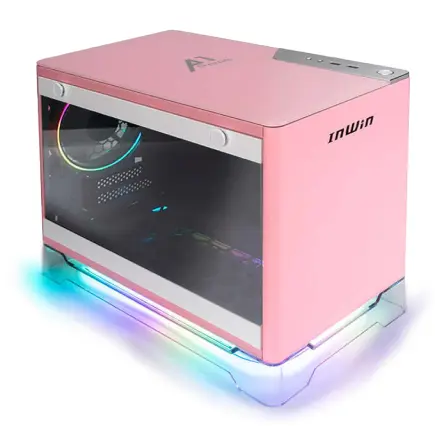
| 【ZEFT R61FC スペック】 | |
| CPU | AMD Ryzen7 9800X3D 8コア/16スレッド 5.20GHz(ブースト)/4.70GHz(ベース) |
| グラフィックボード | Radeon RX 9060XT (VRAM:16GB) |
| メモリ | 32GB DDR5 (32GB x1枚 クルーシャル製) |
| ストレージ | SSD 1TB (m.2 nVMe READ/WRITE:7250Gbps/6900Gbps WD製) |
| ケース | INWIN A1 PRIME ピンク |
| CPUクーラー | 空冷 サイズ製 空冷CPUクーラー SCYTHE() MUGEN6 BLACK EDITION |
| マザーボード | AMD B850 チップセット ASRock製 B850I Lightning WiFi |
| 電源ユニット | 750W 80Plus GOLD認証 |
| 無線LAN | Wi-Fi 6E (IEEE802.11ax/11ad/11ac/11n/11a/11g/11b) |
| BlueTooth | BlueTooth 5 |
| OS | Microsoft Windows 11 Home |
パソコンショップSEVEN SR-ar9-9260B/S9

| 【SR-ar9-9260B/S9 スペック】 | |
| CPU | AMD Ryzen9 9900X 12コア/24スレッド 5.60GHz(ブースト)/4.40GHz(ベース) |
| メモリ | 16GB DDR5 (16GB x1枚 クルーシャル製) |
| ストレージ | SSD 1TB (m.2 nVMe READ/WRITE:7250Gbps/6900Gbps WD製) |
| ケース | Thermaltake S100 TG |
| CPUクーラー | 空冷 DeepCool製 空冷CPUクーラー AK400 |
| マザーボード | AMD B850 チップセット ASRock製 B850M-X WiFi R2.0 |
| 電源ユニット | 650W 80Plus BRONZE認証 電源ユニット (COUGAR製) |
| 無線LAN | Wi-Fi 6E (IEEE802.11ax/11ad/11ac/11n/11a/11g/11b) |
| BlueTooth | BlueTooth 5 |
| 光学式ドライブ | DVDスーパーマルチドライブ (外付け) |
| OS | Microsoft Windows 11 Home |
パソコンショップSEVEN EFFA G08I
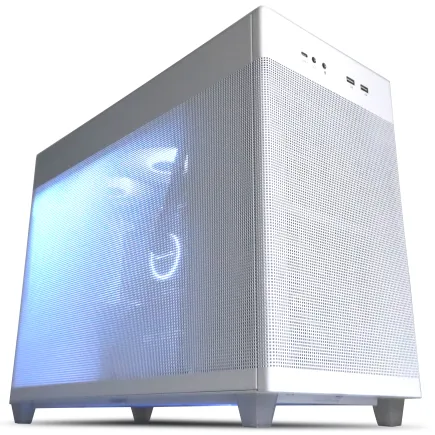
| 【EFFA G08I スペック】 | |
| CPU | AMD Ryzen9 9900X 12コア/24スレッド 5.60GHz(ブースト)/4.40GHz(ベース) |
| グラフィックボード | Radeon RX 7800XT (VRAM:16GB) |
| メモリ | 32GB DDR5 (16GB x2枚 Micron製) |
| ストレージ | SSD 1TB (m.2 nVMe READ/WRITE:7250Gbps/6900Gbps WD製) |
| ケース | ASUS Prime AP201 Tempered Glass ホワイト |
| CPUクーラー | 水冷 240mmラジエータ CoolerMaster製 水冷CPUクーラー ML 240 Core II White |
| マザーボード | AMD X870 チップセット GIGABYTE製 X870M AORUS ELITE WIFI7 ICE |
| 電源ユニット | 850W 80Plus GOLD認証 電源ユニット (CWT製) |
| 無線LAN | Wi-Fi 6E (IEEE802.11ax/11ad/11ac/11n/11a/11g/11b) |
| BlueTooth | BlueTooth 5 |
| 光学式ドライブ | DVDスーパーマルチドライブ (外付け) |
| OS | Microsoft Windows 11 Home |
予算35万円以上で組むハイエンド構成
Ryzen 9 9950X3Dは16コア32スレッドに3D V-Cacheを組み合わせた、ゲーム制作に最適化されたフラッグシップモデルです。
大規模プロジェクトのビルド時間を劇的に短縮し、複数のゲームエンジンやDCCツールを同時起動しても余裕のある処理能力を提供します。
XDNAベースのNPUとZen 5cコア構成により、AI支援機能を活用した次世代のゲーム開発ワークフローにも対応できます。
RTX 5080は、4K解像度でのリアルタイムレイトレーシングを実用レベルで実現する性能を持っています。
さらに上を目指すならRTX 5090という選択肢もあり、8K解像度でのプレビューや、複数のモニターで異なるビューポートを同時表示する際の性能は他の追随を許しません。
この構成では水冷CPUクーラーの採用も検討した方がいいでしょう。
DEEPCOOLやCorsairの360mm簡易水冷クーラーなら、ハイエンドCPUの発熱を効率的に処理しつつ、静音性も確保できます。
ケースは2面または3面が強化ガラス製のピラーレスケースを選ぶことで、高性能パーツを美しく見せることができます。
NZXTやLian Liのピラーレスケースは、エアフローとデザイン性を両立しており、プロフェッショナルな作業環境にふさわしい佇まいです。
完成品PCとBTOカスタマイズの比較
完成品PCのメリットとデメリット
メーカーが動作確認を行った構成で出荷されるため、初期不良のリスクが低く、トラブルが発生した際もサポートを受けやすいという安心感があります。
大手メーカーの完成品PCには、独自のユーティリティソフトやプリインストールされたツールが付属することもあり、初心者には便利な環境が整っています。
しかし、ゲームデザイナーの視点から見ると、完成品PCには致命的な欠点があります。
それはパーツ構成の自由度が極端に低く、制作ソフトに最適化された構成を選べないという点です。
例えば、グラフィックボードは高性能なモデルが搭載されていても、メモリが16GBしかなかったり、ストレージが512GBと少なかったりするケースが多く見られます。
完成品PCのもう一つの問題は、使用されているパーツのメーカーや型番が明記されていないことです。
電源ユニットやマザーボード、メモリといった重要なパーツが、どのメーカーのどのグレードなのか分からないまま購入することになります。
これは長期的な安定性や拡張性を考える上で大きなリスクとなります。
特にハイエンド構成になるほど、この価格差は顕著になってしまいますよね。
BTOカスタマイズの柔軟性を活かす
BTOパソコンは、ベースとなる構成から各パーツを自由に選択できるため、ゲームデザイナーの作業内容に最適化された構成を実現できます。
例えば、Unreal Engineでのリアルタイムレンダリングを重視するならグラフィックボードに予算を集中し、ビルド処理を頻繁に行うならCPUとメモリを強化するといった、目的に応じた柔軟な構成が可能です。
BTOパソコンの最大の利点は、パーツメーカーを指定できる点にあります。
メモリならMicronのCrucialやGSkill、ストレージならWDやCrucial、CPUクーラーならDEEPCOOLやNoctuaといった、信頼性の高いメーカーを選択することで、長期的な安定動作と将来の拡張性を確保できます。
特にゲーム制作では、プロジェクトファイルの破損やシステムの不安定さは致命的な損失につながるため、パーツの品質は妥協できません。
BTOショップによっては、組み立て前の写真撮影サービスや、詳細な動作テストレポートを提供しているところもあります。
これにより、自分のPCがどのように組み立てられ、どのような状態で出荷されたのかを確認できる透明性があります。
また、購入後のパーツ交換や増設についても、メーカーサポートが対応してくれるケースが多く、完成品PCよりも柔軟な運用が可能です。
特にハイエンド構成では、この価格差が数万円単位になるため、浮いた予算をモニターや入力デバイスに回すこともできます。
主要BTOショップの特徴比較
BTOパソコンを購入する際、ショップ選びは構成選びと同じくらい重要です。
各ショップには独自の強みがあり、自分の優先事項に合ったショップを選ぶことで、満足度の高い買い物ができます。
| ショップ名 | 納期 | カスタマイズ性 | サポート | 価格帯 |
|---|---|---|---|---|
| マウスコンピューター | 3〜5営業日 | 中程度 | 24時間365日対応 | 中価格帯 |
| パソコン工房 | 2〜7営業日 | 高い | 店舗サポート充実 | 低〜中価格帯 |
| ドスパラ | 最短翌日 | 中程度 | オンライン中心 | 中価格帯 |
| フロンティア | 1〜2週間 | 高い | メール・電話対応 | 低〜中価格帯 |
| サイコム | 1〜2週間 | 非常に高い | 技術サポート充実 | 中〜高価格帯 |
マウスコンピューターは、24時間365日のサポート体制が魅力で、初めてBTOパソコンを購入する方におすすめです。
納期も比較的短く、標準的なカスタマイズオプションが揃っています。
ゲームデザイナー向けのクリエイターPCシリーズも展開しており、制作ソフトの動作確認済み構成を選べる安心感があります。
パソコン工房は全国に実店舗を展開しており、対面でのサポートを受けられるのが大きな強みです。
カスタマイズの自由度も高く、パーツメーカーの選択肢が豊富なため、こだわりの構成を実現できます。
セールやキャンペーンも頻繁に行われており、タイミングが合えば非常にお得に購入できます。
ドスパラは納期の速さが際立っており、急ぎでPCが必要な場合に重宝します。
ゲーミングPCブランドのGALLERIAシリーズは知名度が高く、構成のバランスも良好です。
ただし、カスタマイズの選択肢は他のショップと比較するとやや限定的です。
フロンティアは、セール時の価格の安さが魅力的なショップです。
定期的に開催される週替わりセールや月替わりセールでは、驚くほどコストパフォーマンスの高い構成が登場します。
納期は長めですが、予算を最優先する方には最適な選択肢といえます。
サイコムは、BTOショップの中でも特にカスタマイズ性が高く、パーツの選択肢が非常に豊富です。
マザーボードや電源ユニット、ケースまで細かく指定でき、自作PCに近い自由度を持ちながら、組み立てと動作確認をプロに任せられます。
価格はやや高めですが、品質と信頼性を重視するプロフェッショナルに支持されています。
ゲームエンジン別の推奨スペック
Unity向けの最適構成
Unityは比較的軽量なゲームエンジンとして知られていますが、プロジェクトの規模や使用する機能によって要求スペックは大きく変動します。
2Dゲームやシンプルな3Dゲームの制作なら、ミドルレンジの構成でも快適に作業できますが、HDRPを使用した高品質な3Dゲームやモバイル向けの最適化作業を行う場合は、より高性能な構成が必要です。
Unity向けの推奨構成として、CPUはCore Ultra 7 265KまたはRyzen 7 9700X、グラフィックボードはGeForce RTX 5060Ti以上、メモリは32GB、ストレージはPCIe Gen.4 SSDの1TB以上が適切です。
Unityのエディタはシングルスレッド性能に依存する部分が多いため、クロック周波数の高いCPUを選ぶことで、エディタの操作感が向上します。
UnityのHDRPやURPでリアルタイムレイトレーシングを使用する場合、RTX 5060TiのDLSS 4対応が大きなアドバンテージになります。
エディタ上でのプレビュー時にDLSSを有効にすることで、高品質なビジュアルを維持しながら快適なフレームレートを確保できます。
VRAMは最低12GB以上を確保することで、大規模なシーンやハイレゾテクスチャを扱う際のメモリ不足を回避できます。
Unityのビルド処理は、プラットフォームによってCPUの使用率が異なります。
特にアセットバンドルの生成やライトマップのベイク処理では、コア数が多いほど処理時間が短縮されます。
パソコン おすすめモデル4選
パソコンショップSEVEN ZEFT R61E

| 【ZEFT R61E スペック】 | |
| CPU | AMD Ryzen7 9700X 8コア/16スレッド 5.50GHz(ブースト)/3.80GHz(ベース) |
| グラフィックボード | GeForce RTX5070 (VRAM:12GB) |
| メモリ | 32GB DDR5 (32GB x1枚 クルーシャル製) |
| ストレージ | SSD 1TB (m.2 nVMe READ/WRITE:7250Gbps/6900Gbps WD製) |
| ケース | Antec P10 FLUX |
| CPUクーラー | 水冷 240mmラジエータ CoolerMaster製 水冷CPUクーラー ML 240 Core II Black |
| マザーボード | AMD B850 チップセット ASRock製 B850M-X WiFi R2.0 |
| 電源ユニット | 750W 80Plus GOLD認証 電源ユニット (Silverstone製) |
| 無線LAN | Wi-Fi 6E (IEEE802.11ax/11ad/11ac/11n/11a/11g/11b) |
| BlueTooth | BlueTooth 5 |
| 光学式ドライブ | DVDスーパーマルチドライブ (内蔵) |
| OS | Microsoft Windows 11 Home |
パソコンショップSEVEN ZEFT R60IQ

| 【ZEFT R60IQ スペック】 | |
| CPU | AMD Ryzen7 9800X3D 8コア/16スレッド 5.20GHz(ブースト)/4.70GHz(ベース) |
| グラフィックボード | GeForce RTX5070 (VRAM:12GB) |
| メモリ | 32GB DDR5 (16GB x2枚 クルーシャル製) |
| ストレージ | SSD 1TB (m.2 nVMe READ/WRITE:7250Gbps/6900Gbps WD製) |
| ケース | Thermaltake The Tower 100 Black |
| CPUクーラー | 空冷 DeepCool製 空冷CPUクーラー AK400 |
| マザーボード | AMD B850 チップセット ASRock製 B850I Lightning WiFi |
| 電源ユニット | 750W 80Plus GOLD認証 電源ユニット (Silverstone製) |
| 無線LAN | Wi-Fi 6E (IEEE802.11ax/11ad/11ac/11n/11a/11g/11b) |
| BlueTooth | BlueTooth 5 |
| OS | Microsoft Windows 11 Home |
パソコンショップSEVEN ZEFT R65E

| 【ZEFT R65E スペック】 | |
| CPU | AMD Ryzen7 7800X3D 8コア/16スレッド 5.00GHz(ブースト)/4.20GHz(ベース) |
| グラフィックボード | Radeon RX 9070XT (VRAM:16GB) |
| メモリ | 32GB DDR5 (16GB x2枚 クルーシャル製) |
| ストレージ | SSD 1TB (m.2 nVMe READ/WRITE:7250Gbps/6900Gbps WD製) |
| ケース | Antec P20C ブラック |
| CPUクーラー | 水冷 360mmラジエータ CoolerMaster製 水冷CPUクーラー ML 360 Core II Black |
| マザーボード | AMD X870 チップセット ASRock製 X870 Steel Legend WiFi |
| 電源ユニット | 850W 80Plus GOLD認証 電源ユニット (Silverstone製) |
| 無線LAN | Wi-Fi 6E (IEEE802.11ax/11ad/11ac/11n/11a/11g/11b) |
| BlueTooth | BlueTooth 5 |
| OS | Microsoft Windows 11 Home |
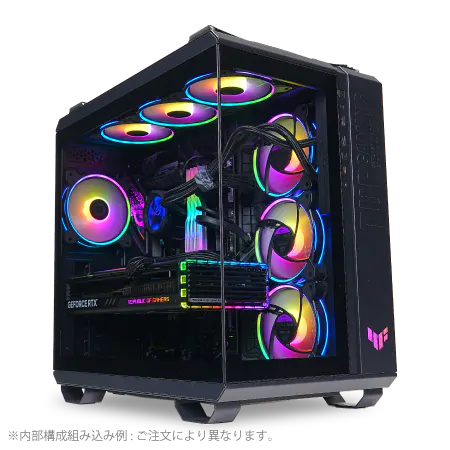
パソコンショップSEVEN ZEFT R61H
| 【ZEFT R61H スペック】 | |
| CPU | AMD Ryzen9 7950X 16コア/32スレッド 5.70GHz(ブースト)/4.50GHz(ベース) |
| グラフィックボード | GeForce RTX5070 (VRAM:12GB) |
| メモリ | 32GB DDR5 (16GB x2枚 Micron製) |
| ストレージ | SSD 1TB (m.2 nVMe READ/WRITE:7300Gbps/6300Gbps WD製) |
| ケース | ASUS TUF Gaming GT502 Black |
| CPUクーラー | 水冷 360mmラジエータ CoolerMaster製 水冷CPUクーラー ML 360 Core II Black |
| マザーボード | AMD B650 チップセット ASUS製 TUF GAMING B650-PLUS WIFI |
| 電源ユニット | 850W 80Plus GOLD認証 電源ユニット (Silverstone製) |
| 無線LAN | Wi-Fi 6E (IEEE802.11ax/11ad/11ac/11n/11a/11g/11b) |
| BlueTooth | BlueTooth 5 |
| OS | Microsoft Windows 11 Home |
Unreal Engine向けの最適構成
Unreal Engine 5は、Nanite、Lumen、Virtual Shadow Mapsといった最新技術を搭載しており、これらを快適に使用するには高性能なハードウェアが不可欠です。
特にLumenのリアルタイムグローバルイルミネーションは、グラフィックボードのレイトレーシング性能に大きく依存するため、RTX 50シリーズの性能が制作効率に直結します。
Unreal Engine向けの推奨構成として、CPUはRyzen 7 9800X3DまたはCore Ultra 9 285K、グラフィックボードはGeForce RTX 5070Ti以上、メモリは64GB、ストレージはPCIe Gen.4 SSDの2TB以上が理想的です。
Unreal Engineはシェーダーコンパイルやアセットのストリーミングでキャッシュを多用するため、Ryzen 7 9800X3Dの3D V-Cacheが大きな効果を発揮します。
RTX 5070TiのBlackwellアーキテクチャは、Unreal Engine 5のために設計されたといっても過言ではないほど相性が良好です。
第4世代RTコアによるレイトレーシング性能の向上は、Lumenの計算速度を大幅に改善し、エディタ上でのリアルタイムプレビューを実用的なレベルに引き上げます。
GDDR7メモリの高速帯域は、Naniteの仮想ジオメトリストリーミングやVirtual Shadow Mapsの処理において、ボトルネックを解消します。
メモリ64GBは、Unreal Engineで大規模なオープンワールドプロジェクトを扱う際の最低ラインです。
さらに、Quixel Megascansのような高品質アセットライブラリを活用する場合、メモリに余裕がないとエディタがクラッシュする可能性があります。
ストレージについては、プロジェクトファイルとDerived Data Cache(DDC)を合わせると、大規模プロジェクトでは100GBを超えることも珍しくありません。
2TB以上の容量を確保することで、複数のプロジェクトを並行して進められます。
WDのBlackシリーズやCrucialのP5 Plusは、シーケンシャルリード速度が7,000MB/s前後と高速で、プロジェクトの起動時間やアセットのインポート時間を大幅に短縮できます。
Godot・その他エンジン向けの構成
Godotは軽量で効率的なゲームエンジンとして人気が高まっており、比較的低スペックなPCでも快適に動作します。
しかし、Godot 4で導入されたVulkanレンダラーや3D機能を活用する場合は、ある程度のグラフィック性能が必要です。
Godot向けの推奨構成として、CPUはRyzen 5 9600またはCore Ultra 5 235F、グラフィックボードはGeForce RTX 5060またはRadeon RX 9060XT、メモリは32GB、ストレージはPCIe Gen.4 SSDの1TBで十分な性能を確保できます。
Godotのエディタは軽量に設計されているため、ミドルレンジのCPUでも快適に動作します。
その他のゲームエンジンとして、CryEngineやLumberyardを使用する場合は、Unreal Engineと同等かそれ以上のスペックが推奨されます。
これらのエンジンは高品質なビジュアルを実現するために、グラフィックボードとCPUの両方に高い負荷をかけるため、RTX 5070Ti以上のグラフィックボードとRyzen 7 9800X3D以上のCPUが理想的です。
独自エンジンを開発する場合は、コンパイル時間とデバッグ効率がCPU性能に直結します。
周辺機器との組み合わせ
モニター選びで作業効率が変わる
ゲームデザイナーにとって、モニターは作業効率を左右する重要な周辺機器です。
解像度、色域、リフレッシュレート、パネルタイプといった要素が、制作作業の快適さと最終的な作品のクオリティに影響を与えます。
メインモニターには、4K解像度(3840×2160)で色域がsRGB 100%以上、できればDCI-P3カバー率90%以上のIPSパネルを選ぶことをおすすめします。
4K解像度は、テクスチャの細部確認やUIレイアウトの精密な調整に必要な作業領域を提供します。
色域の広さは、最終的なビジュアル品質を正確に判断するために不可欠で、特にモバイルゲームやコンソールゲームの開発では、ターゲットデバイスの色表現を正確に再現できるモニターが求められます。
サブモニターには、フルHD(1920×1080)または2K(2560×1440)解像度のモニターを配置し、リファレンス画像やドキュメント、コミュニケーションツールを表示する用途に使用します。
デュアルモニター環境は、ゲームエンジンのビューポートをメインモニターに表示しながら、サブモニターでアセットブラウザやプロパティパネルを確認できるため、作業効率が大幅に向上します。
リフレッシュレートについては、ゲームデザイナーの場合は60Hzでも実用上問題ありませんが、144Hz以上のモニターを選ぶことで、ビューポート操作の滑らかさが向上し、長時間作業での目の疲労を軽減できます。
特にFPSやアクションゲームの制作では、高リフレッシュレートモニターでプレイ感覚を確認することが重要です。
| モニタータイプ | 解像度 | 色域 | 用途 | 価格帯 |
|---|---|---|---|---|
| メイン制作用 | 4K(3840×2160) | DCI-P3 90%以上 | ゲームエンジン、3Dモデリング | 5〜15万円 |
| サブ作業用 | 2K(2560×1440) | sRGB 100% | ドキュメント、リファレンス | 3〜6万円 |
| ゲームテスト用 | フルHD〜4K | sRGB 100% | プレイテスト、デバッグ | 3〜8万円 |
入力デバイスで制作速度を上げる
ゲームデザイナーの作業では、マウスとキーボードの選択が制作速度に直接影響します。
長時間の作業でも疲れにくく、精密な操作が可能なデバイスを選ぶことが重要です。
ゲーミングマウスのLogicool G502 Xは、高精度センサーと多数のプログラマブルボタンを備えており、ショートカットを割り当てることで作業効率を向上できます。
キーボードは、ショートカットキーを多用するゲーム制作において、タイピングの正確性と快適性が求められます。
メカニカルキーボードは、タクタイル感とキーストロークの安定性に優れており、長時間のコーディングやパラメータ入力に適しています。
Keychron K8 Proは、Mac配列とWindows配列を切り替え可能で、テンキーレスデザインがデスクスペースを節約します。
3Dモデリングを頻繁に行う場合は、3Dマウスの導入も検討する価値があります。
3DconnexionのSpaceMouse Compactは、左手で視点操作を行いながら、右手でモデリング作業を継続できるため、作業効率が劇的に向上します。
BlenderやMayaといった主要な3Dソフトウェアに対応しており、直感的な視点移動が可能です。
ペンタブレットは、テクスチャペイントやコンセプトアート制作に不可欠なツールです。
Wacom Intuos Pro Mは、筆圧感知8192レベルと傾き検知機能により、自然な描画感覚を実現します。
ストレージ拡張とバックアップ戦略
ゲーム制作プロジェクトは、アセットファイルやビルドデータが膨大になるため、適切なストレージ拡張とバックアップ戦略が必要です。
プロジェクトファイルの損失は、数週間から数ヶ月の作業を無駄にする可能性があるため、多層的なバックアップ体制を構築することが重要です。
内蔵ストレージは、システムドライブとプロジェクトドライブを分離することで、OSの再インストール時にプロジェクトファイルを保護できます。
システムドライブには1TB、プロジェクトドライブには2TB以上のPCIe Gen.4 SSDを使用することで、快適な作業環境を維持できます。
さらに、アーカイブ用として4TB以上のSATA SSDまたはHDDを追加することで、完了したプロジェクトや使用頻度の低いアセットを保存できます。
外付けストレージは、日次バックアップと持ち運び用途に使用します。
Thunderbolt 3/4対応の外付けNVMe SSDは、内蔵ストレージと同等の速度でデータ転送が可能で、大容量プロジェクトのバックアップ時間を短縮できます。
Samsung T9やSanDisk Extreme PROは、2,000MB/s以上の転送速度を実現し、4K動画素材やハイレゾテクスチャのバックアップに適しています。
NAS(Network Attached Storage)は、チーム制作やバージョン管理に有効です。
SynologyやQNAPのNASは、複数のドライブでRAID構成を組むことで、ドライブ故障時のデータ保護を実現します。
10GbE対応のNASなら、ネットワーク経由でも高速なファイルアクセスが可能で、複数のメンバーが同時にアセットを参照できます。
クラウドストレージは、オフサイトバックアップとして重要です。
Google DriveやDropbox、OneDriveといったサービスは、自動同期機能により、常に最新のファイルがクラウド上に保存されます。
ただし、大容量プロジェクトの同期には時間がかかるため、重要なソースコードやドキュメントに限定して使用するのが現実的です。
Gitを使用したバージョン管理と組み合わせることで、コードの変更履歴を追跡しながら、安全にプロジェクトを管理できます。


パーツ選びの細かなポイント
パソコン おすすめモデル4選
パソコンショップSEVEN ZEFT Z59O

| 【ZEFT Z59O スペック】 | |
| CPU | Intel Core Ultra5 245KF 14コア/14スレッド 5.20GHz(ブースト)/4.20GHz(ベース) |
| グラフィックボード | GeForce RTX5060 (VRAM:8GB) |
| メモリ | 32GB DDR5 (32GB x1枚 クルーシャル製) |
| ストレージ | SSD 1TB (m.2 nVMe READ/WRITE:7250Gbps/6900Gbps WD製) |
| ケース | CoolerMaster Silencio S600 |
| CPUクーラー | 水冷 240mmラジエータ CoolerMaster製 水冷CPUクーラー ML 240 Core II Black |
| マザーボード | intel B860 チップセット ASRock製 B860M Pro RS WiFi |
| 電源ユニット | 650W 80Plus BRONZE認証 電源ユニット (COUGAR製) |
| 無線LAN | Wi-Fi 6E (IEEE802.11ax/11ad/11ac/11n/11a/11g/11b) |
| BlueTooth | BlueTooth 5 |
| 光学式ドライブ | DVDスーパーマルチドライブ (内蔵) |
| OS | Microsoft Windows 11 Home |
パソコンショップSEVEN ZEFT Z58B
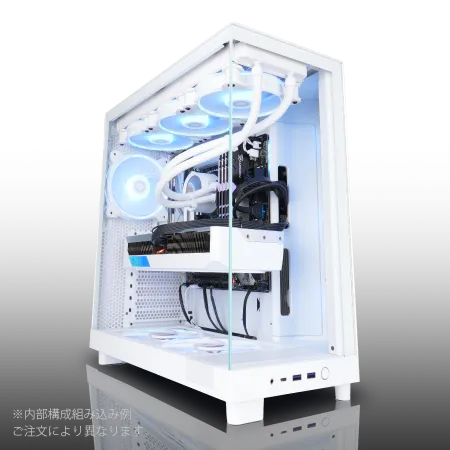
| 【ZEFT Z58B スペック】 | |
| CPU | Intel Core i7 14700F 20コア/28スレッド 5.30GHz(ブースト)/2.10GHz(ベース) |
| グラフィックボード | GeForce RTX5060 (VRAM:8GB) |
| メモリ | 32GB DDR5 (32GB x1枚 クルーシャル製) |
| ストレージ | SSD 1TB (m.2 nVMe READ/WRITE:7250Gbps/6900Gbps WD製) |
| ケース | NZXT H6 Flow White |
| CPUクーラー | 水冷 240mmラジエータ CoolerMaster製 水冷CPUクーラー ML 240 Core II White |
| マザーボード | intel B760 チップセット ASRock製 B760M Pro RS WiFi |
| 電源ユニット | 650W 80Plus BRONZE認証 電源ユニット (COUGAR製) |
| 無線LAN | Wi-Fi 6E (IEEE802.11ax/11ad/11ac/11n/11a/11g/11b) |
| BlueTooth | BlueTooth 5 |
| OS | Microsoft Windows 11 Home |
パソコンショップSEVEN SR-u5-4060B/S9ND
| 【SR-u5-4060B/S9ND スペック】 | |
| CPU | Intel Core Ultra5 235 14コア/14スレッド 5.00GHz(ブースト)/3.40GHz(ベース) |
| メモリ | 16GB DDR5 (16GB x1枚 クルーシャル製) |
| ストレージ | SSD 1TB (m.2 nVMe READ/WRITE:7250Gbps/6900Gbps WD製) |
| ケース | Thermaltake S100 TG |
| CPUクーラー | 空冷 DeepCool製 空冷CPUクーラー AK400 |
| マザーボード | intel B860 チップセット ASRock製 B860M Pro RS WiFi |
| 電源ユニット | 650W 80Plus BRONZE認証 電源ユニット (COUGAR製) |
| 無線LAN | Wi-Fi 6E (IEEE802.11ax/11ad/11ac/11n/11a/11g/11b) |
| BlueTooth | BlueTooth 5 |
| OS | Microsoft Windows 11 Home |
パソコンショップSEVEN ZEFT Z55B
| 【ZEFT Z55B スペック】 | |
| CPU | Intel Core Ultra5 235 14コア/14スレッド 5.00GHz(ブースト)/3.40GHz(ベース) |
| グラフィックボード | GeForce RTX4060 (VRAM:8GB) |
| メモリ | 16GB DDR5 (8GB x2枚 Micron製) |
| ストレージ | SSD 1TB (m.2 nVMe READ/WRITE:7250Gbps/6900Gbps WD製) |
| ケース | Antec P20C ブラック |
| マザーボード | intel B860 チップセット ASRock製 B860M Pro RS WiFi |
| 電源ユニット | 650W 80Plus BRONZE認証 電源ユニット (COUGAR製) |
| 無線LAN | Wi-Fi 6E (IEEE802.11ax/11ad/11ac/11n/11a/11g/11b) |
| BlueTooth | BlueTooth 5 |
| 光学式ドライブ | DVDスーパーマルチドライブ (外付け) |
| OS | Microsoft Windows 11 Home |
マザーボードの選択基準
ゲームデザイナー向けのPCでは、複数のM.2スロット、十分なUSBポート、高品質な電源回路が重要な選択基準となります。
Intel Core Ultra 200シリーズを使用する場合、LGA1851ソケットのマザーボードが必要です。
チップセットはZ890が最上位で、オーバークロック対応と豊富な拡張性を提供します。
B860チップセットは、オーバークロック機能が制限されますが、価格が抑えられており、定格運用なら十分な性能を発揮します。
X870EチップセットはPCIe 5.0レーンが豊富で、将来的なGPUやストレージのアップグレードに対応できます。
B850チップセットは、コストパフォーマンスに優れており、ミドルレンジ構成に適しています。
ヒートシンク付きのM.2スロットは、SSDの温度上昇を抑制し、サーマルスロットリングを防ぐため、長時間の高負荷作業でも安定した性能を維持できます。
外付けストレージ、ペンタブレット、オーディオインターフェース、ゲームコントローラーなど、多数のデバイスを接続するため、ポート数が不足すると作業効率が低下します。
Thunderbolt 4ポートがあれば、高速な外付けストレージや外部GPUボックスの接続も可能になります。
電源ユニットの容量と品質
必要な電源容量は、搭載するグラフィックボードとCPUの消費電力から算出します。
RTX 5070TiとRyzen 7 9800X3Dの組み合わせなら、750W以上の電源が推奨されます。
RTX 5080やRTX 5090を使用する場合は、850W以上、できれば1000Wの電源を選ぶことで、ピーク時の電力需要にも余裕を持って対応できます。
80 PLUS Goldは変換効率87〜90%で、発熱と電気代を抑えられます。
80 PLUS Platinumは変換効率90〜92%で、さらに高効率です。
80 PLUS Titaniumは変換効率92〜94%と最高レベルですが、価格も高くなります。
ゲームデザイナー向けPCでは、80 PLUS Gold以上を選ぶことで、長時間の作業でも安定した電力供給を確保できます。
モジュラー式電源は、必要なケーブルだけを接続できるため、ケース内の配線をすっきりさせることができます。
メモリの速度と容量のバランス
メモリは、ゲームエンジンやDCCツールの動作速度に直接影響するため、容量と速度のバランスを考慮して選ぶ必要があります。
DDR5メモリは、DDR4と比較して帯域幅が大幅に向上しており、大容量データの処理速度が改善されています。
DDR5-5600は、現在の主流規格で、Intel Core Ultra 200シリーズとAMD Ryzen 9000シリーズの両方がネイティブサポートしています。
より高速なDDR5-6000やDDR5-6400も選択できますが、価格が上昇し、安定性の面でもリスクが増えます。
ゲーム制作用途では、DDR5-5600で十分な性能を発揮するため、速度よりも容量を優先した方が実用的です。
メモリ容量は、32GBを最低ラインとし、予算に余裕があれば64GBを選ぶことをおすすめします。
Unreal Engine 5やBlenderで大規模プロジェクトを扱う場合、32GBでは不足する場面が出てきます。
64GBあれば、複数のアプリケーションを同時起動しても余裕があり、メモリ不足によるスワップ発生を回避できます。
メモリメーカーは、MicronのCrucialブランド、GSkill、Samsungが信頼性と性能のバランスに優れています。
特にCrucialは、メモリチップの製造元であるMicronの自社ブランドで、品質管理が徹底されており、相性問題が少ないことで知られています。
GSkillは、オーバークロック耐性に優れたモデルを多数ラインナップしており、高速動作を求めるユーザーに支持されています。
デュアルチャネル構成は必須です。
32GBなら16GB×2枚、64GBなら32GB×2枚の構成を選ぶことで、メモリ帯域幅を最大限に活用できます。
長期運用を見据えた選択
アップグレードパスを考慮する
PCを購入する際、初期構成だけでなく、将来的なアップグレードの可能性を考慮することが重要です。
グラフィックボードは、最もアップグレード効果が高いパーツです。
PCIe 5.0スロットを備えたマザーボードを選んでおけば、次世代のグラフィックボードにも対応できます。
電源容量に余裕を持たせておくことで、より高性能なグラフィックボードへの換装が容易になります。
メモリは、空きスロットがあれば後から増設できます。
初期構成で32GB(16GB×2枚)を選び、将来的に64GB(16GB×4枚)や128GB(32GB×4枚)に拡張する計画を立てることができます。
ただし、メモリの増設時は同じメーカー、同じ型番のモジュールを追加することで、相性問題を回避できます。
ストレージは、M.2スロットが複数あれば、後から追加が容易です。
初期構成で1TBのシステムドライブを用意し、プロジェクトが増えてきたら2TBや4TBのプロジェクトドライブを追加するという段階的な拡張が可能です。
CPUとマザーボードは、アップグレードのハードルが高いパーツです。
ソケットが変更されると、CPUだけでなくマザーボードも交換する必要があるため、初期構成で余裕のあるモデルを選ぶことが長期的なコスト削減につながります。
Intel Core Ultra 7 265KやRyzen 7 9800X3Dは、数年間は第一線で活躍できる性能を持っているため、初期投資としては妥当な選択です。
保証とサポートの重要性
ハードウェアの故障は予測できないため、充実した保証とサポート体制があることで、安心して作業に集中できます。
標準保証は、多くのBTOショップで1年間が基本です。
特にグラフィックボードやマザーボードといった高額パーツの故障は、修理費用が高額になるため、保証でカバーできることは大きな安心材料です。
ゲーム制作の納期が迫っている状況でPCが故障した場合、オンサイト保証があれば迅速に復旧できる可能性が高まります。
サポートの対応時間も重要です。
電話サポートだけでなく、チャットやメールでの問い合わせに対応しているショップは、自分の都合に合わせて質問できるため便利です。
技術サポートの質は、ショップによって大きく異なります。
メンテナンスと清掃の計画
特にゲームデザイナー向けの高性能PCは、発熱量が多く、ホコリの蓄積が冷却性能の低下を招きます。
ケース内部の清掃は、3ヶ月に1回程度の頻度で行うことが推奨されます。
特にグラフィックボードのファンとCPUクーラーは、ホコリが溜まりやすく、冷却効率が低下すると温度上昇によるパフォーマンス低下やシステムの不安定化を引き起こします。
ケースファンのフィルターは、取り外して水洗いできるモデルが多く、月に1回程度の清掃で吸気効率を維持できます。
フィルターが目詰まりすると、ケース内の負圧が高まり、隙間からホコリが侵入しやすくなるため、定期的な清掃が重要です。
CPUグリスの塗り直しは、1〜2年に1回程度行うことで、冷却性能を維持できます。
高品質なグリスを使用すれば、塗り直しの頻度を延ばすことができます。
Arctic MX-6やThermal Grizzly Kryonaut Extremeは、熱伝導率が高く、長期間性能を維持できるグリスとして評価されています。
ストレージの健康状態は、CrystalDiskInfoなどのツールで定期的に確認することが重要です。
SSDの書き込み寿命(TBW)や稼働時間、エラー発生状況をモニタリングすることで、故障の予兆を早期に発見できます。
実際の購入プロセス
見積もりと比較検討の方法
BTOパソコンを購入する際、複数のショップで見積もりを取り、構成と価格を比較することが重要です。
同じスペックでも、ショップによって価格が数万円単位で異なることがあるため、慎重な比較検討が必要です。
まず、自分の作業内容と予算から、必要なスペックを明確にします。
使用するゲームエンジンやDCCツール、プロジェクトの規模、同時に起動するアプリケーション数などを考慮して、CPU、グラフィックボード、メモリ、ストレージの最低要件を決定します。
次に、主要なBTOショップのウェブサイトで、カスタマイズ画面を開き、同じ構成で見積もりを作成します。
マウスコンピューター、パソコン工房、ドスパラ、フロンティア、サイコムの5社で見積もりを取れば、価格帯と特徴の違いが明確になります。
見積もりを比較する際は、単純な価格だけでなく、使用されているパーツのメーカーや型番、保証内容、納期、送料なども考慮します。
例えば、A社は本体価格が安くても、送料が高かったり、保証が1年しかなかったりする場合があります。
B社は本体価格がやや高くても、3年保証が標準で付いていたり、人気メーカーのパーツを選択できたりすることがあります。
セールやキャンペーンのタイミングも重要です。
フロンティアは週替わりセールで大幅な値引きを行うことがあり、タイミングが合えば通常価格の10〜20%オフで購入できます。
注文から納品までの流れ
注文から納品までの期間を理解し、余裕を持ったスケジュールを立てることが重要です。
まず、ショップのウェブサイトでベースモデルを選択し、カスタマイズ画面で各パーツを選択します。
構成が決まったら、カートに追加し、会員登録または ゲスト購入を選択します。
支払い方法は、クレジットカード、銀行振込、代金引換、コンビニ決済などから選べます。
注文確定後、ショップから注文確認メールが届きます。
このメールには、注文番号、構成内容、支払い金額、納期目安が記載されています。
銀行振込を選択した場合は、指定された期限内に入金を完了させる必要があります。
入金確認後、組み立て工程に入ります。
BTOパソコンは受注生産のため、注文後にパーツを集めて組み立てが行われます。
組み立てには通常1〜3営業日かかり、その後動作テストとOSのインストールが行われます。
サイコムのように、組み立て前の写真を提供するショップもあり、自分のPCがどのように組み立てられているかを確認できます。
動作テストが完了すると、出荷準備に入ります。
梱包作業が行われ、配送業者に引き渡されます。
納品は、通常は宅配便で行われます。
大型のケースを使用している場合は、重量が20kg以上になることもあるため、受け取り時は注意が必要です。
配送時の破損を防ぐため、厳重な梱包が施されていますが、受け取り後は外箱の状態を確認し、明らかな損傷がある場合は配送業者とショップに連絡します。
初期設定とベンチマークテスト
外箱に大きな損傷がなければ、開梱して付属品が揃っているかをチェックします。
通常、本体、電源ケーブル、マニュアル、保証書、ドライバディスクまたはUSBメモリが同梱されています。
本体を設置する際は、通気性の良い場所を選び、壁から10cm以上離して配置します。
ケースの吸気口と排気口が塞がれないように注意し、デスクの下に置く場合はホコリの蓄積に注意が必要です。
電源を入れる前に、すべてのケーブルが正しく接続されているかを確認します。
マザーボードの端子に接続すると、内蔵グラフィックスが使用され、グラフィックボードの性能を活かせません。
初回起動時は、Windowsのセットアップ画面が表示されます。
言語、地域、キーボード配置を選択し、Microsoftアカウントでサインインします。
プライバシー設定やOneDriveの同期設定を行い、デスクトップ画面が表示されたら初期設定は完了です。
次に、Windowsアップデートを実行し、最新の更新プログラムをインストールします。
グラフィックボードのドライバも、NVIDIAまたはAMDの公式サイトから最新版をダウンロードしてインストールします。
最新ドライバは、ゲームエンジンとの互換性や性能が改善されていることが多いため、必ず更新することをおすすめします。
ベンチマークテストは、PCの性能を客観的に評価するために重要です。
3DMarkは、グラフィック性能を測定する定番ベンチマークで、Time SpyやPort Royalといったテストで、RTX 50シリーズのレイトレーシング性能を確認できます。
Cinebench R23は、CPU性能を測定するベンチマークで、マルチコアスコアとシングルコアスコアを確認できます。
CrystalDiskMarkは、ストレージの読み書き速度を測定するツールで、PCIe Gen.4 SSDが仕様通りの性能を発揮しているかを確認できます。
これらのベンチマーク結果を記録しておくことで、将来的な性能低下や不具合の早期発見に役立ちます。
よくある質問

ゲームデザイナー向けPCは自作とBTOどちらがおすすめですか
自作PCは、パーツ選択の自由度が最も高く、細部までこだわった構成を実現できます。
しかし、組み立ての知識と時間が必要で、初期不良や相性問題が発生した際の対応も自分で行う必要があります。
BTOパソコンは、プロが組み立てと動作確認を行うため、届いたらすぐに使い始められる手軽さがあります。
保証とサポートも充実しており、トラブル時の対応が容易です。
初めて高性能PCを購入する方や、組み立てに時間をかけたくない方にはBTOパソコンがおすすめです。
自作経験があり、特定のパーツにこだわりがある方は自作を選択するのも良いでしょう。
人気PCゲームタイトル一覧
| ゲームタイトル | 発売日 | 推奨スペック | 公式 URL |
Steam URL |
|---|---|---|---|---|
| Street Fighter 6 / ストリートファイター6 | 2023/06/02 | プロセッサー: Core i7 8700 / Ryzen 5 3600
グラフィック: RTX2070 / Radeon RX 5700XT メモリー: 16 GB RAM |
公式 | steam |
| Monster Hunter Wilds
/ モンスターハンターワイルズ |
2025/02/28 | プロセッサー:Core i5-11600K / Ryzen 5 3600X
グラフィック: GeForce RTX 2070/ RTX 4060 / Radeon RX 6700XT メモリー: 16 GB RAM |
公式 | steam |
| Apex Legends
/ エーペックスレジェンズ |
2020/11/05 | プロセッサー: Ryzen 5 / Core i5
グラフィック: Radeon R9 290/ GeForce GTX 970 メモリー: 8 GB RAM |
公式 | steam |
| ロマンシング サガ2
リベンジオブザセブン |
2024/10/25 | プロセッサー: Core i5-6400 / Ryzen 5 1400
グラフィック:GeForce GTX 1060 / Radeon RX 570 メモリ: 8 GB RAM |
公式 | steam |
| 黒神話:悟空 | 2024/08/20 | プロセッサー: Core i7-9700 / Ryzen 5 5500
グラフィック: GeForce RTX 2060 / Radeon RX 5700 XT / Arc A750 |
公式 | steam |
| メタファー:リファンタジオ | 2024/10/11 | プロセッサー: Core i5-7600 / Ryzen 5 2600
グラフィック:GeForce GTX 970 / Radeon RX 480 / Arc A380 メモリ: 8 GB RAM |
公式 | steam |
| Call of Duty: Black Ops 6 | 2024/10/25 | プロセッサー:Core i7-6700K / Ryzen 5 1600X
グラフィック: GeForce RTX 3060 / GTX 1080Ti / Radeon RX 6600XT メモリー: 12 GB RAM |
公式 | steam |
| ドラゴンボール Sparking! ZERO | 2024/10/11 | プロセッサー: Core i7-9700K / Ryzen 5 3600
グラフィック:GeForce RTX 2060 / Radeon RX Vega 64 メモリ: 16 GB RAM |
公式 | steam |
| ELDEN RING SHADOW OF THE ERDTREE | 2024/06/21 | プロセッサー: Core i7-8700K / Ryzen 5 3600X
グラフィック: GeForce GTX 1070 / RADEON RX VEGA 56 メモリー: 16 GB RAM |
公式 | steam |
| ファイナルファンタジーXIV
黄金のレガシー |
2024/07/02 | プロセッサー: Core i7-9700
グラフィック: GeForce RTX 2060 / Radeon RX 5600 XT メモリー: 16 GB RAM |
公式 | steam |
| Cities: Skylines II | 2023/10/25 | プロセッサー:Core i5-12600K / Ryzen 7 5800X
グラフィック: GeForce RTX 3080 | RadeonRX 6800 XT メモリー: 16 GB RAM |
公式 | steam |
| ドラゴンズドグマ 2 | 2024/03/21 | プロセッサー: Core i7-10700 / Ryzen 5 3600X
グラフィック GeForce RTX 2080 / Radeon RX 6700 メモリー: 16 GB |
公式 | steam |
| サイバーパンク2077:仮初めの自由 | 2023/09/26 | プロセッサー: Core i7-12700 / Ryzen 7 7800X3D
グラフィック: GeForce RTX 2060 SUPER / Radeon RX 5700 XT メモリー: 16 GB RAM |
公式 | steam |
| ホグワーツ・レガシー | 2023/02/11 | プロセッサー: Core i7-8700 / Ryzen 5 3600
グラフィック: GeForce 1080 Ti / Radeon RX 5700 XT メモリー: 16 GB RAM |
公式 | steam |
| TEKKEN 8 / 鉄拳8 | 2024/01/26 | プロセッサー: Core i7-7700K / Ryzen 5 2600
グラフィック: GeForce RTX 2070/ Radeon RX 5700 XT メモリー: 16 GB RAM |
公式 | steam |
| Palworld / パルワールド | 2024/01/19 | プロセッサー: Core i9-9900K
グラフィック: GeForce RTX 2070 メモリー: 32 GB RAM |
公式 | steam |
| オーバーウォッチ 2 | 2023/08/11 | プロセッサー:Core i7 / Ryzen 5
グラフィック: GeForce GTX 1060 / Radeon RX 6400 メモリー: 8 GB RAM |
公式 | steam |
| Monster Hunter RISE: Sunbreak
/ モンスターハンターライズ:サンブレイク |
2022/01/13 | プロセッサー:Core i5-4460 / AMD FX-8300
グラフィック: GeForce GTX 1060 / Radeon RX 570 メモリー: 8 GB RAM |
公式 | steam |
| BIOHAZARD RE:4 | 2023/03/24 | プロセッサー: Ryzen 5 3600 / Core i7 8700
グラフィック: Radeon RX 5700 / GeForce GTX 1070 メモリー: 16 GB RAM |
公式 | steam |
| デッドバイデイライト | 2016/06/15 | プロセッサー: Core i3 / AMD FX-8300
グラフィック: 4GB VRAM以上 メモリー: 8 GB RAM |
公式 | steam |
| Forza Horizon 5 | 2021/11/09 | プロセッサー: Core i5-8400 / Ryzen 5 1500X
グラフィック: GTX 1070 / Radeon RX 590 メモリー: 16 GB RAM |
公式 | steam |
UnityとUnreal Engineの両方を使う場合のスペックは
推奨構成は、CPUがRyzen 7 9800X3DまたはCore Ultra 7 265K、グラフィックボードがGeForce RTX 5070Ti、メモリが64GB、ストレージがPCIe Gen.4 SSDの2TBです。
この構成なら、Unityの軽量なプロジェクトからUnreal Engine 5の高負荷なプロジェクトまで、幅広く対応できます。
特にメモリ64GBは、両方のエンジンを同時に起動したり、複数のプロジェクトを切り替えたりする際に余裕を持った作業が可能になります。
予算が限られている場合、どのパーツを優先すべきですか
グラフィックボードはゲームエンジンのリアルタイムプレビュー性能に直結し、後からの交換も比較的容易です。
メモリは32GB以上を確保することで、複数のアプリケーションを同時起動できます。
CPUはミドルレンジのRyzen 7 9700XやCore Ultra 5 235Fでも、中規模プロジェクトには十分対応できます。
ストレージは1TBから始めて、必要に応じて後から増設する方が、初期投資を抑えられます。
この優先順位で構成を組むことで、限られた予算内で最大の作業効率を実現できます。
ノートPCでゲーム制作は可能ですか
高性能なゲーミングノートPCなら、RTX 5070やRTX 5060を搭載したモデルがあり、外出先でも作業を継続できます。
ただし、ノートPCは冷却性能に限界があるため、長時間の高負荷作業ではサーマルスロットリングが発生し、性能が低下する可能性があります。
また、メモリやストレージの増設が困難なモデルが多く、将来的なアップグレードが制限されます。
メインの作業環境としてはデスクトップPCを用意し、外出先での軽作業やプレゼンテーション用にノートPCを併用するのが理想的な運用方法です。
グラフィックボードはGeForceとRadeonどちらを選ぶべきですか
UnityとUnreal Engineは、どちらもNVIDIAのGPUに最適化されており、DLSS 4やニューラルシェーダといったAI支援機能が制作効率を向上させます。
特にUnreal Engine 5のLumenやNaniteは、RTコアとTensorコアの性能に大きく依存するため、RTX 50シリーズの第4世代RTコアと第5世代Tensorコアが大きなアドバンテージになります。
メモリは32GBと64GBでどれくらい違いますか
32GBは、中規模までのゲームプロジェクトなら快適に作業できますが、Unreal Engine 5で大規模なオープンワールドを制作したり、高解像度のテクスチャを大量に扱ったりする場合は、メモリ不足に陥る可能性があります。
64GBあれば、ゲームエンジン、3Dモデリングソフト、テクスチャ編集ソフト、ブラウザを同時に起動しても余裕があり、メモリスワップによる速度低下を回避できます。
CPUクーラーは空冷と水冷どちらがいいですか
Ryzen 7 9700XやCore Ultra 7 265KといったミドルハイクラスのCPUなら、DEEPCOOLやサイズ製の高性能空冷クーラーで十分に冷却できます。
空冷クーラーは、メンテナンスが不要で故障リスクが低く、長期的な信頼性に優れています。
一方、Ryzen 9 9950X3DやCore Ultra 9 285Kといったハイエンドモデルや、オーバークロックを行う場合は、360mm簡易水冷クーラーの方が冷却性能と静音性のバランスが良好です。
水冷クーラーは、ポンプやチューブの経年劣化があるため、3〜5年での交換が推奨されますが、高負荷時でもCPU温度を低く保てるため、安定した性能を維持できます。
ストレージはGen.4とGen.5どちらを選ぶべきですか
Gen.4 SSDは、読込速度が7,000MB/s前後で、ゲームエンジンのプロジェクト読み込みやアセットのストリーミングには十分な速度です。
価格も1TBあたり1万円前後とこなれており、大容量モデルも選びやすくなっています。
Gen.5 SSDは、読込速度が14,000MB/s超と圧倒的ですが、発熱が非常に高く、大型ヒートシンクやアクティブ冷却が必要です。