Premiere Proで4K編集するなら押さえるべきスペック要件
4K編集に求められる基本性能とは何か
4K素材は1080pの4倍の情報量を持つため、プレビュー再生やエフェクト処理、書き出し時に膨大な計算処理が発生することが分かっています。
特にカラーグレーディングやマルチカム編集を行う場合、スペック不足はプロジェクト全体の作業効率を大きく低下させてしまいますよね。
最低限必要なスペックとして、CPUは8コア16スレッド以上、GPUはVRAM8GB以上、メモリは32GB以上、ストレージは高速なNVMe SSDが必須となります。
ただし、これはあくまで最低ラインであり、本格的な4K編集を行うのであればワンランク上の構成を選んだ方がいいでしょう。
特にLumetriカラーやノイズ除去といったGPU依存度の高いエフェクトを多用する編集者にとって、グラフィックボードの選択は作業時間を左右する最重要ポイントになるわけです。
CPUは何を選ぶべきか
書き出し処理ではマルチコア性能が重要になりますが、タイムライン上でのスクラブ再生やエフェクトのリアルタイムプレビューではシングルスレッド性能が効いてきます。
現行のCPUで4K編集に最適なのは、Ryzen 7 9800X3DまたはCore Ultra 7 265K、265KFになります。
Ryzen 7 9800X3Dは3D V-Cache技術により大容量キャッシュを搭載しており、複雑なタイムラインでも安定したパフォーマンスを発揮することができるのは驚きのひとことです。
一方、Core Ultra 7 265K、265KFはLion CoveアーキテクチャとSkymontチップレット構成により、マルチスレッド処理とシングルスレッド処理の両面で優れたバランスを実現しています。
より高負荷な編集、例えば8K素材の取り扱いや複数の4Kストリームを同時に扱うマルチカム編集を行う方もいるのではないでしょうか。
これらは16コア以上を搭載し、書き出し時間を大幅に短縮できますが、価格も相応に高くなるため、編集内容と予算のバランスを考慮する必要があります。
コストパフォーマンスを重視するなら、Ryzen 7 9700XやCore Ultra 5 235、235Fも選択肢に入ります。
これらは8コア構成ながら、4K編集には充分な性能を持っており、予算を抑えつつ快適な編集環境を構築できるでしょう。
最新CPU性能一覧
| 型番 | コア数 | スレッド数 | 定格クロック | 最大クロック | Cineスコア Multi |
Cineスコア Single |
公式 URL |
価格com URL |
|---|---|---|---|---|---|---|---|---|
| Core Ultra 9 285K | 24 | 24 | 3.20GHz | 5.70GHz | 43411 | 2482 | 公式 | 価格 |
| Ryzen 9 9950X | 16 | 32 | 4.30GHz | 5.70GHz | 43162 | 2284 | 公式 | 価格 |
| Ryzen 9 9950X3D | 16 | 32 | 4.30GHz | 5.70GHz | 42185 | 2275 | 公式 | 価格 |
| Core i9-14900K | 24 | 32 | 3.20GHz | 6.00GHz | 41473 | 2374 | 公式 | 価格 |
| Ryzen 9 7950X | 16 | 32 | 4.50GHz | 5.70GHz | 38919 | 2092 | 公式 | 価格 |
| Ryzen 9 7950X3D | 16 | 32 | 4.20GHz | 5.70GHz | 38843 | 2063 | 公式 | 価格 |
| Core Ultra 7 265K | 20 | 20 | 3.30GHz | 5.50GHz | 37598 | 2372 | 公式 | 価格 |
| Core Ultra 7 265KF | 20 | 20 | 3.30GHz | 5.50GHz | 37598 | 2372 | 公式 | 価格 |
| Core Ultra 9 285 | 24 | 24 | 2.50GHz | 5.60GHz | 35955 | 2212 | 公式 | 価格 |
| Core i7-14700K | 20 | 28 | 3.40GHz | 5.60GHz | 35813 | 2250 | 公式 | 価格 |
| Core i9-14900 | 24 | 32 | 2.00GHz | 5.80GHz | 34049 | 2223 | 公式 | 価格 |
| Ryzen 9 9900X | 12 | 24 | 4.40GHz | 5.60GHz | 33184 | 2253 | 公式 | 価格 |
| Core i7-14700 | 20 | 28 | 2.10GHz | 5.40GHz | 32813 | 2116 | 公式 | 価格 |
| Ryzen 9 9900X3D | 12 | 24 | 4.40GHz | 5.50GHz | 32701 | 2208 | 公式 | 価格 |
| Ryzen 9 7900X | 12 | 24 | 4.70GHz | 5.60GHz | 29505 | 2054 | 公式 | 価格 |
| Core Ultra 7 265 | 20 | 20 | 2.40GHz | 5.30GHz | 28785 | 2171 | 公式 | 価格 |
| Core Ultra 7 265F | 20 | 20 | 2.40GHz | 5.30GHz | 28785 | 2171 | 公式 | 価格 |
| Core Ultra 5 245K | 14 | 14 | 3.60GHz | 5.20GHz | 25668 | 0 | 公式 | 価格 |
| Core Ultra 5 245KF | 14 | 14 | 3.60GHz | 5.20GHz | 25668 | 2190 | 公式 | 価格 |
| Ryzen 7 9700X | 8 | 16 | 3.80GHz | 5.50GHz | 23284 | 2227 | 公式 | 価格 |
| Ryzen 7 9800X3D | 8 | 16 | 4.70GHz | 5.40GHz | 23272 | 2106 | 公式 | 価格 |
| Core Ultra 5 235 | 14 | 14 | 3.40GHz | 5.00GHz | 21034 | 1872 | 公式 | 価格 |
| Ryzen 7 7700 | 8 | 16 | 3.80GHz | 5.30GHz | 19672 | 1951 | 公式 | 価格 |
| Ryzen 7 7800X3D | 8 | 16 | 4.50GHz | 5.40GHz | 17882 | 1828 | 公式 | 価格 |
| Core i5-14400 | 10 | 16 | 2.50GHz | 4.70GHz | 16183 | 1790 | 公式 | 価格 |
| Ryzen 5 7600X | 6 | 12 | 4.70GHz | 5.30GHz | 15419 | 1995 | 公式 | 価格 |
グラフィックボードの選び方
現行世代で4K編集に最適なGPUは、GeForce RTX 5070TiまたはRadeon RX 9070XTです。
GeForce RTX 5070TiはBlackwellアーキテクチャと第4世代RTコア、第5世代Tensorコアを搭載し、AI支援機能やレイトレーシング処理で圧倒的な性能を発揮します。
GDDR7メモリによる高速帯域は、4K素材の読み込みやエフェクト処理をスムーズにし、タイムライン上でのコマ落ちを大幅に削減してくれるわけです。
Radeon RX 9070XTはRDNA 4アーキテクチャを採用し、3rd世代レイトレ加速器と2nd世代AIアクセラレータを搭載しています。
FSR 4による機械学習ベースのアップスケーリング技術は、プレビュー品質を保ちながら処理負荷を軽減し、編集中のレスポンス向上に貢献することもないですし、コストパフォーマンスに優れた選択肢として注目が集まっています。
予算に余裕があり、8K編集や複雑なVFX作業も視野に入れるなら、GeForce RTX 5080やRTX 5090が選択肢になります。
これらは24GB以上のVRAMを搭載し、大規模プロジェクトでもメモリ不足に陥ることなく安定した編集が可能です。
最新グラフィックボード(VGA)性能一覧
| GPU型番 | VRAM | 3DMarkスコア TimeSpy |
3DMarkスコア FireStrike |
TGP | 公式 URL |
価格com URL |
|---|---|---|---|---|---|---|
| GeForce RTX 5090 | 32GB | 49084 | 102574 | 575W | 公式 | 価格 |
| GeForce RTX 5080 | 16GB | 32410 | 78563 | 360W | 公式 | 価格 |
| Radeon RX 9070 XT | 16GB | 30396 | 67179 | 304W | 公式 | 価格 |
| Radeon RX 7900 XTX | 24GB | 30318 | 73886 | 355W | 公式 | 価格 |
| GeForce RTX 5070 Ti | 16GB | 27382 | 69361 | 300W | 公式 | 価格 |
| Radeon RX 9070 | 16GB | 26720 | 60617 | 220W | 公式 | 価格 |
| GeForce RTX 5070 | 12GB | 22127 | 57157 | 250W | 公式 | 価格 |
| Radeon RX 7800 XT | 16GB | 20080 | 50799 | 263W | 公式 | 価格 |
| Radeon RX 9060 XT 16GB | 16GB | 16694 | 39619 | 145W | 公式 | 価格 |
| GeForce RTX 5060 Ti 16GB | 16GB | 16123 | 38439 | 180W | 公式 | 価格 |
| GeForce RTX 5060 Ti 8GB | 8GB | 15984 | 38215 | 180W | 公式 | 価格 |
| Arc B580 | 12GB | 14757 | 35139 | 190W | 公式 | 価格 |
| Arc B570 | 10GB | 13854 | 31053 | 150W | 公式 | 価格 |
| GeForce RTX 5060 | 8GB | 13309 | 32564 | 145W | 公式 | 価格 |
| Radeon RX 7600 | 8GB | 10909 | 31942 | 165W | 公式 | 価格 |
| GeForce RTX 4060 | 8GB | 10737 | 28764 | 115W | 公式 | 価格 |
メモリ容量は32GBで足りるのか
4K編集を快適に行うには、最低32GB、推奨は64GB以上のメモリを搭載すべきです。
32GBでも基本的な4K編集は可能ですが、After Effectsとの連携作業やPhotoshopを同時に開く、ブラウザで資料を参照しながら編集するといったマルチタスク環境では、メモリ不足によるスワップが発生し、システム全体のパフォーマンスが低下してしまいますよね。
特に長尺の映像を扱う場合や、カラーグレーディングで多数のLUTを適用する、ノイズ除去やスタビライゼーションといったメモリ集約的なエフェクトを多用する編集スタイルの方は、64GB以上を選択した方がストレスフリーな作業環境を実現できます。
現行のDDR5-5600メモリは、DDR4と比較して帯域幅が大幅に向上しており、大容量データの読み書きが頻繁に発生する4K編集において、その恩恵を実感できるはずです。
メモリは後から増設も可能ですが、デュアルチャネル構成を維持するため、最初から必要容量を搭載しておくことをおすすめします。
ストレージ構成の最適解
4K映像編集におけるストレージ選びは、容量だけでなく速度が極めて重要です。
4K 60fpsの素材は1分あたり約10GB以上のデータ量になることもあり、読み込み速度が遅いとプレビュー再生時にコマ落ちが発生し、編集作業の効率が著しく低下します。
システムドライブには1TB以上のPCIe Gen.4 NVMe SSDを、素材保存用には2TB以上の高速SSDを用意するのが理想的な構成です。
PCIe Gen.5 SSDは最大14,000MB/s超の読込速度を実現し、複数の4Kストリームを同時再生するマルチカム編集でも余裕を持って対応できますが、発熱が非常に高く大型ヒートシンクやアクティブ冷却が必要になるため、コストパフォーマンスを考えるとGen.4 SSDが現時点では主流といえます。
編集用ストレージとしては、WD(WESTERN DIGITAL)のWD_BLACK SN850XやCrucialのP5 Plus、キオクシアのEXCERIA PROシリーズが人気で、これらは7,000MB/s前後の読込速度を持ち、4K編集に必要な帯域を十分に確保できます。
システムドライブと素材ドライブを物理的に分離することで、OSやアプリケーションの動作と素材の読み込みが競合せず、安定したパフォーマンスを維持できるわけです。
完成した映像のアーカイブ用途には、大容量HDDも選択肢になりますが、編集作業中のアクティブな素材をHDDに置くのは避けるべきです。
HDDの読込速度は200MB/s程度に留まり、4K素材のリアルタイム再生には明らかに不足しています。
実際の構成例とパフォーマンス
パソコン おすすめモデル4選
パソコンショップSEVEN ZEFT R60FK

| 【ZEFT R60FK スペック】 | |
| CPU | AMD Ryzen7 7700 8コア/16スレッド 5.30GHz(ブースト)/3.80GHz(ベース) |
| グラフィックボード | Radeon RX 9060XT (VRAM:16GB) |
| メモリ | 32GB DDR5 (32GB x1枚 クルーシャル製) |
| ストレージ | SSD 1TB (m.2 nVMe READ/WRITE:7250Gbps/6900Gbps WD製) |
| ケース | Thermaltake The Tower 100 Black |
| マザーボード | AMD B850 チップセット ASRock製 B850I Lightning WiFi |
| 電源ユニット | 750W 80Plus GOLD認証 電源ユニット (Silverstone製) |
| 無線LAN | Wi-Fi 6E (IEEE802.11ax/11ad/11ac/11n/11a/11g/11b) |
| BlueTooth | BlueTooth 5 |
| OS | Microsoft Windows 11 Home |
パソコンショップSEVEN ZEFT R63Q

| 【ZEFT R63Q スペック】 | |
| CPU | AMD Ryzen7 9800X3D 8コア/16スレッド 5.20GHz(ブースト)/4.70GHz(ベース) |
| グラフィックボード | Radeon RX 9070XT (VRAM:16GB) |
| メモリ | 32GB DDR5 (16GB x2枚 クルーシャル製) |
| ストレージ | SSD 2TB (m.2 nVMe READ/WRITE:7250Gbps/6900Gbps WD製) SSD SSD 2TB (m.2 nVMe READ/WRITE:7250Gbps/6900Gbps WD製) |
| ケース | Antec P10 FLUX |
| CPUクーラー | 空冷 DeepCool製 空冷CPUクーラー AK400 |
| マザーボード | AMD B850 チップセット GIGABYTE製 B850 AORUS ELITE WIFI7 |
| 電源ユニット | 850W 80Plus GOLD認証 電源ユニット (CWT製) |
| 無線LAN | Wi-Fi 6E (IEEE802.11ax/11ad/11ac/11n/11a/11g/11b) |
| BlueTooth | BlueTooth 5 |
| OS | Microsoft Windows 11 Home |
パソコンショップSEVEN ZEFT R65F

| 【ZEFT R65F スペック】 | |
| CPU | AMD Ryzen7 7800X3D 8コア/16スレッド 5.00GHz(ブースト)/4.20GHz(ベース) |
| グラフィックボード | GeForce RTX5070Ti (VRAM:16GB) |
| メモリ | 32GB DDR5 (32GB x1枚 クルーシャル製) |
| ストレージ | SSD 1TB (m.2 nVMe READ/WRITE:7250Gbps/6900Gbps WD製) |
| ケース | Thermaltake S100 TG |
| CPUクーラー | 空冷 DeepCool製 空冷CPUクーラー AK400 |
| マザーボード | AMD B850 チップセット ASRock製 B850M-X WiFi R2.0 |
| 電源ユニット | 850W 80Plus GOLD認証 電源ユニット (Silverstone製) |
| 無線LAN | Wi-Fi 6E (IEEE802.11ax/11ad/11ac/11n/11a/11g/11b) |
| BlueTooth | BlueTooth 5 |
| OS | Microsoft Windows 11 Home |
パソコンショップSEVEN ZEFT R55AA
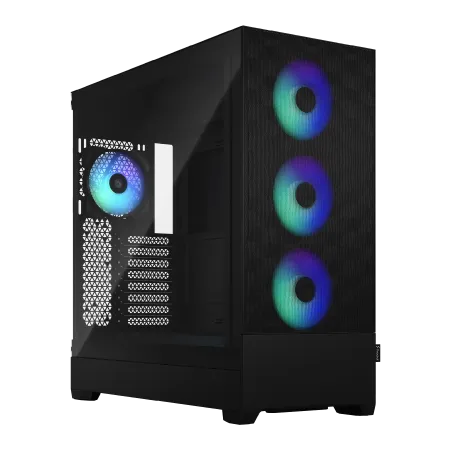
ハイペースなゲーミングセッションに最適なマシン、冒険心をくすぐるスーペリアバジェットクラス
スピードとグラフィクスが融合したメモリ16GB、高速NVMe 1TBのパフォーマンスモデル
スタイルを纏うFractalの透明感、光彩放つRGBで装飾されたフルタワーで個性を際立たせろ
新世代のRyzen5 7600の力を引き出せ、あらゆるタスクをスムーズ実行
| 【ZEFT R55AA スペック】 | |
| CPU | AMD Ryzen5 7600 6コア/12スレッド 5.10GHz(ブースト)/3.80GHz(ベース) |
| グラフィックボード | GeForce RTX4060Ti (VRAM:8GB) |
| メモリ | 16GB DDR5 (8GB x2枚 Micron製) |
| ストレージ | SSD 1TB (m.2 nVMe READ/WRITE:7250Gbps/6900Gbps WD製) |
| ケース | Fractal Design Pop XL Air RGB TG |
| CPUクーラー | 水冷 240mmラジエータ CoolerMaster製 水冷CPUクーラー ML 240 Core II Black |
| マザーボード | AMD B650 チップセット ASUS製 TUF GAMING B650-PLUS WIFI |
| 電源ユニット | 650W 80Plus BRONZE認証 電源ユニット (COUGAR製) |
| 無線LAN | Wi-Fi 6E (IEEE802.11ax/11ad/11ac/11n/11a/11g/11b) |
| BlueTooth | BlueTooth 5 |
| 光学式ドライブ | DVDスーパーマルチドライブ (内蔵) |
| OS | Microsoft Windows 11 Home |
ミドルレンジ構成で実現する4K編集環境
予算を抑えつつ実用的な4K編集環境を構築したい方におすすめなのが、Ryzen 7 9700XまたはCore Ultra 7 265KFをベースにした構成です。
この価格帯でも、適切なパーツ選択により快適な編集作業が可能になります。
具体的な構成として、CPUにRyzen 7 9700X、GPUにGeForce RTX 5070Ti、メモリは32GB(DDR5-5600)、ストレージはシステム用に1TB Gen.4 SSD、素材用に2TB Gen.4 SSDという組み合わせが効果的です。
この構成であれば、4K 30fps素材の編集はもちろん、軽度のカラーグレーディングやトランジションエフェクトを適用した状態でもリアルタイムプレビューが可能で、書き出し時間も実用的な範囲に収まります。
Ryzen 7 9700Xは8コア16スレッドを搭載し、Zen 5アーキテクチャによる高いIPC性能により、シングルスレッド処理とマルチスレッド処理の両面でバランスの取れたパフォーマンスを発揮します。
TDP 65Wと発熱が抑えられているため、空冷CPUクーラーでも十分に冷却でき、静音性を保ちながら長時間の編集作業に対応できるのは大きなメリットです。
Blackwellアーキテクチャによる高効率な処理と、DLSS 4対応により、プレビュー品質を維持しながら処理負荷を軽減し、タイムライン上でのスクラブ再生がスムーズになることを実感できるはずです。
ハイエンド構成で極める4K編集
プロフェッショナルな4K編集環境を求めるなら、Ryzen 9 9950X3DまたはCore Ultra 9 285Kをベースにしたハイエンド構成が最適です。
この構成では、複雑なVFX作業や8K素材のダウンコンバート編集、複数の4Kストリームを同時に扱うマルチカム編集も余裕を持ってこなせます。
推奨構成として、CPUにRyzen 9 9950X3D、GPUにGeForce RTX 5080、メモリは64GB(DDR5-5600)、ストレージはシステム用に2TB Gen.5 SSD、素材用に4TB Gen.4 SSD×2という組み合わせが理想的です。
この構成であれば、After EffectsやDaVinci Resolveといった他のプロフェッショナルツールとの連携作業もストレスなく行え、クライアントワークにおける納期短縮に直結する投資となるでしょう。
Ryzen 9 9950X3Dは16コア32スレッドに加え、3D V-Cache技術により大容量キャッシュを搭載しており、複雑なタイムラインでも高速なデータアクセスを実現します。
特に多数のクリップを配置したマルチカム編集や、レイヤー構造が複雑なプロジェクトにおいて、その性能差は明確に体感できるレベルです。
GeForce RTX 5080は24GBのVRAMを搭載し、大規模プロジェクトでもメモリ不足に陥ることがありません。
さらにReflex 2による低遅延対応は、編集操作のレスポンスを向上させ、直感的な作業フローを実現してくれます。
BTOパソコンと自作PCどちらを選ぶべきか
4K編集用PCを導入する際、BTOパソコンを購入するか自作するかで悩む方は多いのではないでしょうか。
それぞれにメリットとデメリットがあり、自身の技術レベルと予算、サポートの必要性によって最適な選択は変わってきます。
BTOパソコンの最大のメリットは、保証とサポートが充実している点です。
パーツの相性問題やトラブルシューティングをメーカーが担当してくれるため、PC組み立ての経験がない方や、トラブル対応に時間を割きたくないプロフェッショナルにとっては安心感があります。
また、最近のBTOショップでは、CPUクーラーやケース、SSDメーカーまで細かくカスタマイズできるサービスも増えており、自作に近い自由度を持ちながら保証を受けられるのは大きな魅力です。
一方、自作PCのメリットはコストパフォーマンスとカスタマイズ性の高さにあります。
同じ予算でもパーツを厳選することで、BTOよりも高性能な構成を組むことが可能ですし、将来的なアップグレードも自由に行えます。
特にケースやCPUクーラー、電源ユニットといった長期間使用するパーツにこだわりたい方にとって、自作は理想的な選択肢といえるでしょう。
初めてPCを組む方や、編集作業に集中したい方には、BTOパソコンの方が結果的に時間とストレスを節約できる可能性が高いです。


冷却システムと電源の重要性

CPUクーラーは空冷か水冷か
4K編集用PCにおけるCPUクーラー選びは、システム全体の安定性と静音性に直結する重要な要素です。
現行のCore Ultra 200シリーズやRyzen 9000シリーズは、前世代と比較して発熱が抑制されており、適切な空冷クーラーでも十分に冷却できるようになっています。
Ryzen 7 9700XやCore Ultra 7 265KFクラスであれば、高性能な空冷CPUクーラーで十分に対応可能です。
DEEPCOOLのAK620やサイズの虎徹Mark III、NoctuaのNH-D15といったツインタワー型空冷クーラーは、静音性と冷却性能を高いレベルで両立しており、長時間の書き出し作業でもCPU温度を適切に管理できます。
空冷クーラーはメンテナンスフリーで故障リスクも低く、長期的な信頼性という点でも優れた選択です。
一方、Ryzen 9 9950X3DやCore Ultra 9 285Kといったハイエンドモデルを搭載する場合、または静音性を最優先したい場合は、水冷CPUクーラーも有力な選択肢になります。
DEEPCOOLのLS720やCorsairのiCUE H150i、NZXTのKraken Elite 360といった360mm簡易水冷クーラーは、大型ラジエーターによる高い冷却能力と、低回転でも十分な冷却を実現する静音性を兼ね備えています。
特に夏場の高温環境下で長時間の書き出し作業を行う場合、水冷クーラーによる安定した冷却は、サーマルスロットリングを防ぎ、一貫したパフォーマンスを維持するために効果的です。
電源ユニットの容量と品質
4K編集用PCの電源ユニット選びでは、容量だけでなく品質と効率性も重要な判断基準になります。
高性能なCPUとGPUを搭載した構成では、ピーク時の消費電力が大きくなるため、余裕を持った容量設計が必要です。
ミドルレンジ構成(Ryzen 7 9700X + RTX 5070Ti)であれば750W、ハイエンド構成(Ryzen 9 9950X3D + RTX 5080)であれば850W以上の電源ユニットを選ぶべきです。
電源容量は最大消費電力の1.5倍程度を目安にすると、効率の良い動作範囲で使用でき、電源ユニット自体の寿命も延びます。
80 PLUS認証のグレードも重要で、最低でもGold認証以上、できればPlatinum認証の製品を選ぶことで、電力変換効率が高く発熱も抑えられます。
特に長時間の書き出し作業では、電源ユニットの発熱がケース内温度を上昇させる要因になるため、高効率な電源を選ぶことはシステム全体の冷却にも貢献するわけです。
ケースとエアフローの最適化
パソコン おすすめモデル4選
パソコンショップSEVEN ZEFT R60FF
| 【ZEFT R60FF スペック】 | |
| CPU | AMD Ryzen9 9950X 16コア/32スレッド 5.70GHz(ブースト)/4.30GHz(ベース) |
| グラフィックボード | GeForce RTX5070Ti (VRAM:16GB) |
| メモリ | 32GB DDR5 (16GB x2枚 クルーシャル製) |
| ストレージ | SSD 2TB (m.2 nVMe READ/WRITE:7250Gbps/6900Gbps WD製) |
| ケース | Fractal Design Pop XL Air RGB TG |
| CPUクーラー | 空冷 DeepCool製 空冷CPUクーラー AK400 |
| マザーボード | AMD B850 チップセット GIGABYTE製 B850 AORUS ELITE WIFI7 |
| 電源ユニット | 1000W 80Plus GOLD認証 電源ユニット (アスロック製) |
| 無線LAN | Wi-Fi 6E (IEEE802.11ax/11ad/11ac/11n/11a/11g/11b) |
| BlueTooth | BlueTooth 5 |
| 光学式ドライブ | DVDスーパーマルチドライブ (内蔵) |
| OS | Microsoft Windows 11 Pro |
パソコンショップSEVEN ZEFT Z56AB

| 【ZEFT Z56AB スペック】 | |
| CPU | Intel Core Ultra7 265KF 20コア/20スレッド 5.50GHz(ブースト)/3.90GHz(ベース) |
| グラフィックボード | GeForce RTX5060 (VRAM:8GB) |
| メモリ | 32GB DDR5 (32GB x1枚 クルーシャル製) |
| ストレージ | SSD 1TB (m.2 nVMe READ/WRITE:7250Gbps/6900Gbps WD製) |
| ケース | CoolerMaster Silencio S600 |
| CPUクーラー | 空冷 DeepCool製 空冷CPUクーラー AK400 |
| マザーボード | intel B860 チップセット ASRock製 B860M Pro RS WiFi |
| 電源ユニット | 650W 80Plus BRONZE認証 電源ユニット (COUGAR製) |
| 無線LAN | Wi-Fi 6E (IEEE802.11ax/11ad/11ac/11n/11a/11g/11b) |
| BlueTooth | BlueTooth 5 |
| OS | Microsoft Windows 11 Home |
パソコンショップSEVEN ZEFT R60IM
| 【ZEFT R60IM スペック】 | |
| CPU | AMD Ryzen7 7700 8コア/16スレッド 5.30GHz(ブースト)/3.80GHz(ベース) |
| グラフィックボード | GeForce RTX5060Ti 16GB (VRAM:16GB) |
| メモリ | 32GB DDR5 (32GB x1枚 クルーシャル製) |
| ストレージ | SSD 1TB (m.2 nVMe READ/WRITE:7250Gbps/6900Gbps WD製) |
| ケース | Thermaltake The Tower 100 Black |
| マザーボード | AMD B850 チップセット ASRock製 B850I Lightning WiFi |
| 電源ユニット | 650W 80Plus BRONZE認証 電源ユニット (COUGAR製) |
| 無線LAN | Wi-Fi 6E (IEEE802.11ax/11ad/11ac/11n/11a/11g/11b) |
| BlueTooth | BlueTooth 5 |
| OS | Microsoft Windows 11 Home |
パソコンショップSEVEN ZEFT R60BY
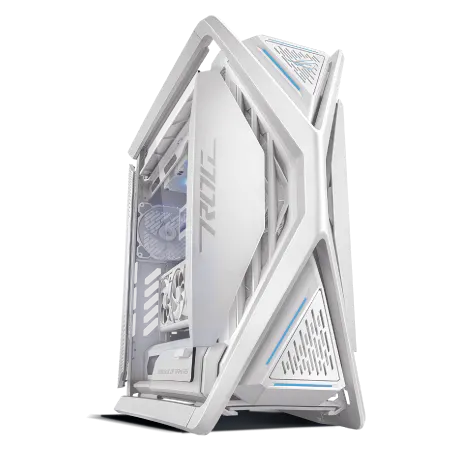
| 【ZEFT R60BY スペック】 | |
| CPU | AMD Ryzen7 7700 8コア/16スレッド 5.30GHz(ブースト)/3.80GHz(ベース) |
| グラフィックボード | Radeon RX 7800XT (VRAM:16GB) |
| メモリ | 16GB DDR5 (8GB x2枚 Micron製) |
| ストレージ | SSD 1TB (m.2 nVMe READ/WRITE:7250Gbps/6900Gbps WD製) |
| ケース | ASUS ROG Hyperion GR701 ホワイト |
| CPUクーラー | 水冷 240mmラジエータ CoolerMaster製 水冷CPUクーラー ML 240 Core II White |
| マザーボード | AMD B650 チップセット ASUS製 TUF GAMING B650-PLUS WIFI |
| 電源ユニット | 850W 80Plus GOLD認証 電源ユニット (CWT製) |
| 無線LAN | Wi-Fi 6E (IEEE802.11ax/11ad/11ac/11n/11a/11g/11b) |
| BlueTooth | BlueTooth 5 |
| 光学式ドライブ | DVDスーパーマルチドライブ (外付け) |
| OS | Microsoft Windows 11 Home |
編集用PCに適したケース選び
4K編集用PCのケース選びでは、冷却性能と静音性、そして拡張性のバランスが重要です。
高性能なCPUとGPUを搭載した構成では、適切なエアフローがなければ内部温度が上昇し、サーマルスロットリングによるパフォーマンス低下を招いてしまいますよね。
現在人気のケースタイプとして、2面または3面が強化ガラス製のピラーレスケースがあります。
NZXTのH9シリーズやLian LiのO11 Dynamic EVO、AntecのFlux Proといったモデルは、視覚的な美しさと優れたエアフロー設計を両立しており、内部パーツを魅せながら効率的な冷却を実現します。
特にRGB照明を活用したビジュアル重視の構成を組みたい方には、ピラーレスケースは最適な選択です。
一方、デザイン性と高級感を求めるなら、木製パネルを採用したケースも注目に値します。
Fractal DesignのNorth XLやCorsairのシリーズ、Lian Liの木製パネルモデルは、フロントパネルに高級木材を使用し、オフィスやリビングに設置しても違和感のない洗練された外観を持っています。
これらのケースは見た目だけでなく、内部構造も計算されており、静音性とエアフローを高いレベルで実現しているのが特徴です。
エアフロー構成の基本
基本的なエアフロー構成として、フロントから冷気を吸入し、リアとトップから排気する「正圧」または「バランス」構成が推奨されます。
フロントファンは120mmまたは140mmを2〜3基配置し、外気を効率的に取り込みます。
リアファンは120mmを1基、トップファンは120mmまたは140mmを2〜3基配置することで、CPUとGPUから発生する熱を速やかに排出できます。
ファンの回転数は、静音性を重視するなら800〜1200rpm程度に設定し、冷却重視なら1200〜1500rpm程度に設定するとバランスが取れるでしょう。
ケーブルマネジメントもエアフローに影響を与える要素です。
電源ケーブルやSATAケーブルを適切に配線し、ケース内の空気の流れを妨げないようにすることで、冷却効率が向上します。
モニター環境の整備
4K編集に適したモニター選び
4K映像編集において、モニター選びは作業効率と最終的な映像品質に直結する重要な要素です。
編集用モニターに求められる性能として、解像度、色域、色精度、応答速度、パネルタイプが挙げられます。
4K編集用のメインモニターとしては、27インチ以上の4K解像度(3840×2160)、色域はsRGB 100%以上、できればAdobe RGB 95%以上をカバーするモデルを選ぶべきです。
IPSパネルまたはOLEDパネルを採用したモニターは、視野角が広く色再現性に優れており、カラーグレーディング作業において正確な色判断が可能になります。
EIZOのColorEdgeシリーズやBenQのSWシリーズ、ASUSのProArtシリーズは、プロフェッショナル向けに設計されており、工場出荷時にキャリブレーション済みで、色精度が保証されています。
これらのモニターはDelta E < 2という高い色精度を持ち、クライアントワークにおいて色の再現性が重要な案件でも安心して使用できます。
予算を抑えたい場合は、DellのUltraSharpシリーズやLGのUltraFineシリーズも選択肢になります。
これらはプロフェッショナルモデルほどの色精度はありませんが、sRGB 99%以上をカバーし、一般的な4K編集には十分な性能を持っています。
ただし、定期的なキャリブレーションを行うことで、色精度を維持する必要があります。
デュアルモニター構成の効果
メインモニターでタイムラインとプレビューを表示し、サブモニターでエフェクトコントロールやスコープ、プロジェクトパネルを表示することで、画面の切り替えなしに必要な情報にアクセスできるようになります。
理想的なデュアルモニター構成として、メインモニターに27インチ以上の4K IPSパネル、サブモニターに24インチ以上のフルHDまたは4K IPSパネルという組み合わせが効果的です。
サブモニターは色精度よりも情報表示の見やすさを優先し、コストを抑えることで、メインモニターに予算を集中させることができます。
特に首や肩への負担を減らすためには、モニターの上端が目線の高さになるように配置することが重要で、エルゴノミクスの観点からも推奨される設定です。
周辺機器とアクセサリー

編集作業を効率化する入力デバイス
特にPremiere Proでは、ショートカットキーを多用することで編集速度が劇的に向上するため、キーボード選びは重要です。
メカニカルキーボードは、タクタイル感のあるキースイッチにより、正確なタイピングが可能で、長時間の編集作業でも疲労を軽減します。
CherryMXスイッチやKailhスイッチを採用したモデルは、耐久性が高く、数千万回のキーストロークに耐えられる設計になっています。
特に赤軸や茶軸といった静音性の高いスイッチは、録音環境と同じ部屋で作業する場合にも適しています。



パソコン おすすめモデル4選
パソコンショップSEVEN ZEFT Z56X

| 【ZEFT Z56X スペック】 | |
| CPU | Intel Core i5 14400F 10コア/16スレッド 4.70GHz(ブースト)/2.50GHz(ベース) |
| グラフィックボード | GeForce RTX5060Ti 16GB (VRAM:16GB) |
| メモリ | 16GB DDR5 (16GB x1枚 クルーシャル製) |
| ストレージ | SSD 1TB (m.2 nVMe READ/WRITE:7250Gbps/6900Gbps WD製) |
| ケース | Thermaltake S200 TG ARGB Plus ブラック |
| マザーボード | intel B760 チップセット ASRock製 B760M Pro RS WiFi |
| 電源ユニット | 750W 80Plus GOLD認証 電源ユニット (Silverstone製) |
| 無線LAN | Wi-Fi 6E (IEEE802.11ax/11ad/11ac/11n/11a/11g/11b) |
| BlueTooth | BlueTooth 5 |
| OS | Microsoft Windows 11 Home |
パソコンショップSEVEN ZEFT R60HN
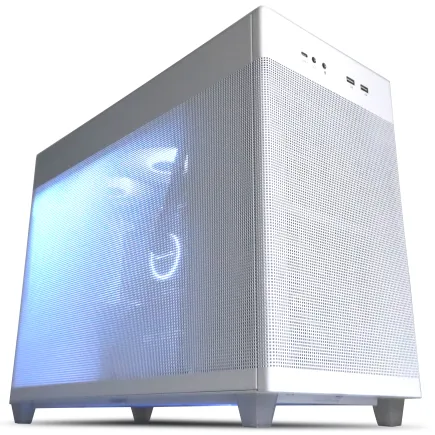
| 【ZEFT R60HN スペック】 | |
| CPU | AMD Ryzen9 9900X 12コア/24スレッド 5.60GHz(ブースト)/4.40GHz(ベース) |
| グラフィックボード | GeForce RTX5070 (VRAM:12GB) |
| メモリ | 16GB DDR5 (16GB x1枚 クルーシャル製) |
| ストレージ | SSD 1TB (m.2 nVMe READ/WRITE:7250Gbps/6900Gbps WD製) |
| ケース | ASUS Prime AP201 Tempered Glass ホワイト |
| CPUクーラー | 空冷 DeepCool製 空冷CPUクーラー AK400 DIGITAL WH |
| マザーボード | AMD X870 チップセット GIGABYTE製 X870M AORUS ELITE WIFI7 ICE |
| 電源ユニット | 750W 80Plus GOLD認証 電源ユニット (Silverstone製) |
| 無線LAN | Wi-Fi 6E (IEEE802.11ax/11ad/11ac/11n/11a/11g/11b) |
| BlueTooth | BlueTooth 5 |
| OS | Microsoft Windows 11 Home |
パソコンショップSEVEN ZEFT Z57T
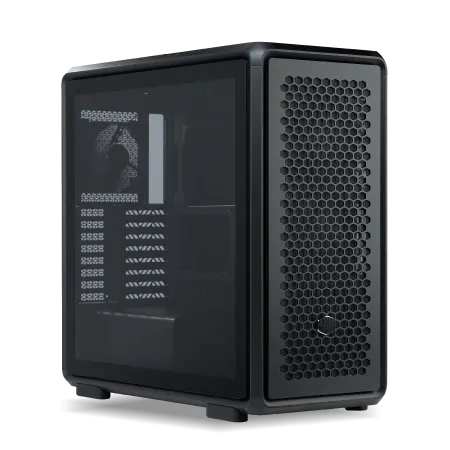
| 【ZEFT Z57T スペック】 | |
| CPU | Intel Core Ultra7 265K 20コア/20スレッド 5.50GHz(ブースト)/3.90GHz(ベース) |
| グラフィックボード | GeForce RTX5070 (VRAM:12GB) |
| メモリ | 32GB DDR5 (32GB x1枚 クルーシャル製) |
| ストレージ | SSD 1TB (m.2 nVMe READ/WRITE:7250Gbps/6900Gbps WD製) |
| ケース | CoolerMaster MasterFrame 600 Black |
| CPUクーラー | 空冷 DeepCool製 空冷CPUクーラー AK400 |
| マザーボード | intel B860 チップセット ASRock製 B860M Pro RS WiFi |
| 電源ユニット | 850W 80Plus GOLD認証 電源ユニット (Silverstone製) |
| 無線LAN | Wi-Fi 6E (IEEE802.11ax/11ad/11ac/11n/11a/11g/11b) |
| BlueTooth | BlueTooth 5 |
| OS | Microsoft Windows 11 Home |
パソコンショップSEVEN ZEFT R60AQ
| 【ZEFT R60AQ スペック】 | |
| CPU | AMD Ryzen9 9900X 12コア/24スレッド 5.60GHz(ブースト)/4.40GHz(ベース) |
| グラフィックボード | GeForce RTX4060 (VRAM:8GB) |
| メモリ | 32GB DDR5 (16GB x2枚 Micron製) |
| ストレージ | SSD 1TB (m.2 nVMe READ/WRITE:7250Gbps/6900Gbps WD製) |
| ケース | ASUS Prime AP201 Tempered Glass ホワイト |
| CPUクーラー | 空冷 DeepCool製 空冷CPUクーラー AK400 DIGITAL WH |
| マザーボード | AMD B650 チップセット ASRock製 B650M Pro X3D WiFi |
| 電源ユニット | 650W 80Plus BRONZE認証 電源ユニット (COUGAR製) |
| 無線LAN | Wi-Fi 6E (IEEE802.11ax/11ad/11ac/11n/11a/11g/11b) |
| BlueTooth | BlueTooth 5 |
| 光学式ドライブ | DVDスーパーマルチドライブ (外付け) |
| OS | Microsoft Windows 11 Home |
編集コントローラーの活用
より直感的な編集操作を求めるなら、専用の編集コントローラーも検討する価値があります。
Blackmagic DesignのDaVinci Resolve Speed EditorやLoupedeck CTといったデバイスは、物理的なダイヤルやボタンにより、カラーグレーディングやトリミング操作を直感的に行えます。
BTOパソコンショップの選び方
主要BTOショップの特徴比較
各ショップには独自の強みがあり、カスタマイズの自由度、価格、サポート体制、納期などが異なります。
マウスコンピューターは、DAIVブランドでクリエイター向けPCを展開しており、Premiere Pro推奨モデルも用意されています。
カスタマイズの自由度は中程度ですが、価格が比較的抑えられており、24時間365日の電話サポートと72時間以内の修理対応という手厚いサポート体制が魅力です。
初めてBTOパソコンを購入する方や、サポートを重視する方には適した選択肢といえます。
パソコン工房は、幅広いカスタマイズオプションを提供しており、CPUクーラーやケース、SSDメーカーまで細かく選択できます。
全国に実店舗を展開しているため、購入前に実機を確認したり、購入後のサポートを店舗で受けられるのは大きなメリットです。
価格帯も幅広く、予算に応じた構成を組みやすいショップです。
カスタマイズで重視すべきポイント
予算が限られている場合、全てのパーツを最高グレードにすることはできないため、優先順位をつける必要があります。
4K編集用PCのカスタマイズで最優先すべきは、GPU、CPU、メモリの順です。
GPUは後からの交換が比較的容易ですが、BTOパソコンの場合、保証の関係で自分で交換するのは避けたい方もいるでしょう。
そのため、購入時に必要十分な性能のGPUを選択しておくことが重要です。
CPUは、マザーボードのソケットに依存するため、後からのアップグレードが難しいパーツです。
メモリは後から増設が比較的容易ですが、デュアルチャネル構成を維持するため、最初から必要容量を搭載しておく方が無難です。
ストレージは後から追加が最も容易なパーツであるため、初期構成では最低限の容量にして、必要に応じて後から増設するという戦略も有効です。
ただし、システムドライブは高速なGen.4 SSDを選択し、OSとアプリケーションの起動速度を確保しておくべきです。
実際の編集ワークフローとパフォーマンス
プロキシ編集の活用
4K素材を扱う際、プロキシ編集を活用することで、スペックが限られたPCでも快適な編集作業が可能になります。
プロキシ編集とは、元の4K素材から低解像度のプロキシファイルを生成し、編集作業中はプロキシファイルを使用することで、システムへの負荷を軽減する手法です。
Premiere Proには、プロキシファイルを自動生成する機能が搭載されており、H.264やProResといったコーデックで、フルHDまたはHD解像度のプロキシを作成できます。
編集作業中はプロキシファイルを使用し、書き出し時には自動的に元の4K素材に切り替わるため、最終的な映像品質に影響を与えることなく、編集中のパフォーマンスを向上させることができます。
書き出し時間の実測比較
4K映像の書き出し時間は、PC構成によって大きく異なります。
実際の編集現場では、書き出し時間が納期に直結するため、構成選びの重要な判断材料になります。
例えば、10分間の4K 30fps映像(H.264、ビットレート50Mbps)を、H.264形式で書き出す場合、ミドルレンジ構成(Ryzen 7 9700X + RTX 5070Ti)では約15〜20分、ハイエンド構成(Ryzen 9 9950X3D + RTX 5080)では約8〜12分程度が目安です。
この差は、1日に複数の動画を書き出す場合、累積すると大きな時間差になります。
NVIDIAのNVENCやAMDのVCEといったハードウェアエンコーダーは、CPUエンコードと比較して大幅に高速で、品質も実用的なレベルに達しています。
Premiere Proの書き出し設定で、ハードウェアエンコーディングを有効にすることで、書き出し時間を半分以下に短縮できる場合もあります。
長期的な運用とメンテナンス
定期的なメンテナンスの重要性
特に高性能なCPUとGPUを搭載した構成では、内部に埃が蓄積すると冷却効率が低下し、パフォーマンスの低下や故障の原因になります。
3ヶ月に1度程度、ケースを開けて内部の埃を除去することをおすすめします。
エアダスターを使用してファンやヒートシンクの埃を吹き飛ばし、特にGPUのファンやCPUクーラーのフィンに蓄積した埃を丁寧に除去することで、冷却性能を維持できます。
ケースファンのフィルターも定期的に清掃し、エアフローを妨げないようにすることが重要です。
CrystalDiskInfoなどのツールを使用して、SSDの使用時間や書き込み量、健康状態を確認することで、故障の予兆を早期に発見できます。
SSDの寿命が近づいている場合は、データをバックアップして新しいSSDに交換することで、突然のデータ損失を防げます。
アップグレードのタイミング
例えば、4K 60fps素材を扱うようになった、8K素材のダウンコンバート編集が必要になった、AIベースのエフェクトを多用するようになったといった変化があれば、アップグレードを検討する時期です。
32GBから64GBへのメモリ増設は、複雑なプロジェクトでの安定性を大幅に向上させ、ストレージの追加は、複数のプロジェクトを並行して進める際の利便性を高めます。
これらは比較的低コストで実施でき、効果も実感しやすいアップグレードです。
GPUのアップグレードは、新世代のGPUが登場したタイミングで検討する価値があります。
特にVRAM容量が不足していると感じる場合や、新しいGPUアクセラレーション機能に対応したい場合は、GPU交換による効果が大きいです。
ただし、電源容量が十分かを確認し、必要に応じて電源ユニットも同時にアップグレードする必要があります。
CPUとマザーボードの交換は、最も大規模なアップグレードになります。
新しいCPUソケットへの移行が必要な場合、マザーボード、CPU、メモリを同時に交換することになり、実質的に新しいPCを組むのと同等のコストがかかります。
そのため、CPUアップグレードは、現在の構成では明らかに性能不足を感じる場合や、5年以上経過して全体的な刷新が必要な場合に検討すべきです。
予算別の推奨構成
15万円クラスの構成
予算15万円前後で4K編集用PCを構築する場合、パーツ選択を慎重に行うことで、実用的な編集環境を実現できます。
この価格帯では、全てのパーツを最新世代にすることは難しいため、編集作業に直結するパーツを優先する戦略が重要です。
推奨構成として、CPUにRyzen 5 9600、GPUにGeForce RTX 5060Ti、メモリ32GB(DDR5-5600)、ストレージは1TB Gen.4 SSDという組み合わせが現実的です。
ただし、複雑なエフェクトを多用する編集や、マルチカム編集、長尺の映像制作では、プロキシ編集を活用する必要があります。
また、メモリは32GBで最低限の容量であるため、After EffectsやPhotoshopを同時に使用する場合は、メモリ不足を感じる可能性があります。
将来的なメモリ増設を見越して、メモリスロットに空きがある構成を選ぶことをおすすめします。
25万円クラスの構成
この構成であれば、4K 60fps素材も快適に編集でき、複雑なエフェクトやカラーグレーディングもリアルタイムプレビューが可能です。
40万円以上のプロフェッショナル構成
予算に余裕があり、プロフェッショナルな4K編集環境を構築したい場合、40万円以上の投資により、妥協のない最高性能の構成が実現できます。
この価格帯では、8K素材のダウンコンバート編集や、複雑なVFX作業、複数の4Kストリームを同時に扱うマルチカム編集も余裕を持ってこなせます。
推奨構成として、CPUにRyzen 9 9950X3DまたはCore Ultra 9 285K、GPUにGeForce RTX 5080またはRTX 5090、メモリ128GB(DDR5-5600)、ストレージはシステム用に2TB Gen.5 SSD、素材用に4TB Gen.4 SSD×2、アーカイブ用に8TB HDDという組み合わせが理想的です。
CPUクーラーは360mm簡易水冷クーラーを選択し、最高の冷却性能と静音性を実現します。
ケースはピラーレスケースまたは木製パネルケースを選び、機能性とデザイン性を両立させることで、プロフェッショナルな作業環境にふさわしい外観も手に入ります。
この構成であれば、Premiere ProだけでなくAfter EffectsやDaVinci Resolve、Cinema 4Dといった他のプロフェッショナルツールも同時に快適に動作し、クライアントワークにおける納期短縮と品質向上に直結する投資となるでしょう。
4K編集PCの構成まとめ
結局どのスペックを選ぶべきか
ただし、基本的な指針として、CPUは8コア以上、GPUはVRAM12GB以上、メモリは32GB以上、ストレージは高速なNVMe SSDを選ぶことが4K編集の快適性を左右することは間違いありません。
趣味で4K動画を編集する方や、YouTubeコンテンツ制作を行う方であれば、Ryzen 7 9700XまたはCore Ultra 7 265KFとGeForce RTX 5070Tiの組み合わせが、コストパフォーマンスと性能のバランスが最も優れた選択です。
この構成であれば、プロキシを使用せずに4K素材を直接編集でき、書き出し時間も実用的な範囲に収まります。
初期投資は大きくなりますが、作業時間の短縮と品質向上により、長期的には投資回収が可能になります。
BTOと自作どちらを選ぶか
BTOパソコンと自作PCの選択は、技術的な知識とサポートの必要性によって決まります。
PC組み立ての経験がなく、トラブル時のサポートを重視する方は、BTOパソコンを選ぶことで安心感を得られます。
特にマウスコンピューターやパソコン工房といった大手BTOショップは、手厚いサポート体制を持ち、初めてのクリエイター向けPC購入でも安心です。
自作PCでは、ケースやCPUクーラー、電源ユニットといった長期間使用するパーツに投資し、将来的なアップグレードも見越した構成を組むことができます。
どちらを選ぶにしても、4K編集に必要な基本スペックを満たすことが最優先です。
予算が限られている場合は、BTOパソコンで基本構成を購入し、後からメモリやストレージを増設するという戦略も有効で、初期投資を抑えながら段階的に性能を向上させることができます。
推奨スペック早見表

パーツ別の性能比較

よくある質問

4K編集にグラフィックボードは必須ですか
はい、4K編集においてグラフィックボードは必須です。
Premiere ProはMercury Playback EngineによってGPUアクセラレーションを活用しており、GPUがないとリアルタイムプレビューやエフェクト処理が極めて遅くなります。
特にLumetriカラーやノイズ除去といったGPU依存度の高いエフェクトを使用する場合、グラフィックボードの性能が作業効率を大きく左右します。
メモリは32GBで足りますか
基本的な編集作業であれば32GBでも対応できますが、After Effectsとの連携作業や、複数のアプリケーションを同時に使用する場合は不足する可能性があります。
特に長尺の映像や複雑なエフェクトを多用する編集では、64GB以上を推奨します。
予算が限られている場合は、32GBで開始し、後から64GBに増設するという選択肢もあります。
CPUはIntelとAMDどちらがいいですか
現行世代では、Ryzen 9000シリーズとCore Ultra 200シリーズのどちらも4K編集に十分な性能を持っています。
Ryzen 7 9800X3Dは3D V-Cache技術により複雑なタイムラインでの性能が高く、Core Ultra 7 265KFはバランスの取れた性能を持っています。
コストパフォーマンスを重視するならRyzen 7 9700X、総合的なバランスを求めるならCore Ultra 7 265KFが適しています。
どちらを選んでも4K編集は快適に行えるため、予算と好みで選択して問題ありません。
SSDはGen.5とGen.4どちらを選ぶべきですか
現時点では、コストパフォーマンスを考えるとGen.4 SSDが最適です。
Gen.5 SSDは最大14,000MB/s超の読込速度を実現しますが、価格が高く発熱も大きいため、大型ヒートシンクやアクティブ冷却が必要になります。
Gen.4 SSDでも7,000MB/s前後の速度があり、4K編集には十分な性能を持っています。
BTOパソコンと自作PCどちらがコスパがいいですか
一般的には自作PCの方がコストパフォーマンスに優れていますが、保証やサポートを考慮するとBTOパソコンにも利点があります。
自作PCは、パーツを厳選することで同じ予算でより高性能な構成を組めますが、組み立てやトラブルシューティングを自分で行う必要があります。
BTOパソコンは、保証とサポートが充実しており、トラブル時の対応をメーカーに任せられる安心感があります。
PC組み立ての経験がない方や、サポートを重視する方はBTOパソコンを、パーツの知識があり細部までこだわりたい方は自作PCを選ぶとよいかと思います。