副業イラストレーターに必要なPCスペックとは

制作ソフトの動作要件から逆算する
これらのソフトは年々機能が拡張され、特にAI機能の実装によって要求スペックが上昇しているのが現状です。
CLIP STUDIO PAINTでレイヤー数が50枚を超える作業や、Photoshopで4K解像度のイラストを扱う場合、メモリは最低16GBが必要になってきます。
ただし、複数のソフトを同時起動したり、配信しながら作業するなら32GBを選んだ方がいいでしょう。
私自身、16GBで作業していた頃は頻繁にメモリ不足の警告が出て、作業効率が大きく低下していました。
CPUについては、ブラシの描画速度やフィルタ処理の快適さに直結します。
Core Ultra 5 235やRyzen 5 9600といったミドルクラスのCPUでも、趣味レベルのイラスト制作には充分ですが、副業として納期を守りながら効率的に作業するには力不足。
Core Ultra 7 265KやRyzen 7 9700Xクラスを選ぶことで、レンダリング待ち時間を大幅に短縮できます。
グラフィック性能は本当に必要か
確かに線画やシンプルな塗りだけなら、CPU内蔵グラフィックスでも対応できます。
特にCLIP STUDIO PAINTの3D機能やBlenderとの連携を考えているなら、GeForce RTX5060TiやRadeon RX 9060XTクラスのグラフィックボードを搭載した方が快適です。
これらのエントリークラスでも、リアルタイムプレビューや複雑なブラシ処理を滑らかに表示できる性能を持っています。
ストレージについては、作業ファイルの保存速度が制作テンポに影響します。
最新グラフィックボード(VGA)性能一覧
| GPU型番 | VRAM | 3DMarkスコア TimeSpy |
3DMarkスコア FireStrike |
TGP | 公式 URL |
価格com URL |
|---|---|---|---|---|---|---|
| GeForce RTX 5090 | 32GB | 49084 | 102574 | 575W | 公式 | 価格 |
| GeForce RTX 5080 | 16GB | 32410 | 78563 | 360W | 公式 | 価格 |
| Radeon RX 9070 XT | 16GB | 30396 | 67179 | 304W | 公式 | 価格 |
| Radeon RX 7900 XTX | 24GB | 30318 | 73886 | 355W | 公式 | 価格 |
| GeForce RTX 5070 Ti | 16GB | 27382 | 69361 | 300W | 公式 | 価格 |
| Radeon RX 9070 | 16GB | 26720 | 60617 | 220W | 公式 | 価格 |
| GeForce RTX 5070 | 12GB | 22127 | 57157 | 250W | 公式 | 価格 |
| Radeon RX 7800 XT | 16GB | 20080 | 50799 | 263W | 公式 | 価格 |
| Radeon RX 9060 XT 16GB | 16GB | 16694 | 39619 | 145W | 公式 | 価格 |
| GeForce RTX 5060 Ti 16GB | 16GB | 16123 | 38439 | 180W | 公式 | 価格 |
| GeForce RTX 5060 Ti 8GB | 8GB | 15984 | 38215 | 180W | 公式 | 価格 |
| Arc B580 | 12GB | 14757 | 35139 | 190W | 公式 | 価格 |
| Arc B570 | 10GB | 13854 | 31053 | 150W | 公式 | 価格 |
| GeForce RTX 5060 | 8GB | 13309 | 32564 | 145W | 公式 | 価格 |
| Radeon RX 7600 | 8GB | 10909 | 31942 | 165W | 公式 | 価格 |
| GeForce RTX 4060 | 8GB | 10737 | 28764 | 115W | 公式 | 価格 |
モニター環境への投資も忘れずに
完成品PCとBTOパソコン、どちらを選ぶべきか
完成品PCのメリットとデメリット
家電量販店で販売されている完成品PCは、購入してすぐに使える手軽さが魅力です。
保証も充実しており、初心者にとっては安心感があります。
しかし、イラスト制作に特化した構成になっていないケースが多く、不要なソフトウェアがプリインストールされていたり、メモリやストレージが最小構成だったりします。
特に注意したいのが、グラフィックボードの有無です。
BTOパソコンが副業イラストレーターに最適な理由
BTOパソコンは、予算と用途に応じて各パーツを選択できるのが最大の強みです。
例えば、CPUとメモリには予算を多めに配分し、ケースやCPUクーラーは標準構成にするといった柔軟な調整が可能になります。
私がBTOパソコンを推奨する理由は、将来的な拡張性にあります。
副業が軌道に乗ってきて、動画編集や3DCGにも手を広げたくなったとき、メモリの増設やグラフィックボードの交換が容易にできるのです。
完成品PCでは、独自規格のマザーボードや電源を使用していることが多く、パーツ交換の自由度が大きく制限されてしまいますよね。
また、BTOパソコンショップでは、用途別の推奨構成を提案してくれるサービスもあります。
パソコン おすすめモデル5選
パソコンショップSEVEN ZEFT Z55IX

| 【ZEFT Z55IX スペック】 | |
| CPU | Intel Core Ultra5 235 14コア/14スレッド 5.00GHz(ブースト)/3.40GHz(ベース) |
| グラフィックボード | GeForce RTX5070Ti (VRAM:16GB) |
| メモリ | 32GB DDR5 (32GB x1枚 クルーシャル製) |
| ストレージ | SSD 1TB (m.2 nVMe READ/WRITE:7250Gbps/6900Gbps WD製) |
| ケース | Thermaltake S200 TG ARGB Plus ブラック |
| マザーボード | intel B860 チップセット ASRock製 B860M Pro RS WiFi |
| 電源ユニット | 850W 80Plus GOLD認証 電源ユニット (Silverstone製) |
| 無線LAN | Wi-Fi 6E (IEEE802.11ax/11ad/11ac/11n/11a/11g/11b) |
| BlueTooth | BlueTooth 5 |
| OS | Microsoft Windows 11 Home |
パソコンショップSEVEN ZEFT Z58Q

| 【ZEFT Z58Q スペック】 | |
| CPU | Intel Core Ultra5 235 14コア/14スレッド 5.00GHz(ブースト)/3.40GHz(ベース) |
| グラフィックボード | GeForce RTX5060Ti 16GB (VRAM:16GB) |
| メモリ | 16GB DDR5 (16GB x1枚 クルーシャル製) |
| ストレージ | SSD 1TB (m.2 nVMe READ/WRITE:5000Gbps/3900Gbps KIOXIA製) |
| ケース | LianLi A3-mATX-WD Black |
| CPUクーラー | 水冷 240mmラジエータ CoolerMaster製 水冷CPUクーラー ML 240 Core II Black |
| マザーボード | intel B860 チップセット ASRock製 B860M Pro RS WiFi |
| 電源ユニット | 650W 80Plus BRONZE認証 電源ユニット (COUGAR製) |
| 無線LAN | Wi-Fi 6E (IEEE802.11ax/11ad/11ac/11n/11a/11g/11b) |
| BlueTooth | BlueTooth 5 |
| OS | Microsoft Windows 11 Home |
パソコンショップSEVEN SR-ar5-5670J/S9
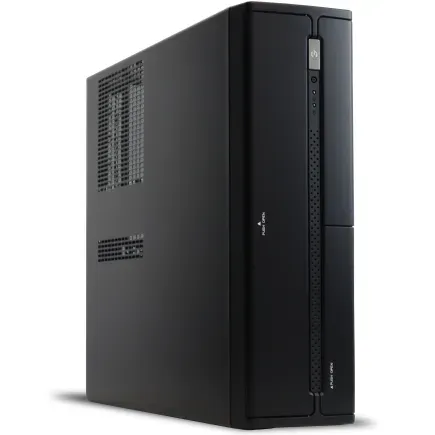
| 【SR-ar5-5670J/S9 スペック】 | |
| CPU | AMD Ryzen5 9600 6コア/12スレッド 5.20GHz(ブースト)/3.80GHz(ベース) |
| メモリ | 32GB DDR5 (32GB x1枚 クルーシャル製) |
| ストレージ | SSD 1TB (m.2 nVMe READ/WRITE:7250Gbps/6900Gbps WD製) |
| ケース | INWIN IW-BL634B/300B2 |
| マザーボード | AMD B850 チップセット ASRock製 B850M-X WiFi R2.0 |
| 電源ユニット | 300W 80Plus BRONZE認証 |
| 無線LAN | Wi-Fi 6E (IEEE802.11ax/11ad/11ac/11n/11a/11g/11b) |
| BlueTooth | BlueTooth 5 |
| 光学式ドライブ | DVDスーパーマルチドライブ (内蔵) |
| OS | Microsoft Windows 11 Home |
パソコンショップSEVEN ZEFT R67P

| 【ZEFT R67P スペック】 | |
| CPU | AMD Ryzen7 9800X3D 8コア/16スレッド 5.20GHz(ブースト)/4.70GHz(ベース) |
| グラフィックボード | GeForce RTX5070 (VRAM:12GB) |
| メモリ | 32GB DDR5 (32GB x1枚 クルーシャル製) |
| ストレージ | SSD 1TB (m.2 nVMe READ/WRITE:7250Gbps/6900Gbps WD製) |
| ケース | Corsair FRAME 4000D RS ARGB Black |
| CPUクーラー | 空冷 サイズ製 空冷CPUクーラー SCYTHE() MUGEN6 BLACK EDITION |
| マザーボード | AMD B850 チップセット ASRock製 B850M-X WiFi R2.0 |
| 電源ユニット | 750W 80Plus GOLD認証 電源ユニット (Silverstone製) |
| 無線LAN | Wi-Fi 6E (IEEE802.11ax/11ad/11ac/11n/11a/11g/11b) |
| BlueTooth | BlueTooth 5 |
| OS | Microsoft Windows 11 Home |
パソコンショップSEVEN ZEFT R60AT
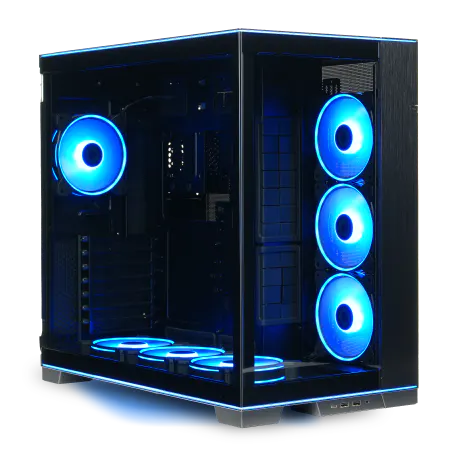
| 【ZEFT R60AT スペック】 | |
| CPU | AMD Ryzen7 7700 8コア/16スレッド 5.30GHz(ブースト)/3.80GHz(ベース) |
| グラフィックボード | GeForce RTX4060 (VRAM:8GB) |
| メモリ | 16GB DDR5 (8GB x2枚 Micron製) |
| ストレージ | SSD 1TB (m.2 nVMe READ/WRITE:7250Gbps/6900Gbps WD製) |
| ケース | LianLi O11D EVO RGB Black 特別仕様 |
| CPUクーラー | 空冷 DeepCool製 空冷CPUクーラー AK400 |
| マザーボード | AMD B650 チップセット ASRock製 B650M Pro X3D WiFi |
| 電源ユニット | 650W 80Plus BRONZE認証 電源ユニット (COUGAR製) |
| 無線LAN | Wi-Fi 6E (IEEE802.11ax/11ad/11ac/11n/11a/11g/11b) |
| BlueTooth | BlueTooth 5 |
| 光学式ドライブ | DVDスーパーマルチドライブ (外付け) |
| OS | Microsoft Windows 11 Home |
自作PCという選択肢はどうか
「自作PCなら最もコストを抑えられるのでは?」と考える方もいると思います。
確かに、パーツを個別に購入すれば、BTOパソコンよりも数万円安く組める可能性があります。
しかし、パーツの相性問題や組み立て時のトラブル、初期不良の切り分けなど、初心者にはハードルが高い要素が多いのも事実です。
副業としてイラスト制作を始めるなら、PC構築に時間を費やすよりも、一刻も早く制作環境を整えて実際の案件に取り組んだ方が、投資回収が早くなります。
自作PCは、PCの知識を深めたい方や、パーツ選びそのものを楽しみたい方には向いていますが、効率重視ならBTOパソコンを選ぶのが正解です。
予算別おすすめ構成プラン

10万円以下:最小限スタート構成
この価格帯では、グラフィックボードを省略し、CPU内蔵グラフィックスで運用することになります。
| パーツ | 推奨スペック | 価格目安 |
|---|---|---|
| CPU | Core Ultra 5 235 または Ryzen 5 9600 | 25,000円 |
| メモリ | DDR5-5600 16GB | 8,000円 |
| ストレージ | Gen.4 SSD 500GB | 6,000円 |
| マザーボード | B760 または B650 | 15,000円 |
| 電源 | 550W 80PLUS Bronze | 7,000円 |
| ケース | スタンダードケース | 8,000円 |
| OS | Windows 11 Home | 15,000円 |
| 合計 | – | 84,000円 |
この構成でも、CLIP STUDIO PAINTでの基本的なイラスト制作は問題なくこなせます。
ただし、レイヤー数が100枚を超えるような複雑な作業や、4K解像度での制作は動作が重くなる可能性があります。
あくまでも「副業を試してみる」段階の方向けの構成といえます。
15万円前後:バランス重視構成
副業として本格的に取り組む覚悟があるなら、15万円前後の予算を確保した方がいいでしょう。
この価格帯になると、エントリークラスのグラフィックボードを搭載でき、3D機能やエフェクト処理も快適になります。
| パーツ | 推奨スペック | 価格目安 |
|---|---|---|
| CPU | Core Ultra 7 265 または Ryzen 7 9700X | 45,000円 |
| グラフィックボード | GeForce RTX5060Ti または Radeon RX 9060XT | 35,000円 |
| メモリ | DDR5-5600 32GB | 15,000円 |
| ストレージ | Gen.4 SSD 1TB | 10,000円 |
| マザーボード | B760 または B650 | 18,000円 |
| 電源 | 650W 80PLUS Bronze | 9,000円 |
| ケース | スタンダードケース | 10,000円 |
| CPUクーラー | 空冷クーラー | 4,000円 |
| OS | Windows 11 Home | 15,000円 |
| 合計 | – | 161,000円 |
この構成こそが一番の肝で、コストパフォーマンスと将来性のバランスが最も優れています。
メモリを32GB搭載することで、PhotoshopとCLIP STUDIO PAINTを同時起動しても余裕があり、Chromeで資料を開きながらの作業もストレスフリーです。
GeForce RTX5060TiやRadeon RX 9060XTは、イラスト制作だけでなく、将来的に動画編集や簡単な3DCG制作にも対応できる性能を持っています。
副業の幅を広げたいと考えているなら、この構成を強くおすすめします。
20万円以上:プロ仕様構成
すでに副業で安定した収入があり、さらに効率を上げたい方や、将来的に本業にすることを視野に入れている方には、20万円以上の投資も検討する価値があります。
メモリは64GBまで増やせば、大規模なイラストプロジェクトや、After Effectsでのアニメーション制作も視野に入ってきます。
ストレージも2TBに増やすことで、過去の作品ファイルをすべてPC内に保存でき、ポートフォリオの管理も楽になります。
さらに、水冷CPUクーラーを選択すれば、長時間の作業でもCPUの温度を低く保ち、安定したパフォーマンスを維持できます。
正直、ここまで投資するかどうかは、副業の収益状況と将来のビジョン次第です。
月に10万円以上の副業収入が安定して得られているなら、作業効率の向上による時間短縮効果で、数ヶ月で投資を回収できる計算になります。
BTOパソコンのカスタマイズポイント
CPUの選び方と注意点
イラスト制作では、シングルスレッド性能とマルチスレッド性能の両方が求められます。
ブラシの描画やフィルタ処理はシングルスレッド性能に依存し、書き出しやバッチ処理はマルチスレッド性能が効いてきます。
Core Ultra 7 265KとRyzen 7 9700Xを比較すると、シングルスレッド性能ではCore Ultra 7がやや優位ですが、マルチスレッド性能とコストパフォーマンスではRyzen 7が魅力的です。
どちらを選んでも実用上の差は小さいため、BTOショップで在庫があり、キャンペーン価格になっている方を選ぶのも賢い選択といえます。
末尾に「K」や「X」が付くモデルは、オーバークロック対応でベース性能も高いですが、発熱も大きくなります。
DEEPCOOLやサイズの高性能空冷クーラーに変更するだけで、動作温度を10度以上下げられます。
最新CPU性能一覧
| 型番 | コア数 | スレッド数 | 定格クロック | 最大クロック | Cineスコア Multi |
Cineスコア Single |
公式 URL |
価格com URL |
|---|---|---|---|---|---|---|---|---|
| Core Ultra 9 285K | 24 | 24 | 3.20GHz | 5.70GHz | 43411 | 2482 | 公式 | 価格 |
| Ryzen 9 9950X | 16 | 32 | 4.30GHz | 5.70GHz | 43162 | 2284 | 公式 | 価格 |
| Ryzen 9 9950X3D | 16 | 32 | 4.30GHz | 5.70GHz | 42185 | 2275 | 公式 | 価格 |
| Core i9-14900K | 24 | 32 | 3.20GHz | 6.00GHz | 41473 | 2374 | 公式 | 価格 |
| Ryzen 9 7950X | 16 | 32 | 4.50GHz | 5.70GHz | 38919 | 2092 | 公式 | 価格 |
| Ryzen 9 7950X3D | 16 | 32 | 4.20GHz | 5.70GHz | 38843 | 2063 | 公式 | 価格 |
| Core Ultra 7 265K | 20 | 20 | 3.30GHz | 5.50GHz | 37598 | 2372 | 公式 | 価格 |
| Core Ultra 7 265KF | 20 | 20 | 3.30GHz | 5.50GHz | 37598 | 2372 | 公式 | 価格 |
| Core Ultra 9 285 | 24 | 24 | 2.50GHz | 5.60GHz | 35955 | 2212 | 公式 | 価格 |
| Core i7-14700K | 20 | 28 | 3.40GHz | 5.60GHz | 35813 | 2250 | 公式 | 価格 |
| Core i9-14900 | 24 | 32 | 2.00GHz | 5.80GHz | 34049 | 2223 | 公式 | 価格 |
| Ryzen 9 9900X | 12 | 24 | 4.40GHz | 5.60GHz | 33184 | 2253 | 公式 | 価格 |
| Core i7-14700 | 20 | 28 | 2.10GHz | 5.40GHz | 32813 | 2116 | 公式 | 価格 |
| Ryzen 9 9900X3D | 12 | 24 | 4.40GHz | 5.50GHz | 32701 | 2208 | 公式 | 価格 |
| Ryzen 9 7900X | 12 | 24 | 4.70GHz | 5.60GHz | 29505 | 2054 | 公式 | 価格 |
| Core Ultra 7 265 | 20 | 20 | 2.40GHz | 5.30GHz | 28785 | 2171 | 公式 | 価格 |
| Core Ultra 7 265F | 20 | 20 | 2.40GHz | 5.30GHz | 28785 | 2171 | 公式 | 価格 |
| Core Ultra 5 245K | 14 | 14 | 3.60GHz | 5.20GHz | 25668 | 0 | 公式 | 価格 |
| Core Ultra 5 245KF | 14 | 14 | 3.60GHz | 5.20GHz | 25668 | 2190 | 公式 | 価格 |
| Ryzen 7 9700X | 8 | 16 | 3.80GHz | 5.50GHz | 23284 | 2227 | 公式 | 価格 |
| Ryzen 7 9800X3D | 8 | 16 | 4.70GHz | 5.40GHz | 23272 | 2106 | 公式 | 価格 |
| Core Ultra 5 235 | 14 | 14 | 3.40GHz | 5.00GHz | 21034 | 1872 | 公式 | 価格 |
| Ryzen 7 7700 | 8 | 16 | 3.80GHz | 5.30GHz | 19672 | 1951 | 公式 | 価格 |
| Ryzen 7 7800X3D | 8 | 16 | 4.50GHz | 5.40GHz | 17882 | 1828 | 公式 | 価格 |
| Core i5-14400 | 10 | 16 | 2.50GHz | 4.70GHz | 16183 | 1790 | 公式 | 価格 |
| Ryzen 5 7600X | 6 | 12 | 4.70GHz | 5.30GHz | 15419 | 1995 | 公式 | 価格 |
パソコン おすすめモデル5選
パソコンショップSEVEN ZEFT Z55GU

| 【ZEFT Z55GU スペック】 | |
| CPU | Intel Core Ultra9 285K 24コア/24スレッド 5.70GHz(ブースト)/3.70GHz(ベース) |
| グラフィックボード | GeForce RTX5070 (VRAM:12GB) |
| メモリ | 32GB DDR5 (16GB x2枚 クルーシャル製) |
| ストレージ | SSD 1TB (m.2 nVMe READ/WRITE:7250Gbps/6900Gbps WD製) |
| ケース | Antec P20C ブラック |
| CPUクーラー | 水冷 240mmラジエータ CoolerMaster製 水冷CPUクーラー ML 240 Core II Black |
| マザーボード | intel B860 チップセット ASRock製 B860M Pro RS WiFi |
| 電源ユニット | 850W 80Plus GOLD認証 電源ユニット (CWT製) |
| 無線LAN | Wi-Fi 6E (IEEE802.11ax/11ad/11ac/11n/11a/11g/11b) |
| BlueTooth | BlueTooth 5 |
| OS | Microsoft Windows 11 Pro |
パソコンショップSEVEN ZEFT Z55EG
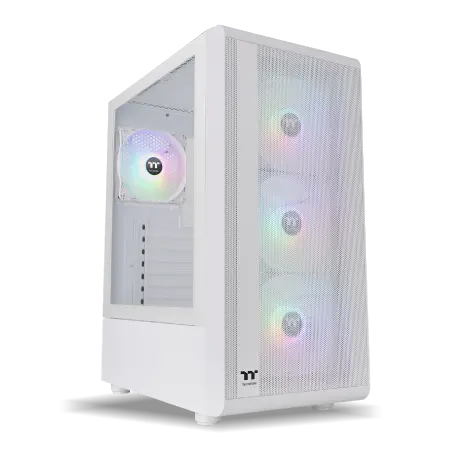
| 【ZEFT Z55EG スペック】 | |
| CPU | Intel Core Ultra7 265 20コア/20スレッド 5.30GHz(ブースト)/2.40GHz(ベース) |
| グラフィックボード | GeForce RTX5070Ti (VRAM:16GB) |
| メモリ | 32GB DDR5 (16GB x2枚 クルーシャル製) |
| ストレージ | SSD 2TB (m.2 nVMe READ/WRITE:7250Gbps/6900Gbps WD製) |
| ケース | Thermaltake S200 TG ARGB Plus ホワイト |
| CPUクーラー | 水冷 240mmラジエータ CoolerMaster製 水冷CPUクーラー ML 240 Core II White |
| マザーボード | intel B860 チップセット ASRock製 B860M Pro RS WiFi |
| 電源ユニット | 850W 80Plus GOLD認証 電源ユニット (Silverstone製) |
| 無線LAN | Wi-Fi 6E (IEEE802.11ax/11ad/11ac/11n/11a/11g/11b) |
| BlueTooth | BlueTooth 5 |
| 光学式ドライブ | DVDスーパーマルチドライブ (外付け) |
| OS | Microsoft Windows 11 Home |
パソコンショップSEVEN ZEFT Z57T
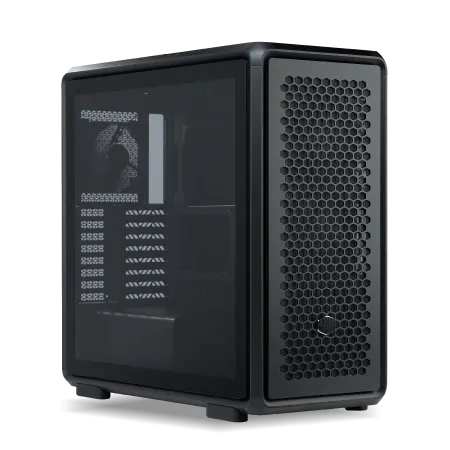
| 【ZEFT Z57T スペック】 | |
| CPU | Intel Core Ultra7 265K 20コア/20スレッド 5.50GHz(ブースト)/3.90GHz(ベース) |
| グラフィックボード | GeForce RTX5070 (VRAM:12GB) |
| メモリ | 32GB DDR5 (32GB x1枚 クルーシャル製) |
| ストレージ | SSD 1TB (m.2 nVMe READ/WRITE:7250Gbps/6900Gbps WD製) |
| ケース | CoolerMaster MasterFrame 600 Black |
| CPUクーラー | 空冷 DeepCool製 空冷CPUクーラー AK400 |
| マザーボード | intel B860 チップセット ASRock製 B860M Pro RS WiFi |
| 電源ユニット | 850W 80Plus GOLD認証 電源ユニット (Silverstone製) |
| 無線LAN | Wi-Fi 6E (IEEE802.11ax/11ad/11ac/11n/11a/11g/11b) |
| BlueTooth | BlueTooth 5 |
| OS | Microsoft Windows 11 Home |
パソコンショップSEVEN SR-u7-6170K/S9
| 【SR-u7-6170K/S9 スペック】 | |
| CPU | Intel Core Ultra7 265K 20コア/20スレッド 5.50GHz(ブースト)/3.90GHz(ベース) |
| メモリ | 32GB DDR5 (32GB x1枚 クルーシャル製) |
| ストレージ | SSD 1TB (m.2 nVMe READ/WRITE:7250Gbps/6900Gbps WD製) |
| ケース | Antec P20C ブラック |
| CPUクーラー | 空冷 DeepCool製 空冷CPUクーラー AK400 |
| マザーボード | intel B860 チップセット ASRock製 B860M Pro RS WiFi |
| 電源ユニット | 650W 80Plus BRONZE認証 電源ユニット (COUGAR製) |
| 無線LAN | Wi-Fi 6E (IEEE802.11ax/11ad/11ac/11n/11a/11g/11b) |
| BlueTooth | BlueTooth 5 |
| 光学式ドライブ | DVDスーパーマルチドライブ (外付け) |
| OS | Microsoft Windows 11 Home |
パソコンショップSEVEN ZEFT Z54X
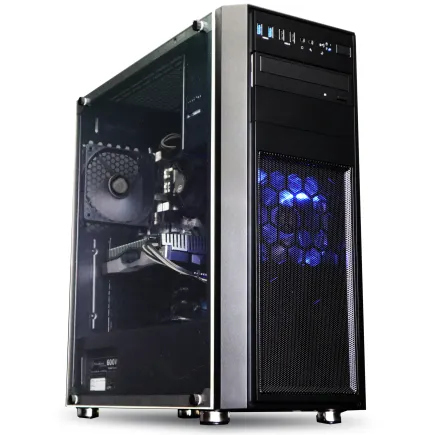
| 【ZEFT Z54X スペック】 | |
| CPU | Intel Core Ultra7 265K 20コア/20スレッド 5.50GHz(ブースト)/3.90GHz(ベース) |
| グラフィックボード | GeForce RTX5050 (VRAM:8GB) |
| メモリ | 32GB DDR5 (32GB x1枚 クルーシャル製) |
| ストレージ | SSD 1TB (m.2 nVMe READ/WRITE:7250Gbps/6900Gbps WD製) |
| ケース | Thermaltake Versa H26 |
| CPUクーラー | 空冷 DeepCool製 空冷CPUクーラー AK400 |
| マザーボード | intel B860 チップセット ASRock製 B860M Pro RS WiFi |
| 電源ユニット | 650W 80Plus BRONZE認証 電源ユニット (COUGAR製) |
| 無線LAN | Wi-Fi 6E (IEEE802.11ax/11ad/11ac/11n/11a/11g/11b) |
| BlueTooth | BlueTooth 5 |
| 光学式ドライブ | DVDスーパーマルチドライブ (内蔵) |
| OS | Microsoft Windows 11 Home |
メモリ構成の最適解
DDR5-5600が主流になっており、これより低速なメモリを選ぶ理由はありません。
容量については、16GBでスタートして後から増設する方法もありますが、デュアルチャネル構成を維持するためには、最初から32GB(16GB×2枚)を選んだ方がトラブルが少なくなります。
メモリメーカーについては、MicronのCrucialブランドやGSkillが信頼性とコストパフォーマンスに優れています。
BTOパソコンショップによっては、メーカーを指定できない場合もありますが、DDR5-5600で32GB以上を選んでおけば、どのメーカーでも実用上の問題はほとんどないでしょう。
64GBへのアップグレードは、予算に余裕があれば検討する価値があります。
特に、Photoshopで複数の大容量ファイルを同時に開いたり、配信ソフトを起動しながら作業したりする場合は、64GBの恩恵を実感できます。
ただし、16GBから32GBへの体感差に比べると、32GBから64GBへの体感差は小さいため、優先度は高くありません。
ストレージ選びで失敗しないために
ストレージは、容量と速度のバランスを考える必要があります。
Gen.4 SSDの1TBモデルが、価格と性能のバランスが最も優れています。
WDのWD_BLACK SN850XやCrucialのP5 Plusといったモデルは、読み込み速度が7,000MB/s前後に達し、大容量のPSDファイルも瞬時に開けます。
Gen.5 SSDは確かに最大14,000MB/s超の読込速度を実現していますが、発熱が非常に高いため大型ヒートシンクやアクティブ冷却が必要になり、実用面でのメリットは限定的です。
イラスト制作では、Gen.4とGen.5の速度差を体感できる場面はほとんどありません。
容量については、1TBあれば数百枚のイラストファイルを保存できます。
ただし、作業ファイルだけでなく、参考資料の画像や動画、フォントファイルなども保存することを考えると、2TBを選んでおくと安心です。
システムドライブの容量不足は後から解決しにくいため、最初から余裕を持った容量を選びましょう。
グラフィックボードのカスタマイズ判断
BTOパソコンのカスタマイズで最も悩ましいのが、グラフィックボードをどこまでアップグレードするかという点です。
イラスト制作だけなら、GeForce RTX5060TiやRadeon RX 9060XTで充分な性能が得られます。
しかし、将来的に動画編集や3DCG制作にも挑戦したいなら、GeForce RTX5070やRadeon RX 9070XTにアップグレードする価値があります。
特にGeForce RTX5070は、DLSS 4やニューラルシェーダに対応しており、AI機能を活用したクリエイティブツールとの相性が抜群です。
GeForceとRadeonのどちらを選ぶかは、使用するソフトウェアとの相性で決めるのが基本です。
一方、コストパフォーマンスを重視し、オープンソース系のツールも使うなら、Radeonも魅力的な選択肢になります。
おすすめBTOパソコンショップと選び方

大手BTOショップの特徴比較
BTOパソコンを購入する際、ショップ選びも重要な要素です。
各ショップには独自の強みがあり、自分の優先順位に合わせて選ぶことが大切になってきます。
マウスコンピューターは、24時間365日の電話サポートと、国内生産による短納期が魅力です。
初心者でも安心して購入でき、万が一のトラブル時にも迅速な対応が期待できます。
クリエイター向けの「DAIV」シリーズは、イラスト制作に最適化された構成が用意されており、カスタマイズの自由度も高くなっています。
パソコン工房は、全国に実店舗を展開しており、実機を見てから購入できるのが強みです。
店舗スタッフに直接相談できるため、初めてのBTOパソコン購入でも安心感があります。
「SENSE」シリーズは、コストパフォーマンスに優れた構成が多く、予算を抑えたい方におすすめです。
ドスパラは、出荷速度の速さが際立っています。
最短翌日出荷に対応しており、急いでPCが必要な方には最適です。
「raytrek」シリーズは、クリエイター向けに特化しており、イラスト制作に必要な性能を備えた構成が揃っています。
カスタマイズの自由度で選ぶ
CPUクーラーやケースのメーカーまで細かく指定したいなら、サイコムやVSPECといった上級者向けのショップを検討する価値があります。
これらのショップでは、DEEPCOOLやNoctuaといった人気メーカーのCPUクーラーを選べたり、NZXTやLian Liのピラーレスケースを指定できたりします。
ただし、カスタマイズの自由度が高いショップは、初心者には選択肢が多すぎて迷ってしまう可能性もあります。
PCの知識に自信がないなら、ある程度構成が決まっている大手BTOショップの方が、失敗のリスクを減らせます。
保証とサポート体制の重要性
BTOパソコンを選ぶ際、見落としがちなのが保証とサポート体制です。
標準保証は1年間のことが多いですが、有償で3年保証に延長できるショップもあります。
副業用のPCは、故障すると収入に直結するため、延長保証への加入を検討した方がいいでしょう。
また、オンサイト保証(訪問修理サービス)に対応しているショップもあります。
PCを送付して修理する通常の保証では、往復の配送期間を含めると1週間以上PCが使えなくなりますが、オンサイト保証なら自宅や事務所で修理してもらえるため、ダウンタイムを最小限に抑えられます。
サポートの対応時間も確認しておきましょう。
平日の日中しかサポートが受けられないショップだと、本業がある副業イラストレーターには不便です。
夜間や休日もサポートを受けられるショップを選べば、作業時間を確保しやすくなります。
パソコン おすすめモデル4選
パソコンショップSEVEN ZEFT Z59O

| 【ZEFT Z59O スペック】 | |
| CPU | Intel Core Ultra5 245KF 14コア/14スレッド 5.20GHz(ブースト)/4.20GHz(ベース) |
| グラフィックボード | GeForce RTX5060 (VRAM:8GB) |
| メモリ | 32GB DDR5 (32GB x1枚 クルーシャル製) |
| ストレージ | SSD 1TB (m.2 nVMe READ/WRITE:7250Gbps/6900Gbps WD製) |
| ケース | CoolerMaster Silencio S600 |
| CPUクーラー | 水冷 240mmラジエータ CoolerMaster製 水冷CPUクーラー ML 240 Core II Black |
| マザーボード | intel B860 チップセット ASRock製 B860M Pro RS WiFi |
| 電源ユニット | 650W 80Plus BRONZE認証 電源ユニット (COUGAR製) |
| 無線LAN | Wi-Fi 6E (IEEE802.11ax/11ad/11ac/11n/11a/11g/11b) |
| BlueTooth | BlueTooth 5 |
| 光学式ドライブ | DVDスーパーマルチドライブ (内蔵) |
| OS | Microsoft Windows 11 Home |
パソコンショップSEVEN ZEFT Z58B
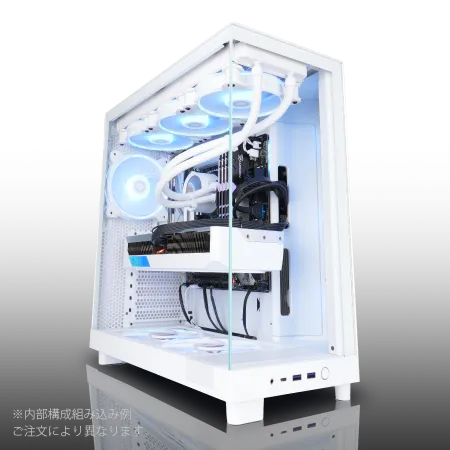
| 【ZEFT Z58B スペック】 | |
| CPU | Intel Core i7 14700F 20コア/28スレッド 5.30GHz(ブースト)/2.10GHz(ベース) |
| グラフィックボード | GeForce RTX5060 (VRAM:8GB) |
| メモリ | 32GB DDR5 (32GB x1枚 クルーシャル製) |
| ストレージ | SSD 1TB (m.2 nVMe READ/WRITE:7250Gbps/6900Gbps WD製) |
| ケース | NZXT H6 Flow White |
| CPUクーラー | 水冷 240mmラジエータ CoolerMaster製 水冷CPUクーラー ML 240 Core II White |
| マザーボード | intel B760 チップセット ASRock製 B760M Pro RS WiFi |
| 電源ユニット | 650W 80Plus BRONZE認証 電源ユニット (COUGAR製) |
| 無線LAN | Wi-Fi 6E (IEEE802.11ax/11ad/11ac/11n/11a/11g/11b) |
| BlueTooth | BlueTooth 5 |
| OS | Microsoft Windows 11 Home |
パソコンショップSEVEN SR-u5-4060B/S9ND

| 【SR-u5-4060B/S9ND スペック】 | |
| CPU | Intel Core Ultra5 235 14コア/14スレッド 5.00GHz(ブースト)/3.40GHz(ベース) |
| メモリ | 16GB DDR5 (16GB x1枚 クルーシャル製) |
| ストレージ | SSD 1TB (m.2 nVMe READ/WRITE:7250Gbps/6900Gbps WD製) |
| ケース | Thermaltake S100 TG |
| CPUクーラー | 空冷 DeepCool製 空冷CPUクーラー AK400 |
| マザーボード | intel B860 チップセット ASRock製 B860M Pro RS WiFi |
| 電源ユニット | 650W 80Plus BRONZE認証 電源ユニット (COUGAR製) |
| 無線LAN | Wi-Fi 6E (IEEE802.11ax/11ad/11ac/11n/11a/11g/11b) |
| BlueTooth | BlueTooth 5 |
| OS | Microsoft Windows 11 Home |
パソコンショップSEVEN ZEFT Z55B
| 【ZEFT Z55B スペック】 | |
| CPU | Intel Core Ultra5 235 14コア/14スレッド 5.00GHz(ブースト)/3.40GHz(ベース) |
| グラフィックボード | GeForce RTX4060 (VRAM:8GB) |
| メモリ | 16GB DDR5 (8GB x2枚 Micron製) |
| ストレージ | SSD 1TB (m.2 nVMe READ/WRITE:7250Gbps/6900Gbps WD製) |
| ケース | Antec P20C ブラック |
| マザーボード | intel B860 チップセット ASRock製 B860M Pro RS WiFi |
| 電源ユニット | 650W 80Plus BRONZE認証 電源ユニット (COUGAR製) |
| 無線LAN | Wi-Fi 6E (IEEE802.11ax/11ad/11ac/11n/11a/11g/11b) |
| BlueTooth | BlueTooth 5 |
| 光学式ドライブ | DVDスーパーマルチドライブ (外付け) |
| OS | Microsoft Windows 11 Home |
周辺機器への投資配分
液タブとペンタブレット、どちらを選ぶか
イラスト制作では、液晶タブレット(液タブ)とペンタブレットの選択が大きな分かれ道になります。
紙に描く感覚に近く、初心者でも扱いやすいのが魅力です。
ただし、価格が高く、エントリーモデルでも5万円前後、プロ仕様のモデルでは20万円を超えることもあります。
また、液タブを使う場合、PC本体のモニターとは別に表示領域が必要になるため、デスクスペースの確保も考慮する必要があります。
ペンタブレットは、手元のタブレットで操作し、画面を見ながら描くスタイルです。
慣れるまでに時間がかかりますが、一度慣れてしまえば作業効率は液タブと変わりません。
私の経験では、副業を始める段階では、ペンタブレットでスタートし、収益が安定してから液タブにアップグレードするのが賢明です。
最初から高額な液タブに投資して、副業が続かなかった場合のリスクを避けられます。
モニター選びの優先順位
sRGBカバー率99%以上、できればAdobe RGBにも対応したIPSパネルのモニターを選びましょう。
解像度は、フルHD(1920×1080)でも作業できますが、WQHD(2560×1440)や4K(3840×2160)の方が、作業領域が広がり効率が上がります。
サイズは、24インチから27インチが使いやすい範囲です。
27インチ以上になると、画面全体を見渡すために視線移動が大きくなり、長時間作業では疲労につながる可能性があります。
デュアルモニター環境を構築するなら、24インチを2枚並べる構成がバランスが良いです。
モニターアームの導入も検討する価値があります。
モニタースタンドを撤去することで、デスク上のスペースが広がり、液タブやペンタブレットの配置がしやすくなります。
また、モニターの高さや角度を自由に調整できるため、長時間作業での姿勢改善にもつながります。
キーボードとマウスの選択
イラスト制作では、ショートカットキーを多用するため、キーボードの使いやすさも作業効率に影響します。
テンキーレスのコンパクトなキーボードを選べば、ペンタブレットとの距離が近くなり、手の移動距離を減らせます。
メカニカルキーボードは、打鍵感が良く長時間のタイピングでも疲れにくいですが、キースイッチの種類によっては打鍵音が大きく、配信や通話しながらの作業には向きません。
静音性を重視するなら、赤軸やピンク軸といった静音タイプのスイッチを選びましょう。
マウスについては、イラスト制作ではペンタブレットがメインになるため、高性能なゲーミングマウスは必要ありません。
実際の運用コストと投資回収

電気代とランニングコスト
PCを導入したら、電気代も考慮する必要があります。
Core Ultra 7 265KとGeForce RTX5070を搭載した構成で、1日4時間の作業を想定すると、月間の電気代は約1,500円から2,000円程度です。
省電力性を重視するなら、CPUをCore Ultra 7 265(K無し)やRyzen 7 9700Xにすることで、消費電力を抑えられます。
また、作業していない時間はスリープモードに移行する設定にしておけば、無駄な電力消費を削減できます。
定期的なメンテナンスコストも忘れてはいけません。
副業収入からの投資回収シミュレーション
15万円のBTOパソコンに投資した場合、どれくらいの期間で回収できるかをシミュレーションしてみましょう。
イラスト1枚あたりの単価を5,000円、月に10枚の納品を目標とすると、月収は5万円になります。
この場合、PC代の15万円は3ヶ月で回収できる計算です。
ただし、実際には営業活動や修正対応の時間も必要なため、4ヶ月から6ヶ月程度を見込んでおくのが現実的でしょう。
作業効率の向上による時間短縮効果も考慮すべきです。
高性能なPCを使うことで、1枚のイラストにかかる時間が30分短縮できれば、月に10枚で5時間の時間が生まれます。
この時間を新たな案件に充てれば、月収をさらに増やせます。
減価償却と確定申告
10万円以上のPCは、減価償却資産として4年間で分割して経費計上するのが基本です。
15万円のPCなら、年間37,500円を経費として計上できます。
この特例を使えば、購入した年に全額を経費として計上でき、節税効果が高まります。
周辺機器やソフトウェアも経費として計上できます。
ソフトウェア環境の整備

必須ソフトウェアとライセンス形態
イラスト制作の定番ソフトは、CLIP STUDIO PAINTとAdobe Photoshopです。
CLIP STUDIO PAINTは、買い切り版とサブスクリプション版があります。
買い切り版のPROは5,000円、EXは23,000円で、一度購入すれば永続的に使用できます。
サブスクリプション版は、月額480円から利用でき、初期投資を抑えられます。
無料ソフトウェアの活用
予算を抑えたいなら、無料ソフトウェアも選択肢に入ります。
Krita、FireAlpaca、MediBang Paintといった無料のペイントソフトでも、基本的なイラスト制作は可能です。
ただし、無料ソフトは機能が限定されていたり、商用利用に制限があったりする場合もあります。
また、クライアントワークでは、ファイル形式の互換性が重要になるため、業界標準のソフトウェアを使った方がトラブルが少なくなります。
これらを補助ツールとして活用することで、有料ソフトのサブスクリプション費用を抑えられます。
クラウドストレージとバックアップ
作品ファイルのバックアップ体制も重要です。
PCのストレージだけに保存していると、故障時にすべてのデータを失うリスクがあります。
無料プランでは容量が限られるため、有料プランへのアップグレードも検討する価値があります。
Google Oneの100GBプランは月額250円、2TBプランは月額1,300円で、作品ファイルだけでなく、参考資料や過去のプロジェクトファイルもすべて保存できます。
トラブルシューティングと長期運用
よくあるトラブルと対処法
BTOパソコンを使い始めてから、いくつかのトラブルに遭遇する可能性があります。
最も多いのが、ソフトウェアの動作が重くなる現象です。
これは、メモリ不足やストレージの空き容量不足が原因のことが多いです。
タスクマネージャーを開いて、メモリ使用率を確認しましょう。
常に80%以上になっている場合は、メモリ増設を検討する必要があります。
ペンタブレットの筆圧が正常に認識されない場合は、ドライバーの再インストールで解決することが多いです。
WacomやXP-Penといったメーカーの公式サイトから、最新のドライバーをダウンロードしてインストールしましょう。
パーツのアップグレードタイミング
PCは、適切なタイミングでパーツをアップグレードすることで、長期間使い続けられます。
16GBから32GBへの増設は、作業の快適さが劇的に向上します。
グラフィックボードの交換は、3DCG制作や動画編集にも手を広げたくなったタイミングで検討しましょう。
イラスト制作だけなら、エントリークラスのグラフィックボードでも数年は使い続けられます。
ストレージの増設は、容量不足を感じたタイミングで行います。
システムドライブの容量が逼迫してきたら、データドライブとして2台目のSSDを追加するのが簡単です。
BTOパソコンなら、ケース内に増設用のスペースが確保されていることが多く、自分で取り付けることも難しくありません。
買い替えのタイミング判断
PCの寿命は、使用状況によって大きく異なりますが、一般的には5年程度が目安といわれています。
ただし、副業用のPCは、作業効率が収入に直結するため、性能不足を感じたら早めに買い替えを検討した方がいいでしょう。
買い替えのサインとしては、ソフトウェアの起動に時間がかかるようになった、ブラシの描画が遅延するようになった、頻繁にフリーズするようになった、といった症状が挙げられます。
これらの症状が出始めたら、パーツのアップグレードで対応できるか、それとも本体ごと買い替えた方が良いかを判断しましょう。
まとめ:最小限の投資で最大の効果を得る

投資の優先順位を明確にする
最も優先すべきはCPUとメモリで、次にストレージ、そしてグラフィックボードという順番になります。
CPUとメモリは、作業の快適さに直結し、後からのアップグレードが比較的難しいパーツです。
ストレージとグラフィックボードは、後から増設や交換がしやすいため、初期投資を抑えて、収益が出てからアップグレードする戦略も有効です。
ケースやCPUクーラーといった見た目や静音性に関わるパーツは、最初は標準構成で問題ありません。
作業環境が整ってから、自分の好みに合わせてカスタマイズしていけば良いのです。
BTOパソコンで始めるのが正解
完成品PCは、イラスト制作に特化した構成になっていないことが多く、自作PCは、初心者にはハードルが高すぎます。
BTOパソコンなら、予算と用途に応じた柔軟なカスタマイズができ、保証やサポートも充実しています。
初期投資を抑えつつ、将来的な拡張性も確保できるため、長期的に見てコストパフォーマンスが最も優れています。
副業用のPCは、故障時のダウンタイムが収入に直結するため、迅速なサポートが受けられるショップを選ぶことが大切です。
収益化までの道筋を描く
PC環境を整えたら、次は実際に案件を獲得して収益化する段階に入ります。
クラウドソーシングサイトやSNSでの営業活動を並行して進め、ポートフォリオを充実させていきましょう。
最初の数ヶ月は、単価が低い案件でも積極的に受注し、実績を積むことが重要です。
実績が増えれば、単価の高い案件も獲得しやすくなり、PC投資の回収も早まります。
よくある質問
中古PCやリファービッシュ品は選択肢になるか
予算を抑えるために中古PCを検討する方もいるかもしれません。
確かに、中古PCなら新品の半額程度で購入できる場合もあります。
しかし、副業用のPCとしては、リスクが高すぎるためおすすめできません。
中古PCは、前の所有者がどのような使い方をしていたか分からず、突然故障するリスクがあります。
保証期間も短く、パーツの劣化状態も不明です。
副業の収入源となるPCが故障すると、修理期間中の機会損失が発生するため、結果的に高くつく可能性があります。
MacとWindowsどちらを選ぶべきか
イラスト制作では、MacとWindowsのどちらでも作業できます。
ただし、BTOパソコンの選択肢はWindowsが圧倒的に多く、同じ予算ならWindowsの方が高性能な構成を組めます。
Macは、デザイン性や操作性に優れていますが、価格が高く、カスタマイズの自由度も限られます。
クライアントから特にMacでの作業を求められていない限り、コストパフォーマンスを重視するならWindowsを選んだ方がいいでしょう。
ノートPCとデスクトップPCどちらが良いか
副業イラストレーターには、デスクトップPCをおすすめします。
同じ予算なら、デスクトップPCの方が高性能で、拡張性も高いからです。
ノートPCは、持ち運びができる利点がありますが、イラスト制作では大画面モニターと液タブやペンタブレットを接続する必要があるため、結局は固定された場所での作業になります。
外出先でも作業したい場合は、メインをデスクトップPCにして、サブ機として軽量なノートPCを追加する方が効率的です。
グラフィックボードは本当に必要か
しかし、CLIP STUDIO PAINTの3D機能を使ったり、レイヤー数が100枚を超える複雑な作品を制作したりする場合は、専用グラフィックボードがあった方が快適です。
また、将来的に動画編集や3DCG制作にも挑戦したいなら、最初からグラフィックボードを搭載しておいた方が、後からの追加投資を避けられます。
予算が限られているなら、まずはCPUとメモリに投資し、グラフィックボードは後から追加する戦略も有効です。
保証期間はどれくらい必要か
BTOパソコンの標準保証は1年間のことが多いですが、副業用のPCなら3年保証への延長を検討した方がいいでしょう。
PCの故障率は、使用開始から1年以内と3年以降に高くなる傾向があります。
3年保証に加入しておけば、初期不良だけでなく、経年劣化による故障もカバーできます。
保証料金は、PC本体価格の5%から10%程度が相場で、15万円のPCなら7,500円から15,000円の追加投資で安心を買えます。
副業の収入が途絶えるリスクを考えると、決して高くない投資といえます。