ゲームプログラマーに必要なメモリ容量の結論
開発環境によって変わる最適解
結論として、現在のゲーム開発環境では64GBが最適解となります。
特にUnreal Engine 5のNaniteやLumenといった最新機能を使用する場合、エディタだけで20GB以上のメモリを消費することが分かっています。
32GBでは足りない現実的な理由
「32GBあれば十分でしょ?」と考える方もいるのではないでしょうか。
確かに数年前まではそうでした。
しかし開発環境の進化は想像以上に速く、メモリ消費量も右肩上がり。
Unreal Engine 5でミドルクラスのプロジェクトを開いた状態でVisual Studio 2022を起動し、Chromeで技術ドキュメントを開いているだけで、メモリ使用量は軽く28GBを超えてしまいますよね。
残り4GBではWindowsのシステム領域すら圧迫され、スワップが発生してパフォーマンスが著しく低下します。
128GBは本当に必要なのか
一方で128GBは過剰投資になる可能性が高いでしょう。
メモリ価格も64GBと128GBでは倍以上の差があり、コストパフォーマンスを考えると64GBに軍配が上がります。
ゲーム開発における実際のメモリ使用状況
Unity開発でのメモリ消費パターン
Unityでの開発作業を想定した場合、エディタ本体が消費するメモリは8GBから12GB程度。
プロジェクトの規模が大きくなり、アセット数が増えてくると、Unity Editorのメモリ消費は15GBを超えることも珍しくありません。
さらにテストプレイ時にはビルドされたゲームが別プロセスとして起動するため、ゲーム内容によっては追加で8GBから12GB程度のメモリが必要になってきます。
開発中にはブラウザでドキュメントを参照したり、Discordでチームメンバーとコミュニケーションを取ったり、Photoshopで簡単な画像編集を行ったりする作業も発生します。
Unreal Engine開発の過酷なメモリ要求
エディタ起動時点で既に12GBから18GBのメモリを消費し、プロジェクトの複雑さによっては25GB以上に達することもあります。
Naniteによる超高密度ジオメトリやLumenによるリアルタイムグローバルイルミネーションは革新的な技術ですが、その代償としてメモリ消費量が従来の倍以上に膨れ上がっているのが現実。
Visual StudioやRiderでC++コードを編集しながらエディタを開いておくだけで、30GBを超える使用量になるのは日常茶飯事です。
さらにUE5ではシェーダーコンパイルやライティングビルドといった重い処理が頻繁に発生し、これらの処理中は一時的にメモリ使用量がさらに跳ね上がります。
64GBあれば、こうした処理中でも余裕を持って作業を継続できますが、32GBではスワップ発生が避けられず、コンパイル時間が大幅に延びてしまう結果に。
開発のイテレーション速度が命であるゲームプログラマーにとって、この時間ロスは致命的といえます。
パソコン おすすめモデル4選
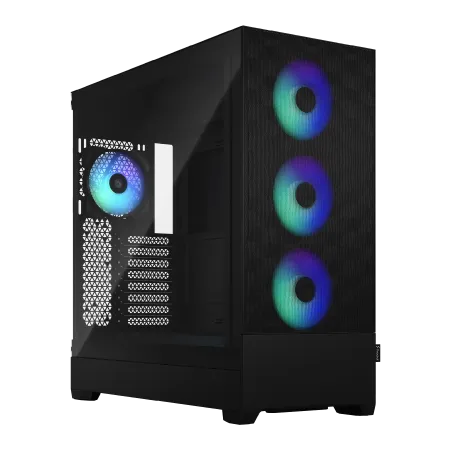
パソコンショップSEVEN ZEFT R60FF
| 【ZEFT R60FF スペック】 | |
| CPU | AMD Ryzen9 9950X 16コア/32スレッド 5.70GHz(ブースト)/4.30GHz(ベース) |
| グラフィックボード | GeForce RTX5070Ti (VRAM:16GB) |
| メモリ | 32GB DDR5 (16GB x2枚 クルーシャル製) |
| ストレージ | SSD 2TB (m.2 nVMe READ/WRITE:7250Gbps/6900Gbps WD製) |
| ケース | Fractal Design Pop XL Air RGB TG |
| CPUクーラー | 空冷 DeepCool製 空冷CPUクーラー AK400 |
| マザーボード | AMD B850 チップセット GIGABYTE製 B850 AORUS ELITE WIFI7 |
| 電源ユニット | 1000W 80Plus GOLD認証 電源ユニット (アスロック製) |
| 無線LAN | Wi-Fi 6E (IEEE802.11ax/11ad/11ac/11n/11a/11g/11b) |
| BlueTooth | BlueTooth 5 |
| 光学式ドライブ | DVDスーパーマルチドライブ (内蔵) |
| OS | Microsoft Windows 11 Pro |
パソコンショップSEVEN ZEFT Z56AB

| 【ZEFT Z56AB スペック】 | |
| CPU | Intel Core Ultra7 265KF 20コア/20スレッド 5.50GHz(ブースト)/3.90GHz(ベース) |
| グラフィックボード | GeForce RTX5060 (VRAM:8GB) |
| メモリ | 32GB DDR5 (32GB x1枚 クルーシャル製) |
| ストレージ | SSD 1TB (m.2 nVMe READ/WRITE:7250Gbps/6900Gbps WD製) |
| ケース | CoolerMaster Silencio S600 |
| CPUクーラー | 空冷 DeepCool製 空冷CPUクーラー AK400 |
| マザーボード | intel B860 チップセット ASRock製 B860M Pro RS WiFi |
| 電源ユニット | 650W 80Plus BRONZE認証 電源ユニット (COUGAR製) |
| 無線LAN | Wi-Fi 6E (IEEE802.11ax/11ad/11ac/11n/11a/11g/11b) |
| BlueTooth | BlueTooth 5 |
| OS | Microsoft Windows 11 Home |
パソコンショップSEVEN ZEFT R60IM

| 【ZEFT R60IM スペック】 | |
| CPU | AMD Ryzen7 7700 8コア/16スレッド 5.30GHz(ブースト)/3.80GHz(ベース) |
| グラフィックボード | GeForce RTX5060Ti 16GB (VRAM:16GB) |
| メモリ | 32GB DDR5 (32GB x1枚 クルーシャル製) |
| ストレージ | SSD 1TB (m.2 nVMe READ/WRITE:7250Gbps/6900Gbps WD製) |
| ケース | Thermaltake The Tower 100 Black |
| マザーボード | AMD B850 チップセット ASRock製 B850I Lightning WiFi |
| 電源ユニット | 650W 80Plus BRONZE認証 電源ユニット (COUGAR製) |
| 無線LAN | Wi-Fi 6E (IEEE802.11ax/11ad/11ac/11n/11a/11g/11b) |
| BlueTooth | BlueTooth 5 |
| OS | Microsoft Windows 11 Home |
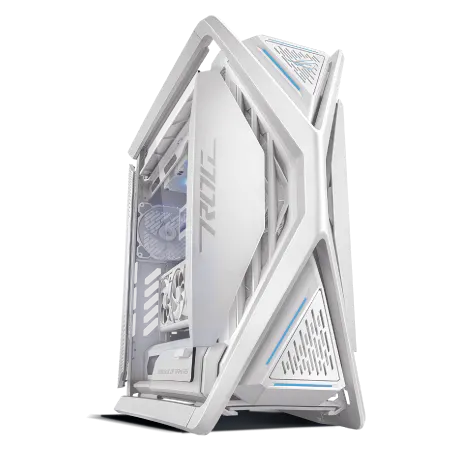
パソコンショップSEVEN ZEFT R60BY
| 【ZEFT R60BY スペック】 | |
| CPU | AMD Ryzen7 7700 8コア/16スレッド 5.30GHz(ブースト)/3.80GHz(ベース) |
| グラフィックボード | Radeon RX 7800XT (VRAM:16GB) |
| メモリ | 16GB DDR5 (8GB x2枚 Micron製) |
| ストレージ | SSD 1TB (m.2 nVMe READ/WRITE:7250Gbps/6900Gbps WD製) |
| ケース | ASUS ROG Hyperion GR701 ホワイト |
| CPUクーラー | 水冷 240mmラジエータ CoolerMaster製 水冷CPUクーラー ML 240 Core II White |
| マザーボード | AMD B650 チップセット ASUS製 TUF GAMING B650-PLUS WIFI |
| 電源ユニット | 850W 80Plus GOLD認証 電源ユニット (CWT製) |
| 無線LAN | Wi-Fi 6E (IEEE802.11ax/11ad/11ac/11n/11a/11g/11b) |
| BlueTooth | BlueTooth 5 |
| 光学式ドライブ | DVDスーパーマルチドライブ (外付け) |
| OS | Microsoft Windows 11 Home |
マルチタスク環境での実測値
実際の開発現場を想定したマルチタスク環境でのメモリ使用量を測定すると、その厳しさが浮き彫りになります。
| アプリケーション | メモリ使用量 | 備考 |
|---|---|---|
| Unreal Engine 5 エディタ | 18GB~25GB | 中規模プロジェクト、Nanite/Lumen有効 |
| Visual Studio 2022 | 4GB~6GB | C++プロジェクト、IntelliSense有効 |
| Google Chrome | 3GB~5GB | タブ15個程度、技術ドキュメント閲覧 |
| Discord | 800MB~1.2GB | 音声通話中 |
| Photoshop | 2GB~4GB | 簡易的な画像編集 |
| Windows システム | 4GB~6GB | バックグラウンドプロセス含む |
| 合計 | 31.8GB~47.2GB | 通常の開発作業時 |
この表からも明らかなように、32GBではギリギリどころか完全に不足する状況。
64GBあって初めて快適な開発環境が実現できるのです。
メモリ容量別の開発体験の違い
16GBでの開発は現実的か
16GBでのゲーム開発は、正直なところ現代では推奨できません。
小規模な2Dゲームや、非常にシンプルなプロトタイプ制作であれば何とかなるかもしれませんが、それでも快適とは言えない状況。
Unityで軽量なプロジェクトを開いてVisual Studioを起動しただけで、既にメモリ使用率は80%を超えてしまいます。
ブラウザでドキュメントを開こうものなら、即座にスワップが発生してシステム全体が重くなる悪循環に陥ります。
しかし学習段階であっても、チュートリアルを進めながらドキュメントを参照し、動画を見ながら実装するといった作業は当たり前。
16GBではこうした基本的なマルチタスクすら満足にこなせず、学習効率が大幅に低下してしまう結果になります。
初期投資を抑えたい気持ちは分かりますが、開発効率の低下によって失われる時間を考えると、むしろ高くつく選択といえるでしょう。
32GBの限界と妥協点
Unity開発であれば、プロジェクト規模を抑え、同時起動するアプリケーションを最小限にすることで、何とか実用レベルを維持できます。
しかしUnreal Engine 5での開発となると、エディタとIDEを開いただけでメモリ使用率が70%を超え、テストプレイ時には90%以上に達することも。
この状態ではWindowsのメモリ管理機能が頻繁に介入し、バックグラウンドアプリが強制的にスワップアウトされたりする場面が増えてきます。
それでも「32GBで我慢できないこともない」とは言えません。
開発中は不要なアプリケーションを徹底的に閉じ、ブラウザのタブ数を制限し、Discordなどのコミュニケーションツールも必要最小限にする。
64GBがもたらす快適性
Unreal Engine 5のエディタを開きっぱなしにして、Visual StudioでC++コードを編集し、Chromeで複数のタブを開いてドキュメントを参照し、Discordで音声通話しながら、さらにPhotoshopで画像を編集する。
こうした「普通の開発作業」が、メモリ残量を気にすることなく実行できるのです。
メモリ使用率が60%程度で安定するため、Windowsのメモリ管理機能が介入することもなく、常に最高のパフォーマンスを維持できます。
特に恩恵を感じるのが、テストプレイとデバッグの繰り返し作業。
ゲームをビルドして実行し、問題を発見したらエディタに戻ってコードを修正し、再度ビルドして確認する。
この一連の流れが、メモリ不足によるスワップで中断されることなく、スムーズに進行します。
開発のイテレーション速度が向上することで、より多くの試行錯誤が可能になり、結果的にゲームのクオリティ向上にも繋がるわけです。
128GBは投資に見合うか
例えば大規模なオープンワールドゲームの開発で、巨大なランドスケープデータを扱いながら、複数のレベルを同時に開いて作業する場合。
あるいは仮想マシンを複数起動して、異なるプラットフォーム向けのビルドテストを並行して実行する場合。
こうした特殊な用途では128GBの大容量が活きてきます。
しかし一般的なゲームプログラマーの作業では、128GBの半分も使い切ることは稀でしょう。
将来的な拡張性を考慮しても、マザーボードが128GBまで対応していれば、必要になった時点で増設すればいい話。
最初から128GBを選ぶ必要はほとんどないでしょう。
DDR5メモリの選び方とスペック
パソコン おすすめモデル5選
パソコンショップSEVEN ZEFT Z55GU

| 【ZEFT Z55GU スペック】 | |
| CPU | Intel Core Ultra9 285K 24コア/24スレッド 5.70GHz(ブースト)/3.70GHz(ベース) |
| グラフィックボード | GeForce RTX5070 (VRAM:12GB) |
| メモリ | 32GB DDR5 (16GB x2枚 クルーシャル製) |
| ストレージ | SSD 1TB (m.2 nVMe READ/WRITE:7250Gbps/6900Gbps WD製) |
| ケース | Antec P20C ブラック |
| CPUクーラー | 水冷 240mmラジエータ CoolerMaster製 水冷CPUクーラー ML 240 Core II Black |
| マザーボード | intel B860 チップセット ASRock製 B860M Pro RS WiFi |
| 電源ユニット | 850W 80Plus GOLD認証 電源ユニット (CWT製) |
| 無線LAN | Wi-Fi 6E (IEEE802.11ax/11ad/11ac/11n/11a/11g/11b) |
| BlueTooth | BlueTooth 5 |
| OS | Microsoft Windows 11 Pro |
パソコンショップSEVEN ZEFT Z55EG
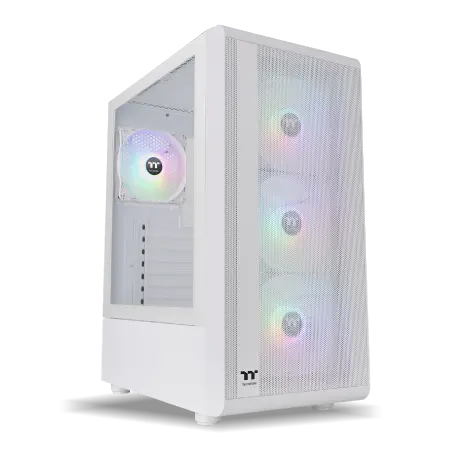
| 【ZEFT Z55EG スペック】 | |
| CPU | Intel Core Ultra7 265 20コア/20スレッド 5.30GHz(ブースト)/2.40GHz(ベース) |
| グラフィックボード | GeForce RTX5070Ti (VRAM:16GB) |
| メモリ | 32GB DDR5 (16GB x2枚 クルーシャル製) |
| ストレージ | SSD 2TB (m.2 nVMe READ/WRITE:7250Gbps/6900Gbps WD製) |
| ケース | Thermaltake S200 TG ARGB Plus ホワイト |
| CPUクーラー | 水冷 240mmラジエータ CoolerMaster製 水冷CPUクーラー ML 240 Core II White |
| マザーボード | intel B860 チップセット ASRock製 B860M Pro RS WiFi |
| 電源ユニット | 850W 80Plus GOLD認証 電源ユニット (Silverstone製) |
| 無線LAN | Wi-Fi 6E (IEEE802.11ax/11ad/11ac/11n/11a/11g/11b) |
| BlueTooth | BlueTooth 5 |
| 光学式ドライブ | DVDスーパーマルチドライブ (外付け) |
| OS | Microsoft Windows 11 Home |
パソコンショップSEVEN ZEFT Z57T
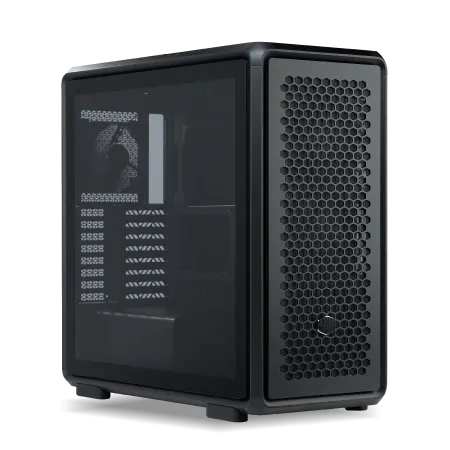
| 【ZEFT Z57T スペック】 | |
| CPU | Intel Core Ultra7 265K 20コア/20スレッド 5.50GHz(ブースト)/3.90GHz(ベース) |
| グラフィックボード | GeForce RTX5070 (VRAM:12GB) |
| メモリ | 32GB DDR5 (32GB x1枚 クルーシャル製) |
| ストレージ | SSD 1TB (m.2 nVMe READ/WRITE:7250Gbps/6900Gbps WD製) |
| ケース | CoolerMaster MasterFrame 600 Black |
| CPUクーラー | 空冷 DeepCool製 空冷CPUクーラー AK400 |
| マザーボード | intel B860 チップセット ASRock製 B860M Pro RS WiFi |
| 電源ユニット | 850W 80Plus GOLD認証 電源ユニット (Silverstone製) |
| 無線LAN | Wi-Fi 6E (IEEE802.11ax/11ad/11ac/11n/11a/11g/11b) |
| BlueTooth | BlueTooth 5 |
| OS | Microsoft Windows 11 Home |
パソコンショップSEVEN SR-u7-6170K/S9
| 【SR-u7-6170K/S9 スペック】 | |
| CPU | Intel Core Ultra7 265K 20コア/20スレッド 5.50GHz(ブースト)/3.90GHz(ベース) |
| メモリ | 32GB DDR5 (32GB x1枚 クルーシャル製) |
| ストレージ | SSD 1TB (m.2 nVMe READ/WRITE:7250Gbps/6900Gbps WD製) |
| ケース | Antec P20C ブラック |
| CPUクーラー | 空冷 DeepCool製 空冷CPUクーラー AK400 |
| マザーボード | intel B860 チップセット ASRock製 B860M Pro RS WiFi |
| 電源ユニット | 650W 80Plus BRONZE認証 電源ユニット (COUGAR製) |
| 無線LAN | Wi-Fi 6E (IEEE802.11ax/11ad/11ac/11n/11a/11g/11b) |
| BlueTooth | BlueTooth 5 |
| 光学式ドライブ | DVDスーパーマルチドライブ (外付け) |
| OS | Microsoft Windows 11 Home |
パソコンショップSEVEN ZEFT Z54X
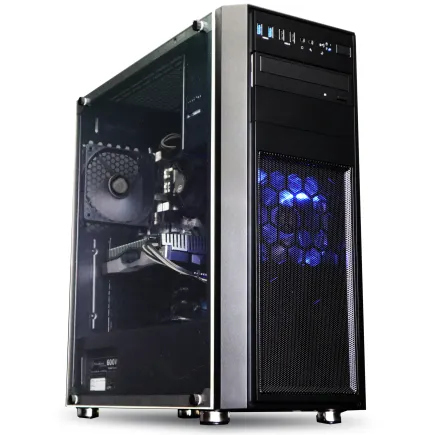
| 【ZEFT Z54X スペック】 | |
| CPU | Intel Core Ultra7 265K 20コア/20スレッド 5.50GHz(ブースト)/3.90GHz(ベース) |
| グラフィックボード | GeForce RTX5050 (VRAM:8GB) |
| メモリ | 32GB DDR5 (32GB x1枚 クルーシャル製) |
| ストレージ | SSD 1TB (m.2 nVMe READ/WRITE:7250Gbps/6900Gbps WD製) |
| ケース | Thermaltake Versa H26 |
| CPUクーラー | 空冷 DeepCool製 空冷CPUクーラー AK400 |
| マザーボード | intel B860 チップセット ASRock製 B860M Pro RS WiFi |
| 電源ユニット | 650W 80Plus BRONZE認証 電源ユニット (COUGAR製) |
| 無線LAN | Wi-Fi 6E (IEEE802.11ax/11ad/11ac/11n/11a/11g/11b) |
| BlueTooth | BlueTooth 5 |
| 光学式ドライブ | DVDスーパーマルチドライブ (内蔵) |
| OS | Microsoft Windows 11 Home |
DDR5-5600が主流になった理由
特にCore Ultra 200シリーズやRyzen 9000シリーズといった最新CPUは、DDR5メモリを前提に設計されており、その性能を最大限に引き出すにはDDR5が必須。
中でもDDR5-5600は、価格と性能のバランスが取れた主流規格として定着しています。
DDR5-5600を選ぶメリットは、単純な転送速度の向上だけではありません。
DDR4と比較して、より低い電圧で動作するため発熱が抑えられ、システム全体の安定性が向上します。
またメモリコントローラーがCPU側に統合されている現代のアーキテクチャでは、メモリの応答速度がCPU性能に直結するため、DDR5の低レイテンシ特性が開発作業のレスポンス向上に貢献するのです。
メモリメーカーの選択基準
BTOパソコンや自作PCでメモリを選ぶ際、メーカー選びも重要なポイント。
現在の人気メーカーはMicron(Crucialブランド)、GSkill、Samsungの3社が主流です。
GSkillは高性能メモリの代名詞的存在で、オーバークロック耐性に優れたモデルを多数ラインナップ。
ゲームプログラマーにとってオーバークロックは必須ではありませんが、高品質なメモリチップを使用しているため、定格動作でも安定性が高いのが特徴です。
デュアルチャネル構成の重要性
メモリ容量を確保する際、必ずデュアルチャネル構成にすることが重要です。
例えば64GBが必要な場合、64GB×1枚ではなく、32GB×2枚の構成を選択します。
BTOパソコンを購入する際は、メモリ構成の詳細を必ず確認しましょう。
標準構成で32GBと記載されていても、32GB×1枚なのか16GB×2枚なのかで性能が変わってきます。
BTOパソコンでのメモリカスタマイズ戦略
標準構成から変更すべきポイント
BTOパソコンを注文する際、標準構成のメモリ容量は多くの場合16GBか32GBに設定されています。
ゲームプログラマー向けのPCとして考えると、この標準構成をそのまま受け入れるのは得策ではありません。
特に「ゲーミングPC」として販売されているモデルは、ゲームをプレイすることを前提とした構成になっており、開発作業には不向きな場合が多いのです。
カスタマイズ画面でメモリ容量を変更する際、価格差を確認することが大切。
BTOショップによっては、メモリのアップグレード価格が市場価格より高めに設定されていることもあります。
32GBから64GBへの変更に3万円以上かかるようなら、標準構成で購入して後から自分でメモリを増設した方がコストを抑えられる可能性も。
ただしメモリ増設には相性問題のリスクがあるため、BTOショップの保証対象外になる点は理解しておく必要があります。
メモリ以外のバランスも考慮する
メモリを64GBにカスタマイズする際、他のパーツとのバランスも重要。
いくらメモリが潤沢でも、CPUが非力ではコンパイル時間が長くなり、開発効率が低下します。
ゲームプログラマー向けのPCとして推奨されるCPUは、Core Ultra 7 265KまたはRyzen 7 9800X3D以上。
特にUnreal Engine 5での開発を想定するなら、マルチコア性能が高いCore Ultra 9 285KやRyzen 9 9950X3Dも視野に入れたいところです。
グラフィックボードも軽視できません。
ゲーム開発ではエディタ上でのリアルタイムプレビューやシェーダーコンパイルにGPU性能が影響するため、GeForce RTX5070Ti以上、予算が許せばRTX5080を選びたいところ。
Radeon派ならRX 9070XT以上が推奨されます。
メモリに予算を割きすぎてCPUやGPUが貧弱になると、結局ボトルネックが発生して開発効率が上がらない結果になってしまいますよね。


ストレージ構成との組み合わせ
メモリと並んで重要なのがストレージ構成。
ゲーム開発ではプロジェクトファイル、アセットデータ、ビルド出力など、大量のファイルを扱うため、高速なSSDが必須です。
現在の主流はPCIe Gen.4 SSDで、読み込み速度7000MB/s以上のモデルが一般的。
Gen.5 SSDは最大14000MB/s超の速度を実現していますが、発熱が非常に高く価格も高額なため、コストパフォーマンスを考えるとGen.4で充分でしょう。
容量は最低でも1TB、できれば2TB以上を推奨します。
Unreal Engine 5のプロジェクトは、アセットを含めると軽く100GBを超えることも珍しくなく、複数のプロジェクトを並行して開発する場合は1TBでは不足します。
BTOパソコンのカスタマイズでは、WDやCrucial、キオクシアといった信頼性の高いメーカーのSSDを選択できるショップがおすすめ。
メーカー不明の格安SSDは、速度が遅かったり耐久性に問題があったりするリスクがあります。
| 構成パターン | CPU | GPU | メモリ | ストレージ | 想定用途 |
|---|---|---|---|---|---|
| エントリー | Core Ultra 5 235 | RTX5060Ti | 32GB | 1TB Gen.4 | Unity小規模開発 |
| ミドル | Core Ultra 7 265K | RTX5070Ti | 64GB | 2TB Gen.4 | Unity/UE5中規模開発 |
| ハイエンド | Core Ultra 9 285K | RTX5080 | 64GB | 2TB Gen.4 + 2TB Gen.4 | UE5大規模開発 |
| 最上位 | Ryzen 9 9950X3D | RTX5090 | 128GB | 4TB Gen.5 | AAA級タイトル開発 |
パソコン おすすめモデル4選
パソコンショップSEVEN ZEFT Z56X

| 【ZEFT Z56X スペック】 | |
| CPU | Intel Core i5 14400F 10コア/16スレッド 4.70GHz(ブースト)/2.50GHz(ベース) |
| グラフィックボード | GeForce RTX5060Ti 16GB (VRAM:16GB) |
| メモリ | 16GB DDR5 (16GB x1枚 クルーシャル製) |
| ストレージ | SSD 1TB (m.2 nVMe READ/WRITE:7250Gbps/6900Gbps WD製) |
| ケース | Thermaltake S200 TG ARGB Plus ブラック |
| マザーボード | intel B760 チップセット ASRock製 B760M Pro RS WiFi |
| 電源ユニット | 750W 80Plus GOLD認証 電源ユニット (Silverstone製) |
| 無線LAN | Wi-Fi 6E (IEEE802.11ax/11ad/11ac/11n/11a/11g/11b) |
| BlueTooth | BlueTooth 5 |
| OS | Microsoft Windows 11 Home |
パソコンショップSEVEN ZEFT R60HN
| 【ZEFT R60HN スペック】 | |
| CPU | AMD Ryzen9 9900X 12コア/24スレッド 5.60GHz(ブースト)/4.40GHz(ベース) |
| グラフィックボード | GeForce RTX5070 (VRAM:12GB) |
| メモリ | 16GB DDR5 (16GB x1枚 クルーシャル製) |
| ストレージ | SSD 1TB (m.2 nVMe READ/WRITE:7250Gbps/6900Gbps WD製) |
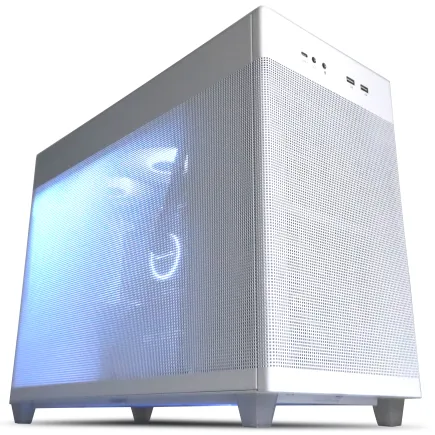
| ケース | ASUS Prime AP201 Tempered Glass ホワイト |
| CPUクーラー | 空冷 DeepCool製 空冷CPUクーラー AK400 DIGITAL WH |
| マザーボード | AMD X870 チップセット GIGABYTE製 X870M AORUS ELITE WIFI7 ICE |
| 電源ユニット | 750W 80Plus GOLD認証 電源ユニット (Silverstone製) |
| 無線LAN | Wi-Fi 6E (IEEE802.11ax/11ad/11ac/11n/11a/11g/11b) |
| BlueTooth | BlueTooth 5 |
| OS | Microsoft Windows 11 Home |
パソコンショップSEVEN ZEFT Z57T
| 【ZEFT Z57T スペック】 | |
| CPU | Intel Core Ultra7 265K 20コア/20スレッド 5.50GHz(ブースト)/3.90GHz(ベース) |
| グラフィックボード | GeForce RTX5070 (VRAM:12GB) |
| メモリ | 32GB DDR5 (32GB x1枚 クルーシャル製) |
| ストレージ | SSD 1TB (m.2 nVMe READ/WRITE:7250Gbps/6900Gbps WD製) |
| ケース | CoolerMaster MasterFrame 600 Black |
| CPUクーラー | 空冷 DeepCool製 空冷CPUクーラー AK400 |
| マザーボード | intel B860 チップセット ASRock製 B860M Pro RS WiFi |
| 電源ユニット | 850W 80Plus GOLD認証 電源ユニット (Silverstone製) |
| 無線LAN | Wi-Fi 6E (IEEE802.11ax/11ad/11ac/11n/11a/11g/11b) |
| BlueTooth | BlueTooth 5 |
| OS | Microsoft Windows 11 Home |
パソコンショップSEVEN ZEFT R60AQ
| 【ZEFT R60AQ スペック】 | |
| CPU | AMD Ryzen9 9900X 12コア/24スレッド 5.60GHz(ブースト)/4.40GHz(ベース) |
| グラフィックボード | GeForce RTX4060 (VRAM:8GB) |
| メモリ | 32GB DDR5 (16GB x2枚 Micron製) |
| ストレージ | SSD 1TB (m.2 nVMe READ/WRITE:7250Gbps/6900Gbps WD製) |
| ケース | ASUS Prime AP201 Tempered Glass ホワイト |
| CPUクーラー | 空冷 DeepCool製 空冷CPUクーラー AK400 DIGITAL WH |
| マザーボード | AMD B650 チップセット ASRock製 B650M Pro X3D WiFi |
| 電源ユニット | 650W 80Plus BRONZE認証 電源ユニット (COUGAR製) |
| 無線LAN | Wi-Fi 6E (IEEE802.11ax/11ad/11ac/11n/11a/11g/11b) |
| BlueTooth | BlueTooth 5 |
| 光学式ドライブ | DVDスーパーマルチドライブ (外付け) |
| OS | Microsoft Windows 11 Home |
実際の開発現場での推奨構成
インディーゲーム開発者向け構成
インディーゲーム開発者や個人開発者の場合、予算と性能のバランスを取ることが最優先。
メモリは64GBを基本として、CPUはCore Ultra 7 265KまたはRyzen 7 9700X、GPUはGeForce RTX5070TiまたはRadeon RX 9070XTの組み合わせが最適解となります。
この構成であれば、Unityでの2D/3Dゲーム開発はもちろん、Unreal Engine 5での中規模プロジェクトにも対応可能です。
ストレージは2TB Gen.4 SSDを1基搭載し、将来的に容量不足を感じたら追加で2TBを増設する方針がコストパフォーマンスに優れています。
ケースはエアフローを重視したスタンダードなモデルで問題ありません。
人気PCゲームタイトル一覧
| ゲームタイトル | 発売日 | 推奨スペック | 公式 URL |
Steam URL |
|---|---|---|---|---|
| Street Fighter 6 / ストリートファイター6 | 2023/06/02 | プロセッサー: Core i7 8700 / Ryzen 5 3600
グラフィック: RTX2070 / Radeon RX 5700XT メモリー: 16 GB RAM |
公式 | steam |
| Monster Hunter Wilds
/ モンスターハンターワイルズ |
2025/02/28 | プロセッサー:Core i5-11600K / Ryzen 5 3600X
グラフィック: GeForce RTX 2070/ RTX 4060 / Radeon RX 6700XT メモリー: 16 GB RAM |
公式 | steam |
| Apex Legends
/ エーペックスレジェンズ |
2020/11/05 | プロセッサー: Ryzen 5 / Core i5
グラフィック: Radeon R9 290/ GeForce GTX 970 メモリー: 8 GB RAM |
公式 | steam |
| ロマンシング サガ2
リベンジオブザセブン |
2024/10/25 | プロセッサー: Core i5-6400 / Ryzen 5 1400
グラフィック:GeForce GTX 1060 / Radeon RX 570 メモリ: 8 GB RAM |
公式 | steam |
| 黒神話:悟空 | 2024/08/20 | プロセッサー: Core i7-9700 / Ryzen 5 5500
グラフィック: GeForce RTX 2060 / Radeon RX 5700 XT / Arc A750 |
公式 | steam |
| メタファー:リファンタジオ | 2024/10/11 | プロセッサー: Core i5-7600 / Ryzen 5 2600
グラフィック:GeForce GTX 970 / Radeon RX 480 / Arc A380 メモリ: 8 GB RAM |
公式 | steam |
| Call of Duty: Black Ops 6 | 2024/10/25 | プロセッサー:Core i7-6700K / Ryzen 5 1600X
グラフィック: GeForce RTX 3060 / GTX 1080Ti / Radeon RX 6600XT メモリー: 12 GB RAM |
公式 | steam |
| ドラゴンボール Sparking! ZERO | 2024/10/11 | プロセッサー: Core i7-9700K / Ryzen 5 3600
グラフィック:GeForce RTX 2060 / Radeon RX Vega 64 メモリ: 16 GB RAM |
公式 | steam |
| ELDEN RING SHADOW OF THE ERDTREE | 2024/06/21 | プロセッサー: Core i7-8700K / Ryzen 5 3600X
グラフィック: GeForce GTX 1070 / RADEON RX VEGA 56 メモリー: 16 GB RAM |
公式 | steam |
| ファイナルファンタジーXIV
黄金のレガシー |
2024/07/02 | プロセッサー: Core i7-9700
グラフィック: GeForce RTX 2060 / Radeon RX 5600 XT メモリー: 16 GB RAM |
公式 | steam |
| Cities: Skylines II | 2023/10/25 | プロセッサー:Core i5-12600K / Ryzen 7 5800X
グラフィック: GeForce RTX 3080 | RadeonRX 6800 XT メモリー: 16 GB RAM |
公式 | steam |
| ドラゴンズドグマ 2 | 2024/03/21 | プロセッサー: Core i7-10700 / Ryzen 5 3600X
グラフィック GeForce RTX 2080 / Radeon RX 6700 メモリー: 16 GB |
公式 | steam |
| サイバーパンク2077:仮初めの自由 | 2023/09/26 | プロセッサー: Core i7-12700 / Ryzen 7 7800X3D
グラフィック: GeForce RTX 2060 SUPER / Radeon RX 5700 XT メモリー: 16 GB RAM |
公式 | steam |
| ホグワーツ・レガシー | 2023/02/11 | プロセッサー: Core i7-8700 / Ryzen 5 3600
グラフィック: GeForce 1080 Ti / Radeon RX 5700 XT メモリー: 16 GB RAM |
公式 | steam |
| TEKKEN 8 / 鉄拳8 | 2024/01/26 | プロセッサー: Core i7-7700K / Ryzen 5 2600
グラフィック: GeForce RTX 2070/ Radeon RX 5700 XT メモリー: 16 GB RAM |
公式 | steam |
| Palworld / パルワールド | 2024/01/19 | プロセッサー: Core i9-9900K
グラフィック: GeForce RTX 2070 メモリー: 32 GB RAM |
公式 | steam |
| オーバーウォッチ 2 | 2023/08/11 | プロセッサー:Core i7 / Ryzen 5
グラフィック: GeForce GTX 1060 / Radeon RX 6400 メモリー: 8 GB RAM |
公式 | steam |
| Monster Hunter RISE: Sunbreak
/ モンスターハンターライズ:サンブレイク |
2022/01/13 | プロセッサー:Core i5-4460 / AMD FX-8300
グラフィック: GeForce GTX 1060 / Radeon RX 570 メモリー: 8 GB RAM |
公式 | steam |
| BIOHAZARD RE:4 | 2023/03/24 | プロセッサー: Ryzen 5 3600 / Core i7 8700
グラフィック: Radeon RX 5700 / GeForce GTX 1070 メモリー: 16 GB RAM |
公式 | steam |
| デッドバイデイライト | 2016/06/15 | プロセッサー: Core i3 / AMD FX-8300
グラフィック: 4GB VRAM以上 メモリー: 8 GB RAM |
公式 | steam |
| Forza Horizon 5 | 2021/11/09 | プロセッサー: Core i5-8400 / Ryzen 5 1500X
グラフィック: GTX 1070 / Radeon RX 590 メモリー: 16 GB RAM |
公式 | steam |
中小スタジオのプログラマー向け構成
中小規模のゲーム開発スタジオでプログラマーとして働く場合、会社支給のPCスペックに不満を感じることもあるでしょう。
この構成であれば、Unreal Engine 5の最新機能をフル活用した開発が可能で、大規模なオープンワールドプロジェクトでも快適に作業できます。
ストレージは2TB Gen.4 SSDを2基搭載し、1基目にOS・アプリケーション・プロジェクトファイル、2基目にアセットデータとビルド出力を分けることで、I/O性能を最大化できます。
CPUクーラーは水冷も選択肢に入れたいところ。
最新グラフィックボード(VGA)性能一覧
| GPU型番 | VRAM | 3DMarkスコア TimeSpy |
3DMarkスコア FireStrike |
TGP | 公式 URL |
価格com URL |
|---|---|---|---|---|---|---|
| GeForce RTX 5090 | 32GB | 49084 | 102574 | 575W | 公式 | 価格 |
| GeForce RTX 5080 | 16GB | 32410 | 78563 | 360W | 公式 | 価格 |
| Radeon RX 9070 XT | 16GB | 30396 | 67179 | 304W | 公式 | 価格 |
| Radeon RX 7900 XTX | 24GB | 30318 | 73886 | 355W | 公式 | 価格 |
| GeForce RTX 5070 Ti | 16GB | 27382 | 69361 | 300W | 公式 | 価格 |
| Radeon RX 9070 | 16GB | 26720 | 60617 | 220W | 公式 | 価格 |
| GeForce RTX 5070 | 12GB | 22127 | 57157 | 250W | 公式 | 価格 |
| Radeon RX 7800 XT | 16GB | 20080 | 50799 | 263W | 公式 | 価格 |
| Radeon RX 9060 XT 16GB | 16GB | 16694 | 39619 | 145W | 公式 | 価格 |
| GeForce RTX 5060 Ti 16GB | 16GB | 16123 | 38439 | 180W | 公式 | 価格 |
| GeForce RTX 5060 Ti 8GB | 8GB | 15984 | 38215 | 180W | 公式 | 価格 |
| Arc B580 | 12GB | 14757 | 35139 | 190W | 公式 | 価格 |
| Arc B570 | 10GB | 13854 | 31053 | 150W | 公式 | 価格 |
| GeForce RTX 5060 | 8GB | 13309 | 32564 | 145W | 公式 | 価格 |
| Radeon RX 7600 | 8GB | 10909 | 31942 | 165W | 公式 | 価格 |
| GeForce RTX 4060 | 8GB | 10737 | 28764 | 115W | 公式 | 価格 |
AAA級タイトル開発向け構成
大手パブリッシャーやAAAタイトルを手がけるスタジオでは、最高レベルのスペックが要求されます。
メモリは128GB、CPUはRyzen 9 9950X3D、GPUはGeForce RTX5090の組み合わせが理想的。
この構成であれば、超大規模プロジェクトでも余裕を持って対応でき、複数の仮想マシンを同時稼働させるような特殊な開発環境にも対応可能です。
ストレージは4TB Gen.5 SSDをメインに、サブとして2TB Gen.4 SSDを追加する構成。
Gen.5 SSDの超高速読み書き性能は、巨大なアセットファイルの読み込みやビルド時間の短縮に貢献します。
ただしGen.5 SSDは発熱が非常に高いため、大型ヒートシンクやアクティブ冷却が必須。
メモリ増設のタイミングと方法
後から増設する場合の注意点
最初は32GBで購入し、後から64GBに増設する方法も選択肢の一つ。
特に予算が限られている場合、初期投資を抑えつつ、必要性を感じた時点で増設するアプローチは合理的です。
同じメーカー、同じ型番のメモリを追加購入しても、製造ロットが異なると動作が不安定になるケースがあるのです。
メモリ増設を前提にする場合、最初に購入する時点で将来の拡張性を考慮した構成にしておくことが重要。
例えば32GBが必要なら、8GB×4枚ではなく16GB×2枚の構成を選び、残り2スロットを空けておく。
こうすることで、後から16GB×2枚を追加して64GBにする際、スロットの空きを活用できます。
マザーボードのメモリスロット数は通常4つなので、最初から4スロット全て埋めてしまうと、増設時に既存メモリを全て交換する必要が出てきてしまいますよね。
メモリ不足のサインを見逃さない
タスクマネージャーの「パフォーマンス」タブでメモリ使用率を確認し、常時80%以上で推移している場合は要注意。
90%を超えると、Windowsのメモリ管理機能が積極的に介入し始め、バックグラウンドアプリがスワップアウトされたり、ディスクキャッシュが削減されたりして、システム全体のパフォーマンスが低下します。
特に注意すべきは、エディタでテストプレイを実行した瞬間にメモリ使用率が急上昇し、その後システムが一時的に固まるような症状。
これはメモリ不足によってスワップが発生し、SSDへの大量書き込みが発生している証拠です。
こうした症状が頻繁に現れるようなら、メモリ増設のタイミング。
増設時のメモリ選定基準
メモリを増設する際は、既存メモリとできるだけ同じスペックのものを選ぶのが鉄則。
メーカー、型番、動作周波数、レイテンシ、電圧など、全てのスペックが一致するのが理想的です。
しかし数年後に同じ型番のメモリが入手できるとは限らないため、現実的には同じメーカーの同等スペック品を選ぶことになります。
増設後は必ず動作確認を行うこと。
メモリを追加したら、まずBIOSで全容量が認識されているかを確認し、その後Windowsを起動してタスクマネージャーで実際の使用可能容量をチェックします。
さらにMemtest86+などのメモリテストツールを実行して、エラーが発生しないか確認するのが確実。
開発効率を最大化するメモリ活用術
RAMディスクの活用は有効か
RAMディスクとは、メモリの一部をストレージとして使用する技術で、SSDを遥かに上回る超高速なアクセス速度を実現できます。
理論上は魅力的に聞こえますが、ゲーム開発での実用性は限定的。
RAMディスクは電源を切るとデータが消失するため、一時ファイルやキャッシュの保存先としてしか使えません。
Unreal Engineのシェーダーキャッシュや、Visual Studioのビルド中間ファイルをRAMディスクに配置すると、コンパイル速度がわずかに向上する可能性はあります。
むしろRAMディスクの設定や管理に手間がかかる分、開発効率が下がる可能性すらあります。
64GBのメモリは、RAMディスクではなく、素直にアプリケーションの実行領域として使う方が賢明でしょう。
仮想メモリ設定の最適化
64GBのメモリを搭載している場合、仮想メモリを完全に無効化する方もいるのではないでしょうか。
しかしこれは推奨できません。
Windowsの一部機能やアプリケーションは、物理メモリが充分にあっても仮想メモリの存在を前提に動作するため、完全無効化すると予期しないエラーが発生する可能性があります。
メモリリーク対策の重要性
メモリリークとは、プログラムが確保したメモリを適切に解放せず、使用済みメモリが蓄積していく現象。
特にC++でのUnreal Engine開発では、ポインタ管理のミスによってメモリリークが発生しやすく、注意が必要です。
Visual StudioやRiderには、メモリリーク検出機能が組み込まれており、デバッグ実行時にメモリの確保と解放を追跡できます。
定期的にメモリプロファイリングを実行し、不要なメモリ確保が発生していないかチェックしましょう。
こうしたトラブルは絶対に避けたいですよね。
予算別の推奨構成とコストパフォーマンス
20万円以下のエントリー構成
メモリは32GBに抑え、CPUはCore Ultra 5 235またはRyzen 5 9600、GPUはGeForce RTX5060TiまたはRadeon RX 9060XT、ストレージは1TB Gen.4 SSDの組み合わせが現実的。
この構成でもUnityでの小中規模開発は充分可能ですが、Unreal Engine 5での開発は厳しい場面が出てくるでしょう。
メモリは16GB×2枚の32GB構成にして、後から16GB×2枚を追加できるようにしておく。
マザーボードもメモリスロットが4つあり、64GBまで対応しているモデルを選択します。
30万円前後のミドルレンジ構成
予算30万円前後になると、かなり実用的な構成が組めます。
30万円という予算は、趣味と実用の境界線。
本格的にゲーム開発で収益を上げることを目指すなら、この価格帯への投資は決して高くありません。
50万円以上のハイエンド構成
予算50万円以上を投じられるなら、妥協のない最高の開発環境が手に入ります。
メモリは64GB(将来的に128GBへの拡張も視野)、CPUはCore Ultra 9 285KまたはRyzen 9 9950X3D、GPUはGeForce RTX5080またはRTX5090、ストレージは2TB Gen.4 SSDを2基、あるいは4TB Gen.5 SSDの組み合わせが理想的。
この構成であれば、AAA級タイトルの開発にも対応でき、今後数年間は最前線で活躍できるスペックです。
電源ユニットは80 PLUS Goldまたはplatinum認証の1000W以上のモデルを選び、安定した電力供給を確保します。
CPUクーラーは360mmラジエーターの水冷クーラーで、長時間の高負荷作業でも安定した冷却性能を維持。
ケースはエアフローに優れたミドルタワー以上のサイズで、将来的な拡張性も考慮したモデルが推奨されます。
| 予算帯 | メモリ | CPU | GPU | ストレージ | 総合評価 |
|---|---|---|---|---|---|
| 20万円以下 | 32GB | Core Ultra 5 235 | RTX5060Ti | 1TB Gen.4 | Unity小規模向け |
| 30万円前後 | 64GB | Core Ultra 7 265K | RTX5070Ti | 2TB Gen.4 | UE5中規模対応 |
| 40万円前後 | 64GB | Core Ultra 9 285K | RTX5080 | 2TB Gen.4×2 | UE5大規模対応 |
| 50万円以上 | 64~128GB | Ryzen 9 9950X3D | RTX5090 | 4TB Gen.5 | AAA級開発対応 |
メモリ以外で開発効率に影響する要素
モニター環境の重要性
ゲーム開発では、エディタ、IDE、ドキュメント、コミュニケーションツールなど、複数のウィンドウを同時に表示する必要があるため、シングルモニターでは作業効率が著しく低下します。
メインモニターは27インチ以上の4K解像度、サブモニターは24インチのフルHD解像度という組み合わせが実用的です。
モニターの配置も工夫次第で効率が変わります。
メインモニターにエディタを全画面表示し、左側のサブモニターにIDE、右側のサブモニターにドキュメントとコミュニケーションツールを配置する。
モニターアームを使用すると、高さや角度を自由に調整できて、長時間作業での疲労軽減にも繋がりますね。
入力デバイスの選択
キーボードとマウスも、開発効率に影響を与える要素。
特にキーボードは、コーディング作業の快適性を左右する重要なデバイス。
メカニカルキーボードの中でも、赤軸や茶軸といった静音性とタイピング感のバランスが取れたスイッチが、長時間のコーディングに適しています。
青軸は打鍵感が気持ち良いですが、クリック音が大きいため、オフィスや共同作業スペースでは周囲への配慮が必要になってきます。
マウスは、エディタでの視点操作やUI操作が多いため、手にフィットする形状と適度な重量感があるモデルが推奨されます。
ゲーミングマウスは高精度なセンサーを搭載しており、細かい操作にも対応できるため、ゲーム開発用途にも適しています。
作業環境の物理的な快適性
長時間のデスクワークでは、椅子とデスクの品質が疲労度に直結します。
ゲーミングチェアは長時間座っても疲れにくい設計になっており、ゲームプログラマーの作業用椅子としても優秀。
特に腰のサポートがしっかりしているモデルを選ぶと、腰痛予防に効果的です。
デスクは奥行きが70cm以上あるモデルが推奨されます。
モニターとの距離を適切に保つことで、目の疲労を軽減できるからです。
また、デスク上のケーブル管理も重要。
よくある質問

メモリは32GBでも何とかなりますか
Unity開発であれば、プロジェクト規模を抑えることで32GBでも作業は可能です。
ただし同時起動するアプリケーションを制限し、ブラウザのタブ数も最小限にするなど、常にメモリ使用量を意識した作業が必要になります。
Unreal Engine 5での開発となると、32GBでは明らかに不足する場面が増えるため、64GBへのアップグレードを強く推奨します。
128GBは必要ですか
一般的なゲームプログラマーの作業では、128GBは過剰スペックです。
64GBあれば、Unreal Engine 5での大規模開発も含めて、ほとんどの用途で充分な容量。
128GBが真価を発揮するのは、複数の仮想マシンを同時稼働させる場合や、超大規模なオープンワールドプロジェクトで巨大なアセットを扱う場合など、かなり限定的なシチュエーションです。
DDR5-5600より高速なメモリを選ぶべきですか
DDR5-6000やDDR5-6400といった高速メモリも存在しますが、ゲーム開発用途では体感差はほとんどありません。
メモリ速度よりも容量の方が重要で、DDR5-5600の64GBと、DDR5-6400の32GBなら、前者を選ぶべきです。
高速メモリは価格も高くなるため、その予算をCPUやGPUのアップグレードに回した方が、総合的な開発効率は向上します。
メモリ増設時の相性問題を避ける方法はありますか
最も確実なのは、最初から必要な容量を搭載しておくこと。
後から増設する場合は、同じメーカー、同じ型番のメモリを購入するのが基本ですが、製造ロットが異なると相性問題が発生する可能性があります。
BTOパソコンと自作PCどちらがおすすめですか
ゲームプログラマー向けのPCとしては、BTOパソコンの方が推奨されます。
自作PCは自由度が高い反面、パーツ選定や組み立て、トラブルシューティングに時間がかかり、その時間を開発に充てた方が生産的。
BTOパソコンなら、メーカー保証も付いており、万が一のトラブル時も安心です。
ただしメモリやストレージなど、後から増設しやすいパーツについては、標準構成で購入して自分で増設する方がコストを抑えられる場合もあります。
ノートPCでゲーム開発は可能ですか
ハイスペックなゲーミングノートPCであれば、ゲーム開発も可能です。
ただしノートPCは冷却性能に限界があり、長時間の高負荷作業ではサーマルスロットリングが発生してパフォーマンスが低下します。
また、メモリやストレージの増設が困難なモデルも多く、拡張性の面でデスクトップPCに劣ります。
外出先での作業が多い場合を除き、ゲーム開発用途ではデスクトップPCを選ぶべきでしょう。
メモリ以外で優先すべきパーツは何ですか
CPUはコンパイル速度に直結し、GPUはエディタでのリアルタイムプレビュー性能に影響します。
中古PCやパーツでコストを抑えられますか
特にゲーム開発用途では、最新のアーキテクチャやAPIサポートが重要になるため、旧世代のパーツでは対応できない機能が出てくる可能性も。
中古パーツは保証がないか、あっても短期間のため、故障リスクを考えると新品の方が安心です。