動画編集PCに求められる性能とは
処理速度と書き出し時間が制作効率を左右する
副業で動画制作を始める際、最も重要なのは作業時間の短縮です。
私自身、以前は低スペックPCで深夜まで書き出しを待ち続け、翌日の仕事に支障をきたした経験があります。
動画編集では4K素材のプレビュー再生、複数レイヤーのエフェクト処理、最終的な書き出しという3つの工程で高い処理能力が求められることが分かっています。
特にYouTube向けコンテンツやSNS用の短尺動画を量産する場合、1本あたりの制作時間を30分でも短縮できれば月間で大きな差が生まれます。
動画編集ソフトの動作が重くてプレビューがカクつく、カラーグレーディング中にフリーズする、といったストレスは創造性を著しく損なってしまいますよね。
GPU性能が動画制作の快適さを決定づける
動画編集においてGPUの性能は作業の快適さに直結します。
Adobe Premiere ProやDaVinci Resolveといった主要な編集ソフトは、GPU支援による高速処理に対応しており、特にカラーコレクション、エフェクト適用、AIベースのノイズ除去などでGPUパワーをフル活用。
CPUだけでは処理しきれない膨大な計算をGPUが担当することで、リアルタイムプレビューが可能になります。
GeForce RTX 50シリーズやRadeon RX 90シリーズは、動画編集に必要なCUDAコアやストリームプロセッサを大量に搭載しているだけでなく、AI処理に特化したTensorコアやAIアクセラレータも備えています。
CPUとGPUのバランスが制作効率を最大化する
動画編集に最適なCPU選択術
Core Ultra 7 265Kは8つのパフォーマンスコアと12のエフィシェントコアを搭載し、合計20コアで動画書き出し時のマルチタスク処理に強みを発揮します。
一方、Ryzen 7 9800X3Dは3D V-Cache技術により大容量キャッシュを実現し、4K素材を扱う際のデータアクセス速度が向上。
特にAfter Effectsで複雑なコンポジションを扱う場合、キャッシュ容量が作業効率に影響します。
予算に余裕があればRyzen 9 9950X3Dの16コア32スレッドを選択することで、複数のプロジェクトを同時進行する際も快適に作業できるでしょう。
Core Ultra 9 285Kは最大24コアを搭載し、NPUによるAI処理支援も受けられるため、AIノイズ除去やアップスケーリングを頻繁に使用するクリエイターには魅力的な選択肢。
ただし発熱量も増えるため、冷却システムとのバランスを考える必要があります。
最新CPU性能一覧
| 型番 | コア数 | スレッド数 | 定格クロック | 最大クロック | Cineスコア Multi |
Cineスコア Single |
公式 URL |
価格com URL |
|---|---|---|---|---|---|---|---|---|
| Core Ultra 9 285K | 24 | 24 | 3.20GHz | 5.70GHz | 43411 | 2482 | 公式 | 価格 |
| Ryzen 9 9950X | 16 | 32 | 4.30GHz | 5.70GHz | 43162 | 2284 | 公式 | 価格 |
| Ryzen 9 9950X3D | 16 | 32 | 4.30GHz | 5.70GHz | 42185 | 2275 | 公式 | 価格 |
| Core i9-14900K | 24 | 32 | 3.20GHz | 6.00GHz | 41473 | 2374 | 公式 | 価格 |
| Ryzen 9 7950X | 16 | 32 | 4.50GHz | 5.70GHz | 38919 | 2092 | 公式 | 価格 |
| Ryzen 9 7950X3D | 16 | 32 | 4.20GHz | 5.70GHz | 38843 | 2063 | 公式 | 価格 |
| Core Ultra 7 265K | 20 | 20 | 3.30GHz | 5.50GHz | 37598 | 2372 | 公式 | 価格 |
| Core Ultra 7 265KF | 20 | 20 | 3.30GHz | 5.50GHz | 37598 | 2372 | 公式 | 価格 |
| Core Ultra 9 285 | 24 | 24 | 2.50GHz | 5.60GHz | 35955 | 2212 | 公式 | 価格 |
| Core i7-14700K | 20 | 28 | 3.40GHz | 5.60GHz | 35813 | 2250 | 公式 | 価格 |
| Core i9-14900 | 24 | 32 | 2.00GHz | 5.80GHz | 34049 | 2223 | 公式 | 価格 |
| Ryzen 9 9900X | 12 | 24 | 4.40GHz | 5.60GHz | 33184 | 2253 | 公式 | 価格 |
| Core i7-14700 | 20 | 28 | 2.10GHz | 5.40GHz | 32813 | 2116 | 公式 | 価格 |
| Ryzen 9 9900X3D | 12 | 24 | 4.40GHz | 5.50GHz | 32701 | 2208 | 公式 | 価格 |
| Ryzen 9 7900X | 12 | 24 | 4.70GHz | 5.60GHz | 29505 | 2054 | 公式 | 価格 |
| Core Ultra 7 265 | 20 | 20 | 2.40GHz | 5.30GHz | 28785 | 2171 | 公式 | 価格 |
| Core Ultra 7 265F | 20 | 20 | 2.40GHz | 5.30GHz | 28785 | 2171 | 公式 | 価格 |
| Core Ultra 5 245K | 14 | 14 | 3.60GHz | 5.20GHz | 25668 | 0 | 公式 | 価格 |
| Core Ultra 5 245KF | 14 | 14 | 3.60GHz | 5.20GHz | 25668 | 2190 | 公式 | 価格 |
| Ryzen 7 9700X | 8 | 16 | 3.80GHz | 5.50GHz | 23284 | 2227 | 公式 | 価格 |
| Ryzen 7 9800X3D | 8 | 16 | 4.70GHz | 5.40GHz | 23272 | 2106 | 公式 | 価格 |
| Core Ultra 5 235 | 14 | 14 | 3.40GHz | 5.00GHz | 21034 | 1872 | 公式 | 価格 |
| Ryzen 7 7700 | 8 | 16 | 3.80GHz | 5.30GHz | 19672 | 1951 | 公式 | 価格 |
| Ryzen 7 7800X3D | 8 | 16 | 4.50GHz | 5.40GHz | 17882 | 1828 | 公式 | 価格 |
| Core i5-14400 | 10 | 16 | 2.50GHz | 4.70GHz | 16183 | 1790 | 公式 | 価格 |
| Ryzen 5 7600X | 6 | 12 | 4.70GHz | 5.30GHz | 15419 | 1995 | 公式 | 価格 |
動画制作に最適なGPU選択術
価格と性能のバランスを考えると、副業クリエイターにとって最も現実的な選択肢といえます。
GeForce RTX 5080は24GBのVRAMを搭載し、8K素材の編集や3DCG合成を含む高度なプロジェクトにも対応できる性能を持っています。
ただし価格が大幅に上昇するため、本格的にクライアントワークを受注し、投資回収の見込みがある場合に検討した方がいいでしょう。
GeForce RTX 5060Tiは8GBモデルと16GBモデルが存在し、フルHDから4K編集まで幅広く対応できるコストパフォーマンスに優れた選択肢。
Radeon RX 9070XTはGeForce RTX 5070Tiに匹敵するほどの性能を持ち、FSR 4によるアップスケーリング技術も利用可能。
特にDaVinci Resolveを使用するクリエイターには、AMD GPUとの相性の良さから検討する価値があります。
Radeon RX 9060XTは予算を抑えつつフルHD編集を快適にこなせる性能を持ち、副業を始めたばかりのクリエイターにとって手頃な価格帯。
| GPU | VRAM | 適した解像度 | 価格帯 |
|---|---|---|---|
| GeForce RTX 5060Ti | 8GB/16GB | フルHD~4K | エントリー |
| GeForce RTX 5070 | 12GB | 4K | ミドル |
| GeForce RTX 5070Ti | 16GB | 4K~8K | ミドルハイ |
| GeForce RTX 5080 | 24GB | 8K | ハイエンド |
| Radeon RX 9060XT | 12GB | フルHD~4K | エントリー |
| Radeon RX 9070 | 12GB | 4K | ミドル |
| Radeon RX 9070XT | 16GB | 4K~8K | ミドルハイ |
メモリとストレージが作業の快適性を決める
パソコン おすすめモデル4選
パソコンショップSEVEN ZEFT R61E

| 【ZEFT R61E スペック】 | |
| CPU | AMD Ryzen7 9700X 8コア/16スレッド 5.50GHz(ブースト)/3.80GHz(ベース) |
| グラフィックボード | GeForce RTX5070 (VRAM:12GB) |
| メモリ | 32GB DDR5 (32GB x1枚 クルーシャル製) |
| ストレージ | SSD 1TB (m.2 nVMe READ/WRITE:7250Gbps/6900Gbps WD製) |
| ケース | Antec P10 FLUX |
| CPUクーラー | 水冷 240mmラジエータ CoolerMaster製 水冷CPUクーラー ML 240 Core II Black |
| マザーボード | AMD B850 チップセット ASRock製 B850M-X WiFi R2.0 |
| 電源ユニット | 750W 80Plus GOLD認証 電源ユニット (Silverstone製) |
| 無線LAN | Wi-Fi 6E (IEEE802.11ax/11ad/11ac/11n/11a/11g/11b) |
| BlueTooth | BlueTooth 5 |
| 光学式ドライブ | DVDスーパーマルチドライブ (内蔵) |
| OS | Microsoft Windows 11 Home |
パソコンショップSEVEN ZEFT R60IQ

| 【ZEFT R60IQ スペック】 | |
| CPU | AMD Ryzen7 9800X3D 8コア/16スレッド 5.20GHz(ブースト)/4.70GHz(ベース) |
| グラフィックボード | GeForce RTX5070 (VRAM:12GB) |
| メモリ | 32GB DDR5 (16GB x2枚 クルーシャル製) |
| ストレージ | SSD 1TB (m.2 nVMe READ/WRITE:7250Gbps/6900Gbps WD製) |
| ケース | Thermaltake The Tower 100 Black |
| CPUクーラー | 空冷 DeepCool製 空冷CPUクーラー AK400 |
| マザーボード | AMD B850 チップセット ASRock製 B850I Lightning WiFi |
| 電源ユニット | 750W 80Plus GOLD認証 電源ユニット (Silverstone製) |
| 無線LAN | Wi-Fi 6E (IEEE802.11ax/11ad/11ac/11n/11a/11g/11b) |
| BlueTooth | BlueTooth 5 |
| OS | Microsoft Windows 11 Home |
パソコンショップSEVEN ZEFT R65E

| 【ZEFT R65E スペック】 | |
| CPU | AMD Ryzen7 7800X3D 8コア/16スレッド 5.00GHz(ブースト)/4.20GHz(ベース) |
| グラフィックボード | Radeon RX 9070XT (VRAM:16GB) |
| メモリ | 32GB DDR5 (16GB x2枚 クルーシャル製) |
| ストレージ | SSD 1TB (m.2 nVMe READ/WRITE:7250Gbps/6900Gbps WD製) |
| ケース | Antec P20C ブラック |
| CPUクーラー | 水冷 360mmラジエータ CoolerMaster製 水冷CPUクーラー ML 360 Core II Black |
| マザーボード | AMD X870 チップセット ASRock製 X870 Steel Legend WiFi |
| 電源ユニット | 850W 80Plus GOLD認証 電源ユニット (Silverstone製) |
| 無線LAN | Wi-Fi 6E (IEEE802.11ax/11ad/11ac/11n/11a/11g/11b) |
| BlueTooth | BlueTooth 5 |
| OS | Microsoft Windows 11 Home |
パソコンショップSEVEN ZEFT R61H
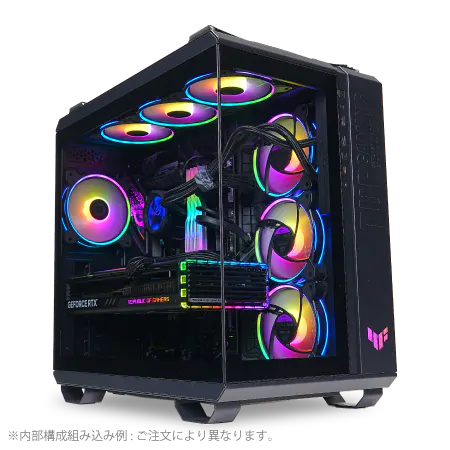
| 【ZEFT R61H スペック】 | |
| CPU | AMD Ryzen9 7950X 16コア/32スレッド 5.70GHz(ブースト)/4.50GHz(ベース) |
| グラフィックボード | GeForce RTX5070 (VRAM:12GB) |
| メモリ | 32GB DDR5 (16GB x2枚 Micron製) |
| ストレージ | SSD 1TB (m.2 nVMe READ/WRITE:7300Gbps/6300Gbps WD製) |
| ケース | ASUS TUF Gaming GT502 Black |
| CPUクーラー | 水冷 360mmラジエータ CoolerMaster製 水冷CPUクーラー ML 360 Core II Black |
| マザーボード | AMD B650 チップセット ASUS製 TUF GAMING B650-PLUS WIFI |
| 電源ユニット | 850W 80Plus GOLD認証 電源ユニット (Silverstone製) |
| 無線LAN | Wi-Fi 6E (IEEE802.11ax/11ad/11ac/11n/11a/11g/11b) |
| BlueTooth | BlueTooth 5 |
| OS | Microsoft Windows 11 Home |
動画編集に必要なメモリ容量
4K素材を扱う場合、編集ソフト自体が10GB以上のメモリを消費することも珍しくありません。
さらにブラウザでリファレンス動画を開いたり、音楽編集ソフトを同時起動したりすると、16GBでは明らかに不足します。
私の経験では、32GBあれば一般的な4K編集プロジェクトで不自由することはほとんどないでしょう。
64GBのメモリは、After Effectsで複雑なモーショングラフィックスを制作する場合や、8K素材を扱う場合に威力を発揮。
特に複数のアプリケーションを同時に起動して作業するマルチタスク環境では、メモリに余裕があることで全体的な動作が安定します。
DDR5-5600が現在の主流規格であり、DDR4と比較して帯域幅が大幅に向上しているため、大容量データの読み書きが頻繁に発生する動画編集では恩恵を受けやすい。
メモリメーカーはMicron(Crucial)、GSkill、Samsungが信頼性と性能のバランスに優れています。
特にCrucialは価格と品質のバランスが良く、BTOパソコンでも採用されることが多いため、カスタマイズ時に選択できるか確認しましょう。
高速ストレージが書き出し時間を短縮
動画編集用PCのストレージは、PCIe Gen.4 SSDの2TB以上を推奨します。
4K動画は1分あたり約1GBのデータ量になるため、複数のプロジェクトを並行して進める場合、あっという間にストレージが圧迫されてしまいますよね。
PCIe Gen.5 SSDは最大14,000MB/sという驚異的な速度を実現していますが、発熱が非常に高く大型ヒートシンクやアクティブ冷却が必要になるため、コストパフォーマンスを考えるとGen.4 SSDが現実的な選択。
WD(WESTERN DIGITAL)のBlackシリーズやCrucialのP5 Plusは、7,000MB/s前後の読み込み速度を持ち、4K素材のプレビュー再生や書き出しで快適な速度を提供します。
キオクシアのEXCERIA PROシリーズも国産メーカーとしての信頼性が高く、長期間の使用でも安定した性能を維持。
システムドライブとプロジェクトファイル用ドライブを分けることで、OSの動作とデータアクセスが競合せず、全体的なパフォーマンスが向上します。
容量については、システム用に500GB~1TB、プロジェクトファイル用に2TB以上を確保するのが理想的。
完成した動画ファイルは外付けHDDやNASにアーカイブすることで、作業用SSDの空き容量を常に確保できます。
BTOパソコンを選ぶ際は、複数のSSDを搭載できる構成を選択し、将来的な拡張性を確保しておくと安心。
| ストレージ構成 | システム用 | プロジェクト用 | アーカイブ用 |
|---|---|---|---|
| 最小構成 | 500GB Gen.4 SSD | 1TB Gen.4 SSD | 外付けHDD |
| 推奨構成 | 1TB Gen.4 SSD | 2TB Gen.4 SSD | NAS/外付けHDD |
| 理想構成 | 1TB Gen.5 SSD | 4TB Gen.4 SSD | NAS/外付けHDD |
冷却システムと電源が安定動作の鍵
CPUクーラーの選択が静音性を左右
DEEPCOOLのAK620やサイズの虎徹Mark IIIは、高い冷却性能と静音性を両立したモデルとして人気があります。
水冷CPUクーラーは冷却性能に優れ、長時間のレンダリング作業でもCPU温度を安定させられるメリットがあります。
DEEPCOOLのLT720やCorsairのiCUE H150i ELITEは、360mmラジエーターを搭載し、Core Ultra 9やRyzen 9の高発熱CPUでも余裕を持って冷却可能。
ただし水冷は空冷と比較してメンテナンスの手間や故障リスクが若干高まるため、長期的な運用を考慮した選択が必要です。
BTOパソコンでCPUクーラーをカスタマイズする際は、ケースの内部スペースとの兼ね合いを確認することが重要。
信頼できるBTOショップでは、構成の相性チェックを行ってくれるため、不安な場合は相談してみるのも効果的です。
電源容量と品質が長期安定性を保証
GeForce RTX 5070TiとCore Ultra 7 265Kの組み合わせでは、ピーク時の消費電力が500W程度になるため、750W以上の電源を選択するのが安全。
電源の品質は80 PLUS認証のグレードで判断でき、Bronze、Silver、Gold、Platinum、Titaniumの順に変換効率が高くなります。
動画編集用PCは長時間稼働することが多いため、80 PLUS Goldグレード以上を選択することで電気代の節約にもつながり、発熱も抑えられるため冷却システムへの負担も軽減。
CorsairのRM850xやSeasonicのFOCUS GX-850は、高い信頼性と安定した電力供給で定評があります。
BTOパソコンでは標準構成の電源が最小限の容量に設定されている場合があるため、カスタマイズ時に容量とグレードを確認しましょう。
将来的にGPUをアップグレードする可能性を考えると、最初から余裕のある電源を選んでおく方が、後々の拡張性が高まります。
ケースとマザーボードが拡張性を決定
作業環境に合わせたケース選択
動画編集用PCのケースは、冷却性能と静音性のバランスを重視して選ぶ必要があります。
ピラーレスケースは2面または3面が強化ガラス製で、内部の美しいパーツ構成を楽しめるだけでなく、視覚的に温度管理がしやすいメリットがあります。
NZXTのH9 FlowやLian LiのO11 Dynamic EVOは、優れたエアフローと高いデザイン性を両立したモデルとして人気。
木製パネルを採用したケースは、落ち着いた雰囲気のワークスペースに調和し、作業環境の質を高めてくれます。
Fractal DesignのNorth XLやCorsairのWOOD EDITIONシリーズは、高級木材を使用したフロントパネルが特徴的で、クリエイティブな空間演出に貢献。
ただし木製パネルは通気性がやや劣る場合があるため、内部の冷却ファン構成を工夫する必要があります。
スタンダードなケースは、実用性とコストパフォーマンスに優れており、DEEPCOOLのCH560やCOOLER MASTERのMasterBox TD500 Meshは、十分なエアフローと拡張性を確保しながら手頃な価格を実現。
RGBゲーミングケースは、CorsairのiCUE 5000X RGBやASUSのROG Hyperion GR701のように、派手なライティングエフェクトで作業空間を華やかに演出します。
パソコン おすすめモデル4選
パソコンショップSEVEN ZEFT Z59O

| 【ZEFT Z59O スペック】 | |
| CPU | Intel Core Ultra5 245KF 14コア/14スレッド 5.20GHz(ブースト)/4.20GHz(ベース) |
| グラフィックボード | GeForce RTX5060 (VRAM:8GB) |
| メモリ | 32GB DDR5 (32GB x1枚 クルーシャル製) |
| ストレージ | SSD 1TB (m.2 nVMe READ/WRITE:7250Gbps/6900Gbps WD製) |
| ケース | CoolerMaster Silencio S600 |
| CPUクーラー | 水冷 240mmラジエータ CoolerMaster製 水冷CPUクーラー ML 240 Core II Black |
| マザーボード | intel B860 チップセット ASRock製 B860M Pro RS WiFi |
| 電源ユニット | 650W 80Plus BRONZE認証 電源ユニット (COUGAR製) |
| 無線LAN | Wi-Fi 6E (IEEE802.11ax/11ad/11ac/11n/11a/11g/11b) |
| BlueTooth | BlueTooth 5 |
| 光学式ドライブ | DVDスーパーマルチドライブ (内蔵) |
| OS | Microsoft Windows 11 Home |
パソコンショップSEVEN ZEFT Z58B
| 【ZEFT Z58B スペック】 | |
| CPU | Intel Core i7 14700F 20コア/28スレッド 5.30GHz(ブースト)/2.10GHz(ベース) |
| グラフィックボード | GeForce RTX5060 (VRAM:8GB) |
| メモリ | 32GB DDR5 (32GB x1枚 クルーシャル製) |
| ストレージ | SSD 1TB (m.2 nVMe READ/WRITE:7250Gbps/6900Gbps WD製) |
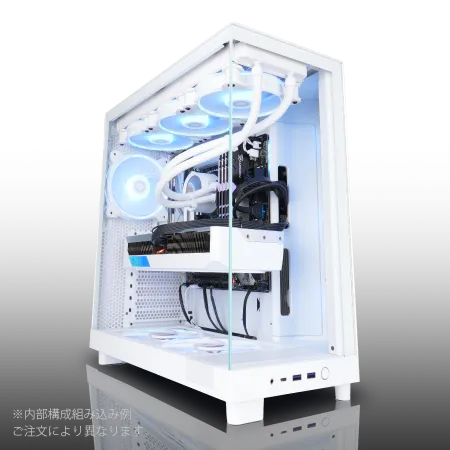
| ケース | NZXT H6 Flow White |
| CPUクーラー | 水冷 240mmラジエータ CoolerMaster製 水冷CPUクーラー ML 240 Core II White |
| マザーボード | intel B760 チップセット ASRock製 B760M Pro RS WiFi |
| 電源ユニット | 650W 80Plus BRONZE認証 電源ユニット (COUGAR製) |
| 無線LAN | Wi-Fi 6E (IEEE802.11ax/11ad/11ac/11n/11a/11g/11b) |
| BlueTooth | BlueTooth 5 |
| OS | Microsoft Windows 11 Home |
パソコンショップSEVEN SR-u5-4060B/S9ND

| 【SR-u5-4060B/S9ND スペック】 | |
| CPU | Intel Core Ultra5 235 14コア/14スレッド 5.00GHz(ブースト)/3.40GHz(ベース) |
| メモリ | 16GB DDR5 (16GB x1枚 クルーシャル製) |
| ストレージ | SSD 1TB (m.2 nVMe READ/WRITE:7250Gbps/6900Gbps WD製) |
| ケース | Thermaltake S100 TG |
| CPUクーラー | 空冷 DeepCool製 空冷CPUクーラー AK400 |
| マザーボード | intel B860 チップセット ASRock製 B860M Pro RS WiFi |
| 電源ユニット | 650W 80Plus BRONZE認証 電源ユニット (COUGAR製) |
| 無線LAN | Wi-Fi 6E (IEEE802.11ax/11ad/11ac/11n/11a/11g/11b) |
| BlueTooth | BlueTooth 5 |
| OS | Microsoft Windows 11 Home |
パソコンショップSEVEN ZEFT Z55B
| 【ZEFT Z55B スペック】 | |
| CPU | Intel Core Ultra5 235 14コア/14スレッド 5.00GHz(ブースト)/3.40GHz(ベース) |
| グラフィックボード | GeForce RTX4060 (VRAM:8GB) |
| メモリ | 16GB DDR5 (8GB x2枚 Micron製) |
| ストレージ | SSD 1TB (m.2 nVMe READ/WRITE:7250Gbps/6900Gbps WD製) |
| ケース | Antec P20C ブラック |
| マザーボード | intel B860 チップセット ASRock製 B860M Pro RS WiFi |
| 電源ユニット | 650W 80Plus BRONZE認証 電源ユニット (COUGAR製) |
| 無線LAN | Wi-Fi 6E (IEEE802.11ax/11ad/11ac/11n/11a/11g/11b) |
| BlueTooth | BlueTooth 5 |
| 光学式ドライブ | DVDスーパーマルチドライブ (外付け) |
| OS | Microsoft Windows 11 Home |
マザーボードの選択が将来の拡張性を左右
マザーボードは、CPUソケットとチップセットの組み合わせで選択肢が決まります。
Intel Core Ultra 200シリーズはLGA1851ソケットを採用し、Z890チップセットが最上位モデルとして位置づけられています。
AMD Ryzen 9000シリーズはAM5ソケットを採用し、X870EチップセットとX870チップセットが主流。
X870Eは最大28レーンのPCIe 5.0に対応し、複数の高速デバイスを同時接続できる拡張性が魅力。
動画編集では複数のSSDやキャプチャーカードを搭載する場合があるため、拡張スロットの数と規格を確認することが重要です。
動画編集では外付けストレージやオーディオインターフェース、カメラなど多数のデバイスを接続するため、USB 3.2 Gen2やThunderbolt 4端子が豊富にあると作業効率が向上します。
BTOパソコンと自作PCの選択基準
BTOパソコンのメリットと選び方
動画編集用PCは高額な投資になるため、万が一のトラブル時に迅速なサポートを受けられる安心感は大きい。
特に副業で動画制作を行う場合、PCの故障で納期に遅れるリスクは避けたいですよね。
主要なBTOショップでは、パーツの相性問題を事前にチェックした構成を提供しているため、初心者でも安心して購入できます。
BTOパソコンを選ぶ際は、カスタマイズの自由度が高いショップを選択することが重要。
CPUクーラー、メモリメーカー、SSDメーカー、ケースなど、主要パーツを自分の好みに合わせて選べるショップであれば、自作PCに近い満足度が得られます。
特にメモリとSSDは、メーカーによって性能と信頼性に差があるため、選択肢が豊富なショップを選んだ方がいいでしょう。
納期についても確認が必要で、標準構成であれば即納可能なショップもあれば、カスタマイズすると2週間以上かかる場合もあります。
副業で動画制作を始める予定がある場合は、余裕を持った発注スケジュールを組むことをおすすめします。
また、BTOショップによっては定期的にキャンペーンを実施しており、同じ構成でも価格が大きく異なる場合があるため、複数のショップを比較検討するのも効果的です。
自作PCのメリットと注意点
自作PCは、完全に自分好みの構成を実現できる自由度が最大の魅力。
特定のパーツにこだわりたい場合や、将来的なアップグレードを見据えて拡張性を最大限確保したい場合は、自作PCが最適な選択肢になります。
また、パーツ単位で価格を比較して最安値を狙えるため、BTOパソコンよりもコストを抑えられる可能性があります。
ただし自作PCには、パーツの相性問題や組み立て時のトラブルリスクが存在します。
特にマザーボードとメモリの相性、電源容量の不足、CPUクーラーの取り付けミスなど、初心者が陥りやすい問題は多岐にわたります。
私自身、初めて自作PCを組んだ際にメモリの相性問題で起動せず、原因特定に丸一日費やした経験があります。
自作PCを選択する場合は、各パーツの保証期間と保証内容を確認し、万が一のトラブル時に対応できる知識と時間的余裕があるかを考慮する必要があります。
自作に自信がない場合や、すぐに安定した環境で作業を始めたい場合は、BTOパソコンを選択する方が賢明な判断といえます。
予算別の推奨構成
15万円クラスのエントリー構成
CPUはCore Ultra 5 235FまたはRyzen 5 9600を選択し、6コア12スレッドの処理能力でAdobe Premiere ProやDaVinci Resolveの基本的な編集作業に対応できます。
メモリは32GB(DDR5-5600)を搭載し、複数のアプリケーションを同時起動しても余裕を持った作業が可能。
ストレージはシステム用に500GB、プロジェクト用に1TBのPCIe Gen.4 SSDを搭載する構成が現実的。
CPUクーラーは標準的な空冷クーラーで十分な冷却性能が得られ、ケースはスタンダードなエアフロー重視モデルを選択することでコストを抑えられます。
この価格帯では、将来的なアップグレードを見据えて電源容量に余裕を持たせることが重要。
650W以上の80 PLUS Bronze認証電源を選択しておけば、後々GPUをアップグレードする際にも対応できます。
BTOパソコンであれば、この構成で保証とサポートが付いてくるため、初めて動画編集用PCを購入する方にとって安心感があります。
| パーツ | 推奨スペック |
|---|---|
| CPU | Core Ultra 5 235F / Ryzen 5 9600 |
| GPU | GeForce RTX 5060Ti 8GB / Radeon RX 9060XT |
| メモリ | 32GB DDR5-5600 |
| ストレージ | 500GB Gen.4 SSD + 1TB Gen.4 SSD |
| 電源 | 650W 80 PLUS Bronze |
| 冷却 | 標準空冷クーラー |
25万円クラスのミドルレンジ構成
CPUはCore Ultra 7 265KまたはRyzen 7 9700Xを選択し、8コア16スレッド以上の処理能力で複雑なエフェクトやカラーグレーディングもスムーズに処理。
GPUはGeForce RTX 5070Tiの16GBモデルまたはRadeon RX 9070XTを選択することで、4K素材を複数レイヤーで扱っても快適なプレビュー再生が可能になります。
ストレージはシステム用に1TB、プロジェクト用に2TBのPCIe Gen.4 SSDを搭載し、複数のプロジェクトを並行して進められる容量を確保します。
CPUクーラーは高性能な空冷クーラーまたは240mm水冷クーラーを選択し、長時間のレンダリング作業でも安定した温度管理が可能。
ケースはエアフロー性能に優れたミドルタワーケースを選び、将来的な拡張性も確保。
電源は750W以上の80 PLUS Gold認証モデルを選択することで、効率的かつ安定した電力供給が実現できます。
この構成であれば、クライアントワークで求められる品質の動画を効率的に制作できるでしょう。
| パーツ | 推奨スペック |
|---|---|
| CPU | Core Ultra 7 265K / Ryzen 7 9700X |
| GPU | GeForce RTX 5070Ti 16GB / Radeon RX 9070XT |
| メモリ | 64GB DDR5-5600 |
| ストレージ | 1TB Gen.4 SSD + 2TB Gen.4 SSD |
| 電源 | 750W 80 PLUS Gold |
| 冷却 | 高性能空冷 / 240mm水冷 |
パソコン おすすめモデル5選
パソコンショップSEVEN ZEFT Z55GU
| 【ZEFT Z55GU スペック】 | |
| CPU | Intel Core Ultra9 285K 24コア/24スレッド 5.70GHz(ブースト)/3.70GHz(ベース) |
| グラフィックボード | GeForce RTX5070 (VRAM:12GB) |
| メモリ | 32GB DDR5 (16GB x2枚 クルーシャル製) |
| ストレージ | SSD 1TB (m.2 nVMe READ/WRITE:7250Gbps/6900Gbps WD製) |
| ケース | Antec P20C ブラック |
| CPUクーラー | 水冷 240mmラジエータ CoolerMaster製 水冷CPUクーラー ML 240 Core II Black |
| マザーボード | intel B860 チップセット ASRock製 B860M Pro RS WiFi |
| 電源ユニット | 850W 80Plus GOLD認証 電源ユニット (CWT製) |
| 無線LAN | Wi-Fi 6E (IEEE802.11ax/11ad/11ac/11n/11a/11g/11b) |
| BlueTooth | BlueTooth 5 |
| OS | Microsoft Windows 11 Pro |
パソコンショップSEVEN ZEFT Z55EG
| 【ZEFT Z55EG スペック】 | |
| CPU | Intel Core Ultra7 265 20コア/20スレッド 5.30GHz(ブースト)/2.40GHz(ベース) |
| グラフィックボード | GeForce RTX5070Ti (VRAM:16GB) |
| メモリ | 32GB DDR5 (16GB x2枚 クルーシャル製) |
| ストレージ | SSD 2TB (m.2 nVMe READ/WRITE:7250Gbps/6900Gbps WD製) |
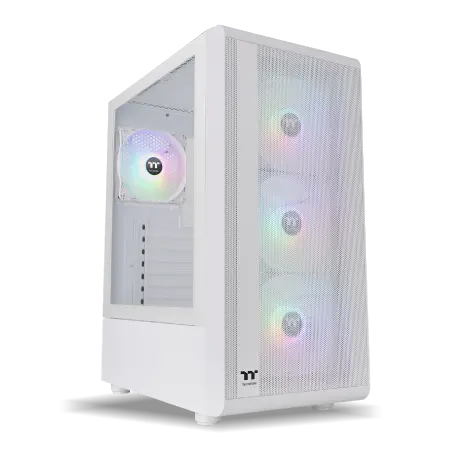
| ケース | Thermaltake S200 TG ARGB Plus ホワイト |
| CPUクーラー | 水冷 240mmラジエータ CoolerMaster製 水冷CPUクーラー ML 240 Core II White |
| マザーボード | intel B860 チップセット ASRock製 B860M Pro RS WiFi |
| 電源ユニット | 850W 80Plus GOLD認証 電源ユニット (Silverstone製) |
| 無線LAN | Wi-Fi 6E (IEEE802.11ax/11ad/11ac/11n/11a/11g/11b) |
| BlueTooth | BlueTooth 5 |
| 光学式ドライブ | DVDスーパーマルチドライブ (外付け) |
| OS | Microsoft Windows 11 Home |
パソコンショップSEVEN ZEFT Z57T
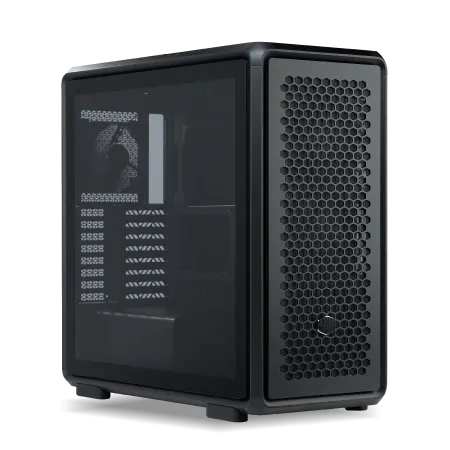
| 【ZEFT Z57T スペック】 | |
| CPU | Intel Core Ultra7 265K 20コア/20スレッド 5.50GHz(ブースト)/3.90GHz(ベース) |
| グラフィックボード | GeForce RTX5070 (VRAM:12GB) |
| メモリ | 32GB DDR5 (32GB x1枚 クルーシャル製) |
| ストレージ | SSD 1TB (m.2 nVMe READ/WRITE:7250Gbps/6900Gbps WD製) |
| ケース | CoolerMaster MasterFrame 600 Black |
| CPUクーラー | 空冷 DeepCool製 空冷CPUクーラー AK400 |
| マザーボード | intel B860 チップセット ASRock製 B860M Pro RS WiFi |
| 電源ユニット | 850W 80Plus GOLD認証 電源ユニット (Silverstone製) |
| 無線LAN | Wi-Fi 6E (IEEE802.11ax/11ad/11ac/11n/11a/11g/11b) |
| BlueTooth | BlueTooth 5 |
| OS | Microsoft Windows 11 Home |
パソコンショップSEVEN SR-u7-6170K/S9
| 【SR-u7-6170K/S9 スペック】 | |
| CPU | Intel Core Ultra7 265K 20コア/20スレッド 5.50GHz(ブースト)/3.90GHz(ベース) |
| メモリ | 32GB DDR5 (32GB x1枚 クルーシャル製) |
| ストレージ | SSD 1TB (m.2 nVMe READ/WRITE:7250Gbps/6900Gbps WD製) |
| ケース | Antec P20C ブラック |
| CPUクーラー | 空冷 DeepCool製 空冷CPUクーラー AK400 |
| マザーボード | intel B860 チップセット ASRock製 B860M Pro RS WiFi |
| 電源ユニット | 650W 80Plus BRONZE認証 電源ユニット (COUGAR製) |
| 無線LAN | Wi-Fi 6E (IEEE802.11ax/11ad/11ac/11n/11a/11g/11b) |
| BlueTooth | BlueTooth 5 |
| 光学式ドライブ | DVDスーパーマルチドライブ (外付け) |
| OS | Microsoft Windows 11 Home |
パソコンショップSEVEN ZEFT Z54X
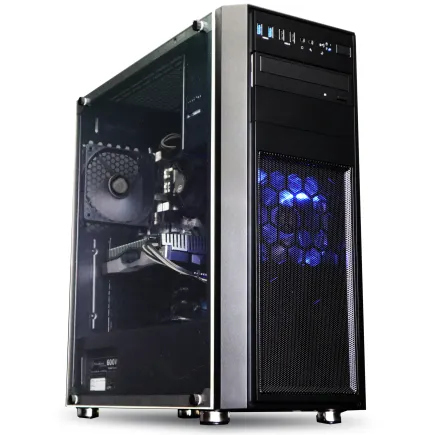
| 【ZEFT Z54X スペック】 | |
| CPU | Intel Core Ultra7 265K 20コア/20スレッド 5.50GHz(ブースト)/3.90GHz(ベース) |
| グラフィックボード | GeForce RTX5050 (VRAM:8GB) |
| メモリ | 32GB DDR5 (32GB x1枚 クルーシャル製) |
| ストレージ | SSD 1TB (m.2 nVMe READ/WRITE:7250Gbps/6900Gbps WD製) |
| ケース | Thermaltake Versa H26 |
| CPUクーラー | 空冷 DeepCool製 空冷CPUクーラー AK400 |
| マザーボード | intel B860 チップセット ASRock製 B860M Pro RS WiFi |
| 電源ユニット | 650W 80Plus BRONZE認証 電源ユニット (COUGAR製) |
| 無線LAN | Wi-Fi 6E (IEEE802.11ax/11ad/11ac/11n/11a/11g/11b) |
| BlueTooth | BlueTooth 5 |
| 光学式ドライブ | DVDスーパーマルチドライブ (内蔵) |
| OS | Microsoft Windows 11 Home |
35万円以上のハイエンド構成
CPUはCore Ultra 9 285KまたはRyzen 9 9950X3Dを選択し、16コア以上の圧倒的な処理能力で、複数のプロジェクトを同時進行しても快適な作業環境を維持。
GPUはGeForce RTX 5080の24GBモデルを選択することで、8K素材の編集や高度な3DCG合成、AIベースのアップスケーリングなど、あらゆる処理を高速化できます。
メモリは64GB以上(DDR5-5600)を搭載し、予算に余裕があれば128GBまで増量することで、After Effectsでの超大規模コンポジションやDaVinci Resolveでの8K編集でもメモリ不足に悩まされることはありません。
ストレージはシステム用に1TBのPCIe Gen.5 SSD、プロジェクト用に4TBのPCIe Gen.4 SSDを搭載し、大容量プロジェクトでも快適なデータアクセス速度を確保します。
CPUクーラーは360mm水冷クーラーを選択し、高発熱CPUを長時間安定して冷却。
ケースはピラーレスケースや木製パネルケースなど、デザイン性と機能性を両立したモデルを選ぶことで、作業環境の質も向上します。
電源は850W以上の80 PLUS Platinum認証モデルを選択し、高効率で安定した電力供給を実現。
この構成であれば、放送業界やハイエンドなクライアントワークにも対応できる制作環境が整います。
| パーツ | 推奨スペック |
|---|---|
| CPU | Core Ultra 9 285K / Ryzen 9 9950X3D |
| GPU | GeForce RTX 5080 24GB |
| メモリ | 64GB~128GB DDR5-5600 |
| ストレージ | 1TB Gen.5 SSD + 4TB Gen.4 SSD |
| 電源 | 850W 80 PLUS Platinum |
| 冷却 | 360mm水冷クーラー |

編集ソフト別の最適化設定
Adobe Premiere Proに最適な構成
Adobe Premiere Proは、GPUアクセラレーションを最大限活用する設計になっており、CUDA対応のGeForce RTXシリーズとの相性が特に良好です。
環境設定でMercury Playback EngineをGPUアクセラレーションに設定することで、エフェクトのリアルタイムプレビューや書き出し速度が劇的に向上します。
GeForce RTX 5070Ti以上のGPUであれば、4K素材に複数のLumetriカラーエフェクトを適用してもスムーズな再生が可能。
メモリ割り当ては、システム全体のメモリ容量の70%程度をPremiere Proに割り当てることで、大規模なプロジェクトでも安定した動作が得られます。
32GBのメモリを搭載している場合は約22GBをPremiere Proに割り当て、残りをOSや他のアプリケーションに確保するバランスが理想的。
自動保存の間隔を5分程度に設定し、万が一のクラッシュに備えることも重要です。
DaVinci Resolveに最適な構成
DaVinci Resolveは、カラーグレーディングとVFX処理でGPU性能を極限まで活用する設計になっており、VRAM容量が作業の快適さに直結します。
GeForce RTX 5070Tiの16GBモデルまたはGeForce RTX 5080の24GBモデルを選択することで、複数のノードを使用した高度なカラーグレーディングでもスムーズな作業が可能。
Radeon RX 9070XTもDaVinci Resolveとの相性が良く、OpenCL処理で高いパフォーマンスを発揮します。
メモリ設定では、DaVinci Resolveに十分なメモリを割り当てることが重要で、64GB以上のメモリを搭載している場合は、環境設定でメモリキャッシュを最大限活用する設定にすることで、タイムラインの再生がより滑らかになります。
特にFusionページで複雑なコンポジションを作成する場合、メモリ容量が不足するとプレビュー生成に時間がかかってしまいますよね。
最適化メディアとレンダーキャッシュは、プロジェクトファイルとは別の高速SSDに配置することで、読み書き速度が向上し、カラーグレーディング作業中のプレビュー生成が高速化されます。
After Effectsに最適な構成
複雑なエクスプレッションやスクリプトの処理ではシングルスレッド性能が重要になるため、Core Ultra 7 265KやRyzen 7 9800X3Dのように高クロックで動作するCPUが有利。
メモリは64GB以上を推奨し、特に3Dレイヤーを多用するコンポジションや、長尺のプリコンポーズを含むプロジェクトでは、メモリ容量が不足すると頻繁にディスクキャッシュが発生し、作業効率が著しく低下します。
環境設定でメモリとマルチプロセッシングの設定を最適化し、バックグラウンドレンダリングを有効にすることで、プレビュー生成の待ち時間を短縮できます。
周辺機器とモニター選択

カラーグレーディング用モニターの重要性
クライアントワークでは、納品した動画の色味が意図したものと異なっていると、修正依頼が発生し時間と信頼を失ってしまいますよね。
解像度は4Kモニター(3840×2160)を選択することで、タイムラインとプレビュー画面を同時に表示しても十分な作業スペースが確保できます。
27インチから32インチのサイズが、動画編集作業において視認性と作業効率のバランスが良好。
リフレッシュレートは60Hzで十分ですが、ゲーム実況動画を制作する場合は120Hz以上のモニターを選択することで、高フレームレート素材のプレビューが正確に行えます。
モニターのキャリブレーションは定期的に実施することが重要で、専用のキャリブレーションツールを使用することで、常に正確な色再現を維持できます。
BenQのSWシリーズやEIZOのColorEdgeシリーズは、プロフェッショナル向けのカラーマネジメント機能を搭載し、動画編集に最適なモニターとして定評があります。
入力デバイスと作業効率化
TourBoxやLoupedeck Liveなどの専用コントローラーを使用することで、頻繁に使用するショートカットキーやツールの切り替えが直感的に行え、マウスとキーボードだけの操作と比較して作業速度が大幅に向上します。
マウスは、ロジクールのMX Master 3Sのように、高精度センサーと複数のカスタマイズ可能なボタンを搭載したモデルが動画編集に適しています。
ホイールの回転でタイムラインのズームイン・アウトを素早く行えるため、細かい編集作業が快適に。
キーボードは、メカニカルスイッチを採用したモデルを選択することで、長時間のタイピングでも疲労が軽減されます。
ペンタブレットは、マスク作成やロトスコープ作業で威力を発揮し、WacomのIntuos ProやXP-PenのArtist Proシリーズは、筆圧感知と傾き検知に対応し、精密な作業が可能。
特にAfter Effectsでマスクアニメーションを作成する際は、マウスよりもペンタブレットの方が圧倒的に効率的で、作業時間を大幅に短縮できます。
将来のアップグレード戦略
段階的なアップグレード計画
副業を始めたばかりの段階では、15万円クラスのエントリー構成でスタートし、収益が安定してきたタイミングでGPUやメモリをアップグレードする方法が、投資リスクを抑えながら環境を向上させられます。
最初のアップグレードとして推奨されるのは、メモリの増量です。
32GBから64GBへの増量は、マザーボードに空きスロットがあれば比較的簡単に実施でき、After Effectsや複数のアプリケーションを同時起動する際の快適さが劇的に向上します。
次にGPUのアップグレードを検討し、GeForce RTX 5060TiからRTX 5070Tiへの変更で、4K編集の快適さが大きく改善されます。
ストレージの追加も効果的なアップグレードで、プロジェクトファイル用のSSDを追加することで、複数のプロジェクトを並行して進められる環境が整います。
CPUのアップグレードは、マザーボードのソケットが対応している範囲内で可能ですが、世代が変わるとソケットも変更されるため、長期的にはマザーボードとCPUを同時に交換する必要が出てきます。
投資回収を意識した構成選択
副業クリエイターにとって、PC投資の回収計画は重要な経営判断です。
一方、まだ収益が不安定な段階で35万円以上のハイエンド構成に投資するのは、リスクが高いと言わざるを得ません。
クライアントワークの内容によって必要なスペックは変わり、YouTube向けのフルHD動画制作であれば15万円クラスの構成で十分に対応可能。
企業向けのプロモーション動画や4K納品が求められる案件を受注する場合は、25万円クラスの構成が必要になります。
8K編集や3DCG合成を含む高度な案件を受注できる見込みがある場合に限り、35万円以上のハイエンド構成への投資が正当化されるでしょう。
BTOパソコンの場合、購入時に分割払いやローンを利用できるショップもあり、初期投資を抑えながら高性能な環境を構築できます。
自作PCの場合は、パーツを段階的に購入することで、一度の出費を抑えながら理想の構成に近づけられます。
動画編集PCの運用とメンテナンス
定期的なメンテナンスで性能維持
動画編集用PCは高負荷で長時間稼働するため、定期的なメンテナンスが長期的な性能維持に不可欠です。
特にケース内部のホコリは、冷却性能を低下させる主要因になるため、3ヶ月に1回程度はケースを開けてエアダスターでホコリを除去することをおすすめします。
SSDは書き込み回数に上限があるため、使用状況によっては数年で寿命を迎える可能性があります。
重要なプロジェクトファイルは、外付けHDDやNASに定期的にバックアップを取ることで、突然のストレージ故障によるデータ損失を防げます。
トラブルシューティングの基本
動画編集中にPCが突然フリーズしたり、書き出しが途中で停止したりするトラブルは、メモリ不足やストレージの空き容量不足が原因であることが多いです。
GPUドライバーの不具合も、動画編集ソフトのクラッシュやプレビュー表示の異常を引き起こす原因になります。
ただし最新ドライバーが必ずしも安定しているとは限らないため、問題が発生した場合は一つ前のバージョンに戻すことも検討しましょう。
HWiNFOやMSI Afterburnerなどのモニタリングツールを使用して、負荷時の温度を確認し、異常に高温になる場合はCPUクーラーの取り付け直しやサーマルペーストの塗り直しを検討する必要があります。
結局どの構成を選ぶべきか
よくある質問
動画編集にノートPCは使えますか
特にGPU性能はデスクトップ版と比較して制限されており、同じ型番でもノート版は性能が低くなります。
また、長時間の高負荷作業では発熱が問題になり、サーマルスロットリングにより性能が制限される場合があります。
外出先での編集作業が必要な場合や、スペースの制約がある場合はノートPCも選択肢になりますが、本格的な動画制作を行うのであれば、デスクトップPCの方が圧倒的に快適です。
MacとWindowsどちらが動画編集に適していますか
MacとWindowsの選択は、使用する編集ソフトとワークフローによって決まります。
Final Cut ProはMac専用ソフトであり、Appleのエコシステムと深く統合されているため、iPhoneで撮影した素材をシームレスに編集できるメリットがあります。
一方、Adobe Premiere ProやDaVinci ResolveはMacとWindowsの両方で使用でき、性能面ではWindows PCの方がコストパフォーマンスに優れています。
Windows PCは、同じ予算でより高性能な構成を組めるため、特にGPU性能を重視する動画編集では有利です。
また、パーツの選択肢が豊富で、将来的なアップグレードも容易。
グラフィックボードは動画編集に本当に必要ですか
現代の動画編集ソフトは、GPUアクセラレーションを前提に設計されており、CPU内蔵グラフィックスだけでは快適な編集作業は困難。
特に4K素材を扱う場合や、カラーグレーディング、エフェクト適用などの処理では、専用GPUの有無で作業効率が桁違いに変わります。
また、AI機能を活用した自動字幕生成やノイズ除去などの処理も、GPUの性能に依存するため、高性能なGPUを搭載することで作業時間を大幅に短縮できるでしょう。
最新グラフィックボード(VGA)性能一覧
| GPU型番 | VRAM | 3DMarkスコア TimeSpy |
3DMarkスコア FireStrike |
TGP | 公式 URL |
価格com URL |
|---|---|---|---|---|---|---|
| GeForce RTX 5090 | 32GB | 49084 | 102574 | 575W | 公式 | 価格 |
| GeForce RTX 5080 | 16GB | 32410 | 78563 | 360W | 公式 | 価格 |
| Radeon RX 9070 XT | 16GB | 30396 | 67179 | 304W | 公式 | 価格 |
| Radeon RX 7900 XTX | 24GB | 30318 | 73886 | 355W | 公式 | 価格 |
| GeForce RTX 5070 Ti | 16GB | 27382 | 69361 | 300W | 公式 | 価格 |
| Radeon RX 9070 | 16GB | 26720 | 60617 | 220W | 公式 | 価格 |
| GeForce RTX 5070 | 12GB | 22127 | 57157 | 250W | 公式 | 価格 |
| Radeon RX 7800 XT | 16GB | 20080 | 50799 | 263W | 公式 | 価格 |
| Radeon RX 9060 XT 16GB | 16GB | 16694 | 39619 | 145W | 公式 | 価格 |
| GeForce RTX 5060 Ti 16GB | 16GB | 16123 | 38439 | 180W | 公式 | 価格 |
| GeForce RTX 5060 Ti 8GB | 8GB | 15984 | 38215 | 180W | 公式 | 価格 |
| Arc B580 | 12GB | 14757 | 35139 | 190W | 公式 | 価格 |
| Arc B570 | 10GB | 13854 | 31053 | 150W | 公式 | 価格 |
| GeForce RTX 5060 | 8GB | 13309 | 32564 | 145W | 公式 | 価格 |
| Radeon RX 7600 | 8GB | 10909 | 31942 | 165W | 公式 | 価格 |
| GeForce RTX 4060 | 8GB | 10737 | 28764 | 115W | 公式 | 価格 |
メモリは32GBで足りますか
動画編集におけるメモリ容量は、扱う素材の解像度とプロジェクトの複雑さによって必要量が変わります。
フルHD素材を中心に編集し、複雑なエフェクトを多用しない場合は32GBで十分に快適な作業が可能。
ただし、4K素材を複数レイヤーで扱う場合や、After Effectsで複雑なコンポジションを作成する場合は、64GB以上のメモリが推奨されます。
予算に余裕がある場合は、最初から64GBを搭載しておくことで、将来的にプロジェクトが複雑化しても対応できる余裕が生まれます。
BTOパソコンの場合、後からメモリを増設することも可能ですが、最初から必要十分な容量を搭載しておく方が、デュアルチャネル構成の恩恵を最大限受けられます。
SSDの容量はどれくらい必要ですか
動画編集用PCのSSD容量は、システム用とプロジェクト用を合わせて最低2TB以上を推奨します。
4K動画は1分あたり約1GBのデータ量になるため、複数のプロジェクトを並行して進める場合、あっという間にストレージが圧迫されます。
システム用に1TB、プロジェクト用に2TB以上の構成であれば、余裕を持った作業環境が構築できるでしょう。
特にクライアントワークでは、過去のプロジェクトファイルを保管しておく必要があるため、バックアップ体制を整えることも重要。
PCIe Gen.4 SSDであれば、7,000MB/s前後の読み込み速度を持ち、4K素材のプレビュー再生や書き出しで快適な速度を提供します。