ゲーミングPC市場の現状と購入タイミング
最新世代への移行が完了した今が狙い目
NVIDIAのGeForce RTX 50シリーズとAMDのRadeon RX 90シリーズが出揃い、CPUもIntelのCore Ultra 200シリーズとAMDのRyzen 9000シリーズへの世代交代が完了しました。
この世代交代が完了したタイミングこそが、実は最も賢い購入時期といえます。
なぜなら、新世代パーツの供給が安定し、価格競争も本格化しているからです。
BTOパソコンメーカー各社も新世代パーツを使った構成を積極的に展開しており、選択肢がいくつもあります。
完成品を購入するにしても、BTOでカスタマイズするにしても、今のタイミングなら最新技術を搭載したマシンを適正価格で手に入れることができるのです。
価格帯ごとの市場動向を把握する
15万円以下のエントリークラス、20万円前後のミドルクラス、30万円前後のミドルハイクラス、そして40万円以上のハイエンドクラスという4つの価格帯が明確に存在しており、それぞれに最適な構成パターンが確立されています。
グラフィックボードに予算を集中させすぎてCPUがボトルネックになったり、逆にCPUを高性能にしすぎてグラフィックボードの性能を引き出せなかったりする失敗例は後を絶ちません。
15万円以下で狙うエントリーゲーミングPC
GeForce RTX 5060を軸にした構成が鉄板
このクラスでは妥協が必要な部分も出てきますが、RTX 5060はDLSS 4に対応しており、フレーム生成技術を活用すれば1080p解像度で多くのゲームタイトルを快適にプレイできる性能を持っています。
CPUについてはIntel Core Ultra 5 235FかAMD Ryzen 5 9600のどちらかを選ぶことになるでしょう。
Core Ultra 5 235Fは発熱が抑えられており、付属の標準クーラーでも十分に冷却できるのが魅力です。
一方、Ryzen 5 9600はマルチスレッド性能でやや優位に立っており、ゲーム配信を考えている方にはこちらがおすすめ。
メモリは16GBで妥協せざるを得ない価格帯ですが、DDR5-5600規格を選んでおけば将来的な増設も容易です。
ストレージは1TBのPCIe Gen.4 SSDを選択するのが現実的で、WDやCrucialといった信頼性の高いメーカー製を選べるBTOショップを利用した方がいいでしょう。
最新グラフィックボード(VGA)性能一覧
| GPU型番 | VRAM | 3DMarkスコア TimeSpy |
3DMarkスコア FireStrike |
TGP | 公式 URL |
価格com URL |
|---|---|---|---|---|---|---|
| GeForce RTX 5090 | 32GB | 49084 | 102574 | 575W | 公式 | 価格 |
| GeForce RTX 5080 | 16GB | 32410 | 78563 | 360W | 公式 | 価格 |
| Radeon RX 9070 XT | 16GB | 30396 | 67179 | 304W | 公式 | 価格 |
| Radeon RX 7900 XTX | 24GB | 30318 | 73886 | 355W | 公式 | 価格 |
| GeForce RTX 5070 Ti | 16GB | 27382 | 69361 | 300W | 公式 | 価格 |
| Radeon RX 9070 | 16GB | 26720 | 60617 | 220W | 公式 | 価格 |
| GeForce RTX 5070 | 12GB | 22127 | 57157 | 250W | 公式 | 価格 |
| Radeon RX 7800 XT | 16GB | 20080 | 50799 | 263W | 公式 | 価格 |
| Radeon RX 9060 XT 16GB | 16GB | 16694 | 39619 | 145W | 公式 | 価格 |
| GeForce RTX 5060 Ti 16GB | 16GB | 16123 | 38439 | 180W | 公式 | 価格 |
| GeForce RTX 5060 Ti 8GB | 8GB | 15984 | 38215 | 180W | 公式 | 価格 |
| Arc B580 | 12GB | 14757 | 35139 | 190W | 公式 | 価格 |
| Arc B570 | 10GB | 13854 | 31053 | 150W | 公式 | 価格 |
| GeForce RTX 5060 | 8GB | 13309 | 32564 | 145W | 公式 | 価格 |
| Radeon RX 7600 | 8GB | 10909 | 31942 | 165W | 公式 | 価格 |
| GeForce RTX 4060 | 8GB | 10737 | 28764 | 115W | 公式 | 価格 |
エントリークラスでも妥協してはいけないポイント
予算が限られているからといって、すべてを削ってしまうのは得策ではありません。
特に電源ユニットとマザーボードは将来のアップグレードを考えると、ある程度の余裕を持たせておく必要があります。
電源は最低でも650W、できれば750Wの80PLUS Bronze以上を選んでおきたいところです。
CPUクーラーについては標準クーラーでも動作しますが、DEEPCOOLやサイズといったメーカーの3000円程度の空冷クーラーに交換するだけで、動作音が劇的に静かになります。
ゲームプレイ中のファンノイズは想像以上にストレスになるため、この部分への投資は決して無駄にはなりません。
15万円以下の推奨構成表
| パーツ種類 | 推奨モデル | 価格目安 |
|---|---|---|
| GPU | GeForce RTX 5060 | 45,000円 |
| CPU | Core Ultra 5 235F / Ryzen 5 9600 | 28,000円 |
| メモリ | DDR5-5600 16GB | 8,000円 |
| ストレージ | PCIe Gen.4 SSD 1TB | 12,000円 |
| マザーボード | B760 / B650 | 18,000円 |
| 電源 | 650W 80PLUS Bronze | 9,000円 |
| ケース | ミドルタワー | 8,000円 |
| CPUクーラー | 空冷クーラー | 3,000円 |
| 合計 | 131,000円 |
この構成なら本体価格を13万円程度に抑えられ、残りの予算でモニターやキーボード、マウスといった周辺機器を揃えることも可能です。
BTOパソコンとして購入する場合は、組み立て費用やOSライセンス込みで14万円から15万円程度が相場になります。
パソコン おすすめモデル4選
パソコンショップSEVEN ZEFT R60FK

| 【ZEFT R60FK スペック】 | |
| CPU | AMD Ryzen7 7700 8コア/16スレッド 5.30GHz(ブースト)/3.80GHz(ベース) |
| グラフィックボード | Radeon RX 9060XT (VRAM:16GB) |
| メモリ | 32GB DDR5 (32GB x1枚 クルーシャル製) |
| ストレージ | SSD 1TB (m.2 nVMe READ/WRITE:7250Gbps/6900Gbps WD製) |
| ケース | Thermaltake The Tower 100 Black |
| マザーボード | AMD B850 チップセット ASRock製 B850I Lightning WiFi |
| 電源ユニット | 750W 80Plus GOLD認証 電源ユニット (Silverstone製) |
| 無線LAN | Wi-Fi 6E (IEEE802.11ax/11ad/11ac/11n/11a/11g/11b) |
| BlueTooth | BlueTooth 5 |
| OS | Microsoft Windows 11 Home |
パソコンショップSEVEN ZEFT R63Q
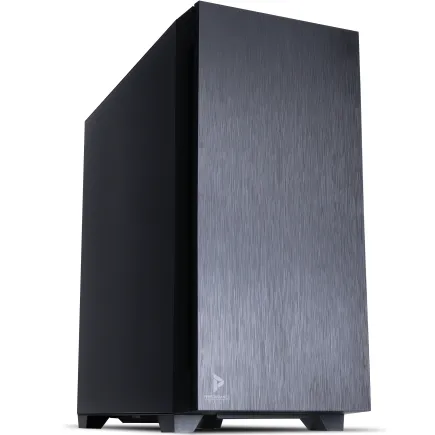
| 【ZEFT R63Q スペック】 | |
| CPU | AMD Ryzen7 9800X3D 8コア/16スレッド 5.20GHz(ブースト)/4.70GHz(ベース) |
| グラフィックボード | Radeon RX 9070XT (VRAM:16GB) |
| メモリ | 32GB DDR5 (16GB x2枚 クルーシャル製) |
| ストレージ | SSD 2TB (m.2 nVMe READ/WRITE:7250Gbps/6900Gbps WD製) SSD SSD 2TB (m.2 nVMe READ/WRITE:7250Gbps/6900Gbps WD製) |
| ケース | Antec P10 FLUX |
| CPUクーラー | 空冷 DeepCool製 空冷CPUクーラー AK400 |
| マザーボード | AMD B850 チップセット GIGABYTE製 B850 AORUS ELITE WIFI7 |
| 電源ユニット | 850W 80Plus GOLD認証 電源ユニット (CWT製) |
| 無線LAN | Wi-Fi 6E (IEEE802.11ax/11ad/11ac/11n/11a/11g/11b) |
| BlueTooth | BlueTooth 5 |
| OS | Microsoft Windows 11 Home |
パソコンショップSEVEN ZEFT R65F
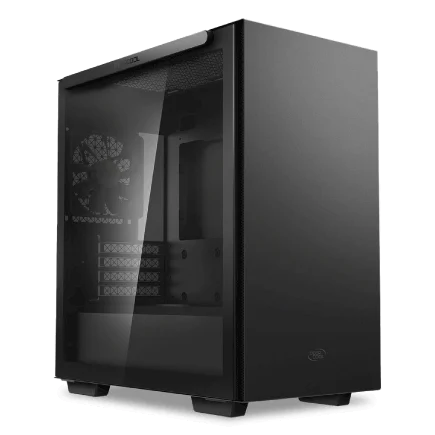
| 【ZEFT R65F スペック】 | |
| CPU | AMD Ryzen7 7800X3D 8コア/16スレッド 5.00GHz(ブースト)/4.20GHz(ベース) |
| グラフィックボード | GeForce RTX5070Ti (VRAM:16GB) |
| メモリ | 32GB DDR5 (32GB x1枚 クルーシャル製) |
| ストレージ | SSD 1TB (m.2 nVMe READ/WRITE:7250Gbps/6900Gbps WD製) |
| ケース | Thermaltake S100 TG |
| CPUクーラー | 空冷 DeepCool製 空冷CPUクーラー AK400 |
| マザーボード | AMD B850 チップセット ASRock製 B850M-X WiFi R2.0 |
| 電源ユニット | 850W 80Plus GOLD認証 電源ユニット (Silverstone製) |
| 無線LAN | Wi-Fi 6E (IEEE802.11ax/11ad/11ac/11n/11a/11g/11b) |
| BlueTooth | BlueTooth 5 |
| OS | Microsoft Windows 11 Home |
パソコンショップSEVEN ZEFT R55AA
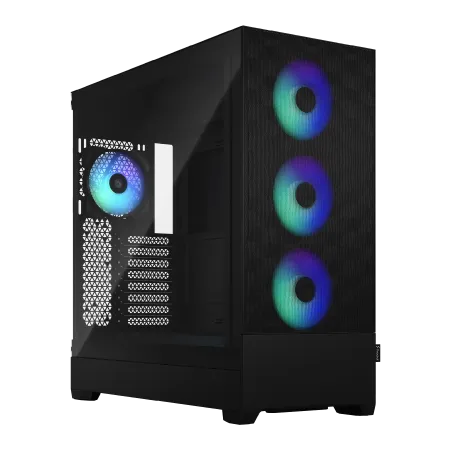
ハイペースなゲーミングセッションに最適なマシン、冒険心をくすぐるスーペリアバジェットクラス
スピードとグラフィクスが融合したメモリ16GB、高速NVMe 1TBのパフォーマンスモデル
スタイルを纏うFractalの透明感、光彩放つRGBで装飾されたフルタワーで個性を際立たせろ
新世代のRyzen5 7600の力を引き出せ、あらゆるタスクをスムーズ実行
| 【ZEFT R55AA スペック】 | |
| CPU | AMD Ryzen5 7600 6コア/12スレッド 5.10GHz(ブースト)/3.80GHz(ベース) |
| グラフィックボード | GeForce RTX4060Ti (VRAM:8GB) |
| メモリ | 16GB DDR5 (8GB x2枚 Micron製) |
| ストレージ | SSD 1TB (m.2 nVMe READ/WRITE:7250Gbps/6900Gbps WD製) |
| ケース | Fractal Design Pop XL Air RGB TG |
| CPUクーラー | 水冷 240mmラジエータ CoolerMaster製 水冷CPUクーラー ML 240 Core II Black |
| マザーボード | AMD B650 チップセット ASUS製 TUF GAMING B650-PLUS WIFI |
| 電源ユニット | 650W 80Plus BRONZE認証 電源ユニット (COUGAR製) |
| 無線LAN | Wi-Fi 6E (IEEE802.11ax/11ad/11ac/11n/11a/11g/11b) |
| BlueTooth | BlueTooth 5 |
| 光学式ドライブ | DVDスーパーマルチドライブ (内蔵) |
| OS | Microsoft Windows 11 Home |
20万円前後で実現するミドルクラスの本命構成
RTX 5060TiとRTX 5070の選択が分かれ道
20万円という予算は、ゲーミングPCにおいて最もコストパフォーマンスが高い価格帯です。
この予算があればGeForce RTX 5060TiまたはRTX 5070を搭載した構成が視野に入ってきます。
両者の性能差は約15%程度で、価格差は1万5千円から2万円といったところでしょう。
RTX 5060Tiは1440p解像度でのゲーミングに対応できる性能を持ち、DLSS 4のフレーム生成を活用すれば重量級タイトルでも60fps以上を維持できます。
一方、RTX 5070は4K解像度でのゲーミングも視野に入る性能で、将来的に高解像度モニターへの買い替えを考えているなら、こちらを選んでおいた方が後悔しません。
CPUはCore Ultra 7 265KFかRyzen 7 9700Xが最適な選択肢になります。
メモリ32GBが標準となる価格帯
20万円の予算があれば、メモリは32GBを標準装備すべきです。
最近のAAAタイトルはメモリ使用量が増加傾向にあり、16GBでは不足する場面も出てきています。
特にゲームをプレイしながらDiscordで通話したり、ブラウザで攻略情報を見たりする使い方をする場合、32GBあれば余裕を持って動作させられます。
DDR5-5600の32GBキットは現在1万5千円前後で購入でき、MicronのCrucialブランドやG.Skillといった信頼性の高いメーカー製を選べます。
BTOパソコンでカスタマイズする際も、メモリメーカーを指定できるショップを選んだ方が安心感があります。
ストレージは2TBのPCIe Gen.4 SSDを選択するのがこの価格帯では標準的で、WDやCrucial、キオクシアといったメーカーの製品なら2万円前後で入手可能です。
PCIe Gen.5 SSDも選択肢に入ってきますが、発熱が非常に高く大型ヒートシンクが必要になるため、コストパフォーマンスを考えるとGen.4で十分といえます。
冷却とケースにも予算を配分
20万円の予算があれば、CPUクーラーとケースにもある程度の投資ができます。
CPUクーラーはDEEPCOOLやNoctuaの高性能空冷クーラーを選ぶか、簡易水冷クーラーを導入するのも選択肢に入ってきます。
Core Ultra 7 265KFやRyzen 7 9700Xクラスなら、5000円から8000円程度の空冷クーラーで十分に冷却できますが、静音性を重視するなら1万円前後の簡易水冷も検討する価値があるでしょう。
NZXTやLian Li、Corsairといったメーカーの製品なら、1万5千円から2万円程度で見た目と機能性を両立したケースが手に入ります。

20万円クラスの推奨構成表
| パーツ種類 | 推奨モデル | 価格目安 |
|---|---|---|
| GPU | GeForce RTX 5060Ti / RTX 5070 | 65,000円 / 80,000円 |
| CPU | Core Ultra 7 265KF / Ryzen 7 9700X | 48,000円 |
| メモリ | DDR5-5600 32GB | 15,000円 |
| ストレージ | PCIe Gen.4 SSD 2TB | 20,000円 |
| マザーボード | Z890 / X870 | 28,000円 |
| 電源 | 750W 80PLUS Gold | 14,000円 |
| ケース | ミドルタワー(強化ガラス) | 15,000円 |
| CPUクーラー | 高性能空冷 / 簡易水冷 | 8,000円 |
| 合計(RTX 5060Ti) | 213,000円 | |
| 合計(RTX 5070) | 228,000円 |
RTX 5060Tiを選べば21万円程度、RTX 5070を選んでも23万円程度に収まる計算です。
BTOパソコンとして購入する場合は、これに組み立て費用とOSライセンスが加わり、22万円から25万円程度が相場になるでしょう。
30万円前後で組むミドルハイクラスの理想形
RTX 5070Tiが本領を発揮する構成
この予算ならGeForce RTX 5070Tiを中心とした構成が組めます。
RTX 5070Tiは4K解像度でのゲーミングを本格的に楽しめる性能を持ち、DLSS 4のフレーム生成技術を活用すれば、最新のAAAタイトルでも4K/60fps以上を安定して維持できる実力があります。
CPUはCore Ultra 7 265KまたはRyzen 7 9800X3Dが最適な選択になります。
特にRyzen 7 9800X3Dは3D V-Cacheを搭載しており、ゲーミング性能では現行CPUの中でもトップクラスの性能を発揮します。
ゲームプレイを最優先するなら、間違いなくRyzen 7 9800X3Dを選ぶべきでしょう。
一方、Core Ultra 7 265Kは総合的なバランスに優れており、ゲーム以外の用途も考慮するなら選択肢に入ります。
パソコン おすすめモデル4選
パソコンショップSEVEN ZEFT R61E
| 【ZEFT R61E スペック】 | |
| CPU | AMD Ryzen7 9700X 8コア/16スレッド 5.50GHz(ブースト)/3.80GHz(ベース) |
| グラフィックボード | GeForce RTX5070 (VRAM:12GB) |
| メモリ | 32GB DDR5 (32GB x1枚 クルーシャル製) |
| ストレージ | SSD 1TB (m.2 nVMe READ/WRITE:7250Gbps/6900Gbps WD製) |
| ケース | Antec P10 FLUX |
| CPUクーラー | 水冷 240mmラジエータ CoolerMaster製 水冷CPUクーラー ML 240 Core II Black |
| マザーボード | AMD B850 チップセット ASRock製 B850M-X WiFi R2.0 |
| 電源ユニット | 750W 80Plus GOLD認証 電源ユニット (Silverstone製) |
| 無線LAN | Wi-Fi 6E (IEEE802.11ax/11ad/11ac/11n/11a/11g/11b) |
| BlueTooth | BlueTooth 5 |
| 光学式ドライブ | DVDスーパーマルチドライブ (内蔵) |
| OS | Microsoft Windows 11 Home |
パソコンショップSEVEN ZEFT R60IQ
| 【ZEFT R60IQ スペック】 | |
| CPU | AMD Ryzen7 9800X3D 8コア/16スレッド 5.20GHz(ブースト)/4.70GHz(ベース) |
| グラフィックボード | GeForce RTX5070 (VRAM:12GB) |
| メモリ | 32GB DDR5 (16GB x2枚 クルーシャル製) |
| ストレージ | SSD 1TB (m.2 nVMe READ/WRITE:7250Gbps/6900Gbps WD製) |
| ケース | Thermaltake The Tower 100 Black |
| CPUクーラー | 空冷 DeepCool製 空冷CPUクーラー AK400 |
| マザーボード | AMD B850 チップセット ASRock製 B850I Lightning WiFi |
| 電源ユニット | 750W 80Plus GOLD認証 電源ユニット (Silverstone製) |
| 無線LAN | Wi-Fi 6E (IEEE802.11ax/11ad/11ac/11n/11a/11g/11b) |
| BlueTooth | BlueTooth 5 |
| OS | Microsoft Windows 11 Home |
パソコンショップSEVEN ZEFT R65E
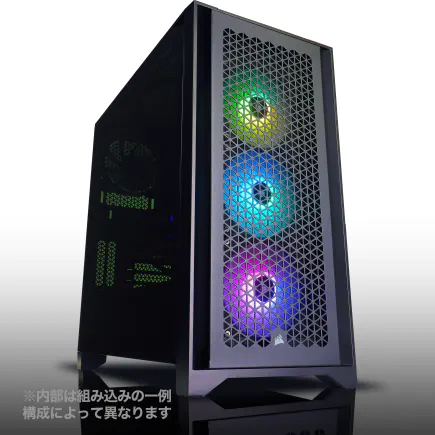
| 【ZEFT R65E スペック】 | |
| CPU | AMD Ryzen7 7800X3D 8コア/16スレッド 5.00GHz(ブースト)/4.20GHz(ベース) |
| グラフィックボード | Radeon RX 9070XT (VRAM:16GB) |
| メモリ | 32GB DDR5 (16GB x2枚 クルーシャル製) |
| ストレージ | SSD 1TB (m.2 nVMe READ/WRITE:7250Gbps/6900Gbps WD製) |
| ケース | Antec P20C ブラック |
| CPUクーラー | 水冷 360mmラジエータ CoolerMaster製 水冷CPUクーラー ML 360 Core II Black |
| マザーボード | AMD X870 チップセット ASRock製 X870 Steel Legend WiFi |
| 電源ユニット | 850W 80Plus GOLD認証 電源ユニット (Silverstone製) |
| 無線LAN | Wi-Fi 6E (IEEE802.11ax/11ad/11ac/11n/11a/11g/11b) |
| BlueTooth | BlueTooth 5 |
| OS | Microsoft Windows 11 Home |
パソコンショップSEVEN ZEFT R61H
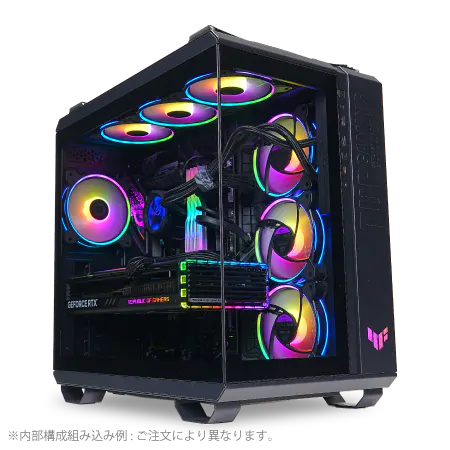
| 【ZEFT R61H スペック】 | |
| CPU | AMD Ryzen9 7950X 16コア/32スレッド 5.70GHz(ブースト)/4.50GHz(ベース) |
| グラフィックボード | GeForce RTX5070 (VRAM:12GB) |
| メモリ | 32GB DDR5 (16GB x2枚 Micron製) |
| ストレージ | SSD 1TB (m.2 nVMe READ/WRITE:7300Gbps/6300Gbps WD製) |
| ケース | ASUS TUF Gaming GT502 Black |
| CPUクーラー | 水冷 360mmラジエータ CoolerMaster製 水冷CPUクーラー ML 360 Core II Black |
| マザーボード | AMD B650 チップセット ASUS製 TUF GAMING B650-PLUS WIFI |
| 電源ユニット | 850W 80Plus GOLD認証 電源ユニット (Silverstone製) |
| 無線LAN | Wi-Fi 6E (IEEE802.11ax/11ad/11ac/11n/11a/11g/11b) |
| BlueTooth | BlueTooth 5 |
| OS | Microsoft Windows 11 Home |
64GBメモリも視野に入る予算帯
30万円の予算があれば、メモリを64GBに増やすことも現実的な選択肢になります。
ゲームだけでなく、ビデオ編集や3DCG制作、大規模なデータ処理といったクリエイティブ作業も行うなら、64GBあれば作業効率が大幅に向上します。
DDR5-5600の64GBキットは3万円前後で購入できるため、予算に余裕があるなら検討する価値があるでしょう。
自分の使用目的を明確にして判断することが重要です。
ストレージは2TBのPCIe Gen.4 SSDに加えて、4TBへの増量やPCIe Gen.5 SSDの採用も選択肢に入ってきます。
実用面ではGen.4 SSDで十分な速度が出ているため、コストパフォーマンスを重視するならGen.4の大容量モデルを選ぶ方が賢明といえます。
冷却システムとケースで差をつける
Ryzen 7 9800X3DやCore Ultra 7 265Kといった高性能CPUを搭載する場合、簡易水冷クーラーの導入を強く推奨します。
DEEPCOOLやCorsair、NZXTといったメーカーの240mmまたは360mmラジエーター搭載モデルなら、1万5千円から2万5千円程度で入手でき、優れた冷却性能と静音性を両立できます。
ケースについても、この価格帯なら2面または3面が強化ガラス製のピラーレスケースや、デザイン性の高い木製パネルケースといった上質なモデルが選択肢に入ります。
NZXTやLian Li、Fractal Designといったメーカーの製品なら、2万円から3万円程度で所有欲を満たすデザインと優れた機能性を兼ね備えたケースが手に入ります。
電源ユニットは850Wから1000Wの80PLUS Goldまたはplatinum認証モデルを選ぶべきで、将来的なアップグレードにも対応できる余裕を持たせておくことが大切です。
30万円クラスの推奨構成表
| パーツ種類 | 推奨モデル | 価格目安 |
|---|---|---|
| GPU | GeForce RTX 5070Ti | 95,000円 |
| CPU | Core Ultra 7 265K / Ryzen 7 9800X3D | 58,000円 / 68,000円 |
| メモリ | DDR5-5600 32GB / 64GB | 15,000円 / 30,000円 |
| ストレージ | PCIe Gen.4 SSD 2TB | 20,000円 |
| マザーボード | Z890 / X870 | 35,000円 |
| 電源 | 850W 80PLUS Gold | 18,000円 |
| ケース | ピラーレス / 木製パネル | 25,000円 |
| CPUクーラー | 簡易水冷 240mm/360mm | 20,000円 |
| 合計(32GBメモリ) | 286,000円 / 296,000円 | |
| 合計(64GBメモリ) | 301,000円 / 311,000円 |
この構成なら、CPUとメモリの選択によって28万円から31万円程度の範囲に収まります。
BTOパソコンとして購入する場合は、組み立て費用とOSライセンスを含めて30万円から34万円程度が相場になるでしょう。
40万円以上で実現するハイエンドの極み
RTX 5080とRTX 5090の選択基準
RTX 5080は4K解像度での高フレームレートゲーミングを完璧にこなせる性能を持ち、レイトレーシングを最高設定にしても快適にプレイできる実力があります。
RTX 5090はさらにその上を行く性能で、8K解像度でのゲーミングや、4K/144Hz以上の超高フレームレート環境を実現できる唯一のグラフィックボードです。
4K/60fpsで満足できるなら、RTX 5080で十分であり、その差額を他のパーツや周辺機器に投資した方が総合的な満足度は高くなるでしょう。
CPUはCore Ultra 9 285KまたはRyzen 9 9950X3Dが最適な選択になります。
Ryzen 9 9950X3Dは3D V-Cacheを搭載した16コア32スレッドのモンスターCPUで、ゲーミング性能とマルチスレッド性能を最高レベルで両立しています。
64GBメモリが標準、128GBも選択肢に
ハイエンドクラスでは、メモリは64GBを標準として考えるべきです。
RTX 5080やRTX 5090といった超高性能グラフィックボードの能力を最大限に引き出すには、メモリ容量にも余裕が必要になります。
特に4K解像度以上でのゲーミングや、高解像度テクスチャを使用するMODを導入する場合、メモリ使用量は想像以上に増加します。
さらに、ビデオ編集や3DCG制作といったプロフェッショナルな用途も視野に入れるなら、128GBへの増設も検討する価値があります。
DDR5-5600の128GBキットは6万円前後と高額ですが、大規模なプロジェクトを扱う場合、この投資は確実にリターンを生み出します。
冷却とケースで最高の環境を構築
ハイエンドクラスの構成では、冷却システムが極めて重要になります。
Ryzen 9 9950X3DやCore Ultra 9 285Kといった高性能CPUは、負荷時の発熱が大きいため、360mmラジエーター搭載の簡易水冷クーラーを強く推奨します。
DEEPCOOLやCorsair、NZXTの上位モデルなら、3万円前後で最高レベルの冷却性能を実現できます。
ケースについても、最高級のモデルを選ぶべきでしょう。
3面強化ガラスのピラーレスケースや、高級木材を使用した木製パネルケースなら、所有する喜びを感じられる仕上がりになっています。
NZXTやLian Li、Fractal Designの最上位モデルは3万円から5万円程度しますが、長期間使用することを考えれば、決して高い投資ではありません。
高品質な電源ユニットは電力変換効率が高く、発熱も少ないため、システム全体の安定性向上にも寄与します。
パソコン おすすめモデル5選
パソコンショップSEVEN ZEFT R64I
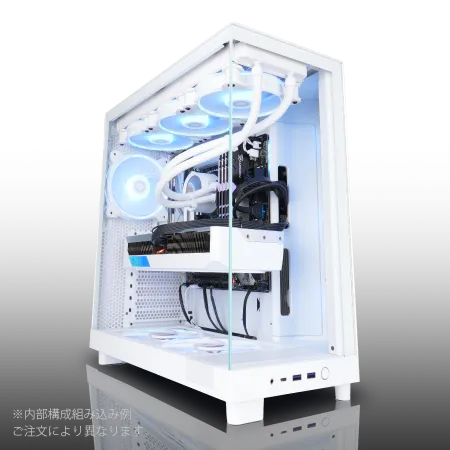
| 【ZEFT R64I スペック】 | |
| CPU | AMD Ryzen9 9900X 12コア/24スレッド 5.60GHz(ブースト)/4.40GHz(ベース) |
| グラフィックボード | Radeon RX 9070XT (VRAM:16GB) |
| メモリ | 32GB DDR5 (16GB x2枚 クルーシャル製) |
| ストレージ | SSD 1TB (m.2 nVMe READ/WRITE:7250Gbps/6900Gbps WD製) |
| ケース | NZXT H6 Flow White |
| CPUクーラー | 水冷 240mmラジエータ CoolerMaster製 水冷CPUクーラー ML 240 Core II White |
| マザーボード | AMD B850 チップセット ASRock製 B850M-X WiFi R2.0 |
| 電源ユニット | 850W 80Plus GOLD認証 電源ユニット (Silverstone製) |
| 無線LAN | Wi-Fi 6E (IEEE802.11ax/11ad/11ac/11n/11a/11g/11b) |
| BlueTooth | BlueTooth 5 |
| OS | Microsoft Windows 11 Home |
パソコンショップSEVEN ZEFT Z56BQ
| 【ZEFT Z56BQ スペック】 | |
| CPU | Intel Core Ultra5 235 14コア/14スレッド 5.00GHz(ブースト)/3.40GHz(ベース) |
| グラフィックボード | GeForce RTX5060Ti 16GB (VRAM:16GB) |
| メモリ | 16GB DDR5 (16GB x1枚 クルーシャル製) |
| ストレージ | SSD 1TB (m.2 nVMe READ/WRITE:7250Gbps/6900Gbps WD製) |
| ケース | Antec P20C ブラック |
| マザーボード | intel B860 チップセット ASRock製 B860M Pro RS WiFi |
| 電源ユニット | 650W 80Plus BRONZE認証 電源ユニット (COUGAR製) |
| 無線LAN | Wi-Fi 6E (IEEE802.11ax/11ad/11ac/11n/11a/11g/11b) |
| BlueTooth | BlueTooth 5 |
| OS | Microsoft Windows 11 Home |
パソコンショップSEVEN ZEFT R60RL
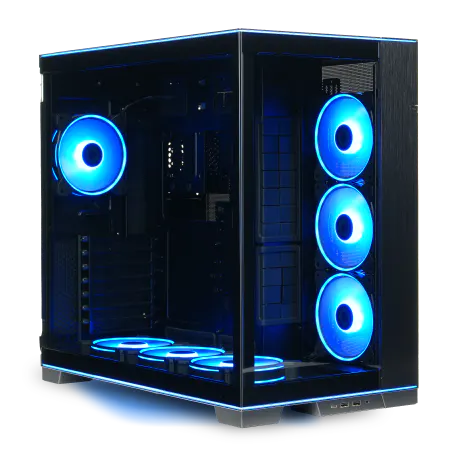
| 【ZEFT R60RL スペック】 | |
| CPU | AMD Ryzen9 9900X 12コア/24スレッド 5.60GHz(ブースト)/4.40GHz(ベース) |
| グラフィックボード | GeForce RTX5070Ti (VRAM:16GB) |
| メモリ | 32GB DDR5 (16GB x2枚 クルーシャル製) |
| ストレージ | SSD 2TB (m.2 nVMe READ/WRITE:7250Gbps/6900Gbps WD製) |
| ケース | LianLi O11D EVO RGB Black 特別仕様 |
| CPUクーラー | 水冷 240mmラジエータ CoolerMaster製 水冷CPUクーラー ML 240 Core II Black |
| マザーボード | AMD B850 チップセット ASRock製 B850M Pro-A WiFi |
| 電源ユニット | 850W 80Plus GOLD認証 電源ユニット (CWT製) |
| 無線LAN | Wi-Fi 6E (IEEE802.11ax/11ad/11ac/11n/11a/11g/11b) |
| BlueTooth | BlueTooth 5 |
| OS | Microsoft Windows 11 Home |
パソコンショップSEVEN ZEFT R60FQ
| 【ZEFT R60FQ スペック】 | |
| CPU | AMD Ryzen7 9700X 8コア/16スレッド 5.50GHz(ブースト)/3.80GHz(ベース) |
| グラフィックボード | Radeon RX 9060XT (VRAM:16GB) |
| メモリ | 16GB DDR5 (16GB x1枚 クルーシャル製) |
| ストレージ | SSD 1TB (m.2 nVMe READ/WRITE:7250Gbps/6900Gbps WD製) |
| ケース | Antec P20C ブラック |
| CPUクーラー | 空冷 DeepCool製 空冷CPUクーラー AK400 |
| マザーボード | AMD B850 チップセット ASRock製 B850M-X WiFi R2.0 |
| 電源ユニット | 750W 80Plus GOLD認証 電源ユニット (Silverstone製) |
| 無線LAN | Wi-Fi 6E (IEEE802.11ax/11ad/11ac/11n/11a/11g/11b) |
| BlueTooth | BlueTooth 5 |
| OS | Microsoft Windows 11 Home |
パソコンショップSEVEN ZEFT R60BW
| 【ZEFT R60BW スペック】 | |
| CPU | AMD Ryzen9 9950X 16コア/32スレッド 5.70GHz(ブースト)/4.30GHz(ベース) |
| グラフィックボード | Radeon RX 7800XT (VRAM:16GB) |
| メモリ | 32GB DDR5 (16GB x2枚 Micron製) |
| ストレージ | SSD 1TB (m.2 nVMe READ/WRITE:7250Gbps/6900Gbps WD製) |
| ケース | LianLi O11D EVO RGB Black 特別仕様 |
| CPUクーラー | 水冷 360mmラジエータ CoolerMaster製 水冷CPUクーラー ML 360 Core II Black |
| マザーボード | AMD B650 チップセット ASRock製 B650M Pro X3D WiFi |
| 電源ユニット | 850W 80Plus GOLD認証 電源ユニット (CWT製) |
| 無線LAN | Wi-Fi 6E (IEEE802.11ax/11ad/11ac/11n/11a/11g/11b) |
| BlueTooth | BlueTooth 5 |
| 光学式ドライブ | DVDスーパーマルチドライブ (外付け) |
| OS | Microsoft Windows 11 Home |
40万円以上のハイエンド構成表
| パーツ種類 | 推奨モデル(RTX 5080) | 推奨モデル(RTX 5090) | 価格目安 |
|---|---|---|---|
| GPU | GeForce RTX 5080 | GeForce RTX 5090 | 150,000円 / 300,000円 |
| CPU | Core Ultra 9 285K / Ryzen 9 9950X3D | 同左 | 78,000円 / 98,000円 |
| メモリ | DDR5-5600 64GB | 同左 | 30,000円 |
| ストレージ | PCIe Gen.4 SSD 4TB | 同左 | 40,000円 |
| マザーボード | Z890 / X870E | 同左 | 50,000円 |
| 電源 | 1000W 80PLUS Platinum | 1200W 80PLUS Platinum | 25,000円 / 35,000円 |
| ケース | ピラーレス / 木製パネル(最上位) | 同左 | 40,000円 |
| CPUクーラー | 簡易水冷 360mm | 同左 | 30,000円 |
| 合計(RTX 5080) | 443,000円 / 463,000円 | ||
| 合計(RTX 5090) | 593,000円 / 613,000円 |
RTX 5080構成なら44万円から46万円程度、RTX 5090構成なら59万円から61万円程度が目安になります。
BTOパソコンとして購入する場合は、組み立て費用とOSライセンスを含めて、それぞれ48万円から50万円、63万円から65万円程度が相場になるでしょう。
BTOパソコンと自作PCの選択基準

初心者にはBTOパソコンを強く推奨
ゲーミングPCを手に入れる方法として、BTOパソコンを購入するか、自作するかという選択があります。
初めてゲーミングPCを購入する方には、BTOパソコンを強く推奨します。
理由はシンプルで、組み立ての手間がなく、動作保証があり、トラブル時のサポートが受けられるからです。
自作PCは確かにパーツ選びの自由度が高く、細部までこだわった構成を組めますが、組み立てには相応の知識と経験が必要になります。
パーツの相性問題やBIOSの設定、トラブルシューティングなど、初心者には難易度が高い作業が多く含まれています。
「自作PCの方が安い」という意見もありますが、実際には組み立て費用とOSライセンスを考慮すると、BTOパソコンとの価格差はそれほど大きくありません。
特にメモリ、ストレージ、CPUクーラー、ケースといったパーツは、メーカーによって品質や性能に差があるため、信頼できるメーカーを選べることが重要になります。
自作PCが向いているのはこんな人
将来的にグラフィックボードだけを交換したり、メモリを増設したりといったカスタマイズを自分で行いたいなら、自作PCの経験は非常に有益です。
また、特殊な用途に特化した構成を組みたい場合も、自作PCの方が適しています。
例えば、動画編集に特化してストレージを大量に搭載したい、静音性を極限まで追求したい、特定のケースを使いたいといった要望がある場合、BTOパソコンでは実現できないことがあります。
ただし、自作PCを選ぶ場合でも、パーツの相性や組み立て手順については十分に調査してから取り組むべきです。
特にマザーボードとCPU、メモリの相性、電源容量の計算、CPUクーラーの取り付け方法などは、事前にしっかりと確認しておく必要があります。
BTOパソコンのカスタマイズで理想の構成を実現
BTOパソコンの大きな利点は、基本構成をベースにカスタマイズできることです。
多くのBTOショップでは、グラフィックボード、CPU、メモリ、ストレージ、電源、ケースといった主要パーツを自由に選択できるようになっており、実質的には自作PCに近い自由度を持っています。
カスタマイズする際のポイントは、まず予算を明確にして、その中でバランスの取れた構成を目指すことです。
グラフィックボードとCPUに予算の大半を配分し、メモリとストレージは必要十分な容量を確保し、電源とケースは将来のアップグレードを見据えて余裕を持たせるというのが基本的な考え方になります。
また、BTOパソコンを購入する際は、納期と保証内容も重要な判断材料です。
人気の構成は納期が長くなることがあるため、急ぎの場合は在庫状況を確認してから注文した方がいいでしょう。
保証については、最低でも1年間の無償保証が付いているか、有償で延長保証が選べるかを確認しておくことをおすすめします。
各予算帯で避けるべき構成の失敗例
グラフィックボードとCPUのバランス崩壊
例えば、15万円の予算でRTX 5060を搭載しながら、CPUにCore Ultra 9 285Kを選んでしまうような構成は、明らかにバランスが悪いといえます。
高性能なCPUを搭載しても、グラフィックボードの性能が低ければゲーミング性能は向上しません。
逆に、RTX 5070Tiを搭載しながら、CPUにCore Ultra 5 235Fを選ぶような構成も避けるべきです。
グラフィックボードの性能をCPUが引き出せず、ボトルネックが発生してしまいます。
グラフィックボードとCPUは、価格帯として近いクラスのものを組み合わせることが基本です。
最新CPU性能一覧
| 型番 | コア数 | スレッド数 | 定格クロック | 最大クロック | Cineスコア Multi |
Cineスコア Single |
公式 URL |
価格com URL |
|---|---|---|---|---|---|---|---|---|
| Core Ultra 9 285K | 24 | 24 | 3.20GHz | 5.70GHz | 43411 | 2482 | 公式 | 価格 |
| Ryzen 9 9950X | 16 | 32 | 4.30GHz | 5.70GHz | 43162 | 2284 | 公式 | 価格 |
| Ryzen 9 9950X3D | 16 | 32 | 4.30GHz | 5.70GHz | 42185 | 2275 | 公式 | 価格 |
| Core i9-14900K | 24 | 32 | 3.20GHz | 6.00GHz | 41473 | 2374 | 公式 | 価格 |
| Ryzen 9 7950X | 16 | 32 | 4.50GHz | 5.70GHz | 38919 | 2092 | 公式 | 価格 |
| Ryzen 9 7950X3D | 16 | 32 | 4.20GHz | 5.70GHz | 38843 | 2063 | 公式 | 価格 |
| Core Ultra 7 265K | 20 | 20 | 3.30GHz | 5.50GHz | 37598 | 2372 | 公式 | 価格 |
| Core Ultra 7 265KF | 20 | 20 | 3.30GHz | 5.50GHz | 37598 | 2372 | 公式 | 価格 |
| Core Ultra 9 285 | 24 | 24 | 2.50GHz | 5.60GHz | 35955 | 2212 | 公式 | 価格 |
| Core i7-14700K | 20 | 28 | 3.40GHz | 5.60GHz | 35813 | 2250 | 公式 | 価格 |
| Core i9-14900 | 24 | 32 | 2.00GHz | 5.80GHz | 34049 | 2223 | 公式 | 価格 |
| Ryzen 9 9900X | 12 | 24 | 4.40GHz | 5.60GHz | 33184 | 2253 | 公式 | 価格 |
| Core i7-14700 | 20 | 28 | 2.10GHz | 5.40GHz | 32813 | 2116 | 公式 | 価格 |
| Ryzen 9 9900X3D | 12 | 24 | 4.40GHz | 5.50GHz | 32701 | 2208 | 公式 | 価格 |
| Ryzen 9 7900X | 12 | 24 | 4.70GHz | 5.60GHz | 29505 | 2054 | 公式 | 価格 |
| Core Ultra 7 265 | 20 | 20 | 2.40GHz | 5.30GHz | 28785 | 2171 | 公式 | 価格 |
| Core Ultra 7 265F | 20 | 20 | 2.40GHz | 5.30GHz | 28785 | 2171 | 公式 | 価格 |
| Core Ultra 5 245K | 14 | 14 | 3.60GHz | 5.20GHz | 25668 | 0 | 公式 | 価格 |
| Core Ultra 5 245KF | 14 | 14 | 3.60GHz | 5.20GHz | 25668 | 2190 | 公式 | 価格 |
| Ryzen 7 9700X | 8 | 16 | 3.80GHz | 5.50GHz | 23284 | 2227 | 公式 | 価格 |
| Ryzen 7 9800X3D | 8 | 16 | 4.70GHz | 5.40GHz | 23272 | 2106 | 公式 | 価格 |
| Core Ultra 5 235 | 14 | 14 | 3.40GHz | 5.00GHz | 21034 | 1872 | 公式 | 価格 |
| Ryzen 7 7700 | 8 | 16 | 3.80GHz | 5.30GHz | 19672 | 1951 | 公式 | 価格 |
| Ryzen 7 7800X3D | 8 | 16 | 4.50GHz | 5.40GHz | 17882 | 1828 | 公式 | 価格 |
| Core i5-14400 | 10 | 16 | 2.50GHz | 4.70GHz | 16183 | 1790 | 公式 | 価格 |
| Ryzen 5 7600X | 6 | 12 | 4.70GHz | 5.30GHz | 15419 | 1995 | 公式 | 価格 |
メモリとストレージのケチりすぎ
予算を抑えようとして、メモリやストレージを極端に削ってしまうのも典型的な失敗例です。
特にメモリ16GBでは、最新のAAAタイトルをプレイする際に不足する場面が増えてきており、ゲーム中にメモリ不足でカクつきが発生することがあります。
20万円以上の予算があるなら、メモリは32GBを標準として考えるべきでしょう。
ストレージについても、1TB未満では最近のゲームタイトルを数本インストールしただけで容量が逼迫してしまいます。
特にCall of DutyシリーズやFinal Fantasyシリーズといった大型タイトルは、1本で100GB以上の容量を消費するため、最低でも1TB、できれば2TB以上のストレージを確保しておきたいところです。
また、ストレージの速度も重要で、SATA SSDではなくNVMe SSDを選ぶべきです。
ゲームのロード時間に大きな差が出るため、この部分をケチると日常的なストレスにつながります。
電源容量の見積もりミス
電源容量の見積もりを誤ると、システムが不安定になったり、最悪の場合は起動しなくなったりします。
特に高性能なグラフィックボードを搭載する場合、電源容量には十分な余裕を持たせる必要があります。
RTX 5060なら650W、RTX 5060TiやRTX 5070なら750W、RTX 5070Tiなら850W、RTX 5080なら1000W、RTX 5090なら1200W以上が推奨されます。
電源容量をギリギリにすると、負荷時に電圧が不安定になり、システムクラッシュの原因になります。
また、電源ユニットは負荷率50%から80%程度で最も効率が良くなるように設計されているため、余裕を持った容量を選ぶことで電気代の節約にもつながります。
さらに、電源ユニットの品質も重要で、80PLUS認証のグレードが高いほど電力変換効率が良く、発熱も少なくなります。
Bronze認証で十分という意見もありますが、長期間使用することを考えると、GoldまたはPlatinum認証のモデルを選んでおいた方が安心です。
冷却システムの軽視
冷却システムを軽視すると、パフォーマンスの低下や寿命の短縮につながります。
特にCPUクーラーは、標準クーラーで済ませようとする方が多いのですが、Core Ultra 7以上やRyzen 7以上のCPUを搭載する場合、標準クーラーでは冷却能力が不足します。
CPUが高温になると、サーマルスロットリングが発生して性能が低下してしまいます。
せっかく高性能なCPUを搭載しても、冷却が不十分では本来の性能を発揮できません。
ケースのエアフローも重要で、吸気と排気のバランスが取れていないと、ケース内に熱がこもってしまいます。
購入時期による価格変動と狙い目
新製品発売直後は避けるべきか
新世代のグラフィックボードやCPUが発売された直後は、供給が不安定で価格も高めに設定されていることが多いため、「発売直後は避けるべき」という意見があります。
確かに、発売から数ヶ月経過すると価格が落ち着いてくることが多いのですが、現在のように世代交代が完了して供給が安定している状況では、この法則は必ずしも当てはまりません。
むしろ、新世代パーツの供給が安定した今こそが、最も賢い購入タイミングといえます。
RTX 50シリーズもRX 90シリーズも、既に市場に十分な量が供給されており、価格競争も本格化しています。
さらに、BTOパソコンメーカー各社も新世代パーツを使った構成を積極的に展開しており、キャンペーンや割引も頻繁に実施されています。
セールやキャンペーンを活用する
BTOパソコンを購入する場合、セールやキャンペーンを活用することで、通常価格よりも安く購入できることがあります。
特に年末年始、ゴールデンウィーク、夏休みといった大型連休前には、多くのBTOショップがセールを実施しており、数万円単位で割引されることも珍しくありません。
また、新製品発表に合わせたキャンペーンや、決算期のセールなども狙い目です。
ただし、セールだからといって不要なスペックのモデルを購入してしまうのは本末転倒なので、あくまで自分に必要な構成がセール対象になっているかを確認してから購入すべきです。
購入を検討しているショップがあれば、事前にメールマガジンに登録しておくと、お得な情報を逃さずに済むでしょう。
中古市場は慎重に判断
予算を抑えるために中古のゲーミングPCや中古パーツを検討する方もいるかもしれませんが、これは慎重に判断すべきです。
特にグラフィックボードは、マイニング用途で酷使されていた可能性があり、見た目は問題なくても内部的に劣化していることがあります。
CPUやメモリは比較的中古でも問題が少ないパーツですが、それでも新品と中古の価格差がそれほど大きくない場合は、保証のある新品を選んだ方が安心です。
特にメモリは初期不良率が比較的高いパーツなので、保証のない中古品を購入するリスクは避けた方が賢明でしょう。
完成品の中古ゲーミングPCについては、出品者の信頼性や使用状況、保証の有無を十分に確認してから購入すべきです。
将来のアップグレードを見据えた構成

拡張性を重視したパーツ選び
ゲーミングPCは一度購入したら終わりではなく、数年後にパーツを交換してアップグレードすることで、長期間使い続けることができます。
そのため、購入時から将来のアップグレードを見据えたパーツ選びをすることが重要です。
まず、マザーボードは拡張性の高いモデルを選ぶべきです。
M.2スロットが複数あり、メモリスロットが4本あり、PCIeスロットに余裕があるモデルなら、将来的にストレージやメモリを増設したり、拡張カードを追加したりすることが容易になります。
例えば、現在RTX 5060を搭載していて650Wの電源で十分だとしても、将来RTX 5070Tiにアップグレードする可能性があるなら、最初から850Wの電源を選んでおいた方が結果的に経済的です。
メモリとストレージは後から増設可能
メモリとストレージは、後から増設が比較的容易なパーツです。
そのため、予算が限られている場合は、最初は必要最小限の容量にしておき、後から増設するという戦略も有効です。
例えば、最初は16GBのメモリでスタートして、必要になったら32GBに増設するといった方法です。
異なるメーカーや異なる規格のメモリを混在させると、相性問題が発生する可能性があるため、最初から将来の増設を見据えて、信頼性の高いメーカーのメモリを選んでおくことが大切です。
ストレージについても、M.2スロットが複数あるマザーボードを選んでおけば、後から追加のSSDを増設することが容易です。
最初は1TBでスタートして、容量が不足してきたら2TBのSSDを追加するといった使い方ができます。
グラフィックボードの交換が最も効果的
グラフィックボードはゲーミング性能に最も大きな影響を与えるパーツであり、交換するだけで劇的に性能が向上します。
例えば、最初にRTX 5060を搭載したPCを購入して、2年後にRTX 5070Tiに交換すれば、最新ゲームを高設定で快適にプレイできるようになります。
この際、CPUやメモリ、ストレージはそのまま使い続けることができるため、グラフィックボードの購入費用だけでアップグレードが完了します。
また、ケースのサイズも重要で、大型のグラフィックボードを搭載する場合は、ケース内に十分なスペースがあるかを事前に確認しておくべきです。
よくある質問

予算が限られている場合、どこを優先すべきですか
この2つのパーツがゲーミング性能を決定する最も重要な要素だからです。
メモリは16GBでスタートして後から増設する、ストレージは1TBでスタートして後から追加する、といった戦略を取ることで、限られた予算でも十分なゲーミング性能を確保できます。
BTOパソコンと自作PCはどちらが安いですか
一概にどちらが安いとは言えませんが、初心者の場合はBTOパソコンの方が総合的にコストパフォーマンスが高いといえます。
また、BTOパソコンには保証が付いているため、安心感も得られます。
メモリは16GBで十分ですか、それとも32GB必要ですか
最近のAAAタイトルはメモリ使用量が増加傾向にあり、16GBでは不足する場面が出てきています。
特にゲームをプレイしながら配信したり、ブラウザで攻略情報を見たりする使い方をする場合、32GBあれば余裕を持って動作させられます。
予算が20万円以上あるなら、32GBを標準として考えるべきでしょう。
PCIe Gen.5 SSDは必要ですか
Gen.5 SSDは確かに読み込み速度が速いのですが、実際のゲームプレイにおける体感差はほとんどありません。
また、Gen.5 SSDは発熱が非常に高く、大型ヒートシンクやアクティブ冷却が必要になるため、追加コストがかかります。
コストパフォーマンスを考えると、Gen.4 SSDの大容量モデルを選ぶ方が賢明です。
簡易水冷と空冷クーラーはどちらがおすすめですか
Core Ultra 5やRyzen 5クラスなら、5000円程度の高性能空冷クーラーで十分に冷却できます。
Core Ultra 7やRyzen 7クラスなら、8000円程度の高性能空冷クーラーまたは240mmラジエーター搭載の簡易水冷が適しています。
Core Ultra 9やRyzen 9クラス、特にX3Dモデルを搭載する場合は、360mmラジエーター搭載の簡易水冷を推奨します。
グラフィックボードはNVIDIAとAMDのどちらを選ぶべきですか
ゲーミング性能を最優先するならNVIDIAのGeForce RTX 50シリーズを推奨します。
DLSS 4のフレーム生成技術は非常に優秀で、対応タイトルなら大幅にフレームレートを向上させることができます。
また、レイトレーシング性能もNVIDIAの方が優れています。
一方、AMDのRadeon RX 90シリーズはコストパフォーマンスに優れており、予算を抑えたい場合は選択肢に入ります。
将来のアップグレードを考えると何を重視すべきですか
将来のアップグレードを考えるなら、マザーボードと電源ユニットに余裕を持たせることが重要です。
拡張スロットが多く、メモリスロットが4本あるマザーボードを選んでおけば、将来的にメモリやストレージを増設したり、拡張カードを追加したりすることが容易になります。
中古のゲーミングPCは買っても大丈夫ですか
特にグラフィックボードは、マイニング用途で酷使されていた可能性があり、見た目は問題なくても内部的に劣化していることがあります。
また、保証がないことが多く、トラブルが発生しても自己責任になってしまいます。
どうしても中古を検討する場合は、信頼できるショップの保証付き中古品を選ぶべきでしょう。