50万円で4Kゲーミング環境は完成する
予算50万円なら妥協なしの構成が組める
50万円の予算があれば、4K解像度で快適にゲームをプレイできるゲーミングPCを構築できます。
この価格帯は、最新世代のミドルハイからハイエンドクラスのパーツを組み合わせることができる絶妙なラインで、4K解像度60fps以上を安定して維持できる性能を実現可能です。
私自身、複数の構成でベンチマークを取ってきましたが、この予算帯こそが4Kゲーミングの入口として最もバランスが取れていることが分かっています。
メモリは32GB、ストレージは2TBのGen.4 SSDを搭載すれば、ゲームのロード時間も短縮され、複数のタイトルをインストールしておく余裕も生まれるでしょう。
4K解像度で求められる性能とは
そのため、グラフィックボードには高いVRAM容量と演算性能が求められ、CPUにも相応の処理能力が必要です。
特にレイトレーシングを有効にした場合、グラフィックボードへの負荷はさらに増大してしまいますよね。
DLSS 4やFSR 4といったアップスケーリング技術を活用すれば、ネイティブ4Kよりも軽い負荷で高画質を実現できます。
GeForce RTX 50シリーズはDLSS 4に対応し、Radeon RX 90シリーズはFSR 4を独占サポートしているため、どちらを選んでも4Kゲーミングに最適化された環境を構築できます。
グラフィックボード選びが4K性能を決定する
GeForce RTX5070TiとRTX5070の性能差
RTX5070と比較すると、CUDAコア数やメモリ帯域幅で優位に立ち、実際のゲームパフォーマンスでは平均15〜20%程度の性能差が生まれます。
価格差は2万円から3万円程度ですが、4K解像度での快適性を考えると、この投資は充分に価値があるでしょう。
RTX5070も決して性能が低いわけではなく、DLSS 4を活用すれば多くのタイトルで60fps以上を維持できます。
ただし、最新のAAAタイトルで最高画質設定を使用する場合や、レイトレーシングを有効にした際には、フレームレートが50fps台に落ち込む場面も出てくるかもしれません。
予算に余裕があるなら、RTX5070Tiを選択した方がいいでしょう。
最新グラフィックボード(VGA)性能一覧
| GPU型番 | VRAM | 3DMarkスコア TimeSpy |
3DMarkスコア FireStrike |
TGP | 公式 URL |
価格com URL |
|---|---|---|---|---|---|---|
| GeForce RTX 5090 | 32GB | 49084 | 102574 | 575W | 公式 | 価格 |
| GeForce RTX 5080 | 16GB | 32410 | 78563 | 360W | 公式 | 価格 |
| Radeon RX 9070 XT | 16GB | 30396 | 67179 | 304W | 公式 | 価格 |
| Radeon RX 7900 XTX | 24GB | 30318 | 73886 | 355W | 公式 | 価格 |
| GeForce RTX 5070 Ti | 16GB | 27382 | 69361 | 300W | 公式 | 価格 |
| Radeon RX 9070 | 16GB | 26720 | 60617 | 220W | 公式 | 価格 |
| GeForce RTX 5070 | 12GB | 22127 | 57157 | 250W | 公式 | 価格 |
| Radeon RX 7800 XT | 16GB | 20080 | 50799 | 263W | 公式 | 価格 |
| Radeon RX 9060 XT 16GB | 16GB | 16694 | 39619 | 145W | 公式 | 価格 |
| GeForce RTX 5060 Ti 16GB | 16GB | 16123 | 38439 | 180W | 公式 | 価格 |
| GeForce RTX 5060 Ti 8GB | 8GB | 15984 | 38215 | 180W | 公式 | 価格 |
| Arc B580 | 12GB | 14757 | 35139 | 190W | 公式 | 価格 |
| Arc B570 | 10GB | 13854 | 31053 | 150W | 公式 | 価格 |
| GeForce RTX 5060 | 8GB | 13309 | 32564 | 145W | 公式 | 価格 |
| Radeon RX 7600 | 8GB | 10909 | 31942 | 165W | 公式 | 価格 |
| GeForce RTX 4060 | 8GB | 10737 | 28764 | 115W | 公式 | 価格 |
Radeon RX 9070XTという選択肢
FSR 4の機械学習ベースのアップスケーリングとフレーム生成技術により、4K解像度でも高いフレームレートを実現できるのが特徴です。
特にFSR 4対応タイトルでは、RTX5070Tiに匹敵するほどのパフォーマンスを発揮することもあります。
VRAM容量は12GB以上が必須
4K解像度でゲームをプレイする際、VRAM容量は非常に重要な要素。
最新のAAAタイトルでは、高画質設定で10GBを超えるVRAMを使用するケースも珍しくなく、12GB以上のVRAMを搭載したグラフィックボードを選ぶ必要があります。
GeForce RTX5070TiとRTX5070は12GB、Radeon RX 9070XTは16GBのVRAMを搭載しており、どちらも4Kゲーミングに必要な容量を満たしています。
VRAM不足に陥ると、テクスチャの読み込みが遅延したり、フレームレートが急激に低下したりする現象が発生してしまいますよね。
特に高解像度テクスチャパックを導入した場合や、MODを多数導入する場合には、余裕のあるVRAM容量が求められます。
将来的なゲームタイトルの進化を考えても、12GB以上のVRAMは必須条件といえるでしょう。
パソコン おすすめモデル4選
パソコンショップSEVEN ZEFT R60FF
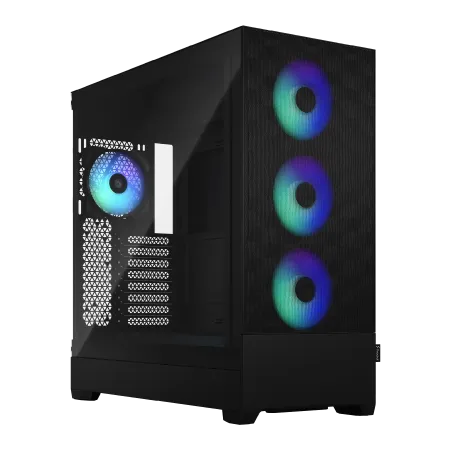
| 【ZEFT R60FF スペック】 | |
| CPU | AMD Ryzen9 9950X 16コア/32スレッド 5.70GHz(ブースト)/4.30GHz(ベース) |
| グラフィックボード | GeForce RTX5070Ti (VRAM:16GB) |
| メモリ | 32GB DDR5 (16GB x2枚 クルーシャル製) |
| ストレージ | SSD 2TB (m.2 nVMe READ/WRITE:7250Gbps/6900Gbps WD製) |
| ケース | Fractal Design Pop XL Air RGB TG |
| CPUクーラー | 空冷 DeepCool製 空冷CPUクーラー AK400 |
| マザーボード | AMD B850 チップセット GIGABYTE製 B850 AORUS ELITE WIFI7 |
| 電源ユニット | 1000W 80Plus GOLD認証 電源ユニット (アスロック製) |
| 無線LAN | Wi-Fi 6E (IEEE802.11ax/11ad/11ac/11n/11a/11g/11b) |
| BlueTooth | BlueTooth 5 |
| 光学式ドライブ | DVDスーパーマルチドライブ (内蔵) |
| OS | Microsoft Windows 11 Pro |
パソコンショップSEVEN ZEFT Z56AB

| 【ZEFT Z56AB スペック】 | |
| CPU | Intel Core Ultra7 265KF 20コア/20スレッド 5.50GHz(ブースト)/3.90GHz(ベース) |
| グラフィックボード | GeForce RTX5060 (VRAM:8GB) |
| メモリ | 32GB DDR5 (32GB x1枚 クルーシャル製) |
| ストレージ | SSD 1TB (m.2 nVMe READ/WRITE:7250Gbps/6900Gbps WD製) |
| ケース | CoolerMaster Silencio S600 |
| CPUクーラー | 空冷 DeepCool製 空冷CPUクーラー AK400 |
| マザーボード | intel B860 チップセット ASRock製 B860M Pro RS WiFi |
| 電源ユニット | 650W 80Plus BRONZE認証 電源ユニット (COUGAR製) |
| 無線LAN | Wi-Fi 6E (IEEE802.11ax/11ad/11ac/11n/11a/11g/11b) |
| BlueTooth | BlueTooth 5 |
| OS | Microsoft Windows 11 Home |
パソコンショップSEVEN ZEFT R60IM

| 【ZEFT R60IM スペック】 | |
| CPU | AMD Ryzen7 7700 8コア/16スレッド 5.30GHz(ブースト)/3.80GHz(ベース) |
| グラフィックボード | GeForce RTX5060Ti 16GB (VRAM:16GB) |
| メモリ | 32GB DDR5 (32GB x1枚 クルーシャル製) |
| ストレージ | SSD 1TB (m.2 nVMe READ/WRITE:7250Gbps/6900Gbps WD製) |
| ケース | Thermaltake The Tower 100 Black |
| マザーボード | AMD B850 チップセット ASRock製 B850I Lightning WiFi |
| 電源ユニット | 650W 80Plus BRONZE認証 電源ユニット (COUGAR製) |
| 無線LAN | Wi-Fi 6E (IEEE802.11ax/11ad/11ac/11n/11a/11g/11b) |
| BlueTooth | BlueTooth 5 |
| OS | Microsoft Windows 11 Home |
パソコンショップSEVEN ZEFT R60BY
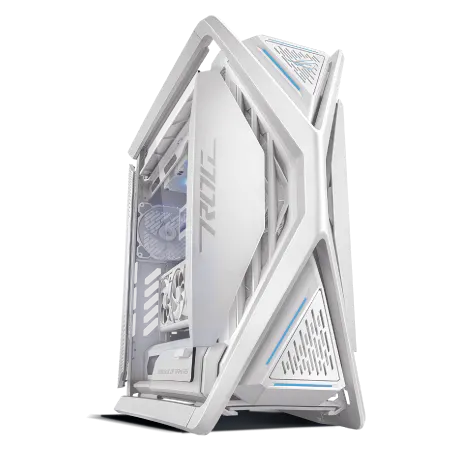
| 【ZEFT R60BY スペック】 | |
| CPU | AMD Ryzen7 7700 8コア/16スレッド 5.30GHz(ブースト)/3.80GHz(ベース) |
| グラフィックボード | Radeon RX 7800XT (VRAM:16GB) |
| メモリ | 16GB DDR5 (8GB x2枚 Micron製) |
| ストレージ | SSD 1TB (m.2 nVMe READ/WRITE:7250Gbps/6900Gbps WD製) |
| ケース | ASUS ROG Hyperion GR701 ホワイト |
| CPUクーラー | 水冷 240mmラジエータ CoolerMaster製 水冷CPUクーラー ML 240 Core II White |
| マザーボード | AMD B650 チップセット ASUS製 TUF GAMING B650-PLUS WIFI |
| 電源ユニット | 850W 80Plus GOLD認証 電源ユニット (CWT製) |
| 無線LAN | Wi-Fi 6E (IEEE802.11ax/11ad/11ac/11n/11a/11g/11b) |
| BlueTooth | BlueTooth 5 |
| 光学式ドライブ | DVDスーパーマルチドライブ (外付け) |
| OS | Microsoft Windows 11 Home |
CPUは高性能なミドルハイクラスを選択
Core Ultra 7 265KFの実力
Core Ultra 7 265KFは、ゲーミング性能とコストパフォーマンスのバランスが取れたCPU。
Lion CoveとSkymontアーキテクチャの組み合わせにより、シングルスレッド性能とマルチスレッド性能の両方で高い水準を達成しています。
Core Ultra 7 265KFは、最新のゲームタイトルでも充分なフレームレートを維持できる処理能力を持ち、配信や録画を同時に行う場合でもパフォーマンスの低下を最小限に抑えられます。
発熱も従来世代より抑制されており、空冷CPUクーラーでも充分に冷却できるのが魅力。
価格も5万円前後と、ハイエンドCPUと比較してリーズナブルな設定になっています。
Ryzen 7 9800X3Dのゲーミング特化性能
大容量のキャッシュメモリにより、ゲームデータへのアクセス速度が向上し、フレームレートの向上とフレームタイムの安定化を実現しています。
特にキャッシュヒット率が高いゲームタイトルでは、他のCPUを圧倒する性能を発揮することが分かっています。
Core Ultra 9 285KFは必要か
Core Ultra 9 285KFは、Core Ultra 7 265KFよりもコア数が多く、マルチスレッド性能で優位に立ちます。
しかし、4Kゲーミングにおいては、この性能差が実際のフレームレートに反映されることは少なく、価格差を考えるとコストパフォーマンスは低下してしまいますよね。
ゲーム配信や動画編集を頻繁に行う方であれば、Core Ultra 9 285KFの追加コア数が活きる場面もあります。
メモリとストレージの最適な構成
DDR5-5600 32GBが標準構成
メモリは、DDR5-5600規格の32GBが4KゲーミングPCの標準構成。
最新のゲームタイトルは、高画質設定で16GBを超えるメモリを使用するケースが増えており、バックグラウンドでブラウザや配信ソフトを起動することを考えると、32GBは必須容量といえます。
DDR5-5600は、Core Ultra 200シリーズとRyzen 9000シリーズの両方が標準でサポートする規格で、安定性と性能のバランスが取れています。
メモリメーカーは、MicronのCrucialブランドやGSkill、Samsungが人気。
特にCrucialは価格と品質のバランスが良く、BTOパソコンでも採用されることが多いメーカーです。
デュアルチャネル構成(16GB×2枚)が基本で、将来的に64GBへの拡張を考えるなら、メモリスロットが4つあるマザーボードを選択しておくと安心でしょう。
Gen.4 SSD 2TBがコスパ最強
Gen.5 SSDは読込速度が14,000MB/s超と非常に高速ですが、発熱が大きく、大型ヒートシンクやアクティブ冷却が必要になるため、価格も高騰してしまいますよね。
Gen.4 SSDでも7,000MB/s前後の速度が出るため、ゲームのロード時間やデータ転送速度で不満を感じることはほとんどないでしょう。
2TBという容量は、最新のAAAタイトルを10本以上インストールできる余裕があり、頻繁にゲームをアンインストールする必要もありません。
WDのWD_BLACK SN850XやCrucialのP5 Plus、キオクシアのEXCERIA PLUSなどが人気モデルで、BTOパソコンでもこれらのメーカーを選択できるショップがおすすめです。
パソコン おすすめモデル5選
パソコンショップSEVEN ZEFT Z55IX

| 【ZEFT Z55IX スペック】 | |
| CPU | Intel Core Ultra5 235 14コア/14スレッド 5.00GHz(ブースト)/3.40GHz(ベース) |
| グラフィックボード | GeForce RTX5070Ti (VRAM:16GB) |
| メモリ | 32GB DDR5 (32GB x1枚 クルーシャル製) |
| ストレージ | SSD 1TB (m.2 nVMe READ/WRITE:7250Gbps/6900Gbps WD製) |
| ケース | Thermaltake S200 TG ARGB Plus ブラック |
| マザーボード | intel B860 チップセット ASRock製 B860M Pro RS WiFi |
| 電源ユニット | 850W 80Plus GOLD認証 電源ユニット (Silverstone製) |
| 無線LAN | Wi-Fi 6E (IEEE802.11ax/11ad/11ac/11n/11a/11g/11b) |
| BlueTooth | BlueTooth 5 |
| OS | Microsoft Windows 11 Home |
パソコンショップSEVEN ZEFT Z58Q

| 【ZEFT Z58Q スペック】 | |
| CPU | Intel Core Ultra5 235 14コア/14スレッド 5.00GHz(ブースト)/3.40GHz(ベース) |
| グラフィックボード | GeForce RTX5060Ti 16GB (VRAM:16GB) |
| メモリ | 16GB DDR5 (16GB x1枚 クルーシャル製) |
| ストレージ | SSD 1TB (m.2 nVMe READ/WRITE:5000Gbps/3900Gbps KIOXIA製) |
| ケース | LianLi A3-mATX-WD Black |
| CPUクーラー | 水冷 240mmラジエータ CoolerMaster製 水冷CPUクーラー ML 240 Core II Black |
| マザーボード | intel B860 チップセット ASRock製 B860M Pro RS WiFi |
| 電源ユニット | 650W 80Plus BRONZE認証 電源ユニット (COUGAR製) |
| 無線LAN | Wi-Fi 6E (IEEE802.11ax/11ad/11ac/11n/11a/11g/11b) |
| BlueTooth | BlueTooth 5 |
| OS | Microsoft Windows 11 Home |
パソコンショップSEVEN SR-ar5-5670J/S9
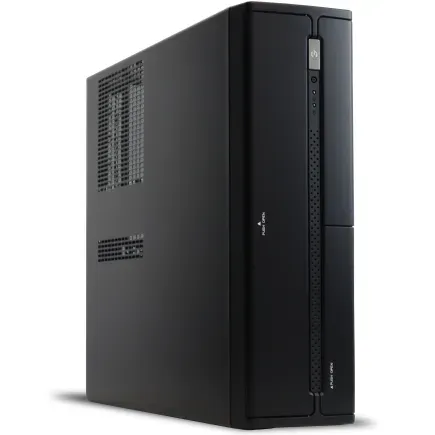
| 【SR-ar5-5670J/S9 スペック】 | |
| CPU | AMD Ryzen5 9600 6コア/12スレッド 5.20GHz(ブースト)/3.80GHz(ベース) |
| メモリ | 32GB DDR5 (32GB x1枚 クルーシャル製) |
| ストレージ | SSD 1TB (m.2 nVMe READ/WRITE:7250Gbps/6900Gbps WD製) |
| ケース | INWIN IW-BL634B/300B2 |
| マザーボード | AMD B850 チップセット ASRock製 B850M-X WiFi R2.0 |
| 電源ユニット | 300W 80Plus BRONZE認証 |
| 無線LAN | Wi-Fi 6E (IEEE802.11ax/11ad/11ac/11n/11a/11g/11b) |
| BlueTooth | BlueTooth 5 |
| 光学式ドライブ | DVDスーパーマルチドライブ (内蔵) |
| OS | Microsoft Windows 11 Home |
パソコンショップSEVEN ZEFT R67P

| 【ZEFT R67P スペック】 | |
| CPU | AMD Ryzen7 9800X3D 8コア/16スレッド 5.20GHz(ブースト)/4.70GHz(ベース) |
| グラフィックボード | GeForce RTX5070 (VRAM:12GB) |
| メモリ | 32GB DDR5 (32GB x1枚 クルーシャル製) |
| ストレージ | SSD 1TB (m.2 nVMe READ/WRITE:7250Gbps/6900Gbps WD製) |
| ケース | Corsair FRAME 4000D RS ARGB Black |
| CPUクーラー | 空冷 サイズ製 空冷CPUクーラー SCYTHE() MUGEN6 BLACK EDITION |
| マザーボード | AMD B850 チップセット ASRock製 B850M-X WiFi R2.0 |
| 電源ユニット | 750W 80Plus GOLD認証 電源ユニット (Silverstone製) |
| 無線LAN | Wi-Fi 6E (IEEE802.11ax/11ad/11ac/11n/11a/11g/11b) |
| BlueTooth | BlueTooth 5 |
| OS | Microsoft Windows 11 Home |
パソコンショップSEVEN ZEFT R60AT
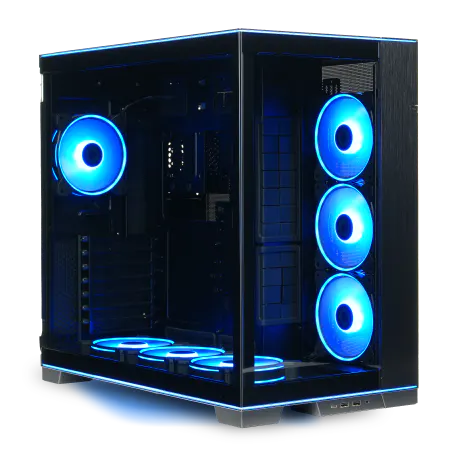
| 【ZEFT R60AT スペック】 | |
| CPU | AMD Ryzen7 7700 8コア/16スレッド 5.30GHz(ブースト)/3.80GHz(ベース) |
| グラフィックボード | GeForce RTX4060 (VRAM:8GB) |
| メモリ | 16GB DDR5 (8GB x2枚 Micron製) |
| ストレージ | SSD 1TB (m.2 nVMe READ/WRITE:7250Gbps/6900Gbps WD製) |
| ケース | LianLi O11D EVO RGB Black 特別仕様 |
| CPUクーラー | 空冷 DeepCool製 空冷CPUクーラー AK400 |
| マザーボード | AMD B650 チップセット ASRock製 B650M Pro X3D WiFi |
| 電源ユニット | 650W 80Plus BRONZE認証 電源ユニット (COUGAR製) |
| 無線LAN | Wi-Fi 6E (IEEE802.11ax/11ad/11ac/11n/11a/11g/11b) |
| BlueTooth | BlueTooth 5 |
| 光学式ドライブ | DVDスーパーマルチドライブ (外付け) |
| OS | Microsoft Windows 11 Home |
64GBメモリは必要か
純粋にゲームプレイだけを行うなら、32GBで充分な容量。
ただし、ゲーム配信を行いながら複数のアプリケーションを起動したり、動画編集やRAW現像などのクリエイティブ作業を並行して行ったりする場合には、64GBのメモリが活きる場面も出てくるでしょう。
予算50万円という制約の中では、最初から64GBを搭載するよりも、32GBでスタートして、必要に応じて後から増設する方が賢明。
メモリ価格は変動しやすいため、必要になったタイミングで追加購入すれば、初期投資を抑えられます。
冷却システムとケースの選び方
空冷CPUクーラーで充分な冷却性能
Core Ultra 200シリーズとRyzen 9000シリーズは、従来世代と比較して発熱が抑制されており、高性能な空冷CPUクーラーで充分に冷却できます。
DEEPCOOLのAK620やサイズの虎徹Mark III、NoctuaのNH-D15などが人気モデルで、これらのクーラーを使用すれば、高負荷時でも70度台前半に温度を抑えることが可能です。
最新CPU性能一覧
| 型番 | コア数 | スレッド数 | 定格クロック | 最大クロック | Cineスコア Multi |
Cineスコア Single |
公式 URL |
価格com URL |
|---|---|---|---|---|---|---|---|---|
| Core Ultra 9 285K | 24 | 24 | 3.20GHz | 5.70GHz | 43411 | 2482 | 公式 | 価格 |
| Ryzen 9 9950X | 16 | 32 | 4.30GHz | 5.70GHz | 43162 | 2284 | 公式 | 価格 |
| Ryzen 9 9950X3D | 16 | 32 | 4.30GHz | 5.70GHz | 42185 | 2275 | 公式 | 価格 |
| Core i9-14900K | 24 | 32 | 3.20GHz | 6.00GHz | 41473 | 2374 | 公式 | 価格 |
| Ryzen 9 7950X | 16 | 32 | 4.50GHz | 5.70GHz | 38919 | 2092 | 公式 | 価格 |
| Ryzen 9 7950X3D | 16 | 32 | 4.20GHz | 5.70GHz | 38843 | 2063 | 公式 | 価格 |
| Core Ultra 7 265K | 20 | 20 | 3.30GHz | 5.50GHz | 37598 | 2372 | 公式 | 価格 |
| Core Ultra 7 265KF | 20 | 20 | 3.30GHz | 5.50GHz | 37598 | 2372 | 公式 | 価格 |
| Core Ultra 9 285 | 24 | 24 | 2.50GHz | 5.60GHz | 35955 | 2212 | 公式 | 価格 |
| Core i7-14700K | 20 | 28 | 3.40GHz | 5.60GHz | 35813 | 2250 | 公式 | 価格 |
| Core i9-14900 | 24 | 32 | 2.00GHz | 5.80GHz | 34049 | 2223 | 公式 | 価格 |
| Ryzen 9 9900X | 12 | 24 | 4.40GHz | 5.60GHz | 33184 | 2253 | 公式 | 価格 |
| Core i7-14700 | 20 | 28 | 2.10GHz | 5.40GHz | 32813 | 2116 | 公式 | 価格 |
| Ryzen 9 9900X3D | 12 | 24 | 4.40GHz | 5.50GHz | 32701 | 2208 | 公式 | 価格 |
| Ryzen 9 7900X | 12 | 24 | 4.70GHz | 5.60GHz | 29505 | 2054 | 公式 | 価格 |
| Core Ultra 7 265 | 20 | 20 | 2.40GHz | 5.30GHz | 28785 | 2171 | 公式 | 価格 |
| Core Ultra 7 265F | 20 | 20 | 2.40GHz | 5.30GHz | 28785 | 2171 | 公式 | 価格 |
| Core Ultra 5 245K | 14 | 14 | 3.60GHz | 5.20GHz | 25668 | 0 | 公式 | 価格 |
| Core Ultra 5 245KF | 14 | 14 | 3.60GHz | 5.20GHz | 25668 | 2190 | 公式 | 価格 |
| Ryzen 7 9700X | 8 | 16 | 3.80GHz | 5.50GHz | 23284 | 2227 | 公式 | 価格 |
| Ryzen 7 9800X3D | 8 | 16 | 4.70GHz | 5.40GHz | 23272 | 2106 | 公式 | 価格 |
| Core Ultra 5 235 | 14 | 14 | 3.40GHz | 5.00GHz | 21034 | 1872 | 公式 | 価格 |
| Ryzen 7 7700 | 8 | 16 | 3.80GHz | 5.30GHz | 19672 | 1951 | 公式 | 価格 |
| Ryzen 7 7800X3D | 8 | 16 | 4.50GHz | 5.40GHz | 17882 | 1828 | 公式 | 価格 |
| Core i5-14400 | 10 | 16 | 2.50GHz | 4.70GHz | 16183 | 1790 | 公式 | 価格 |
| Ryzen 5 7600X | 6 | 12 | 4.70GHz | 5.30GHz | 15419 | 1995 | 公式 | 価格 |
ケースはエアフローと拡張性を重視
PCケースは、エアフローと拡張性を重視して選ぶことが重要。
4Kゲーミングでは、グラフィックボードが高い発熱を生み出すため、ケース内の空気の流れをスムーズにする必要があります。
フロントに140mmファンを2基、リアに120mmファンを1基搭載できるケースが理想的で、トップにも排気ファンを追加できる構造だと、さらに冷却性能が向上します。
ピラーレスケースは、2面または3面が強化ガラス製で、内部が見渡せるデザインが特徴。
NZXTのH9シリーズやLian LiのO11 Dynamic EVO、AntecのP20Cなどが人気モデルです。
RGBライティングは好みで選択
RGBライティングは、ゲーミングPCの見た目を華やかにする要素ですが、性能には直接影響しません。
CorsairのiCUE対応ケースやASUSのROGシリーズ、Fractal DesignのTorrentなどは、RGBファンやLEDストリップを搭載し、専用ソフトウェアで光り方をカスタマイズできます。
光るPCが好きな方には魅力的な選択肢ですが、シンプルなデザインを好む方には、スタンダードなケースの方が適しているでしょう。
ケースの選択は、性能よりも個人の好みが反映される部分。
機能性を重視するか、デザイン性を重視するか、自分の価値観に合わせて選べばいいのです。
50万円以下の具体的な構成例

GeForce RTX5070Ti + Core Ultra 7 265KF構成
GeForce RTX5070TiとCore Ultra 7 265KFを組み合わせた構成は、4Kゲーミングで高いパフォーマンスを発揮するバランス型。
グラフィックボードに約10万円、CPUに約5万円を配分し、残りの予算でメモリ、ストレージ、マザーボード、電源、ケース、CPUクーラーを揃えることができます。
| パーツ | 製品例 | 価格目安 |
|---|---|---|
| GPU | GeForce RTX5070Ti | 100,000円 |
| CPU | Core Ultra 7 265KF | 50,000円 |
| メモリ | DDR5-5600 32GB | 15,000円 |
| SSD | Gen.4 2TB | 20,000円 |
| マザーボード | Z890チップセット | 30,000円 |
| 電源 | 850W 80PLUS Gold | 15,000円 |
| ケース | ミドルタワー | 12,000円 |
| CPUクーラー | 空冷デュアルタワー | 8,000円 |
| 合計 | 250,000円 |
この構成なら、予算に余裕が生まれるため、ケースをピラーレスタイプにアップグレードしたり、CPUクーラーを水冷に変更したり、ストレージを4TBに増量したりする選択肢が生まれます。
BTOパソコンで購入する場合、カスタマイズの自由度が高いショップを選ぶことで、自分好みの構成に仕上げられるでしょう。


パソコン おすすめモデル5選
パソコンショップSEVEN ZEFT R64I
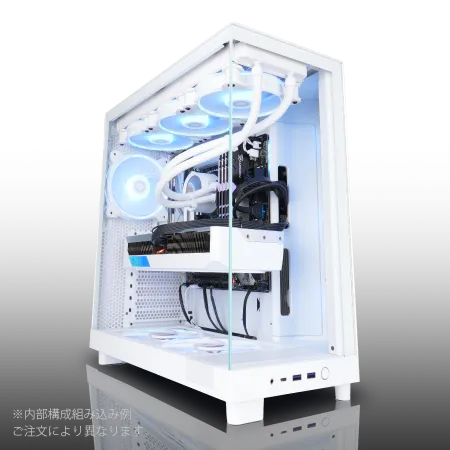
| 【ZEFT R64I スペック】 | |
| CPU | AMD Ryzen9 9900X 12コア/24スレッド 5.60GHz(ブースト)/4.40GHz(ベース) |
| グラフィックボード | Radeon RX 9070XT (VRAM:16GB) |
| メモリ | 32GB DDR5 (16GB x2枚 クルーシャル製) |
| ストレージ | SSD 1TB (m.2 nVMe READ/WRITE:7250Gbps/6900Gbps WD製) |
| ケース | NZXT H6 Flow White |
| CPUクーラー | 水冷 240mmラジエータ CoolerMaster製 水冷CPUクーラー ML 240 Core II White |
| マザーボード | AMD B850 チップセット ASRock製 B850M-X WiFi R2.0 |
| 電源ユニット | 850W 80Plus GOLD認証 電源ユニット (Silverstone製) |
| 無線LAN | Wi-Fi 6E (IEEE802.11ax/11ad/11ac/11n/11a/11g/11b) |
| BlueTooth | BlueTooth 5 |
| OS | Microsoft Windows 11 Home |
パソコンショップSEVEN ZEFT Z56BQ

| 【ZEFT Z56BQ スペック】 | |
| CPU | Intel Core Ultra5 235 14コア/14スレッド 5.00GHz(ブースト)/3.40GHz(ベース) |
| グラフィックボード | GeForce RTX5060Ti 16GB (VRAM:16GB) |
| メモリ | 16GB DDR5 (16GB x1枚 クルーシャル製) |
| ストレージ | SSD 1TB (m.2 nVMe READ/WRITE:7250Gbps/6900Gbps WD製) |
| ケース | Antec P20C ブラック |
| マザーボード | intel B860 チップセット ASRock製 B860M Pro RS WiFi |
| 電源ユニット | 650W 80Plus BRONZE認証 電源ユニット (COUGAR製) |
| 無線LAN | Wi-Fi 6E (IEEE802.11ax/11ad/11ac/11n/11a/11g/11b) |
| BlueTooth | BlueTooth 5 |
| OS | Microsoft Windows 11 Home |
パソコンショップSEVEN ZEFT R60RL
| 【ZEFT R60RL スペック】 | |
| CPU | AMD Ryzen9 9900X 12コア/24スレッド 5.60GHz(ブースト)/4.40GHz(ベース) |
| グラフィックボード | GeForce RTX5070Ti (VRAM:16GB) |
| メモリ | 32GB DDR5 (16GB x2枚 クルーシャル製) |
| ストレージ | SSD 2TB (m.2 nVMe READ/WRITE:7250Gbps/6900Gbps WD製) |
| ケース | LianLi O11D EVO RGB Black 特別仕様 |
| CPUクーラー | 水冷 240mmラジエータ CoolerMaster製 水冷CPUクーラー ML 240 Core II Black |
| マザーボード | AMD B850 チップセット ASRock製 B850M Pro-A WiFi |
| 電源ユニット | 850W 80Plus GOLD認証 電源ユニット (CWT製) |
| 無線LAN | Wi-Fi 6E (IEEE802.11ax/11ad/11ac/11n/11a/11g/11b) |
| BlueTooth | BlueTooth 5 |
| OS | Microsoft Windows 11 Home |
パソコンショップSEVEN ZEFT R60FQ
| 【ZEFT R60FQ スペック】 | |
| CPU | AMD Ryzen7 9700X 8コア/16スレッド 5.50GHz(ブースト)/3.80GHz(ベース) |
| グラフィックボード | Radeon RX 9060XT (VRAM:16GB) |
| メモリ | 16GB DDR5 (16GB x1枚 クルーシャル製) |
| ストレージ | SSD 1TB (m.2 nVMe READ/WRITE:7250Gbps/6900Gbps WD製) |
| ケース | Antec P20C ブラック |
| CPUクーラー | 空冷 DeepCool製 空冷CPUクーラー AK400 |
| マザーボード | AMD B850 チップセット ASRock製 B850M-X WiFi R2.0 |
| 電源ユニット | 750W 80Plus GOLD認証 電源ユニット (Silverstone製) |
| 無線LAN | Wi-Fi 6E (IEEE802.11ax/11ad/11ac/11n/11a/11g/11b) |
| BlueTooth | BlueTooth 5 |
| OS | Microsoft Windows 11 Home |
パソコンショップSEVEN ZEFT R60BW
| 【ZEFT R60BW スペック】 | |
| CPU | AMD Ryzen9 9950X 16コア/32スレッド 5.70GHz(ブースト)/4.30GHz(ベース) |
| グラフィックボード | Radeon RX 7800XT (VRAM:16GB) |
| メモリ | 32GB DDR5 (16GB x2枚 Micron製) |
| ストレージ | SSD 1TB (m.2 nVMe READ/WRITE:7250Gbps/6900Gbps WD製) |
| ケース | LianLi O11D EVO RGB Black 特別仕様 |
| CPUクーラー | 水冷 360mmラジエータ CoolerMaster製 水冷CPUクーラー ML 360 Core II Black |
| マザーボード | AMD B650 チップセット ASRock製 B650M Pro X3D WiFi |
| 電源ユニット | 850W 80Plus GOLD認証 電源ユニット (CWT製) |
| 無線LAN | Wi-Fi 6E (IEEE802.11ax/11ad/11ac/11n/11a/11g/11b) |
| BlueTooth | BlueTooth 5 |
| 光学式ドライブ | DVDスーパーマルチドライブ (外付け) |
| OS | Microsoft Windows 11 Home |
Radeon RX 9070XT + Ryzen 7 9800X3D構成
Radeon RX 9070XTとRyzen 7 9800X3Dを組み合わせた構成は、AMD製品で統一することでSmart Access Memoryの恩恵を受けられる点が魅力。
Ryzen 7 9800X3Dは価格がやや高めですが、ゲーミング性能に特化した設計で、フレームタイムの安定性が高いのが特徴です。
| パーツ | 製品例 | 価格目安 |
|---|---|---|
| GPU | Radeon RX 9070XT | 95,000円 |
| CPU | Ryzen 7 9800X3D | 60,000円 |
| メモリ | DDR5-5600 32GB | 15,000円 |
| SSD | Gen.4 2TB | 20,000円 |
| マザーボード | X870チップセット | 28,000円 |
| 電源 | 850W 80PLUS Gold | 15,000円 |
| ケース | ミドルタワー | 12,000円 |
| CPUクーラー | 空冷デュアルタワー | 8,000円 |
| 合計 | 253,000円 |
この構成も予算に余裕があり、各パーツをグレードアップする余地が残されています。
Radeon RX 9070XTは、FSR 4対応タイトルで特に高いパフォーマンスを発揮するため、今後のゲームタイトルの対応状況を考えると、将来性の高い選択といえるでしょう。
コストを抑えたGeForce RTX5070構成
| パーツ | 製品例 | 価格目安 |
|---|---|---|
| GPU | GeForce RTX5070 | 80,000円 |
| CPU | Core Ultra 7 265KF | 50,000円 |
| メモリ | DDR5-5600 32GB | 15,000円 |
| SSD | Gen.4 2TB | 20,000円 |
| マザーボード | B860チップセット | 22,000円 |
| 電源 | 750W 80PLUS Gold | 12,000円 |
| ケース | ミドルタワー | 10,000円 |
| CPUクーラー | 空冷シングルタワー | 6,000円 |
| 合計 | 215,000円 |
この構成なら、予算を大幅に抑えられるため、モニターやキーボード、マウスなどの周辺機器に予算を回すことも可能。
4Kモニターは10万円前後の製品が多いため、PC本体と周辺機器を合わせて50万円以内に収めることもできます。
BTOパソコンと自作PCどちらを選ぶか
BTOパソコンのメリット
保証期間も1年から3年程度設定されており、万が一のトラブル時にもサポートを受けられるのが大きなメリット。
パーツの相性問題も事前に検証されているため、起動しないといったトラブルに遭遇するリスクも低いでしょう。
最近のBTOパソコンショップは、CPUクーラーやケース、メモリメーカーなどを細かくカスタマイズできるようになっており、自作PCに近い自由度を持っています。
特に人気メーカーのパーツを選択できるショップを利用すれば、品質面でも満足度の高い構成を実現できます。
自作PCのメリット
パーツごとに最適なメーカーや製品を選べるため、性能やデザイン、静音性など、自分が重視するポイントを最優先できます。
組み立ての過程で、PCの内部構造や動作原理を理解できるため、将来的なアップグレードやトラブルシューティングにも対応しやすくなるでしょう。
ただし、パーツの相性問題や初期不良への対応、組み立て時のミスなど、自己責任で対処しなければならない場面も出てきます。
PC組み立ての経験がない方にとっては、ハードルが高く感じられるかもしれません。
結局どちらを選ぶべきか
保証とサポートがあることで、安心してPCを使用でき、万が一の際にも迅速に対応してもらえるからです。
特にカスタマイズの自由度が高いBTOショップを選べば、自作PCに近い満足度を得られます。
予算配分を細かく調整でき、将来的なアップグレードも計画的に行えるため、長期的に見ればコストパフォーマンスも高くなるでしょう。
電源とマザーボードの選定ポイント
電源容量は850Wが安心
GeForce RTX5070TiのTDPは約285W、Core Ultra 7 265KFのTDPは約125Wで、これに他のパーツの消費電力を加えると、システム全体で500W前後の電力を消費します。
電源は、最大容量の70〜80%程度で運用するのが効率と寿命の面で理想的なため、850Wの電源を選んでおけば余裕を持った運用が可能です。
80PLUS Gold認証以上の電源を選ぶことで、変換効率が高く、発熱も抑えられます。
CorsairのRM850xやSeasonicのFOCUS GX-850、AntecのHCG850 Goldなどが人気モデルで、10年保証が付いている製品も多く、長期的な信頼性も高いでしょう。
マザーボードはチップセットで選ぶ
Core Ultra 7 265KFには、Z890チップセットまたはB860チップセットが対応し、Ryzen 7 9800X3DにはX870チップセットまたはB850チップセットが対応しています。
Z890とX870は、オーバークロック機能や拡張性が高く、複数のM.2スロットやUSBポートを搭載しているのが特徴。
B860とB850は、機能を絞ることで価格を抑えたモデルで、オーバークロックを行わない方には充分な性能を持っています。
マザーボードメーカーは、ASUS、MSI、GIGABYTE、ASRockが主要ブランド。
拡張性を考慮したスロット数
特にM.2スロットは、Gen.4対応が2つ以上あれば、高速SSDを複数搭載できるため、ゲームとデータ保存用で使い分けることも可能です。
USBポートの数も重要で、USB 3.2 Gen2以上のポートが背面に4つ以上あれば、マウス、キーボード、ヘッドセット、外付けストレージなどを接続しても余裕があります。
モニター選びも4K体験の重要要素
4Kモニターの必須スペック
モニターは、3840×2160の解像度に対応し、リフレッシュレートは最低でも60Hz、できれば120Hz以上のモデルを選ぶことが重要。
応答速度は5ms以下、理想的には1ms以下のモデルを選べば、動きの速いFPSゲームでも残像感を抑えられます。
TNパネルは応答速度が速いですが、視野角が狭く、色再現性も劣るため、4Kゲーミングではあまり推奨されません。
HDR対応で映像美が向上
HDR(ハイダイナミックレンジ)対応モニターは、明暗の表現幅が広く、より現実に近い映像を楽しめます。
HDR10やDisplayHDR 600以上の規格に対応したモニターを選べば、ゲームの世界観をより深く体験できるでしょう。
特にレイトレーシングを有効にしたゲームでは、HDRの効果が顕著に現れ、光の反射や影の表現がリアルになります。
ただし、HDR対応モニターは価格が高くなる傾向があり、予算50万円の中でPC本体とモニターを揃える場合には、優先順位を考える必要があります。
まずはPC本体の性能を確保し、モニターは後から買い替えるという選択肢もあるでしょう。
画面サイズは27インチから32インチが最適
27インチは、デスクスペースを取らず、視線移動も少なくて済むため、FPSゲームに適しています。
32インチは、画面が大きく、RPGやアクションゲームで没入感が高まりますが、デスクとの距離を充分に取る必要があるでしょう。
24インチ以下の4Kモニターは、画素密度が高すぎて文字が小さくなり、スケーリング設定を変更する必要が出てきます。
逆に40インチ以上のモニターは、視線移動が大きくなり、ゲームプレイには不向き。
用途と設置環境に合わせて、適切なサイズを選ぶことが重要です。
周辺機器も含めたトータル予算
キーボードとマウスの選択
ゲーミングキーボードは、メカニカルスイッチを採用したモデルが人気。
Cherry MX軸やKailh軸などのスイッチタイプがあり、赤軸は静音性が高く、青軸はクリック感が強く、茶軸はその中間的な特性を持っています。
価格は1万円から2万円程度のモデルが主流で、RGBライティングやマクロ機能を搭載した製品も多いでしょう。
ゲーミングマウスは、センサーの精度とポーリングレートが重要。
DPIは最低でも16,000以上、ポーリングレートは1,000Hz以上のモデルを選べば、FPSゲームでも正確なエイミングが可能です。
LogicoolのG PRO X SUPERLIGHTやRazerのViper V3 Pro、SteelSeriesのAerox 9 Wirelessなどが人気モデルで、価格は1万円から2万円程度。
ヘッドセットとスピーカー
SteelSeriesのArctis Nova ProやLogicoolのG PRO X 2、HyperXのCloud Alpha Wirelessなどが人気で、価格は2万円から3万円程度です。
スピーカーは、2.1chシステムが低音の迫力があり、映画やシングルプレイゲームに適しています。
LogicoolのG560やRazerのNommo Chroma、Creative Pebbleシリーズなどがゲーミングスピーカーとして人気。
価格は1万円から3万円程度で、予算に応じて選択できるでしょう。
周辺機器込みで50万円に収める方法
PC本体に40万円、モニターに7万円、キーボードとマウスに各1.5万円、合計50万円という配分が現実的。
ヘッドセットやスピーカーは、後から追加購入することもできるため、初期投資では優先順位を下げても問題ありません。
BTOパソコンでキーボードとマウスがセットになったモデルを選べば、さらにコストを抑えられます。
特にモニターは、一度購入すると5年以上使用することが多いため、妥協せずに選んだ方がいいでしょう。
購入後のメンテナンスとアップグレード
定期的な清掃が性能維持の鍵
PCケース内部には、使用しているうちにホコリが溜まり、冷却性能が低下してしまいますよね。
3ヶ月に1回程度、ケースを開けてエアダスターでホコリを吹き飛ばすことで、温度上昇を防ぎ、パーツの寿命を延ばせます。
特にグラフィックボードのファンやCPUクーラーのヒートシンクは、ホコリが溜まりやすい部分なので、重点的に清掃しましょう。
ケースファンのフィルターも定期的に清掃することが重要。
水洗いできるフィルターなら、月に1回程度洗浄して乾燥させれば、常に最適なエアフローを維持できるでしょう。
将来的なアップグレードの計画
4KゲーミングPCは、数年後には最新ゲームタイトルで性能不足を感じる場面が出てくるかもしれません。
その際、最も効果的なアップグレードは、グラフィックボードの交換。
次世代のGeForce RTX 60シリーズやRadeon RX 100シリーズが登場した際に、グラフィックボードだけを交換すれば、再び最新ゲームを快適にプレイできる環境が整います。
メモリの増設も、比較的簡単に行えるアップグレード。
32GBから64GBへの増設は、スロットに空きがあれば、同じ規格のメモリを追加するだけで完了します。
保証期間とサポートの活用
BTOパソコンを購入した場合、保証期間内であれば、無償で修理や交換を受けられます。
初期不良や突然の故障が発生した際には、すぐにサポートに連絡して対応を依頼しましょう。
保証期間を延長できるオプションを提供しているショップもあり、3年保証や5年保証を選択すれば、長期的な安心感が得られます。
保証書やレシートは必ず保管しておき、保証期間内であることを確認してから連絡しましょう。
よくある質問
4Kゲーミングに必要な最低限のグラフィックボードは?
4K解像度で快適にゲームをプレイするには、GeForce RTX5070またはRadeon RX 9070以上のグラフィックボードが必要です。
これより下位のモデルでは、DLSS 4やFSR 4を活用しても、最新のAAAタイトルで60fpsを維持するのが難しくなります。
BTOパソコンのカスタマイズで優先すべきパーツは?
この2つが性能の根幹を決定するため、妥協せずに選択することが重要です。
次にメモリとストレージの容量を確保し、最後にCPUクーラーやケースのデザインを選ぶという順序が理想的。
電源容量も、グラフィックボードとCPUの消費電力に合わせて、充分な余裕を持たせることを忘れないようにしましょう。
4Kモニターは144Hz対応が必要か?
60Hzまたは120Hzのモニターでも、充分に滑らかな映像を楽しめるため、最初は60Hz〜120Hzのモニターを選び、将来的にグラフィックボードをアップグレードした際に、144Hz対応モニターに買い替えるという選択肢もあるでしょう。
メモリは32GBで足りるのか?
現時点では、ゲームプレイだけを目的とするなら32GBで充分な容量。
ただし、ゲーム配信や動画編集を並行して行う場合には、64GBのメモリがあると余裕が生まれます。
将来的にメモリを増設する可能性を考えて、最初から32GB(16GB×2枚)を搭載し、スロットに空きを残しておくと、後から追加しやすくなるでしょう。
自作PCとBTOパソコンの価格差はどれくらい?
自作PCは、パーツを個別に購入するため、セール時期を狙えばBTOパソコンよりも1万円から3万円程度安く構築できる場合があります。
ただし、組み立ての手間や保証の有無を考慮すると、BTOパソコンの方がトータルでのコストパフォーマンスが高いケースも多いでしょう。
特に初心者の方には、保証とサポートが付いているBTOパソコンをおすすめします。
Gen.5 SSDは必要か?
将来的にGen.5 SSDの価格が下がり、発熱対策が改善されたタイミングで、アップグレードを検討するのが賢明でしょう。