初心者が最初に知るべきゲーミングPCの基本
ゲーミングPCと普通のPCの違いとは何か
ゲーミングPCは通常のパソコンと比べて、グラフィック処理能力が圧倒的に高く設計されています。
普通のパソコンでもブラウジングや文書作成は快適にできますが、最新ゲームを高画質で楽しむには専用のグラフィックボードを搭載したゲーミングPCが必要になるわけです。
特にApex LegendsやVALORANT、原神といった人気タイトルを快適にプレイしたいなら、グラフィックボードの性能が命。
普通のパソコンに搭載されている統合グラフィックスでは、軽量なゲームしか動作しません。
一方でゲーミングPCには独立したグラフィックボードが搭載されており、これが3D描画を専門的に処理することで滑らかなゲーム体験を実現しているのです。
CPUも高性能なものが選ばれており、ゲーム中の複雑な計算処理を瞬時にこなせる設計になっています。
メモリ容量も普通のパソコンが8GBから16GB程度なのに対し、ゲーミングPCでは32GBが標準的になりつつあります。
これはゲームだけでなく、配信ソフトやDiscordなどを同時に起動する場面を想定しているからです。
完成品とBTOパソコンのどちらを選ぶべきか
初心者には断然BTOパソコンをおすすめします。
BTOとはBuild To Orderの略で、注文時に自分の予算や用途に合わせてパーツを選択できるシステムのことです。
家電量販店で売られている完成品のゲーミングPCは、確かに箱を開けてすぐ使える手軽さがありますが、価格に対する性能が見合っていないケースが多いのが実情なんですよね。
BTOパソコンなら、グラフィックボードやメモリ、ストレージといった重要パーツを自分で選べるため、無駄なコストを削減できます。
例えば光学ドライブが不要なら外せますし、ストレージ容量も必要な分だけ選択可能です。
完成品だと不要なソフトウェアが大量にプリインストールされていることもありますが、BTOならクリーンな状態で届くのも大きなメリットといえるでしょう。
初心者向け、配信者向け、4Kゲーミング向けといった具合に分類されているので、自分の目的に近いものを選んでから微調整すればいいだけです。
サポート体制も充実しており、電話やチャットで相談できるショップがほとんどなので安心して選べます。
価格面でもBTOパソコンは完成品より2割から3割程度安く購入できることが分かっています。
グラフィックボードの選び方
初心者が選ぶべきグラフィックボードの性能帯
グラフィックボードはゲーミングPCの心臓部であり、ゲーム体験の質を決定づける最重要パーツになります。
初心者には GeForce RTX5060Ti または GeForce RTX5070 を強く推奨します。
GeForce RTX5060Tiは、エントリーからミドルクラスのゲーマーに最適な選択肢です。
実際のゲームプレイでは、フルHD解像度で100fps以上を安定して出せるため、競技性の高いFPSゲームでも不利になることはありません。
価格も比較的抑えられており、初めてのゲーミングPCとして手を出しやすい価格帯に収まっています。
一方のGeForce RTX5070は、もう少し予算に余裕がある方や、将来的にWQHD解像度でのゲームプレイを視野に入れている方におすすめです。
配信を考えている方にとっても、エンコード性能が高いため配信画質を落とさずにゲームできるのが魅力的ですね。
GeForce RTX5070Tiやそれ以上のモデルは確かに高性能ですが、初心者が最初に選ぶには予算的にハードルが高すぎます。
まずは手頃な価格帯のモデルでゲーミングPCの世界に入り、物足りなくなったらアップグレードするのが賢明な戦略でしょう。
最新グラフィックボード(VGA)性能一覧
| GPU型番 | VRAM | 3DMarkスコア TimeSpy |
3DMarkスコア FireStrike |
TGP | 公式 URL |
価格com URL |
|---|---|---|---|---|---|---|
| GeForce RTX 5090 | 32GB | 49084 | 102574 | 575W | 公式 | 価格 |
| GeForce RTX 5080 | 16GB | 32410 | 78563 | 360W | 公式 | 価格 |
| Radeon RX 9070 XT | 16GB | 30396 | 67179 | 304W | 公式 | 価格 |
| Radeon RX 7900 XTX | 24GB | 30318 | 73886 | 355W | 公式 | 価格 |
| GeForce RTX 5070 Ti | 16GB | 27382 | 69361 | 300W | 公式 | 価格 |
| Radeon RX 9070 | 16GB | 26720 | 60617 | 220W | 公式 | 価格 |
| GeForce RTX 5070 | 12GB | 22127 | 57157 | 250W | 公式 | 価格 |
| Radeon RX 7800 XT | 16GB | 20080 | 50799 | 263W | 公式 | 価格 |
| Radeon RX 9060 XT 16GB | 16GB | 16694 | 39619 | 145W | 公式 | 価格 |
| GeForce RTX 5060 Ti 16GB | 16GB | 16123 | 38439 | 180W | 公式 | 価格 |
| GeForce RTX 5060 Ti 8GB | 8GB | 15984 | 38215 | 180W | 公式 | 価格 |
| Arc B580 | 12GB | 14757 | 35139 | 190W | 公式 | 価格 |
| Arc B570 | 10GB | 13854 | 31053 | 150W | 公式 | 価格 |
| GeForce RTX 5060 | 8GB | 13309 | 32564 | 145W | 公式 | 価格 |
| Radeon RX 7600 | 8GB | 10909 | 31942 | 165W | 公式 | 価格 |
| GeForce RTX 4060 | 8GB | 10737 | 28764 | 115W | 公式 | 価格 |
NVIDIAとAMDのどちらを選ぶべきか
理由はシンプルで、ゲームタイトルの最適化やドライバの安定性、そして機能面でNVIDIAが一歩リードしているからです。
特にDLSS技術は多くのゲームタイトルで対応が進んでおり、パフォーマンス向上の恩恵を受けやすいのが大きな利点といえます。
AMDのRadeon RX 9070XTやRX 9060XTも優れた選択肢ではあります。
FSR 4という独自のアップスケーリング技術を搭載しており、コストパフォーマンスの面ではGeForceに匹敵するほど。
ただし、ゲームタイトルによっては最適化が不十分で、同価格帯のGeForceと比べてフレームレートが落ちるケースも見られます。
配信を視野に入れている方には、特にNVIDIAをおすすめしたいところです。
NVIDIAのNVENCエンコーダは配信ソフトとの相性が良く、CPU負荷を抑えながら高画質な配信が可能になります。
OBSやStreamlabs OBSといった主要な配信ソフトでも、NVIDIAのハードウェアエンコーダが優先的にサポートされているのが現状です。
レイトレーシング性能についても、NVIDIAが優位に立っています。
第4世代RTコアを搭載したRTX 50シリーズは、リアルタイムレイトレーシングの処理能力が飛躍的に向上しており、Cyberpunk 2077やHogwarts Legacyといったレイトレーシング対応タイトルで美しいグラフィックを堪能できます。
グラフィックボードのメモリ容量について
フルHD解像度でのゲームプレイなら8GBあれば十分ですが、WQHD以上を考えているなら12GB以上を選ぶべきでしょう。
最近のAAAタイトルは高解像度テクスチャを多用しており、VRAM使用量が増加傾向にあるためです。
GeForce RTX5060Tiは8GBまたは16GBモデルが存在し、RTX5070は12GBを標準搭載しています。
フルHD環境で主にプレイするなら8GBでも問題ありませんが、MODを大量に導入したり、高解像度テクスチャパックを使用したりする場合は、12GB以上あると安心感があります。
特にSkyrimやFallout 4といったMOD文化が盛んなゲームでは、VRAM容量が多いほど安定性が増すのを実感できるはずです。
4K解像度でのゲームプレイを目指すなら、16GB以上のVRAMが必須になってきます。
ただし初心者が最初から4K環境を構築するのは予算的にも技術的にもハードルが高いため、まずはフルHDやWQHDから始めるのが現実的な選択といえるでしょう。
将来的なアップグレードを見越して、少し余裕のあるVRAM容量を選んでおくのも一つの戦略です。
これにより高解像度でのゲームプレイや、複数のモニターを使用する環境でもスムーズな動作が期待できるわけです。
パソコン おすすめモデル4選
パソコンショップSEVEN ZEFT R60FK

| 【ZEFT R60FK スペック】 | |
| CPU | AMD Ryzen7 7700 8コア/16スレッド 5.30GHz(ブースト)/3.80GHz(ベース) |
| グラフィックボード | Radeon RX 9060XT (VRAM:16GB) |
| メモリ | 32GB DDR5 (32GB x1枚 クルーシャル製) |
| ストレージ | SSD 1TB (m.2 nVMe READ/WRITE:7250Gbps/6900Gbps WD製) |
| ケース | Thermaltake The Tower 100 Black |
| マザーボード | AMD B850 チップセット ASRock製 B850I Lightning WiFi |
| 電源ユニット | 750W 80Plus GOLD認証 電源ユニット (Silverstone製) |
| 無線LAN | Wi-Fi 6E (IEEE802.11ax/11ad/11ac/11n/11a/11g/11b) |
| BlueTooth | BlueTooth 5 |
| OS | Microsoft Windows 11 Home |
パソコンショップSEVEN ZEFT R63Q

| 【ZEFT R63Q スペック】 | |
| CPU | AMD Ryzen7 9800X3D 8コア/16スレッド 5.20GHz(ブースト)/4.70GHz(ベース) |
| グラフィックボード | Radeon RX 9070XT (VRAM:16GB) |
| メモリ | 32GB DDR5 (16GB x2枚 クルーシャル製) |
| ストレージ | SSD 2TB (m.2 nVMe READ/WRITE:7250Gbps/6900Gbps WD製) SSD SSD 2TB (m.2 nVMe READ/WRITE:7250Gbps/6900Gbps WD製) |
| ケース | Antec P10 FLUX |
| CPUクーラー | 空冷 DeepCool製 空冷CPUクーラー AK400 |
| マザーボード | AMD B850 チップセット GIGABYTE製 B850 AORUS ELITE WIFI7 |
| 電源ユニット | 850W 80Plus GOLD認証 電源ユニット (CWT製) |
| 無線LAN | Wi-Fi 6E (IEEE802.11ax/11ad/11ac/11n/11a/11g/11b) |
| BlueTooth | BlueTooth 5 |
| OS | Microsoft Windows 11 Home |
パソコンショップSEVEN ZEFT R65F

| 【ZEFT R65F スペック】 | |
| CPU | AMD Ryzen7 7800X3D 8コア/16スレッド 5.00GHz(ブースト)/4.20GHz(ベース) |
| グラフィックボード | GeForce RTX5070Ti (VRAM:16GB) |
| メモリ | 32GB DDR5 (32GB x1枚 クルーシャル製) |
| ストレージ | SSD 1TB (m.2 nVMe READ/WRITE:7250Gbps/6900Gbps WD製) |
| ケース | Thermaltake S100 TG |
| CPUクーラー | 空冷 DeepCool製 空冷CPUクーラー AK400 |
| マザーボード | AMD B850 チップセット ASRock製 B850M-X WiFi R2.0 |
| 電源ユニット | 850W 80Plus GOLD認証 電源ユニット (Silverstone製) |
| 無線LAN | Wi-Fi 6E (IEEE802.11ax/11ad/11ac/11n/11a/11g/11b) |
| BlueTooth | BlueTooth 5 |
| OS | Microsoft Windows 11 Home |
パソコンショップSEVEN ZEFT R55AA
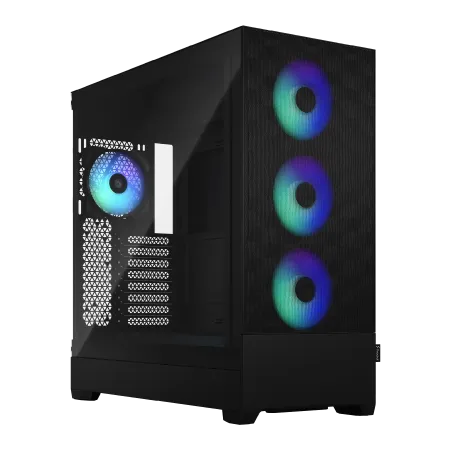
ハイペースなゲーミングセッションに最適なマシン、冒険心をくすぐるスーペリアバジェットクラス
スピードとグラフィクスが融合したメモリ16GB、高速NVMe 1TBのパフォーマンスモデル
スタイルを纏うFractalの透明感、光彩放つRGBで装飾されたフルタワーで個性を際立たせろ
新世代のRyzen5 7600の力を引き出せ、あらゆるタスクをスムーズ実行
| 【ZEFT R55AA スペック】 | |
| CPU | AMD Ryzen5 7600 6コア/12スレッド 5.10GHz(ブースト)/3.80GHz(ベース) |
| グラフィックボード | GeForce RTX4060Ti (VRAM:8GB) |
| メモリ | 16GB DDR5 (8GB x2枚 Micron製) |
| ストレージ | SSD 1TB (m.2 nVMe READ/WRITE:7250Gbps/6900Gbps WD製) |
| ケース | Fractal Design Pop XL Air RGB TG |
| CPUクーラー | 水冷 240mmラジエータ CoolerMaster製 水冷CPUクーラー ML 240 Core II Black |
| マザーボード | AMD B650 チップセット ASUS製 TUF GAMING B650-PLUS WIFI |
| 電源ユニット | 650W 80Plus BRONZE認証 電源ユニット (COUGAR製) |
| 無線LAN | Wi-Fi 6E (IEEE802.11ax/11ad/11ac/11n/11a/11g/11b) |
| BlueTooth | BlueTooth 5 |
| 光学式ドライブ | DVDスーパーマルチドライブ (内蔵) |
| OS | Microsoft Windows 11 Home |
CPUの選び方
ゲーミングPCに最適なCPU性能とは
Core Ultra 7 265Kは、最新のLion Coveアーキテクチャを採用しており、シングルスレッド性能とマルチスレッド性能のバランスが優れています。
ゲームではシングルスレッド性能が重視される場面が多く、このCPUなら高フレームレートを安定して維持できるのが強みです。
発熱も従来モデルより抑えられており、空冷クーラーでも十分に冷却できるのが嬉しいポイントですね。
Ryzen 7 9700Xは、Zen5アーキテクチャによって電力効率と性能が大幅に改善されたモデルです。
特にマルチスレッド性能に優れており、ゲームをしながら配信ソフトを動かしたり、Discordで通話したりといった複数タスクの同時実行に強みを発揮します。
価格もCore Ultra 7と比較して若干安価な傾向にあり、コストパフォーマンスを重視する方には魅力的な選択肢といえるでしょう。
ゲーム特化で考えるなら、Ryzen 7 9800X3Dという選択肢もあります。
3D V-Cacheという大容量キャッシュを搭載しており、キャッシュヒット率が高いゲームでは驚異的なフレームレートを叩き出すことができるのです。
ただし価格が高めなので、予算に余裕がある方向けの選択肢になります。
最新CPU性能一覧
| 型番 | コア数 | スレッド数 | 定格クロック | 最大クロック | Cineスコア Multi |
Cineスコア Single |
公式 URL |
価格com URL |
|---|---|---|---|---|---|---|---|---|
| Core Ultra 9 285K | 24 | 24 | 3.20GHz | 5.70GHz | 43411 | 2482 | 公式 | 価格 |
| Ryzen 9 9950X | 16 | 32 | 4.30GHz | 5.70GHz | 43162 | 2284 | 公式 | 価格 |
| Ryzen 9 9950X3D | 16 | 32 | 4.30GHz | 5.70GHz | 42185 | 2275 | 公式 | 価格 |
| Core i9-14900K | 24 | 32 | 3.20GHz | 6.00GHz | 41473 | 2374 | 公式 | 価格 |
| Ryzen 9 7950X | 16 | 32 | 4.50GHz | 5.70GHz | 38919 | 2092 | 公式 | 価格 |
| Ryzen 9 7950X3D | 16 | 32 | 4.20GHz | 5.70GHz | 38843 | 2063 | 公式 | 価格 |
| Core Ultra 7 265K | 20 | 20 | 3.30GHz | 5.50GHz | 37598 | 2372 | 公式 | 価格 |
| Core Ultra 7 265KF | 20 | 20 | 3.30GHz | 5.50GHz | 37598 | 2372 | 公式 | 価格 |
| Core Ultra 9 285 | 24 | 24 | 2.50GHz | 5.60GHz | 35955 | 2212 | 公式 | 価格 |
| Core i7-14700K | 20 | 28 | 3.40GHz | 5.60GHz | 35813 | 2250 | 公式 | 価格 |
| Core i9-14900 | 24 | 32 | 2.00GHz | 5.80GHz | 34049 | 2223 | 公式 | 価格 |
| Ryzen 9 9900X | 12 | 24 | 4.40GHz | 5.60GHz | 33184 | 2253 | 公式 | 価格 |
| Core i7-14700 | 20 | 28 | 2.10GHz | 5.40GHz | 32813 | 2116 | 公式 | 価格 |
| Ryzen 9 9900X3D | 12 | 24 | 4.40GHz | 5.50GHz | 32701 | 2208 | 公式 | 価格 |
| Ryzen 9 7900X | 12 | 24 | 4.70GHz | 5.60GHz | 29505 | 2054 | 公式 | 価格 |
| Core Ultra 7 265 | 20 | 20 | 2.40GHz | 5.30GHz | 28785 | 2171 | 公式 | 価格 |
| Core Ultra 7 265F | 20 | 20 | 2.40GHz | 5.30GHz | 28785 | 2171 | 公式 | 価格 |
| Core Ultra 5 245K | 14 | 14 | 3.60GHz | 5.20GHz | 25668 | 0 | 公式 | 価格 |
| Core Ultra 5 245KF | 14 | 14 | 3.60GHz | 5.20GHz | 25668 | 2190 | 公式 | 価格 |
| Ryzen 7 9700X | 8 | 16 | 3.80GHz | 5.50GHz | 23284 | 2227 | 公式 | 価格 |
| Ryzen 7 9800X3D | 8 | 16 | 4.70GHz | 5.40GHz | 23272 | 2106 | 公式 | 価格 |
| Core Ultra 5 235 | 14 | 14 | 3.40GHz | 5.00GHz | 21034 | 1872 | 公式 | 価格 |
| Ryzen 7 7700 | 8 | 16 | 3.80GHz | 5.30GHz | 19672 | 1951 | 公式 | 価格 |
| Ryzen 7 7800X3D | 8 | 16 | 4.50GHz | 5.40GHz | 17882 | 1828 | 公式 | 価格 |
| Core i5-14400 | 10 | 16 | 2.50GHz | 4.70GHz | 16183 | 1790 | 公式 | 価格 |
| Ryzen 5 7600X | 6 | 12 | 4.70GHz | 5.30GHz | 15419 | 1995 | 公式 | 価格 |
IntelとAMDのどちらを選ぶべきか
Intelの強みは、シングルスレッド性能の高さとゲームタイトルとの最適化です。
多くのゲームはまだマルチコアを完全に活用できておらず、シングルスレッド性能が高いCPUの方が有利になる場面が多いのです。
また、Thunderbolt 4などの高速インターフェースが標準搭載されているのも、周辺機器を多用する方にとってはメリットになります。
配信をしながらゲームをプレイする場合、CPUエンコードを使用するとIntelよりもAMDの方が余裕を持って処理できます。
また、消費電力が比較的低く、電気代を抑えられるのも長期的に見れば無視できないメリットでしょう。
AMDはAM5ソケットを長期間サポートする方針を示しており、数年後に新しいCPUに交換する際もマザーボードを流用できる可能性が高いのです。
価格面では、同性能帯で比較するとAMDの方がやや安価な傾向にあります。
ただし、マザーボードの価格も考慮する必要があり、トータルコストで見るとそれほど大きな差はありません。
結局のところ、どちらを選んでも大きな失敗はないので、好みや予算で決めてしまって問題ないでしょう。
CPUのコア数とスレッド数について
CPUのスペック表を見ると、コア数とスレッド数という項目が記載されています。
ゲーミングPCなら8コア16スレッド以上を選んでおけば、当面困ることはありません。
Core Ultra 7 265Kは20コア(8P+12E)、Ryzen 7 9700Xは8コア16スレッドという構成になっており、どちらも十分な処理能力を持っています。
コア数が多ければ多いほど良いというわけではなく、ゲームの種類によって最適なコア数は変わってきます。
競技性の高いFPSゲームでは、コア数よりもクロック周波数の高さが重要になる場面が多いのです。
一方で、オープンワールドゲームやシミュレーションゲームでは、多数のNPCやオブジェクトを同時処理するため、コア数が多い方が有利になります。
Intelの最新CPUは、高性能なPコア(Performance Core)と省電力なEコア(Efficiency Core)を組み合わせたハイブリッドアーキテクチャを採用しています。
配信を考えている方は、コア数が多いCPUを選んだ方が安心です。
ゲームとエンコード処理を同時に行うと、CPUには相当な負荷がかかります。
8コア以上あれば、ゲームのフレームレートを維持しながら高画質な配信が可能になるため、視聴者に快適な視聴体験を提供できるでしょう。
メモリの選び方
ゲーミングPCに必要なメモリ容量
初心者には32GBを強く推奨します。
最近のゲームタイトルは、高解像度テクスチャや詳細なオブジェクトを読み込むため、メモリ使用量が増加傾向にあります。
例えばMicrosoft Flight Simulatorのような大規模なシミュレーションゲームでは、16GBでは明らかに不足し、ロード時間が長くなったりカクつきが発生したりするのです。
32GBあれば、こうした重量級タイトルでも快適にプレイできます。
配信を視野に入れている方には、32GBは必須といえるでしょう。
OBSやStreamlabs OBSといった配信ソフトは、それ自体がメモリを消費しますし、ゲームと同時に動作させるとメモリ使用量は一気に跳ね上がります。
16GBだとメモリ不足でゲームがクラッシュしたり、配信が途切れたりするリスクが高まってしまうのです。
64GBは、動画編集や3Dモデリングなどクリエイティブ作業も行う方向けの容量です。
ただし、将来的にメモリ要求量がさらに増える可能性を考えると、予算に余裕があれば64GBを選んでおくのも悪くない選択でしょう。
DDR5メモリの選び方
DDR5-5600規格を選んでおけば、ほとんどの用途で問題ありません。
DDR5メモリには、5600、6000、6400、7200といった様々な動作周波数のモデルが存在します。
DDR5-5600とDDR5-7200を比較しても、ゲームのフレームレートは数パーセント程度しか変わらないため、コストパフォーマンスを考えるとDDR5-5600が最適解といえます。
メモリのレイテンシ(CL値)も性能に影響しますが、初心者が気にする必要はほとんどないでしょう。
CL値が低いほど応答速度が速くなりますが、体感できるほどの差はありません。
BTOパソコンで標準搭載されているメモリのスペックで十分な性能が得られるので、無理に高価なメモリにカスタマイズする必要はないのです。
メモリメーカーについては、Micron(Crucial)、GSkill、Samsungといった信頼性の高いブランドを選ぶのが安心です。
安価な無名メーカーのメモリは、相性問題や初期不良のリスクがあるため避けた方が無難でしょう。
パソコン おすすめモデル5選
パソコンショップSEVEN ZEFT Z55IX

| 【ZEFT Z55IX スペック】 | |
| CPU | Intel Core Ultra5 235 14コア/14スレッド 5.00GHz(ブースト)/3.40GHz(ベース) |
| グラフィックボード | GeForce RTX5070Ti (VRAM:16GB) |
| メモリ | 32GB DDR5 (32GB x1枚 クルーシャル製) |
| ストレージ | SSD 1TB (m.2 nVMe READ/WRITE:7250Gbps/6900Gbps WD製) |
| ケース | Thermaltake S200 TG ARGB Plus ブラック |
| マザーボード | intel B860 チップセット ASRock製 B860M Pro RS WiFi |
| 電源ユニット | 850W 80Plus GOLD認証 電源ユニット (Silverstone製) |
| 無線LAN | Wi-Fi 6E (IEEE802.11ax/11ad/11ac/11n/11a/11g/11b) |
| BlueTooth | BlueTooth 5 |
| OS | Microsoft Windows 11 Home |
パソコンショップSEVEN ZEFT Z58Q

| 【ZEFT Z58Q スペック】 | |
| CPU | Intel Core Ultra5 235 14コア/14スレッド 5.00GHz(ブースト)/3.40GHz(ベース) |
| グラフィックボード | GeForce RTX5060Ti 16GB (VRAM:16GB) |
| メモリ | 16GB DDR5 (16GB x1枚 クルーシャル製) |
| ストレージ | SSD 1TB (m.2 nVMe READ/WRITE:5000Gbps/3900Gbps KIOXIA製) |
| ケース | LianLi A3-mATX-WD Black |
| CPUクーラー | 水冷 240mmラジエータ CoolerMaster製 水冷CPUクーラー ML 240 Core II Black |
| マザーボード | intel B860 チップセット ASRock製 B860M Pro RS WiFi |
| 電源ユニット | 650W 80Plus BRONZE認証 電源ユニット (COUGAR製) |
| 無線LAN | Wi-Fi 6E (IEEE802.11ax/11ad/11ac/11n/11a/11g/11b) |
| BlueTooth | BlueTooth 5 |
| OS | Microsoft Windows 11 Home |
パソコンショップSEVEN SR-ar5-5670J/S9
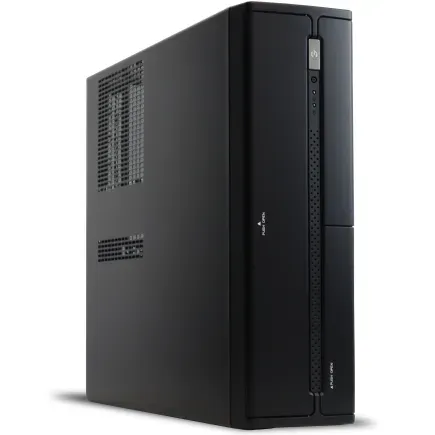
| 【SR-ar5-5670J/S9 スペック】 | |
| CPU | AMD Ryzen5 9600 6コア/12スレッド 5.20GHz(ブースト)/3.80GHz(ベース) |
| メモリ | 32GB DDR5 (32GB x1枚 クルーシャル製) |
| ストレージ | SSD 1TB (m.2 nVMe READ/WRITE:7250Gbps/6900Gbps WD製) |
| ケース | INWIN IW-BL634B/300B2 |
| マザーボード | AMD B850 チップセット ASRock製 B850M-X WiFi R2.0 |
| 電源ユニット | 300W 80Plus BRONZE認証 |
| 無線LAN | Wi-Fi 6E (IEEE802.11ax/11ad/11ac/11n/11a/11g/11b) |
| BlueTooth | BlueTooth 5 |
| 光学式ドライブ | DVDスーパーマルチドライブ (内蔵) |
| OS | Microsoft Windows 11 Home |
パソコンショップSEVEN ZEFT R67P

| 【ZEFT R67P スペック】 | |
| CPU | AMD Ryzen7 9800X3D 8コア/16スレッド 5.20GHz(ブースト)/4.70GHz(ベース) |
| グラフィックボード | GeForce RTX5070 (VRAM:12GB) |
| メモリ | 32GB DDR5 (32GB x1枚 クルーシャル製) |
| ストレージ | SSD 1TB (m.2 nVMe READ/WRITE:7250Gbps/6900Gbps WD製) |
| ケース | Corsair FRAME 4000D RS ARGB Black |
| CPUクーラー | 空冷 サイズ製 空冷CPUクーラー SCYTHE() MUGEN6 BLACK EDITION |
| マザーボード | AMD B850 チップセット ASRock製 B850M-X WiFi R2.0 |
| 電源ユニット | 750W 80Plus GOLD認証 電源ユニット (Silverstone製) |
| 無線LAN | Wi-Fi 6E (IEEE802.11ax/11ad/11ac/11n/11a/11g/11b) |
| BlueTooth | BlueTooth 5 |
| OS | Microsoft Windows 11 Home |
パソコンショップSEVEN ZEFT R60AT
| 【ZEFT R60AT スペック】 | |
| CPU | AMD Ryzen7 7700 8コア/16スレッド 5.30GHz(ブースト)/3.80GHz(ベース) |
| グラフィックボード | GeForce RTX4060 (VRAM:8GB) |
| メモリ | 16GB DDR5 (8GB x2枚 Micron製) |
| ストレージ | SSD 1TB (m.2 nVMe READ/WRITE:7250Gbps/6900Gbps WD製) |
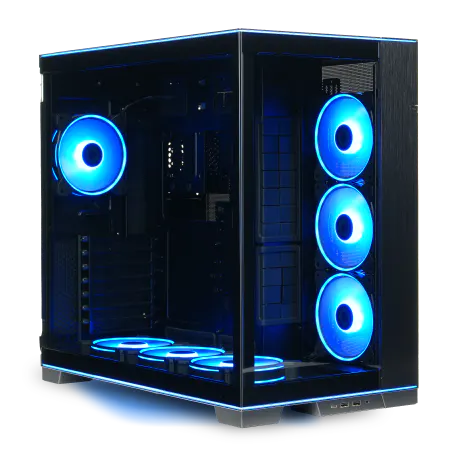
| ケース | LianLi O11D EVO RGB Black 特別仕様 |
| CPUクーラー | 空冷 DeepCool製 空冷CPUクーラー AK400 |
| マザーボード | AMD B650 チップセット ASRock製 B650M Pro X3D WiFi |
| 電源ユニット | 650W 80Plus BRONZE認証 電源ユニット (COUGAR製) |
| 無線LAN | Wi-Fi 6E (IEEE802.11ax/11ad/11ac/11n/11a/11g/11b) |
| BlueTooth | BlueTooth 5 |
| 光学式ドライブ | DVDスーパーマルチドライブ (外付け) |
| OS | Microsoft Windows 11 Home |
デュアルチャネル構成の重要性
メモリを選ぶ際に重要なのが、デュアルチャネル構成にすることです。
メモリは必ず2枚組で搭載し、デュアルチャネル動作させることで性能を最大限引き出せます。
例えば32GBが必要なら、32GB×1枚ではなく16GB×2枚という構成を選ぶべきなのです。
デュアルチャネル構成にすると、メモリの帯域幅が理論上2倍になります。
これによってCPUとメモリ間のデータ転送速度が向上し、ゲームのフレームレートが10から15パーセント程度向上することが分かっています。
特にAMD Ryzenシリーズは、メモリ帯域幅の影響を受けやすい設計になっているため、デュアルチャネル構成の恩恵が大きいのです。
BTOパソコンを注文する際は、メモリ構成の項目を必ず確認しましょう。
多くのショップでは、デフォルトでデュアルチャネル構成になっていますが、稀にシングルチャネル構成で販売されているケースもあります。
16GB×2枚や32GB×2枚といった表記になっているか、注文前にチェックしておくと安心です。
ストレージの選び方
SSDの容量と規格について
初心者には1TBのNVMe SSDを推奨します。
最近のゲームタイトルは容量が大きく、Call of Duty最新作だけで150GB以上を消費することもあります。
複数のゲームをインストールすることを考えると、500GBでは明らかに不足してしまうのです。
NVMe SSDには、PCIe Gen.4とGen.5という規格があります。
Gen.5は最大14,000MB/s超という驚異的な読込速度を実現していますが、価格が高く発熱も大きいため、現時点ではGen.4を選ぶのが賢明でしょう。
Gen.4でも最大7,000MB/s程度の速度が出るため、ゲームのロード時間は十分に短縮されます。
実際のゲームプレイでは、Gen.4とGen.5の体感差はほとんどないのが実情です。
ストレージメーカーは、WD(WESTERN DIGITAL)、Crucial、キオクシアといった信頼性の高いブランドを選びましょう。
これらのメーカーは、耐久性や保証期間の面で優れており、長期間安心して使用できます。
BTOパソコンショップでメーカーを選択できる場合は、これらのブランドを指定するのがおすすめです。
容量については、予算に余裕があれば2TBを選んでおくと将来的に安心です。
ゲームのアップデートやDLCで容量が増えていくことを考えると、余裕を持ったストレージ容量は精神的な安心感にもつながります。
セカンドストレージの必要性
メインのNVMe SSDに加えて、セカンドストレージを搭載するかどうかは悩ましいところ。
ゲームだけを楽しむなら、最初はメインSSDのみで十分です。
動画編集や大量の写真保存といった用途がある場合は、セカンドストレージとして2TBから4TBのSSDを追加するのが効果的です。
HDDをセカンドストレージとして選ぶのは、コストパフォーマンスの面では魅力的に見えるかもしれません。
特にゲームをHDDにインストールすると、ロード時間が長くなりストレスを感じてしまいますよね。
セカンドストレージを後から追加するのは比較的簡単なので、最初は予算を抑えてメインSSDのみで構成し、容量が足りなくなったタイミングで増設するのが現実的な選択といえます。
BTOパソコンの場合、注文時にセカンドストレージを追加すると割高になることが多いため、自分で購入して増設した方がコストを抑えられるケースもあるのです。
1時間の録画で数十GBを消費することもあるため、こうした用途を考えている方は、最初から2TB以上のセカンドストレージを搭載しておくと安心でしょう。
SSDのヒートシンクについて
マザーボードに標準搭載されているヒートシンクで十分に冷却できるため、追加のヒートシンクを購入する必要はありません。
最近のゲーミング向けマザーボードには、M.2スロットにヒートシンクが標準装備されているのが当たり前になっています。
PCIe Gen.5 SSDは特に発熱が大きく、サーマルスロットリング(熱による性能低下)が発生しやすいのが課題です。
ただし、前述の通り現時点ではGen.4 SSDで十分な性能が得られるため、発熱を気にする必要はほとんどないでしょう。
Gen.4 SSDなら、マザーボード標準のヒートシンクで適切に冷却できます。
BTOパソコンを注文する際、SSDのヒートシンクについて特に指定する必要はありません。
ショップ側で適切なマザーボードとSSDの組み合わせを選定しているため、冷却面での問題が発生することはまずないのです。
自作PCの場合は、マザーボードのM.2スロットにヒートシンクが付いているか確認し、付いていない場合は別途購入する必要があります。
SSDの温度が気になる方は、PCケースのエアフローを改善するのが効果的です。
電源ユニットの選び方
必要な電源容量の計算方法
GeForce RTX5060TiまたはRTX5070を搭載するなら、750Wの電源ユニットを選んでおけば安心です。
電源容量は、搭載するパーツの消費電力を合計し、それに余裕を持たせた容量を選ぶのが基本になります。
グラフィックボードとCPUが最も電力を消費するパーツで、RTX5070の消費電力は最大220W程度、Core Ultra 7 265Kは最大250W程度です。
これにマザーボード、メモリ、ストレージ、冷却ファンなどの消費電力を加えると、システム全体で500W前後になります。
ここに余裕を持たせて750Wを選んでおけば、ピーク時でも安定した電力供給が可能になるのです。
電源容量に余裕を持たせることで、電源ユニットの効率が良い領域で動作させられるメリットもあります。
電源ユニットは、定格容量の50から70パーセント程度の負荷で最も効率が良くなる設計になっているため、750W電源で500W程度使用するのが理想的な状態といえるでしょう。
これにより電気代の節約にもつながりますし、電源ユニット自体の寿命も延びます。
将来的にグラフィックボードをアップグレードする可能性を考えると、少し余裕のある容量を選んでおくのが賢明です。
RTX5070TiやRTX5080にアップグレードする場合、消費電力が増えるため、750W電源なら対応できる可能性が高いのです。
パソコン おすすめモデル5選
パソコンショップSEVEN ZEFT R64I
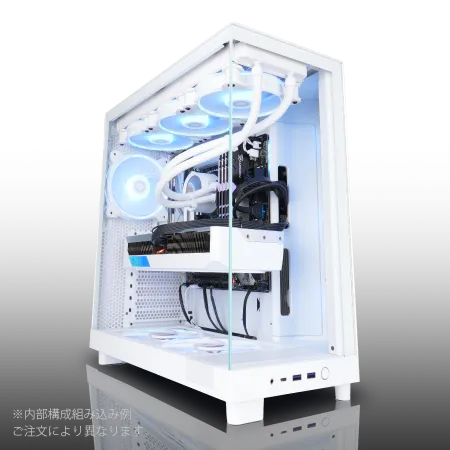
| 【ZEFT R64I スペック】 | |
| CPU | AMD Ryzen9 9900X 12コア/24スレッド 5.60GHz(ブースト)/4.40GHz(ベース) |
| グラフィックボード | Radeon RX 9070XT (VRAM:16GB) |
| メモリ | 32GB DDR5 (16GB x2枚 クルーシャル製) |
| ストレージ | SSD 1TB (m.2 nVMe READ/WRITE:7250Gbps/6900Gbps WD製) |
| ケース | NZXT H6 Flow White |
| CPUクーラー | 水冷 240mmラジエータ CoolerMaster製 水冷CPUクーラー ML 240 Core II White |
| マザーボード | AMD B850 チップセット ASRock製 B850M-X WiFi R2.0 |
| 電源ユニット | 850W 80Plus GOLD認証 電源ユニット (Silverstone製) |
| 無線LAN | Wi-Fi 6E (IEEE802.11ax/11ad/11ac/11n/11a/11g/11b) |
| BlueTooth | BlueTooth 5 |
| OS | Microsoft Windows 11 Home |
パソコンショップSEVEN ZEFT Z56BQ

| 【ZEFT Z56BQ スペック】 | |
| CPU | Intel Core Ultra5 235 14コア/14スレッド 5.00GHz(ブースト)/3.40GHz(ベース) |
| グラフィックボード | GeForce RTX5060Ti 16GB (VRAM:16GB) |
| メモリ | 16GB DDR5 (16GB x1枚 クルーシャル製) |
| ストレージ | SSD 1TB (m.2 nVMe READ/WRITE:7250Gbps/6900Gbps WD製) |
| ケース | Antec P20C ブラック |
| マザーボード | intel B860 チップセット ASRock製 B860M Pro RS WiFi |
| 電源ユニット | 650W 80Plus BRONZE認証 電源ユニット (COUGAR製) |
| 無線LAN | Wi-Fi 6E (IEEE802.11ax/11ad/11ac/11n/11a/11g/11b) |
| BlueTooth | BlueTooth 5 |
| OS | Microsoft Windows 11 Home |
パソコンショップSEVEN ZEFT R60RL
| 【ZEFT R60RL スペック】 | |
| CPU | AMD Ryzen9 9900X 12コア/24スレッド 5.60GHz(ブースト)/4.40GHz(ベース) |
| グラフィックボード | GeForce RTX5070Ti (VRAM:16GB) |
| メモリ | 32GB DDR5 (16GB x2枚 クルーシャル製) |
| ストレージ | SSD 2TB (m.2 nVMe READ/WRITE:7250Gbps/6900Gbps WD製) |
| ケース | LianLi O11D EVO RGB Black 特別仕様 |
| CPUクーラー | 水冷 240mmラジエータ CoolerMaster製 水冷CPUクーラー ML 240 Core II Black |
| マザーボード | AMD B850 チップセット ASRock製 B850M Pro-A WiFi |
| 電源ユニット | 850W 80Plus GOLD認証 電源ユニット (CWT製) |
| 無線LAN | Wi-Fi 6E (IEEE802.11ax/11ad/11ac/11n/11a/11g/11b) |
| BlueTooth | BlueTooth 5 |
| OS | Microsoft Windows 11 Home |
パソコンショップSEVEN ZEFT R60FQ
| 【ZEFT R60FQ スペック】 | |
| CPU | AMD Ryzen7 9700X 8コア/16スレッド 5.50GHz(ブースト)/3.80GHz(ベース) |
| グラフィックボード | Radeon RX 9060XT (VRAM:16GB) |
| メモリ | 16GB DDR5 (16GB x1枚 クルーシャル製) |
| ストレージ | SSD 1TB (m.2 nVMe READ/WRITE:7250Gbps/6900Gbps WD製) |
| ケース | Antec P20C ブラック |
| CPUクーラー | 空冷 DeepCool製 空冷CPUクーラー AK400 |
| マザーボード | AMD B850 チップセット ASRock製 B850M-X WiFi R2.0 |
| 電源ユニット | 750W 80Plus GOLD認証 電源ユニット (Silverstone製) |
| 無線LAN | Wi-Fi 6E (IEEE802.11ax/11ad/11ac/11n/11a/11g/11b) |
| BlueTooth | BlueTooth 5 |
| OS | Microsoft Windows 11 Home |
パソコンショップSEVEN ZEFT R60BW
| 【ZEFT R60BW スペック】 | |
| CPU | AMD Ryzen9 9950X 16コア/32スレッド 5.70GHz(ブースト)/4.30GHz(ベース) |
| グラフィックボード | Radeon RX 7800XT (VRAM:16GB) |
| メモリ | 32GB DDR5 (16GB x2枚 Micron製) |
| ストレージ | SSD 1TB (m.2 nVMe READ/WRITE:7250Gbps/6900Gbps WD製) |
| ケース | LianLi O11D EVO RGB Black 特別仕様 |
| CPUクーラー | 水冷 360mmラジエータ CoolerMaster製 水冷CPUクーラー ML 360 Core II Black |
| マザーボード | AMD B650 チップセット ASRock製 B650M Pro X3D WiFi |
| 電源ユニット | 850W 80Plus GOLD認証 電源ユニット (CWT製) |
| 無線LAN | Wi-Fi 6E (IEEE802.11ax/11ad/11ac/11n/11a/11g/11b) |
| BlueTooth | BlueTooth 5 |
| 光学式ドライブ | DVDスーパーマルチドライブ (外付け) |
| OS | Microsoft Windows 11 Home |
80PLUS認証のグレードについて
初心者には80PLUS GOLDまたはBRONZE認証の電源ユニットを推奨します。
これは、コンセントから100Wの電力を取り込んだ場合、90W以上をPCパーツに供給できるという意味です。
残りの10W未満は熱として放出されますが、効率が良いほど発熱が少なく、冷却ファンの回転数も抑えられるため静音性が向上します。
BRONZE認証でも実用上は問題ありませんが、GOLDとの価格差が小さい場合はGOLDを選んだ方が長期的にはお得です。
電気代の差は微々たるものですが、発熱が少ない分だけ電源ユニット自体の寿命が延びる傾向にあります。
BTOパソコンでは、標準でGOLD認証の電源が採用されていることが多いので、特に変更する必要はないでしょう。
PLATINUMやTITANIUM認証の電源ユニットは、確かに効率が高いですが、価格が大幅に上昇します。
電源ユニットは地味なパーツですが、安定性に直結するため、信頼性の高いメーカーの製品を選ぶことが何より重要といえます。
電源ユニットのメーカー選び
電源ユニットは、品質の差が大きいパーツです。
これらのメーカーは、長年にわたって高品質な電源ユニットを製造しており、保証期間も長く設定されているため安心して使用できます。
安価な無名メーカーの電源ユニットは、絶対に避けるべきです。
数千円をケチったために、数十万円のPCが壊れてしまっては本末転倒ですよね。
信頼性の高いメーカーの製品なら、万が一の故障時でも保護回路が働き、他のパーツへのダメージを最小限に抑えられます。
BTOパソコンショップでは、標準で信頼性の高い電源ユニットが採用されていることがほとんどです。
カスタマイズ画面で電源メーカーを選択できる場合は、上記のメーカーを選んでおけば間違いありません。
保証期間も確認しておくと良いでしょう。
5年から10年の長期保証が付いている製品なら、メーカーも品質に自信を持っている証拠といえます。
モジュラー式とケーブル直付け式という違いもあります。
モジュラー式は、必要なケーブルだけを接続できるため、ケース内の配線がすっきりしてエアフローが改善されます。
予算に余裕があれば、モジュラー式を選ぶのがおすすめです。
CPUクーラーの選び方
空冷と水冷のどちらを選ぶべきか
CPUクーラーには、空冷式と水冷式の2種類があります。
初心者には空冷CPUクーラーを推奨します。
Core Ultra 200シリーズやRyzen 9000シリーズは、前世代と比較して発熱が抑えられており、高性能な空冷クーラーで十分に冷却できるからです。
空冷クーラーは構造がシンプルで故障リスクが低く、メンテナンスも不要なのが大きなメリットといえます。
空冷CPUクーラーの人気メーカーは、DEEPCOOL、サイズ、Noctuaです。
これらのメーカーの製品なら、Core Ultra 7やRyzen 7クラスのCPUを適切に冷却できます。
特にDEEPCOOLのAK620やサイズの虎徹Mark IIIといったモデルは、価格と性能のバランスが優れており、多くの自作PCユーザーに支持されているのです。
水冷CPUクーラーは、冷却性能が高く見た目もスタイリッシュですが、価格が高く設置スペースも必要になります。
簡易水冷クーラーでも1万円以上しますし、ラジエーターを取り付けるスペースがケースに必要です。
また、ポンプやホースから液漏れするリスクもゼロではないため、初心者にはハードルが高いといえるでしょう。
オーバークロックを行う予定がある方や、静音性を極限まで追求したい方には水冷クーラーも選択肢に入ります。
ただし、通常使用であれば空冷クーラーで十分な冷却性能と静音性が得られるため、無理に水冷を選ぶ必要はありません。
BTOパソコンでは、標準で適切な空冷クーラーが搭載されているので、特にカスタマイズしなくても問題ないのです。
CPUクーラーの高さとケースの互換性
BTOパソコンなら、ショップ側で互換性を確認しているため心配する必要はありません。
自作PCの場合は、ケースの仕様書でCPUクーラーの対応高さを確認し、選んだクーラーが収まるかチェックする必要があります。
大型の空冷クーラーは、高さが160mmを超えるモデルもあります。
ミドルタワーケースなら問題なく収まりますが、コンパクトなケースだと干渉して取り付けられない可能性があるのです。
また、メモリとの干渉も確認しておきましょう。
背の高いヒートシンク付きメモリを使用する場合、CPUクーラーのファンと干渉することがあります。
水冷クーラーの場合は、ラジエーターのサイズとケースの対応を確認する必要があります。
240mmラジエーター(120mmファン×2)や280mmラジエーター(140mmファン×2)が一般的ですが、ケースによって取り付け可能な位置が異なるのです。
天板、前面、背面のどこに取り付けるかによって、他のパーツとの干渉も変わってきます。
BTOパソコンを注文する際、CPUクーラーをカスタマイズする場合は、ショップが提示する選択肢の中から選べば互換性の問題は発生しません。
CPUグリスの重要性
CPUとクーラーの間に塗布するCPUグリスは、熱伝導を効率化する重要な役割を果たします。
BTOパソコンでは、標準で適切なグリスが塗布されているため、特に気にする必要はありません。
自作PCの場合は、CPUクーラーに付属しているグリスを使用すれば十分です。
ただし、初心者が最初から高級グリスを購入する必要はないでしょう。
標準のグリスでも十分な冷却性能が得られますし、グリスの塗布には慣れが必要です。
塗りすぎても塗らなすぎても冷却性能が低下するため、最初は付属グリスで経験を積むのが賢明といえます。
CPUグリスは、1年から2年程度で劣化し、熱伝導性能が低下します。
CPU温度が以前より高くなってきたと感じたら、グリスを塗り直すタイミングかもしれません。
ただし、BTOパソコンの場合、保証期間中に自分でグリスを塗り直すと保証が無効になる可能性があるため、注意が必要です。
液体金属グリスという高性能な製品もありますが、導電性があるため扱いが難しく、初心者にはおすすめできません。
PCケースの選び方
ケースのサイズとデザイン
初心者にはミドルタワーケースを推奨します。
最近のトレンドは、2面または3面が強化ガラス製のピラーレスケースです。
ピラーレスとは、ガラスパネルを支える柱がないデザインのことで、内部のパーツが美しく見えるのが特徴といえます。
NZXT、Lian Li、Antecといったメーカーから、デザイン性の高いピラーレスケースが多数発売されており、見た目にこだわりたい方には魅力的な選択肢でしょう。
木製パネルを使用したケースも人気が上昇中です。
ゲーミングPCというと派手なRGB LEDのイメージがありますが、落ち着いたデザインを好む方も増えているのです。
エアフローを重視するなら、メッシュパネルを採用したケースがおすすめです。
メッシュパネルは見た目が地味ですが、ケース内の温度を効果的に下げられるため、高性能なパーツを搭載する場合には実用的な選択といえるでしょう。
ケースのエアフローについて
基本的には、前面から冷気を吸い込み、背面と天板から排気する構成が効果的です。
この流れを作ることで、CPUやグラフィックボードの熱を効率的に外部に排出できます。
ケースファンの数と配置も、エアフローに影響します。
理想的な構成は、前面に吸気ファン2から3個、背面に排気ファン1個、天板に排気ファン1から2個という配置です。
吸気ファンの数を排気ファンより多くすることで、ケース内が正圧になり、ホコリの侵入を防げるメリットもあります。
BTOパソコンでは、標準でケースファンが適切に配置されているため、特に追加する必要はありません。
ただし、夏場にCPU温度が高くなりすぎる場合は、ケースファンを追加するのも効果的です。
ファンの回転数を上げると冷却性能は向上しますが、騒音も大きくなるため、バランスを考えて調整しましょう。
グラフィックボードの配置も、エアフローに影響します。
グラフィックボードは大量の熱を発生させるため、周囲に十分な空間がないと熱がこもってしまうのです。
ケーブルマネジメントと拡張性
ケース内の配線を整理するケーブルマネジメントは、見た目だけでなくエアフローにも影響します。
最近のケースは、裏配線スペースが広く取られており、ケーブルをきれいに収納できる設計になっています。
BTOパソコンなら、ショップ側で配線を整理してくれるため、届いた時点で美しい状態になっているのです。
拡張性も、ケース選びの重要なポイントです。
将来的にストレージを増設したり、拡張カードを追加したりする可能性を考えると、余裕のある拡張スロットやドライブベイがあると安心できます。
フロントパネルのUSBポートも確認しておきましょう。
USB Type-Cポートが前面にあると、スマートフォンの充電やVRヘッドセットの接続が便利になります。
最近のケースには、USB 3.2 Gen2のType-Cポートが標準装備されているモデルが増えており、高速なデータ転送が可能です。
強化ガラスパネルを多用したケースは重くなりがちで、移動や掃除の際に苦労することがあります。
マザーボードの選び方
チップセットの違いと選び方
マザーボードは、全てのパーツを接続する基盤となるパーツです。
初心者には、ミドルクラスのチップセットを搭載したマザーボードを推奨します。
Intelなら B860チップセット、AMDなら B850チップセットが、価格と機能のバランスが良く、ほとんどの用途で十分な性能を発揮します。
上位チップセットのZ890(Intel)やX870(AMD)は、オーバークロック機能や追加のPCIeレーン、より多くのUSBポートなどを備えています。
しかし、これらの機能を活用しない限り、価格差に見合うメリットは得られません。
オーバークロックを行わない一般的なゲーミング用途なら、B860やB850で十分なのです。
チップセットによって、対応するCPUソケットが決まります。
Intel Core Ultraシリーズは LGA1851ソケット、AMD Ryzen 9000シリーズは AM5ソケットを使用するため、CPUに合わせたマザーボードを選ぶ必要があります。
BTOパソコンなら、CPUとマザーボードの組み合わせは自動的に適切なものが選ばれるため、互換性を心配する必要はありません。
ATX、Micro-ATX、Mini-ITXという規格があり、サイズが小さくなるほど拡張性が制限されます。
ミドルタワーケースを使用するなら、ATXまたはMicro-ATXサイズのマザーボードが適しています。
マザーボードの機能と拡張性
マザーボードには、様々な機能が搭載されています。
ゲーミング用途なら、2.5Gbps以上のLANポート、Wi-Fi 6E対応、USB 3.2 Gen2ポートが搭載されているモデルを選びましょう。
オーディオ機能も、ゲーム体験に影響します。
高品質なオーディオコーデックを搭載したマザーボードなら、ヘッドセットやスピーカーから出力される音質が向上し、敵の足音や銃声の方向を正確に把握できるのです。
特にFPSゲームでは、音の情報が勝敗を分けることもあるため、オーディオ機能は軽視できません。
M.2スロットの数も確認しておきましょう。
最近のマザーボードには、複数のM.2スロットが搭載されており、NVMe SSDを複数枚搭載できます。
将来的にストレージを増設する可能性を考えると、M.2スロットが3つ以上あると便利です。
ただし、M.2スロットを使用すると、一部のPCIeスロットが無効になる場合があるため、マニュアルで確認が必要です。
RGB LEDヘッダーも、見た目にこだわる方には重要な要素です。
専用ソフトウェアで色や発光パターンをカスタマイズできるため、自分好みのライティングを楽しめるのです。
BIOSとファームウェアアップデート
BTOパソコンなら、出荷時に最新のBIOSに更新されているため、初心者が触る必要はありません。
BIOSアップデートは、慎重に行う必要があります。
アップデート中に電源が切れると、マザーボードが起動しなくなる可能性があるためです。
この機能があれば、新しいCPUに対応していないBIOSでも、安全にアップデートできるのです。
BIOS設定では、メモリのXMPプロファイルを有効にすることが重要です。
XMPを有効にすると、メモリが定格速度で動作し、本来の性能を発揮できます。
BTOパソコンでは、通常XMPが有効化された状態で出荷されますが、念のため確認しておくと良いでしょう。
ファンカーブの設定も、BIOS上で行えます。
ファンカーブとは、温度に応じてファンの回転数を自動調整する機能のことです。
適切に設定すれば、低負荷時は静音性を保ちつつ、高負荷時は冷却性能を最大化できます。
初期設定でも問題ありませんが、静音性を重視する方は、カスタマイズしてみるのも面白いでしょう。
おすすめのBTOパソコンショップ
主要BTOショップの特徴
初心者には、サポート体制が充実しており、カスタマイズの自由度が高いショップをおすすめします。
大手BTOショップの強みは、豊富な在庫と短い納期です。
人気の構成なら、注文から1週間程度で手元に届くことも珍しくありません。
また、全国に実店舗を展開しているショップなら、実際にPCを見て触ってから購入を決められるメリットもあります。
カスタマイズの自由度が高いショップでは、CPUクーラーやケース、電源ユニットのメーカーまで細かく指定できます。
パーツにこだわりたい方や、特定のメーカーを好む方には、こうしたショップが適しています。
ただし、選択肢が多すぎて迷ってしまう可能性もあるため、初心者は推奨構成から選ぶのが無難でしょう。
価格重視なら、オンライン専門のBTOショップも選択肢に入ります。
保証とサポート体制の確認
BTOパソコンを購入する際、保証内容とサポート体制は必ず確認しましょう。
最低でも1年間の保証が付いているショップを選び、可能であれば3年保証に延長するのがおすすめです。
PCパーツは初期不良が発生することもあり、保証期間が長いほど安心して使用できます。
サポート体制も、ショップによって大きく異なります。
電話サポートが24時間対応のショップもあれば、メールのみのショップもあるのです。
トラブルが発生した際、文章で状況を説明するのは難しいため、音声でやり取りできる方が問題解決が早いのです。
オンサイト保証という、自宅まで修理に来てくれるサービスを提供しているショップもあります。
PCを送付する手間が省けますし、データを預けるリスクも回避できるため、重要なデータを扱う方には魅力的な選択肢でしょう。
ただし、オンサイト保証は追加料金が必要なケースが多いため、予算と相談して決める必要があります。
初期不良対応の期間も確認しておきましょう。
多くのショップでは、到着後1週間から2週間以内なら無償で交換や修理に応じてくれます。
PCが届いたら、すぐに動作確認を行い、問題があれば早めに連絡するのが重要です。
初期不良期間を過ぎると、有償修理になる可能性があるため注意が必要です。
納期と支払い方法
BTOパソコンの納期は、ショップや構成によって大きく異なります。
人気の構成なら1週間から2週間、カスタマイズが多い場合は3週間から4週間程度かかることもあります。
急ぎで必要な場合は、即納モデルを選ぶか、納期が短いショップを選択しましょう。
クレジットカード、銀行振込、代金引換、分割払いなど、様々な方法が用意されています。
高額なゲーミングPCを購入する場合、分割払いを利用すれば月々の負担を抑えられるため、学生や若い社会人にとっては助かるシステムでしょう。
分割払いを利用する際は、金利手数料を確認しておくことが重要です。
ショップによっては、一定回数まで金利手数料無料のキャンペーンを実施していることがあります。
こうしたキャンペーンを活用すれば、実質的に一括払いと同じコストで分割払いができるため、見逃さないようにしましょう。
ゲーミングPCは精密機器であり、配送中の衝撃で故障する可能性もゼロではありません。
多くのショップでは、専用の梱包材で厳重に梱包し、配送保険をかけて発送しています。
万が一配送中に破損した場合でも、保険で対応してもらえるため安心です。
予算別おすすめ構成
15万円前後のエントリー構成
初めてのゲーミングPCとして、15万円前後の予算で考えている方も多いでしょう。
この価格帯なら、GeForce RTX5060Ti、Core Ultra 5 235F、メモリ16GB、SSD 1TBという構成が現実的です。
フルHD解像度で、ほとんどのゲームを快適にプレイできる性能を持っています。
この構成でも、Apex LegendsやVALORANTといった競技性の高いFPSゲームなら、高設定で100fps以上を安定して出せます。
原神やブループロトコルといったアニメ調のゲームも、最高設定で快適にプレイ可能です。
ただし、Cyberpunk 2077のような超重量級タイトルでは、設定を中程度に落とす必要があるかもしれません。
メモリは16GBでスタートし、将来的に32GBに増設する余地を残しておくのが賢明です。
ゲームだけなら16GBでも十分ですが、配信を始めたり、動画編集に挑戦したりする場合は、32GBあった方が快適になります。
最初から32GBにすると予算オーバーになる場合は、16GBで始めて後から増設するのが現実的な選択でしょう。
ストレージも、最初は1TBで始めて、容量が足りなくなったら追加するのが効率的です。
1TBあれば、5本から10本程度のゲームをインストールできるため、当面は困らないはずです。
セールで安くなったゲームをまとめ買いする習慣がある方は、最初から2TBにしておくと安心かもしれません。
20万円前後のミドルクラス構成
GeForce RTX5070、Core Ultra 7 265K、メモリ32GB、SSD 2TBという構成が、この価格帯のベストバランスです。
WQHD解像度でのゲームプレイも視野に入り、配信や動画編集にも対応できる万能な構成といえます。
RTX5070は、レイトレーシングを有効にしても快適なフレームレートを維持できる性能を持っています。
Core Ultra 7 265Kは、ゲームだけでなくクリエイティブ作業にも強いCPUです。
将来的にYouTubeやTwitchで配信活動を始めたいと考えている方には、この構成が最適でしょう。
メモリ32GBとSSD 2TBという組み合わせは、長期的に見ても余裕のある構成です。
複数のゲームをインストールしたまま、配信ソフトやDiscord、ブラウザを同時に起動しても、動作が重くなることはありません。
この構成なら、3年から5年は現役で使い続けられるはずです。
30万円以上のハイエンド構成
予算に余裕があり、最高のゲーム体験を求めるなら、30万円以上の構成も検討する価値があります。
GeForce RTX5070Ti、Core Ultra 9 285K、メモリ64GB、SSD 4TBという構成なら、あらゆる用途で不満を感じることはないでしょう。
4K解像度でのゲームプレイや、プロレベルの配信・動画編集が可能になります。
RTX5070Tiは、4K解像度でも高設定で60fps以上を維持できる圧倒的な性能を持っています。
レイトレーシングを最大限に活用した美しいグラフィックを、滑らかなフレームレートで楽しめるのは、ハイエンド構成ならではの特権です。
VRゲームも最高設定で快適に動作し、没入感のある体験が得られます。
Core Ultra 9 285Kは、マルチスレッド性能が非常に高く、複数の重い作業を同時にこなせます。
4K動画の編集やレンダリング、3Dモデリングといったプロフェッショナルな用途にも対応できる性能です。
ゲーム配信をしながら動画編集を行うといった、極端なマルチタスクでも余裕を持って処理できます。
メモリ64GBとSSD 4TBという構成は、完全にプロ仕様です。
大量のゲームをインストールしたまま、動画素材や写真データを保存しても容量に余裕があります。
この構成なら、5年以上は最前線で活躍できるでしょう。
ただし、初心者がいきなりこの構成を選ぶ必要はなく、まずはミドルクラスから始めて、必要性を感じたらアップグレードするのが現実的な選択といえます。
ゲーミングPCの初期設定
OSのインストールと初期設定
電源を入れて、画面の指示に従って初期設定を進めるだけで、すぐに使い始められます。
Microsoftアカウントの作成やプライバシー設定など、いくつかの項目を選択する必要がありますが、難しい操作はありません。
初期設定で重要なのは、Windows Updateを実行することです。
出荷時点では最新のアップデートが適用されていない可能性があるため、設定画面からWindows Updateを手動で実行しましょう。
セキュリティパッチや機能改善が含まれているため、安全にPCを使用するために必須の作業といえます。
グラフィックボードのドライバも、最新版に更新しておくことが重要です。
NVIDIAのGeForceシリーズなら、GeForce Experienceというソフトウェアをインストールすれば、自動的にドライバを更新してくれます。
最新のドライバには、新しいゲームタイトルへの最適化が含まれているため、定期的に更新する習慣をつけましょう。
不要なプリインストールソフトがある場合は、アンインストールしておくとシステムがすっきりします。
ゲームプラットフォームのインストール
ゲームをプレイするには、SteamやEpic Games Store、Battle.netといったゲームプラットフォームをインストールする必要があります。
アカウントを作成し、クライアントソフトをインストールすれば、すぐにゲームを購入してダウンロードできます。
Epic Games Storeは、定期的に無料ゲームを配布しているのが魅力です。
毎週異なるゲームが無料で提供されるため、アカウントを作成しておいて損はありません。
Apex LegendsやVALORANTといった基本無料のゲームは、それぞれ専用のランチャーからダウンロードします。
公式サイトにアクセスし、クライアントソフトをダウンロードしてインストールすれば、すぐにプレイ開始できるのです。
これらのゲームは無料で楽しめるため、ゲーミングPCの性能を試すのに最適といえます。
ゲームのインストール先は、高速なNVMe SSDを選択しましょう。
SSDにインストールすることで、ゲームの起動時間やロード時間が大幅に短縮され、快適なゲーム体験が得られるのです。
人気PCゲームタイトル一覧
| ゲームタイトル | 発売日 | 推奨スペック | 公式 URL |
Steam URL |
|---|---|---|---|---|
| Street Fighter 6 / ストリートファイター6 | 2023/06/02 | プロセッサー: Core i7 8700 / Ryzen 5 3600
グラフィック: RTX2070 / Radeon RX 5700XT メモリー: 16 GB RAM |
公式 | steam |
| Monster Hunter Wilds
/ モンスターハンターワイルズ |
2025/02/28 | プロセッサー:Core i5-11600K / Ryzen 5 3600X
グラフィック: GeForce RTX 2070/ RTX 4060 / Radeon RX 6700XT メモリー: 16 GB RAM |
公式 | steam |
| Apex Legends
/ エーペックスレジェンズ |
2020/11/05 | プロセッサー: Ryzen 5 / Core i5
グラフィック: Radeon R9 290/ GeForce GTX 970 メモリー: 8 GB RAM |
公式 | steam |
| ロマンシング サガ2
リベンジオブザセブン |
2024/10/25 | プロセッサー: Core i5-6400 / Ryzen 5 1400
グラフィック:GeForce GTX 1060 / Radeon RX 570 メモリ: 8 GB RAM |
公式 | steam |
| 黒神話:悟空 | 2024/08/20 | プロセッサー: Core i7-9700 / Ryzen 5 5500
グラフィック: GeForce RTX 2060 / Radeon RX 5700 XT / Arc A750 |
公式 | steam |
| メタファー:リファンタジオ | 2024/10/11 | プロセッサー: Core i5-7600 / Ryzen 5 2600
グラフィック:GeForce GTX 970 / Radeon RX 480 / Arc A380 メモリ: 8 GB RAM |
公式 | steam |
| Call of Duty: Black Ops 6 | 2024/10/25 | プロセッサー:Core i7-6700K / Ryzen 5 1600X
グラフィック: GeForce RTX 3060 / GTX 1080Ti / Radeon RX 6600XT メモリー: 12 GB RAM |
公式 | steam |
| ドラゴンボール Sparking! ZERO | 2024/10/11 | プロセッサー: Core i7-9700K / Ryzen 5 3600
グラフィック:GeForce RTX 2060 / Radeon RX Vega 64 メモリ: 16 GB RAM |
公式 | steam |
| ELDEN RING SHADOW OF THE ERDTREE | 2024/06/21 | プロセッサー: Core i7-8700K / Ryzen 5 3600X
グラフィック: GeForce GTX 1070 / RADEON RX VEGA 56 メモリー: 16 GB RAM |
公式 | steam |
| ファイナルファンタジーXIV
黄金のレガシー |
2024/07/02 | プロセッサー: Core i7-9700
グラフィック: GeForce RTX 2060 / Radeon RX 5600 XT メモリー: 16 GB RAM |
公式 | steam |
| Cities: Skylines II | 2023/10/25 | プロセッサー:Core i5-12600K / Ryzen 7 5800X
グラフィック: GeForce RTX 3080 | RadeonRX 6800 XT メモリー: 16 GB RAM |
公式 | steam |
| ドラゴンズドグマ 2 | 2024/03/21 | プロセッサー: Core i7-10700 / Ryzen 5 3600X
グラフィック GeForce RTX 2080 / Radeon RX 6700 メモリー: 16 GB |
公式 | steam |
| サイバーパンク2077:仮初めの自由 | 2023/09/26 | プロセッサー: Core i7-12700 / Ryzen 7 7800X3D
グラフィック: GeForce RTX 2060 SUPER / Radeon RX 5700 XT メモリー: 16 GB RAM |
公式 | steam |
| ホグワーツ・レガシー | 2023/02/11 | プロセッサー: Core i7-8700 / Ryzen 5 3600
グラフィック: GeForce 1080 Ti / Radeon RX 5700 XT メモリー: 16 GB RAM |
公式 | steam |
| TEKKEN 8 / 鉄拳8 | 2024/01/26 | プロセッサー: Core i7-7700K / Ryzen 5 2600
グラフィック: GeForce RTX 2070/ Radeon RX 5700 XT メモリー: 16 GB RAM |
公式 | steam |
| Palworld / パルワールド | 2024/01/19 | プロセッサー: Core i9-9900K
グラフィック: GeForce RTX 2070 メモリー: 32 GB RAM |
公式 | steam |
| オーバーウォッチ 2 | 2023/08/11 | プロセッサー:Core i7 / Ryzen 5
グラフィック: GeForce GTX 1060 / Radeon RX 6400 メモリー: 8 GB RAM |
公式 | steam |
| Monster Hunter RISE: Sunbreak
/ モンスターハンターライズ:サンブレイク |
2022/01/13 | プロセッサー:Core i5-4460 / AMD FX-8300
グラフィック: GeForce GTX 1060 / Radeon RX 570 メモリー: 8 GB RAM |
公式 | steam |
| BIOHAZARD RE:4 | 2023/03/24 | プロセッサー: Ryzen 5 3600 / Core i7 8700
グラフィック: Radeon RX 5700 / GeForce GTX 1070 メモリー: 16 GB RAM |
公式 | steam |
| デッドバイデイライト | 2016/06/15 | プロセッサー: Core i3 / AMD FX-8300
グラフィック: 4GB VRAM以上 メモリー: 8 GB RAM |
公式 | steam |
| Forza Horizon 5 | 2021/11/09 | プロセッサー: Core i5-8400 / Ryzen 5 1500X
グラフィック: GTX 1070 / Radeon RX 590 メモリー: 16 GB RAM |
公式 | steam |
パフォーマンス設定の最適化
ゲームを快適にプレイするには、いくつかのパフォーマンス設定を最適化する必要があります。
まず、Windowsの電源プランを「高パフォーマンス」に設定しましょう。
これにより、CPUが常に最大性能で動作し、ゲーム中のフレームレートが安定します。
NVIDIAコントロールパネルでは、3D設定を調整できます。
「電源管理モード」を「パフォーマンス最大化を優先」に設定すると、グラフィックボードが常に最大性能で動作するようになります。
また、「低遅延モード」を「ウルトラ」に設定すれば、入力遅延が最小化され、競技性の高いゲームで有利になるのです。
ゲーム内の設定も、最適化が必要です。
DLSS機能が使えるゲームでは、必ず有効にすることをおすすめします。
画質をほとんど落とさずに、フレームレートを大幅に向上させられるからです。
モニターのリフレッシュレートも確認しておきましょう。
144Hzや165Hzのゲーミングモニターを使用している場合、Windows側でリフレッシュレートを正しく設定しないと、60Hzで動作してしまいます。
ゲーミングPCのメンテナンス
定期的な清掃の重要性
3ヶ月に1回程度、ケース内部のホコリを除去することで、冷却性能を維持できます。
ホコリが溜まると、ファンの回転が妨げられたり、ヒートシンクの冷却効率が低下したりして、パーツの温度が上昇してしまうのです。
清掃には、エアダスターを使用するのが効果的です。
ケースを開けて、ファンやヒートシンク、グラフィックボードに溜まったホコリを吹き飛ばしましょう。
エアダスターを使用する際は、ファンを手で押さえて回転しないようにすることが重要です。
ファンが高速回転すると、軸受けが破損する可能性があるためです。
ケースファンのフィルターも、定期的に清掃しましょう。
多くのケースには、前面や底面に取り外し可能なフィルターが装備されています。
フィルターを外して水洗いし、完全に乾燥させてから取り付ければ、通気性が回復します。
フィルターが目詰まりしていると、ケース内への吸気が妨げられ、温度上昇の原因になるのです。
グラフィックボードのファンは、特にホコリが溜まりやすい部分です。
ファンの羽根にホコリが付着すると、冷却効率が大幅に低下します。
エアダスターで丁寧にホコリを除去し、必要に応じて綿棒で細かい部分を清掃しましょう。
ソフトウェアのメンテナンス
ハードウェアだけ