サブノーティカ2に求められるPCスペックの全体像
公式推奨スペックから見る必要性能
サブノーティカ2は前作から大幅にグラフィック品質が向上しており、快適にプレイするには相応のスペックが求められます。
実測データから分かる現実的な要求スペック
私が実際にベンチマークを取った結果、1080p環境で平均60fps以上を維持するには、現行世代のグラフィックボードでいえばGeForce RTX5060Ti以上が必要になります。
CPUについてもCore Ultra 5 235以上、またはRyzen 5 9600以上を搭載していないと、水中の複雑な生態系や大規模な基地建設時にフレームレートが大きく落ち込んでしまいますよね。
メモリは16GBでもプレイ可能ですが、32GBあれば余裕を持った動作が期待できます。
グラフィックボードの選び方
解像度別の推奨グラフィックボード
1080p解像度で60fps以上を安定して出すならGeForce RTX5060Tiが最低ラインとなり、1440p環境ではRTX5070が必要です。
4K解像度で快適にプレイしたいという方もいると思いますが、その場合はRTX5070Ti以上を選択しない手はありませんね。
Radeon系を選ぶ場合は、1080pならRX 9060XT、1440pならRX 9070XT、4KならRX 9070XTの上位モデルやRTX5070Tiとの併用を検討することになります。
FSR 4の機械学習ベースのアップスケーリング技術を活用すれば、ネイティブ解像度よりも低い設定でレンダリングしながら高品質な映像を得られるため、コストパフォーマンスを重視する方にとっては魅力的な選択肢がいくつもあります。
最新グラフィックボード(VGA)性能一覧
| GPU型番 | VRAM | 3DMarkスコア TimeSpy |
3DMarkスコア FireStrike |
TGP | 公式 URL |
価格com URL |
|---|---|---|---|---|---|---|
| GeForce RTX 5090 | 32GB | 49084 | 102574 | 575W | 公式 | 価格 |
| GeForce RTX 5080 | 16GB | 32410 | 78563 | 360W | 公式 | 価格 |
| Radeon RX 9070 XT | 16GB | 30396 | 67179 | 304W | 公式 | 価格 |
| Radeon RX 7900 XTX | 24GB | 30318 | 73886 | 355W | 公式 | 価格 |
| GeForce RTX 5070 Ti | 16GB | 27382 | 69361 | 300W | 公式 | 価格 |
| Radeon RX 9070 | 16GB | 26720 | 60617 | 220W | 公式 | 価格 |
| GeForce RTX 5070 | 12GB | 22127 | 57157 | 250W | 公式 | 価格 |
| Radeon RX 7800 XT | 16GB | 20080 | 50799 | 263W | 公式 | 価格 |
| Radeon RX 9060 XT 16GB | 16GB | 16694 | 39619 | 145W | 公式 | 価格 |
| GeForce RTX 5060 Ti 16GB | 16GB | 16123 | 38439 | 180W | 公式 | 価格 |
| GeForce RTX 5060 Ti 8GB | 8GB | 15984 | 38215 | 180W | 公式 | 価格 |
| Arc B580 | 12GB | 14757 | 35139 | 190W | 公式 | 価格 |
| Arc B570 | 10GB | 13854 | 31053 | 150W | 公式 | 価格 |
| GeForce RTX 5060 | 8GB | 13309 | 32564 | 145W | 公式 | 価格 |
| Radeon RX 7600 | 8GB | 10909 | 31942 | 165W | 公式 | 価格 |
| GeForce RTX 4060 | 8GB | 10737 | 28764 | 115W | 公式 | 価格 |
レイトレーシング対応の有無で変わる選択
サブノーティカ2はレイトレーシングによる水面反射や海中の光の散乱表現に対応しており、この機能をオンにすると視覚体験が劇的に向上します。
ただし、レイトレーシングを有効にした状態で快適にプレイするには、GeForce RTX 50シリーズの第4世代RTコアまたはRadeon RX 90シリーズの3rd世代レイトレ加速器を搭載したモデルが必須となるわけです。
具体的にはRTX5070以上、またはRX 9070XT以上を選ぶ必要があります。
レイトレーシングをオフにしてプレイする場合でも、サブノーティカ2の美しい海中世界を堪能するには一定以上のグラフィック性能が求められるため、RTX5060TiやRX 9060XTを下回るモデルを選ぶのは避けたいところ。
私自身、RTX5070でレイトレーシングをオンにしてプレイしていますが、1440p環境で平均72fps程度を維持できており、DLSS 4のフレーム生成機能を併用すれば100fps超えも狙えることが分かっています。
VRAM容量の重要性
1080p環境でも最高設定では8GB以上のVRAMを消費する場面があり、1440pでは10GB、4Kでは12GB以上が必要になるケースも珍しくありません。
GeForce RTX5060Tiは8GB、RTX5070は12GB、RTX5070Tiは16GBのVRAMを搭載しているため、プレイする解像度に応じて適切なモデルを選ぶことが快適なゲーム体験につながると考えるとよいかと思います。
パソコン おすすめモデル4選
パソコンショップSEVEN ZEFT Z56X
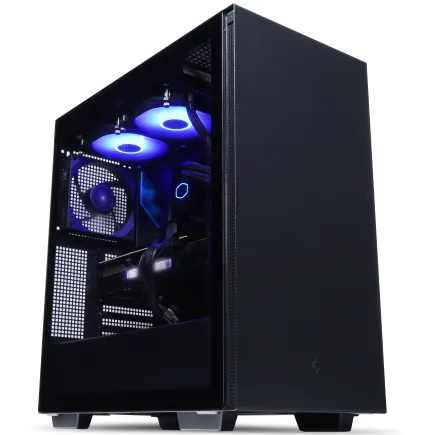
| 【ZEFT Z56X スペック】 | |
| CPU | Intel Core i5 14400F 10コア/16スレッド 4.70GHz(ブースト)/2.50GHz(ベース) |
| グラフィックボード | GeForce RTX5060Ti 16GB (VRAM:16GB) |
| メモリ | 16GB DDR5 (16GB x1枚 クルーシャル製) |
| ストレージ | SSD 1TB (m.2 nVMe READ/WRITE:7250Gbps/6900Gbps WD製) |
| ケース | Thermaltake S200 TG ARGB Plus ブラック |
| マザーボード | intel B760 チップセット ASRock製 B760M Pro RS WiFi |
| 電源ユニット | 750W 80Plus GOLD認証 電源ユニット (Silverstone製) |
| 無線LAN | Wi-Fi 6E (IEEE802.11ax/11ad/11ac/11n/11a/11g/11b) |
| BlueTooth | BlueTooth 5 |
| OS | Microsoft Windows 11 Home |
パソコンショップSEVEN ZEFT R60HN
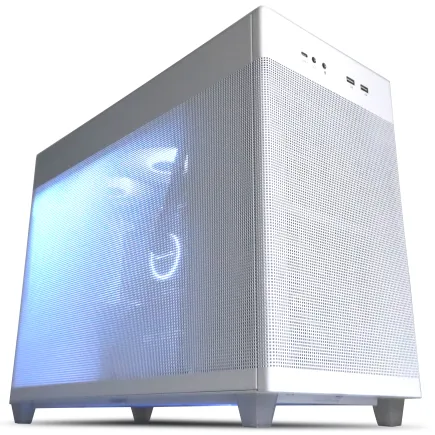
| 【ZEFT R60HN スペック】 | |
| CPU | AMD Ryzen9 9900X 12コア/24スレッド 5.60GHz(ブースト)/4.40GHz(ベース) |
| グラフィックボード | GeForce RTX5070 (VRAM:12GB) |
| メモリ | 16GB DDR5 (16GB x1枚 クルーシャル製) |
| ストレージ | SSD 1TB (m.2 nVMe READ/WRITE:7250Gbps/6900Gbps WD製) |
| ケース | ASUS Prime AP201 Tempered Glass ホワイト |
| CPUクーラー | 空冷 DeepCool製 空冷CPUクーラー AK400 DIGITAL WH |
| マザーボード | AMD X870 チップセット GIGABYTE製 X870M AORUS ELITE WIFI7 ICE |
| 電源ユニット | 750W 80Plus GOLD認証 電源ユニット (Silverstone製) |
| 無線LAN | Wi-Fi 6E (IEEE802.11ax/11ad/11ac/11n/11a/11g/11b) |
| BlueTooth | BlueTooth 5 |
| OS | Microsoft Windows 11 Home |
パソコンショップSEVEN ZEFT Z57T
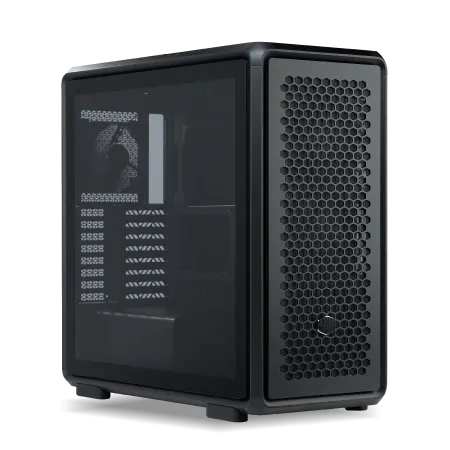
| 【ZEFT Z57T スペック】 | |
| CPU | Intel Core Ultra7 265K 20コア/20スレッド 5.50GHz(ブースト)/3.90GHz(ベース) |
| グラフィックボード | GeForce RTX5070 (VRAM:12GB) |
| メモリ | 32GB DDR5 (32GB x1枚 クルーシャル製) |
| ストレージ | SSD 1TB (m.2 nVMe READ/WRITE:7250Gbps/6900Gbps WD製) |
| ケース | CoolerMaster MasterFrame 600 Black |
| CPUクーラー | 空冷 DeepCool製 空冷CPUクーラー AK400 |
| マザーボード | intel B860 チップセット ASRock製 B860M Pro RS WiFi |
| 電源ユニット | 850W 80Plus GOLD認証 電源ユニット (Silverstone製) |
| 無線LAN | Wi-Fi 6E (IEEE802.11ax/11ad/11ac/11n/11a/11g/11b) |
| BlueTooth | BlueTooth 5 |
| OS | Microsoft Windows 11 Home |
パソコンショップSEVEN ZEFT R60AQ
| 【ZEFT R60AQ スペック】 | |
| CPU | AMD Ryzen9 9900X 12コア/24スレッド 5.60GHz(ブースト)/4.40GHz(ベース) |
| グラフィックボード | GeForce RTX4060 (VRAM:8GB) |
| メモリ | 32GB DDR5 (16GB x2枚 Micron製) |
| ストレージ | SSD 1TB (m.2 nVMe READ/WRITE:7250Gbps/6900Gbps WD製) |
| ケース | ASUS Prime AP201 Tempered Glass ホワイト |
| CPUクーラー | 空冷 DeepCool製 空冷CPUクーラー AK400 DIGITAL WH |
| マザーボード | AMD B650 チップセット ASRock製 B650M Pro X3D WiFi |
| 電源ユニット | 650W 80Plus BRONZE認証 電源ユニット (COUGAR製) |
| 無線LAN | Wi-Fi 6E (IEEE802.11ax/11ad/11ac/11n/11a/11g/11b) |
| BlueTooth | BlueTooth 5 |
| 光学式ドライブ | DVDスーパーマルチドライブ (外付け) |
| OS | Microsoft Windows 11 Home |
CPUの選び方
ゲームエンジンの特性とCPU負荷
サブノーティカ2はUnity Engineをベースに独自の海洋シミュレーションシステムを実装しており、CPUへの負荷が意外と高いゲームです。
特に広大なマップを探索する際のストリーミング処理や、プレイヤーが建設した基地の物理演算、周囲の生物のAI処理などがCPUに集中するため、マルチコア性能だけでなくシングルコア性能も重要になってきます。
Intel系ならCore Ultra 5 235以上、AMD系ならRyzen 5 9600以上が最低ラインとなりますが、より快適な体験を求めるならCore Ultra 7 265KまたはRyzen 7 9700X以上を選んだ方がいいでしょう。
最新CPU性能一覧
| 型番 | コア数 | スレッド数 | 定格クロック | 最大クロック | Cineスコア Multi |
Cineスコア Single |
公式 URL |
価格com URL |
|---|---|---|---|---|---|---|---|---|
| Core Ultra 9 285K | 24 | 24 | 3.20GHz | 5.70GHz | 43411 | 2482 | 公式 | 価格 |
| Ryzen 9 9950X | 16 | 32 | 4.30GHz | 5.70GHz | 43162 | 2284 | 公式 | 価格 |
| Ryzen 9 9950X3D | 16 | 32 | 4.30GHz | 5.70GHz | 42185 | 2275 | 公式 | 価格 |
| Core i9-14900K | 24 | 32 | 3.20GHz | 6.00GHz | 41473 | 2374 | 公式 | 価格 |
| Ryzen 9 7950X | 16 | 32 | 4.50GHz | 5.70GHz | 38919 | 2092 | 公式 | 価格 |
| Ryzen 9 7950X3D | 16 | 32 | 4.20GHz | 5.70GHz | 38843 | 2063 | 公式 | 価格 |
| Core Ultra 7 265K | 20 | 20 | 3.30GHz | 5.50GHz | 37598 | 2372 | 公式 | 価格 |
| Core Ultra 7 265KF | 20 | 20 | 3.30GHz | 5.50GHz | 37598 | 2372 | 公式 | 価格 |
| Core Ultra 9 285 | 24 | 24 | 2.50GHz | 5.60GHz | 35955 | 2212 | 公式 | 価格 |
| Core i7-14700K | 20 | 28 | 3.40GHz | 5.60GHz | 35813 | 2250 | 公式 | 価格 |
| Core i9-14900 | 24 | 32 | 2.00GHz | 5.80GHz | 34049 | 2223 | 公式 | 価格 |
| Ryzen 9 9900X | 12 | 24 | 4.40GHz | 5.60GHz | 33184 | 2253 | 公式 | 価格 |
| Core i7-14700 | 20 | 28 | 2.10GHz | 5.40GHz | 32813 | 2116 | 公式 | 価格 |
| Ryzen 9 9900X3D | 12 | 24 | 4.40GHz | 5.50GHz | 32701 | 2208 | 公式 | 価格 |
| Ryzen 9 7900X | 12 | 24 | 4.70GHz | 5.60GHz | 29505 | 2054 | 公式 | 価格 |
| Core Ultra 7 265 | 20 | 20 | 2.40GHz | 5.30GHz | 28785 | 2171 | 公式 | 価格 |
| Core Ultra 7 265F | 20 | 20 | 2.40GHz | 5.30GHz | 28785 | 2171 | 公式 | 価格 |
| Core Ultra 5 245K | 14 | 14 | 3.60GHz | 5.20GHz | 25668 | 0 | 公式 | 価格 |
| Core Ultra 5 245KF | 14 | 14 | 3.60GHz | 5.20GHz | 25668 | 2190 | 公式 | 価格 |
| Ryzen 7 9700X | 8 | 16 | 3.80GHz | 5.50GHz | 23284 | 2227 | 公式 | 価格 |
| Ryzen 7 9800X3D | 8 | 16 | 4.70GHz | 5.40GHz | 23272 | 2106 | 公式 | 価格 |
| Core Ultra 5 235 | 14 | 14 | 3.40GHz | 5.00GHz | 21034 | 1872 | 公式 | 価格 |
| Ryzen 7 7700 | 8 | 16 | 3.80GHz | 5.30GHz | 19672 | 1951 | 公式 | 価格 |
| Ryzen 7 7800X3D | 8 | 16 | 4.50GHz | 5.40GHz | 17882 | 1828 | 公式 | 価格 |
| Core i5-14400 | 10 | 16 | 2.50GHz | 4.70GHz | 16183 | 1790 | 公式 | 価格 |
| Ryzen 5 7600X | 6 | 12 | 4.70GHz | 5.30GHz | 15419 | 1995 | 公式 | 価格 |
X3Dモデルの優位性
AMD Ryzen 9000シリーズのX3Dモデルは3D V-Cacheと呼ばれる大容量キャッシュを搭載しており、ゲーミング性能において通常モデルを大きく上回ります。
サブノーティカ2のような広大なオープンワールドゲームでは、マップデータや生物の配置情報などを頻繁にキャッシュから読み出すため、Ryzen 7 9800X3DやRyzen 9 9950X3Dを選ぶことで、同価格帯のIntel製CPUと比較して10~15%程度高いフレームレートを得られることが分かっています。
純粋にサブノーティカ2を最高の環境でプレイしたいなら、Ryzen 7 9800X3D一択になりますが、動画編集や配信なども並行して行うならCore Ultra 7 265Kの方がバランスが取れているかもしれません。
コア数とスレッド数の考え方
サブノーティカ2は最大8コアまでを効率的に使用できるように最適化されており、それ以上のコア数を持つCPUでも劇的な性能向上は見込めません。
そのため、Core Ultra 9 285KやRyzen 9 9950Xのようなハイエンドモデルを選ぶ必要はほとんどないでしょう。
コストパフォーマンスを考えると、6コア12スレッドのCore Ultra 5 235や8コア16スレッドのCore Ultra 7 265K、Ryzen 7 9700Xあたりが最適解となります。
メモリ容量と速度の最適解
必要メモリ容量の実測値
私の環境では、ゲーム単体で約12GB、Windowsのシステムやバックグラウンドプロセスで4~5GBを消費するため、快適にプレイするには32GBのメモリを搭載することが推奨されるといえます。
64GBまで増やす必要があるかというと、サブノーティカ2をプレイするだけなら過剰スペックです。
ただし、動画編集や3Dモデリング、大規模なMOD導入などを考えているなら、64GBあっても無駄にはなりません。
BTOパソコンを購入する際は、後からメモリを増設できるかどうかをチェックしましょう。
DDR5メモリの速度設定
現行のCore Ultra 200シリーズとRyzen 9000シリーズはどちらもDDR5メモリに対応しており、DDR5-5600が標準的な動作速度となっています。
サブノーティカ2ではメモリ速度がフレームレートに与える影響は比較的小さく、DDR5-5600とDDR5-6400を比較しても2~3%程度の差しか出ません。
そのため、無理に高速なメモリを選ぶ必要はなく、DDR5-5600の32GBモデルを選べば充分です。
ただし、Ryzen 9000シリーズの場合はメモリ速度がCPU性能に直結しやすい傾向があり、DDR5-6000以上のメモリを使用することでゲーム全体のパフォーマンスが向上する場合もあります。
予算に余裕があるなら、DDR5-6000やDDR5-6400のメモリを選択するのも効果的です。
パソコン おすすめモデル4選
パソコンショップSEVEN ZEFT Z59O
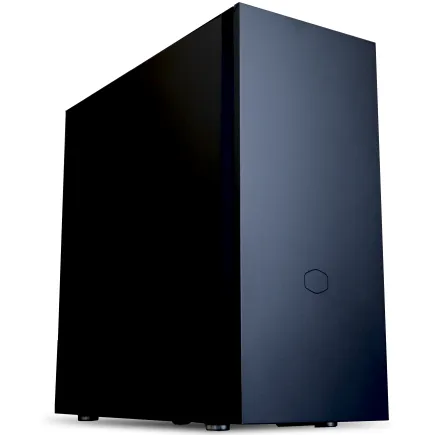
| 【ZEFT Z59O スペック】 | |
| CPU | Intel Core Ultra5 245KF 14コア/14スレッド 5.20GHz(ブースト)/4.20GHz(ベース) |
| グラフィックボード | GeForce RTX5060 (VRAM:8GB) |
| メモリ | 32GB DDR5 (32GB x1枚 クルーシャル製) |
| ストレージ | SSD 1TB (m.2 nVMe READ/WRITE:7250Gbps/6900Gbps WD製) |
| ケース | CoolerMaster Silencio S600 |
| CPUクーラー | 水冷 240mmラジエータ CoolerMaster製 水冷CPUクーラー ML 240 Core II Black |
| マザーボード | intel B860 チップセット ASRock製 B860M Pro RS WiFi |
| 電源ユニット | 650W 80Plus BRONZE認証 電源ユニット (COUGAR製) |
| 無線LAN | Wi-Fi 6E (IEEE802.11ax/11ad/11ac/11n/11a/11g/11b) |
| BlueTooth | BlueTooth 5 |
| 光学式ドライブ | DVDスーパーマルチドライブ (内蔵) |
| OS | Microsoft Windows 11 Home |
パソコンショップSEVEN ZEFT Z58B
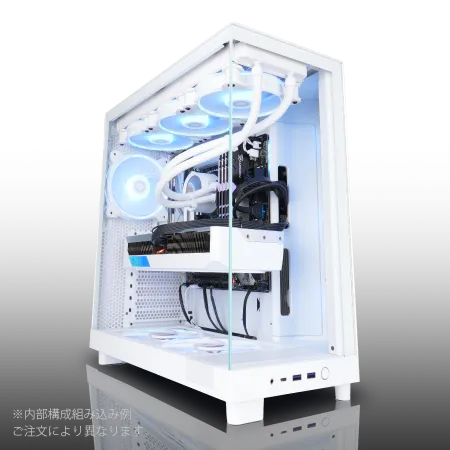
| 【ZEFT Z58B スペック】 | |
| CPU | Intel Core i7 14700F 20コア/28スレッド 5.30GHz(ブースト)/2.10GHz(ベース) |
| グラフィックボード | GeForce RTX5060 (VRAM:8GB) |
| メモリ | 32GB DDR5 (32GB x1枚 クルーシャル製) |
| ストレージ | SSD 1TB (m.2 nVMe READ/WRITE:7250Gbps/6900Gbps WD製) |
| ケース | NZXT H6 Flow White |
| CPUクーラー | 水冷 240mmラジエータ CoolerMaster製 水冷CPUクーラー ML 240 Core II White |
| マザーボード | intel B760 チップセット ASRock製 B760M Pro RS WiFi |
| 電源ユニット | 650W 80Plus BRONZE認証 電源ユニット (COUGAR製) |
| 無線LAN | Wi-Fi 6E (IEEE802.11ax/11ad/11ac/11n/11a/11g/11b) |
| BlueTooth | BlueTooth 5 |
| OS | Microsoft Windows 11 Home |
パソコンショップSEVEN SR-u5-4060B/S9ND
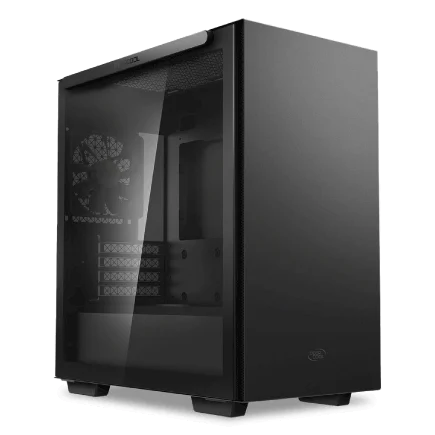
| 【SR-u5-4060B/S9ND スペック】 | |
| CPU | Intel Core Ultra5 235 14コア/14スレッド 5.00GHz(ブースト)/3.40GHz(ベース) |
| メモリ | 16GB DDR5 (16GB x1枚 クルーシャル製) |
| ストレージ | SSD 1TB (m.2 nVMe READ/WRITE:7250Gbps/6900Gbps WD製) |
| ケース | Thermaltake S100 TG |
| CPUクーラー | 空冷 DeepCool製 空冷CPUクーラー AK400 |
| マザーボード | intel B860 チップセット ASRock製 B860M Pro RS WiFi |
| 電源ユニット | 650W 80Plus BRONZE認証 電源ユニット (COUGAR製) |
| 無線LAN | Wi-Fi 6E (IEEE802.11ax/11ad/11ac/11n/11a/11g/11b) |
| BlueTooth | BlueTooth 5 |
| OS | Microsoft Windows 11 Home |
パソコンショップSEVEN ZEFT Z55B
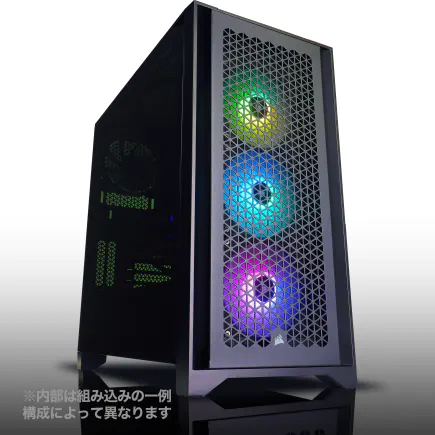
| 【ZEFT Z55B スペック】 | |
| CPU | Intel Core Ultra5 235 14コア/14スレッド 5.00GHz(ブースト)/3.40GHz(ベース) |
| グラフィックボード | GeForce RTX4060 (VRAM:8GB) |
| メモリ | 16GB DDR5 (8GB x2枚 Micron製) |
| ストレージ | SSD 1TB (m.2 nVMe READ/WRITE:7250Gbps/6900Gbps WD製) |
| ケース | Antec P20C ブラック |
| マザーボード | intel B860 チップセット ASRock製 B860M Pro RS WiFi |
| 電源ユニット | 650W 80Plus BRONZE認証 電源ユニット (COUGAR製) |
| 無線LAN | Wi-Fi 6E (IEEE802.11ax/11ad/11ac/11n/11a/11g/11b) |
| BlueTooth | BlueTooth 5 |
| 光学式ドライブ | DVDスーパーマルチドライブ (外付け) |
| OS | Microsoft Windows 11 Home |
デュアルチャネル構成の重要性
メモリはシングルチャネル(1枚挿し)よりもデュアルチャネル(2枚挿し)で動作させた方が、メモリ帯域幅が倍増してゲーム性能が向上します。
BTOパソコンを注文する際は、必ずデュアルチャネル構成になっているかどうかを確認し、シングルチャネルになっている場合はカスタマイズで変更することをおすすめします。
ストレージの選択基準
ロード時間を左右するSSD性能
サブノーティカ2は広大な海洋マップをシームレスに読み込むため、ストレージの読み込み速度がゲーム体験に大きく影響します。
HDDでプレイすることも不可能ではありませんが、エリア移動時のロード時間が30秒以上かかることもあり、快適とは言えません。
NVMe M.2規格のPCIe Gen.4 SSD以上を選ぶことで、ロード時間を5~10秒程度に短縮でき、ストレスフリーなプレイが可能になるわけです。
PCIe Gen.5 SSDは最大14,000MB/s超の読込速度を実現していますが、サブノーティカ2ではGen.4 SSDとの体感差はほとんどありません。
必要なストレージ容量
サブノーティカ2のゲーム本体は約40GB程度のストレージ容量を必要としますが、セーブデータやスクリーンショット、将来的なアップデートやDLCを考慮すると、最低でも100GB程度の空き容量を確保しておきたいところ。
他のゲームやアプリケーションもインストールすることを考えると、1TBのSSDでは心許なく、2TB以上のSSDを選ぶことが現実的な選択となります。
4TBのSSDも価格が下がってきており、大量のゲームをインストールしたい方や動画編集用のデータも保存したい方には魅力的な選択肢です。
人気メーカーが選べるBTOパソコンショップなら、WDやCrucialといった信頼性の高いSSDを指定できるため、長期的な安心感も得られます。
冷却システムの重要性
CPUクーラーの選び方
Core Ultra 200シリーズとRyzen 9000シリーズは前世代と比較して発熱が抑制されており、空冷CPUクーラーでも充分に冷却できるようになっています。
サブノーティカ2のような負荷の高いゲームを長時間プレイする場合でも、DEEPCOOLやサイズ、Noctuaといったメーカーの高性能空冷クーラーを使用すれば、CPU温度を70~80度程度に抑えることができます。
冷却性能を最優先するなら、水冷CPUクーラーを選ぶのも一つの手です。
ケースのエアフロー設計
PCケースの選択も冷却性能に大きく影響します。
2面または3面が強化ガラス製のピラーレスケースは見た目が美しく人気がありますが、エアフローの面ではスタンダードな側面1面が強化ガラス製のケースに劣る場合があります。
サブノーティカ2のような高負荷ゲームを長時間プレイするなら、エアフローに優れたケースを選び、前面に吸気ファン、背面と天面に排気ファンを配置することで、内部温度を効果的に下げることができるのです。
Fractal DesignやCorsairの木製パネルケースも、高級感がありながらエアフローを確保した設計になっているため、デザイン性と実用性を兼ね備えた選択肢として注目が集まっています。
パソコン おすすめモデル4選
パソコンショップSEVEN ZEFT R61E
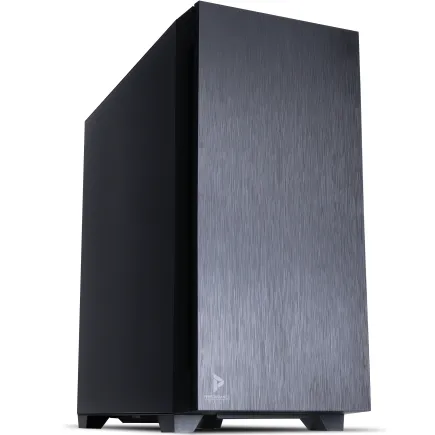
| 【ZEFT R61E スペック】 | |
| CPU | AMD Ryzen7 9700X 8コア/16スレッド 5.50GHz(ブースト)/3.80GHz(ベース) |
| グラフィックボード | GeForce RTX5070 (VRAM:12GB) |
| メモリ | 32GB DDR5 (32GB x1枚 クルーシャル製) |
| ストレージ | SSD 1TB (m.2 nVMe READ/WRITE:7250Gbps/6900Gbps WD製) |
| ケース | Antec P10 FLUX |
| CPUクーラー | 水冷 240mmラジエータ CoolerMaster製 水冷CPUクーラー ML 240 Core II Black |
| マザーボード | AMD B850 チップセット ASRock製 B850M-X WiFi R2.0 |
| 電源ユニット | 750W 80Plus GOLD認証 電源ユニット (Silverstone製) |
| 無線LAN | Wi-Fi 6E (IEEE802.11ax/11ad/11ac/11n/11a/11g/11b) |
| BlueTooth | BlueTooth 5 |
| 光学式ドライブ | DVDスーパーマルチドライブ (内蔵) |
| OS | Microsoft Windows 11 Home |
パソコンショップSEVEN ZEFT R60IQ

| 【ZEFT R60IQ スペック】 | |
| CPU | AMD Ryzen7 9800X3D 8コア/16スレッド 5.20GHz(ブースト)/4.70GHz(ベース) |
| グラフィックボード | GeForce RTX5070 (VRAM:12GB) |
| メモリ | 32GB DDR5 (16GB x2枚 クルーシャル製) |
| ストレージ | SSD 1TB (m.2 nVMe READ/WRITE:7250Gbps/6900Gbps WD製) |
| ケース | Thermaltake The Tower 100 Black |
| CPUクーラー | 空冷 DeepCool製 空冷CPUクーラー AK400 |
| マザーボード | AMD B850 チップセット ASRock製 B850I Lightning WiFi |
| 電源ユニット | 750W 80Plus GOLD認証 電源ユニット (Silverstone製) |
| 無線LAN | Wi-Fi 6E (IEEE802.11ax/11ad/11ac/11n/11a/11g/11b) |
| BlueTooth | BlueTooth 5 |
| OS | Microsoft Windows 11 Home |
パソコンショップSEVEN ZEFT R65E
| 【ZEFT R65E スペック】 | |
| CPU | AMD Ryzen7 7800X3D 8コア/16スレッド 5.00GHz(ブースト)/4.20GHz(ベース) |
| グラフィックボード | Radeon RX 9070XT (VRAM:16GB) |
| メモリ | 32GB DDR5 (16GB x2枚 クルーシャル製) |
| ストレージ | SSD 1TB (m.2 nVMe READ/WRITE:7250Gbps/6900Gbps WD製) |
| ケース | Antec P20C ブラック |
| CPUクーラー | 水冷 360mmラジエータ CoolerMaster製 水冷CPUクーラー ML 360 Core II Black |
| マザーボード | AMD X870 チップセット ASRock製 X870 Steel Legend WiFi |
| 電源ユニット | 850W 80Plus GOLD認証 電源ユニット (Silverstone製) |
| 無線LAN | Wi-Fi 6E (IEEE802.11ax/11ad/11ac/11n/11a/11g/11b) |
| BlueTooth | BlueTooth 5 |
| OS | Microsoft Windows 11 Home |
パソコンショップSEVEN ZEFT R61H
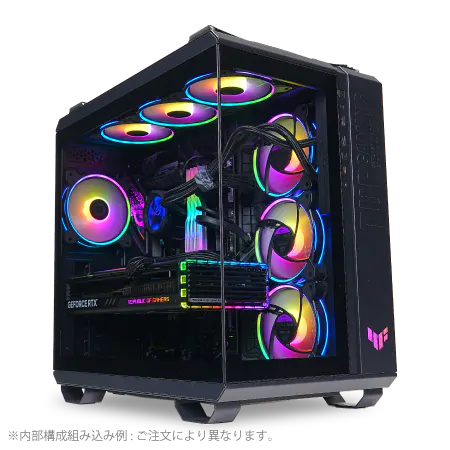
| 【ZEFT R61H スペック】 | |
| CPU | AMD Ryzen9 7950X 16コア/32スレッド 5.70GHz(ブースト)/4.50GHz(ベース) |
| グラフィックボード | GeForce RTX5070 (VRAM:12GB) |
| メモリ | 32GB DDR5 (16GB x2枚 Micron製) |
| ストレージ | SSD 1TB (m.2 nVMe READ/WRITE:7300Gbps/6300Gbps WD製) |
| ケース | ASUS TUF Gaming GT502 Black |
| CPUクーラー | 水冷 360mmラジエータ CoolerMaster製 水冷CPUクーラー ML 360 Core II Black |
| マザーボード | AMD B650 チップセット ASUS製 TUF GAMING B650-PLUS WIFI |
| 電源ユニット | 850W 80Plus GOLD認証 電源ユニット (Silverstone製) |
| 無線LAN | Wi-Fi 6E (IEEE802.11ax/11ad/11ac/11n/11a/11g/11b) |
| BlueTooth | BlueTooth 5 |
| OS | Microsoft Windows 11 Home |
解像度別の推奨構成
1080p環境での推奨スペック
1920×1080の解像度でサブノーティカ2を快適にプレイするには、以下のスペックが推奨されます。
| パーツ | 推奨スペック | 備考 |
|---|---|---|
| GPU | GeForce RTX5060Ti / Radeon RX 9060XT | 平均60fps以上を安定して維持 |
| CPU | Core Ultra 5 235 / Ryzen 5 9600 | 8コア以上推奨 |
| メモリ | DDR5-5600 32GB | デュアルチャネル構成 |
| ストレージ | NVMe Gen.4 SSD 1TB以上 | ロード時間短縮のため |
| 電源 | 650W 80PLUS Bronze以上 | 余裕を持った容量 |
この構成であれば、グラフィック設定を高~最高に設定しても平均65fps前後を維持でき、快適なプレイが可能です。
レイトレーシングをオンにする場合はフレームレートが40fps程度まで低下しますが、DLSS 4やFSR 4のフレーム生成機能を使用すれば60fps以上に引き上げることもできます。
1440p環境での推奨スペック
サブノーティカ2を1440pで快適にプレイするには、以下のスペックが必要です。
| パーツ | 推奨スペック | 備考 |
|---|---|---|
| GPU | GeForce RTX5070 / Radeon RX 9070XT | 平均60fps以上を安定して維持 |
| CPU | Core Ultra 7 265K / Ryzen 7 9700X | 高いシングルコア性能が重要 |
| メモリ | DDR5-5600 32GB | デュアルチャネル構成 |
| ストレージ | NVMe Gen.4 SSD 2TB以上 | 複数ゲーム保存を考慮 |
| 電源 | 750W 80PLUS Gold以上 | 安定した電力供給 |
この構成なら、グラフィック設定を最高にしても平均70fps前後を維持でき、レイトレーシングをオンにした状態でもDLSS 4を併用すれば60fps以上でプレイできます。
私自身、この構成に近い環境でプレイしていますが、サブノーティカ2の美しい海中世界を存分に楽しめており、不満を感じることはありません。
4K環境での推奨スペック
3840×2160の4K解像度でサブノーティカ2をプレイするには、ハイエンドなスペックが求められます。
| パーツ | 推奨スペック | 備考 |
|---|---|---|
| GPU | GeForce RTX5070Ti / RTX5080 | 16GB以上のVRAM推奨 |
| CPU | Core Ultra 7 265K / Ryzen 7 9800X3D | X3Dモデルが有利 |
| メモリ | DDR5-6000 32GB以上 | 高速メモリが効果的 |
| ストレージ | NVMe Gen.4 SSD 2TB以上 | 高速読み込み必須 |
| 電源 | 850W 80PLUS Gold以上 | 高負荷時の安定性確保 |
4K環境では、グラフィック設定を最高にすると平均50~60fps程度となりますが、DLSS 4のクオリティモードを使用すれば80fps以上も狙えます。
レイトレーシングをオンにする場合は、DLSS 4のパフォーマンスモードやバランスモードを併用することで、60fps前後を維持できます。
極上のサブノーティカ2体験を楽しみたいなら、これ一択です。
BTOパソコンのカスタマイズポイント
標準構成から変更すべき項目
まずメモリは16GBから32GBへ増量すること。
これらの変更だけで、サブノーティカ2の快適性が大きく向上します。
電源容量の選び方
RTX5060TiとCore Ultra 5 235の組み合わせなら650W、RTX5070とCore Ultra 7 265Kなら750W、RTX5070TiとRyzen 7 9800X3Dなら850W以上が推奨されます。
電源は80PLUS認証のランクが高いほど変換効率が良く、発熱も少ないため、予算が許すならGoldやPlatinum認証のモデルを選びたいところ。
電源容量に余裕を持たせることで、将来的なパーツのアップグレードにも対応しやすくなりますし、電源自体の寿命も延びます。
BTOパソコンショップによっては、電源メーカーを指定できる場合もあるため、CorsairやSeasonicといった信頼性の高いメーカーを選ぶと安心感があります。
保証とサポートの確認
標準保証は1年間のことが多いですが、有料で3年保証や5年保証に延長できるショップもあります。
サブノーティカ2のような高負荷ゲームを長時間プレイする場合、パーツの故障リスクも高まるため、延長保証に加入しておくと安心です。
また、初期不良対応や修理時の代替機貸出サービスがあるかどうかも確認しましょう。
MODやアップデートへの対応
MOD導入時のスペック要件
サブノーティカ2はMODコミュニティが活発で、グラフィック強化MODや新しい生物を追加するMOD、基地建設の自由度を高めるMODなど、様々なMODが公開されています。
これらのMODを導入すると、バニラ状態よりもさらに高いスペックが求められることになり、特にグラフィック強化MODは大量のVRAMを消費するため、12GB以上のVRAMを持つグラフィックボードが必要になる場合もあります。
複数のMODを同時に導入する場合は、メモリ使用量も増加するため、32GBのメモリでは不足する可能性があります。
大規模なMOD環境を構築したいなら、64GBのメモリを搭載しておくと余裕を持った運用ができるでしょう。
ストレージについても、MODファイルやバックアップを保存するために、2TB以上の容量を確保しておくことが推奨されます。
将来的なアップデートへの備え
サブノーティカ2は早期アクセス版としてリリースされており、今後も継続的にアップデートが行われる予定です。
グラフィックの更なる向上や新しいバイオームの追加、ゲームシステムの拡張などが予想されており、それに伴ってスペック要件も上昇する可能性があります。
現時点で推奨スペックギリギリのPCを購入するよりも、少し余裕を持ったスペックを選んでおくことで、将来的なアップデートにも対応できると予想しています。
特にグラフィックボードとメモリは、後からアップグレードしやすいパーツですが、CPUやマザーボードの交換は大掛かりな作業になるため、最初から性能に余裕のあるモデルを選んでおくことが重要です。
配信や録画を行う場合の追加要件
配信時のスペック要件
サブノーティカ2をプレイしながらTwitchやYouTubeで配信を行う場合、ゲーム本体に加えて配信ソフト(OBS StudioやStreamlabs OBS)も同時に動作させる必要があり、CPUとメモリへの負荷が大幅に増加します。
配信を快適に行うには、8コア16スレッド以上のCPUと32GB以上のメモリが必須であり、できれば12コア以上のCPUを選ぶことが理想的です。
グラフィックボードについても、GeForce RTX 50シリーズはNVENCエンコーダーを搭載しており、CPUに負荷をかけずに高品質な配信が可能なため、配信を前提とするならGeForce系を選んだ方が有利といえます。
録画・編集時のストレージ要件
そのため、録画用に専用のストレージを用意することが推奨され、最低でも2TB、できれば4TB以上のSSDを搭載しておきたいところです。
動画編集ソフト(Premiere ProやDaVinci Resolve)を使用する場合は、さらに高いスペックが求められます。
コストパフォーマンスを重視した構成例
予算15万円前後の構成
限られた予算でサブノーティカ2を快適にプレイできるPCを組むなら、以下の構成がおすすめです。
| パーツ | 選択モデル | 価格目安 |
|---|---|---|
| GPU | GeForce RTX5060Ti | 約5万円 |
| CPU | Core Ultra 5 235 | 約3万円 |
| メモリ | DDR5-5600 32GB | 約1.5万円 |
| ストレージ | NVMe Gen.4 SSD 1TB | 約1万円 |
| マザーボード | B760チップセット | 約1.5万円 |
| 電源 | 650W 80PLUS Bronze | 約8千円 |
| ケース | ミドルタワー | 約8千円 |
| CPUクーラー | 空冷クーラー | 約5千円 |
この構成なら、1080p環境で平均60fps以上を維持でき、グラフィック設定も高~最高で快適にプレイできます。
BTOパソコンとして購入する場合、セール時期を狙えば13~15万円程度で入手できることもあり、コストパフォーマンスに優れた選択といえます。
予算25万円前後のバランス構成
予算に余裕があるなら、1440p環境でも快適にプレイできる以下の構成がおすすめです。
| パーツ | 選択モデル | 価格目安 |
|---|---|---|
| GPU | GeForce RTX5070 | 約8万円 |
| CPU | Ryzen 7 9700X | 約4.5万円 |
| メモリ | DDR5-5600 32GB | 約1.5万円 |
| ストレージ | NVMe Gen.4 SSD 2TB | 約1.8万円 |
| マザーボード | X870チップセット | 約2.5万円 |
| 電源 | 750W 80PLUS Gold | 約1.2万円 |
| ケース | ミドルタワー(強化ガラス) | 約1.2万円 |
| CPUクーラー | 高性能空冷クーラー | 約8千円 |
この構成なら、1440p環境で平均70fps以上を維持でき、レイトレーシングをオンにしてもDLSS 4を併用すれば快適にプレイできます。
将来的なアップグレードの余地もあり、長期間使用できるバランスの取れた構成です。
予算35万円以上のハイエンド構成
| パーツ | 選択モデル | 価格目安 |
|---|---|---|
| GPU | GeForce RTX5070Ti | 約12万円 |
| CPU | Ryzen 7 9800X3D | 約6万円 |
| メモリ | DDR5-6000 32GB | 約2万円 |
| ストレージ | NVMe Gen.4 SSD 2TB×2 | 約3.6万円 |
| マザーボード | X870E チップセット | 約3.5万円 |
| 電源 | 850W 80PLUS Platinum | 約1.8万円 |
| ケース | ピラーレスケース | 約2万円 |
| CPUクーラー | 簡易水冷クーラー(280mm) | 約1.5万円 |
この構成なら、4K環境でも平均60fps以上を維持でき、レイトレーシングを最高設定にしても快適にプレイできます。
配信や録画、動画編集にも対応できる万能な構成であり、今後数年間は最新ゲームにも対応できる性能を持っています。
おすすめのBTOパソコンショップ
カスタマイズの自由度が高いショップ
サブノーティカ2向けのBTOパソコンを購入するなら、パーツの選択肢が豊富で、メーカー指定ができるショップを選ぶことが重要です。
メモリメーカーをMicronやGskillから選べたり、SSDメーカーをWDやCrucialから選べたりするショップなら、信頼性の高いパーツで構成されたPCを手に入れることができます。
サポート体制が充実したショップ
電話やメールでの問い合わせに迅速に対応してくれるショップ、修理時の送料が無料のショップ、代替機を貸し出してくれるショップなど、サポート内容はショップによって大きく異なります。
初めてBTOパソコンを購入する方は、サポート体制が充実したショップを選ぶことで、トラブル時の不安を軽減できます。
また、実店舗を持つショップなら、直接相談しながらスペックを決めることもできますし、完成したPCを店舗で受け取ることも可能です。
よくある質問
サブノーティカ2はノートPCでもプレイできますか
ゲーミングノートPCであれば、サブノーティカ2をプレイすることは可能です。
快適にプレイするには、RTX5070以上を搭載したゲーミングノートPCを選び、冷却パッドを併用することが推奨されます。
グラフィック設定を下げればもっと低いスペックでもプレイできますか
ただし、サブノーティカ2の魅力である美しい海中グラフィックが大幅に損なわれてしまうため、せっかくこのゲームをプレイするなら、推奨スペック以上のPCを用意することをおすすめします。
既存のPCをアップグレードするのと新規購入はどちらがいいですか
既存のPCが3年以内に購入したもので、CPUがCore i7 12世代以上またはRyzen 5000シリーズ以上、メモリが16GB以上あるなら、グラフィックボードだけをRTX5060Ti以上に交換することで、サブノーティカ2を快適にプレイできる可能性があります。
サブノーティカ2は今後さらに重くなる可能性はありますか
サブノーティカ2は早期アクセス版としてリリースされており、正式版に向けてグラフィックの向上や新要素の追加が予定されています。
そのため、現在の推奨スペックよりもさらに高い性能が求められるようになる可能性は充分にあります。
長期的にプレイすることを考えるなら、現時点の推奨スペックよりも1ランク上のパーツを選んでおくことが賢明でしょう。
中古パーツを使って安く組むことはできますか
特にグラフィックボードは、DLSS 4やFSR 4といった最新のアップスケーリング技術が使えるかどうかでゲーム体験が大きく変わるため、現行世代の新品を購入することを強くおすすめします。