DaVinci Resolveで4K編集を快適に行うための基本要件
4K編集に求められる処理能力の実態
グラフィックボードの選定基準
4K編集を前提とするなら、VRAMは最低12GB、推奨16GB以上を搭載したモデルを選ぶ必要があります。
特にカラーグレーディングを多用する場合や、複数のノードを重ねる作業では、VRAMの容量が作業効率を大きく左右します。
GeForce RTX5070TiはVRAM16GBを搭載し、Blackwellアーキテクチャによる第4世代RTコアと第5世代Tensorコアが、レイトレーシング性能やAI性能を大幅に向上させています。
DaVinci ResolveのAI機能である顔認識やオブジェクトトラッキングを頻繁に使用するなら、このAI処理能力の高さは作業時間の短縮に直結するでしょう。
Radeon RX 9070XTはRDNA 4アーキテクチャを採用し、3rd世代レイトレ加速器と2nd世代AIアクセラレータを搭載しています。
最新グラフィックボード(VGA)性能一覧
| GPU型番 | VRAM | 3DMarkスコア TimeSpy |
3DMarkスコア FireStrike |
TGP | 公式 URL |
価格com URL |
|---|---|---|---|---|---|---|
| GeForce RTX 5090 | 32GB | 49084 | 102574 | 575W | 公式 | 価格 |
| GeForce RTX 5080 | 16GB | 32410 | 78563 | 360W | 公式 | 価格 |
| Radeon RX 9070 XT | 16GB | 30396 | 67179 | 304W | 公式 | 価格 |
| Radeon RX 7900 XTX | 24GB | 30318 | 73886 | 355W | 公式 | 価格 |
| GeForce RTX 5070 Ti | 16GB | 27382 | 69361 | 300W | 公式 | 価格 |
| Radeon RX 9070 | 16GB | 26720 | 60617 | 220W | 公式 | 価格 |
| GeForce RTX 5070 | 12GB | 22127 | 57157 | 250W | 公式 | 価格 |
| Radeon RX 7800 XT | 16GB | 20080 | 50799 | 263W | 公式 | 価格 |
| Radeon RX 9060 XT 16GB | 16GB | 16694 | 39619 | 145W | 公式 | 価格 |
| GeForce RTX 5060 Ti 16GB | 16GB | 16123 | 38439 | 180W | 公式 | 価格 |
| GeForce RTX 5060 Ti 8GB | 8GB | 15984 | 38215 | 180W | 公式 | 価格 |
| Arc B580 | 12GB | 14757 | 35139 | 190W | 公式 | 価格 |
| Arc B570 | 10GB | 13854 | 31053 | 150W | 公式 | 価格 |
| GeForce RTX 5060 | 8GB | 13309 | 32564 | 145W | 公式 | 価格 |
| Radeon RX 7600 | 8GB | 10909 | 31942 | 165W | 公式 | 価格 |
| GeForce RTX 4060 | 8GB | 10737 | 28764 | 115W | 公式 | 価格 |
CPUに求められる性能とコア数の関係
マルチコア性能が編集作業を左右する
DaVinci ResolveはGPU依存度が高いとはいえ、CPUの役割も決して軽視できません。
特にタイムライン上での複数クリップの同時処理、RAW形式の映像デコード、最終的な書き出し処理ではCPUのマルチコア性能が重要になります。
推奨されるCPUスペック
Core Ultra 7 265KまたはRyzen 7 9700X以上を選択すれば、ほとんどの編集作業で不満を感じることはないでしょう。
Core Ultra 7 265KはLion CoveとSkymontのチップレット構成により、性能効率重視で設計され発熱抑制と静音化を達成しています。
Ryzen 7 9700XはZen5アーキテクチャを採用し、TSMC 4nmプロセスで製造されているため、高い処理能力と優れた電力効率を両立しています。
特にマルチスレッド性能に優れており、バックグラウンドでのレンダリング作業を行いながら、別のプロジェクトを編集するといった並行作業も可能です。
より高度な編集、例えば8K映像の取り扱いや、複雑なVFX処理を含むプロジェクトでは、Core Ultra 9 285KやRyzen 9 9950X3Dといったハイエンドモデルを検討した方がいいでしょう。
特にRyzen 9 9950X3Dは3D V-Cacheを搭載しており、大容量のキャッシュメモリが複雑な処理を高速化します。
| CPU | コア/スレッド | 適した用途 | 価格帯 |
|---|---|---|---|
| Core Ultra 7 265K | 8P+12E / 28 | 4K編集の標準的な作業 | ミドルハイ |
| Ryzen 7 9700X | 8 / 16 | 4K編集とカラーグレーディング | ミドルハイ |
| Core Ultra 9 285K | 8P+16E / 32 | 8K編集やVFX処理 | ハイエンド |
| Ryzen 9 9950X3D | 16 / 32 | プロフェッショナル用途 | ハイエンド |
最新CPU性能一覧
| 型番 | コア数 | スレッド数 | 定格クロック | 最大クロック | Cineスコア Multi |
Cineスコア Single |
公式 URL |
価格com URL |
|---|---|---|---|---|---|---|---|---|
| Core Ultra 9 285K | 24 | 24 | 3.20GHz | 5.70GHz | 43411 | 2482 | 公式 | 価格 |
| Ryzen 9 9950X | 16 | 32 | 4.30GHz | 5.70GHz | 43162 | 2284 | 公式 | 価格 |
| Ryzen 9 9950X3D | 16 | 32 | 4.30GHz | 5.70GHz | 42185 | 2275 | 公式 | 価格 |
| Core i9-14900K | 24 | 32 | 3.20GHz | 6.00GHz | 41473 | 2374 | 公式 | 価格 |
| Ryzen 9 7950X | 16 | 32 | 4.50GHz | 5.70GHz | 38919 | 2092 | 公式 | 価格 |
| Ryzen 9 7950X3D | 16 | 32 | 4.20GHz | 5.70GHz | 38843 | 2063 | 公式 | 価格 |
| Core Ultra 7 265K | 20 | 20 | 3.30GHz | 5.50GHz | 37598 | 2372 | 公式 | 価格 |
| Core Ultra 7 265KF | 20 | 20 | 3.30GHz | 5.50GHz | 37598 | 2372 | 公式 | 価格 |
| Core Ultra 9 285 | 24 | 24 | 2.50GHz | 5.60GHz | 35955 | 2212 | 公式 | 価格 |
| Core i7-14700K | 20 | 28 | 3.40GHz | 5.60GHz | 35813 | 2250 | 公式 | 価格 |
| Core i9-14900 | 24 | 32 | 2.00GHz | 5.80GHz | 34049 | 2223 | 公式 | 価格 |
| Ryzen 9 9900X | 12 | 24 | 4.40GHz | 5.60GHz | 33184 | 2253 | 公式 | 価格 |
| Core i7-14700 | 20 | 28 | 2.10GHz | 5.40GHz | 32813 | 2116 | 公式 | 価格 |
| Ryzen 9 9900X3D | 12 | 24 | 4.40GHz | 5.50GHz | 32701 | 2208 | 公式 | 価格 |
| Ryzen 9 7900X | 12 | 24 | 4.70GHz | 5.60GHz | 29505 | 2054 | 公式 | 価格 |
| Core Ultra 7 265 | 20 | 20 | 2.40GHz | 5.30GHz | 28785 | 2171 | 公式 | 価格 |
| Core Ultra 7 265F | 20 | 20 | 2.40GHz | 5.30GHz | 28785 | 2171 | 公式 | 価格 |
| Core Ultra 5 245K | 14 | 14 | 3.60GHz | 5.20GHz | 25668 | 0 | 公式 | 価格 |
| Core Ultra 5 245KF | 14 | 14 | 3.60GHz | 5.20GHz | 25668 | 2190 | 公式 | 価格 |
| Ryzen 7 9700X | 8 | 16 | 3.80GHz | 5.50GHz | 23284 | 2227 | 公式 | 価格 |
| Ryzen 7 9800X3D | 8 | 16 | 4.70GHz | 5.40GHz | 23272 | 2106 | 公式 | 価格 |
| Core Ultra 5 235 | 14 | 14 | 3.40GHz | 5.00GHz | 21034 | 1872 | 公式 | 価格 |
| Ryzen 7 7700 | 8 | 16 | 3.80GHz | 5.30GHz | 19672 | 1951 | 公式 | 価格 |
| Ryzen 7 7800X3D | 8 | 16 | 4.50GHz | 5.40GHz | 17882 | 1828 | 公式 | 価格 |
| Core i5-14400 | 10 | 16 | 2.50GHz | 4.70GHz | 16183 | 1790 | 公式 | 価格 |
| Ryzen 5 7600X | 6 | 12 | 4.70GHz | 5.30GHz | 15419 | 1995 | 公式 | 価格 |
メモリ容量は妥協できない要素
パソコン おすすめモデル4選
パソコンショップSEVEN ZEFT R61E

| 【ZEFT R61E スペック】 | |
| CPU | AMD Ryzen7 9700X 8コア/16スレッド 5.50GHz(ブースト)/3.80GHz(ベース) |
| グラフィックボード | GeForce RTX5070 (VRAM:12GB) |
| メモリ | 32GB DDR5 (32GB x1枚 クルーシャル製) |
| ストレージ | SSD 1TB (m.2 nVMe READ/WRITE:7250Gbps/6900Gbps WD製) |
| ケース | Antec P10 FLUX |
| CPUクーラー | 水冷 240mmラジエータ CoolerMaster製 水冷CPUクーラー ML 240 Core II Black |
| マザーボード | AMD B850 チップセット ASRock製 B850M-X WiFi R2.0 |
| 電源ユニット | 750W 80Plus GOLD認証 電源ユニット (Silverstone製) |
| 無線LAN | Wi-Fi 6E (IEEE802.11ax/11ad/11ac/11n/11a/11g/11b) |
| BlueTooth | BlueTooth 5 |
| 光学式ドライブ | DVDスーパーマルチドライブ (内蔵) |
| OS | Microsoft Windows 11 Home |
パソコンショップSEVEN ZEFT R60IQ

| 【ZEFT R60IQ スペック】 | |
| CPU | AMD Ryzen7 9800X3D 8コア/16スレッド 5.20GHz(ブースト)/4.70GHz(ベース) |
| グラフィックボード | GeForce RTX5070 (VRAM:12GB) |
| メモリ | 32GB DDR5 (16GB x2枚 クルーシャル製) |
| ストレージ | SSD 1TB (m.2 nVMe READ/WRITE:7250Gbps/6900Gbps WD製) |
| ケース | Thermaltake The Tower 100 Black |
| CPUクーラー | 空冷 DeepCool製 空冷CPUクーラー AK400 |
| マザーボード | AMD B850 チップセット ASRock製 B850I Lightning WiFi |
| 電源ユニット | 750W 80Plus GOLD認証 電源ユニット (Silverstone製) |
| 無線LAN | Wi-Fi 6E (IEEE802.11ax/11ad/11ac/11n/11a/11g/11b) |
| BlueTooth | BlueTooth 5 |
| OS | Microsoft Windows 11 Home |
パソコンショップSEVEN ZEFT R65E

| 【ZEFT R65E スペック】 | |
| CPU | AMD Ryzen7 7800X3D 8コア/16スレッド 5.00GHz(ブースト)/4.20GHz(ベース) |
| グラフィックボード | Radeon RX 9070XT (VRAM:16GB) |
| メモリ | 32GB DDR5 (16GB x2枚 クルーシャル製) |
| ストレージ | SSD 1TB (m.2 nVMe READ/WRITE:7250Gbps/6900Gbps WD製) |
| ケース | Antec P20C ブラック |
| CPUクーラー | 水冷 360mmラジエータ CoolerMaster製 水冷CPUクーラー ML 360 Core II Black |
| マザーボード | AMD X870 チップセット ASRock製 X870 Steel Legend WiFi |
| 電源ユニット | 850W 80Plus GOLD認証 電源ユニット (Silverstone製) |
| 無線LAN | Wi-Fi 6E (IEEE802.11ax/11ad/11ac/11n/11a/11g/11b) |
| BlueTooth | BlueTooth 5 |
| OS | Microsoft Windows 11 Home |
パソコンショップSEVEN ZEFT R61H
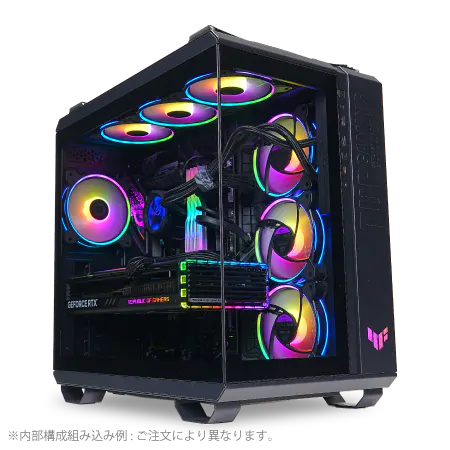
| 【ZEFT R61H スペック】 | |
| CPU | AMD Ryzen9 7950X 16コア/32スレッド 5.70GHz(ブースト)/4.50GHz(ベース) |
| グラフィックボード | GeForce RTX5070 (VRAM:12GB) |
| メモリ | 32GB DDR5 (16GB x2枚 Micron製) |
| ストレージ | SSD 1TB (m.2 nVMe READ/WRITE:7300Gbps/6300Gbps WD製) |
| ケース | ASUS TUF Gaming GT502 Black |
| CPUクーラー | 水冷 360mmラジエータ CoolerMaster製 水冷CPUクーラー ML 360 Core II Black |
| マザーボード | AMD B650 チップセット ASUS製 TUF GAMING B650-PLUS WIFI |
| 電源ユニット | 850W 80Plus GOLD認証 電源ユニット (Silverstone製) |
| 無線LAN | Wi-Fi 6E (IEEE802.11ax/11ad/11ac/11n/11a/11g/11b) |
| BlueTooth | BlueTooth 5 |
| OS | Microsoft Windows 11 Home |
4K編集における推奨メモリ容量
DaVinci Resolveで4K編集を行う場合、メモリは最低32GB、推奨64GB以上が必要です。
16GBでは明らかに不足しており、タイムラインに数分の映像を配置しただけでメモリ不足の警告が表示されたりするかもしれません。
DDR5メモリの優位性
現在の主流はDDR5-5600規格のメモリです。
DDR4と比較して帯域幅が大幅に向上しており、大容量の4K映像データを高速に読み書きできる性が命。
特にカラーグレーディング作業では、リアルタイムプレビューの滑らかさに直結します。
安価な無名メーカーのメモリは、長時間の編集作業中に予期しないエラーを引き起こす可能性があるからです。
64GBのメモリを搭載すれば、複数のプロジェクトを同時に開いたり、After EffectsやPhotoshopといった他のAdobe製品と連携させながら作業することもできます。
ストレージ構成が作業効率を決定する
システムドライブと作業ドライブの分離
推奨されるストレージ構成
PCIe Gen.5 SSDは最大14,000MB/s超の読込速度を実現しますが、発熱が非常に高いため大型ヒートシンクやアクティブ冷却が必要になり、価格も高額です。
コストパフォーマンスを考えると、まだGen.4が主流といえます。
プロジェクトファイルと素材用には、それぞれ2TB以上のPCIe Gen.4 SSDを用意するのが理想的です。
4K映像は1分あたり数GBのデータ量になるため、複数のプロジェクトを並行して進める場合、2TBでも不足を感じる場合もありますが、予算を考えると充分に実用的で不満は感じません。
キャッシュ用ドライブは高速なSSDを割り当てることで、プレビュー再生やレンダリング速度が向上します。
DaVinci Resolveはキャッシュファイルを大量に生成するため、専用のドライブを用意することで、他のドライブの容量を圧迫することもないですし、定期的なクリーンアップも容易になります。
| ドライブ用途 | 推奨容量 | 推奨規格 | 優先度 |
|---|---|---|---|
| システム(OS + アプリ) | 1TB | PCIe Gen.4 SSD | 高 |
| プロジェクトファイル | 2TB以上 | PCIe Gen.4 SSD | 高 |
| 素材(映像・音声) | 2TB以上 | PCIe Gen.4 SSD | 高 |
| キャッシュ | 500GB以上 | PCIe Gen.4 SSD | 中 |
| バックアップ | 4TB以上 | HDD または SSD | 中 |
WD(WESTERN DIGITAL)、Crucial、キオクシアといった信頼性の高いメーカーのSSDを選択することで、データ損失のリスクを最小限に抑えられます。
特にプロジェクトファイルや素材を保存するドライブは、品質を妥協すべきではありません。


冷却システムの重要性

長時間作業における熱対策
適切な冷却システムがなければ、サーマルスロットリングが発生し、パフォーマンスが大幅に低下してしまいますよね。
パソコン おすすめモデル5選
パソコンショップSEVEN ZEFT Z55GU
| 【ZEFT Z55GU スペック】 | |
| CPU | Intel Core Ultra9 285K 24コア/24スレッド 5.70GHz(ブースト)/3.70GHz(ベース) |
| グラフィックボード | GeForce RTX5070 (VRAM:12GB) |
| メモリ | 32GB DDR5 (16GB x2枚 クルーシャル製) |
| ストレージ | SSD 1TB (m.2 nVMe READ/WRITE:7250Gbps/6900Gbps WD製) |
| ケース | Antec P20C ブラック |
| CPUクーラー | 水冷 240mmラジエータ CoolerMaster製 水冷CPUクーラー ML 240 Core II Black |
| マザーボード | intel B860 チップセット ASRock製 B860M Pro RS WiFi |
| 電源ユニット | 850W 80Plus GOLD認証 電源ユニット (CWT製) |
| 無線LAN | Wi-Fi 6E (IEEE802.11ax/11ad/11ac/11n/11a/11g/11b) |
| BlueTooth | BlueTooth 5 |
| OS | Microsoft Windows 11 Pro |
パソコンショップSEVEN ZEFT Z55EG
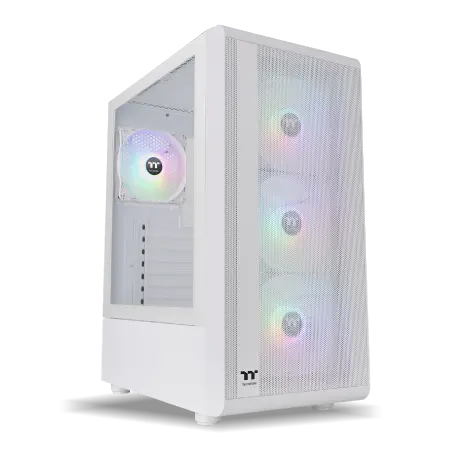
| 【ZEFT Z55EG スペック】 | |
| CPU | Intel Core Ultra7 265 20コア/20スレッド 5.30GHz(ブースト)/2.40GHz(ベース) |
| グラフィックボード | GeForce RTX5070Ti (VRAM:16GB) |
| メモリ | 32GB DDR5 (16GB x2枚 クルーシャル製) |
| ストレージ | SSD 2TB (m.2 nVMe READ/WRITE:7250Gbps/6900Gbps WD製) |
| ケース | Thermaltake S200 TG ARGB Plus ホワイト |
| CPUクーラー | 水冷 240mmラジエータ CoolerMaster製 水冷CPUクーラー ML 240 Core II White |
| マザーボード | intel B860 チップセット ASRock製 B860M Pro RS WiFi |
| 電源ユニット | 850W 80Plus GOLD認証 電源ユニット (Silverstone製) |
| 無線LAN | Wi-Fi 6E (IEEE802.11ax/11ad/11ac/11n/11a/11g/11b) |
| BlueTooth | BlueTooth 5 |
| 光学式ドライブ | DVDスーパーマルチドライブ (外付け) |
| OS | Microsoft Windows 11 Home |
パソコンショップSEVEN ZEFT Z57T
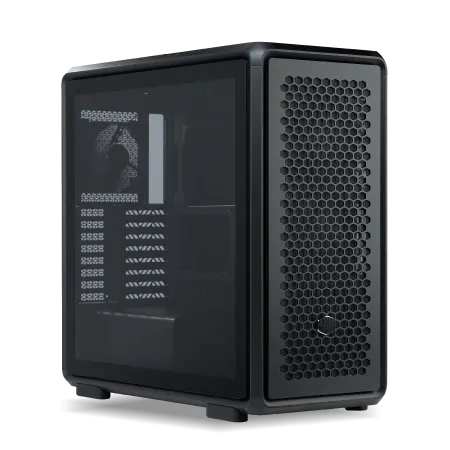
| 【ZEFT Z57T スペック】 | |
| CPU | Intel Core Ultra7 265K 20コア/20スレッド 5.50GHz(ブースト)/3.90GHz(ベース) |
| グラフィックボード | GeForce RTX5070 (VRAM:12GB) |
| メモリ | 32GB DDR5 (32GB x1枚 クルーシャル製) |
| ストレージ | SSD 1TB (m.2 nVMe READ/WRITE:7250Gbps/6900Gbps WD製) |
| ケース | CoolerMaster MasterFrame 600 Black |
| CPUクーラー | 空冷 DeepCool製 空冷CPUクーラー AK400 |
| マザーボード | intel B860 チップセット ASRock製 B860M Pro RS WiFi |
| 電源ユニット | 850W 80Plus GOLD認証 電源ユニット (Silverstone製) |
| 無線LAN | Wi-Fi 6E (IEEE802.11ax/11ad/11ac/11n/11a/11g/11b) |
| BlueTooth | BlueTooth 5 |
| OS | Microsoft Windows 11 Home |
パソコンショップSEVEN SR-u7-6170K/S9
| 【SR-u7-6170K/S9 スペック】 | |
| CPU | Intel Core Ultra7 265K 20コア/20スレッド 5.50GHz(ブースト)/3.90GHz(ベース) |
| メモリ | 32GB DDR5 (32GB x1枚 クルーシャル製) |
| ストレージ | SSD 1TB (m.2 nVMe READ/WRITE:7250Gbps/6900Gbps WD製) |
| ケース | Antec P20C ブラック |
| CPUクーラー | 空冷 DeepCool製 空冷CPUクーラー AK400 |
| マザーボード | intel B860 チップセット ASRock製 B860M Pro RS WiFi |
| 電源ユニット | 650W 80Plus BRONZE認証 電源ユニット (COUGAR製) |
| 無線LAN | Wi-Fi 6E (IEEE802.11ax/11ad/11ac/11n/11a/11g/11b) |
| BlueTooth | BlueTooth 5 |
| 光学式ドライブ | DVDスーパーマルチドライブ (外付け) |
| OS | Microsoft Windows 11 Home |
パソコンショップSEVEN ZEFT Z54X
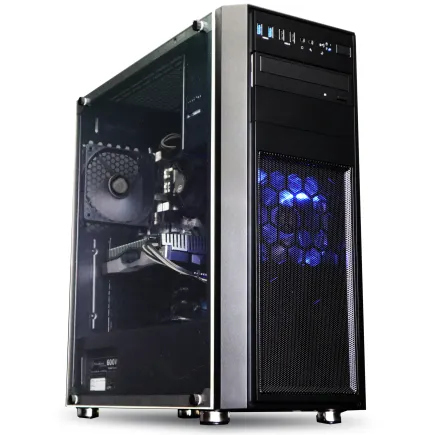
| 【ZEFT Z54X スペック】 | |
| CPU | Intel Core Ultra7 265K 20コア/20スレッド 5.50GHz(ブースト)/3.90GHz(ベース) |
| グラフィックボード | GeForce RTX5050 (VRAM:8GB) |
| メモリ | 32GB DDR5 (32GB x1枚 クルーシャル製) |
| ストレージ | SSD 1TB (m.2 nVMe READ/WRITE:7250Gbps/6900Gbps WD製) |
| ケース | Thermaltake Versa H26 |
| CPUクーラー | 空冷 DeepCool製 空冷CPUクーラー AK400 |
| マザーボード | intel B860 チップセット ASRock製 B860M Pro RS WiFi |
| 電源ユニット | 650W 80Plus BRONZE認証 電源ユニット (COUGAR製) |
| 無線LAN | Wi-Fi 6E (IEEE802.11ax/11ad/11ac/11n/11a/11g/11b) |
| BlueTooth | BlueTooth 5 |
| 光学式ドライブ | DVDスーパーマルチドライブ (内蔵) |
| OS | Microsoft Windows 11 Home |
空冷と水冷の選択
Core Ultra 200シリーズとRyzen 9000シリーズは、旧モデルよりも発熱が抑制されているため、空冷CPUクーラーでも充分に冷却できます。
DEEPCOOLやサイズ、Noctuaといったメーカーの高性能空冷クーラーを選べば、静音性と冷却性能を両立できるでしょう。
冷却を最優先するなら、水冷CPUクーラーの導入も効果的です。
DEEPCOOLやCorsair、NZXTの簡易水冷クーラーは、取り付けも比較的容易で、メンテナンスの手間も少なくなっています。
特に夏場の長時間レンダリング作業では、水冷の優位性を実感できるはずです。
グラフィックボードの冷却も忘れてはいけません。
ケース選びで見落としがちなポイント

エアフローとメンテナンス性
映像編集用PCのケースを選ぶ際は、見た目のデザインだけでなく、エアフローとメンテナンス性を重視する必要があります。
NZXTやLian Li、Antecのピラーレスケースは、デザイン性と機能性を両立していますが、ファン構成を適切に設計しないと、内部に熱がこもる可能性があります。
フロントとリアに十分な数のケースファンを配置し、正圧または負圧のバランスを考慮した構成にすることが重要です。
Fractal DesignやCorsair、Lian Liの木製パネルケースは、高級感のある外観が魅力ですが、木材の特性上、金属製パネルと比較すると放熱性はやや劣ります。
それでも適切なファン配置により、実用上の問題は発生しないレベルに抑えられるでしょう。
これらのケースは価格も手頃で、拡張性も高く、初めて映像編集用PCを組む方にもおすすめできます。
実際の構成例とコストバランス
ミドルレンジ構成(4K編集の標準)
4K編集を快適に行える標準的な構成として、以下のスペックを推奨します。
CPUはCore Ultra 7 265KまたはRyzen 7 9700X、グラフィックボードはGeForce RTX5070TiまたはRadeon RX 9070XT、メモリはDDR5-5600の32GB、ストレージはシステム用に1TB、作業用に2TBのPCIe Gen.4 SSDという組み合わせです。
この構成であれば、一般的な4K編集作業、カラーグレーディング、エフェクト処理を問題なくこなせます。
レンダリング時間も実用的な範囲に収まり、プレビュー再生もスムーズに行えるでしょう。
予算は本体のみで30万円前後が目安になります。
ハイエンド構成(プロフェッショナル用途)
この構成では、複雑なVFX処理や多層のカラーグレーディング、リアルタイムでのエフェクトプレビューが可能になります。
予算は本体のみで50万円以上を見込む必要があるでしょう。
コストパフォーマンス重視の構成
この構成では、複雑なエフェクトを多用する場合にやや処理時間がかかりますが、基本的な4K編集作業には充分対応できます。
将来的にグラフィックボードやメモリを増設することで、性能を段階的に向上させることも可能です。
予算は本体のみで20万円前後が目安になります。
| 構成レベル | CPU | GPU | メモリ | ストレージ | 予算目安 |
|---|---|---|---|---|---|
| コスパ重視 | Core Ultra 5 235F / Ryzen 5 9600 | RTX5060Ti / RX 9060XT | 32GB | 2TB | 20万円 |
| 標準 | Core Ultra 7 265K / Ryzen 7 9700X | RTX5070Ti / RX 9070XT | 32GB | 3TB | 30万円 |
| ハイエンド | Core Ultra 9 285K / Ryzen 9 9950X3D | RTX5080以上 | 64GB以上 | 6TB以上 | 50万円以上 |
パソコン おすすめモデル4選
パソコンショップSEVEN ZEFT R60FF
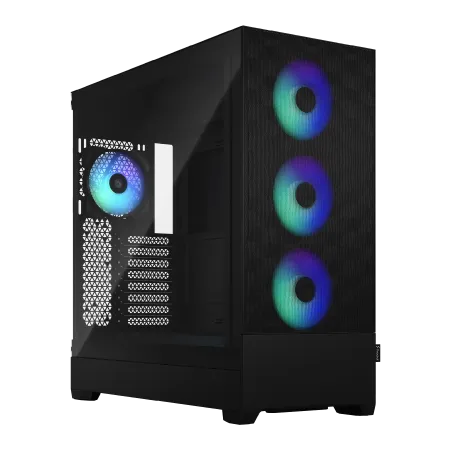
| 【ZEFT R60FF スペック】 | |
| CPU | AMD Ryzen9 9950X 16コア/32スレッド 5.70GHz(ブースト)/4.30GHz(ベース) |
| グラフィックボード | GeForce RTX5070Ti (VRAM:16GB) |
| メモリ | 32GB DDR5 (16GB x2枚 クルーシャル製) |
| ストレージ | SSD 2TB (m.2 nVMe READ/WRITE:7250Gbps/6900Gbps WD製) |
| ケース | Fractal Design Pop XL Air RGB TG |
| CPUクーラー | 空冷 DeepCool製 空冷CPUクーラー AK400 |
| マザーボード | AMD B850 チップセット GIGABYTE製 B850 AORUS ELITE WIFI7 |
| 電源ユニット | 1000W 80Plus GOLD認証 電源ユニット (アスロック製) |
| 無線LAN | Wi-Fi 6E (IEEE802.11ax/11ad/11ac/11n/11a/11g/11b) |
| BlueTooth | BlueTooth 5 |
| 光学式ドライブ | DVDスーパーマルチドライブ (内蔵) |
| OS | Microsoft Windows 11 Pro |
パソコンショップSEVEN ZEFT Z56AB

| 【ZEFT Z56AB スペック】 | |
| CPU | Intel Core Ultra7 265KF 20コア/20スレッド 5.50GHz(ブースト)/3.90GHz(ベース) |
| グラフィックボード | GeForce RTX5060 (VRAM:8GB) |
| メモリ | 32GB DDR5 (32GB x1枚 クルーシャル製) |
| ストレージ | SSD 1TB (m.2 nVMe READ/WRITE:7250Gbps/6900Gbps WD製) |
| ケース | CoolerMaster Silencio S600 |
| CPUクーラー | 空冷 DeepCool製 空冷CPUクーラー AK400 |
| マザーボード | intel B860 チップセット ASRock製 B860M Pro RS WiFi |
| 電源ユニット | 650W 80Plus BRONZE認証 電源ユニット (COUGAR製) |
| 無線LAN | Wi-Fi 6E (IEEE802.11ax/11ad/11ac/11n/11a/11g/11b) |
| BlueTooth | BlueTooth 5 |
| OS | Microsoft Windows 11 Home |
パソコンショップSEVEN ZEFT R60IM
| 【ZEFT R60IM スペック】 | |
| CPU | AMD Ryzen7 7700 8コア/16スレッド 5.30GHz(ブースト)/3.80GHz(ベース) |
| グラフィックボード | GeForce RTX5060Ti 16GB (VRAM:16GB) |
| メモリ | 32GB DDR5 (32GB x1枚 クルーシャル製) |
| ストレージ | SSD 1TB (m.2 nVMe READ/WRITE:7250Gbps/6900Gbps WD製) |
| ケース | Thermaltake The Tower 100 Black |
| マザーボード | AMD B850 チップセット ASRock製 B850I Lightning WiFi |
| 電源ユニット | 650W 80Plus BRONZE認証 電源ユニット (COUGAR製) |
| 無線LAN | Wi-Fi 6E (IEEE802.11ax/11ad/11ac/11n/11a/11g/11b) |
| BlueTooth | BlueTooth 5 |
| OS | Microsoft Windows 11 Home |
パソコンショップSEVEN ZEFT R60BY
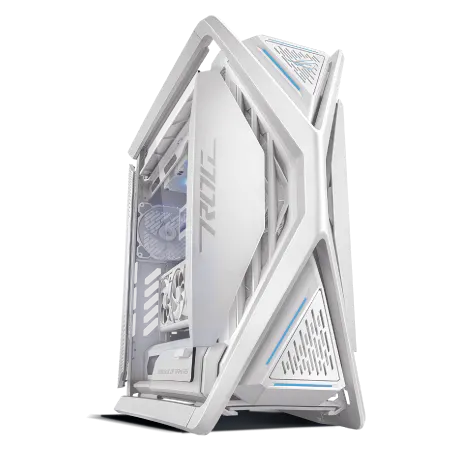
| 【ZEFT R60BY スペック】 | |
| CPU | AMD Ryzen7 7700 8コア/16スレッド 5.30GHz(ブースト)/3.80GHz(ベース) |
| グラフィックボード | Radeon RX 7800XT (VRAM:16GB) |
| メモリ | 16GB DDR5 (8GB x2枚 Micron製) |
| ストレージ | SSD 1TB (m.2 nVMe READ/WRITE:7250Gbps/6900Gbps WD製) |
| ケース | ASUS ROG Hyperion GR701 ホワイト |
| CPUクーラー | 水冷 240mmラジエータ CoolerMaster製 水冷CPUクーラー ML 240 Core II White |
| マザーボード | AMD B650 チップセット ASUS製 TUF GAMING B650-PLUS WIFI |
| 電源ユニット | 850W 80Plus GOLD認証 電源ユニット (CWT製) |
| 無線LAN | Wi-Fi 6E (IEEE802.11ax/11ad/11ac/11n/11a/11g/11b) |
| BlueTooth | BlueTooth 5 |
| 光学式ドライブ | DVDスーパーマルチドライブ (外付け) |
| OS | Microsoft Windows 11 Home |
BTOパソコンと自作PCの選択
BTOパソコンのメリット
パーツの相性問題や初期不良に悩まされることなく、すぐに作業を開始できます。
特に映像編集を仕事にしている方にとって、トラブル発生時のダウンタイムは大きな損失になるため、メーカーサポートの存在は心強いでしょう。
また、BTOパソコンショップでは、DaVinci Resolve向けに最適化された構成を提案してくれる場合もあります。
パーツ選びに自信がない方や、時間をかけずに確実な構成を手に入れたい方には、BTOパソコンが適しています。
特にメモリやストレージ、CPUクーラーといったパーツは、メーカーによって品質差が大きいため、選択の自由度が高いショップを選ぶことが重要です。

自作PCのメリット
予算配分を自由に決められるため、グラフィックボードに重点投資し、他のパーツでコストを抑えるといった柔軟な対応が可能になります。
また、将来的なアップグレードも容易です。
最初は必要最小限の構成でスタートし、予算に余裕ができたタイミングでメモリやストレージを増設するといった段階的な性能向上が実現できます。
ただし、パーツの相性問題やトラブルシューティングは自己責任になります。
ある程度のPC知識と、問題解決のための時間的余裕がある方に向いている選択肢といえます。
モニター選びも編集品質に影響する
色再現性と解像度の重要性
sRGBカバー率99%以上、できればAdobe RGBやDCI-P3といった広色域に対応したモニターを選ぶ必要があります。
4K編集を行うなら、モニター解像度も4K(3840×2160)以上が望ましいでしょう。
フルHDモニターでは、タイムラインやノードエディタの表示領域が限られ、作業効率が低下してしまいますよね。
27インチ以上の4Kモニターであれば、複数のパネルを同時に表示しても、各要素が視認しやすいサイズで表示されます。
EIZOやBenQ、ASUSのプロフェッショナル向けモニターは、キャリブレーション機能を搭載しており、正確な色再現を維持できるため、本格的なカラーグレーディング作業には最適です。
デュアルモニター構成の推奨
作業効率を最大化するには、デュアルモニター構成が効果的です。
メインモニターでタイムラインとプレビューを表示し、サブモニターでカラーパネルやエフェクトライブラリを表示することで、画面の切り替え操作が不要になり、作業の流れが途切れません。
メインモニターには色再現性の高い4Kモニター、サブモニターには作業領域確保用のフルHDモニターという組み合わせも、コストパフォーマンスに優れた選択です。
両方を4Kモニターにすれば、より広大な作業スペースが得られますが、グラフィックボードへの負荷も増加するため、RTX5070Ti以上のモデルが必要になるでしょう。
電源ユニットの選定基準
必要な電源容量の計算
システム全体の消費電力を正確に把握し、余裕を持った容量の電源を選ぶ必要があります。
Core Ultra 7 265KとGeForce RTX5070Tiの組み合わせでは、ピーク時の消費電力が約500W程度になります。
Core Ultra 9 285KとGeForce RTX5080以上の組み合わせでは、850W以上、できれば1000Wクラスの電源ユニットが推奨されます。
80 PLUS認証と品質
電源ユニットは80 PLUS Gold以上の認証を取得した製品を選ぶことで、高い変換効率と安定した電力供給が得られます。
Platinum認証やTitanium認証の製品は、さらに効率が高く、長時間の作業でも電気代の節約につながるでしょう。
CorsairやSeasonic、Antecといった信頼性の高いメーカーの電源ユニットは、保護回路も充実しており、過電流や過電圧からシステムを守ってくれます。
電源ユニットの故障は、接続されているすべてのパーツに影響を及ぼす可能性があるため、品質を妥協すべきではありません。
DaVinci Resolve特有の設定最適化

GPUメモリの割り当て設定
環境設定のメモリとGPUの項目で、GPUメモリの割り当てを最大化することで、レンダリング速度とプレビュー性能が向上します。
32GBのメモリを搭載している場合、DaVinci Resolveに16GB程度を割り当て、残りをOSと他のアプリケーション用に確保するバランスが適切でしょう。
最適化メディアとプロキシの活用
DaVinci Resolveの最適化メディア機能を使用すれば、編集用の軽量なプロキシファイルを自動生成し、編集作業中の負荷を大幅に軽減できます。
最適化メディアの生成には時間がかかりますが、一度生成してしまえば、その後の編集作業が格段に快適になります。
特に複数のエフェクトを重ねる場合や、カラーグレーディングを細かく調整する際には、最適化メディアの恩恵を実感できるはずです。
書き出し時には、自動的に元の4K映像を使用してレンダリングされるため、画質の劣化を心配する必要はほとんどないでしょう。
周辺機器の選定

入力デバイスの重要性
映像編集作業では、マウスとキーボードの操作性が作業効率に直結します。
特にDaVinci Resolveのカラーグレーディングでは、微細な調整を繰り返すため、高精度なマウスが必要です。
LogicoolやRazerのゲーミングマウスは、高いDPI設定と正確なトラッキング性能を持ち、細かい操作に適しています。
キーボードは、ショートカットキーを多用するため、打鍵感が良く、キーの配置が標準的なモデルを選ぶことをおすすめします。
メカニカルキーボードは、タクタイル感があり、長時間のタイピングでも疲れにくいという利点があります。
カラーグレーディング専用コントローラー
本格的なカラーグレーディング作業を行うなら、Blackmagic DesignのDaVinci Resolve Micro PanelやMini Panelといった専用コントローラーの導入も検討する価値があります。
これらのコントローラーを使用すれば、マウス操作では難しい直感的な色調整が可能になり、作業スピードが飛躍的に向上します。
トラックボールやジョグダイヤルを使った操作は、慣れるまで時間がかかりますが、一度習得すれば手放せなくなる便利さがあります。
プロフェッショナルな映像制作を目指すなら、これらの専用機器への投資は決して無駄にはならないでしょう。
トラブルシューティングと対策
よくある問題と解決方法
これらの問題の多くは、適切な設定とメンテナンスで解決できます。
プレビュー再生がカクつく場合は、タイムライン解像度を下げる、最適化メディアを生成する、GPUドライバを最新版に更新するといった対策が効果的です。
レンダリングが遅い場合は、GPUアクセラレーションが有効になっているかどうかをチェックしましょう。
設定が無効になっていると、CPU処理に切り替わり、処理時間が大幅に増加するという可能性があるからです。
クラッシュが頻発する場合は、メモリ不足、ストレージの空き容量不足、グラフィックボードの熱暴走などが原因として考えられます。
タスクマネージャーでリソース使用状況を監視し、ボトルネックになっている要素を特定することが解決への第一歩です。
定期的なメンテナンス
PCの性能を長期間維持するには、定期的なメンテナンスが欠かせません。
ケース内部のホコリ除去は、3ヶ月に1回程度の頻度で行うことで、冷却性能の低下を防げます。
特にグラフィックボードのファンやヒートシンクは、ホコリが溜まりやすく、放置すると熱暴走の原因になります。
ストレージの空き容量管理も重要です。
DaVinci Resolveは大量のキャッシュファイルを生成するため、定期的にキャッシュをクリアし、不要なプロジェクトファイルを外部ストレージに移動させることで、システムの動作を快適に保てます。
グラフィックボードとチップセットのドライバは、常に最新版に更新することで、パフォーマンスの向上とバグ修正の恩恵を受けられます。
ただし、重要なプロジェクトの作業中にドライバを更新するのは避け、作業の合間に更新を行うことをおすすめします。
将来的な拡張性の確保

アップグレードを見据えた構成
マザーボードは、メモリスロットに余裕があり、M.2スロットが複数搭載されているモデルを選ぶことで、後からメモリやストレージを増設できます。
電源ユニットも、現在の構成に対して余裕のある容量を選んでおけば、グラフィックボードをより高性能なモデルに交換する際も、電源ユニットを買い替える必要がありません。
8K編集への対応
ただし、8K編集を本格的に行うには、グラフィックボードをRTX5080以上にアップグレードし、メモリを64GB以上に増設する必要があるでしょう。
8K映像は4Kの4倍のピクセル数を持つため、処理負荷も単純計算で4倍になります。
結局どの構成を選ぶべきか
用途別の最適解
DaVinci Resolveで4K編集を行うための最適な構成は、あなたの用途と予算によって変わります。
趣味で映像制作を楽しむ程度なら、コストパフォーマンス重視の構成で充分です。
Core Ultra 5 235FまたはRyzen 5 9600、GeForce RTX5060Ti、32GBメモリ、2TBストレージという組み合わせで、基本的な4K編集作業は問題なくこなせます。
仕事として映像制作を行う、あるいはYouTubeなどで定期的にコンテンツを公開するなら、標準構成が推奨されます。
Core Ultra 7 265KまたはRyzen 7 9700X、GeForce RTX5070Ti、32GBメモリ、3TB以上のストレージという構成であれば、複雑なエフェクトやカラーグレーディングも快適に行えるでしょう。
Core Ultra 9 285KまたはRyzen 9 9950X3D、GeForce RTX5080以上、64GB以上のメモリ、6TB以上のストレージという構成で、8K編集や複雑なVFX処理にも対応できます。
BTOか自作かの判断基準
BTOパソコンを選ぶべきか、自作PCを組むべきかは、あなたのPC知識と時間的余裕によって決まります。
PC初心者で、すぐに作業を始めたい、トラブル時のサポートが欲しいという方には、BTOパソコンが適しています。
人気メーカーのパーツを選択できるBTOショップを選べば、品質面での不安もありません。
予算配分を自由に決められるため、グラフィックボードに重点投資し、他のパーツでコストを抑えるといった柔軟な対応が可能になります。
最も重要なのは、グラフィックボードとメモリに充分な予算を割くことです。
この2つのパーツが、DaVinci Resolveでの4K編集の快適さを決定します。
よくある質問
DaVinci Resolveの無料版と有料版で必要なスペックは変わりますか?
基本的な必要スペックは変わりません。
ただし、有料版のDaVinci Resolve Studioでは、より高度なエフェクトやノイズリダクション機能が使用できるため、これらを多用する場合は、より高性能なグラフィックボードが必要になる場合があります。
無料版でも4K編集は可能ですが、一部の機能制限があるため、本格的な制作を行うなら有料版の購入を検討した方がいいでしょう。
GeForceとRadeonのどちらを選ぶべきですか?
特にCUDAコアを活用した処理では、GeForceが優位です。
ただし、Radeon RX 90シリーズもRDNA 4アーキテクチャにより性能が大幅に向上しており、コストパフォーマンスを重視するならRadeonも充分に選択肢に入ります。
最終的には予算と入手性で判断するのが現実的でしょう。
メモリは32GBで足りますか?それとも64GB必要ですか?
一般的な4K編集作業であれば、32GBで充分です。
ノートPCでも4K編集は可能ですか?
高性能なゲーミングノートPCやクリエイター向けノートPCであれば、4K編集も可能です。
ただし、デスクトップPCと比較すると、冷却性能や拡張性に制限があるため、長時間の作業や複雑なプロジェクトでは性能低下が発生する可能性があります。
プロキシ編集を使えば低スペックPCでも4K編集できますか?
ただし、プロキシファイルの生成に時間がかかること、最終的な書き出し時には元の4K映像を処理するため時間がかかることを理解しておく必要があります。