イラスト制作に必要なPCスペックの考え方
制作ソフトの動作要件から逆算する
イラスト制作用のPCを選ぶ際は、使用するソフトウェアの推奨スペックを基準にして、そこから2倍程度の余裕を持たせた構成にするのが正解です。
ClipStudioPaintやPhotoshop、Illustratorといった定番ソフトは年々機能が追加され、要求スペックも上昇し続けているため、現時点でギリギリのスペックを選んでしまうと2年後には動作が重くなってしまいますよね。
特にレイヤー数が100枚を超えるような複雑なイラストや、4K以上の高解像度キャンバスでの作業を想定するなら、メモリは最低32GBを確保した方がいいでしょう。
5年後も現役で使える基準とは
長く使えるPCの条件は、CPUの世代とメモリの拡張性、そしてストレージの換装しやすさの3点に集約されます。
CPUは最新世代のミドルハイクラス以上を選ぶことで、5年後でも実用的な性能を維持できることが分かっています。
メモリスロットに空きがあれば後から増設できますし、M.2スロットが複数あればストレージも追加可能。
この拡張性こそが一番の肝。
BTOパソコンを選ぶ際は、マザーボードの仕様を必ず確認しましょう。
CPUの選び方と推奨モデル
IntelとAMDどちらを選ぶべきか
イラスト制作においてCPUの選択は作業効率に直結します。
現行のCore Ultra 200シリーズとRyzen 9000シリーズは、どちらもイラスト制作に必要な性能を十分に備えていますが、用途によって最適な選択肢が変わってくるのです。
Photoshopのようなマルチスレッド処理を多用するソフトではRyzen 9 9950X3Dが圧倒的に有利で、レイヤー統合やフィルタ処理の速度が目に見えて向上します。
最新CPU性能一覧
| 型番 | コア数 | スレッド数 | 定格クロック | 最大クロック | Cineスコア Multi |
Cineスコア Single |
公式 URL |
価格com URL |
|---|---|---|---|---|---|---|---|---|
| Core Ultra 9 285K | 24 | 24 | 3.20GHz | 5.70GHz | 43411 | 2482 | 公式 | 価格 |
| Ryzen 9 9950X | 16 | 32 | 4.30GHz | 5.70GHz | 43162 | 2284 | 公式 | 価格 |
| Ryzen 9 9950X3D | 16 | 32 | 4.30GHz | 5.70GHz | 42185 | 2275 | 公式 | 価格 |
| Core i9-14900K | 24 | 32 | 3.20GHz | 6.00GHz | 41473 | 2374 | 公式 | 価格 |
| Ryzen 9 7950X | 16 | 32 | 4.50GHz | 5.70GHz | 38919 | 2092 | 公式 | 価格 |
| Ryzen 9 7950X3D | 16 | 32 | 4.20GHz | 5.70GHz | 38843 | 2063 | 公式 | 価格 |
| Core Ultra 7 265K | 20 | 20 | 3.30GHz | 5.50GHz | 37598 | 2372 | 公式 | 価格 |
| Core Ultra 7 265KF | 20 | 20 | 3.30GHz | 5.50GHz | 37598 | 2372 | 公式 | 価格 |
| Core Ultra 9 285 | 24 | 24 | 2.50GHz | 5.60GHz | 35955 | 2212 | 公式 | 価格 |
| Core i7-14700K | 20 | 28 | 3.40GHz | 5.60GHz | 35813 | 2250 | 公式 | 価格 |
| Core i9-14900 | 24 | 32 | 2.00GHz | 5.80GHz | 34049 | 2223 | 公式 | 価格 |
| Ryzen 9 9900X | 12 | 24 | 4.40GHz | 5.60GHz | 33184 | 2253 | 公式 | 価格 |
| Core i7-14700 | 20 | 28 | 2.10GHz | 5.40GHz | 32813 | 2116 | 公式 | 価格 |
| Ryzen 9 9900X3D | 12 | 24 | 4.40GHz | 5.50GHz | 32701 | 2208 | 公式 | 価格 |
| Ryzen 9 7900X | 12 | 24 | 4.70GHz | 5.60GHz | 29505 | 2054 | 公式 | 価格 |
| Core Ultra 7 265 | 20 | 20 | 2.40GHz | 5.30GHz | 28785 | 2171 | 公式 | 価格 |
| Core Ultra 7 265F | 20 | 20 | 2.40GHz | 5.30GHz | 28785 | 2171 | 公式 | 価格 |
| Core Ultra 5 245K | 14 | 14 | 3.60GHz | 5.20GHz | 25668 | 0 | 公式 | 価格 |
| Core Ultra 5 245KF | 14 | 14 | 3.60GHz | 5.20GHz | 25668 | 2190 | 公式 | 価格 |
| Ryzen 7 9700X | 8 | 16 | 3.80GHz | 5.50GHz | 23284 | 2227 | 公式 | 価格 |
| Ryzen 7 9800X3D | 8 | 16 | 4.70GHz | 5.40GHz | 23272 | 2106 | 公式 | 価格 |
| Core Ultra 5 235 | 14 | 14 | 3.40GHz | 5.00GHz | 21034 | 1872 | 公式 | 価格 |
| Ryzen 7 7700 | 8 | 16 | 3.80GHz | 5.30GHz | 19672 | 1951 | 公式 | 価格 |
| Ryzen 7 7800X3D | 8 | 16 | 4.50GHz | 5.40GHz | 17882 | 1828 | 公式 | 価格 |
| Core i5-14400 | 10 | 16 | 2.50GHz | 4.70GHz | 16183 | 1790 | 公式 | 価格 |
| Ryzen 5 7600X | 6 | 12 | 4.70GHz | 5.30GHz | 15419 | 1995 | 公式 | 価格 |
コストパフォーマンスで選ぶならこの2択
どちらも8コア16スレッド構成で、イラスト制作に必要な処理能力を十分に持っています。
Ryzen 7 9700Xは消費電力が抑えられており、発熱も少ないため冷却コストを下げられるメリットがあります。
Core Ultra 7 265Kは内蔵NPUによるAI処理の高速化が期待でき、今後のソフトウェアアップデートで生成AI機能が強化された際に恩恵を受けられる可能性が高いのです。
ClipStudioPaintをメインに使うならCore Ultra 7 265K、Photoshopや動画編集も視野に入れるならRyzen 7 9700Xを選択すればいいというわけではありませんが、この基準で選んで失敗することはまずないでしょう。
ハイエンドを選ぶべき人の条件
レイヤー数が300枚を超えるような複雑な作品や、8Kキャンバスでの作業を想定するなら、これらのハイエンドCPUは必須といえます。
パソコン おすすめモデル4選
パソコンショップSEVEN ZEFT Z59O

| 【ZEFT Z59O スペック】 | |
| CPU | Intel Core Ultra5 245KF 14コア/14スレッド 5.20GHz(ブースト)/4.20GHz(ベース) |
| グラフィックボード | GeForce RTX5060 (VRAM:8GB) |
| メモリ | 32GB DDR5 (32GB x1枚 クルーシャル製) |
| ストレージ | SSD 1TB (m.2 nVMe READ/WRITE:7250Gbps/6900Gbps WD製) |
| ケース | CoolerMaster Silencio S600 |
| CPUクーラー | 水冷 240mmラジエータ CoolerMaster製 水冷CPUクーラー ML 240 Core II Black |
| マザーボード | intel B860 チップセット ASRock製 B860M Pro RS WiFi |
| 電源ユニット | 650W 80Plus BRONZE認証 電源ユニット (COUGAR製) |
| 無線LAN | Wi-Fi 6E (IEEE802.11ax/11ad/11ac/11n/11a/11g/11b) |
| BlueTooth | BlueTooth 5 |
| 光学式ドライブ | DVDスーパーマルチドライブ (内蔵) |
| OS | Microsoft Windows 11 Home |
パソコンショップSEVEN ZEFT Z58B
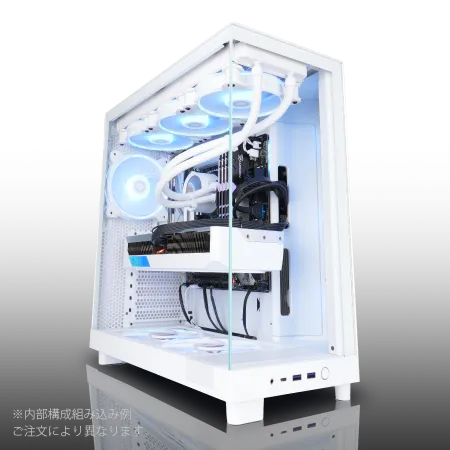
| 【ZEFT Z58B スペック】 | |
| CPU | Intel Core i7 14700F 20コア/28スレッド 5.30GHz(ブースト)/2.10GHz(ベース) |
| グラフィックボード | GeForce RTX5060 (VRAM:8GB) |
| メモリ | 32GB DDR5 (32GB x1枚 クルーシャル製) |
| ストレージ | SSD 1TB (m.2 nVMe READ/WRITE:7250Gbps/6900Gbps WD製) |
| ケース | NZXT H6 Flow White |
| CPUクーラー | 水冷 240mmラジエータ CoolerMaster製 水冷CPUクーラー ML 240 Core II White |
| マザーボード | intel B760 チップセット ASRock製 B760M Pro RS WiFi |
| 電源ユニット | 650W 80Plus BRONZE認証 電源ユニット (COUGAR製) |
| 無線LAN | Wi-Fi 6E (IEEE802.11ax/11ad/11ac/11n/11a/11g/11b) |
| BlueTooth | BlueTooth 5 |
| OS | Microsoft Windows 11 Home |
パソコンショップSEVEN SR-u5-4060B/S9ND

| 【SR-u5-4060B/S9ND スペック】 | |
| CPU | Intel Core Ultra5 235 14コア/14スレッド 5.00GHz(ブースト)/3.40GHz(ベース) |
| メモリ | 16GB DDR5 (16GB x1枚 クルーシャル製) |
| ストレージ | SSD 1TB (m.2 nVMe READ/WRITE:7250Gbps/6900Gbps WD製) |
| ケース | Thermaltake S100 TG |
| CPUクーラー | 空冷 DeepCool製 空冷CPUクーラー AK400 |
| マザーボード | intel B860 チップセット ASRock製 B860M Pro RS WiFi |
| 電源ユニット | 650W 80Plus BRONZE認証 電源ユニット (COUGAR製) |
| 無線LAN | Wi-Fi 6E (IEEE802.11ax/11ad/11ac/11n/11a/11g/11b) |
| BlueTooth | BlueTooth 5 |
| OS | Microsoft Windows 11 Home |
パソコンショップSEVEN ZEFT Z55B

| 【ZEFT Z55B スペック】 | |
| CPU | Intel Core Ultra5 235 14コア/14スレッド 5.00GHz(ブースト)/3.40GHz(ベース) |
| グラフィックボード | GeForce RTX4060 (VRAM:8GB) |
| メモリ | 16GB DDR5 (8GB x2枚 Micron製) |
| ストレージ | SSD 1TB (m.2 nVMe READ/WRITE:7250Gbps/6900Gbps WD製) |
| ケース | Antec P20C ブラック |
| マザーボード | intel B860 チップセット ASRock製 B860M Pro RS WiFi |
| 電源ユニット | 650W 80Plus BRONZE認証 電源ユニット (COUGAR製) |
| 無線LAN | Wi-Fi 6E (IEEE802.11ax/11ad/11ac/11n/11a/11g/11b) |
| BlueTooth | BlueTooth 5 |
| 光学式ドライブ | DVDスーパーマルチドライブ (外付け) |
| OS | Microsoft Windows 11 Home |
メモリ容量と速度の最適解
16GB、32GB、64GBの使い分け
16GBでも軽いイラストなら問題ありませんが、ブラウザでリファレンス画像を開きながら作業したり、音楽を流したりすると、すぐにメモリ不足の警告が出てしまいますよね。
特にPhotoshopは大量のメモリを消費するため、16GBでは作業中にスワップが発生して動作が重くなる場面が頻発します。
イラスト制作だけなら32GBで充分ですが、将来的な拡張を考えると最初から64GB搭載しておくのも効果的です。
DDR5メモリの速度は重要か
イラスト制作においてメモリ速度の違いは体感しにくいものの、大容量ファイルの読み込みやフィルタ処理では数秒の差が生まれることもあります。
DDR5-6000やDDR5-6400といった高速メモリも選択肢がいくつもありますが、価格差を考えると標準的なDDR5-5600で必要十分。
それよりも容量を優先した方が、実際の作業では快適さを実感できるはずです。
メモリメーカーの選び方
特にCrucialは品質と価格のバランスが良く、相性問題も少ないため初心者にもおすすめ。
GSkillは高速メモリのラインナップが豊富で、オーバークロックを視野に入れる方に向いています。
グラフィックボードは必要か
CPU内蔵グラフィックスで足りるケース
イラスト制作においてグラフィックボードは必須ではありません。
Core Ultra 200シリーズやRyzen 9000シリーズに内蔵されているGPUでも、2Dイラストの制作なら充分に対応できます。
ClipStudioPaintやSAIといった軽量なペイントソフトをメインに使用し、解像度もフルHD程度であれば、内蔵グラフィックスで不満を感じることはほとんどないでしょう。
ブラシの追従性も良好ですし、レイヤーの表示切り替えもスムーズ。
ただし、Photoshopで3Dレイヤーを使用したり、Blenderで3Dモデルを作成してイラストに組み込んだりする場合は、専用のグラフィックボードが必要になってきます。
最新グラフィックボード(VGA)性能一覧
| GPU型番 | VRAM | 3DMarkスコア TimeSpy |
3DMarkスコア FireStrike |
TGP | 公式 URL |
価格com URL |
|---|---|---|---|---|---|---|
| GeForce RTX 5090 | 32GB | 49084 | 102574 | 575W | 公式 | 価格 |
| GeForce RTX 5080 | 16GB | 32410 | 78563 | 360W | 公式 | 価格 |
| Radeon RX 9070 XT | 16GB | 30396 | 67179 | 304W | 公式 | 価格 |
| Radeon RX 7900 XTX | 24GB | 30318 | 73886 | 355W | 公式 | 価格 |
| GeForce RTX 5070 Ti | 16GB | 27382 | 69361 | 300W | 公式 | 価格 |
| Radeon RX 9070 | 16GB | 26720 | 60617 | 220W | 公式 | 価格 |
| GeForce RTX 5070 | 12GB | 22127 | 57157 | 250W | 公式 | 価格 |
| Radeon RX 7800 XT | 16GB | 20080 | 50799 | 263W | 公式 | 価格 |
| Radeon RX 9060 XT 16GB | 16GB | 16694 | 39619 | 145W | 公式 | 価格 |
| GeForce RTX 5060 Ti 16GB | 16GB | 16123 | 38439 | 180W | 公式 | 価格 |
| GeForce RTX 5060 Ti 8GB | 8GB | 15984 | 38215 | 180W | 公式 | 価格 |
| Arc B580 | 12GB | 14757 | 35139 | 190W | 公式 | 価格 |
| Arc B570 | 10GB | 13854 | 31053 | 150W | 公式 | 価格 |
| GeForce RTX 5060 | 8GB | 13309 | 32564 | 145W | 公式 | 価格 |
| Radeon RX 7600 | 8GB | 10909 | 31942 | 165W | 公式 | 価格 |
| GeForce RTX 4060 | 8GB | 10737 | 28764 | 115W | 公式 | 価格 |
搭載するなら最低限このクラス
これらのエントリークラスでも、Photoshopのニューラルフィルターやクリップスタジオの3D機能を快適に使えますし、将来的に動画編集や3DCGに挑戦する際も対応できる性能を持っています。
GeForce RTX 5060Tiは特にコストパフォーマンスが優れており、AI機能を活用した画像生成やアップスケーリングにも対応できるため、イラストレーター向けPCの定番構成といえます。
パソコン おすすめモデル4選
パソコンショップSEVEN ZEFT Z56X

| 【ZEFT Z56X スペック】 | |
| CPU | Intel Core i5 14400F 10コア/16スレッド 4.70GHz(ブースト)/2.50GHz(ベース) |
| グラフィックボード | GeForce RTX5060Ti 16GB (VRAM:16GB) |
| メモリ | 16GB DDR5 (16GB x1枚 クルーシャル製) |
| ストレージ | SSD 1TB (m.2 nVMe READ/WRITE:7250Gbps/6900Gbps WD製) |
| ケース | Thermaltake S200 TG ARGB Plus ブラック |
| マザーボード | intel B760 チップセット ASRock製 B760M Pro RS WiFi |
| 電源ユニット | 750W 80Plus GOLD認証 電源ユニット (Silverstone製) |
| 無線LAN | Wi-Fi 6E (IEEE802.11ax/11ad/11ac/11n/11a/11g/11b) |
| BlueTooth | BlueTooth 5 |
| OS | Microsoft Windows 11 Home |
パソコンショップSEVEN ZEFT R60HN
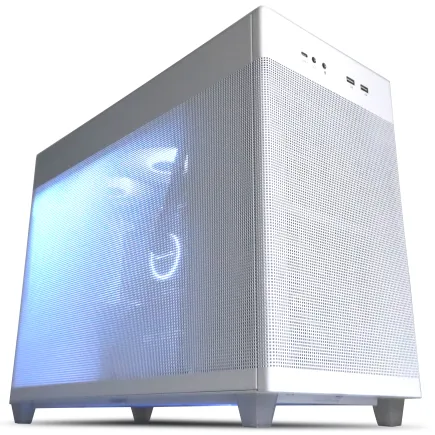
| 【ZEFT R60HN スペック】 | |
| CPU | AMD Ryzen9 9900X 12コア/24スレッド 5.60GHz(ブースト)/4.40GHz(ベース) |
| グラフィックボード | GeForce RTX5070 (VRAM:12GB) |
| メモリ | 16GB DDR5 (16GB x1枚 クルーシャル製) |
| ストレージ | SSD 1TB (m.2 nVMe READ/WRITE:7250Gbps/6900Gbps WD製) |
| ケース | ASUS Prime AP201 Tempered Glass ホワイト |
| CPUクーラー | 空冷 DeepCool製 空冷CPUクーラー AK400 DIGITAL WH |
| マザーボード | AMD X870 チップセット GIGABYTE製 X870M AORUS ELITE WIFI7 ICE |
| 電源ユニット | 750W 80Plus GOLD認証 電源ユニット (Silverstone製) |
| 無線LAN | Wi-Fi 6E (IEEE802.11ax/11ad/11ac/11n/11a/11g/11b) |
| BlueTooth | BlueTooth 5 |
| OS | Microsoft Windows 11 Home |
パソコンショップSEVEN ZEFT Z57T
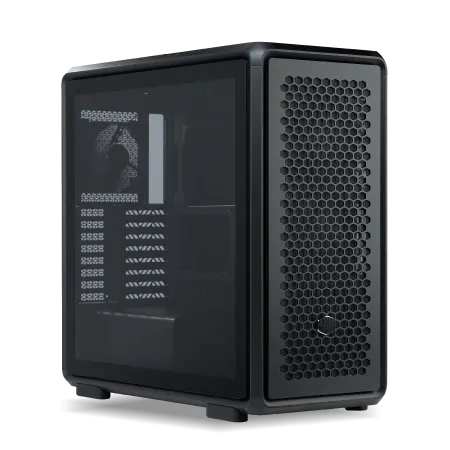
| 【ZEFT Z57T スペック】 | |
| CPU | Intel Core Ultra7 265K 20コア/20スレッド 5.50GHz(ブースト)/3.90GHz(ベース) |
| グラフィックボード | GeForce RTX5070 (VRAM:12GB) |
| メモリ | 32GB DDR5 (32GB x1枚 クルーシャル製) |
| ストレージ | SSD 1TB (m.2 nVMe READ/WRITE:7250Gbps/6900Gbps WD製) |
| ケース | CoolerMaster MasterFrame 600 Black |
| CPUクーラー | 空冷 DeepCool製 空冷CPUクーラー AK400 |
| マザーボード | intel B860 チップセット ASRock製 B860M Pro RS WiFi |
| 電源ユニット | 850W 80Plus GOLD認証 電源ユニット (Silverstone製) |
| 無線LAN | Wi-Fi 6E (IEEE802.11ax/11ad/11ac/11n/11a/11g/11b) |
| BlueTooth | BlueTooth 5 |
| OS | Microsoft Windows 11 Home |
パソコンショップSEVEN ZEFT R60AQ
| 【ZEFT R60AQ スペック】 | |
| CPU | AMD Ryzen9 9900X 12コア/24スレッド 5.60GHz(ブースト)/4.40GHz(ベース) |
| グラフィックボード | GeForce RTX4060 (VRAM:8GB) |
| メモリ | 32GB DDR5 (16GB x2枚 Micron製) |
| ストレージ | SSD 1TB (m.2 nVMe READ/WRITE:7250Gbps/6900Gbps WD製) |
| ケース | ASUS Prime AP201 Tempered Glass ホワイト |
| CPUクーラー | 空冷 DeepCool製 空冷CPUクーラー AK400 DIGITAL WH |
| マザーボード | AMD B650 チップセット ASRock製 B650M Pro X3D WiFi |
| 電源ユニット | 650W 80Plus BRONZE認証 電源ユニット (COUGAR製) |
| 無線LAN | Wi-Fi 6E (IEEE802.11ax/11ad/11ac/11n/11a/11g/11b) |
| BlueTooth | BlueTooth 5 |
| 光学式ドライブ | DVDスーパーマルチドライブ (外付け) |
| OS | Microsoft Windows 11 Home |
本格的な3D作業も視野に入れるなら
3Dモデリングを本格的に行ったり、リアルタイムレンダリングを活用したりするなら、GeForce RTX 5070TiやRadeon RX 9070XTクラスが必要になります。
これらのミドルハイクラスは、レイトレーシング性能も高く、Blenderでのレンダリング時間を大幅に短縮できます。
ストレージ構成の考え方
システムドライブとデータドライブの分離
長く使えるPC構成を考える上で、ストレージの設計は非常に重要。
システムドライブとデータドライブを分離することで、OSの再インストールやトラブル時のデータ保護が容易になるため、必ず2台以上のSSDを搭載することをおすすめします。
システムドライブには500GBから1TBのNVMe SSDを割り当て、OSとアプリケーションのみをインストール。
作品データは別の2TB以上のSSDに保存する構成が理想的です。
この構成なら、システムが不調になっても作品データは無傷で残りますし、ストレージの交換や増設も柔軟に対応できます。
Gen.4とGen.5の選択基準
現行のSSDはPCIe Gen.4とGen.5の2種類が主流ですが、イラスト制作においてGen.5の超高速性能が必要になる場面はほとんどありません。
Gen.4でも読み込み速度は7,000MB/s前後あり、大容量のPSDファイルを開く際も数秒で完了します。
Gen.5 SSDは確かに14,000MB/s超の速度を誇りますが、発熱が非常に高く、大型ヒートシンクやアクティブ冷却が必要になるため、コストと消費電力が増大してしまいますよね。
価格差も大きいため、イラスト制作用途ならGen.4 SSDで充分と考えるのが妥当です。
推奨容量と増設の考え方
システムドライブは1TB、データドライブは2TBからスタートするのが現実的な構成。
イラストデータは1枚あたり数百MBから数GBになることも珍しくないため、2TBあれば数千枚の作品を保存できます。
M.2スロットが複数あるマザーボードを選んでおけば、将来的に4TBや8TBのSSDを追加することもできますし、古いSSDを外付けケースに入れてバックアップ用途に転用することもできます。
BTOパソコンを選ぶ際は、M.2スロットの数を必ず確認しましょう。
信頼できるSSDメーカー
WD(WESTERN DIGITAL)、Crucial、キオクシアの3社が、BTOパソコンや自作PCで人気のSSDメーカーとなっています。
WDのBlackシリーズは高性能で耐久性も高く、プロのクリエイターにも愛用されています。
CrucialのP5 PlusやP3 Plusはコストパフォーマンスに優れ、一般的なイラスト制作には充分な性能。
キオクシアのEXCERIA PROシリーズは国内メーカーの安心感があり、サポート体制も充実しています。
BTOパソコンでメーカーを選べるショップを選ぶことで、信頼性の高いストレージ構成を実現できるのです。
ディスプレイ選びの重要性
パソコン おすすめモデル4選
パソコンショップSEVEN ZEFT R61E

| 【ZEFT R61E スペック】 | |
| CPU | AMD Ryzen7 9700X 8コア/16スレッド 5.50GHz(ブースト)/3.80GHz(ベース) |
| グラフィックボード | GeForce RTX5070 (VRAM:12GB) |
| メモリ | 32GB DDR5 (32GB x1枚 クルーシャル製) |
| ストレージ | SSD 1TB (m.2 nVMe READ/WRITE:7250Gbps/6900Gbps WD製) |
| ケース | Antec P10 FLUX |
| CPUクーラー | 水冷 240mmラジエータ CoolerMaster製 水冷CPUクーラー ML 240 Core II Black |
| マザーボード | AMD B850 チップセット ASRock製 B850M-X WiFi R2.0 |
| 電源ユニット | 750W 80Plus GOLD認証 電源ユニット (Silverstone製) |
| 無線LAN | Wi-Fi 6E (IEEE802.11ax/11ad/11ac/11n/11a/11g/11b) |
| BlueTooth | BlueTooth 5 |
| 光学式ドライブ | DVDスーパーマルチドライブ (内蔵) |
| OS | Microsoft Windows 11 Home |
パソコンショップSEVEN ZEFT R60IQ

| 【ZEFT R60IQ スペック】 | |
| CPU | AMD Ryzen7 9800X3D 8コア/16スレッド 5.20GHz(ブースト)/4.70GHz(ベース) |
| グラフィックボード | GeForce RTX5070 (VRAM:12GB) |
| メモリ | 32GB DDR5 (16GB x2枚 クルーシャル製) |
| ストレージ | SSD 1TB (m.2 nVMe READ/WRITE:7250Gbps/6900Gbps WD製) |
| ケース | Thermaltake The Tower 100 Black |
| CPUクーラー | 空冷 DeepCool製 空冷CPUクーラー AK400 |
| マザーボード | AMD B850 チップセット ASRock製 B850I Lightning WiFi |
| 電源ユニット | 750W 80Plus GOLD認証 電源ユニット (Silverstone製) |
| 無線LAN | Wi-Fi 6E (IEEE802.11ax/11ad/11ac/11n/11a/11g/11b) |
| BlueTooth | BlueTooth 5 |
| OS | Microsoft Windows 11 Home |
パソコンショップSEVEN ZEFT R65E
| 【ZEFT R65E スペック】 | |
| CPU | AMD Ryzen7 7800X3D 8コア/16スレッド 5.00GHz(ブースト)/4.20GHz(ベース) |
| グラフィックボード | Radeon RX 9070XT (VRAM:16GB) |
| メモリ | 32GB DDR5 (16GB x2枚 クルーシャル製) |
| ストレージ | SSD 1TB (m.2 nVMe READ/WRITE:7250Gbps/6900Gbps WD製) |
| ケース | Antec P20C ブラック |
| CPUクーラー | 水冷 360mmラジエータ CoolerMaster製 水冷CPUクーラー ML 360 Core II Black |
| マザーボード | AMD X870 チップセット ASRock製 X870 Steel Legend WiFi |
| 電源ユニット | 850W 80Plus GOLD認証 電源ユニット (Silverstone製) |
| 無線LAN | Wi-Fi 6E (IEEE802.11ax/11ad/11ac/11n/11a/11g/11b) |
| BlueTooth | BlueTooth 5 |
| OS | Microsoft Windows 11 Home |
パソコンショップSEVEN ZEFT R61H
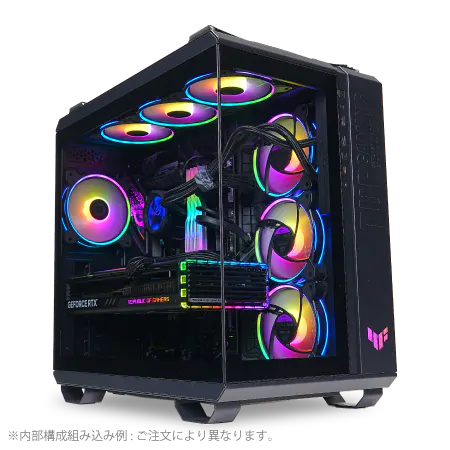
| 【ZEFT R61H スペック】 | |
| CPU | AMD Ryzen9 7950X 16コア/32スレッド 5.70GHz(ブースト)/4.50GHz(ベース) |
| グラフィックボード | GeForce RTX5070 (VRAM:12GB) |
| メモリ | 32GB DDR5 (16GB x2枚 Micron製) |
| ストレージ | SSD 1TB (m.2 nVMe READ/WRITE:7300Gbps/6300Gbps WD製) |
| ケース | ASUS TUF Gaming GT502 Black |
| CPUクーラー | 水冷 360mmラジエータ CoolerMaster製 水冷CPUクーラー ML 360 Core II Black |
| マザーボード | AMD B650 チップセット ASUS製 TUF GAMING B650-PLUS WIFI |
| 電源ユニット | 850W 80Plus GOLD認証 電源ユニット (Silverstone製) |
| 無線LAN | Wi-Fi 6E (IEEE802.11ax/11ad/11ac/11n/11a/11g/11b) |
| BlueTooth | BlueTooth 5 |
| OS | Microsoft Windows 11 Home |
色域カバー率が作品の質を左右する
どれだけ高性能なPCを組んでも、ディスプレイの性能が低ければ正確な色表現はできません。
イラスト制作用のディスプレイは、最低でもsRGBカバー率99%以上、できればAdobe RGBカバー率90%以上のモデルを選ぶ必要があります。
クリエイター向けモニターとして販売されているモデルなら、工場出荷時にキャリブレーションが施されており、購入後すぐに正確な色で作業を開始できます。
解像度とサイズの最適な組み合わせ
イラスト制作には27インチのWQHD(2560×1440)か、4K(3840×2160)解像度のディスプレイが最適です。
フルHDでは作業領域が狭く、ツールパレットを配置するとキャンバスが小さくなってしまいますよね。
WQHDなら価格も手頃で、グラフィックボードへの負荷も軽いため、内蔵グラフィックスでも快適に表示できます。
4Kは精細な表示が魅力ですが、UIスケーリングの設定が必要になる場合もあり、ソフトウェアによっては表示が崩れることもあるため注意が必要です。
32インチ以上の大型ディスプレイも選択肢に入りますが、視線移動が大きくなり疲労が増すという意見もあります。
デュアルディスプレイ構成にして、メインを27インチ、サブを24インチにする方が作業効率は高いかもしれません。
パネルの種類と選び方
ディスプレイパネルはIPS、VA、有機ELの3種類が主流ですが、イラスト制作にはIPSパネル一択になります。
視野角が広く、色の変化が少ないため、どの角度から見ても正確な色を確認できるのが最大の利点。
VAパネルはコントラスト比が高く映像鑑賞には向いていますが、視野角による色変化が大きいため、イラスト制作には不向き。
有機ELは発色が鮮やかで黒の表現力も高いものの、長時間同じ画面を表示すると焼き付きのリスクがあり、ツールパレットを固定表示するイラスト制作では避けた方が無難です。
冷却システムの選択
空冷と水冷の違いと選び方
イラスト制作のような負荷が一定の作業では、高性能な空冷クーラーで必要十分な冷却性能が得られます。
長時間の連続作業でCPU温度を低く保ちたい方や、オーバークロックを視野に入れる方には水冷が向いていますが、一般的なイラスト制作なら空冷で充分です。
おすすめのクーラーメーカー
空冷クーラーならDEEPCOOL、サイズ、Noctuaの3社が人気。
DEEPCOOLはコストパフォーマンスに優れ、冷却性能と静音性のバランスが良好です。
サイズの虎徹シリーズは日本製で取り付けやすく、初心者にもおすすめ。
Noctuaは高価ですが、冷却性能と静音性は最高クラス。
ファンの耐久性も高く、10年以上使い続けられる品質を持っています。
ケースのエアフローも重要
フロントに吸気ファン、リアとトップに排気ファンを配置する基本構成が、最も効率的な冷却を実現できます。
イラスト制作用PCなら、デザイン性よりも冷却性能を優先したケースを選んだ方が、長期的な安定動作につながるのです。
電源ユニットの選び方
必要な電源容量の計算方法
電源ユニットの容量は、搭載するパーツの消費電力を合計し、そこに30%程度の余裕を持たせた容量を選ぶのが基本です。
Core Ultra 7 265KとGeForce RTX 5060Tiの組み合わせなら、システム全体で300W程度の消費電力となるため、550Wから650Wの電源で充分。
80PLUS認証のグレード
電源ユニットの効率を示す80PLUS認証は、Bronze、Silver、Gold、Platinum、Titaniumの5段階があります。
イラスト制作用PCなら、最低でもGold認証以上を選ぶことをおすすめします。
Gold認証なら変換効率が90%前後あり、発熱も少なく長寿命。
Bronze認証は安価ですが、効率が低く発熱も大きいため、長期使用を前提とするなら避けた方が無難です。
信頼できる電源メーカー
特にSeasonicは電源専業メーカーとして高い技術力を持ち、他社ブランドのOEM供給も行っているほど。
BTOパソコンと自作の比較
BTOパソコンのメリット
BTOパソコンの最大のメリットは、組み立ての手間がなく、購入後すぐに使い始められる点です。
パーツの相性問題もショップ側で検証済みですし、初期不良があっても一括でサポートを受けられるため、PC自作の経験がない方には特におすすめ。
自作PCのメリット
BTOパソコンでは選択できないニッチなパーツや、最新の規格に対応したマザーボードも自由に選べます。
組み立ての過程でPCの構造を理解できるため、将来的なアップグレードやトラブルシューティングも自分で対応できるようになります。
コストパフォーマンスの比較
特にセール時期を狙えば、BTOパソコンでも自作と同等かそれ以下の価格で購入できることもあります。
保証やサポートの価値を考えると、初めてのイラスト制作用PCならBTOパソコンを選ぶ方が安心感があるのではないでしょうか。
長く使うためのメンテナンス
定期的な清掃の重要性
PCを長く使い続けるには、3ヶ月に1回程度の定期清掃が欠かせません。
ケース内部にホコリが溜まると、冷却性能が低下してパーツの寿命が縮まってしまいますよね。
特にCPUクーラーのフィンやケースファンには大量のホコリが付着するため、エアダスターで吹き飛ばす作業が必要です。
グラフィックボードのファンも忘れずに清掃しましょう。
ホコリが詰まると冷却効率が落ち、サーマルスロットリングが発生して性能が低下します。
清掃時は必ず電源を切り、コンセントを抜いてから作業することが重要。
ソフトウェアのアップデート
OSやドライバのアップデートも、PCを長く快適に使うための重要な要素。
特にグラフィックドライバは、新しいソフトウェアへの最適化や不具合修正が頻繁に行われるため、月に1回程度は更新を確認した方がいいでしょう。
ただし、作業中のプロジェクトがある場合は、アップデート後に互換性問題が発生するリスクもあるため、大型案件の納品前は更新を控えるのが賢明。
アップデートは余裕のあるタイミングで実施し、問題が発生した場合に備えてシステムの復元ポイントを作成しておくことをおすすめします。
バックアップ体制の構築
作品データのバックアップは、クリエイターにとって最も重要な作業の一つ。
外付けSSDやNASに定期的にバックアップを取る習慣をつけることで、突然のストレージ故障やシステムトラブルから作品を守れます。
クラウドストレージも併用すると、火災や盗難といった物理的なリスクにも対応できます。
Googleドライブ、Dropbox、OneDriveなどのサービスを活用し、重要な作品は複数の場所に保存しておくのが理想的。
バックアップは面倒に感じるかもしれませんが、一度でもデータを失う経験をすると、その重要性を痛感することになります。
予算別の推奨構成
15万円クラスの構成
限られた予算でイラスト制作用PCを組むなら、CPUにCore Ultra 5 235Fまたは235を選び、グラフィックボードは搭載せず内蔵グラフィックスで対応する構成が現実的です。
メモリは32GB、ストレージは1TBのGen.4 SSDを選べば、ClipStudioPaintやSAIでの作業は快適にこなせます。
この価格帯では電源やケースにコストをかけられませんが、将来的なアップグレードを考えて、M.2スロットが2つ以上あるマザーボードを選んでおくことが重要。
BTOパソコンなら、セール時期を狙うことで15万円以内でも充実した構成が手に入ります。
| パーツ | 推奨モデル |
|---|---|
| CPU | Core Ultra 5 235F / Ryzen 5 9600 |
| メモリ | DDR5-5600 32GB |
| ストレージ | Gen.4 NVMe SSD 1TB |
| グラフィック | CPU内蔵 |
| 電源 | 550W 80PLUS Gold |
25万円クラスの構成
最もバランスの取れた構成が組める価格帯。
CPUはCore Ultra 7 265KまたはRyzen 7 9700Xを選び、グラフィックボードにGeForce RTX 5060Tiを搭載することで、Photoshopの3D機能や動画編集にも対応できます。
メモリは32GB、ストレージはシステム用に1TB、データ用に2TBの計3TBを確保。
CPUクーラーは高性能な空冷モデルを選び、静音性と冷却性能を両立させましょう。
| パーツ | 推奨モデル |
|---|---|
| CPU | Core Ultra 7 265K / Ryzen 7 9700X |
| メモリ | DDR5-5600 32GB |
| ストレージ | Gen.4 NVMe SSD 1TB + 2TB |
| グラフィック | GeForce RTX 5060Ti |
| 電源 | 650W 80PLUS Gold |
35万円以上のハイエンド構成
プロのイラストレーターや、3DCGも本格的に扱う方向けの構成。
CPUはRyzen 9 9950X3DまたはCore Ultra 9 285Kを選び、グラフィックボードはGeForce RTX 5070Ti以上を搭載します。
メモリは64GB、ストレージはシステム用に1TB、データ用に4TBの計5TBを確保し、さらにバックアップ用に外付けSSDも追加。
CPUクーラーは簡易水冷を選び、長時間の高負荷作業でも安定した動作を実現します。
この構成なら、8K解像度のイラストや、複雑な3Dシーンのレンダリングも快適にこなせます。
| パーツ | 推奨モデル |
|---|---|
| CPU | Ryzen 9 9950X3D / Core Ultra 9 285K |
| メモリ | DDR5-5600 64GB |
| ストレージ | Gen.4 NVMe SSD 1TB + 4TB |
| グラフィック | GeForce RTX 5070Ti / Radeon RX 9070XT |
| 電源 | 850W 80PLUS Platinum |
おすすめのBTOショップ
パーツの選択肢が豊富なショップ
パソコン工房やマウスコンピューター、ツクモといった大手BTOショップは、カスタマイズの自由度が高く、予算に応じた細かい調整が可能。
特にパソコン工房は、ケースメーカーも選択できるモデルがあり、NZXTやLian Liといった人気メーカーのピラーレスケースを選べる点が魅力的。
サポート体制で選ぶ
電話サポートが24時間対応しているショップや、LINEでの問い合わせに対応しているショップもあります。
フロンティアは価格が安く、セール時期には驚くほどコストパフォーマンスの高い構成が登場するため、予算重視の方におすすめです。
納期と保証期間の確認
急ぎで必要な場合は、即納モデルを扱っているショップを選びましょう。
ドスパラやパソコン工房は、即納モデルのラインナップが豊富です。
特にグラフィックボードや電源は、3年目以降に故障するケースもあるため、保証があると安心感が違います。
周辺機器の選び方
ペンタブレットとの相性
イラスト制作にはペンタブレットが必須ですが、PCのスペックによって快適さが大きく変わります。
特に筆圧レベルが8192段階以上の高性能なペンタブレットを使う場合、CPUとメモリの性能が不足していると、ブラシの追従性が悪化してしまいますよね。
Wacom Intuos ProやXP-Penの最新モデルは、USB接続でも低遅延を実現していますが、Bluetooth接続では若干の遅延が発生することもあります。
有線接続を基本とし、USB 3.0以上のポートに接続することで、最高のパフォーマンスを引き出せます。
キーボードとマウスの重要性
メカニカルキーボードは打鍵感が良く、長時間の作業でも疲れにくいのが特徴。
特に赤軸や茶軸は、静音性とタイピング感のバランスが良く、イラストレーターに人気です。
マウスは、サイドボタンにショートカットを割り当てられるモデルを選ぶと便利。
ペンタブレットとマウスを併用することで、作業効率が大幅に向上します。
スピーカーとヘッドホン
PCのスピーカーは音質が悪いことが多いため、外付けスピーカーやヘッドホンを用意することをおすすめします。
クリエイター向けのモニタースピーカーは、フラットな音質で疲れにくく、長時間の使用に適しています。
ただし、音漏れがあるため、周囲に人がいる環境では密閉型を選ぶ必要があります。
アップグレードの計画
最初に優先すべきアップグレード
PCを購入してから数年後、性能に不満を感じたら、最初にアップグレードすべきはメモリです。
32GBから64GBへの増設は、作業の快適さを劇的に向上させますし、比較的安価に実施できます。
次に検討すべきはストレージの増設。
M.2スロットに空きがあれば、工具不要で簡単に増設できるため、初心者でも安心して作業できます。
グラフィックボードの交換タイミング
内蔵グラフィックスで使い始めたPCに、後からグラフィックボードを追加するのも効果的なアップグレード。
3D機能を使いたくなったり、動画編集を始めたりするタイミングで、GeForce RTX 5060Ti以上のモデルを追加すれば、PCの用途が大きく広がります。
ただし、電源容量が不足している場合は、電源ユニットの交換も必要になるため、事前に確認しましょう。
BTOパソコンの場合、保証期間内の改造は保証対象外になることもあるため、保証規約を確認してから作業することが重要です。
CPUとマザーボードの交換は慎重に
CPUの交換は、マザーボードのソケットが対応していれば可能ですが、BIOSのアップデートが必要になるケースもあり、初心者には難易度が高い作業。
失敗するとPCが起動しなくなるリスクもあるため、よほどの理由がない限り、CPUとマザーボードの交換は避けた方が無難です。
性能に大きな不満が出てきたら、アップグレードよりも新しいPCへの買い替えを検討した方が、結果的にコストパフォーマンスが良いケースも多いのです。
5年以上使ったPCなら、最新世代のミドルクラスに買い替えることで、すべての面で性能向上を実感できるでしょう。
よくある質問
グラフィックボードは絶対に必要ですか
Core Ultra 200シリーズやRyzen 9000シリーズの内蔵グラフィックスでも、ClipStudioPaintやPhotoshopは快適に動作します。
ただし、3D機能を使ったり、動画編集も行ったりする予定があるなら、GeForce RTX 5060Ti以上のグラフィックボードを搭載することをおすすめします。
メモリは16GBで足りますか
特にPhotoshopは大量のメモリを消費するため、16GBでは作業中にスワップが発生して動作が重くなる場面が増えてしまいますよね。
BTOパソコンと完成品PCの違いは何ですか
完成品PCは、メーカーが決めた構成で大量生産されており、カスタマイズの余地はほとんどありません。
ノートPCでイラスト制作は可能ですか
特に冷却性能が限られているため、長時間の作業では熱によるパフォーマンス低下が発生しやすく、ファンの騒音も気になることがあります。
外出先での作業が多い方や、スペースの制約がある方にはノートPCも選択肢に入りますが、自宅での作業がメインなら、デスクトップPCの方が快適さと拡張性の面で優れています。
ノートPCを選ぶ場合は、メモリ32GB以上、専用グラフィックス搭載のクリエイター向けモデルを選びましょう。
中古PCでも問題ありませんか
予算を抑えたい気持ちは分かりますが、イラスト制作用PCに中古を選ぶのはおすすめできません。
特にストレージやメモリは使用時間によって劣化が進んでおり、突然の故障リスクが高まります。
どうしても予算が厳しい場合は、中古ではなく型落ちの新品や、BTOショップのセール品を狙う方が、コストパフォーマンスと信頼性のバランスが取れています。
MacとWindowsどちらが良いですか
イラスト制作においては、どちらを選んでも問題なく作業できます。
Macは色再現性が高く、ディスプレイの品質も優れていますが、価格が高く、カスタマイズの自由度が低いのがデメリット。
Windowsは、BTOパソコンで自由に構成を選べますし、同じ予算でより高性能なPCを組めます。
使用するソフトウェアがMac専用でない限り、コストパフォーマンスと拡張性を考えるとWindowsの方が有利。
液晶タブレットとPCの接続方法は
液晶タブレットは、HDMIまたはDisplayPortでディスプレイ出力を接続し、USBでペン入力を接続する2本のケーブルが基本構成です。
最近のモデルはUSB Type-C一本で映像とデータを同時に伝送できるものもあり、配線がシンプルになっています。
PCに十分な数のポートがあるか、購入前に確認しましょう。
グラフィックボードを搭載している場合は、液晶タブレットをグラフィックボードの出力端子に接続することで、より快適な描画が可能になります。
電気代はどのくらいかかりますか
イラスト制作用PCの消費電力は、構成によって大きく異なりますが、一般的なミドルクラスの構成(Core Ultra 7 265K + RTX 5060Ti)で、作業中の消費電力は200W前後。
1日8時間使用した場合、月間の電気代は1,500円から2,000円程度になります。