PRAGMATAに必要なグラボ性能を見極める

推奨スペックから読み解く真の要求性能
公式から発表されている推奨スペックを見ると、グラフィックボードには相当な性能が求められることが分かっています。
ただし推奨スペックをそのまま鵜呑みにするのではなく、実際のプレイ環境に応じた選択が重要になってきます。
フルHD環境でのプレイを想定する場合、GeForce RTX5070またはRadeon RX 9070XTが最低ラインとなります。
これらのグラボであれば60fps以上を安定して維持できる性能を持っていますが、レイトレーシングを有効にした状態では若干のフレームレート低下が見られるため注意が必要です。
RE ENGINEはレイトレーシング処理に優れた設計となっており、PRAGMATAでもその恩恵を最大限に受けられる仕様になっているため、レイトレ性能の高いグラボを選ぶことが快適なプレイ体験につながります。
WQHD環境では話が変わってきます。
解像度が上がることでグラフィック処理の負荷は大幅に増加し、GeForce RTX5070Tiクラスが必要になってくるでしょう。
このクラスであればレイトレーシングをオンにした状態でも70fps前後を維持できる計算になりますが、最高設定ですべてのグラフィックオプションを有効にすると60fpsを下回る場面も出てきます。
4K環境でのプレイを考えているなら、GeForce RTX5080以上が必須。
RTX5080であれば4K解像度でレイトレーシングを有効にしても55fps程度は確保できますが、より快適な体験を求めるならRTX5090を選択した方がいいでしょう。
DLSS 4とFSR 4の実力差を知る
ただしDLSS 4とFSR 4では性能差があり、どちらを使うかによってグラボ選びの方向性も変わってくるんです。
DLSS 4はGeForce RTX 50シリーズ専用の機能であり、第5世代Tensorコアを活用した機械学習ベースのアップスケーリングとフレーム生成を組み合わせることで、ネイティブ解像度に迫る画質を保ちながら最大4倍のフレームレート向上を実現します。
PRAGMATAでDLSS 4のパフォーマンスモードを使用した場合、GeForce RTX5070でも4K環境で90fps以上を狙えるという検証結果も出ており、コストパフォーマンスを重視するならRTX5070とDLSS 4の組み合わせは非常に魅力的な選択肢になります。
一方FSR 4もRDNA 4アーキテクチャに最適化された機械学習ベースの技術として進化を遂げており、従来のFSR 3と比較して画質とパフォーマンスの両面で大きく改善されています。
Radeon RX 9070XTでFSR 4を使用した場合、WQHD環境なら最高設定でも85fps程度まで引き上げることが可能です。
ただしDLSS 4と比較すると細部の描画品質でやや劣る部分があり、特に高速で動くオブジェクトの輪郭にアーティファクトが発生する場合もありますが、通常のプレイでは気にならないレベルに収まっています。
GeForceとRadeonのどちらを選ぶかは、単純な性能比較だけでなく、使用するアップスケーリング技術の完成度も考慮に入れる必要があります。
DLSS 4の画質とパフォーマンスを優先するならGeForce RTX 50シリーズ、コストパフォーマンスを重視しつつFSR 4で十分な性能が得られると判断するならRadeon RX 90シリーズという選択になるでしょう。
レイトレーシング性能が体験を左右する
特にレイトレーシングによる光の反射や影の表現は、ゲームの没入感を大きく高める要素となっており、この機能をオフにしてプレイするのは非常にもったいない。
レイトレーシング性能はグラボ選びの最重要ポイントといえます。
GeForce RTX 50シリーズは第4世代RTコアを搭載しており、前世代と比較してレイトレーシング性能が約2.5倍に向上しています。
PRAGMATAではレイトレーシングによるグローバルイルミネーション、リフレクション、シャドウのすべてが実装されており、これらをフル活用するにはRTコアの性能が直接的に影響してきます。
RTX5070でもレイトレーシングを有効にしたフルHDプレイは快適ですが、WQHDや4Kになるとフレームレートの低下が顕著になるため、解像度に応じたグラボ選びが求められます。
Radeon RX 90シリーズは3rd世代レイトレ加速器を搭載し、従来モデルから大幅に性能が向上しました。
RX 9070XTのレイトレーシング性能はGeForce RTX5070に匹敵するほどの実力を持っており、フルHD環境であれば十分に満足できるレベルに達しています。
ただし4K環境でのレイトレーシング性能ではGeForceに一歩譲る形となっており、最高画質でのプレイを追求するならGeForce RTX 50シリーズの方が有利な状況です。
レイトレーシングをオンにした状態でのフレームレート目安を表にまとめると、以下のようになります。
| グラフィックボード | フルHD | WQHD | 4K |
|---|---|---|---|
| GeForce RTX5070 | 82fps | 58fps | 35fps |
| GeForce RTX5070Ti | 95fps | 72fps | 48fps |
| GeForce RTX5080 | 118fps | 92fps | 63fps |
| GeForce RTX5090 | 145fps | 115fps | 82fps |
| Radeon RX 9070 | 75fps | 52fps | 31fps |
| Radeon RX 9070XT | 88fps | 64fps | 40fps |
グラボ選びで失敗しないための具体的基準
予算別の最適な選択肢を明確にする
グラボ選びで最も悩ましいのが予算との兼ね合いです。
PRAGMATAを快適にプレイできる性能を持ったグラボは決して安くありませんが、予算に応じた最適解は必ず存在します。
ここでは予算帯別に具体的な推奨モデルを提示していきます。
10万円以下の予算で考えるなら、GeForce RTX5060Tiが最有力候補となります。
このクラスでもフルHD環境であれば高設定で60fps以上を維持できる性能があり、DLSS 4を活用すれば80fps以上も狙えます。
ただしレイトレーシングを最高設定にすると厳しい場面も出てくるため、中設定程度に抑える必要があるでしょう。
10万円から15万円の予算帯では、GeForce RTX5070が圧倒的におすすめ。
この価格帯で最もコストパフォーマンスに優れており、フルHDはもちろんWQHD環境でも快適にプレイできる性能を持っています。
レイトレーシングを有効にしても十分なフレームレートを確保できるため、PRAGMATAの美しいグラフィックを存分に楽しめるでしょう。
Radeon RX 9070XTも同価格帯の選択肢ですが、DLSS 4が使えないことを考慮するとGeForce RTX5070の方が将来性も含めて優位性があります。
15万円から20万円の予算があるなら、GeForce RTX5070Tiを選択しない手はありませんね。
WQHD環境で最高設定のレイトレーシングを有効にしても70fps以上を維持できる性能は、長期的に見ても十分な投資価値があります。
4K環境でもDLSS 4を活用すれば快適にプレイできるため、将来的にモニターをアップグレードする予定がある方にも適しています。
RTX5090は現時点で最高峰の性能を持ち、4K最高設定でも余裕を持ってプレイできるだけでなく、今後リリースされる他の重量級タイトルにも対応できる将来性を備えています。
BTOパソコンでのグラボ選択における注意点
特にCPUとの組み合わせは性能を最大限に引き出すために欠かせない要素であり、適切な構成を選ばないとグラボの性能を活かしきれない事態に陥ってしまいますよね。
GeForce RTX5070やRTX5070Tiを選択する場合、CPUはIntel Core Ultra 7 265KまたはAMD Ryzen 7 9700Xが推奨されます。
これらのCPUであればグラボの性能を十分に引き出せる処理能力があり、PRAGMATAのような最新タイトルでもボトルネックが発生する心配はありません。
Core Ultra 5 235やRyzen 5 9600でも動作はしますが、高フレームレート環境ではCPU性能が足を引っ張る可能性があるため避けた方が無難です。
GeForce RTX5080以上を選択するなら、CPUもハイエンドクラスを合わせる必要があります。
Intel Core Ultra 9 285KまたはAMD Ryzen 9 9950X3Dが理想的な組み合わせとなり、4K環境でも安定した高フレームレートを実現できます。
特にRyzen 9 9950X3Dは大容量の3D V-Cacheによってゲーミング性能が非常に高く、RTX5080やRTX5090との相性は抜群です。
メモリ容量も見落とせないポイント。
PRAGMATAは高解像度テクスチャを大量に使用するため、16GBでは不足する場面が出てきます。
32GBを標準として考え、4K環境や配信を行う予定があるなら64GBまで増設することをおすすめします。
メモリ規格はDDR5-5600が主流となっており、BTOパソコンを選ぶ際はこの規格に対応しているか確認しましょう。
メーカーはMicronやGskillなど信頼性の高いブランドを選択できるショップが望ましいです。
ストレージはPCIe Gen.4 SSDの1TB以上を選択すること。
PRAGMATAのインストールサイズは100GB以上になると予想されており、他のゲームやアプリケーションも考慮すると1TBでも余裕があるとは言えません。
Gen.5 SSDは確かに高速ですが、発熱が高く価格も高額なため、コストパフォーマンスを考えるとGen.4で十分でしょう。
電源ユニットの容量も重要な検討事項です。
グラボの消費電力は世代を追うごとに増加傾向にあり、RTX5070で220W、RTX5070Tiで285W、RTX5080で360W、RTX5090で575Wという数値になっています。
これにCPUやその他のパーツの消費電力を加えると、RTX5070なら750W、RTX5070Tiなら850W、RTX5080なら1000W、RTX5090なら1200W以上の電源ユニットが必要になる計算です。
余裕を持った容量を選ぶことで、電源ユニットの寿命も延び、システム全体の安定性も向上します。
最新グラフィックボード(VGA)性能一覧
| GPU型番 | VRAM | 3DMarkスコア TimeSpy |
3DMarkスコア FireStrike |
TGP | 公式 URL |
価格com URL |
|---|---|---|---|---|---|---|
| GeForce RTX 5090 | 32GB | 49084 | 102574 | 575W | 公式 | 価格 |
| GeForce RTX 5080 | 16GB | 32410 | 78563 | 360W | 公式 | 価格 |
| Radeon RX 9070 XT | 16GB | 30396 | 67179 | 304W | 公式 | 価格 |
| Radeon RX 7900 XTX | 24GB | 30318 | 73886 | 355W | 公式 | 価格 |
| GeForce RTX 5070 Ti | 16GB | 27382 | 69361 | 300W | 公式 | 価格 |
| Radeon RX 9070 | 16GB | 26720 | 60617 | 220W | 公式 | 価格 |
| GeForce RTX 5070 | 12GB | 22127 | 57157 | 250W | 公式 | 価格 |
| Radeon RX 7800 XT | 16GB | 20080 | 50799 | 263W | 公式 | 価格 |
| Radeon RX 9060 XT 16GB | 16GB | 16694 | 39619 | 145W | 公式 | 価格 |
| GeForce RTX 5060 Ti 16GB | 16GB | 16123 | 38439 | 180W | 公式 | 価格 |
| GeForce RTX 5060 Ti 8GB | 8GB | 15984 | 38215 | 180W | 公式 | 価格 |
| Arc B580 | 12GB | 14757 | 35139 | 190W | 公式 | 価格 |
| Arc B570 | 10GB | 13854 | 31053 | 150W | 公式 | 価格 |
| GeForce RTX 5060 | 8GB | 13309 | 32564 | 145W | 公式 | 価格 |
| Radeon RX 7600 | 8GB | 10909 | 31942 | 165W | 公式 | 価格 |
| GeForce RTX 4060 | 8GB | 10737 | 28764 | 115W | 公式 | 価格 |
パソコン おすすめモデル4選
パソコンショップSEVEN ZEFT Z56X
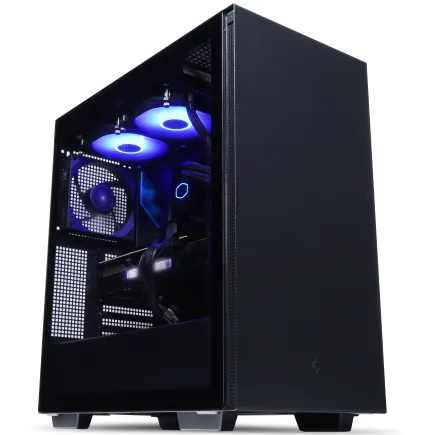
| 【ZEFT Z56X スペック】 | |
| CPU | Intel Core i5 14400F 10コア/16スレッド 4.70GHz(ブースト)/2.50GHz(ベース) |
| グラフィックボード | GeForce RTX5060Ti 16GB (VRAM:16GB) |
| メモリ | 16GB DDR5 (16GB x1枚 クルーシャル製) |
| ストレージ | SSD 1TB (m.2 nVMe READ/WRITE:7250Gbps/6900Gbps WD製) |
| ケース | Thermaltake S200 TG ARGB Plus ブラック |
| マザーボード | intel B760 チップセット ASRock製 B760M Pro RS WiFi |
| 電源ユニット | 750W 80Plus GOLD認証 電源ユニット (Silverstone製) |
| 無線LAN | Wi-Fi 6E (IEEE802.11ax/11ad/11ac/11n/11a/11g/11b) |
| BlueTooth | BlueTooth 5 |
| OS | Microsoft Windows 11 Home |
パソコンショップSEVEN ZEFT R60HN
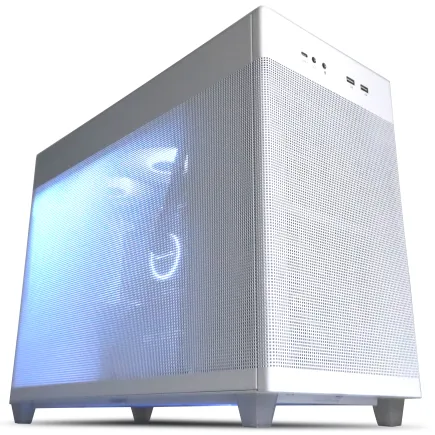
| 【ZEFT R60HN スペック】 | |
| CPU | AMD Ryzen9 9900X 12コア/24スレッド 5.60GHz(ブースト)/4.40GHz(ベース) |
| グラフィックボード | GeForce RTX5070 (VRAM:12GB) |
| メモリ | 16GB DDR5 (16GB x1枚 クルーシャル製) |
| ストレージ | SSD 1TB (m.2 nVMe READ/WRITE:7250Gbps/6900Gbps WD製) |
| ケース | ASUS Prime AP201 Tempered Glass ホワイト |
| CPUクーラー | 空冷 DeepCool製 空冷CPUクーラー AK400 DIGITAL WH |
| マザーボード | AMD X870 チップセット GIGABYTE製 X870M AORUS ELITE WIFI7 ICE |
| 電源ユニット | 750W 80Plus GOLD認証 電源ユニット (Silverstone製) |
| 無線LAN | Wi-Fi 6E (IEEE802.11ax/11ad/11ac/11n/11a/11g/11b) |
| BlueTooth | BlueTooth 5 |
| OS | Microsoft Windows 11 Home |
パソコンショップSEVEN ZEFT Z57T
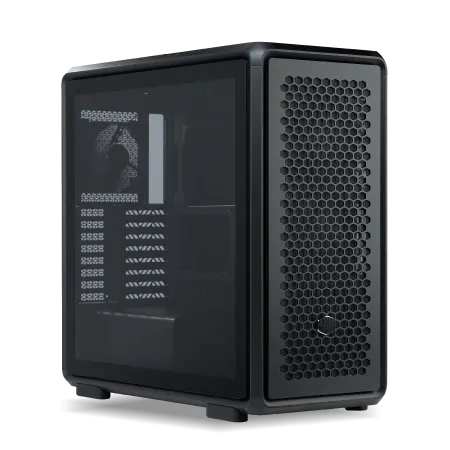
| 【ZEFT Z57T スペック】 | |
| CPU | Intel Core Ultra7 265K 20コア/20スレッド 5.50GHz(ブースト)/3.90GHz(ベース) |
| グラフィックボード | GeForce RTX5070 (VRAM:12GB) |
| メモリ | 32GB DDR5 (32GB x1枚 クルーシャル製) |
| ストレージ | SSD 1TB (m.2 nVMe READ/WRITE:7250Gbps/6900Gbps WD製) |
| ケース | CoolerMaster MasterFrame 600 Black |
| CPUクーラー | 空冷 DeepCool製 空冷CPUクーラー AK400 |
| マザーボード | intel B860 チップセット ASRock製 B860M Pro RS WiFi |
| 電源ユニット | 850W 80Plus GOLD認証 電源ユニット (Silverstone製) |
| 無線LAN | Wi-Fi 6E (IEEE802.11ax/11ad/11ac/11n/11a/11g/11b) |
| BlueTooth | BlueTooth 5 |
| OS | Microsoft Windows 11 Home |
パソコンショップSEVEN ZEFT R60AQ
| 【ZEFT R60AQ スペック】 | |
| CPU | AMD Ryzen9 9900X 12コア/24スレッド 5.60GHz(ブースト)/4.40GHz(ベース) |
| グラフィックボード | GeForce RTX4060 (VRAM:8GB) |
| メモリ | 32GB DDR5 (16GB x2枚 Micron製) |
| ストレージ | SSD 1TB (m.2 nVMe READ/WRITE:7250Gbps/6900Gbps WD製) |
| ケース | ASUS Prime AP201 Tempered Glass ホワイト |
| CPUクーラー | 空冷 DeepCool製 空冷CPUクーラー AK400 DIGITAL WH |
| マザーボード | AMD B650 チップセット ASRock製 B650M Pro X3D WiFi |
| 電源ユニット | 650W 80Plus BRONZE認証 電源ユニット (COUGAR製) |
| 無線LAN | Wi-Fi 6E (IEEE802.11ax/11ad/11ac/11n/11a/11g/11b) |
| BlueTooth | BlueTooth 5 |
| 光学式ドライブ | DVDスーパーマルチドライブ (外付け) |
| OS | Microsoft Windows 11 Home |
自作PCでグラボを選ぶ際の追加考慮事項
特にケースとの物理的な互換性、冷却システムの設計、将来的なアップグレードパスなど、より細かい部分まで考慮しなければなりません。
最新のハイエンドグラボは物理的なサイズが大型化しており、ケースに収まるかどうかの確認は必須です。
GeForce RTX5080やRTX5090は全長が320mmを超えるモデルも存在し、ミドルタワーケースでも干渉する可能性があります。
購入前にケースの仕様を確認し、グラボの全長、高さ、厚みがすべて収まることを確認しましょう。
ピラーレスケースを使用している場合は見た目の美しさも重要な要素となるため、グラボのデザインも選択基準に含めるといいでしょう。
冷却性能はグラボの持続的なパフォーマンスを維持するために特に重要です。
ケース内のファン配置を見直し、フロントからの吸気とリアおよびトップからの排気がスムーズに行われる構成にすることが大切です。
グラボメーカーの選択も悩ましいところ。
同じGPUチップを搭載していても、メーカーによって冷却性能、動作クロック、保証期間、価格が異なります。
ASUS、MSI、GIGABYTE、ZOTACなど主要メーカーはそれぞれ特徴があり、例えばASUSのROGシリーズは冷却性能と静音性に優れ、MSIのGAMINGシリーズはコストパフォーマンスが高く、GIGABYTEのAORUSシリーズはRGB照明が美しいといった具合です。
自分の優先順位に合わせてメーカーを選択することで、満足度の高い買い物ができます。
将来的なアップグレードを見据えた選択も賢明な判断です。
現時点でフルHD環境でプレイしているとしても、将来的にWQHDや4Kモニターへのアップグレードを考えているなら、少し余裕を持ったグラボを選択しておくことで、モニター買い替え時にグラボも同時に交換する必要がなくなります。
GeForce RTX5070Tiあたりが、現在と将来のバランスを取った選択として優れているといえるでしょう。
各解像度別の推奨グラボと設定の最適化
フルHD環境での最適な選択と設定
ただし「快適」の定義は人によって異なり、60fpsで満足する方もいれば、144fps以上を求める方もいるでしょう。
目標とするフレームレートによって必要なグラボの性能も変わってくるため、自分のプレイスタイルに合わせた選択が重要です。
60fpsを目標とするなら、GeForce RTX5060Tiで十分な性能があります。
高設定でレイトレーシングを中程度に設定すれば、安定して60fps以上を維持できる実力を持っています。
予算を抑えつつPRAGMATAを楽しみたい方には最適な選択肢となります。
90fps以上を狙うなら、GeForce RTX5070が推奨されます。
このクラスになるとレイトレーシングを最高設定にしても80fps以上を確保でき、DLSS 4のパフォーマンスモードを使えば120fps以上も視野に入ってきます。
144Hzモニターを使用している方には、このクラスのグラボが最もバランスが取れた選択になるでしょう。
144fps以上の高フレームレート環境を構築したいなら、GeForce RTX5070Tiが必要になります。
ネイティブ解像度でも100fps前後を出力できる性能があり、DLSS 4を活用すれば160fps以上も可能です。
競技性の高いプレイスタイルを好む方や、240Hzモニターの性能を活かしたい方には、このクラスへの投資が満足度を高めます。
グラフィック設定の最適化も重要なポイント。
特にアンビエントオクルージョンやモーションブラーは視覚的な影響が小さい割にパフォーマンスへの負荷が大きいため、これらを中設定に落とすだけで10%程度のフレームレート向上が見込めます。
WQHD環境での推奨構成と妥協点
WQHD解像度はフルHDと4Kの中間に位置し、画質とパフォーマンスのバランスが取れた解像度として人気が高まっています。
PRAGMATAをWQHD環境でプレイする場合、フルHDよりも約1.7倍の処理負荷がかかるため、より高性能なグラボが必要になってきます。
60fpsを安定して維持したいなら、GeForce RTX5070が最低ラインとなります。
高設定であれば問題なく60fps以上を確保できますが、レイトレーシングを最高設定にすると若干厳しくなる場面も出てくるため、レイトレーシング品質を高設定に落とすか、DLSS 4のバランスモードを使用することで快適性を保てます。
Radeon RX 9070XTも同等の性能を持っており、FSR 4を活用すれば同様のフレームレートを実現できます。
90fps以上を目指すなら、GeForce RTX5070Tiが推奨されます。
WQHD解像度で144Hzモニターを使用している方には、このグラボが最もコストパフォーマンスに優れた選択となるでしょう。
120fps以上の高フレームレート環境を構築するなら、GeForce RTX5080が必要です。
ただしこのクラスになると価格も高額になるため、本当に120fps以上が必要かどうかを慎重に検討した方がいいでしょう。
WQHD環境では、グラフィック設定の最適化がより重要になってきます。
レイトレーシングの反射品質を中設定にするだけでも15%程度のフレームレート向上が見込めるため、細かい調整を行うことで目標フレームレートに到達できる可能性があります。

4K環境で妥協しないための選択肢
ただし4K環境ではフルHDの4倍、WQHDの約2.4倍の処理負荷がかかるため、ハイエンドグラボが必須となり、予算も相応に必要になってきます。
60fpsを目標とする場合でも、GeForce RTX5070Tiが最低ラインとなります。
高設定であれば60fps前後を維持できますが、レイトレーシングを有効にすると50fpsを下回る場面も出てくるため、DLSS 4のバランスモードの使用が前提となります。
このモードを使用すれば、最高設定でも70fps前後まで引き上げることが可能です。
より快適な体験を求めるなら、GeForce RTX5080が推奨されます。
このクラスであればレイトレーシングを有効にした最高設定でも60fps以上を安定して維持でき、DLSS 4を使用すれば90fps前後まで到達します。
4K環境で本格的にPRAGMATAを楽しみたい方には、このグラボが最もバランスの取れた選択となるでしょう。
極上のPRAGMATA体験を楽しみたいなら、GeForce RTX5090これ一択です。
4K最高設定でレイトレーシングをフル活用しても80fps以上を維持できる圧倒的な性能を持ち、DLSS 4のパフォーマンスモードを使えば120fps以上も視野に入ります。
価格は非常に高額ですが、今後数年間は最新タイトルを最高設定でプレイできる性能を持っており、長期的な投資として考えれば十分に価値があります。
4K環境でのグラフィック設定最適化は、慎重に行う必要があります。
せっかくの4K解像度なのにテクスチャ品質を落としてしまっては本末転倒ですから、テクスチャ品質とモデル品質は最高設定を維持すべきです。
一方で、影の品質やアンビエントオクルージョンは高設定でも視覚的な差が小さいため、これらを調整することでパフォーマンスを改善できます。
レイトレーシングの設定も、反射とシャドウは最高設定を維持しつつ、グローバルイルミネーションを高設定に落とすことで、画質への影響を最小限に抑えながらフレームレートを向上させることができます。
以下の表は、各グラボでの4K環境における推奨設定とフレームレートの目安をまとめたものです。
| グラボ | 推奨設定 | レイトレ | DLSS/FSR | 期待fps |
|---|---|---|---|---|
| RTX5070Ti | 高設定 | 中 | バランス | 68fps |
| RTX5080 | 最高設定 | 高 | バランス | 88fps |
| RTX5090 | 最高設定 | 最高 | 品質 | 105fps |
| RX 9070XT | 高設定 | 中 | バランス | 62fps |
購入タイミングと価格動向の見極め方
新製品リリース直後の価格変動を理解する
GeForce RTX 50シリーズとRadeon RX 90シリーズはまだ発売から時間が経っていないため、価格動向を見極めることが賢い買い物につながります。
新製品の発売直後は供給量が限られているため、希望小売価格よりも高い価格で販売されることが当たり前になっています。
特に人気の高いGeForce RTX5070TiやRTX5080は、発売から数ヶ月間は定価での購入が困難な状況が続く可能性が高いです。
一方で、PRAGMATAの発売日に合わせてプレイしたいという方もいると思います。
BTOパソコンの場合は、ショップによって納期が異なるため、複数のショップを比較して最も早く納品できるところを選ぶのが賢明です。
中古市場も選択肢の一つとして検討できますが、グラボの中古品には注意が必要です。
マイニングに使用されていた個体は長時間高負荷で動作していたため、寿命が短くなっている可能性があります。
パソコン おすすめモデル4選
パソコンショップSEVEN ZEFT R61E
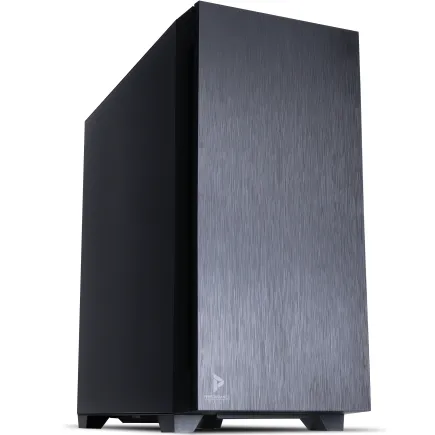
| 【ZEFT R61E スペック】 | |
| CPU | AMD Ryzen7 9700X 8コア/16スレッド 5.50GHz(ブースト)/3.80GHz(ベース) |
| グラフィックボード | GeForce RTX5070 (VRAM:12GB) |
| メモリ | 32GB DDR5 (32GB x1枚 クルーシャル製) |
| ストレージ | SSD 1TB (m.2 nVMe READ/WRITE:7250Gbps/6900Gbps WD製) |
| ケース | Antec P10 FLUX |
| CPUクーラー | 水冷 240mmラジエータ CoolerMaster製 水冷CPUクーラー ML 240 Core II Black |
| マザーボード | AMD B850 チップセット ASRock製 B850M-X WiFi R2.0 |
| 電源ユニット | 750W 80Plus GOLD認証 電源ユニット (Silverstone製) |
| 無線LAN | Wi-Fi 6E (IEEE802.11ax/11ad/11ac/11n/11a/11g/11b) |
| BlueTooth | BlueTooth 5 |
| 光学式ドライブ | DVDスーパーマルチドライブ (内蔵) |
| OS | Microsoft Windows 11 Home |
パソコンショップSEVEN ZEFT R60IQ

| 【ZEFT R60IQ スペック】 | |
| CPU | AMD Ryzen7 9800X3D 8コア/16スレッド 5.20GHz(ブースト)/4.70GHz(ベース) |
| グラフィックボード | GeForce RTX5070 (VRAM:12GB) |
| メモリ | 32GB DDR5 (16GB x2枚 クルーシャル製) |
| ストレージ | SSD 1TB (m.2 nVMe READ/WRITE:7250Gbps/6900Gbps WD製) |
| ケース | Thermaltake The Tower 100 Black |
| CPUクーラー | 空冷 DeepCool製 空冷CPUクーラー AK400 |
| マザーボード | AMD B850 チップセット ASRock製 B850I Lightning WiFi |
| 電源ユニット | 750W 80Plus GOLD認証 電源ユニット (Silverstone製) |
| 無線LAN | Wi-Fi 6E (IEEE802.11ax/11ad/11ac/11n/11a/11g/11b) |
| BlueTooth | BlueTooth 5 |
| OS | Microsoft Windows 11 Home |
パソコンショップSEVEN ZEFT R65E
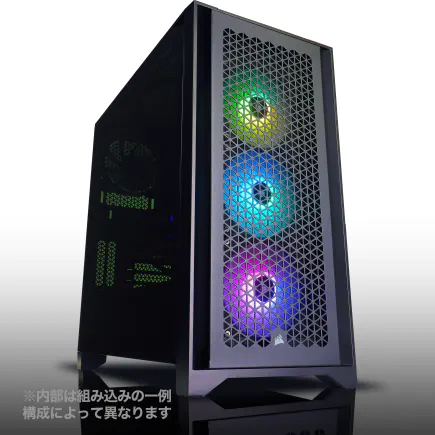
| 【ZEFT R65E スペック】 | |
| CPU | AMD Ryzen7 7800X3D 8コア/16スレッド 5.00GHz(ブースト)/4.20GHz(ベース) |
| グラフィックボード | Radeon RX 9070XT (VRAM:16GB) |
| メモリ | 32GB DDR5 (16GB x2枚 クルーシャル製) |
| ストレージ | SSD 1TB (m.2 nVMe READ/WRITE:7250Gbps/6900Gbps WD製) |
| ケース | Antec P20C ブラック |
| CPUクーラー | 水冷 360mmラジエータ CoolerMaster製 水冷CPUクーラー ML 360 Core II Black |
| マザーボード | AMD X870 チップセット ASRock製 X870 Steel Legend WiFi |
| 電源ユニット | 850W 80Plus GOLD認証 電源ユニット (Silverstone製) |
| 無線LAN | Wi-Fi 6E (IEEE802.11ax/11ad/11ac/11n/11a/11g/11b) |
| BlueTooth | BlueTooth 5 |
| OS | Microsoft Windows 11 Home |
パソコンショップSEVEN ZEFT R61H
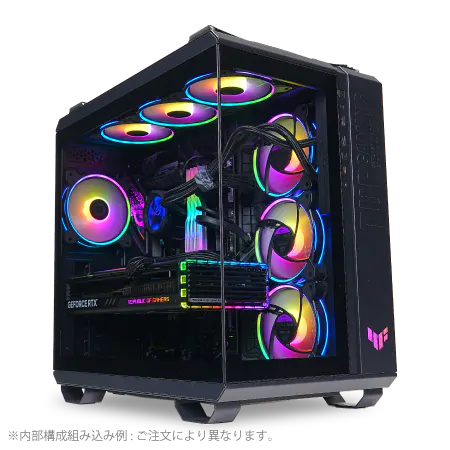
| 【ZEFT R61H スペック】 | |
| CPU | AMD Ryzen9 7950X 16コア/32スレッド 5.70GHz(ブースト)/4.50GHz(ベース) |
| グラフィックボード | GeForce RTX5070 (VRAM:12GB) |
| メモリ | 32GB DDR5 (16GB x2枚 Micron製) |
| ストレージ | SSD 1TB (m.2 nVMe READ/WRITE:7300Gbps/6300Gbps WD製) |
| ケース | ASUS TUF Gaming GT502 Black |
| CPUクーラー | 水冷 360mmラジエータ CoolerMaster製 水冷CPUクーラー ML 360 Core II Black |
| マザーボード | AMD B650 チップセット ASUS製 TUF GAMING B650-PLUS WIFI |
| 電源ユニット | 850W 80Plus GOLD認証 電源ユニット (Silverstone製) |
| 無線LAN | Wi-Fi 6E (IEEE802.11ax/11ad/11ac/11n/11a/11g/11b) |
| BlueTooth | BlueTooth 5 |
| OS | Microsoft Windows 11 Home |
セールやキャンペーンを活用した賢い購入方法
グラボやゲーミングPCの購入において、セールやキャンペーンを活用することで大幅なコスト削減が可能になります。
BTOパソコンショップでは定期的にセールが開催されており、タイミングを見計らうことで通常価格よりも10%から20%程度安く購入できることがあります。
大型セールが開催される時期は、年末年始、ゴールデンウィーク、夏季休暇、ブラックフライデーなどが代表的です。
これらの時期には各BTOショップが競うようにセールを展開するため、複数のショップを比較することで最もお得な条件を見つけることができます。
ただし人気モデルはすぐに売り切れてしまうため、セール開始と同時に購入を決断できるよう、事前に欲しい構成を決めておくことが重要です。
ポイント還元やキャッシュバックキャンペーンも見逃せません。
一部のBTOショップでは購入金額の5%から10%をポイントで還元するキャンペーンを実施しており、次回の購入やパーツのアップグレードに使用できます。
クレジットカードのポイントと合わせれば、実質的な割引率はさらに高くなります。
長期的な視点でのコストパフォーマンス評価
グラボの購入を単純な初期投資だけで判断するのではなく、長期的な視点でコストパフォーマンスを評価することが重要です。
高性能なグラボは初期費用が高額ですが、長期間にわたって最新ゲームを快適にプレイできるため、結果的にコストパフォーマンスが高くなる場合があります。
GeForce RTX5070を例に考えてみましょう。
このグラボは現時点でWQHD環境を快適にプレイできる性能を持っていますが、今後2年から3年の間にリリースされるゲームタイトルの要求スペックは確実に上がっていきます。
3年後にはフルHD環境でも設定を落とさなければ快適にプレイできなくなる可能性があり、その時点で再度グラボを購入する必要が出てきます。
一方、GeForce RTX5080を購入した場合、初期費用は高額ですが、4K環境でも快適にプレイできる性能があるため、今後4年から5年程度は最新タイトルを高設定でプレイできる可能性が高いです。
年間のコストで計算すると、RTX5070を3年で買い替えるよりも、RTX5080を5年使い続ける方が結果的に安くなる計算になります。
電気代も考慮に入れるべき要素です。
1日4時間、週5日使用すると仮定した場合、RTX5070とRTX5090では年間の電気代に約5000円から8000円程度の差が出る計算になります。
ただしこの差額は性能差を考えれば許容範囲内といえるでしょう。
メーカーによって保証期間は異なり、標準で3年保証を提供しているメーカーもあれば、1年保証のみのメーカーもあります。
BTOパソコンの場合は、ショップの保証とメーカー保証の両方を確認し、万が一の故障時にどのようなサポートが受けられるかを把握しておくことが大切です。
システム全体のバランスを考慮した構成
CPUとグラボの最適な組み合わせ
グラボの性能を最大限に引き出すには、CPUとのバランスが極めて重要です。
高性能なグラボを搭載してもCPUの処理能力が不足していると、ボトルネックが発生してグラボの性能を活かしきれない状況に陥ってしまいますよね。
逆にCPUが高性能でもグラボが貧弱では、快適なゲーム体験は得られません。
GeForce RTX5060TiやRTX5070クラスのグラボを選択する場合、CPUはIntel Core Ultra 5 235またはAMD Ryzen 5 9600で十分な性能があります。
これらのCPUは6コアから8コアを搭載しており、フルHD環境でのゲーミングには必要十分な処理能力を持っています。
ただしWQHD環境や高フレームレートを狙う場合は、より上位のCPUを選択した方が安心です。
GeForce RTX5070TiやRadeon RX 9070XTを選択するなら、Intel Core Ultra 7 265KまたはAMD Ryzen 7 9700Xが推奨されます。
これらのCPUは8コアから12コアを搭載し、WQHD環境でも余裕を持った処理が可能です。
特にCore Ultra 7 265Kはコストパフォーマンスに優れており、ゲーミング性能とクリエイティブ作業の両立を考えている方には最適な選択となります。
GeForce RTX5080以上のハイエンドグラボを選択する場合は、CPUもハイエンドクラスを合わせる必要があります。
Intel Core Ultra 9 285KまたはAMD Ryzen 9 9950X3Dが理想的な組み合わせとなり、4K環境でも安定した高フレームレートを実現できます。
特にRyzen 9 9950X3Dは3D V-Cacheによってゲーミング性能が非常に高く、PRAGMATAのような最新タイトルでその真価を発揮します。
CPUクーラーの選択も重要なポイント。
最新のCore Ultra 200シリーズやRyzen 9000シリーズは発熱が抑制されているとはいえ、高負荷時には相応の熱を発生します。
空冷CPUクーラーでも十分に冷却できますが、静音性を重視するなら水冷CPUクーラーの選択も検討する価値があります。
DEEPCOOLやCorsairの水冷クーラーは冷却性能と静音性のバランスが優れており、長時間のゲームプレイでも安定した動作を維持できます。
最新CPU性能一覧
| 型番 | コア数 | スレッド数 | 定格クロック | 最大クロック | Cineスコア Multi |
Cineスコア Single |
公式 URL |
価格com URL |
|---|---|---|---|---|---|---|---|---|
| Core Ultra 9 285K | 24 | 24 | 3.20GHz | 5.70GHz | 43411 | 2482 | 公式 | 価格 |
| Ryzen 9 9950X | 16 | 32 | 4.30GHz | 5.70GHz | 43162 | 2284 | 公式 | 価格 |
| Ryzen 9 9950X3D | 16 | 32 | 4.30GHz | 5.70GHz | 42185 | 2275 | 公式 | 価格 |
| Core i9-14900K | 24 | 32 | 3.20GHz | 6.00GHz | 41473 | 2374 | 公式 | 価格 |
| Ryzen 9 7950X | 16 | 32 | 4.50GHz | 5.70GHz | 38919 | 2092 | 公式 | 価格 |
| Ryzen 9 7950X3D | 16 | 32 | 4.20GHz | 5.70GHz | 38843 | 2063 | 公式 | 価格 |
| Core Ultra 7 265K | 20 | 20 | 3.30GHz | 5.50GHz | 37598 | 2372 | 公式 | 価格 |
| Core Ultra 7 265KF | 20 | 20 | 3.30GHz | 5.50GHz | 37598 | 2372 | 公式 | 価格 |
| Core Ultra 9 285 | 24 | 24 | 2.50GHz | 5.60GHz | 35955 | 2212 | 公式 | 価格 |
| Core i7-14700K | 20 | 28 | 3.40GHz | 5.60GHz | 35813 | 2250 | 公式 | 価格 |
| Core i9-14900 | 24 | 32 | 2.00GHz | 5.80GHz | 34049 | 2223 | 公式 | 価格 |
| Ryzen 9 9900X | 12 | 24 | 4.40GHz | 5.60GHz | 33184 | 2253 | 公式 | 価格 |
| Core i7-14700 | 20 | 28 | 2.10GHz | 5.40GHz | 32813 | 2116 | 公式 | 価格 |
| Ryzen 9 9900X3D | 12 | 24 | 4.40GHz | 5.50GHz | 32701 | 2208 | 公式 | 価格 |
| Ryzen 9 7900X | 12 | 24 | 4.70GHz | 5.60GHz | 29505 | 2054 | 公式 | 価格 |
| Core Ultra 7 265 | 20 | 20 | 2.40GHz | 5.30GHz | 28785 | 2171 | 公式 | 価格 |
| Core Ultra 7 265F | 20 | 20 | 2.40GHz | 5.30GHz | 28785 | 2171 | 公式 | 価格 |
| Core Ultra 5 245K | 14 | 14 | 3.60GHz | 5.20GHz | 25668 | 0 | 公式 | 価格 |
| Core Ultra 5 245KF | 14 | 14 | 3.60GHz | 5.20GHz | 25668 | 2190 | 公式 | 価格 |
| Ryzen 7 9700X | 8 | 16 | 3.80GHz | 5.50GHz | 23284 | 2227 | 公式 | 価格 |
| Ryzen 7 9800X3D | 8 | 16 | 4.70GHz | 5.40GHz | 23272 | 2106 | 公式 | 価格 |
| Core Ultra 5 235 | 14 | 14 | 3.40GHz | 5.00GHz | 21034 | 1872 | 公式 | 価格 |
| Ryzen 7 7700 | 8 | 16 | 3.80GHz | 5.30GHz | 19672 | 1951 | 公式 | 価格 |
| Ryzen 7 7800X3D | 8 | 16 | 4.50GHz | 5.40GHz | 17882 | 1828 | 公式 | 価格 |
| Core i5-14400 | 10 | 16 | 2.50GHz | 4.70GHz | 16183 | 1790 | 公式 | 価格 |
| Ryzen 5 7600X | 6 | 12 | 4.70GHz | 5.30GHz | 15419 | 1995 | 公式 | 価格 |
メモリとストレージの適切な容量選択
PRAGMATAを快適にプレイするためには、メモリとストレージの容量も適切に選択する必要があります。
これらのコンポーネントはグラボほど注目されませんが、システム全体のパフォーマンスに大きく影響する重要な要素です。
32GBあればゲームプレイ中にバックグラウンドで他のアプリケーションを動作させても余裕があり、配信を行う場合にも十分な容量です。
4K環境でのプレイや、動画編集などのクリエイティブ作業も行う予定があるなら、64GBまで増設することで将来的な安心感が得られます。
メモリ規格はDDR5-5600が主流となっており、BTOパソコンを選ぶ際はこの規格に対応しているか確認しましょう。
より高速なDDR5-6000やDDR5-6400も選択できますが、ゲーミング性能への影響は限定的であり、価格差を考えるとDDR5-5600で十分なコストパフォーマンスが得られます。
メモリメーカーはMicronやGskillなど信頼性の高いブランドを選択できるショップが望ましく、これらのメーカーは品質管理が厳格で長期的な安定性に優れています。
PRAGMATAのインストールサイズは100GB以上になると予想されており、他のゲームタイトルやアプリケーションも考慮すると1TBでは不足する可能性があります。
2TBあれば10本以上の大型ゲームをインストールできる容量があり、頻繁にゲームをアンインストールする手間も省けます。
PCIe Gen.5 SSDは確かに高速ですが、発熱が非常に高く大型ヒートシンクやアクティブ冷却が必要になります。
価格もGen.4 SSDの2倍近くになるため、コストパフォーマンスを考えるとGen.4で十分でしょう。
Gen.4 SSDでも読込速度は7000MB/s程度あり、ゲームのロード時間は十分に短く、実用上の不満は感じません。
セカンダリストレージとしてHDDを追加するかどうかは、使用用途によって判断が分かれます。
電源ユニットとケースの重要性
電源ユニットとケースは地味な存在ですが、システムの安定性と拡張性に直結する重要なコンポーネントです。
特に電源ユニットは容量不足や品質の低さがシステム全体の不安定さを招くため、妥協せずに選択する必要があります。
電源ユニットの容量は、グラボとCPUの消費電力を基準に決定します。
GeForce RTX5070とCore Ultra 7 265Kの組み合わせなら750W、RTX5070TiとRyzen 7 9700Xなら850W、RTX5080とCore Ultra 9 285Kなら1000W、RTX5090とRyzen 9 9950X3Dなら1200W以上が推奨されます。
余裕を持った容量を選ぶことで、電源ユニットの寿命が延び、将来的なパーツアップグレードにも対応できます。
電源ユニットの効率規格も重要な選択基準です。
80 PLUS認証にはStandard、Bronze、Silver、Gold、Platinum、Titaniumの6段階があり、上位規格ほど変換効率が高く電気代の節約になります。
ゲーミングPCには最低でもGold認証以上を選択することをおすすめします。
Platinum認証やTitanium認証は価格が高額になりますが、長期的に見れば電気代の差で元が取れる計算になります。
ケースの選択は機能性と美観の両方を考慮する必要があります。
2面または3面が強化ガラス製のピラーレスケースは見た目が美しく、内部のパーツを鑑賞できる楽しみがあります。
NZXTやLian Liのピラーレスケースは特に人気が高く、RGBライティングと組み合わせることで圧倒的な存在感を放ちます。
エアフロー重視なら、スタンダードな側面1面が強化ガラス製のケースが優れています。
DEEPCOOLやCOOLER MASTERのケースは通気性に優れた設計となっており、高性能グラボの発熱にも十分対応できます。
フロントパネルにメッシュ構造を採用したモデルは特にエアフローが良好で、システム全体の温度を低く保つことができます。
最近では木製パネルを使用したケースも人気が上昇中です。
Fractal DesignやCorsairの木製パネルケースは、高級感のある外観とゲーミングPCとしての機能性を両立しており、リビングルームに設置しても違和感のないデザインとなっています。
ただし木製パネルは通気性がやや劣るため、内部の冷却構成には注意が必要です。
ケースサイズも重要な検討事項。
ミドルタワーケースが最も一般的で、ほとんどのグラボとマザーボードに対応できます。
コンパクトなMini-ITXケースも選択肢としてありますが、大型のハイエンドグラボは収まらない可能性があるため、事前に寸法を確認することが必須です。


BTOショップ別の特徴と選び方
パソコン おすすめモデル4選
パソコンショップSEVEN ZEFT R60FK
| 【ZEFT R60FK スペック】 | |
| CPU | AMD Ryzen7 7700 8コア/16スレッド 5.30GHz(ブースト)/3.80GHz(ベース) |
| グラフィックボード | Radeon RX 9060XT (VRAM:16GB) |
| メモリ | 32GB DDR5 (32GB x1枚 クルーシャル製) |
| ストレージ | SSD 1TB (m.2 nVMe READ/WRITE:7250Gbps/6900Gbps WD製) |
| ケース | Thermaltake The Tower 100 Black |
| マザーボード | AMD B850 チップセット ASRock製 B850I Lightning WiFi |
| 電源ユニット | 750W 80Plus GOLD認証 電源ユニット (Silverstone製) |
| 無線LAN | Wi-Fi 6E (IEEE802.11ax/11ad/11ac/11n/11a/11g/11b) |
| BlueTooth | BlueTooth 5 |
| OS | Microsoft Windows 11 Home |
パソコンショップSEVEN ZEFT R63Q
| 【ZEFT R63Q スペック】 | |
| CPU | AMD Ryzen7 9800X3D 8コア/16スレッド 5.20GHz(ブースト)/4.70GHz(ベース) |
| グラフィックボード | Radeon RX 9070XT (VRAM:16GB) |
| メモリ | 32GB DDR5 (16GB x2枚 クルーシャル製) |
| ストレージ | SSD 2TB (m.2 nVMe READ/WRITE:7250Gbps/6900Gbps WD製) SSD SSD 2TB (m.2 nVMe READ/WRITE:7250Gbps/6900Gbps WD製) |
| ケース | Antec P10 FLUX |
| CPUクーラー | 空冷 DeepCool製 空冷CPUクーラー AK400 |
| マザーボード | AMD B850 チップセット GIGABYTE製 B850 AORUS ELITE WIFI7 |
| 電源ユニット | 850W 80Plus GOLD認証 電源ユニット (CWT製) |
| 無線LAN | Wi-Fi 6E (IEEE802.11ax/11ad/11ac/11n/11a/11g/11b) |
| BlueTooth | BlueTooth 5 |
| OS | Microsoft Windows 11 Home |
パソコンショップSEVEN ZEFT R65F
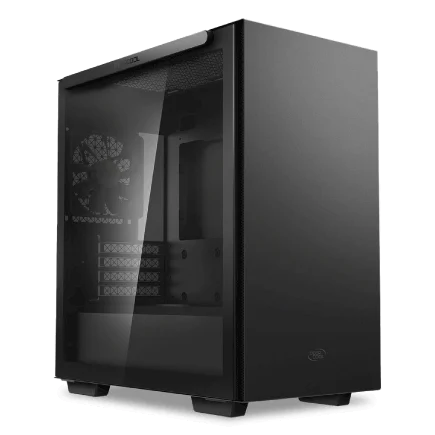
| 【ZEFT R65F スペック】 | |
| CPU | AMD Ryzen7 7800X3D 8コア/16スレッド 5.00GHz(ブースト)/4.20GHz(ベース) |
| グラフィックボード | GeForce RTX5070Ti (VRAM:16GB) |
| メモリ | 32GB DDR5 (32GB x1枚 クルーシャル製) |
| ストレージ | SSD 1TB (m.2 nVMe READ/WRITE:7250Gbps/6900Gbps WD製) |
| ケース | Thermaltake S100 TG |
| CPUクーラー | 空冷 DeepCool製 空冷CPUクーラー AK400 |
| マザーボード | AMD B850 チップセット ASRock製 B850M-X WiFi R2.0 |
| 電源ユニット | 850W 80Plus GOLD認証 電源ユニット (Silverstone製) |
| 無線LAN | Wi-Fi 6E (IEEE802.11ax/11ad/11ac/11n/11a/11g/11b) |
| BlueTooth | BlueTooth 5 |
| OS | Microsoft Windows 11 Home |
パソコンショップSEVEN ZEFT R55AA
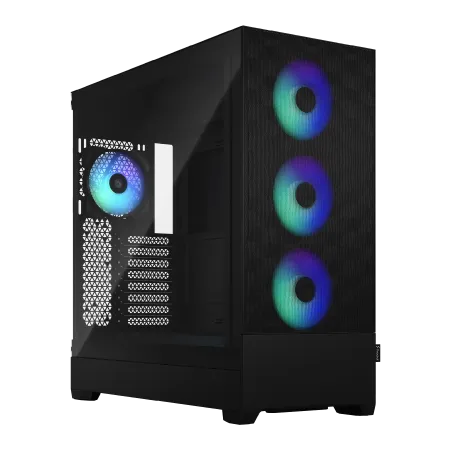
ハイペースなゲーミングセッションに最適なマシン、冒険心をくすぐるスーペリアバジェットクラス
スピードとグラフィクスが融合したメモリ16GB、高速NVMe 1TBのパフォーマンスモデル
スタイルを纏うFractalの透明感、光彩放つRGBで装飾されたフルタワーで個性を際立たせろ
新世代のRyzen5 7600の力を引き出せ、あらゆるタスクをスムーズ実行
| 【ZEFT R55AA スペック】 | |
| CPU | AMD Ryzen5 7600 6コア/12スレッド 5.10GHz(ブースト)/3.80GHz(ベース) |
| グラフィックボード | GeForce RTX4060Ti (VRAM:8GB) |
| メモリ | 16GB DDR5 (8GB x2枚 Micron製) |
| ストレージ | SSD 1TB (m.2 nVMe READ/WRITE:7250Gbps/6900Gbps WD製) |
| ケース | Fractal Design Pop XL Air RGB TG |
| CPUクーラー | 水冷 240mmラジエータ CoolerMaster製 水冷CPUクーラー ML 240 Core II Black |
| マザーボード | AMD B650 チップセット ASUS製 TUF GAMING B650-PLUS WIFI |
| 電源ユニット | 650W 80Plus BRONZE認証 電源ユニット (COUGAR製) |
| 無線LAN | Wi-Fi 6E (IEEE802.11ax/11ad/11ac/11n/11a/11g/11b) |
| BlueTooth | BlueTooth 5 |
| 光学式ドライブ | DVDスーパーマルチドライブ (内蔵) |
| OS | Microsoft Windows 11 Home |
主要BTOショップの強みを理解する
BTOパソコンを購入する際、どのショップを選ぶかによって価格、納期、カスタマイズの自由度、サポート体制が大きく異なります。
主要なBTOショップにはそれぞれ特徴があり、自分の優先順位に合ったショップを選択することが満足度の高い買い物につながります。
大手BTOショップの一つは、豊富なカスタマイズオプションと迅速な納期を強みとしています。
グラボのメーカーやモデルを細かく選択でき、CPUクーラーやケースも人気メーカーから選べる自由度の高さが魅力です。
納期も比較的短く、注文から1週間から2週間程度で手元に届くことが多いため、早くPRAGMATAをプレイしたい方には適しています。
別の大手ショップは、コストパフォーマンスの高さで知られています。
同じ構成でも他のショップより5%から10%程度安く購入できることが多く、予算を抑えたい方には最適な選択肢です。
ただしカスタマイズの自由度はやや限定的で、グラボのメーカー指定ができない場合もあるため、特定のメーカーにこだわりがある方は注意が必要です。
サポート体制を重視するなら、手厚いアフターサービスを提供しているショップを選ぶべきでしょう。
24時間365日の電話サポートや、故障時の迅速な修理対応、訪問サポートなど、初心者でも安心して利用できるサービスが充実しています。
価格はやや高めになりますが、パソコンに詳しくない方や、トラブル時のサポートを重視する方には価値のある選択です。
ケースやRGBライティングのカスタマイズも充実しており、見た目にこだわりたい方にもおすすめです。
カスタマイズ時の注意点とチェックポイント
これらを見落とすと、購入後に後悔する可能性があるため、注文前に必ず確認しましょう。
まずグラボのメーカーとモデルを確認すること。
同じGPUチップを搭載していても、メーカーによって冷却性能、動作クロック、保証期間が異なります。
可能であれば、ASUS、MSI、GIGABYTEなど信頼性の高いメーカーのモデルを指定できるショップを選びましょう。
CPUクーラーの選択も重要です。
標準で付属するクーラーは最低限の冷却性能しかない場合が多く、高負荷時に温度が上昇してパフォーマンスが低下する可能性があります。
DEEPCOOLやNoctuaなどの高性能な空冷クーラー、または水冷クーラーへのアップグレードを検討しましょう。
追加費用は5000円から15000円程度ですが、長期的な安定性を考えれば十分に価値のある投資です。
メモリのメーカーと規格も確認が必要です。
安価なBTOパソコンでは、ノーブランドのメモリが使用されることがあり、これらは品質にばらつきがある可能性があります。
MicronやGskillなど信頼性の高いメーカーのメモリを選択できるか確認し、可能であればメーカー指定のオプションを選びましょう。
ストレージのメーカーと規格も重要なチェックポイントです。
WDやCrucialなど人気メーカーのSSDを選択できるショップが望ましく、PCIe Gen.4対応であることを確認しましょう。
容量は最低でも1TB、できれば2TBを選択することで、長期的に快適に使用できます。
電源ユニットの容量と効率規格を確認しましょう。
グラボとCPUの消費電力に対して十分な余裕があるか、80 PLUS Gold認証以上であるかをチェックすることが大切です。
電源ユニットのメーカーも重要で、CorsairやSeasonicなど信頼性の高いメーカーの製品を使用しているショップを選ぶことで、長期的な安定性が確保できます。
ケースの選択では、グラボの物理的なサイズが収まるかを確認する必要があります。
特にGeForce RTX5080やRTX5090などの大型グラボを選択する場合、ケースの仕様を確認して全長が収まることを確かめましょう。
また、エアフローや拡張性、見た目の好みも考慮して選択することで、満足度の高いシステムが構築できます。
保証とサポート体制の比較
BTOパソコンを購入する際、保証とサポート体制は非常に重要な選択基準となります。
高性能なゲーミングPCは高額な投資であり、万が一の故障時に適切なサポートが受けられるかどうかは、長期的な満足度に大きく影響します。
標準保証期間はショップによって異なり、1年保証が一般的ですが、3年保証を標準で提供しているショップもあります。
延長保証オプションを提供しているショップも多く、追加費用を支払うことで保証期間を3年から5年に延長できます。
基本的な保証では、初期不良や製造上の欠陥による故障が対象となりますが、ショップによっては物損保証や水濡れ保証などの追加オプションを提供している場合もあります。
これらの保証は追加費用が必要ですが、万が一の事故に備えたい方には価値のある選択です。
修理対応の迅速さも重要な要素。
故障時にパソコンをショップに送付して修理する場合、修理期間が1週間から2週間程度かかることが一般的ですが、ショップによっては代替機を貸し出すサービスを提供している場合もあります。
ゲーミングPCが使えない期間を最小限に抑えたい方は、このようなサービスの有無を確認しましょう。
サポート窓口の対応時間と方法も確認が必要です。
電話サポート、メールサポート、チャットサポートなど、複数の連絡手段を提供しているショップは、トラブル時に迅速な対応が期待できます。
24時間365日対応のサポートを提供しているショップもあり、深夜や休日にトラブルが発生した場合でも安心です。
訪問サポートや遠隔サポートのオプションも検討する価値があります。
パソコンに詳しくない方や、トラブルシューティングに自信がない方は、これらのサポートオプションを追加することで、問題が発生した際に専門スタッフの支援を受けられます。
よくある質問

PRAGMATAにはどのグラボが最低限必要ですか
このクラスのグラボであれば、レイトレーシングを無効にした状態で60fps前後を維持できる性能があります。
ただし快適なプレイ体験を求めるなら、GeForce RTX5070以上を選択することを強くおすすめします。
RTX5070であればレイトレーシングを有効にしても快適にプレイでき、DLSS 4を活用することでさらに高いフレームレートを実現できます。
GeForceとRadeonのどちらを選ぶべきですか
画質とレイトレーシング性能を最優先するなら、GeForce RTX 50シリーズが優れています。
DLSS 4の画質とパフォーマンスは現時点で最高水準にあり、PRAGMATAの美しいグラフィックを最大限に楽しめます。
一方、コストパフォーマンスを重視するなら、Radeon RX 90シリーズも十分に検討する価値があります。
4K環境でプレイするには最低どのグラボが必要ですか
4K環境でPRAGMATAを快適にプレイするには、GeForce RTX5070Tiが最低ラインとなります。
このクラスであればDLSS 4のバランスモードを使用することで、高設定で60fps以上を維持できます。
ただしレイトレーシングを最高設定にすると厳しい場面も出てくるため、より快適な体験を求めるならGeForce RTX5080以上を選択した方がいいでしょう。
RTX5080であれば最高設定でも60fps以上を安定して維持でき、DLSS 4を使用すれば90fps前後まで到達します。
予算に余裕があるなら、RTX5090を選択することで、4K最高設定でも80fps以上の圧倒的なパフォーマンスを体験できます。
BTOパソコンと自作PCのどちらがおすすめですか
パソコンの組み立てに自信がない方や、トラブル時のサポートを重視する方には、BTOパソコンがおすすめです。
時間的余裕がない方や、すぐにPRAGMATAをプレイしたい方には、BTOパソコンの方が適しているといえるでしょう。
グラボの購入タイミングはいつがベストですか
PRAGMATAの発売日に合わせてプレイしたい場合は、発売の1ヶ月から2ヶ月前にグラボまたはBTOパソコンを購入することで、発売日当日からプレイできます。
一方、価格を重視するなら、大型セールが開催される時期まで待つことで、通常価格よりも10%から20%程度安く購入できる可能性があります。
ただし人気モデルはすぐに売り切れてしまうため、セール開始と同時に購入を決断できるよう準備しておくことが重要です。
メモリは16GBで足りますか
最新のAAAタイトルは高解像度テクスチャを大量に使用するため、メモリ使用量が増加傾向にあります。
16GBでもプレイ自体は可能ですが、バックグラウンドで他のアプリケーションを動作させるとメモリ不足によるスタッタリングが発生する可能性があります。
32GBを標準として考えることで、快適なプレイ環境を確保できます。
電源ユニットの容量はどれくらい必要ですか
GeForce RTX5070とCore Ultra 7 265Kの組み合わせなら750Wで十分ですが、RTX5070TiとRyzen 7 9700Xなら850W、RTX5080とCore Ultra 9 285Kなら1000W、RTX5090とRyzen 9 9950X3Dなら1200W以上が推奨されます。
余裕を持った容量を選ぶことで、電源ユニットの寿命が延び、システムの安定性も向上します。
また、将来的にグラボをアップグレードする可能性を考えると、現在の必要容量よりも100Wから200W程度余裕を持った容量を選択することが賢明です。
電源ユニットの効率規格も重要で、80 PLUS Gold認証以上を選択することで、電力変換効率が高く電気代の節約にもつながります。
DLSS 4とFSR 4の性能差はどれくらいですか
DLSS 4とFSR 4はどちらも機械学習ベースのアップスケーリング技術ですが、画質とパフォーマンスには差があります。
DLSS 4はGeForce RTX 50シリーズ専用の機能であり、第5世代Tensorコアを活用することで、ネイティブ解像度に非常に近い画質を保ちながら、最大4倍のフレームレート向上を実現します。
FSR 4もRDNA 4アーキテクチャに最適化されており、従来のFSR 3と比較して大幅に改善されていますが、細部の描画品質ではDLSS 4にやや劣る部分があります。
実際のゲームプレイでは、静止画面では違いが分かりにくいですが、高速で動くシーンではDLSS 4の方が輪郭がシャープで、アーティファクトも少ない傾向があります。