最強のゲーミングPCの選び方
CPUとGPUの重要性
CPUとGPUの重要性について考えることは、ゲーミングPCを選ぶ上で避けて通れません。
なぜなら、この二つの要素があなたの配信体験に直結し、視聴者にどれだけスムーズで高品質な映像を届けられるかを左右するからです。
まずCPUについてですが、これがゲーム内の計算処理や、配信時の映像エンコードに影響を与えます。
つまり、CPUが十分に高速で高性能でなければ、多くの視聴者を惹きつけるような魅力的な配信を行うのは難しいと言えます。
ところがGPUも負けてはいません。
ゲーム画面のグラフィック処理を担うGPUは、視覚的な美しさとリアリズムを実現するための鍵です。
特に最新のゲームを高解像度でプレイしながら配信を行うには、強力なGPUが必要です。
しかしながら、CPUとGPUの組み合わせが重要で、どちらか一方だけを重視すればいいというわけではありません。
最適なバランスを見つけることで、事半功倍となり、より快適でストレスのない配信が可能になるわけです。
要するに、CPUとGPUは双方ともあなたのゲーミング配信に欠かせない重要な要素です。
CPU速度が遅いと、ゲーム中の複雑な計算処理やエンコードで躓きやすくなりますし、GPUの性能が低いと、グラフィックの美しさを犠牲にしてしまいます。
自身の使用目的や予算に合わせた選択が必要です。
「どのCPUとGPUを選ぶべきか?」と疑問に思った方もいるかもしれませんが、まずは自分の理想とする配信スタイルを明確にすることが大切です。
そこに合わせて最適なパーツを選ぶことで、あなたの配信が次のステージへと進化し、視聴者との距離をもっと縮めることができるようになりますよ!
これまでの選択肢を再考し、自分にぴったりの構成を目指しましょう。
最新CPU性能一覧
| 型番 | コア数 | スレッド数 | 定格クロック | 最大クロック | Cineスコア Multi |
Cineスコア Single |
公式 URL |
価格com URL |
|---|---|---|---|---|---|---|---|---|
| Core Ultra 9 285K | 24 | 24 | 3.20GHz | 5.70GHz | 43411 | 2482 | 公式 | 価格 |
| Ryzen 9 9950X | 16 | 32 | 4.30GHz | 5.70GHz | 43162 | 2284 | 公式 | 価格 |
| Ryzen 9 9950X3D | 16 | 32 | 4.30GHz | 5.70GHz | 42185 | 2275 | 公式 | 価格 |
| Core i9-14900K | 24 | 32 | 3.20GHz | 6.00GHz | 41473 | 2374 | 公式 | 価格 |
| Ryzen 9 7950X | 16 | 32 | 4.50GHz | 5.70GHz | 38919 | 2092 | 公式 | 価格 |
| Ryzen 9 7950X3D | 16 | 32 | 4.20GHz | 5.70GHz | 38843 | 2063 | 公式 | 価格 |
| Core Ultra 7 265K | 20 | 20 | 3.30GHz | 5.50GHz | 37598 | 2372 | 公式 | 価格 |
| Core Ultra 7 265KF | 20 | 20 | 3.30GHz | 5.50GHz | 37598 | 2372 | 公式 | 価格 |
| Core Ultra 9 285 | 24 | 24 | 2.50GHz | 5.60GHz | 35955 | 2212 | 公式 | 価格 |
| Core i7-14700K | 20 | 28 | 3.40GHz | 5.60GHz | 35813 | 2250 | 公式 | 価格 |
| Core i9-14900 | 24 | 32 | 2.00GHz | 5.80GHz | 34049 | 2223 | 公式 | 価格 |
| Ryzen 9 9900X | 12 | 24 | 4.40GHz | 5.60GHz | 33184 | 2253 | 公式 | 価格 |
| Core i7-14700 | 20 | 28 | 2.10GHz | 5.40GHz | 32813 | 2116 | 公式 | 価格 |
| Ryzen 9 9900X3D | 12 | 24 | 4.40GHz | 5.50GHz | 32701 | 2208 | 公式 | 価格 |
| Ryzen 9 7900X | 12 | 24 | 4.70GHz | 5.60GHz | 29505 | 2054 | 公式 | 価格 |
| Core Ultra 7 265 | 20 | 20 | 2.40GHz | 5.30GHz | 28785 | 2171 | 公式 | 価格 |
| Core Ultra 7 265F | 20 | 20 | 2.40GHz | 5.30GHz | 28785 | 2171 | 公式 | 価格 |
| Core Ultra 5 245K | 14 | 14 | 3.60GHz | 5.20GHz | 25668 | 0 | 公式 | 価格 |
| Core Ultra 5 245KF | 14 | 14 | 3.60GHz | 5.20GHz | 25668 | 2190 | 公式 | 価格 |
| Ryzen 7 9700X | 8 | 16 | 3.80GHz | 5.50GHz | 23284 | 2227 | 公式 | 価格 |
| Ryzen 7 9800X3D | 8 | 16 | 4.70GHz | 5.40GHz | 23272 | 2106 | 公式 | 価格 |
| Core Ultra 5 235 | 14 | 14 | 3.40GHz | 5.00GHz | 21034 | 1872 | 公式 | 価格 |
| Ryzen 7 7700 | 8 | 16 | 3.80GHz | 5.30GHz | 19672 | 1951 | 公式 | 価格 |
| Ryzen 7 7800X3D | 8 | 16 | 4.50GHz | 5.40GHz | 17882 | 1828 | 公式 | 価格 |
| Core i5-14400 | 10 | 16 | 2.50GHz | 4.70GHz | 16183 | 1790 | 公式 | 価格 |
| Ryzen 5 7600X | 6 | 12 | 4.70GHz | 5.30GHz | 15419 | 1995 | 公式 | 価格 |
推奨スペックと予算のバランス
ゲーミングPCを配信に使うとなると、高性能なスペックが必要になることが分かっています。
とはいえ、コストがかかり過ぎるのは避けたいという方もいるのではないでしょうか。
そこで、ここではお手頃な価格で満足のいくパフォーマンスを得るためのポイントについて掘り下げていきましょう。
まず、CPU選びが重要なポイントです。
「コア数が多ければ多いほど良い」というのが一般的な考え方かもしれません。
しかし、最新の高性能CPUでなくとも過去のモデルでも十分な性能を発揮することがあります。
次に、GPU、すなわちグラフィックスカードですが、これも重要です。
最高画質での配信を目指すのであれば、高性能なGPUが不可欠です。
多くの配信者が中程度の性能のGPUでも十分なクオリティを得ていることが知られています。
要するに、自分が配信するゲームの要求スペックに合わせて選ぶことが大切だと言えます。
それと忘れがちなのがメモリです。
16GBは配信には必要最低限と思った方がいいでしょう。
ただし、複数のタスクを同時にこなすことを考えるなら、32GBを検討するのも効果的です。
この選択でもっとスムーズな配信ができるわけです。
これら要素をすべて満たそうと、無理に予算を引き上げる必要はないです。
中古市場を利用することでコストを抑えつつ、性能を確保する方法もあります。
新進気鋭のスペックを持つパーツを見つけてくることも一案でしょう。
ゲーム配信に必要なソフトウェア
OBS Studioの活用法
ゲーム配信を始める際に、多くの方がまず直面する課題のひとつが「どのソフトを使えばいいのだろう?」ということですよね。
これを使えば、快適な配信環境を手に入れることができます!
OBS Studioを最大限に活用するためには、まず基本的な操作に慣れることが大切です。
インストール後は、画面のキャプチャを設定し、マイクやカメラなど各機器を適切に接続しましょう。
基本設定を済ませると、スムーズに配信を始めることができるようになります。
ただし、ただ画面をキャプチャするだけでは視聴者を引きつける配信にはなりません。
演出やエフェクトを駆使することで、視聴者が楽しめるコンテンツにすることが求められます。
とはいうものの、OBS Studioの機能をすべて使いこなすにはやはり時間がかかると思います。
なぜなら、多岐亡羊な設定項目があり、最初はどこから手をつけるべきか迷ってしまうからです。
しかし、今回お伝えした基本設定を実践していけば、理解を深め、段階的に応用技術を習得できるようになりますよ!
たとえば、シーン切り替えや後背景の変更を活用することで、視覚的にも変化のある配信を実現できるのです。
また、音質や映像のクオリティにこだわる方も多いのではないでしょうか。
そんな方こそ、OBS Studioのエンコーダー設定を細かく調整することが役立ちます。
要するに、配信環境そのものを少しずつ改善していけば、視聴者にとってより心地よい配信になること間違いなしです。
さらに、視聴者とのインタラクションを豊かにするためのプラグインも数多く存在しますので、自分に合ったものを探すのも効果的です。
OBS Studioを活用すれば、「初めは難しそう…」と抵抗を覚える人もいるかもしれませんが、使いこなすことで新しい配信の楽しみ方を発見することができます。
配信ミックス用ツールの紹介
配信ミックスツールは、ゲーム配信のクオリティを大きく左右する重要な要素です。
配信の世界では、一石二鳥ともいえるソフトを使いこなすことで、視聴者にとって心地よい環境を提供することができるのです。
まず、配信には音声と映像のバランスが大切です。
しかしながら、多くの配信者がこの調整に苦労してしまいますよね。
これは、ゲーム音とマイク音声がちょうどうまくミックスされるように計算してくれるので、手間がかかりません。
さらに、エフェクトをかけることで、配信にプロフェッショナルな印象を与えることもできます。
たとえば、リバーブ効果を活用することで声に深みを持たせられますし、ノイズキャンセリング機能を使えば、不要な音を取り除いてくれるのです。
このような選択肢がいくつもありますが、必ずしもすべてを使わなければならないわけではありません。
自分のスタイルに合った設定を見つけることが、快適な配信への第一歩です。
また、配信ミックスツールの中には、視聴者とのインタラクションを高めるための機能を持つものもあります。
たとえば、チャットの声を直接音声で読み上げてくれる機能を導入すれば、よりリアルタイムでコミュニケーションが取れるようになります。
声をかけるたびにリスナーが反応してくれるのは、配信者にとっても大きな励みとなるはずです。
さて、配信ミックスツールを駆使することにより、視聴者の満足度は確実にアップします。
「一歩踏み込んだ配信をしたい!」と考える方にとって、これらのツールは欠かせないパートナーとなるでしょう。
クリエイター向けPC おすすめモデル4選
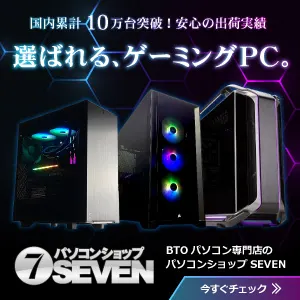
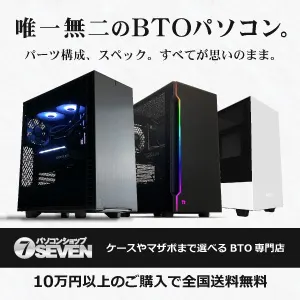
パソコンショップSEVEN ZEFT Z58T

| 【ZEFT Z58T スペック】 | |
| CPU | Intel Core Ultra5 235 14コア/14スレッド 5.00GHz(ブースト)/3.40GHz(ベース) |
| グラフィックボード | GeForce RTX5070Ti (VRAM:16GB) |
| メモリ | 16GB DDR5 (16GB x1枚 クルーシャル製) |
| ストレージ | SSD 1TB (m.2 nVMe READ/WRITE:7250Gbps/6900Gbps WD製) |
| ケース | Okinos Mirage 4 ARGB Black |
| CPUクーラー | 水冷 240mmラジエータ CoolerMaster製 水冷CPUクーラー ML 240 Core II Black |
| マザーボード | intel B860 チップセット ASRock製 B860M Pro RS WiFi |
| 電源ユニット | 850W 80Plus GOLD認証 電源ユニット (Silverstone製) |
| 無線LAN | Wi-Fi 6E (IEEE802.11ax/11ad/11ac/11n/11a/11g/11b) |
| BlueTooth | BlueTooth 5 |
| OS | Microsoft Windows 11 Home |
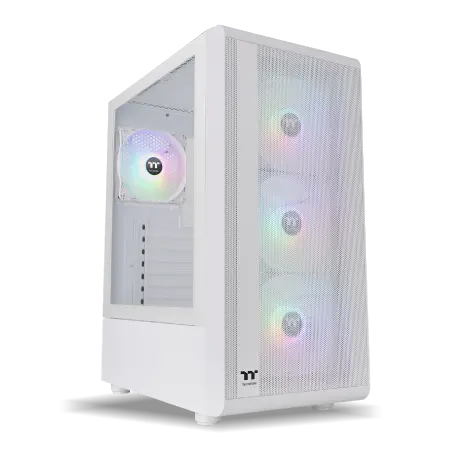
パソコンショップSEVEN ZEFT Z55WK
| 【ZEFT Z55WK スペック】 | |
| CPU | Intel Core Ultra7 265F 20コア/20スレッド 5.30GHz(ブースト)/2.40GHz(ベース) |
| グラフィックボード | GeForce RTX5070 (VRAM:12GB) |
| メモリ | 32GB DDR5 (32GB x1枚 クルーシャル製) |
| ストレージ | SSD 1TB (m.2 nVMe READ/WRITE:7250Gbps/6900Gbps WD製) |
| ケース | Thermaltake S200 TG ARGB Plus ホワイト |
| マザーボード | intel B860 チップセット ASRock製 B860M Pro RS WiFi |
| 電源ユニット | 850W 80Plus GOLD認証 電源ユニット (Silverstone製) |
| 無線LAN | Wi-Fi 6E (IEEE802.11ax/11ad/11ac/11n/11a/11g/11b) |
| BlueTooth | BlueTooth 5 |
| OS | Microsoft Windows 11 Home |
パソコンショップSEVEN ZEFT Z58U

| 【ZEFT Z58U スペック】 | |
| CPU | Intel Core Ultra7 265F 20コア/20スレッド 5.30GHz(ブースト)/2.40GHz(ベース) |
| グラフィックボード | GeForce RTX5060Ti 16GB (VRAM:16GB) |
| メモリ | 32GB DDR5 (32GB x1枚 クルーシャル製) |
| ストレージ | SSD 1TB (m.2 nVMe READ/WRITE:5000Gbps/3900Gbps KIOXIA製) |
| ケース | DeepCool CH170 PLUS Black |
| CPUクーラー | 空冷 DeepCool製 空冷CPUクーラー AK400 |
| マザーボード | intel B860 チップセット ASRock製 B860M Pro RS WiFi |
| 電源ユニット | 650W 80Plus BRONZE認証 電源ユニット (COUGAR製) |
| 無線LAN | Wi-Fi 6E (IEEE802.11ax/11ad/11ac/11n/11a/11g/11b) |
| BlueTooth | BlueTooth 5 |
| OS | Microsoft Windows 11 Home |
パソコンショップSEVEN ZEFT Z55EX
| 【ZEFT Z55EX スペック】 | |
| CPU | Intel Core Ultra7 265KF 20コア/20スレッド 5.50GHz(ブースト)/3.90GHz(ベース) |
| グラフィックボード | GeForce RTX5070Ti (VRAM:16GB) |
| メモリ | 32GB DDR5 (32GB x1枚 クルーシャル製) |
| ストレージ | SSD 2TB (m.2 nVMe READ/WRITE:7250Gbps/6900Gbps WD製) |
| ケース | Thermaltake S200 TG ARGB Plus ホワイト |
| CPUクーラー | 空冷 サイズ製 空冷CPUクーラー SCYTHE() MUGEN6 BLACK EDITION |
| マザーボード | intel B860 チップセット ASRock製 B860M Pro RS WiFi |
| 電源ユニット | 850W 80Plus GOLD認証 電源ユニット (Silverstone製) |
| 無線LAN | Wi-Fi 6E (IEEE802.11ax/11ad/11ac/11n/11a/11g/11b) |
| BlueTooth | BlueTooth 5 |
| OS | Microsoft Windows 11 Home |
パソコンショップSEVEN ZEFT Z45DBP
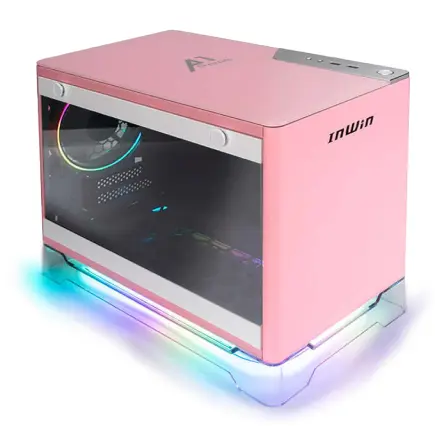
高性能と快適なプレイにフォーカスした、ソフィスティケートなゲーミングPC
パワーとバランスが鍵、i7とRTX 4060が強力なタッグを結成
シーンを選ばず映える、スリムでスタイリッシュな省スペースマシン
マルチタスクも難なくこなす、Core i7 14700Fの核心
| 【ZEFT Z45DBP スペック】 | |
| CPU | Intel Core i7 14700F 20コア/28スレッド 5.30GHz(ブースト)/2.10GHz(ベース) |
| グラフィックボード | GeForce RTX4060 (VRAM:8GB) |
| メモリ | 32GB DDR5 (16GB x2枚 Micron製) |
| ストレージ | SSD 1TB (m.2 nVMe READ/WRITE:5150Gbps/4900Gbps WD製) |
| ケース | INWIN A1 PRIME ピンク |
| CPUクーラー | 空冷 DeepCool製 空冷CPUクーラー AK400 |
| マザーボード | intel B760 チップセット ASUS製 ROG Strix B760-I GAMING WIFI |
| 電源ユニット | 750W 80Plus GOLD認証 |
| 無線LAN | Wi-Fi 6E (IEEE802.11ax/11ad/11ac/11n/11a/11g/11b) |
| BlueTooth | BlueTooth 5 |
| 光学式ドライブ | DVDスーパーマルチドライブ (外付け) |
| OS | Microsoft Windows 11 Home |
ゲーム配信に適したネットワーク環境
回線速度と安定性のチェック方法
しかしながら、「回線速度って実際どれくらい必要なの?」と疑問をお持ちの方は多いのではないでしょうか。
ここでしっかりと確認するべきポイントがあります。
まず、おすすめしたいのが「安定した」回線速度の検証です。
というのも、配信中に途切れることほどストレスフルなことはありませんよね。
安定性を確保するためには、まず自身の現在の回線速度が適切かどうかをチェックする方法を知る必要があります。
例えば、スピードテストを活用する方法があります。
数ある選択肢の中でも、ネットで検索すると多数の無料サービスが見つかるので、試してみると良いでしょう。
これを実践すれば、どれほどの速度が出ているのかがすぐに分かるようになりますよ!
さらに、回線速度だけにとらわれてはいけません。
いわば「安定性」も重要な要素なのです。
速度は速いけれど途切れがちでは、本末転倒ですよね。
そのため、配信中にどれだけ安定しているかを長期間にわたってモニタリングすることをおすすめします。
これにより、時間帯による変化や不意のドロップを見逃しません。
配信初心者の方にとって、ここが悩ましいところかもしれませんが、まず一歩踏み出して、今ある環境を見直すことから始めてみてはいかがでしょうか。
なぜかというと、ネットワーク設定を見直すことによって、いままでの問題が一気に解決される可能性があるからです。
要するに、適切なネットワーク環境を整えることがゲーミングPCでの快適な配信へとつながるのです。
日進月歩の技術革新の中で、常に最適な環境を追い求めることが大切です。
Wi-Fiと有線接続の選択
ゲーム配信において、安定したネットワーク接続は成功の鍵です。
しかし、とお悩みの方も多いのではないでしょうか。
そこで、Wi-Fiと有線接続の選択について詳しく解説していきます。
まず、Wi-Fiはその利便性が魅力であり、家のどこでも簡単にインターネットにアクセスできます。
しかしながら、電波が中断してしまうこともあるため、特に高画質の配信を行う場合には注意が必要です。
電光石火のような動きでゲームをプレイするには、有線接続が安心感を与えてくれるでしょう。
有線接続、つまりイーサネットケーブルを使う方法は、多くのプロゲーマーも採用している安定した方法です。
なぜなら、家庭内の他のデバイスがネットワーク帯域を消費しても、接続が一定に保ちやすいからです。
これにより、視聴者にストレスを感じさせないスムーズな配信が実現できるわけです。
実はWi-Fiよりも、有線接続の方が応答速度は速いといわれています。
しかしながら、一部の方はケーブルの管理に抵抗を覚えるかもしれません。
それでも、「快適にゲーム配信を行いたい!」と考えると、やはり有線接続を選ばない手はありませんね。
もちろん、どちらを選ぶかは個々のライフスタイルや部屋のレイアウトにもよりますが、両者の特性を理解することで、より理想的なネットワーク環境を整えることができるのです。
最後に、配信をより快適にするためには、ネットワーク環境を定期的に見直すことが大切です。
配信で音質を改善する方法
マイクの選び方と設置方法
ゲーム配信のクオリティを高めるために、音質の改善は欠かせません。
そして、音質を左右する要素のひとつがマイク選びです。
まず、マイク選びで重視するべきポイントは、使用目的と予算です。
たとえば、配信が主な目的である場合、専門的なコンデンサーマイクが音質面で優れています。
しかし、価格が高めのものが多いため、予算に合わせた選択が必要です。
「とにかく高品質な音を届けたい!」と考える方には、USB接続のコンデンサーマイクがおすすめです。
これなら、オーディオインターフェースがなくても高音質を実現できるため、一石二鳥ですよ。
次に、設置方法も考慮しましょう。
いくら高性能なマイクを手に入れても、適切に設置しなければ持ち味を活かしきれません。
したがって、アームスタンドを使用してマイクを浮かせると、そうしたノイズを軽減できるため効果的です。
また、ポップフィルターを取り付けることで、破裂音を抑えることもできます。
「これだけで良くなるの?」と疑問に思った方もいるかもしれませんが、試してみればその違いを実感できるはずです。
最終的に、どのマイクにするかは、実際に試してみることが重要です。
というのは、性能が良いと評判のマイクが必ずしも自分にとってベストとは限らないからです。
音の感じ方は個人差があり、声との相性もあります。
ある意味、一期一会の出会いに似たものがあるかもしれません。
自分の声が最も自然に、そして心地よく伝わるマイクを見つけることが、成功への第一歩となるのです。
これらのアドバイスを参考に、ぜひ自分に最適なマイクを見つけて、素晴らしい配信ライフを楽しんでください。
音質の改善で、視聴者の満足度が向上し、配信の魅力もさらにアップするでしょう。
クリエイター向けPC おすすめモデル5選
パソコンショップSEVEN ZEFT R67F

| 【ZEFT R67F スペック】 | |
| CPU | AMD Ryzen7 7800X3D 8コア/16スレッド 5.00GHz(ブースト)/4.20GHz(ベース) |
| グラフィックボード | GeForce RTX5060 (VRAM:8GB) |
| メモリ | 32GB DDR5 (32GB x1枚 クルーシャル製) |
| ストレージ | SSD 1TB (m.2 nVMe READ/WRITE:7250Gbps/6900Gbps WD製) |
| ケース | DeepCool CH160 PLUS Black |
| CPUクーラー | 空冷 サイズ製 空冷CPUクーラー SCYTHE() MUGEN6 BLACK EDITION |
| マザーボード | AMD B850 チップセット ASRock製 B850M-X WiFi R2.0 |
| 電源ユニット | 650W 80Plus BRONZE認証 電源ユニット (COUGAR製) |
| 無線LAN | Wi-Fi 6E (IEEE802.11ax/11ad/11ac/11n/11a/11g/11b) |
| BlueTooth | BlueTooth 5 |
| OS | Microsoft Windows 11 Home |
パソコンショップSEVEN ZEFT Z56O
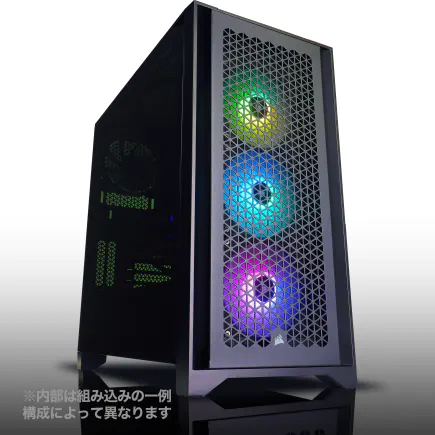
| 【ZEFT Z56O スペック】 | |
| CPU | Intel Core Ultra5 245KF 14コア/14スレッド 5.20GHz(ブースト)/4.20GHz(ベース) |
| グラフィックボード | GeForce RTX5060 (VRAM:8GB) |
| メモリ | 32GB DDR5 (32GB x1枚 クルーシャル製) |
| ストレージ | SSD 1TB (m.2 nVMe READ/WRITE:7250Gbps/6900Gbps WD製) |
| ケース | Antec P20C ブラック |
| CPUクーラー | 水冷 240mmラジエータ CoolerMaster製 水冷CPUクーラー ML 240 Core II Black |
| マザーボード | intel B860 チップセット ASRock製 B860M Pro RS WiFi |
| 電源ユニット | 650W 80Plus BRONZE認証 電源ユニット (COUGAR製) |
| 無線LAN | Wi-Fi 6E (IEEE802.11ax/11ad/11ac/11n/11a/11g/11b) |
| BlueTooth | BlueTooth 5 |
| OS | Microsoft Windows 11 Home |
パソコンショップSEVEN ZEFT Z55EKC
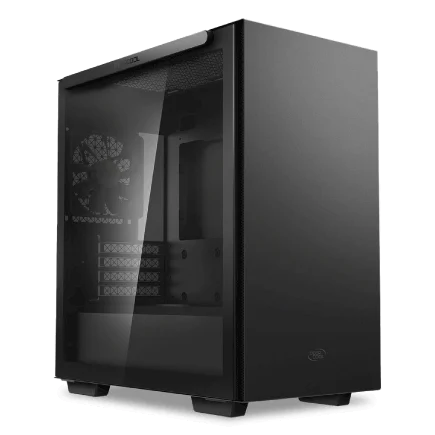
| 【ZEFT Z55EKC スペック】 | |
| CPU | Intel Core Ultra7 265KF 20コア/20スレッド 5.50GHz(ブースト)/3.90GHz(ベース) |
| グラフィックボード | GeForce RTX5060 (VRAM:8GB) |
| メモリ | 64GB DDR5 (32GB x2枚 クルーシャル製) |
| ストレージ | SSD 2TB (m.2 nVMe READ/WRITE:7250Gbps/6900Gbps WD製) |
| ケース | Thermaltake S100 TG |
| CPUクーラー | 水冷 240mmラジエータ CoolerMaster製 水冷CPUクーラー ML 240 Core II Black |
| マザーボード | intel B860 チップセット ASRock製 B860M Pro RS WiFi |
| 電源ユニット | 750W 80Plus GOLD認証 電源ユニット (Silverstone製) |
| 無線LAN | Wi-Fi 6E (IEEE802.11ax/11ad/11ac/11n/11a/11g/11b) |
| BlueTooth | BlueTooth 5 |
| OS | Microsoft Windows 11 Home |
パソコンショップSEVEN ZEFT Z55DF
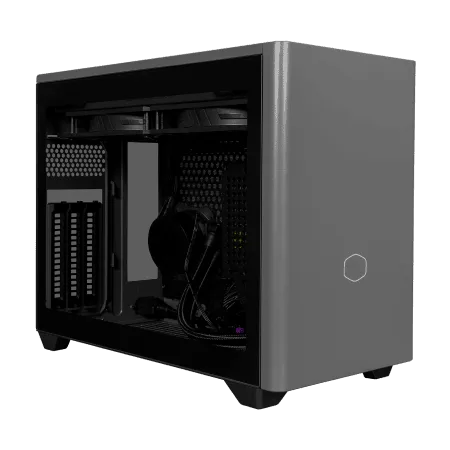
| 【ZEFT Z55DF スペック】 | |
| CPU | Intel Core i7 14700F 20コア/28スレッド 5.30GHz(ブースト)/2.10GHz(ベース) |
| グラフィックボード | GeForce RTX4060 (VRAM:8GB) |
| メモリ | 32GB DDR5 (16GB x2枚 Micron製) |
| ストレージ | SSD 1TB (m.2 nVMe READ/WRITE:5150Gbps/4900Gbps WD製) |
| ケース | CoolerMaster NR200P MAX |
| マザーボード | intel B760 チップセット ASUS製 ROG Strix B760-I GAMING WIFI |
| 電源ユニット | 850W 80Plus GOLD認証 |
| 無線LAN | Wi-Fi 6E (IEEE802.11ax/11ad/11ac/11n/11a/11g/11b) |
| BlueTooth | BlueTooth 5 |
| 光学式ドライブ | DVDスーパーマルチドライブ (外付け) |
| OS | Microsoft Windows 11 Home |
音響ソフトの使い方
まず、音響ソフトを使いこなすことで配信の音質を改善するのは、一石二鳥の方法と言えるでしょう。
音響ソフトが提供する多機能なツールを利用すれば、まるでプロのスタジオで録音したかのようなクリアな音を実現することができます。
とはいえ、初めて取り組む方には少し複雑に感じることもあるかもしれません。
そんな方におすすめなのが、まずは簡単な機能から試してみることです。
音響ソフトには、ノイズリダクション、イコライザー、コンプレッサーといった基本機能が搭載されています。
これらを最初に設定することで、配信の音質が格段に向上することが分かっています。
たとえば、ノイズリダクションは周囲の雑音を軽減し、クリアな音声を届けるための重要な機能です。
これは配信中の雑音をできるだけ取り除くことに直結しますので、配信者にとって強い味方となるでしょう。
さらに、イコライザーを使えば音のバランスを調整することができます。
たとえば、低音を強調したい場合や高音をクリアにしたい場合は、イコライザーのスライダーを動かすだけで簡単に設定が可能です。
しかしながら、設定を行う際には視聴者の反応を見ながら微調整をしていくことがおすすめです。
なぜかというと、音の好みは人それぞれだからです。
そして、コンプレッサーを使って音の大きさの変動を抑えることも大切です。
「音量が急に変わってしまって困る」という方もいるかもしれませんが、コンプレッサーをうまく使えば、一貫した音量で視聴者に快適なリスニング体験を提供できます。
要するに、これらの機能を使い分けることで、配信の質を高めることができるわけです。
ですので、音響ソフトを活用する際には、まず基本的な機能に集中し、自分の配信スタイルに合った設定を見つけることが肝心です。
それこそが、快適でプロフェッショナルな配信環境を実現するための第一歩となるでしょう。
いわば、自分の配信の「声」を見つける旅と考えるとよいかと思います。
映像の質を高める配信テクニック
解像度とフレームレート設定
解像度とフレームレート設定の最適化は、ゲーム配信において重要なポイントです。
しかし、どの設定が最適なのか悩ましいところでもあります。
解像度とフレームレートの設定について、まず考えるべきは、ご自身のPCのスペックです。
「高解像度、高フレームレートがいいに決まっている!」と一概には言えません。
なぜかというと、PCの性能によっては高設定が逆に配信の質を下げてしまうことがあるからです。
そのため、PCの性能と相談しつつ、最適なバランスを見つける必要があります。
日進月歩の技術進化を考慮しながら、適切な設定を模索するのも賢明と言えるでしょう。
一般的に、720pや1080pは、多くのPCにとって現実的な選択肢です。
これらの解像度でフレームレートを30fpsまたは60fpsに設定すれば、視聴者に滑らかな映像を届けることができます。
とはいえ、解像度を上げすぎるとデータ転送量が増え、インターネット接続が逼迫するおそれが出てきますので、この点も考慮が必要です。
次に、配信サービスの特徴を理解しましょう。
たとえば、TwitchやYouTubeといったプラットフォームは、それぞれ異なる最適化オプションを提供しています。
配信プラットフォームの推奨設定を確認し、それに合わせるだけでなく、ご自身の環境に応じた調整を加えると良い結果が得られることも多いです。
要するに、ただ単に高解像度・高フレームレートを目指すだけではなく、適切な設定を見つけることが鍵となります。
「それって本当に必要?」と思う方もいるでしょう。
たとえば、多数の視聴者を集めたい時、映像の質はやはり重要です。
いわば、視聴者の体験を向上させるためにも、解像度とフレームレートの調整は欠かせないのです。
しかしながら、高い設定を選ぶ必要は必ずしもありません。
視聴者のニーズや自身の環境に応じた設定を見つけることが、本当の成功への鍵となります。
グリーンスクリーンの利用法
グリーンスクリーンの利用法についてご説明しましょう。
あなたがよりプロフェッショナルな配信をしたいと思うのであれば、グリーンスクリーンの活用は一石二鳥の効果をもたらします。
背景を自由にアレンジできるため、視聴者に対するインパクトが格段に高まるからです。
つまり、グリーンスクリーンを使用すれば、好きな背景を後付けでき、雰囲気やテーマに応じた映像演出が可能となります。
これは、ただゲーム画面を映すだけでは得られないメリットではないでしょうか。
しかしながら、多くの方がグリーンスクリーンのセッティングに抵抗を覚えるかもしれません。
でも、何事も実践すれば、意外にも手軽にできることが分かっています。
たとえば、グリーンスクリーンを適切に設置することで、色調整やライティングもスムーズになり、結果として映像の質が向上します。
とはいうものの、必ずしも高価な素材を使用する必要はほとんどないでしょう。
ホームセンターやオンラインショップで手に入る手頃な素材でも、十分に効果を発揮します。
さらに、重要なのは照明と色差を上手に利用することです。
いかにして被写体と背景を自然に融合させるかが鍵となります。
しっかりとしたライティングを組むことで、チラつきや色飛びを防ぐことができます。
要するに、照明を調整することで、プロ並みのクオリティが求められることは間違いありません。
また、グリーンスクリーンを使用することで、後々の編集作業も効率化されます。
クロマキー技術を利用することで、背景を簡単に差し替えることができ、視聴者に対する新鮮な驚きを演出することができるわけです。
実は、これがグリーンスクリーンの最もクリエイティブな楽しみでもあるのです。
もし、ここまで読んで「挑戦してみたい!」と思ったのであれば、一度グリーンスクリーンを試してみてください。
海千山千の配信業界において、他と差をつける大きな武器となることは間違いありませんよ。
クリエイター向けPC おすすめモデル5選
パソコンショップSEVEN ZEFT Z56AA
| 【ZEFT Z56AA スペック】 | |
| CPU | Intel Core i5 14400F 10コア/16スレッド 4.70GHz(ブースト)/2.50GHz(ベース) |
| グラフィックボード | GeForce RTX5060 (VRAM:8GB) |
| メモリ | 16GB DDR5 (16GB x1枚 クルーシャル製) |
| ストレージ | SSD 1TB (m.2 nVMe READ/WRITE:7250Gbps/6900Gbps WD製) |
| ケース | Thermaltake S100 TG |
| マザーボード | intel B760 チップセット ASRock製 B760M Pro RS WiFi |
| 電源ユニット | 650W 80Plus BRONZE認証 電源ユニット (COUGAR製) |
| 無線LAN | Wi-Fi 6E (IEEE802.11ax/11ad/11ac/11n/11a/11g/11b) |
| BlueTooth | BlueTooth 5 |
| OS | Microsoft Windows 11 Home |
パソコンショップSEVEN ZEFT R61IA
| 【ZEFT R61IA スペック】 | |
| CPU | AMD Ryzen9 9950X 16コア/32スレッド 5.70GHz(ブースト)/4.30GHz(ベース) |
| グラフィックボード | GeForce RTX5060Ti 16GB (VRAM:16GB) |
| メモリ | 32GB DDR5 (32GB x1枚 クルーシャル製) |
| ストレージ | SSD 1TB (m.2 nVMe READ/WRITE:7250Gbps/6900Gbps WD製) |
| ケース | INWIN A1 PRIME ピンク |
| CPUクーラー | 空冷 サイズ製 空冷CPUクーラー SCYTHE() MUGEN6 BLACK EDITION |
| マザーボード | AMD B850 チップセット ASRock製 B850I Lightning WiFi |
| 電源ユニット | 750W 80Plus GOLD認証 |
| 無線LAN | Wi-Fi 6E (IEEE802.11ax/11ad/11ac/11n/11a/11g/11b) |
| BlueTooth | BlueTooth 5 |
| 光学式ドライブ | DVDスーパーマルチドライブ (外付け) |
| OS | Microsoft Windows 11 Home |
パソコンショップSEVEN ZEFT R63U
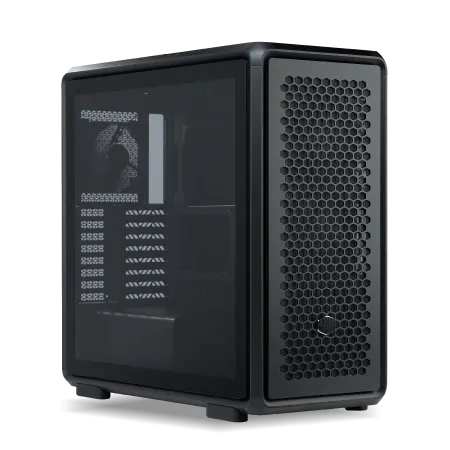
| 【ZEFT R63U スペック】 | |
| CPU | AMD Ryzen7 9700X 8コア/16スレッド 5.50GHz(ブースト)/3.80GHz(ベース) |
| グラフィックボード | GeForce RTX5070Ti (VRAM:16GB) |
| メモリ | 32GB DDR5 (16GB x2枚 クルーシャル製) |
| ストレージ | SSD 1TB (m.2 nVMe READ/WRITE:7250Gbps/6900Gbps WD製) |
| ケース | CoolerMaster MasterFrame 600 Black |
| CPUクーラー | 空冷 DeepCool製 空冷CPUクーラー AK400 |
| マザーボード | AMD B850 チップセット ASRock製 B850M-X WiFi R2.0 |
| 電源ユニット | 850W 80Plus GOLD認証 電源ユニット (CWT製) |
| 無線LAN | Wi-Fi 6E (IEEE802.11ax/11ad/11ac/11n/11a/11g/11b) |
| BlueTooth | BlueTooth 5 |
| OS | Microsoft Windows 11 Home |
パソコンショップSEVEN ZEFT Z54ARV
| 【ZEFT Z54ARV スペック】 | |
| CPU | Intel Core Ultra7 265KF 20コア/20スレッド 5.50GHz(ブースト)/3.90GHz(ベース) |
| グラフィックボード | GeForce RTX5060Ti 16GB (VRAM:16GB) |
| メモリ | 32GB DDR5 (32GB x1枚 クルーシャル製) |
| ストレージ | SSD 1TB (m.2 nVMe READ/WRITE:7250Gbps/6900Gbps WD製) |
| ケース | INWIN A1 PRIME ピンク |
| CPUクーラー | 空冷 DeepCool製 空冷CPUクーラー AK400 |
| マザーボード | intel B860 チップセット ASRock製 B860I WiFi |
| 電源ユニット | 750W 80Plus GOLD認証 |
| 無線LAN | Wi-Fi 6E (IEEE802.11ax/11ad/11ac/11n/11a/11g/11b) |
| BlueTooth | BlueTooth 5 |
| 光学式ドライブ | DVDスーパーマルチドライブ (外付け) |
| OS | Microsoft Windows 11 Home |
パソコンショップSEVEN ZEFT R47FQ
| 【ZEFT R47FQ スペック】 | |
| CPU | AMD Ryzen5 7600 6コア/12スレッド 5.10GHz(ブースト)/3.80GHz(ベース) |
| グラフィックボード | Radeon RX 7800XT (VRAM:16GB) |
| メモリ | 16GB DDR5 (16GB x1枚 Micron製) |
| ストレージ | SSD 1TB (m.2 nVMe READ/WRITE:7250Gbps/6900Gbps WD製) |
| ケース | Antec P20C ブラック |
| CPUクーラー | 空冷 DeepCool製 空冷CPUクーラー AK400 |
| マザーボード | AMD B650 チップセット ASRock製 B650M Pro X3D WiFi |
| 電源ユニット | 750W 80Plus GOLD認証 電源ユニット (Silverstone製) |
| 無線LAN | Wi-Fi 6E (IEEE802.11ax/11ad/11ac/11n/11a/11g/11b) |
| BlueTooth | BlueTooth 5 |
| OS | Microsoft Windows 11 Home |
配信機材のセットアップガイド
カメラの選択と配置
配信を始めようとする際、カメラの選択に悩む方も多いのではないでしょうか。
顔出し配信をするのであれば、カメラはまさに視聴者との橋渡し役になり、映像のクオリティは配信の印象を決定づけます。
いわば、「ここだ!」という重要なポイントです。
しかし、カメラ選びとその配置は、決して適当に済ませていいものではありません。
まず、カメラを選ぶ際の基準ですが、高解像度かつフレームレートの高いものを選ぶとよいでしょう。
というのも、解像度が低いと映像がぼやけ、動きがあるたびに途切れ途切れに見えてしまう可能性があります。
最近では4K対応のウェブカメラも増えており、これを選べば、高品質な映像を視聴者に届けられます。
しかしながら、4Kのカメラを使うからといって、必ずしも必要なわけではありません。
環境や配信の内容によっては、1080pでも十分かもしれません。
要するに、用途に合った解像度を考慮することが大切なのです。
次に、カメラの配置です。
これもまた悩ましいところ。
最適なカメラ配置を見つけるには、自分自身がどのように映りたいのか、ということを考える必要があります。
しかし、それだけではありません。
背景の調整も忘れずに!
たとえば、カメラが低すぎたり、高すぎたりすると、視聴者に奇妙な印象を与えかねません。
理想的には目線と同じ高さにカメラを設置するのが効果的です。
これにより視聴者に自然な印象を与えることができます。
また、明るさも重要な要素です。
適切なライトを使えば、顔が明るく映り、表情が伝わりやすくなりますよ。
豪華絢爛なライティングを用意する必要はないかもしれませんが、リングライトのようなものを活用するのも一手です。
これを実践すれば、視聴者にとってもあなたがより魅力的に映ることでしょう。
少しの手間で、配信における視聴体験を格段に向上させることができますので、ぜひトライしてみてください。
照明を効率的に使う
照明を効率的に使うことは、ゲーム配信を成功させるための重要な要素です。
効果的な照明があれば、視聴者に与える映像の印象が大きく変わります。
まずは配信スペースの明るさをチェックしましょう。
暗い場所で配信してしまうと、顔やプレイするゲームの映像がはっきり映らないことがありますよね。
だからこそ、適切な照明を選んで、セットアップする必要があります。
多くの方がまず手に取るのが、リングライトです。
リングライトを使うと、均一な光を顔に当てることができ、顔の影を最小限に抑えることができます。
しかも、取り扱いが簡単で、照明の方向や明るさを細かく調整できるのが魅力です。
背景の明るさも考慮することが大切です。
そこで、補助的に使いたいのがソフトボックスやパネルライトです。
これらを使えば、背景を明るく保ち、全体的にバランスの取れた明るさを実現することができます。
たとえば、ソフトボックスをデスクの後方や側面に配置することで、立体感を演出することが可能になります。
これにより、配信画面が豪華絢爛に見えることもありますよ。
さて、照明の配置はルールにとらわれすぎず、自分の配信スタイルに合ったものを見つけることが重要です。
ゲーム配信開始前の準備チェックリスト
事前テストとトラブルシューティング
特に初めて配信を試みる方は、落とし穴に気づきにくいものです。
しかし、ちょっとした準備と心構えがあるかないかで、配信の成功に大きく影響を及ぼすんですよね。
まず、配信始める前に必ず確認すべきは、やはりソフトウェアの動作確認です。
これは、「今自分がやろうとしていることが、正しくできるかな?」という不安を取り除くためにも大切です。
たとえば、OBSやXSplitなどの配信ソフトの設定を見直すことから始めましょう。
なぜなら、見落としがちな設定ミスや、想定外のエラーが後になって分かるよりも、事前に検証しておく方が安心だからです。
そして、一度テスト配信を行うことで、音声や映像の不具合に気付くことができるわけです。
トラブルシューティングにおいては、回線速度のチェックも忘れてはいけません。
要するに、いくら高性能なPCを用意しても、ネットワークの環境が整っていなければ、スムーズな配信など夢のまた夢ということです。
そこで速度測定ツールを活用し、配信に適した上り速度が確保されているかを確認してみましょう。
そして、何か問題が発生した場合には、冷静に原因を特定して一つずつ解決することが、トラブルシューティングの極意です。
また、意外と忘れがちなのが、配信するゲーム自体のアップデートです。
というのも、ゲームによっては最新のパッチを当てておかなければスムーズに動かないこともあるため、事前にチェックしておくことをお勧めします。
しかも、配信途中にアップデート要求が来てしまうと、一気にモチベーションが下がってしまいますので、事前の準備がいかに重要か痛感させられる場面です。
配信の事前テストとトラブルシューティングは、まさに百戦錬磨の道筋です。
いざ本番で「しまった!」とならないためにも、このプロセスを軽視することなく、しっかりと準備を整えましょう。
安定した配信環境を整えることで、楽しく快適なゲーム配信ライフを始めてみてください。
コンテンツ計画とストリーム通知
意欲的に配信を始める人も多いと思いますが、事前にしっかりと計画を立てることで、配信の質がぐんと向上することが分かっています。
特に、視聴者が継続して楽しんでくれるかどうかは、コンテンツの中身にかかっているといっても過言ではありません。
いきなり配信を始めるのも一つの方法かもしれませんが、やはり少し立ち止まって「どんなテーマで配信を行うのか?」を考えることが大切です。
コンテンツ計画を立てる際には、自分の得意なゲームや興味を持つジャンルを基にテーマを決めると良いでしょう。
要するに、自分が楽しめることが第一です。
視聴者は配信者の情熱を感じ取り、その情熱に引き寄せられます。
ここで、「どのくらいの頻度で配信をするのがいいの?」という疑問をお持ちの方も多いのではないかと思いますが、やはり一定のスケジュールを決めた方が視聴者も参加しやすいです。
たとえば毎週特定の曜日や時間に配信を行うのは、習慣として定着させる上で効果的です。
しかしながら、単に計画を立てるだけでは十分ではありません。
ストリーム通知も考慮する必要があります。
配信が始まる前にしっかりと通知を行うことで、視聴者が見逃すことが少なくなります。
「配信開始直前に通知を飛ばすだけでいい」というわけではなく、事前に告知を行うのも効果的です。
新進気鋭のストリーマーとして成功したいなら、まずはコンテンツ計画とストリーム通知をきちんと整備することです。
この準備をしっかり行うことで、一石二鳥の効果を得ることができ、視聴者との絆も強まります。
要するに、計画と通知は配信の土台となる要素なのです。
視聴者を引きつけるストリーム時のテクニック
コミュニケーションスキルの磨き方
初心者の方にとっては「本当にうまく話せるようになるの?」と不安に感じることもあるかもしれませんが、要するにコツをつかめば誰にでも可能性が開けるのです。
まず、はじめに意識してほしいのは、自分自身の自然体で話すことです。
なぜなら、無理をして他人のスタイルを真似する必要はほとんどないでしょうし、視聴者はリアルなあなたを見ることで共感を抱くからです。
次に、対話のキャッチボールが大切です。
「視聴者のコメントにどう返事をしたらいいか分からない」という方もいると思います。
そんな方におすすめなのが、視聴者の発言を繰り返して、その内容に対する自分の意見を添えるという方法です。
たとえば「それ面白いね、私もそう思ったよ!」と感想を共にシェアすれば、親近感が増しますし、双方向のコミュニケーションが育まれます。
また、リスナーとの距離感を縮めたいのであれば、相手が何を欲しているかを千思万考することが必要です。
つまり、視聴者がどんな話題に興味を持っているかを探りながら、臨機応変に話題を変えるスキルが要求されます。
とはいうものの、すべてを視聴者の要望に応える必要はありません。
自分が楽しんで話せることが、何よりも重要なのです。
特に初心者の方は、最初から完璧を求めないことが肝心です。
失敗を恐れずに一歩踏み出してみましょう。
「失敗は成功の母」という言葉もありますし、実践を繰り返すことで次第にコツをつかめるでしょう。
配信を続けているうちに、きっと一石二鳥の効果、つまり自分のスキルが向上するだけでなく、視聴者との絆も深まるはずです。
自分の声と相手の声が交わる瞬間こそが、心をつかむ鍵です。
人気PCゲームタイトル一覧
| ゲームタイトル | 発売日 | 推奨スペック | 公式 URL |
Steam URL |
|---|---|---|---|---|
| Street Fighter 6 / ストリートファイター6 | 2023/06/02 | プロセッサー: Core i7 8700 / Ryzen 5 3600
グラフィック: RTX2070 / Radeon RX 5700XT メモリー: 16 GB RAM |
公式 | steam |
| Monster Hunter Wilds
/ モンスターハンターワイルズ |
2025/02/28 | プロセッサー:Core i5-11600K / Ryzen 5 3600X
グラフィック: GeForce RTX 2070/ RTX 4060 / Radeon RX 6700XT メモリー: 16 GB RAM |
公式 | steam |
| Apex Legends
/ エーペックスレジェンズ |
2020/11/05 | プロセッサー: Ryzen 5 / Core i5
グラフィック: Radeon R9 290/ GeForce GTX 970 メモリー: 8 GB RAM |
公式 | steam |
| ロマンシング サガ2
リベンジオブザセブン |
2024/10/25 | プロセッサー: Core i5-6400 / Ryzen 5 1400
グラフィック:GeForce GTX 1060 / Radeon RX 570 メモリ: 8 GB RAM |
公式 | steam |
| 黒神話:悟空 | 2024/08/20 | プロセッサー: Core i7-9700 / Ryzen 5 5500
グラフィック: GeForce RTX 2060 / Radeon RX 5700 XT / Arc A750 |
公式 | steam |
| メタファー:リファンタジオ | 2024/10/11 | プロセッサー: Core i5-7600 / Ryzen 5 2600
グラフィック:GeForce GTX 970 / Radeon RX 480 / Arc A380 メモリ: 8 GB RAM |
公式 | steam |
| Call of Duty: Black Ops 6 | 2024/10/25 | プロセッサー:Core i7-6700K / Ryzen 5 1600X
グラフィック: GeForce RTX 3060 / GTX 1080Ti / Radeon RX 6600XT メモリー: 12 GB RAM |
公式 | steam |
| ドラゴンボール Sparking! ZERO | 2024/10/11 | プロセッサー: Core i7-9700K / Ryzen 5 3600
グラフィック:GeForce RTX 2060 / Radeon RX Vega 64 メモリ: 16 GB RAM |
公式 | steam |
| ELDEN RING SHADOW OF THE ERDTREE | 2024/06/21 | プロセッサー: Core i7-8700K / Ryzen 5 3600X
グラフィック: GeForce GTX 1070 / RADEON RX VEGA 56 メモリー: 16 GB RAM |
公式 | steam |
| ファイナルファンタジーXIV
黄金のレガシー |
2024/07/02 | プロセッサー: Core i7-9700
グラフィック: GeForce RTX 2060 / Radeon RX 5600 XT メモリー: 16 GB RAM |
公式 | steam |
| Cities: Skylines II | 2023/10/25 | プロセッサー:Core i5-12600K / Ryzen 7 5800X
グラフィック: GeForce RTX 3080 | RadeonRX 6800 XT メモリー: 16 GB RAM |
公式 | steam |
| ドラゴンズドグマ 2 | 2024/03/21 | プロセッサー: Core i7-10700 / Ryzen 5 3600X
グラフィック GeForce RTX 2080 / Radeon RX 6700 メモリー: 16 GB |
公式 | steam |
| サイバーパンク2077:仮初めの自由 | 2023/09/26 | プロセッサー: Core i7-12700 / Ryzen 7 7800X3D
グラフィック: GeForce RTX 2060 SUPER / Radeon RX 5700 XT メモリー: 16 GB RAM |
公式 | steam |
| ホグワーツ・レガシー | 2023/02/11 | プロセッサー: Core i7-8700 / Ryzen 5 3600
グラフィック: GeForce 1080 Ti / Radeon RX 5700 XT メモリー: 16 GB RAM |
公式 | steam |
| TEKKEN 8 / 鉄拳8 | 2024/01/26 | プロセッサー: Core i7-7700K / Ryzen 5 2600
グラフィック: GeForce RTX 2070/ Radeon RX 5700 XT メモリー: 16 GB RAM |
公式 | steam |
| Palworld / パルワールド | 2024/01/19 | プロセッサー: Core i9-9900K
グラフィック: GeForce RTX 2070 メモリー: 32 GB RAM |
公式 | steam |
| オーバーウォッチ 2 | 2023/08/11 | プロセッサー:Core i7 / Ryzen 5
グラフィック: GeForce GTX 1060 / Radeon RX 6400 メモリー: 8 GB RAM |
公式 | steam |
| Monster Hunter RISE: Sunbreak
/ モンスターハンターライズ:サンブレイク |
2022/01/13 | プロセッサー:Core i5-4460 / AMD FX-8300
グラフィック: GeForce GTX 1060 / Radeon RX 570 メモリー: 8 GB RAM |
公式 | steam |
| BIOHAZARD RE:4 | 2023/03/24 | プロセッサー: Ryzen 5 3600 / Core i7 8700
グラフィック: Radeon RX 5700 / GeForce GTX 1070 メモリー: 16 GB RAM |
公式 | steam |
| デッドバイデイライト | 2016/06/15 | プロセッサー: Core i3 / AMD FX-8300
グラフィック: 4GB VRAM以上 メモリー: 8 GB RAM |
公式 | steam |
| Forza Horizon 5 | 2021/11/09 | プロセッサー: Core i5-8400 / Ryzen 5 1500X
グラフィック: GTX 1070 / Radeon RX 590 メモリー: 16 GB RAM |
公式 | steam |
インタラクティブな配信方法
むしろ、これをマスターすることで「一挙両得」の効果を得られるのです。
視聴者を引き込むためには、一方的な情報提供だけでは物足りないと感じる方も多いのではないでしょうか。
というのも、視聴者はただ見ているだけでなく、配信者とのリアルタイムなやり取りを求める傾向があるからです。
まず、チャット機能を活かして積極的に視聴者のコメントに反応することが鍵となります。
これにより、視聴者は自分が配信の一部となっている気分を味わえるのです。
そして、投票やアンケート機能を使って意見を募ることも効果的です。
「そういう意見があるんだ!」と驚くことができたり、配信内容の方向性を視聴者と共に決めることができたりします。
また、ゲーム配信者にはインタラクティブな要素を組み込んだゲーム選びも重要になってきます。
「視聴者が参加できるゲーム」を選ぶことで、見るだけに留まらない、まるで共にプレイしているかのような協力・競争感が生まれます。
このような方法で実践すれば、配信そのものをもっと楽しめるようになりますよ!
なぜかというと、視聴者が自分自身も主役の一部であると実感できるからです。
いわば、配信者と視聴者のつながりが強くなり、高まった関心が次回以降の視聴を促進するのです。
ただ単にゲームを映すだけではなく、視聴者を交えた新たなドラマを作り上げることができてこそ、「インタラクティブな配信」といえるのではないでしょうか。
そして、こうした体験を通じて生まれるコミュニティは、視聴者にとっても配信者にとっても大切な存在となります。
このように、視聴者とのインタラクションを実現することによって、配信は単なる映像提供の域を超えて、深い関係性を築く場となります。
配信後の振り返りと改善策
視聴データ分析の基本
なぜなら、このステップを踏むことで、次回の配信に向けた貴重な改善点を見つけることができるからです。
多くの方が「配信したら終わり」と考えがちですが、それはもったいないというものです。
視聴者数の推移、視聴時間、チャットの活発さなど、データには配信の質を高めるためのヒントがたくさん隠されています。
まず、視聴者数をチェックしましょう。
というのも、視聴者が興味を持った内容や、面白さが欠けたと感じた部分を特定することができるからです。
たとえば、ゲームのスリリングな場面で一気に視聴者数が増えているとしたら、その演出は成功だったといえるでしょう。
次に、視聴時間に注目しましょう。
ただし、視聴時間が短い場合は内容に問題があるかもしれません。
このデータから視聴者の集中力が続く時間を探っていけば、より効果的な配信時間を把握することが可能です。
要するに、視聴者が飽きない工夫を考えるための土台となります。
さらに、チャットの活発さも見逃せません。
一方で、チャットが静かになってしまう時間が続くと、「話題が足りないのでは?」と自問する方もいるかもしれません。
そういった点も見つめ直していくことが重要です。
視聴データという?源を活用すれば、配信の質を向上させるための一石二鳥の結果を生むことができるわけです。
まさに、データ分析は視聴者との通信簿ともいえる存在です。
この分析を通じて配信者自らのスタイルを客観的に捉えることができて初めて、「プロの配信者」といえるのです。
フィードバックを活用する方法
フィードバックを活用する方法について考えてみましょう。
ゲーム配信を始めたばかりの方は、最初は緊張してしまうものです。
そして、いざ振り返ってみた時、視聴者のコメントや友人からの意見に耳を傾けることで、思わぬ気づきを得られることが多いのです。
「そんなの怖い!」と思う方もいるかもしれませんが、実はフィードバックを受け入れることで、劇的に自分の配信スキルが向上するということが分かっています。
例えば、視聴者から「もっとゲームの設定について詳しく説明してほしい」というコメントがあったとします。
なぜかというと、視聴者は配信者のゲームプレイスタイルや考え方を知りたいという興味を持っているからです。
このようなフィードバックを受けたなら、次回の配信では「ここに注目してみてください!」と視聴者に対して積極的にゲームのこだわりポイントを紹介することができるわけです。
一石二鳥で視聴者の理解も深められることでしょう。
また、フィードバックを活用するには、自分からも積極的に意見を求める姿勢が大切です。
なぜなら、自分一人で考えていると見落としてしまう部分があるからです。
「どうだったかな?」と配信終了後に視聴者に感想を聞くことで、配信の良かった点や改善が必要な点が明確になります。
これを繰り返すことで、配信が徐々に魅力的になり、結果的にフォロワーも増えていくことでしょう。
とはいうものの、全てのフィードバックをそのまま鵜呑みにする必要はありません。
たとえば、自分のスタイルに合わないと感じる意見は、無理に取り入れる必要はないでしょう。
それよりも、自分にとって改善が見込めるポイントを見極め、取り入れるようにすると効果的です。
そのためには、自分の配信の強みと弱みをしっかりと把握することが不可欠です。
実際、フィードバックを的確に反映させることで、多くの成功者が生まれているのです。