フルタワーパソコンの基礎知識
フルタワーと他のケースとの違い
フルタワーケースは、その名の通り、高さや容量において他のPCケースとは一線を画しているのです。
まず、ミドルタワーやスモールフォームファクター(SFF)と比べると、その巨大さに圧倒される方もいるのではないでしょうか。
大きいからこそ、内部の冷却効果が抜群で、優れたエアフローを実現できるわけです。
そして、その結果として、ハイエンドなパーツをフルに活かせる環境が整うのです。
「冷却性能にはこだわりたい!」という方には、まさにフルタワーケース一択になりますね。
また、パーツの取り付けやメンテナンスが非常に楽なのも、このフルタワーケースの魅力です。
なぜかというと、広い内部スペースが作業の余裕を生み出すからです。
手をすんなりと入れることができるため、作業がスムーズに進むのです。
つまり、パーツ交換や配線の整頓がしやすいというメリットがあります。
たとえば、自作パソコンをカスタマイズする方にとっては、作業時間が短縮できることは大いに助かるポイントです。
いうまでもなく、これによりシステムのパフォーマンスを最大限に発揮できることでしょう。
そして、長く快適に使用するという意味でも、一石二鳥なのかもしれません。
しかし、デメリットがないわけではありません。
フルタワーケースはその大きさ故に設置スペースを確保しなければなりません。
たとえば、部屋のコンセントやデスクの配置を見直す必要がある方もいるかもしれませんね。
とはいえ、それを乗り越えても余りある魅力を秘めているのがフルタワーケースなのです。
要するに、使用目的や設置環境に応じて選択することが大切だといえるでしょう。
なぜフルタワーを選ぶべきかの理由
フルタワーパソコンを選ぶべき理由について、皆さんも一度は考えたことがあるかもしれません。
しかし、フルタワーを選ぶ理由にはしっかりとした根拠があります。
まず考慮すべきは、内部スペースの広さです。
これはもう、快適な作業環境を求める方にはたまりませんよね。
なぜなら、スペースが広ければより多くのコンポーネントを搭載でき、冷却性能も向上するためです。
加えて、メンテナンスやアップグレードも容易になる点が挙げられます。
エンターテインメントからビジネス用途まで、幅広く対応できるのが魅力です。
さらに、ゲーマーやクリエイターの方には、このスペースが非常に心強い味方となります。
要するに、拡張性や冷却性能を追い求めるなら、フルタワーは一石二鳥の選択肢です。
合縁奇縁ともいえる出会いを果たせる、フルタワーPCの魅力をぜひ再確認してみてください。
フルタワーパソコンの内部構造と拡張性
拡張カードとドライブベイの活用
フルタワーケースは、その巨大なサイズからして、様々なパーツを追加する余裕があり、拡張性において百戦錬磨といえるでしょう。
しかし、その可能性を最大限活かすためには、いくつかのポイントを押さえておくことが重要です。
まず、拡張カードについてですが、PCIeスロットの数と種類を確認することが大切です。
多くのフルタワーケースは、最新のグラフィックカードや音響カード、ネットワークカードなど、多様なカードをサポートするためのスペースとスロットを十分に備えています。
これによって、必要に応じて性能を向上させることができますし、新しい技術に対応することも容易になるのです。
というのは、好みに合わせて自由に組み合わせることで、自分だけの最適なコンフィグレーションを見つけることができるからです。
次に、ドライブベイの活用に目を向けてみましょう。
これによって、いわばデータセンター並みのストレージ容量を実現することも可能です。
少し奮発して高速SSDを組み合わせれば、データの読み書き速度が電光石火の如く向上し、作業効率もグンとアップしますね。
ただし、ドライブの配置や配線には注意が必要です。
なぜなら、適切なエアフローを維持しないと、せっかくのパーツが適切に動作しないことがあるからです。
そして、忘れてはならないのが冷却性能です。
たとえパーツを充実させたとしても、冷却が不十分だと本末転倒です。
フルタワーケースでは大容量のファンや水冷システムの導入も視野に入れるべきでしょう。
これによって、パフォーマンスを安定させつつ、騒音を抑えた静かな環境を作り出すことができます。
要するに、フルタワーパソコンでの拡張カードとドライブベイの活用は、自由度が高い反面、細かな調整や注意が必要です。
とはいえ、自分のニーズにぴったり合った構成を見つけ、思い通りの性能を引き出せる環境を整えてしまえば、その満足感はひとしおです。
冷却システムの重要性
フルタワーパソコンを選ぶ際に冷却システムが持つ重要性について、心に留めておきたいポイントをお伝えします。
これほど注目される理由は、やはりパソコンの性能を最大限に引き出し、安定した動作を維持するためには欠かせない要素だからです。
特にフルタワーともなると、多くのパーツが搭載可能なため、熱がこもりやすくなる危険性があることを理解しておくべきです。
だからこそ、冷却システムを選定する段階での投資は惜しまない方がいいでしょう。
誰しもが経験したことがあるかもしれませんが、パソコンが過熱するとパフォーマンスが低下するだけでなく、部品の寿命を縮める原因にもなります。
これは絶対に避けたいですよね。
冷却は、優れた性能を持つパソコンにとって、影の主役といえるのです。
しかしながら、ただファンを増やせばいいというわけではありません。
音の静けさや空間の効率性を考慮した上で、風洞効果を利用するなど、工夫が求められるのです。
とはいうものの、「どの冷却システムを選べばいいの?」と疑問をお持ちの方は多いのではないでしょうか。
ここで重要なのが、具体的な使用環境や目的に合ったシステムを選ぶこと。
一騎当千ともいえる続々と登場する新技術を駆使した冷却ソリューションがある中で、あなたの使い方に最適なものを見つけるのが成功への鍵です。
たとえば、ゲームを長時間プレイする場合とビデオ編集をする場合では、必要な冷却性能は異なります。
また、こまめにメンテナンスを行うことも忘れないでください。
冷却システムを清潔に保つことは、機能を圧倒的に向上させる効果があります。
埃や汚れが積もると風の流れを妨げ、効果が半減してしまうこともあるからです。
このように、フルタワーパソコンにおける冷却システムの選択と維持は、ただの付随的な要素ではなく、パソコン全体の性能と寿命を決定づける重要なポイントなのです。
百戦錬磨の知恵を生かして、長く快適に使える環境を整えてみましょう。
クリエイター向けPC おすすめモデル4選
パソコンショップSEVEN ZEFT R65WH
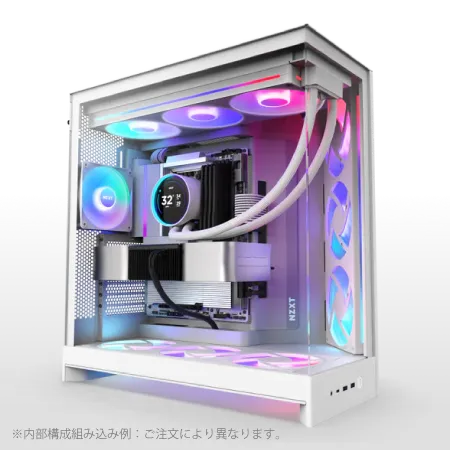
| 【ZEFT R65WH スペック】 | |
| CPU | AMD Ryzen7 9800X3D 8コア/16スレッド 5.20GHz(ブースト)/4.70GHz(ベース) |
| グラフィックボード | GeForce RTX5070 (VRAM:12GB) |
| メモリ | 64GB DDR5 (32GB x2枚 クルーシャル製) |
| ストレージ | SSD 2TB (m.2 nVMe READ/WRITE:7250Gbps/6900Gbps WD製) |
| ケース | NZXT H9 FLOW RGB ホワイト |
| CPUクーラー | 水冷 360mmラジエータ NZXT製 水冷CPUクーラー Kraken Plus 360 RGB White |
| マザーボード | AMD X870 チップセット ASRock製 X870 Steel Legend WiFi |
| 電源ユニット | 850W 80Plus GOLD認証 電源ユニット (Silverstone製) |
| 無線LAN | Wi-Fi 6E (IEEE802.11ax/11ad/11ac/11n/11a/11g/11b) |
| BlueTooth | BlueTooth 5 |
| OS | Microsoft Windows 11 Home |
パソコンショップSEVEN ZEFT R67F

| 【ZEFT R67F スペック】 | |
| CPU | AMD Ryzen7 7800X3D 8コア/16スレッド 5.00GHz(ブースト)/4.20GHz(ベース) |
| グラフィックボード | GeForce RTX5060 (VRAM:8GB) |
| メモリ | 32GB DDR5 (32GB x1枚 クルーシャル製) |
| ストレージ | SSD 1TB (m.2 nVMe READ/WRITE:7250Gbps/6900Gbps WD製) |
| ケース | DeepCool CH160 PLUS Black |
| CPUクーラー | 空冷 サイズ製 空冷CPUクーラー SCYTHE() MUGEN6 BLACK EDITION |
| マザーボード | AMD B850 チップセット ASRock製 B850M-X WiFi R2.0 |
| 電源ユニット | 650W 80Plus BRONZE認証 電源ユニット (COUGAR製) |
| 無線LAN | Wi-Fi 6E (IEEE802.11ax/11ad/11ac/11n/11a/11g/11b) |
| BlueTooth | BlueTooth 5 |
| OS | Microsoft Windows 11 Home |
パソコンショップSEVEN ZEFT Z56BA

| 【ZEFT Z56BA スペック】 | |
| CPU | Intel Core i5 14400F 10コア/16スレッド 4.70GHz(ブースト)/2.50GHz(ベース) |
| グラフィックボード | GeForce RTX5060 (VRAM:8GB) |
| メモリ | 16GB DDR5 (16GB x1枚 クルーシャル製) |
| ストレージ | SSD 1TB (m.2 nVMe READ/WRITE:7250Gbps/6900Gbps WD製) |
| ケース | Antec P10 FLUX |
| マザーボード | intel B760 チップセット ASRock製 B760M Pro RS WiFi |
| 電源ユニット | 650W 80Plus BRONZE認証 電源ユニット (COUGAR製) |
| 無線LAN | Wi-Fi 6E (IEEE802.11ax/11ad/11ac/11n/11a/11g/11b) |
| BlueTooth | BlueTooth 5 |
| 光学式ドライブ | DVDスーパーマルチドライブ (内蔵) |
| OS | Microsoft Windows 11 Home |
パソコンショップSEVEN ZEFT R60BF

| 【ZEFT R60BF スペック】 | |
| CPU | AMD Ryzen7 7700 8コア/16スレッド 5.30GHz(ブースト)/3.80GHz(ベース) |
| グラフィックボード | Radeon RX 7800XT (VRAM:16GB) |
| メモリ | 16GB DDR5 (16GB x1枚 Micron製) |
| ストレージ | SSD 1TB (m.2 nVMe READ/WRITE:7250Gbps/6900Gbps WD製) |
| ケース | Thermaltake S200 TG ARGB Plus ブラック |
| CPUクーラー | 空冷 DeepCool製 空冷CPUクーラー AK400 |
| マザーボード | AMD B850 チップセット ASRock製 B850M-X WiFi R2.0 |
| 電源ユニット | 850W 80Plus GOLD認証 電源ユニット (CWT製) |
| 無線LAN | Wi-Fi 6E (IEEE802.11ax/11ad/11ac/11n/11a/11g/11b) |
| BlueTooth | BlueTooth 5 |
| 光学式ドライブ | DVDスーパーマルチドライブ (外付け) |
| OS | Microsoft Windows 11 Home |
フルタワーパソコンの冷却システム
エアフローの最適化
フルタワーパソコンの冷却システムにおける「エアフローの最適化」というテーマについてお話しします。
フルタワーケースの醍醐味は、その広大なスペースですよね。
このスペースをどう活かして、効率的にエアフローを最適化するかが成功の鍵です。
エアフローを最適化できた場合、内部の温度が抑えられ、パフォーマンスをフルに発揮することができます。
「でも、どうやって最適化するの?」と疑問をお持ちの方は多いのではないでしょうか。
まず、エアの流れを理解することが大切です。
十分な吸気と排気を確保することで、ケース内部にこもる熱を効率良く外に排出することができるのです。
なぜなら、熱がこもるとパーツの寿命が短くなるというリスクがあるからです。
たとえば、フロントや底面から新鮮な空気を吸い込み、背面と上面から暖かい空気を排出するモデル構成にすると、自然なエアフローが可能となります。
ファンの種類や配置にも気を配る必要があります。
「エアフローにこだわりたい!」と思ったら、ぜひファンの静音性や風量に着目して選択すると良いでしょう。
ケース内の配線もエアフローの妨げになりかねません。
すっきりと整理された配線は見た目も良いですし、空気の流れを邪魔しません。
一石二鳥ですよ。
ケーブルマネジメントを工夫するだけで、見違えるほどエアフローが向上することもあるのです。
とはいうものの、複雑さに抵抗を覚える人もいるでしょう。
しかしながら、手間を惜しまず整理することで、エアの流れが格段に良くなります。
そして忘れてはならないのが、定期的なメンテナンスです。
埃がたまると、どんなに良いエアフロー構成をしていても効果が半減してしまいます。
要するに、清掃を怠らないことで、冷却性能を維持することができるわけです。
きれいなフルタワーパソコンは、パフォーマンスを最大限に引き出すための基礎なのです。
「エアフローの最適化」はフルタワーパソコンにおいて欠かせない要素だと言えます。
高性能なパフォーマンスを引き出すためにも、その恩恵を享受するためにも、エアフローの工夫は決して裏切らないでしょう。
水冷システムの導入メリット
フルタワーパソコンを長時間使うとなると、やはり冷却システムの導入を考える方も多いのではないでしょうか。
特に水冷システムの導入を検討するなら、そのメリットについて知っておくべきです。
水冷システムと聞くと、少し敷居が高いと感じるかもしれませんが、実は空冷よりもずっと効率的に冷却できるということが分かっています。
なぜかというと、水は空気よりもはるかに熱伝導率が高いからです。
つまり、同じ時間でより多くの熱を排出できるわけです。
さらに、水冷システムがもたらすのは冷却性能だけではありません。
静音性も非常に優れているのです。
あのファンのうるさい音に悩まされることが少なくなるのは、多くのユーザーにとって朗報ではないでしょうか。
一日中静かな環境で集中したいと考える方にとって、水冷システムの導入は一挙両得と言えるでしょう。
それでも「水冷というと管理が大変そう」と思う方もいるかもしれません。
確かにメンテナンスは必要ですが、それは定期的なチェック程度ですみます。
まして、最近の水冷システムは多くの改良が施されており、手間がかからないように工夫されています。
まさに、日進月歩で改善されてきたと言っても過言ではありません。
そして、フルタワーパソコンに水冷システムを導入する利点の中で見逃せないのが、デザイン性です。
水冷システムは透明なチューブや美しい液体の流れが際立ち、パソコン内部を豪華絢爛に装飾することができるのです。
これにより、自分だけの特別なパソコンを作り上げることができるというのも魅力の一つでしょう。
ですから、フルタワーパソコンをさらに快適に使いたいと考えるなら、水冷システムの導入を検討しない手はありませんね。
静音性、冷却性能、そしてデザイン性、どれをとっても水冷には大きな魅力が詰まっています。
フルタワーパソコンの電源ユニット選び
電源の容量とその選び方
電源ユニットの容量選びに頭を悩ませている方も多いのではないでしょうか。
電力不足で性能が低下したりするのは絶対に避けたいですよね。
なぜなら、電源ユニットの容量が不足すると、パソコンが不安定になるだけでなく、最悪の場合、ハードウェアが故障するリスクが高まるためです。
反対に、必要以上に大容量の電源ユニットを選ぶと、コストが跳ね上がるだけでなく、電力効率が悪くなる可能性もあるからです。
つまり、適正な容量を選ぶことは、コストパフォーマンスとシステムの安定性を両立させるためにも欠かせません。
そこで、電源の容量の選び方について考えていきましょう。
まず、現在使用中またはこれから使用予定の全てのパーツの消費電力を確認することが大切です。
CPUやグラフィックカードなどの主要なパーツはもちろんのこと、ストレージや冷却ファンも含めて計算する必要があります。
「一体どれくらい必要なの?」と疑問に思う方も多いでしょう。
しかしながら、今後パーツを追加する予定がある方は、余裕をもって容量を選ぶと良いでしょう。
こうすれば、将来的なアップグレードも安心して行えるようになりますよ。
電源ユニットの選び方は、実は千思万考の結果とも言えるでしょう。
最終的には、システムの安定性と快適性を担保しつつ、コストも抑えたいという方には、しっかりとした容量計算を行うことが、非常に効果的です。
クリエイター向けPC おすすめモデル4選
パソコンショップSEVEN ZEFT Z59C
| 【ZEFT Z59C スペック】 | |
| CPU | Intel Core Ultra7 265F 20コア/20スレッド 5.30GHz(ブースト)/2.40GHz(ベース) |
| グラフィックボード | GeForce RTX5060Ti 16GB (VRAM:16GB) |
| メモリ | 32GB DDR5 (32GB x1枚 クルーシャル製) |
| ストレージ | SSD 1TB (m.2 nVMe READ/WRITE:5000Gbps/3900Gbps KIOXIA製) |
| ケース | DeepCool CH160 PLUS Black |
| CPUクーラー | 水冷 240mmラジエータ CoolerMaster製 水冷CPUクーラー ML 240 Core II Black |
| マザーボード | intel B860 チップセット ASRock製 B860M Pro RS WiFi |
| 電源ユニット | 650W 80Plus BRONZE認証 電源ユニット (COUGAR製) |
| 無線LAN | Wi-Fi 6E (IEEE802.11ax/11ad/11ac/11n/11a/11g/11b) |
| BlueTooth | BlueTooth 5 |
| OS | Microsoft Windows 11 Home |
パソコンショップSEVEN ZEFT Z56AF

| 【ZEFT Z56AF スペック】 | |
| CPU | Intel Core Ultra7 265KF 20コア/20スレッド 5.50GHz(ブースト)/3.90GHz(ベース) |
| グラフィックボード | GeForce RTX5060Ti 16GB (VRAM:16GB) |
| メモリ | 16GB DDR5 (16GB x1枚 クルーシャル製) |
| ストレージ | SSD 1TB (m.2 nVMe READ/WRITE:7250Gbps/6900Gbps WD製) |
| ケース | Thermaltake S100 TG |
| CPUクーラー | 空冷 DeepCool製 空冷CPUクーラー AK400 |
| マザーボード | intel B860 チップセット ASRock製 B860M Pro RS WiFi |
| 電源ユニット | 650W 80Plus BRONZE認証 電源ユニット (COUGAR製) |
| 無線LAN | Wi-Fi 6E (IEEE802.11ax/11ad/11ac/11n/11a/11g/11b) |
| BlueTooth | BlueTooth 5 |
| OS | Microsoft Windows 11 Home |
パソコンショップSEVEN ZEFT Z58V

| 【ZEFT Z58V スペック】 | |
| CPU | Intel Core Ultra7 265F 20コア/20スレッド 5.30GHz(ブースト)/2.40GHz(ベース) |
| グラフィックボード | GeForce RTX5060Ti 16GB (VRAM:16GB) |
| メモリ | 32GB DDR5 (32GB x1枚 クルーシャル製) |
| ストレージ | SSD 1TB (m.2 nVMe READ/WRITE:5000Gbps/3900Gbps KIOXIA製) |
| ケース | LianLi A3-mATX-WD Black |
| CPUクーラー | 水冷 240mmラジエータ CoolerMaster製 水冷CPUクーラー ML 240 Core II Black |
| マザーボード | intel B860 チップセット ASRock製 B860M Pro RS WiFi |
| 電源ユニット | 650W 80Plus BRONZE認証 電源ユニット (COUGAR製) |
| 無線LAN | Wi-Fi 6E (IEEE802.11ax/11ad/11ac/11n/11a/11g/11b) |
| BlueTooth | BlueTooth 5 |
| OS | Microsoft Windows 11 Home |
パソコンショップSEVEN ZEFT Z55CN
| 【ZEFT Z55CN スペック】 | |
| CPU | Intel Core i7 14700F 20コア/28スレッド 5.30GHz(ブースト)/2.10GHz(ベース) |
| グラフィックボード | GeForce RTX4060 (VRAM:8GB) |
| メモリ | 16GB DDR5 (8GB x2枚 Micron製) |
| ストレージ | SSD 1TB (m.2 nVMe READ/WRITE:7250Gbps/6900Gbps WD製) |
| ケース | Thermaltake S200 TG ARGB Plus ブラック |
| CPUクーラー | 空冷 DeepCool製 空冷CPUクーラー AK400 |
| マザーボード | intel B760 チップセット ASRock製 B760M Pro RS WiFi |
| 電源ユニット | 650W 80Plus BRONZE認証 電源ユニット (COUGAR製) |
| 無線LAN | Wi-Fi 6E (IEEE802.11ax/11ad/11ac/11n/11a/11g/11b) |
| BlueTooth | BlueTooth 5 |
| 光学式ドライブ | DVDスーパーマルチドライブ (外付け) |
| OS | Microsoft Windows 11 Home |
電源効率と電力消費への影響
電源ユニットは、パソコンの心臓部ともいえる部分で、全体の性能や省電力化に大きな影響を与えます。
特に電源効率が低いと、無駄な電力を消費してしまい、結果として電気代も増えてしまいます。
ですので、「このパソコン、なんでこんなに電気代がかかるの?」と疑問に思った方もいるかもしれませんね。
これは電源ユニットの選び方次第で改善できるといえるでしょう。
電源効率は、80 PLUSという認証制度によって評価されます。
この認証を取得している電源ユニットは、効率が良いとされていますが、一級品とはいえません。
たとえば、ゴールドやプラチナは高効率で、長時間の使用において優れたパフォーマンスを発揮します。
しかしながら、一般的な用途で使う場合、かならずしも高ランクを選ぶ必要はないかもしれません。
というのは、日常使用における電力消費は大きく変わることが少ないため、コストパフォーマンスを考えるとブロンズやシルバーでも十分なケースが多いからです。
実はシステムの総消費電力と電源効率を考慮し、最適な選択をすることが、結果的には経済的なのです。
つまり、千思万考したうえで、バランスの取れた電源ユニットを選ぶことが重要です。
これにより、パフォーマンスを損なわずにエネルギー効率を最大化し、一挙両得を実現できるわけです。
最適な選択をするためには、まず自分の使用環境と予算をしっかりと理解し、それに合った電源ユニットを選ぶことが大切です。
これで、フルタワーパソコンの電力を賢く管理でき、長く快適に使えるパソコンライフを楽しむことができるでしょう。

ケーブル管理の重要性と方法
ケーブル管理の基本テクニック
フルタワーパソコンを使う際、ケーブル管理はつい見過ごされがちな重要ポイントですよね。
煩雑に絡まるケーブルを見ると、ストレスを感じる方も多いのではないでしょうか。
ケーブル管理の基本テクニックを身に付ければ、驚くほどスッキリとした環境を作ることができます。
しかも、空気の流れも良くなり、結果的にパソコンのパフォーマンスや寿命に寄与するのです。
それでは、具体的な方法を見ていきましょう。
というのは、各ケーブルの役割が分かっていないと、必要なときにすぐに対応できなくなる可能性があるからです。
それに続けて、ケーブルの長さを適切に調整することも効果的です。
必要以上に長いケーブルは、余計なスペースを取るだけでなく、絡まりやすくなります。
次に、ケーブルを収納する位置を工夫しましょう。
マザーボードやケースのスペースを活用し、その裏側や側面を通すように配置すれば、表面にはほとんどケーブルが見えない状態になります。
要するに、見せない配線テクニックが重要なのです。
こうすることで、ファンのエアフローも確保され、一石二鳥の効果が得られます。
また、ケーブルをまとめたら、定期的にその状態をチェックしましょう。
なぜなら、使っているうちに動いてしまったり、緩んだりするかもしれないからです。
常に整った状態を保つことが、長期的な快適な使用環境につながることは間違いありません。
このテクニックを実践すれば、本当に効率的かつ美しいPC環境が手に入るわけです。
美しく機能的な内部配置のコツ
美しく機能的な内部配置を実現するために、ケーブル管理は欠かせませんよね。
でも、どうやって始めればいいのかと悩む方も多いのではないでしょうか。
パソコンのフルタワーケースを新たに購入しようと考える際、内部の美しさと効率的なパフォーマンスを両立させるために、ケーブル管理が鍵を握っています。
事半功倍の効果をもたらすためには、まず計画的なアプローチが必要です。
多くの方が、ケーブルをただ隠すことが美しい内部配置への近道だと考えているかもしれません。
しかしながら、それだけでは機能的なメリットを最大限に活かすことはできません。
というのも、空気の流れを考慮しなければ、熱がこもってしまい、性能が低下することもあるからです。
意識するべきは、エアフローを妨げないようにケーブルを整理することです。
「これならできる!」と思える方法を見つけるためには、ちょっとした工夫が大事です。
例えば、使用しないケーブルを束ねる際には、マジックテープやケーブルタイを利用することが推奨されます。
これにより、スペースを無駄にせず、すっきりとした見た目を実現することができます。
さらに、ケーブルを通す経路をあらかじめ決めておくことで、見た目が美しくなるだけでなく、メンテナンス時のアクセスも容易になります。
とはいうものの、完璧なケーブル管理を目指す必要はありません。
それよりも、日々の使用時にストレスを感じない設置を心がけることが肝要です。
ケーブル管理が行き届いていると、フルタワーパソコンの内部を覗くたびに、「やった!」と満足感が得られること間違いありません。
フルタワーのパソコンを手にするその日まで、楽しみが尽きることはありませんね。
クリエイター向けPC おすすめモデル4選
パソコンショップSEVEN ZEFT R65P

| 【ZEFT R65P スペック】 | |
| CPU | AMD Ryzen5 8600G 6コア/12スレッド 5.00GHz(ブースト)/4.30GHz(ベース) |
| グラフィックボード | GeForce RTX5050 (VRAM:8GB) |
| メモリ | 16GB DDR5 (16GB x1枚 クルーシャル製) |
| ストレージ | SSD 1TB (m.2 nVMe READ/WRITE:7250Gbps/6900Gbps WD製) |
| ケース | CoolerMaster Silencio S600 |
| CPUクーラー | 空冷 DeepCool製 空冷CPUクーラー AK400 |
| マザーボード | AMD B850 チップセット ASRock製 B850M-X WiFi R2.0 |
| 電源ユニット | 650W 80Plus BRONZE認証 電源ユニット (COUGAR製) |
| 無線LAN | Wi-Fi 6E (IEEE802.11ax/11ad/11ac/11n/11a/11g/11b) |
| BlueTooth | BlueTooth 5 |
| OS | Microsoft Windows 11 Home |
パソコンショップSEVEN ZEFT Z57K

| 【ZEFT Z57K スペック】 | |
| CPU | Intel Core Ultra7 265F 20コア/20スレッド 5.30GHz(ブースト)/2.40GHz(ベース) |
| グラフィックボード | GeForce RTX5060Ti 16GB (VRAM:16GB) |
| メモリ | 32GB DDR5 (32GB x1枚 クルーシャル製) |
| ストレージ | SSD 1TB (m.2 nVMe READ/WRITE:7250Gbps/6900Gbps WD製) |
| ケース | Antec P20C ブラック |
| マザーボード | intel B860 チップセット ASRock製 B860M Pro RS WiFi |
| 電源ユニット | 750W 80Plus GOLD認証 電源ユニット (Silverstone製) |
| 無線LAN | Wi-Fi 6E (IEEE802.11ax/11ad/11ac/11n/11a/11g/11b) |
| BlueTooth | BlueTooth 5 |
| OS | Microsoft Windows 11 Home |
パソコンショップSEVEN ZEFT R66D

| 【ZEFT R66D スペック】 | |
| CPU | AMD Ryzen5 8500G 6コア/12スレッド 5.00GHz(ブースト)/3.50GHz(ベース) |
| グラフィックボード | GeForce RTX5070Ti (VRAM:16GB) |
| メモリ | 32GB DDR5 (32GB x1枚 クルーシャル製) |
| ストレージ | SSD 1TB (m.2 nVMe READ/WRITE:7250Gbps/6900Gbps WD製) |
| ケース | DeepCool CH170 PLUS Black |
| CPUクーラー | 空冷 DeepCool製 空冷CPUクーラー AK400 |
| マザーボード | AMD B850 チップセット ASRock製 B850M-X WiFi R2.0 |
| 電源ユニット | 850W 80Plus GOLD認証 電源ユニット (Silverstone製) |
| 無線LAN | Wi-Fi 6E (IEEE802.11ax/11ad/11ac/11n/11a/11g/11b) |
| BlueTooth | BlueTooth 5 |
| OS | Microsoft Windows 11 Home |
パソコンショップSEVEN ZEFT R60BY
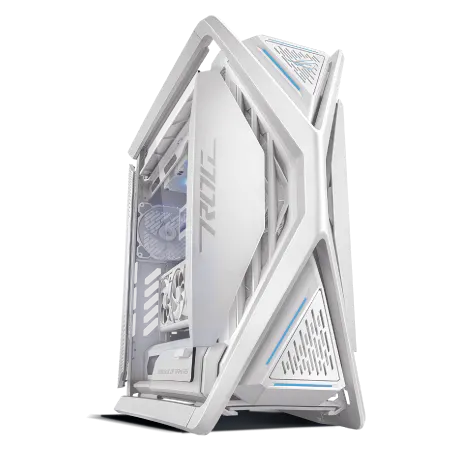
| 【ZEFT R60BY スペック】 | |
| CPU | AMD Ryzen7 7700 8コア/16スレッド 5.30GHz(ブースト)/3.80GHz(ベース) |
| グラフィックボード | Radeon RX 7800XT (VRAM:16GB) |
| メモリ | 16GB DDR5 (8GB x2枚 Micron製) |
| ストレージ | SSD 1TB (m.2 nVMe READ/WRITE:7250Gbps/6900Gbps WD製) |
| ケース | ASUS ROG Hyperion GR701 ホワイト |
| CPUクーラー | 水冷 240mmラジエータ CoolerMaster製 水冷CPUクーラー ML 240 Core II White |
| マザーボード | AMD B650 チップセット ASUS製 TUF GAMING B650-PLUS WIFI |
| 電源ユニット | 850W 80Plus GOLD認証 電源ユニット (CWT製) |
| 無線LAN | Wi-Fi 6E (IEEE802.11ax/11ad/11ac/11n/11a/11g/11b) |
| BlueTooth | BlueTooth 5 |
| 光学式ドライブ | DVDスーパーマルチドライブ (外付け) |
| OS | Microsoft Windows 11 Home |
フルタワーパソコンのパーツ互換性
互換性のあるマザーボードの選択
互換性のあるマザーボードの選択は、フルタワーモデルならではの魅力を最大限に引き出すために欠かせないプロセスです。
なぜなら、マザーボードの選択が誤ると、互換性の問題で使いたいパーツが使用できないといった事態に陥る可能性があるからです。
まず、フルタワーパソコンのマザーボードを選ぶ際には、対応するサイズの確認が必要です。
いわば「無限の可能性」が広がっているフルタワーですが、どれを選ぶべきかは悩ましいところです。
そのため、「何を重視するべきか?」と疑問に思う方も多いかもしれません。
次に、CPUソケットの互換性を確認することが重要です。
なぜかというと、せっかくハイスペックなCPUを手に入れたとしても、マザーボードが対応していなければその性能を発揮できないからです。
そして、メモリスロットの数や種類も見逃せません。
特に、将来的に拡張を考えている方は、メモリの最大容量やデュアルチャンネル、さらにクアッドチャンネル対応のスロットがあるかをチェックしましょう。
結局のところ、拡張性を考慮した選択が「一石二鳥」となるわけです。
さらに、グラフィックカードの相性も確認しない手はありません。
特に最新のハイエンドGPUを使用するのであれば、PCIeスロットの位置や数、さらには電源コネクタの設計にも注目しましょう。
こうした細かな部分まで見ておくことで、フルタワーパソコンのパフォーマンスを現実のものとできるわけです。
そして最後に、マザーボードの製造メーカーのサポート体制もチェックすることをおすすめします。
というのは、高性能なパソコンを運用していくには、トラブル時の対応も考慮に入れておくと安心だからです。
選ぶマザーボードによって、フルタワーの全体的な使い勝手が大いに変わるともいわれています。
だからこそ、じっくり検討して選んだ方がいいでしょう。
メモリとストレージの互換性確認
まず、メモリについてですが、メモリスロットのタイプや容量を確認することは大切です。
というのも、対応していないメモリを購入してしまうと、スロットに取り付けられない、あるいは認識されないという問題が発生するからです。
したがって、「自分のパソコンがどの種類のメモリに対応しているのか?」と疑問に思った方もいるかもしれませんが、メーカーの公式サイトやユーザーマニュアルで確認するのが確実です。
メモリの容量についてもよく考えましょう。
お使いの用途に応じた適切な容量を選ぶことが、コストパフォーマンスを向上させる秘訣です。
次にストレージの互換性です。
フルタワーパソコンの場合、3.5インチHDDや2.5インチSSD、さらにM.2 SSDなど、ストレージの選択肢がいくつもあります。
とはいうものの、ストレージの規格による接続ポートの違いがあるため、パソコンのマザーボードがどの規格に対応しているかを確認するのが最初のステップです。
たとえば、M.2 SSDの中にもNVMe対応とSATA対応があり、それぞれでパフォーマンスが異なります。
しっかりと互換性を確認することで、ストレージの機能を最大限に引き出せるわけです。
また、ストレージの容量についても考慮が必要です。
とはいうものの、すべてのデータを内部ストレージに保存するのは必須ではありません。
実際に互換性のあるメモリやストレージを選定していると、選択肢の多さに迷ったりするかもしれませんが、ここで手を抜くことは避けなければなりません。
フルタワーパソコンのデザインとビジュアルエフェクト
LEDライティングとパネルデザイン
まず、LEDライティングに注目しない手はありませんね。
最近のフルタワーパソコンは、RGBライティングが当たり前になっています。
カラフルな光の帯がケース内部を華麗にライトアップする光景に、心を奪われる方も多いでしょう。
LEDライティングは、ただ美しいだけでなく、システムの状態を視覚的に把握する手助けにもなります。
たとえパソコンの内部を常にチェックする必要がないとしても、簡単に稼働状況を知ることができるのは大きな利点です。
「もっと個性的に!」という方には、ぜひ試してみる価値があります。
次に、パネルデザインについて触れてみましょう。
フルタワーパソコンのケースは、その大きさゆえにパネルデザインにも多くのバリエーションがあります。
ここでも選択肢がいくつもあります。
要するに、LEDライティングとパネルデザインは、フルタワーパソコンの美しさと機能性を最大限に引き出すための重要な要素です。
豪華絢爛なビジュアルエフェクトを求めるのであれば、これらにこだわることは不可能ではないかもしれません。
自作パソコンの個性を引き立てる工夫
フルタワーパソコンのデザインとビジュアルエフェクトにおいて、堅牢な性能だけでなく、個性を引き立てる工夫も重要です。
自作パソコンを組み立てる際、多くの方が「どうやって自分だけの特別な一台にするか」と考えることでしょう。
しかし、単に高価なパーツを揃えればいいというわけではありません。
まず、ライティング効果を取り入れることは外せません。
LEDライトを使用して、好きな色合いを表現することでパソコン全体の雰囲気を変えることができます。
たとえば、落ち着いたブルー系のライトで全体を統一することにより、まるで深海に身を置くような静寂感を演出することができます。
しかし、ライティングは過剰に使いすぎると逆に目が疲れてしまうこともあるため、程よいバランスを見つけることが大切です。
そして、ケースそのもののデザインも見逃せません。
「内部の美しさも楽しみたい!」と思う方には、実はこのスタイルがぴったりなのです。
しかしながら、ホコリが溜まりやすくなる可能性もあるため、こまめなメンテナンスを欠かさずに行うことが肝要です。
さらに、冷却ファンやエアフローの配置もデザインの一部として考慮することが重要です。
ユニークな形状や配置を選ぶことで、機能性とデザイン性の両方を兼ね備えることができ、一石二鳥の結果を得ることができます。
これにより、見た目だけでなく、性能面でも納得のいく一台を手にすることができるわけです。
こうした工夫を積み重ねることによって、他にはない独特のフルタワーパソコンを完成させることができます。
このように、個性を引き立てるパソコン作りは、まさに自己表現の場と言えるでしょう。
組み立て時の注意点とトラブルシューティング
パーツ取り扱いの注意事項
はじめて自作パソコンに挑戦するとなると、その精密さゆえに「こんなに慎重にしなきゃいけないの?」と戸惑う方も多いでしょう。
しかしだからこそ、事前に知識を持っておくことは大切です。
まず、パーツを取り扱う際は静電気に十分注意が必要です。
なぜなら静電気はパーツにとっての天敵であり、思わぬトラブルを引き起こす可能性があるからです。
静電気対策としては、静電気防止手袋やリストバンドの使用が効果的です。
いわば、一挙両得な取り組みと言えますよね。
さらに、金属製の床や机にアースを取るようにすると良いです。
静電気の蓄積を簡単に防ぐことができます。
次に、パーツを取り付ける際は接続部をしっかりと確認することを忘れないでください。
特に、CPUやメモリの取り付けは慎重に行う必要があります。
「しっかり刺さっているかな?」と疑問に思った方もいるかもしれませんが、しっかりとカチッと音がしているかどうかを確認しましょう。
これが確認するべきポイントです。
適切に取り付けられていないと、パソコンが正しく起動しないこともあります。
また、ケーブルの管理も大切なステップの一つです。
フルタワーケースはスペースが広いため、ケーブルが絡まったりしてしまうことが多いです。
そこで心がけたいのは、ケーブルを束ねて整理することです。
すなわち、見た目だけでなく、通気性の良さやメンテナンスのしやすさを確保できます。
これを実践すれば、快適な作業環境ができるようになりますよ!
そして、取り扱いに不安を感じた場合は、無理に進めず休憩を取りましょう。
なぜかというと、パーツの破損を招く危険性があるからです。
そして、作業中は頻繁に手を洗うこともおすすめです。
指先の汚れがパーツに付いてしまうことを防ぎ、安心して作業を進めることができます。
よくあるトラブルとその解決方法
ケーブルやコンポーネントが正しく接続されていないことが原因である場合が多いです。
新しく組み立てたばかりのフルタワーパソコンの電源が入らないときは、まずは一度深呼吸して冷静に対処しましょう。
そして、ケーブルがしっかりと差し込まれているか確認することが肝要です。
次に、誤挿入による接触不良もよくある問題です。
メモリやグラフィックカードが正しくスロットに挿入されていないと、なかなか起動してくれません。
ここで注意すべきは、力を入れすぎてしまうとパーツが壊れてしまう可能性があるため、適度な力加減で挿入することが求められます。
「ガッチリ挿して終わり!」と考える方もいるかもしれませんが、正しい接触ができて初めて「組み立て完了」といえるのです。
また、パソコンがしばしばフリーズする場合、冷却不足が原因であることもあります。
フルタワーケースは大きな冷却ファンを取り付ける余地があり、多くの選択肢が提供されます。
しかしながら、冷却ファンの配置に心を配らないと意味がありません。
空気の流れを意識して効果的に冷却することが大切です。
ここで水平思考を働かせ、ケース内部のエアフローを見直してみるのも効果的です。
そして最後に、一部のパソコン部品が認識されないという問題があります。
ドライバーのインストール忘れやBIOS設定の見落としが原因である場合が多いです。
というもの、最新のドライバーは性能の向上も期待できるため、トラブルの対応だけでなくメリットのある選択です。
これらの問題は、フルタワーパソコンを組み立てる際によく見受けられるものです。
「これで大丈夫かな?」と不安になったときこそ、一度冷静になって基本に立ち戻ってみるのが良いでしょう。
フルタワーパソコンのメンテナンス方法
定期的なクリーニング方法
まず、フルタワーパソコンのクリーニングには内部のほこりを除去することが肝心です。
というのも、ほこりがたまると冷却性能が低下し、パフォーマンスにも影響を及ぼしてしまいますから、注意が必要なのです。
では、どうやってこのクリーニングを行えばいいのか気になるところですが、実はそれほど難しいことではありません。
先に確認するべきポイントは電源をしっかりと切ることです。
これを怠ると、思わぬトラブルを招く可能性があります。
そして、可能であれば電源ケーブルも外しておくと安心です。
この基本を抑えた上で、いよいよクリーニングの実施です。
次に、ケースを開けて内部を見てみましょう。
その際、たとえばエアダスターを使うことで、一石二鳥の効果が得られます。
なぜなら細かいほこりを飛ばしつつ、手で触ることなくクリーニングができるからです。
しかしながら、ファン部分については少し注意が必要です。
勢いよく風を当てると、ファンが逆回転してしまうことがあり、故障を誘発するかもしれません。
ですから、ここでは優しく風を吹きかけることが重要なのです。
また、目に見える部分だけでなく、隠れた場所にほこりがたまっているケースもあります。
マザーボードの隙間や、ケーブルの間、さらにはパワーサプライの周りもチェックしてみてください。
これらの場所は意外にほこりがたまりやすいスポットですので、見逃しやすいところですが、しっかりとケアすれば、パソコンの寿命を延ばす手助けにもなります。
加えて、クリーニングの際にコネクタやケーブルの接続状態も軽くチェックしておくとよいでしょう。
「しっかり接続されているのか?」と疑問をお持ちの方も多いと思います。
しっかりと接続が確認できれば、パソコンの性能を最大限に引き出せるわけですし、これまた定期的なクリーニングの一部として習慣にしておくと安心です。
頻繁に行う必要はありませんが、半年に一度くらいのペースで、作業をしていれば安心です。
故障を未然に防ぐ点検項目
「忙しくてそんな時間ないよ」という方もいるでしょうが、ちょっとした気遣いで故障を未然に防ぐことができます。
なぜかというと、フルタワーパソコンは高性能な分、内部の熱がこもりやすいという特徴があるからです。
まず確認するべきポイントは、パソコン内部のホコリです。
「頻繁に掃除はしている」という方もいるかもしれませんが、実際に内部には予想以上にホコリが溜まっていることも多いのです。
ホコリが溜まると冷却効果が落ち、過熱の原因になります。
過熱はパソコンの寿命を縮める大敵ですから、定期的にエアダスターなどで払い落とし、風通しの良い状態を保つようにしましょう。
また、内部の配線が正しく接続されているかを確認することも大切です。
「そんなの簡単では?」と思うかもしれませんが、移動や掃除の際に接続が緩んでしまうこともあります。
接続が悪いと電源が入らなかったり、データが正常に送受信されなかったりすることがあるため、定期的なチェックをおすすめします。
さらに、冷却ファンの動作状態にも注意が必要です。
フルタワーには高性能なファンが搭載されていることが多いのですが、ファンが正常に動いていないといくら掃除しても効果がありません。
ファンの音が普段と違う、あるいは強風なのに静かな場合は要注意。
音の異常は故障の前兆であることも多いため、早めの対応が重要です。
そして、パソコンの動作が遅くなったと感じた際には、メモリやストレージの空き容量を確認することが効果的です。
というのは、容量が逼迫していると処理に時間がかかり、結果的に熱を持ちやすくなります。
必要のないデータは外部ストレージに移すか削除することで、スペースを確保しておくと良いでしょう。
定期的な点検をすることで、一石二鳥の状態、つまりパソコンの寿命を延ばしつつ快適な操作環境を維持することができるわけです。