ハイスペックPCの必要性と用途別活用法
デザイン業界でのハイスペックPCの重要性
なぜなら、デザイナーが使うソフトウェアは非常にリソースを消費するため、パソコンの性能がクオリティに直結するからです。
PhotoshopやIllustrator、そして3Dモデリングソフトまで、これらをスムーズに扱うには、やはりPCのパワーが必要なのです。
「遅延でイライラする!」という経験、デザイナーの方ならきっと一度はあるのではないでしょうか。
特に、大量のデータを扱ったり、リアルタイムでのレンダリングを行う際の処理速度は、作業効率に大きな影響を与えます。
このため、そうしたストレスから解放され、クリエイティブな作業に集中するためにも、ハイスペックPCの導入を検討する価値は大いにあります。
これがしっかりしていると、画像の描画がスムーズになり、デザイン作業が快適に進むだけでなく、ミスを減らすこともできます。
そして、データの処理速度が速ければ、作品の質を上げる時間を増やすこともできます。
まさに一石二鳥というわけです。
また、ディスプレイの性能も大切で、高解像度のものを選ぶことで、より精細なデザインが可能になります。
とはいうものの、すべてが最高性能である必要はありません。
使用するソフトウェアやデザインの種類によって、適したスペックは異なるので、一概にこれがいいとは言えません。
むしろ、自分のデザインスタイルや使いたいソフトに応じたPCを選ぶことが大切です。
要するに、性能と価格のバランスを見極めることが、賢い選び方なのです。
デザイン業界では新しい技術やソフトウェアが次々と登場するため、日進月歩の世界といえるかもしれません。
ですから、長い目で見て可能な限りスペックをアップグレードできるPCを選ぶことも、未来の投資として考えられます。
デザインの可能性を広げるためにも、自分に最適なハイスペックPCを手に入れて、創造の翼を広げてみませんか。
プログラミング業界で求められるPC性能とは
プログラミング業界で求められるPC性能とは、単にハイスペックな機材があれば良いというわけではありません。
プログラミングには、作業をスムーズにこなすために特に重要なポイントがあります。
要するに、能率良くコーディングを行える環境を整えることが最優先です。
まず、CPUの選定は欠かせません。
なぜかというと、プログラミング環境では複数のプロセスを同時に動かすことが日常茶飯事だからです。
デバッキング中に複数のタブを開きつつ、仮想マシンでテストを行う場面もあるでしょう。
そうしたタスクをスムーズに進めるには、適切なCPUが必要不可欠なのです。
「コア数が多ければ多いほど快適です!」と思う方もいるかもしれませんが、ただちにそれが正解とは限りません。
必要なコア数は作業内容によって異なるため、選択肢を慎重に吟味する必要があるのです。
というのも、メモリはプログラミングの生産性に直接影響を与えるからです。
例えば、数値解析やシミュレーションなど、メモリを大量に消費するアプリケーションを開発する場合には、十分なキャパシティが求められます。
しかし、だからといってメモリを際限なく積むことが正義というわけではありませんね。
予算や用途と相談して選ぶのが賢明です。
ストレージも重要な要素です。
プログラミングを行う際に、「電光石火」の速さで必要なファイルにアクセスできる環境はとても有意義です。
速度だけでなく、容量も考慮したい点です。
ソースコードや関連データが多くなる可能性があるため、十分なストレージスペースがあると安心です。
グラフィックス性能については、多くのプログラマーにとってはそれほど高い優先度ではないかもしれません。
とはいうものの、3Dゲームやグラフィックスベースのアプリケーションを開発する場合には、高性能なGPUが求められます。
ですが、一般的なコーディング作業であればオンボードのグラフィックスでも十分事足りることが多いでしょう。
プログラミングで求められるPC性能は一元的ではありません。
作業の内容やスタイルによって、必要なスペックは変わるものです。
つまり、一人ひとりが自分のニーズに合ったカスタマイズを考えることが重要です。
最新技術を取り入れたPC選びの基準
CPUとGPUが果たす役割
CPUとGPUは、まさに現代のハイスペックPCにおける中核を担う存在です。
高度なデザインやプログラミングを行うプロフェッショナルにとって、これらの選定を誤ると本末転倒な結果に陥りかねません。
では、CPUとGPUがどのような役割を果たしているのか、具体的に見ていきましょう。
まず、CPUはコンピュータの頭脳といえる部分です。
その主な役割は、さまざまな指示を受けて計算や判断を行うことです。
「これまで動作が遅くてイライラした!」という経験をお持ちの方も多いと思いますが、これはCPUの処理能力が影響しています。
ハイスペックPCを選ぶ際は、高速で効率の良いCPUを選ぶことが必須です。
なぜなら、CPUが遅いと、どれだけ他のスペックが高くても、全体のパフォーマンスが低下してしまうからです。
GPUはグラフィック処理を専門的に行うプロセッサであり、特にデザインや映像編集、ゲーム開発など、高度なグラフィックが要求される作業の際に非常に重要です。
「どうしてここまでグラフィックにこだわる必要があるの?」と疑問に思った方もいるかもしれませんが、精細なビジュアルが求められる現代のコンテンツ制作においては、欠かせない要素です。
GPUの性能が向上すればするほど、リアルタイムでのレンダリングや重いグラフィック処理がスムーズに行えるようになります。
したがって、高品質な映像を扱うプロフェッショナルには、強力なGPUが搭載されたPCが求められます。
要するに、CPUとGPUの選び方次第で、あなたの作業効率が大きく変わるということです。
しかしながら、最新技術を駆使した製品が日進月歩で登場していますので、選択肢は広がっています。
あなたの用途に最も適したものを選ぶことが、仕事の成功にもつながる一歩であるといえるでしょう。
そのためには、じっくりとその性能を見極め、「これだ!」と思えるPCを見つけましょう。
最新CPU性能一覧
| 型番 | コア数 | スレッド数 | 定格クロック | 最大クロック | Cineスコア Multi |
Cineスコア Single |
公式 URL |
価格com URL |
|---|---|---|---|---|---|---|---|---|
| Core Ultra 9 285K | 24 | 24 | 3.20GHz | 5.70GHz | 43411 | 2482 | 公式 | 価格 |
| Ryzen 9 9950X | 16 | 32 | 4.30GHz | 5.70GHz | 43162 | 2284 | 公式 | 価格 |
| Ryzen 9 9950X3D | 16 | 32 | 4.30GHz | 5.70GHz | 42185 | 2275 | 公式 | 価格 |
| Core i9-14900K | 24 | 32 | 3.20GHz | 6.00GHz | 41473 | 2374 | 公式 | 価格 |
| Ryzen 9 7950X | 16 | 32 | 4.50GHz | 5.70GHz | 38919 | 2092 | 公式 | 価格 |
| Ryzen 9 7950X3D | 16 | 32 | 4.20GHz | 5.70GHz | 38843 | 2063 | 公式 | 価格 |
| Core Ultra 7 265K | 20 | 20 | 3.30GHz | 5.50GHz | 37598 | 2372 | 公式 | 価格 |
| Core Ultra 7 265KF | 20 | 20 | 3.30GHz | 5.50GHz | 37598 | 2372 | 公式 | 価格 |
| Core Ultra 9 285 | 24 | 24 | 2.50GHz | 5.60GHz | 35955 | 2212 | 公式 | 価格 |
| Core i7-14700K | 20 | 28 | 3.40GHz | 5.60GHz | 35813 | 2250 | 公式 | 価格 |
| Core i9-14900 | 24 | 32 | 2.00GHz | 5.80GHz | 34049 | 2223 | 公式 | 価格 |
| Ryzen 9 9900X | 12 | 24 | 4.40GHz | 5.60GHz | 33184 | 2253 | 公式 | 価格 |
| Core i7-14700 | 20 | 28 | 2.10GHz | 5.40GHz | 32813 | 2116 | 公式 | 価格 |
| Ryzen 9 9900X3D | 12 | 24 | 4.40GHz | 5.50GHz | 32701 | 2208 | 公式 | 価格 |
| Ryzen 9 7900X | 12 | 24 | 4.70GHz | 5.60GHz | 29505 | 2054 | 公式 | 価格 |
| Core Ultra 7 265 | 20 | 20 | 2.40GHz | 5.30GHz | 28785 | 2171 | 公式 | 価格 |
| Core Ultra 7 265F | 20 | 20 | 2.40GHz | 5.30GHz | 28785 | 2171 | 公式 | 価格 |
| Core Ultra 5 245K | 14 | 14 | 3.60GHz | 5.20GHz | 25668 | 0 | 公式 | 価格 |
| Core Ultra 5 245KF | 14 | 14 | 3.60GHz | 5.20GHz | 25668 | 2190 | 公式 | 価格 |
| Ryzen 7 9700X | 8 | 16 | 3.80GHz | 5.50GHz | 23284 | 2227 | 公式 | 価格 |
| Ryzen 7 9800X3D | 8 | 16 | 4.70GHz | 5.40GHz | 23272 | 2106 | 公式 | 価格 |
| Core Ultra 5 235 | 14 | 14 | 3.40GHz | 5.00GHz | 21034 | 1872 | 公式 | 価格 |
| Ryzen 7 7700 | 8 | 16 | 3.80GHz | 5.30GHz | 19672 | 1951 | 公式 | 価格 |
| Ryzen 7 7800X3D | 8 | 16 | 4.50GHz | 5.40GHz | 17882 | 1828 | 公式 | 価格 |
| Core i5-14400 | 10 | 16 | 2.50GHz | 4.70GHz | 16183 | 1790 | 公式 | 価格 |
| Ryzen 5 7600X | 6 | 12 | 4.70GHz | 5.30GHz | 15419 | 1995 | 公式 | 価格 |
RAMとストレージの選び方
プロフェッショナル向けハイスペックPCを選ぶ際、RAMとストレージの選び方は、多くの方が悩ましいところでしょう。
まず、RAMについて考えてみましょう。
RAMは、PCの作業速度や同時に処理できるタスクの数に大きく影響します。
たとえば、デザインや動画編集をする場合、16GB以上を選んだ方が安心だといわれています。
しかし、プログラミングだけなら8GBでも十分という方もいらっしゃいますよね。
ところが、そんな場合でも、ソフトウェアのアップデートによって必要なメモリー量が増えることもあるので、できれば余裕を持った容量にするのがベストです。
次にストレージについて考えてみましょう。
HDDとSSDの選択に迷う方もいるかもしれませんが、現在ではSSDを選ぶのが当たり前になっています。
SSDは起動速度が速く、データアクセスもスムーズです。
なぜかというと、HDDに比べて機械的動作がないため、電光石火の速度でデータの読み書きができるからです。
ですが、容量については慎重に選びたいものです。
大容量の動画やプロジェクトファイルが増えると、1TBのSSDでもすぐにいっぱいになってしまうかもしれません。
最近ではクラウドストレージを活用し、物理的なストレージを節約する方法もありますが、それだけに頼るのは一石二鳥とは言えません。
また、RAMとストレージの選択は価格にも関わってきます。
予算内で最大限の性能を引き出すために、CPUやグラフィックスとバランスを取りながら選ぶことが大切です。
というのは、どれか一つが過剰であっても他が足りていなければ、本末転倒になるからです。
無駄のない選び方をするためには、まず自身の使用シーンを具体的にイメージし、それに最適な組み合わせを見極める必要があります。
「どうすれば最適な選択ができるのか?」と疑問に思った方もいるかもしれませんが、しっかりとしたリサーチと自己分析がカギを握ります。
RAMやストレージの選び方次第で、PCの性能は大きく変わります。
そのため、慎重にもっとも適したものを選択することが重要です。
最適なパソコン選びをして、快適な作業環境を手に入れてくださいね。
クリエイター向けPC おすすめモデル5選
パソコンショップSEVEN ZEFT R65WH
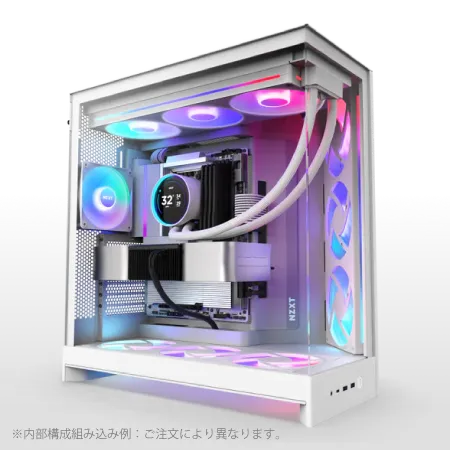
| 【ZEFT R65WH スペック】 | |
| CPU | AMD Ryzen7 9800X3D 8コア/16スレッド 5.20GHz(ブースト)/4.70GHz(ベース) |
| グラフィックボード | GeForce RTX5070 (VRAM:12GB) |
| メモリ | 64GB DDR5 (32GB x2枚 クルーシャル製) |
| ストレージ | SSD 2TB (m.2 nVMe READ/WRITE:7250Gbps/6900Gbps WD製) |
| ケース | NZXT H9 FLOW RGB ホワイト |
| CPUクーラー | 水冷 360mmラジエータ NZXT製 水冷CPUクーラー Kraken Plus 360 RGB White |
| マザーボード | AMD X870 チップセット ASRock製 X870 Steel Legend WiFi |
| 電源ユニット | 850W 80Plus GOLD認証 電源ユニット (Silverstone製) |
| 無線LAN | Wi-Fi 6E (IEEE802.11ax/11ad/11ac/11n/11a/11g/11b) |
| BlueTooth | BlueTooth 5 |
| OS | Microsoft Windows 11 Home |
パソコンショップSEVEN ZEFT R67F

| 【ZEFT R67F スペック】 | |
| CPU | AMD Ryzen7 7800X3D 8コア/16スレッド 5.00GHz(ブースト)/4.20GHz(ベース) |
| グラフィックボード | GeForce RTX5060 (VRAM:8GB) |
| メモリ | 32GB DDR5 (32GB x1枚 クルーシャル製) |
| ストレージ | SSD 1TB (m.2 nVMe READ/WRITE:7250Gbps/6900Gbps WD製) |
| ケース | DeepCool CH160 PLUS Black |
| CPUクーラー | 空冷 サイズ製 空冷CPUクーラー SCYTHE() MUGEN6 BLACK EDITION |
| マザーボード | AMD B850 チップセット ASRock製 B850M-X WiFi R2.0 |
| 電源ユニット | 650W 80Plus BRONZE認証 電源ユニット (COUGAR製) |
| 無線LAN | Wi-Fi 6E (IEEE802.11ax/11ad/11ac/11n/11a/11g/11b) |
| BlueTooth | BlueTooth 5 |
| OS | Microsoft Windows 11 Home |
パソコンショップSEVEN ZEFT Z56BA
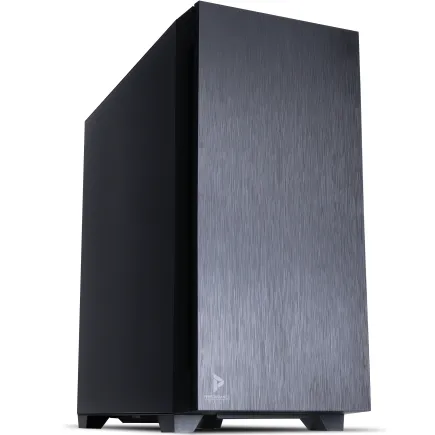
| 【ZEFT Z56BA スペック】 | |
| CPU | Intel Core i5 14400F 10コア/16スレッド 4.70GHz(ブースト)/2.50GHz(ベース) |
| グラフィックボード | GeForce RTX5060 (VRAM:8GB) |
| メモリ | 16GB DDR5 (16GB x1枚 クルーシャル製) |
| ストレージ | SSD 1TB (m.2 nVMe READ/WRITE:7250Gbps/6900Gbps WD製) |
| ケース | Antec P10 FLUX |
| マザーボード | intel B760 チップセット ASRock製 B760M Pro RS WiFi |
| 電源ユニット | 650W 80Plus BRONZE認証 電源ユニット (COUGAR製) |
| 無線LAN | Wi-Fi 6E (IEEE802.11ax/11ad/11ac/11n/11a/11g/11b) |
| BlueTooth | BlueTooth 5 |
| 光学式ドライブ | DVDスーパーマルチドライブ (内蔵) |
| OS | Microsoft Windows 11 Home |
パソコンショップSEVEN ZEFT R60BF
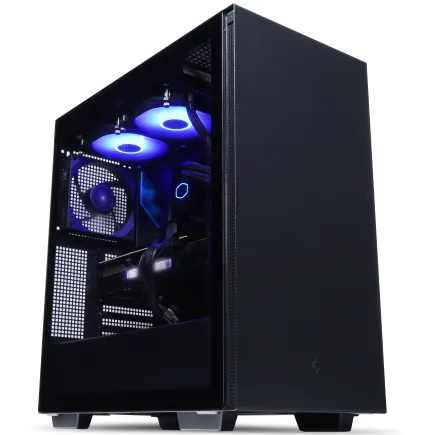
| 【ZEFT R60BF スペック】 | |
| CPU | AMD Ryzen7 7700 8コア/16スレッド 5.30GHz(ブースト)/3.80GHz(ベース) |
| グラフィックボード | Radeon RX 7800XT (VRAM:16GB) |
| メモリ | 16GB DDR5 (16GB x1枚 Micron製) |
| ストレージ | SSD 1TB (m.2 nVMe READ/WRITE:7250Gbps/6900Gbps WD製) |
| ケース | Thermaltake S200 TG ARGB Plus ブラック |
| CPUクーラー | 空冷 DeepCool製 空冷CPUクーラー AK400 |
| マザーボード | AMD B850 チップセット ASRock製 B850M-X WiFi R2.0 |
| 電源ユニット | 850W 80Plus GOLD認証 電源ユニット (CWT製) |
| 無線LAN | Wi-Fi 6E (IEEE802.11ax/11ad/11ac/11n/11a/11g/11b) |
| BlueTooth | BlueTooth 5 |
| 光学式ドライブ | DVDスーパーマルチドライブ (外付け) |
| OS | Microsoft Windows 11 Home |
ディスプレイのクオリティが影響する作業効率
色再現性と解像度におけるディスプレイ選択
色再現性と解像度におけるディスプレイ選択は、作業環境のクオリティを左右する重要な要素です。
プロフェッショナル向けハイスペックPCを選ぶ際には、まずディスプレイにどれだけの期待を込めるか、そして何を最優先に考えるかを確認する必要があります。
なぜかというと、優れたディスプレイがあれば、より精密な作業が可能となり、結果として作業効率が向上することが分かっているからです。
まず、色再現性について考えてみましょう。
色再現性が優れていれば、デザイナーや写真編集者にとっての視界はまるでキャンバスのように広がります。
「色の違いを正確に表現できなければ、意味がない」とお悩みの方は多いのではないでしょうか。
それだけに、色再現性の高いディスプレイを選ぶことができて初めて「精密な作業」に携われるのです。
解像度もまた、ディスプレイ選択における大切なポイントです。
高解像度であればあるほど、画像の細部まではっきりと捉えることができ、繊細な編集作業もスムーズに進むことでしょう。
「この写真の細部が見づらいなんて…」と困ることもありません。
実は、4K以上の解像度があると、細部にまで気を使った作業も可能になります。
本末転倒にならないよう、用途に応じた解像度を選ぶことが、質の高い作業環境を確保する要です。
ディスプレイ選びを間違えると、折角のハイスペックPCの性能も台無しになりかねません。
しかしながら、一度選んだディスプレイは長きにわたって使用することが多いですから、慎重に選ぶ価値があるのではないでしょうか。
優れた色再現性と解像度を持つディスプレイを選択することで、一石二鳥ともいえる効果を得ることができるわけです。
これにより、デザインからプログラミングに至るまで、すべての作業においてその真価を発揮できるでしょう。
作業環境に適する画面サイズ
作業環境に適する画面サイズについて考えるとき、まず考えるべきはどのようなタスクが主であるかという点です。
デザインや映像編集を行う方は、大型で高解像度のディスプレイを選択する方がいいでしょう。
多くの情報を一度に表示できるので、画面上での細部の確認がスムーズになります。
まさに本末転倒です。
プログラミングやライティングを中心に仕事をしている方には、24~27インチ程度のスクリーンがバランスよく作業に適しているといえるのではないでしょうか。
このサイズならば視線の移動も少なく、姿勢の維持もしやすいです。
しかも、マルチウィンドウを有効に活用することができるので、タスクの切替えが頻繁にある作業でも快適に進められますよね。
とはいうものの、モニターのサイズが作業効率にどれだけ影響するのかは、ユーザーの視覚的な好みや作業スペースの広さにも依存します。
「このディスプレイで本当に作業が捗るのか?」と疑問に思った方もいるかもしれませんが、最終的には自分の作業スタイルに合ったものを選ぶことが大切なのです。
いわば、適切な画面サイズ選びは作業効率の向上に恩恵をもたらします。
ソフトウェアに適したハードウェアの選択
Adobe製品に最適なPCスペック
写真編集やグラフィックデザイン、さらには動画制作まで、様々なタスクをこなす必要があるAdobe製品には、それに見合ったPCスペックが必要です。
まず注目したいのがプロセッサーです。
Adobe製品は多くのCPUリソースを消費します。
なぜなら、特にAdobe Premiere ProやAfter Effectsなどの動画編集ソフトは、高度なレンダリング処理が求められるからです。
したがって、インテルCore i7やi9、AMD Ryzen 7や9といったハイエンドプロセッサーを選択した方が、スムーズな作業が可能になります。
メモリも非常に重要な要素です。
Adobe製品を快適に使うためには、少なくとも16GB以上のRAMが必要です。
しかし、より大規模で複雑なプロジェクトを扱う方は、32GBやそれ以上のメモリを搭載することをおすすめします。
これにより、同時に複数のソフトウェアを立ち上げたり、大容量のファイルを扱ったりする際の動作が格段にスムーズになります。
要するに、余裕のあるメモリは一石二鳥の効果を生み出すのです。
次にグラフィックカードについて、Adobe製品の中にはGPUによる処理を強化する機能があります。
特にAdobe Premiere Proでは、CUDAやOpenCLなどの技術を利用してレンダリング速度を大幅に向上させられます。
したがって、NVIDIAのGeForce RTXシリーズや、AMDのRadeon RXシリーズを搭載したPCを選ぶことで、その性能を最大限に引き出すことが可能です。
ストレージに関しても考慮が必要です。
SSDは、Adobe製品での作業を快適にするための必須アイテムと言えます。
これにより、高速なデータ読み書きが可能となり、ソフトの起動やファイルの読み込み、保存が迅速に行えます。
ハードディスクドライブ(HDD)との組み合わせで、大容量のストレージを確保するのも効果的です。
特に動画編集では大容量データを頻繁に扱うため、この点は要注目です。
以上を踏まえると、Adobe製品に適したPCスペックを選ぶ際には、プロセッサー、メモリ、グラフィックスカード、ストレージ全てをバランス良く考慮することが肝要です。
豪華絢爛なスペックを追求しつつ、自分のクリエイティブな作業スタイルに最適なPCを選ぶことこそが、まさに一挙両得の選択といえるでしょう。
クリエイター向けPC おすすめモデル4選
パソコンショップSEVEN ZEFT Z58T

| 【ZEFT Z58T スペック】 | |
| CPU | Intel Core Ultra5 235 14コア/14スレッド 5.00GHz(ブースト)/3.40GHz(ベース) |
| グラフィックボード | GeForce RTX5070Ti (VRAM:16GB) |
| メモリ | 16GB DDR5 (16GB x1枚 クルーシャル製) |
| ストレージ | SSD 1TB (m.2 nVMe READ/WRITE:7250Gbps/6900Gbps WD製) |
| ケース | Okinos Mirage 4 ARGB Black |
| CPUクーラー | 水冷 240mmラジエータ CoolerMaster製 水冷CPUクーラー ML 240 Core II Black |
| マザーボード | intel B860 チップセット ASRock製 B860M Pro RS WiFi |
| 電源ユニット | 850W 80Plus GOLD認証 電源ユニット (Silverstone製) |
| 無線LAN | Wi-Fi 6E (IEEE802.11ax/11ad/11ac/11n/11a/11g/11b) |
| BlueTooth | BlueTooth 5 |
| OS | Microsoft Windows 11 Home |
パソコンショップSEVEN ZEFT Z55WK
| 【ZEFT Z55WK スペック】 | |
| CPU | Intel Core Ultra7 265F 20コア/20スレッド 5.30GHz(ブースト)/2.40GHz(ベース) |
| グラフィックボード | GeForce RTX5070 (VRAM:12GB) |
| メモリ | 32GB DDR5 (32GB x1枚 クルーシャル製) |
| ストレージ | SSD 1TB (m.2 nVMe READ/WRITE:7250Gbps/6900Gbps WD製) |
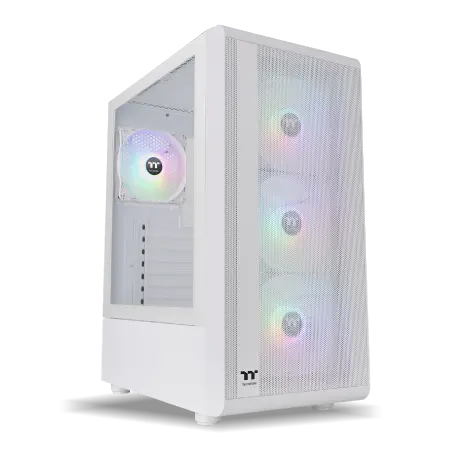
| ケース | Thermaltake S200 TG ARGB Plus ホワイト |
| マザーボード | intel B860 チップセット ASRock製 B860M Pro RS WiFi |
| 電源ユニット | 850W 80Plus GOLD認証 電源ユニット (Silverstone製) |
| 無線LAN | Wi-Fi 6E (IEEE802.11ax/11ad/11ac/11n/11a/11g/11b) |
| BlueTooth | BlueTooth 5 |
| OS | Microsoft Windows 11 Home |
パソコンショップSEVEN ZEFT Z58U

| 【ZEFT Z58U スペック】 | |
| CPU | Intel Core Ultra7 265F 20コア/20スレッド 5.30GHz(ブースト)/2.40GHz(ベース) |
| グラフィックボード | GeForce RTX5060Ti 16GB (VRAM:16GB) |
| メモリ | 32GB DDR5 (32GB x1枚 クルーシャル製) |
| ストレージ | SSD 1TB (m.2 nVMe READ/WRITE:5000Gbps/3900Gbps KIOXIA製) |
| ケース | DeepCool CH170 PLUS Black |
| CPUクーラー | 空冷 DeepCool製 空冷CPUクーラー AK400 |
| マザーボード | intel B860 チップセット ASRock製 B860M Pro RS WiFi |
| 電源ユニット | 650W 80Plus BRONZE認証 電源ユニット (COUGAR製) |
| 無線LAN | Wi-Fi 6E (IEEE802.11ax/11ad/11ac/11n/11a/11g/11b) |
| BlueTooth | BlueTooth 5 |
| OS | Microsoft Windows 11 Home |
パソコンショップSEVEN ZEFT Z55EX
| 【ZEFT Z55EX スペック】 | |
| CPU | Intel Core Ultra7 265KF 20コア/20スレッド 5.50GHz(ブースト)/3.90GHz(ベース) |
| グラフィックボード | GeForce RTX5070Ti (VRAM:16GB) |
| メモリ | 32GB DDR5 (32GB x1枚 クルーシャル製) |
| ストレージ | SSD 2TB (m.2 nVMe READ/WRITE:7250Gbps/6900Gbps WD製) |
| ケース | Thermaltake S200 TG ARGB Plus ホワイト |
| CPUクーラー | 空冷 サイズ製 空冷CPUクーラー SCYTHE() MUGEN6 BLACK EDITION |
| マザーボード | intel B860 チップセット ASRock製 B860M Pro RS WiFi |
| 電源ユニット | 850W 80Plus GOLD認証 電源ユニット (Silverstone製) |
| 無線LAN | Wi-Fi 6E (IEEE802.11ax/11ad/11ac/11n/11a/11g/11b) |
| BlueTooth | BlueTooth 5 |
| OS | Microsoft Windows 11 Home |
パソコンショップSEVEN ZEFT Z45DBP
高性能と快適なプレイにフォーカスした、ソフィスティケートなゲーミングPC
パワーとバランスが鍵、i7とRTX 4060が強力なタッグを結成
シーンを選ばず映える、スリムでスタイリッシュな省スペースマシン
マルチタスクも難なくこなす、Core i7 14700Fの核心
| 【ZEFT Z45DBP スペック】 | |
| CPU | Intel Core i7 14700F 20コア/28スレッド 5.30GHz(ブースト)/2.10GHz(ベース) |
| グラフィックボード | GeForce RTX4060 (VRAM:8GB) |
| メモリ | 32GB DDR5 (16GB x2枚 Micron製) |
| ストレージ | SSD 1TB (m.2 nVMe READ/WRITE:5150Gbps/4900Gbps WD製) |
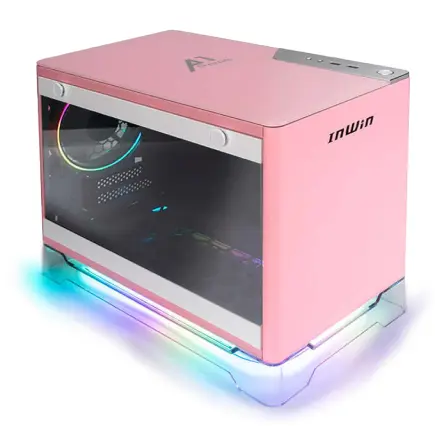
| ケース | INWIN A1 PRIME ピンク |
| CPUクーラー | 空冷 DeepCool製 空冷CPUクーラー AK400 |
| マザーボード | intel B760 チップセット ASUS製 ROG Strix B760-I GAMING WIFI |
| 電源ユニット | 750W 80Plus GOLD認証 |
| 無線LAN | Wi-Fi 6E (IEEE802.11ax/11ad/11ac/11n/11a/11g/11b) |
| BlueTooth | BlueTooth 5 |
| 光学式ドライブ | DVDスーパーマルチドライブ (外付け) |
| OS | Microsoft Windows 11 Home |
開発環境に合わせたPCの性能
開発環境に合わせたPCの性能を選ぶ際、迷う方も多いのではないでしょうか。
しかし、適切な選択をすることは、生産性向上に直結します。
例えば、プログラミングを主とする方と、デザイン作業を行う方では、求められるスペックが異なることが分かっています。
要するに、何を重視するべきかを見極めることが最も重要です。
まず、プログラミングを行う場合、CPUの処理速度が鍵となります。
最近では、マルチコアCPUが当たり前になっており、より多くのコア数を持つものが好まれています。
メモリも重要で、特に仮想環境を多用する開発者にとっては、16GB以上のメモリが望ましいです。
さて、デザイン作業においては、グラフィックボードの性能が勝負を分ける要素となります。
高度なレンダリングや動画編集を行う方にとって、グラフィックボードの性能は切っても切れない関係です。
つまり、ディスプレイの品質も軽視してはならないのです。
色の再現性が高く、広い視野角を持つモニターを選ぶと良いでしょう。
これらを踏まえて考えると、プロフェッショナルな環境に特化したハイスペックPCを選ぶためには、単に高価なモデルを買えば良いというわけではありません。
なぜかというと、用途に合わないスペックを持つPCは、逆にパフォーマンスを制限してしまうからです。
ぜひ、自分の作業内容に見合った性能を持つPCを選び、日々のタスクをより快適に行ってください。


ポータビリティと拡張性を両立するPCの選び方
携帯性とバッテリー寿命を考慮した選び方
ノートパソコンを選ぶ際、特にプロフェッショナル向けのハイスペックPCを求めている人にとって、「携帯性とバッテリー寿命」は重要な考慮ポイントですよね。
いくら強力なパフォーマンスを持っていても、持ち運びが不便でバッテリーがすぐ切れてしまうようでは、日々の業務に支障をきたすことがあるからです。
「出先での作業が多い」という方も多いのではないでしょうか。
そこで携帯性とバッテリー寿命に優れたPCを選ぶ方法について、一緒に考えてみましょう。
まず、軽量で薄型のデザインは持ち運びに便利です。
最近の技術の進化により、重量が1kgを切るモデルも登場しています。
軽量化されたボディは、バッグに入れても負担が少なく、毎日の通勤や出張でもストレスフリーです。
ただし、軽さを追求するあまり、耐久性が犠牲になる場合もあるので注意が必要です。
やはり、せっかく購入したPCがすぐに壊れてしまうのは避けたいですよね。
そして、バッテリー寿命も無視できません。
特に長時間の移動が多い方にとっては、バッテリーが長持ちすることがありがたいポイントです。
「一日中電源を気にせずに使い続けたい!」と思う方も少なくないでしょう。
ここで注意してほしいのは、メーカーが公表しているバッテリー持続時間は、あくまで理想的な条件下での数値だという点です。
実際の使用状況では、この数字が大きく変動することがあるため、実際のレビューやユーザーのフィードバックを参考にするのも効果的です。
また、電源を確保できない環境では、急速充電機能は非常に役立つ特長です。
短時間で一定の充電量を確保できるため、「次のミーティングまでに少しでも充電しておきたい!」という忙しいビジネスシーンにはぴったりです。
「携帯性かバッテリー寿命か」の二者択一ではなく、両方を兼ね備えたモデルを選ぶことで、日々の作業効率を最大限に引き出せるのです。
拡張性に優れるPCの特徴
しかしながら、PCを長く使いたいと思うなら、その拡張性は無視できない要素です。
なぜかというと、テクノロジーが日進月歩で進化しているため、時代に合わせてアップグレードできるPCこそ価値があるからです。
まず、拡張性に優れるPCの特徴として、第一に挙げられるのはその筐体の設計です。
特に、タワー型のデスクトップPCは拡張スロットやドライブベイが豊富で、CPUやGPU、メモリの交換や追加が容易です。
このようなPCなら、「次世代のゲームを楽しみたい!」と思った時も、簡単に性能を引き上げることができます。
もちろん、ノートPCでも優れたものはありますが、デスクトップほどの自由度はないことが多いです。
次に確認するべきは、インターフェースの種類と数です。
USBポートやHDMIポート、さらにはPCIeスロットなど、多くの接続オプションがあるとさまざまな外部機器の追加が可能となり、あなたの作業環境を大幅に広げることができるわけです。
たとえば、大容量の外付けストレージや複数のモニターを接続することで、ストレスのない作業環境を実現できます。
また、冷却性能も拡張性に影響します。
高性能な部品を追加する場合、発熱が大きくなるため、優れた冷却システムが求められます。
このためにも、エアフローがしっかりと計算されたケースや、高性能なファン、あるいは水冷システムにも対応しているPCが望ましいです。
これにより、性能をフルに引き出すことができて初めて「拡張性に優れるPC」といえるのです。
最後に、予算との相談という点も忘れずに。
豪華絢爛な部品を揃えられれば理想的ですが、必要な要素を見極めて優先順位をつけることがポイントです。
つまり、自分が何をしたいのか、そのために必要な拡張性は何かを明確にすることが大切です。
そんな方におすすめなのが、自分のニーズに合わせて柔軟に選べるPCを見つけることです。
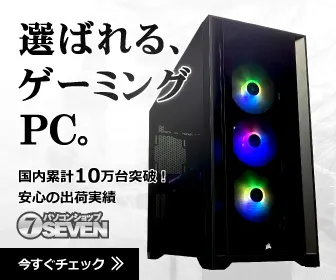
クリエイター向けPC おすすめモデル4選
パソコンショップSEVEN ZEFT R67F
| 【ZEFT R67F スペック】 | |
| CPU | AMD Ryzen7 7800X3D 8コア/16スレッド 5.00GHz(ブースト)/4.20GHz(ベース) |
| グラフィックボード | GeForce RTX5060 (VRAM:8GB) |
| メモリ | 32GB DDR5 (32GB x1枚 クルーシャル製) |
| ストレージ | SSD 1TB (m.2 nVMe READ/WRITE:7250Gbps/6900Gbps WD製) |
| ケース | DeepCool CH160 PLUS Black |
| CPUクーラー | 空冷 サイズ製 空冷CPUクーラー SCYTHE() MUGEN6 BLACK EDITION |
| マザーボード | AMD B850 チップセット ASRock製 B850M-X WiFi R2.0 |
| 電源ユニット | 650W 80Plus BRONZE認証 電源ユニット (COUGAR製) |
| 無線LAN | Wi-Fi 6E (IEEE802.11ax/11ad/11ac/11n/11a/11g/11b) |
| BlueTooth | BlueTooth 5 |
| OS | Microsoft Windows 11 Home |
パソコンショップSEVEN ZEFT Z56O
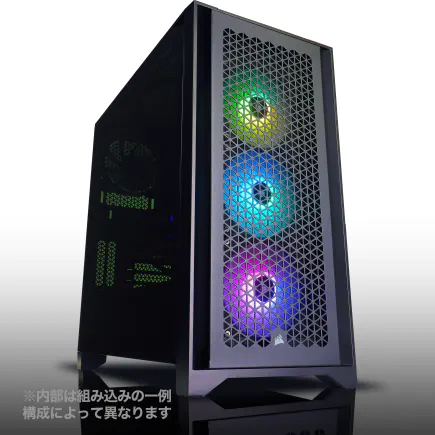
| 【ZEFT Z56O スペック】 | |
| CPU | Intel Core Ultra5 245KF 14コア/14スレッド 5.20GHz(ブースト)/4.20GHz(ベース) |
| グラフィックボード | GeForce RTX5060 (VRAM:8GB) |
| メモリ | 32GB DDR5 (32GB x1枚 クルーシャル製) |
| ストレージ | SSD 1TB (m.2 nVMe READ/WRITE:7250Gbps/6900Gbps WD製) |
| ケース | Antec P20C ブラック |
| CPUクーラー | 水冷 240mmラジエータ CoolerMaster製 水冷CPUクーラー ML 240 Core II Black |
| マザーボード | intel B860 チップセット ASRock製 B860M Pro RS WiFi |
| 電源ユニット | 650W 80Plus BRONZE認証 電源ユニット (COUGAR製) |
| 無線LAN | Wi-Fi 6E (IEEE802.11ax/11ad/11ac/11n/11a/11g/11b) |
| BlueTooth | BlueTooth 5 |
| OS | Microsoft Windows 11 Home |
パソコンショップSEVEN ZEFT Z55EKC
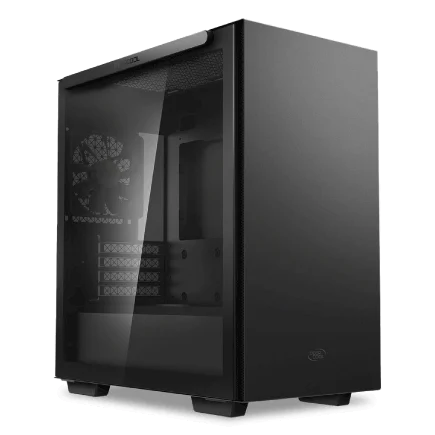
| 【ZEFT Z55EKC スペック】 | |
| CPU | Intel Core Ultra7 265KF 20コア/20スレッド 5.50GHz(ブースト)/3.90GHz(ベース) |
| グラフィックボード | GeForce RTX5060 (VRAM:8GB) |
| メモリ | 64GB DDR5 (32GB x2枚 クルーシャル製) |
| ストレージ | SSD 2TB (m.2 nVMe READ/WRITE:7250Gbps/6900Gbps WD製) |
| ケース | Thermaltake S100 TG |
| CPUクーラー | 水冷 240mmラジエータ CoolerMaster製 水冷CPUクーラー ML 240 Core II Black |
| マザーボード | intel B860 チップセット ASRock製 B860M Pro RS WiFi |
| 電源ユニット | 750W 80Plus GOLD認証 電源ユニット (Silverstone製) |
| 無線LAN | Wi-Fi 6E (IEEE802.11ax/11ad/11ac/11n/11a/11g/11b) |
| BlueTooth | BlueTooth 5 |
| OS | Microsoft Windows 11 Home |
パソコンショップSEVEN ZEFT Z55DF
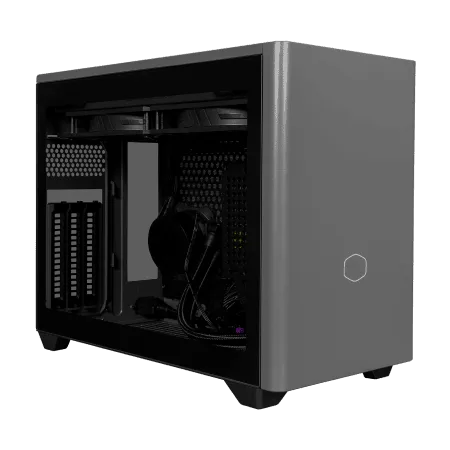
| 【ZEFT Z55DF スペック】 | |
| CPU | Intel Core i7 14700F 20コア/28スレッド 5.30GHz(ブースト)/2.10GHz(ベース) |
| グラフィックボード | GeForce RTX4060 (VRAM:8GB) |
| メモリ | 32GB DDR5 (16GB x2枚 Micron製) |
| ストレージ | SSD 1TB (m.2 nVMe READ/WRITE:5150Gbps/4900Gbps WD製) |
| ケース | CoolerMaster NR200P MAX |
| マザーボード | intel B760 チップセット ASUS製 ROG Strix B760-I GAMING WIFI |
| 電源ユニット | 850W 80Plus GOLD認証 |
| 無線LAN | Wi-Fi 6E (IEEE802.11ax/11ad/11ac/11n/11a/11g/11b) |
| BlueTooth | BlueTooth 5 |
| 光学式ドライブ | DVDスーパーマルチドライブ (外付け) |
| OS | Microsoft Windows 11 Home |
予算に合わせた賢いハイスペックPC購入術
コストパフォーマンスを追求したPC選び
ハイスペックPCを選ぶ際、コストパフォーマンスを追求することが何よりも重要です。
高性能なPCを手に入れるために、予算をどのように使うかは、悩ましいところ。
まず、必要となるスペックを明確にすることが大切です。
とはいうものの、すべてにおいて最高のものを選ぶ必要はほとんどないでしょう。
たとえば、デザイン作業をメインに考えているのであれば、グラフィックカードやディスプレイ品質に投資する方が賢明です。
また、意外かもしれませんが、中古市場を活用するのも効果的です。
新品にこだわる人もいるかもしれませんが、実は新品よりも、中古の型落ち品を選んだ方がコストパフォーマンスが高い場合もあります。
というのも、人柱としての役割を果たした製品は信頼性が高く、「他のユーザーの評価が既に確定している」ことが多いからです。
さらに、新進気鋭のパソコンメーカーを選ぶと、意外な掘り出し物が見つかるかもしれません。
これらのメーカーは競争の激しい市場でシェアを伸ばすため、良心的な価格設定をすることが常識となっています。
そして、購入後のサービスも大切です。
つまり、価格だけでなく、総合的に見たコストパフォーマンスを考えることが、より満足度の高い買い物につながるわけです。
一石二鳥を狙うような賢いPC選びを心がければ、予算内で最高のハイスペックPCを手に入れることができるわけです。
長期的視点で考える投資価値
「高いから良い」という誤解が蔓延しがちですが、予算に応じて賢く選ぶには、初期費用だけでなく、長期的な使用価値を見極める視点が求められます。
とはいうものの、「どれを選べばいいの?」と悩まれる方もいるでしょう。
まず、最新のテクノロジーを搭載したPCは日進月歩の技術革新を追い続けるものが多く、長寿命で利便性が高いといわれています。
なぜかというと、最新の機能や性能は市販後数年間は最先端のままであり、ソフトウェアとハードウェアの両方で高い互換性を維持できるからです。
長期間にわたり快適に使用することができて初めて「賢い投資」といえるのです。
しかしながら、長期的な投資価値を考える際には、PCのメンテナンスやアップグレードの容易さも重要です。
なぜなら、ハードウェアの寿命を延ばすためには、定期的なメンテナンスや、必要に応じたパーツの交換が不可欠だからです。
DIYで簡単にパーツをアップグレードできる仕様のPCを選ぶことで、新しい機能や性能をいつでも追加でき、長く快適に使用することが可能になります。
また、ソフトウェアの対応年数も見逃せません。
現代のPCは、さまざまなソフトウェアを快適に動かすことが求められます。
特にプロ向けの高性能PCでは、クリエイティブなソフトウェアやプログラミング環境の要求に応えられるスペックが必要です。
最新のソフトウェアのアップデートに対応できるPCを選ぶことは、重要な選択肢の一つです。
なぜかというと、これにより日常的な作業が快適になり、作業効率が向上するからです。
いわば、長期的な投資価値とは、多岐亡羊なのです。
そして、ハイスペックPCにおける選択肢がいくつもある中で、事半功倍の効果を狙うためには、初期投資を少し多めに設定することも検討する価値があります。
なぜなら、長い目で見たときに、多くの経済的な価値を得ることが可能だからです。
これは、将来のストレスを軽減するための一種の保険ともいえますよね。
セキュリティを強化するためのハードウェア選定
生体認証やデータ保護機能が必要な理由
特にプロフェッショナル向けのハイスペックPCを選ぶ段階で、セキュリティ機能の強化を考慮する必要があるのです。
なぜなら、高性能なPCを利用する場面では、重要なデータや機密情報を多く扱うことが一般的だからです。
生体認証の導入は、セキュリティを強化するための有力な方法として注目されています。
たとえば、指紋認証や顔認証といった技術は、パスワードによるアクセス制限よりもはるかに安全といわれています。
なぜかというと、パスワードは盗まれるリスクがある一方で、生体認証は個々人に固有の特性を利用するため、他人に不正アクセスされる可能性が低くなるからです。
「安全第一でいこう!」と思う方にとって、これは見逃せないポイントですね。
しかし、生体認証だけで安心するのは少々早計です。
ハイスペックPCには、暗号化技術を組み込むことがますます重要になっています。
これは、万が一データが漏洩した場合でも、情報が解読されにくくなるからです。
つまり、ハードとソフトの両面でのセキュリティ対策が、一石二鳥の効果をもたらすのです。
このように、生体認証やデータ保護機能は、ただの付加サービスではありません。
情報漏洩のリスクを最小限に抑えるためには、これらの機能を積極的に取り入れることが必要です。
セキュリティ対策を万全にして、「これで完璧!」と感じられるPC環境を整えたいものです。
セキュリティに特化したPCの選び方
まず、セキュリティ強化に必要な機能がどれだけ必要かを冷静に判断することが大事です。
なぜなら、セキュリティ機能を充実させすぎると、必要以上のコストがかかる可能性があるからです。
とはいうものの、セキュリティを疎かにするわけにはいきませんよね。
まず注目すべきは、PCに組み込まれているハードウェアレベルのセキュリティ機能です。
セキュリティチップ(TPM)が搭載されているモデルを選ぶことで、データはより安全に保護されることになります。
TPMは、ハードディスクを暗号化し、未承認のアクセスを防ぐため、外部の攻撃からデータを守りたい方には一石二鳥と言えますね。
ところで、指紋認証や顔認証などのバイオメトリクス認証機能があると、情報漏洩のリスクを大幅に減らすことができます。
たとえば、これらの機能はパスワードを入力する手間を省きつつ、より直感的かつ安全にPCにアクセスすることができます。
なぜかというと、バイオメトリクス認証は個人の身体的特性を用いるため、盗まれる心配がないからです。
さらに、最近のハイスペックPCにはセキュアブート機能が標準装備されています。
この機能は、PCが起動する際にOSやドライバへの不正な変更を検出することができ、システムの整合性を保つ上で非常に重要です。
とはいえ、単にセキュアブートがあるからといって安心するのは早計かもしれません。
定期的なソフトウェアのアップデートも併せて行うことで、真の安全が確保されるのです。
もちろん、高性能なウイルス対策ソフトを導入することも必要ですが、過剰な警戒心から複数のソフトを導入してしまうと、システムのパフォーマンスが低下するかもしれません。
要するに、セキュリティ対策は、効果的なバランスを見極めることで、真に信頼できるPC環境を構築できるわけですね。
未来を見据えた最先端テクノロジーの活用
AIとハイスペックPCの関係性
AI技術の進化に伴い、ハイスペックPCとの連携が日進月歩で進化しています。
これにより、私たちはより効率的かつ創造的な作業環境を手に入れることができるのです。
実は、AIが搭載されたソフトウェアは高い計算能力を必要とし、これを支えるハードウェアの能力が鍵となります。
たとえば、プログラミングなどの高度な作業を行う際には、PCの処理速度が速ければ速いほど、AIの機能を存分に活用できます。
これにより、デバッグ作業やコードの効率化が劇的に向上するのです。
「PCの速さなんてそこまで重要じゃないんじゃないか?」と疑問に思う方もいるかもしれませんが、AIの進化速度に追いつき、かつその恩恵をフルに受けるためには、優れたスペックのPCが必要であることは言うまでもありません。
しかも、AIが生み出すデータ分析や視覚化の作業には、膨大なメモリと高速なストレージが求められます。
ハイスペックPCはこれをクリアするだけでなく、さらに余裕を持った動作が可能です。
要するに、AIを使ってクリエイティブなプロジェクトを進めるには、ハイスペックPCがあれば一挙両得というわけです。
これを実践すれば、日々の業務がよりスマートになることを実感できるようになりますよ!
普段の作業環境を考え直してみるのも効果的です。
AIを活用したいけどPCのスペックに不安があるという方も、まずは性能をチェックすることから始めて、必要に応じてハイスペックPCへの移行を検討してみるのも良いでしょう。
「AIとハイスペックPCがなぜ関係しているのか?」と疑問をお持ちの方もいるかもしれませんが、この連携が未来の作業スタイルを大きく変えていくことは間違いありません。
新技術が進化させるクリエイティブ環境
プロフェッショナルのクリエイティブ作業には、最新技術が次々と導入され、その結果、クリエイティブ環境が劇的に進化しています。
皆さんも「新しい技術なんて覚えきれないよ」と感じてしまうかもしれませんが、それは当然のことです。
なぜかというと、テクノロジーが日進月歩で進化しているからです。
そこで、最新のハイスペックPCを選ぶときにぜひ押さえておきたいポイントをご紹介します。
まず、プロセッサのパフォーマンスを最大限に引き出す必要があります。
これは単に高スペックなCPUを選ぶことだけを指しているわけではありません。
最新のプロセッサは、AIの力を活用して効率を上げることができるのです。
これにより、デザインソフトのレンダリングや3Dモデリングがスムーズに行え、作業効率が飛躍的に向上します。
すると「もう少しで終わるのに…」と毎回待たされるストレスから解放されますよ。
次に、GPUの選定も重要なポイントです。
特にビジュアル系の作業を行う方にとっては、「どのGPUを選べばいいの?」と迷う方もいるのではないでしょうか。
最新のGPUは、以前に比べてかなりパフォーマンスが向上しており、リアルタイムでのレンダリングも可能になっています。
これにより、デザインの確認作業もワンステップで済ませることができるようになります。
まさに一石二鳥の便利さです。
さらに、ストレージスピードも見逃せません。
しかも、大容量のデータであっても迅速にアクセスできるので、次の作業にすぐ移ることが可能になります。
最後に、これらの技術は単独で利用するだけでは本末転倒です。
要するに、それぞれの部品がバランス良く組み合わさることで、PC全体のパフォーマンスが最適化されるのです。
自分のクリエイティブ環境に最も適した構成を見極めることが、一番の肝要といえるでしょう。
「そうだったのか、試してみなきゃ!」と感じる方も、ぜひ参考にしてみてください。
カスタマイズによる個別最適化の可能性
カスタム設定で性能を最大限に引き出す方法
しかし、具体的に何をどうカスタマイズすればいいか迷う方も多いのではないでしょうか。
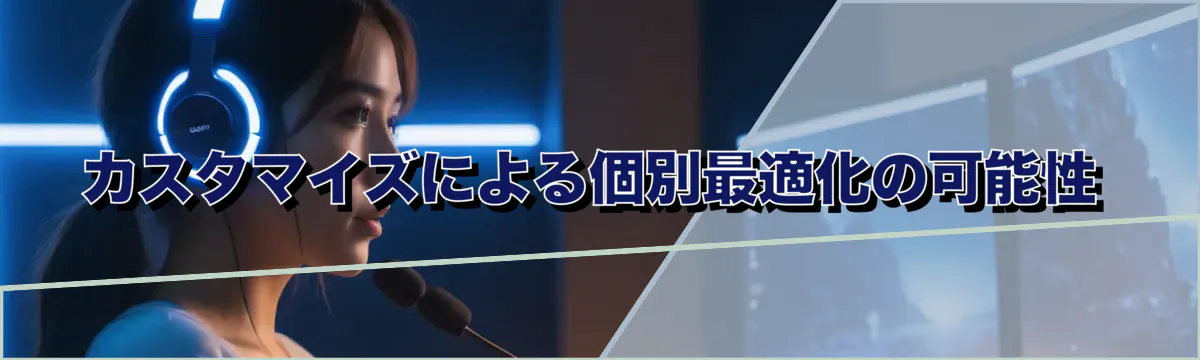
そこで、今回はカスタム設定を活用してハイスペックPCの性能を最大限に引き出す方法について解説します。
まず、パフォーマンス向上のためにはCPUとGPUの二つを重点的に検討する必要があります。
なぜかというと、これらのコンポーネントがPCの処理能力を左右するからです。
また、メモリとストレージもカスタマイズの要点です。
より多くのメモリを取り入れることで、複数のアプリケーションを同時に開くことができ、作業効率が格段に向上します。
特にデザインソフトを使う人にとっては、この点を「集中すべき」ポイントとして心得るべきです。
そして、ストレージには高速なSSDを選ぶことをお勧めします。
SSDはアクセス速度が速く、大容量のデータをスムーズに扱うことができるため、時間の節約になりますよ。
冷却性能についても見逃すことはできません。
高性能を維持するためには適切な冷却システムが必要不可欠です。
いわば、高速道路を走るスポーツカーのようにスムーズな動作を保証するための基盤と考えると良いでしょう。
ここで選ぶべき冷却方式は、空冷または水冷となるでしょうが、どちらが最適かは使用環境によりますので、しっかり検討してください。
デザイン面でも、カスタムケースやRGBイルミネーションによる演出で、より個性的で豪華絢爛な外観を実現することができます。
しかし、性能と見た目のバランスを考えることが重要です。
ただ見た目にこだわりすぎて、本末転倒にならないよう注意しましょう。
最後に、カスタマイズを行う際は必ず専門家のアドバイスを受けることも一つの方法です。
躊躇わず、信頼できるショップやレビューサイトを活用し、情報を集めましょう。
プロフェッショナルが使うハイスペックPC、いかに性能を引き出せるかは、あなた次第なのです。
しっかりと自分の用途に合わせた設定を選び、一度きりの大事な投資を成功させてくださいね。
使用目的に応じたカスタマイズ例
プロフェッショナルなハイスペックPCを選ぶ上で、そのカスタマイズの可能性を理解することは重要です。
デザインからプログラミングまで、多岐にわたる使用目的に応じて、どのようにPCを最適化するかは、まさに腕の見せどころともいえるでしょう。
ここでは具体的なカスタマイズ例を掘り下げてご紹介します。
まず、デザイン系の方にとって必要不可欠なのが、グラフィックカードの選定です。
高解像度の画像編集や3Dモデリングを行う際には、処理速度と描画能力が求められます。
しかし、「高性能なグラフィックカードだけあればいい」というわけではありません。
十分なメモリ容量が無ければ、期待するパフォーマンスが発揮できないことも。
だからこそ、自分の作業内容に適したスペックを知ることが重要なのです。
「最高の結果を出すためにはもうひと踏ん張り!」と感じることもあるかもしれませんが、それができれば、貴方の作品の価値もぐっと引き上がることでしょう。
一方で、プログラマーの方にはCPUとRAMの選択が肝要です。
プログラミングの世界では、処理速度が何よりも優先されます。
マルチタスクで複数のアプリケーションを同時に動かすことが多い方には、RAM容量を増やすことも欠かせません。
要するに、サクサク動かせる環境がなければ、生産性が落ち込むリスクがあります。
そのため「これで足りるかな?」と心配に思うよりも、むしろ余裕を持たせておくことが推奨されます。
また、映像制作を行う方には、ストレージの選択が次なる要検討ポイントです。
大容量の動画データを取り扱うため、SSDの搭載はほぼ必須でしょう。
しかしながら、SSDだけでなく高速な外部ストレージの活用も考慮しなければなりません。
データを効率的に管理することで、大切なデータを失うリスクを軽減できるのです。
このように、ハイスペックPCのカスタマイズには目的に応じた選択とその理由をしっかり理解することが大切です。