ビジネスPCで欠かせない高速ストレージのポイント
起動やアプリがキビキビ動くNVMe SSDの良さ
起動やアプリの動作が遅い環境で仕事をすると、集中力がそがれてしまい、成果にまで影響が及ぶものだと強く感じています。
だからこそ、私はビジネスの現場で使うPCにはNVMe SSDを搭載することが必要不可欠だと考えています。
その違いは単なる数字上の速さではなく、実際の仕事のリズムに直結してくるのです。
朝一番の会議でPCを立ち上げた瞬間からすっと動き出し、余計なストレスを抱えることなく議題に集中できる快適さ、これ以上に価値あるものはないと思っています。
一回くらいなら笑って過ごせるのですが、積み重なると不思議と疲れが蓄積するものです。
私が使用しているNVMeのノートでは、クリックした瞬間にアプリが応答し、無駄な間が生まれません。
数秒が削られるだけで、心持ちがこんなに変わるのかと気づかされました。
小さな違いが積もっていくからこそ、大きな差になるのです。
「速度が桁違い」というフレーズはよく耳にしますが、これは机上の数字の問題ではありません。
例えば重たいプレゼン資料を開くとき、あるいは数百行にわたるExcelシートを処理するとき、その瞬発力が業務を止めない力になるのです。
処理を待たされる時間がないだけで、思考が途切れずに進んでいく。
これがどれほどありがたいことか、身をもって感じています。
PCという無機質な道具が、一緒に走ってくれる相棒のように思えてくるのです。
私が鮮明に覚えている体験が一つあります。
以前、Intel製のNVMeを初めて導入したとき、Excelでの複雑なマクロ処理が途切れず滑らかに進むようになったのです。
それまでの環境では数秒間、何もできずにただ待つ時間があり、その間に「コーヒーでも入れてこようかな」と冗談混じりに席を立つことすらありました。
しかし切り替え後は処理が流れるように進み、仕事のリズムが崩れることがなくなったのです。
思わず「いや、これは別次元だな」と声が出てしまいました。
ここ数年でAIツールが業務に組み込まれる場面が急激に増え、私はそこで改めてNVMeの重要性を思い知りました。
資料作成支援や翻訳アプリなどは、その都度モデルやデータを読み込む必要があり、ストレージ性能が遅いとテンポが悪くなってしまいます。
あるとき翻訳アプリを試したところ、HDDやSATA SSD環境では微妙なラグが積み重なり、会話が引っかかるように流れが止まるのを感じました。
作業のリズムを壊さないことは、AI時代を生き抜くうえで最大の武器になると実感しています。
対照的に、HDDで作業をするのはまさに苦行です。
数秒どころか数分待たされる起動に付き合うと、やる気がごっそり削がれてしまいます。
正直言って、もうメインの仕事道具としては役割を果たしていないと私は思います。
もちろんバックアップや保存用としては利用価値がありますが、毎日触れる作業端末に選びたいとは到底思えませんね。
あの頃には戻れません。
容量に関しても最低限1TBは現実的ですが、安心感を持ちたいなら2TB以上を搭載するほうが良いと考えています。
確かにコストは気になります。
しかし、作業効率と気持ちの余裕を得られると考えれば十分に投資に値しますし、結果として日々の成果に跳ね返ってくるのです。
それが働く私たちにとって最適な答えであると、何度も感じさせられています。
そのときに、遅いストレージだけが足を引っ張る状況は本当に無駄です。
快適に動くPC環境であれば、全力で業務に向かえる。
その恩恵を一度知ってしまうと、もう妥協なんてできません。
違いを知った人間には、戻る選択肢がなくなるのです。
だから迷う必要はありません。
NVMe SSDを選ぶこと、それが働く環境を整えるための最も理にかなった選択肢です。
仕事に向き合う私たちに力をくれるのは、快適なPC環境です。
これは断言できます。
SSD規格一覧
| ストレージ規格 | 最大速度MBs | 接続方法 | URL_価格 |
|---|---|---|---|
| SSD nVMe Gen5 | 16000 | m.2 SSDスロット | 価格 |
| SSD nVMe Gen4 | 8000 | m.2 SSDスロット | 価格 |
| SSD nVMe Gen3 | 4000 | m.2 SSDスロット | 価格 |
| SSD SATA3 | 600 | SATAケーブル | 価格 |
| HDD SATA3 | 200 | SATAケーブル | 価格 |
大きなファイルをスムーズに扱うための工夫
業務で大きなデータを頻繁に扱う立場から言わせてもらうと、最優先で考えるべきはやはりPCIe Gen4以上のNVMe SSDを選ぶことだと私は思っています。
従来のSATA接続のSSDでは力不足で、読み書きが確実に遅い。
その差は数字以上に、日常の作業で蓄積していく苛立ちとして出てきます。
例えば一日の終わりに「今日はなぜこんなに時間がかかったんだろう」と思うことがありますが、使っているストレージ環境を見直すと理由がはっきり見えるものです。
だからこそ、ここを妥協してはいけないのだと私は身にしみて感じています。
ただし、速さを追い求めて高性能なSSDを詰め込めば解決というわけではありません。
本当に重要なのは、どう役割を分担させるか、そしてキャッシュをどう活用するかという点なのです。
私の場合、進行中の動画プロジェクトやAIの学習データは必ずNVMe SSDに置き、保存のためだけのバックアップや古いデータはHDDに逃がしています。
そうすれば編集中に一瞬止まる、といったリズムの乱れがなくなります。
テンポ良く進められると気持ちまでも軽くなる。
意外とこれが大きいんです。
以前、RAMディスクに作業ログを展開して実験したことがありました。
結果はもう笑ってしまうほど衝撃的でした。
数百MBのログが一瞬で開く。
思わず口から「なんだこれ、速すぎるな」と声が出ました。
それまで待ち時間にため息をついていた自分が馬鹿らしくなるほどで、以降、作業の体感速度に対しての意識ががらりと変わりました。
AIモデルを動かしながら巨大なスプレッドシートを並行して開かざるを得ない場面でも、この工夫があるかどうかで緊張度合いが全く違ってきます。
気持ちが荒れるか落ち着くか、その分かれ道になるのです。
ある国産メーカーのビジネスPCを試す機会があったのですが、専用のキャッシュ制御がついていて、AI推論の最中に別アプリを立ち上げても速度が揺るがない。
遅延がまるで出ないんです。
そのとき私は思わず心の中で「深夜にクラウドサーバを操作している静けさに似ている」とつぶやきました。
性能競争に加え、このような制御技術がこれから広まることを願っています。
数字のスペック以上に現場ユーザーの安心を生む要素だからです。
ここで忘れてはいけないのは、高性能なパーツをただ導入しただけでは快適さにつながらないということです。
大切なのは全体設計。
つまり誰がどの場面でどう使うのかを踏まえた割り当てです。
パーツ単体の性能だけを語るよりも、組み合わせが生み出す安定感に目を向ける方がよほど意味があります。
安心感が増すのです。
例えば、きちんとバックアップ体制を作っておけば日常のちょっとしたトラブルにも怯えなくてすみます。
「まあ大丈夫だろう」と自然に思えることで集中するエネルギーを本業に振り向けられる。
だから私は常にその価値を強調したい。
大容量のNVMe SSDは決して安くありませんし、経費を考えると「本当に必要か」と悩む気持ちもよくわかります。
それでも、長い目で見れば作業ロスの削減は人件費や機会損失に直結する。
要は投資と回収のバランスなのです。
私は後輩たちに「迷うくらいなら最初から投資してしまえ」と伝えています。
その場のコストダウンが1年後の生産性を大きく損なうことがあるからです。
ある後輩に「そこまでやる必要があるんですか」と聞かれたことがあります。
「毎日使ってみればわかるさ。
もう元に戻れなくなるからね」。
それからしばらくたった今、彼も自分の構成を見直し始めたと聞きました。
結局、行動を変えるきっかけになるのは数字や資料より、現場での体験の重みです。
やってみて実感する以上に説得力のあるものはないんですよ。
PCIe Gen4以上のNVMe SSDを土台に据えつつ、アクティブな仕事データと過去のアーカイブ、そしてバックアップとをちゃんと住み分ける。
その上でRAMディスクやキャッシュ制御ソフトを場面に応じて併用すれば、AIモデルの処理や映像編集でも作業がスムーズに流れていく環境が作れます。
多少の負荷にも動じない安定感。
これこそが効率的で落ち着いた仕事環境の最短ルートだと私は思います。
私にとってパソコン環境を整えるというのは単なる機材選びではありません。
それは仕事のスピード感を支える基盤であり、集中力を途切れさせないための背骨でもあり、精神的な安定にまで影響するものです。
日々のクリックひとつ、開いたウィンドウひとつの裏側に、こうした環境設計が息づいている。
ちょっとした誇り。
それが私の素直な気持ちです。
以上です。
PCIe Gen.4とGen.5、実際どこで差が出る?
PCIe Gen.5対応のSSDは、確かに導入する価値があると私は感じています。
私自身、AIを業務に取り入れるようになってから、ストレージの速さが仕事全体の効率や集中力に直結するという実感を何度も味わってきました。
特に生成AIの活用が日常的になるほど、大量のデータが裏で絶えず動き続けている。
その動作がわずかにでも遅れると、待ち時間に神経を削られてしまい、数字だけでは見えない疲れが積み重なってしまうのです。
この「待たされる感覚」が本当に厄介で、結果的に仕事のテンポ全体を乱してしまうんですよね。
以前、社内に試験導入したときはGen.4のSSDを利用していました。
正直なところ、日常業務でメールや資料を扱う程度なら特段の不満はなかったのですが、モデル学習で数百GBのデータを展開する処理では、どうしても「待つ」時間が長い。
ほんの数分。
それでもその時間が流れを断絶させるには十分で、つい他のことに意識を逸らしてしまい、結果的に集中が戻らなくなる。
そんなもどかしさを何度も経験しました。
ところがGen.5に切り替えた瞬間、体感で世界が変わりました。
本当に速い。
まるで重りが外れたように業務の流れが軽快になり、ストレスから解放されたのです。
その時、私は数字の上での性能差ではなく、仕事のリズムそのものを変えてしまう力をSSDが持っていることに気づかされました。
数値性能の進化が、これほどまでに人間の感覚や仕事の質と直結しているのかと驚いたものです。
Gen.4とGen.5の理論上の帯域差は約2倍です。
その違いが真に生きてくるのは、大容量データを一気に読み込む作業やAI推論時のキャッシュ処理、さらに動画編集や高解像度画像の検証のような用途です。
逆にメールや書類作成といった作業では、性能差はほとんど感じられません。
だからこそ、AIを本格的に業務に組み込みたいのであれば投資の価値がある。
そうでなければ優先順位は下がる。
この見極めが重要なのだと感じます。
ただし注意も必要です。
「Gen.5だから常に圧倒的に速い」と思い込むと、それは誤解につながります。
用途によっては性能を十分に引き出せないケースがあり、実際、私の経験でもGen.4のSSDとCPUの相性調整で不満のないパフォーマンスを発揮するケースは確かにありました。
重要なのは「Gen.4が遅いわけではない」という点です。
現実にはGen.4は依然として非常に優れた選択肢であり、業種や負荷次第では最高のコストパフォーマンスを発揮します。
だからこそ、無理な投資はせず、管理側の厳しいコストチェックを通過できるプランを取るのもまた賢明です。
会社の予算を預かる責任は軽くありませんし、実際、自分の業務に必要な性能を見極める視点は常に持っておきたいと思っています。
それを考えることなく単に「最新だから」と飛びつくのは、責任ある選択とは言えません。
しかし同時に、これからの流れを見れば無視できない現実もあります。
これまでクラウドで処理されていた領域がローカル環境へ移り始めているのです。
セキュリティや応答速度といった観点が大きな理由で、この変化は確実に進んでいくと私は思っています。
十分な計算リソースを持ちながらも、データ処理が詰まってしまえばただの宝の持ち腐れ。
そんなリスクを回避するためには、あらかじめ十分な準備をしておく必要があります。
ここでGen.5の存在意義が鮮明になってきます。
今後、ローカルにAIを置くシーンは確実に増えていく。
そしてその変化に対応できる力を、SSDの速度が握っている。
だからこそ「先行して備えておく」という発想は、決して過剰な投資ではなく、大きな安心をもたらす選択だと私は考えています。
未来に立ったとき、すでに遅れをとっていると後悔するのか。
それとも備えがあることで堂々と前に進めるのか。
この違いは大きい。
要するに、生成AIを日常業務へと深く取り込み、生産性の高さを速度で裏打ちしたいのであればGen.5は選ぶべき道です。
逆にそこまで処理負荷が重くないのであれば、Gen.4で十分戦える。
結局のところ判断基準は「時間を買う必要があるかどうか」。
数字ではなく、自分の仕事の環境に照らしてみて初めて答えは出るものだと思います。
私が選ぶのはGen.5です。
一日の中で何度も訪れる待ち時間から解放され、集中力を仕事そのものに注げるのなら、迷う理由はありません。
これは単に効率化のためではなく、心の余裕を生み出すための選択なんですよね。
そう、気持ちの余裕。
そこにこそ真の投資価値があると私は考えています。
背中を預けられる存在。
だから私はGen.5を推すのです。
ビジネスPCに向いたCPUとメモリの選び方
AI処理も視野に入れた最新Core UltraとRyzenの比較
私は最近、社内で新しいパソコンを導入するプロジェクトに参加しましたが、その経験を踏まえてはっきり言えることがあります。
AIを積極的に業務に取り入れる前提で考えるなら、Core Ultraを選ぶべきだと私は思います。
もちろんRyzenが劣っているという話ではないのですが、今後を見据えたときに両者の違いが大きな意味を持ってくると実感したのです。
まず実際にCore Ultraを搭載したノートPCを手にしたときのことですが、最初に体感したのが会議後の議事録要約の速さでした。
従来は会議の録音を整理して文字起こししてまとめるだけで大仕事でした。
これには私も驚きましたし、同僚たちから「これはもう手放せないな」という声も上がりました。
戻れない便利さなんです。
一方でRyzenにも大きな魅力があります。
特に表計算や複雑なデータ処理の場面で威力を発揮します。
単純に体感できる「わかりやすい」変化は少ないものの、同時に大量の処理を走らせても安定して動く安心感がある。
昔から並列処理に強いと言われてきましたが、実際に操作していると改めてその特性を感じます。
私はあのがっしりとした安定感を評価しているんです。
ただ悩ましいのは、コスト面や選択肢の多さでRyzenが優位な点です。
市場にはRyzen搭載の手頃なモデルが豊富に出ていて、特に予算が限られた部署にとってメリットは大きい。
私も正直、コスト効率を見れば「やっぱりRyzenだよな」と思う瞬間があるのです。
長年培われた「コストに強いRyzen」というブランドは伊達じゃありません。
では将来、この差はどうなるのか。
私はここに一番の分かれ道があると見ています。
近い将来、AIは間違いなく業務用ソフトやOSの標準機能として組み込まれていくでしょう。
そのときにNPUを内蔵しているCore Ultraは決定的な違いを見せつけるはずです。
私はそう断言できます。
実際、私は両方を業務で並行して使ってきました。
その上で感じたのは「今を取るか、未来を取るか」というシンプルな構図です。
すぐに効果が欲しいならRyzen。
先を見据えて投資するならCore Ultra。
どちらも正しい選択であり、それは組織の性格や予算次第です。
私が担当している部署は新しい働き方を取り入れる意欲が強いので、結果的にCore Ultraを多く採用しました。
導入後に仕事のスピードが変わり、もう後戻りできないと感じています。
ただし声を大にして言っておきたいのは、Ryzenにもまだまだ強みが残っていることです。
プログラムのコンパイルやエンジニアリング系の作業では安定したパフォーマンスを維持し、いわゆる「仕事道具」としての信頼感が光ります。
私はRyzenを選んだことで助かった仕事も多く、軽視できる存在ではありません。
そこに厚い安心感があるんです。
これまでに私は何世代ものCPUの入れ替わりを見てきましたが、今回のCore UltraとRyzenの住み分けは特に際立っていると感じます。
そう考えると、選択の基準はむしろ明確になったのだと思います。
どちらを求めるのか、判断が前より単純になったんです。
さらに強調したいのは、どちらを選んでも「失敗」にはならないということです。
AIのローカル利用を視野に入れるならCore Ultra、今はまだそこまで必要ないならRyzenで十分。
むしろその柔軟性こそが我々にとっての武器になる気がします。
この二枚看板をうまく使い分ける戦略が当面は正解だと思います。
私は両者を数か月併用してみて、業務における判断軸が明確になったと感じています。
もし生成AIを仕事の中心に据えるならCore Ultra。
逆に膨大なデータ処理やマルチタスクを安定したコストでこなしたいならRyzen。
こうして割り切ることで導入の迷いが一気に減り、決断が早くなりました。
今のビジネスシーンではAIの普及が加速度を増しています。
おそらく数年後にはAI機能なしでは競争にならない時代になるでしょう。
そのときにどう備えるか。
目先の価格を取るのか、未来への投資を選ぶのか。
私は未来を取る方が良いと考えています。
選択の基準ははっきりしました。
Core Ultraは生成AIを推進する現場に合う。
Ryzenはコストや安定性を第一に考える環境に合う。
そのどちらを優先するかで、企業の成果は大きく変わります。
日常業務を快適に回すためのDDR5メモリ容量の目安
ビジネスの現場で本当に大切なのは、机上の理論や最新トレンドではなく、止まらない業務をどう実現するかだと私は思っています。
私にとってPCの性能、とりわけメモリ容量は、仕事を円滑に進めるうえで欠かせない要素であり、だからこそ32GBのDDR5を選ぶことが将来に向けた最適な投資だと強く感じています。
もちろん16GBでも最低限の業務は問題なくこなせますし、工夫すればそれなりに回ることは私も経験から理解しています。
しかし今後さらに進化するAI関連ツールを見据えると、やはり余裕を持たせることが安心感につながるのは間違いありません。
正直なところ、私は数年前まで16GBで十分だと思い込んでいました。
ExcelやTeams、それにブラウザを同時に立ち上げても、多少遅くなる場面はあっても支障はなかったんです。
ところが、生成AIを業務に取り入れ始めて状況は一気に変わりました。
文章生成を回しつつ、画像処理を同時に実行した瞬間のことです。
あの時の焦りは強烈でしたね。
締め切りが迫る中で一秒ごとにイライラが募り、作業効率が目に見えて落ちていきました。
仕事が止まる。
この恐怖。
結局、私は覚悟を決めて32GBに増設しました。
その瞬間、仕事の体感が劇的に変わったんです。
これまでは「ちょっと待ってくれ」と何度も画面に言いたくなる瞬間がありましたが、増設後はそうしたストレスがほとんど消えました。
処理に余裕があることで、頭の中の流れを中断されることなく業務を続けられる。
結果として集中力が途切れにくくなり、作業品質も確実に上がったと実感しています。
いやぁ、あの時の解放感は忘れられません。
加えて実際に使ってみて分かったのは、メモリ容量だけでなくDDR5という規格の意味です。
転送速度が速いため、AI関連の処理や重たいアプリを並行して動かす際の安定感が違います。
以前DDR5-4800の16GBモデルを国内メーカーのノートで使った経験がありますが、そのときはChatGPTのクライアントとデータ解析ソフトを同時に回した瞬間にスワップが頻発し、まるでブレーキを踏まれたような感覚に陥りました。
たとえるなら渋滞中の高速道路に閉じ込められてしまったようで、業務効率はそこで完全にストップしてしまったのです。
あの悔しさは今でも忘れられません。
この体験があるからこそ、私は心から32GBを勧めたいと思っています。
やはり、これからの標準はDDR5-5600以上で32GBだと声を大にして言いたい。
AI活用が仕事の一部になり、同時にオンライン会議をこなしながらブラウザで資料を開くのが当たり前になった今こそ、環境への投資がそのままチームの効率を支えるのだと感じるからです。
目に見える数字以上に「途切れない業務」のありがたさを理解してほしい。
もちろん、コストとの兼ね合いがあります。
無理にハイスペックを追わずに、手元の予算を優先することも立派な選択肢だと思います。
ただし導入時に少し節約したせいで、すぐに買い替えや拡張を迫られるケースも少なくありません。
私も過去にその失敗を経験しました。
結局のところ、数年先を考えれば最初から32GBを選んでおいた方が、心理的にも金銭的にも余計な手間や出費を避けられる。
そこで得られる「安心」がどれほど価値のあるものか、一度経験してほしいと願っています。
数字以上に実務の中で体感できる価値。
これに尽きます。
プロジェクトが佳境を迎えているときに、ほんの数秒の遅延が集中力を削ぎ、決断を誤らせる。
そんなリスクを少しでも減らすために、私は今後も32GB環境を選び続けます。
業務は止めたくない。
未来への備え。
32GBに増設したときの解放感を味わってからは、私は人に相談されるたびに同じ結論を伝えています。
目先の節約ではなく、将来にわたって仕事を止めないための選択を、と。
私が積んだ32GBのDDR5は、単なる数字の話ではないんです。
それは私の集中力を守り、仲間との連携を支え、最終的には成果に直結する存在だと思っています。
これからPCを選ぶ人にとっても、きっと同じ意味を持つはずです。
心からそう感じています。
ゲーミングPC おすすめモデル5選
パソコンショップSEVEN EFFA G09L
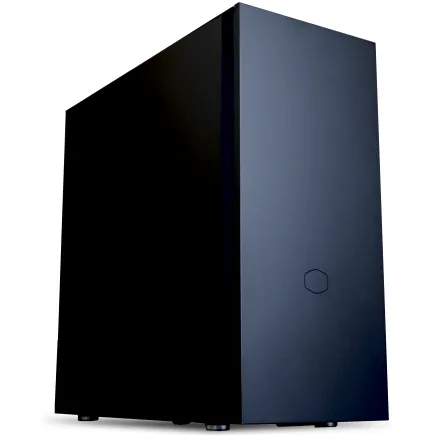
| 【EFFA G09L スペック】 | |
| CPU | Intel Core Ultra7 265KF 20コア/20スレッド 5.50GHz(ブースト)/3.90GHz(ベース) |
| グラフィックボード | GeForce RTX5060 (VRAM:8GB) |
| メモリ | 64GB DDR5 (32GB x2枚 クルーシャル製) |
| ストレージ | SSD 2TB (m.2 nVMe READ/WRITE:7250Gbps/6900Gbps WD製) SSD SSD 2TB (m.2 nVMe READ/WRITE:7250Gbps/6900Gbps WD製) |
| ケース | Fractal Pop XL Silent Black Solid |
| CPUクーラー | 空冷 DeepCool製 空冷CPUクーラー AK400 |
| マザーボード | intel B860 チップセット ASRock製 B860M Pro RS WiFi |
| 電源ユニット | 650W 80Plus BRONZE認証 電源ユニット (COUGAR製) |
| 無線LAN | Wi-Fi 6E (IEEE802.11ax/11ad/11ac/11n/11a/11g/11b) |
| BlueTooth | BlueTooth 5 |
| OS | Microsoft Windows 11 Home |
パソコンショップSEVEN ZEFT Z56Y
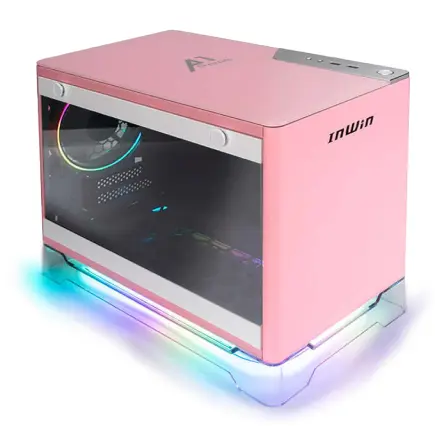
| 【ZEFT Z56Y スペック】 | |
| CPU | Intel Core Ultra5 235 14コア/14スレッド 5.00GHz(ブースト)/3.40GHz(ベース) |
| グラフィックボード | GeForce RTX5060Ti 16GB (VRAM:16GB) |
| メモリ | 16GB DDR5 (16GB x1枚 クルーシャル製) |
| ストレージ | SSD 1TB (m.2 nVMe READ/WRITE:7250Gbps/6900Gbps WD製) |
| ケース | INWIN A1 PRIME ピンク |
| マザーボード | intel B860 チップセット ASRock製 B860I WiFi |
| 電源ユニット | 750W 80Plus GOLD認証 |
| 無線LAN | Wi-Fi 6E (IEEE802.11ax/11ad/11ac/11n/11a/11g/11b) |
| BlueTooth | BlueTooth 5 |
| OS | Microsoft Windows 11 Home |
パソコンショップSEVEN ZEFT Z56BE

| 【ZEFT Z56BE スペック】 | |
| CPU | Intel Core Ultra9 285 24コア/24スレッド 5.60GHz(ブースト)/2.50GHz(ベース) |
| グラフィックボード | GeForce RTX5060Ti 16GB (VRAM:16GB) |
| メモリ | 32GB DDR5 (32GB x1枚 クルーシャル製) |
| ストレージ | SSD 1TB (m.2 nVMe READ/WRITE:7250Gbps/6900Gbps WD製) |
| ケース | Thermaltake The Tower 100 Black |
| CPUクーラー | 空冷 サイズ製 空冷CPUクーラー SCYTHE() MUGEN6 BLACK EDITION |
| マザーボード | intel B860 チップセット ASRock製 B860I WiFi |
| 電源ユニット | 650W 80Plus BRONZE認証 電源ユニット (COUGAR製) |
| 無線LAN | Wi-Fi 6E (IEEE802.11ax/11ad/11ac/11n/11a/11g/11b) |
| BlueTooth | BlueTooth 5 |
| OS | Microsoft Windows 11 Home |
パソコンショップSEVEN ZEFT Z55CR
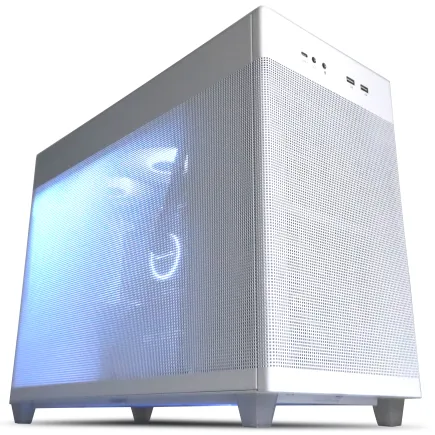
| 【ZEFT Z55CR スペック】 | |
| CPU | Intel Core i9 14900KF 24コア/32スレッド 6.00GHz(ブースト)/3.20GHz(ベース) |
| グラフィックボード | GeForce RTX4060 (VRAM:8GB) |
| メモリ | 32GB DDR5 (16GB x2枚 Micron製) |
| ストレージ | SSD 1TB (m.2 nVMe READ/WRITE:7250Gbps/6900Gbps WD製) |
| ケース | ASUS Prime AP201 Tempered Glass ホワイト |
| CPUクーラー | 水冷 360mmラジエータ CoolerMaster製 水冷CPUクーラー ML 360 Core II Black |
| マザーボード | intel B760 チップセット ASRock製 B760M Pro RS WiFi |
| 電源ユニット | 650W 80Plus BRONZE認証 電源ユニット (COUGAR製) |
| 無線LAN | Wi-Fi 6E (IEEE802.11ax/11ad/11ac/11n/11a/11g/11b) |
| BlueTooth | BlueTooth 5 |
| 光学式ドライブ | DVDスーパーマルチドライブ (外付け) |
| OS | Microsoft Windows 11 Home |
電力効率や発熱を抑えるためのCPU世代チェック
私が常々痛感しているのは、生成AIを日常的に活用する業務環境であればこそ、最新世代のCPUを導入することが最も理にかなった選択だということです。
これは理屈ではなく、日々の業務で体験してきた差から来る実感であり、古いCPUを使っていた頃の不便さが今でも鮮明に記憶に残っています。
その積み重ねが、知らず知らずのうちに業務全体のパフォーマンスを落としていく。
それを私は苦い経験として身をもって学んできました。
とくに、あるときメモリが頻繁に不安定化し、作業が中断される日々が続いたのです。
パソコンひとつ安定しないだけで、人間の気力なんてあっという間に削られていくんだと痛切に感じましたね。
あの苦い失敗以降、私がパソコンを選ぶときにまず気にするのは「発熱と耐久性」になりました。
最新CPUを使い始めてからは、性能の進化を身をもって体感しています。
たとえば、会議中にAIで議事録をリアルタイムに要約させながら進行しても、以前のマシンのようにファンの轟音で話が聞き取りづらくなることはありません。
静かなんです。
思わず「これだけで全然違うな」と口にしてしまったほどです。
小さな快適さの積み重ねが、仕事に臨む自分の気持ちに大きな違いを生むのだと改めて知りました。
電力効率の向上も見逃せない点です。
私は経費の一部として毎月社内の電気代を確認しているのですが、常時数十台稼働するPCが相手となれば、電力消費の差はすぐに数字に現れます。
昨今の電気料金の高騰を考えると、少ない消費電力でより多くの処理をこなすCPUの存在は、文字通り会社のコストを守る切り札になります。
単なる機器の更新ではなく、それ自体が経営判断の一つに直結してしまう。
それぐらいのインパクトを実際に感じているのです。
そのとき、会議の直前に突然PCがフリーズし、青ざめながら会場に立った経験が今でも忘れられません。
あんな思いは二度としたくない。
その思いがあるからこそ、冷静にCPUの世代や信頼性を確認することを怠らなくなったのです。
新しいCPUに切り替えて感じたことをひとことで言えば、安心感です。
パソコンが当たり前のように安定して動いてくれること自体が、作業中の不安を取り払い、心を仕事に集中させてくれる。
当たり前が当たり前に続くこと、それほど尊いことはありません。
最新世代のCPUは、AI処理に対応する仕組みが既に組み込まれている場合が多く、私が実際に業務で使っている限りでもその違いは明らかです。
複数のAIアプリを同時に動かしても処理の遅延が起きにくく、翻訳や資料作成を止めたくても止まらないぐらいに滑らかに進んでいきます。
これは数字の性能値だけでは表現できないもので、自分の手元でぐんぐん仕事が進む感覚を得たとき、「やっぱり投資して良かった」と心の底から納得できるのです。
日々の仕事に向かうなかで、私はもう一度思うのです。
スペック表の数字に追われるのではなく、実際に業務を通して得られる安定と余裕を大事にするべきだと。
本来の仕事に集中できる環境を守る意味、それは想像以上に大きい。
だからこそ、生成AIを使う環境で古いCPUを使う理由はどこにも見当たりません。
要は、選ぶべきは最新CPUです。
それが一番確実でわかりやすい答えだからです。
長期の稼働でも安定した静音性を保ち、消費電力を抑え、AI処理にも強い。
もし本気で仕事に向き合うのなら、そこに妥協してはいけないと私は強く思います。
これが、私が長くビジネスの現場で学び続けてきた教訓なんです。
最新CPU性能一覧
| 型番 | コア数 | スレッド数 | 定格クロック | 最大クロック | Cineスコア Multi |
Cineスコア Single |
公式 URL |
価格com URL |
|---|---|---|---|---|---|---|---|---|
| Core Ultra 9 285K | 24 | 24 | 3.20GHz | 5.70GHz | 43411 | 2482 | 公式 | 価格 |
| Ryzen 9 9950X | 16 | 32 | 4.30GHz | 5.70GHz | 43162 | 2284 | 公式 | 価格 |
| Ryzen 9 9950X3D | 16 | 32 | 4.30GHz | 5.70GHz | 42185 | 2275 | 公式 | 価格 |
| Core i9-14900K | 24 | 32 | 3.20GHz | 6.00GHz | 41473 | 2374 | 公式 | 価格 |
| Ryzen 9 7950X | 16 | 32 | 4.50GHz | 5.70GHz | 38919 | 2092 | 公式 | 価格 |
| Ryzen 9 7950X3D | 16 | 32 | 4.20GHz | 5.70GHz | 38843 | 2063 | 公式 | 価格 |
| Core Ultra 7 265K | 20 | 20 | 3.30GHz | 5.50GHz | 37598 | 2372 | 公式 | 価格 |
| Core Ultra 7 265KF | 20 | 20 | 3.30GHz | 5.50GHz | 37598 | 2372 | 公式 | 価格 |
| Core Ultra 9 285 | 24 | 24 | 2.50GHz | 5.60GHz | 35955 | 2212 | 公式 | 価格 |
| Core i7-14700K | 20 | 28 | 3.40GHz | 5.60GHz | 35813 | 2250 | 公式 | 価格 |
| Core i9-14900 | 24 | 32 | 2.00GHz | 5.80GHz | 34049 | 2223 | 公式 | 価格 |
| Ryzen 9 9900X | 12 | 24 | 4.40GHz | 5.60GHz | 33184 | 2253 | 公式 | 価格 |
| Core i7-14700 | 20 | 28 | 2.10GHz | 5.40GHz | 32813 | 2116 | 公式 | 価格 |
| Ryzen 9 9900X3D | 12 | 24 | 4.40GHz | 5.50GHz | 32701 | 2208 | 公式 | 価格 |
| Ryzen 9 7900X | 12 | 24 | 4.70GHz | 5.60GHz | 29505 | 2054 | 公式 | 価格 |
| Core Ultra 7 265 | 20 | 20 | 2.40GHz | 5.30GHz | 28785 | 2171 | 公式 | 価格 |
| Core Ultra 7 265F | 20 | 20 | 2.40GHz | 5.30GHz | 28785 | 2171 | 公式 | 価格 |
| Core Ultra 5 245K | 14 | 14 | 3.60GHz | 5.20GHz | 25668 | 0 | 公式 | 価格 |
| Core Ultra 5 245KF | 14 | 14 | 3.60GHz | 5.20GHz | 25668 | 2190 | 公式 | 価格 |
| Ryzen 7 9700X | 8 | 16 | 3.80GHz | 5.50GHz | 23284 | 2227 | 公式 | 価格 |
| Ryzen 7 9800X3D | 8 | 16 | 4.70GHz | 5.40GHz | 23272 | 2106 | 公式 | 価格 |
| Core Ultra 5 235 | 14 | 14 | 3.40GHz | 5.00GHz | 21034 | 1872 | 公式 | 価格 |
| Ryzen 7 7700 | 8 | 16 | 3.80GHz | 5.30GHz | 19672 | 1951 | 公式 | 価格 |
| Ryzen 7 7800X3D | 8 | 16 | 4.50GHz | 5.40GHz | 17882 | 1828 | 公式 | 価格 |
| Core i5-14400 | 10 | 16 | 2.50GHz | 4.70GHz | 16183 | 1790 | 公式 | 価格 |
| Ryzen 5 7600X | 6 | 12 | 4.70GHz | 5.30GHz | 15419 | 1995 | 公式 | 価格 |
高速ストレージをフル活用できるPCモデル例

コスト優先で1TB SSDを搭載したモデルの特徴
なぜなら、これまで何度も容量不足で足を引っ張られてきた経験があるからです。
小さな容量でやりくりしてきたときは、重要な資料を保存するために不要なファイルを消す作業が常につきまとい、そのたびに集中力が切れてしまう。
結局、肝心の仕事の質まで下がってしまったんです。
だからこそ、1TBという容量がいかに現実的で安心できる選択なのか、私自身の実感として強く伝えたいのです。
私が特にありがたさを感じたのは、容量に余裕があるとデータの移動や保存が安定するという点でした。
昔、1TBのPCを使っていたときは、ファイルのコピー中に動作がもたついて「本当に終わるのか?」と不安になることがよくあったのですが、1TBにしてからはそうしたストレスがなくなりました。
仕事をしていて余計な心配が頭をよぎらないということが、こんなにも作業効率を変えるのかと驚いたものです。
実際に私は数年前、事務所で使うノートPCを1TB SSD搭載のモデルに買い替えました。
当時は生成AIを活用する仕事が増え始めた頃で、ログやキャッシュがどんどん積み重なっていく状態でした。
もし古いPCのままだったら、容量を気にして作業が止まっていたでしょう。
あのときのホッとした感覚は、正直なところ救われる気分でした。
このシンプルな環境が、どれほどの違いを生むか。
容量が心の余裕に直結するのを私は何度も実感しました。
特にプレゼン資料を作り込むときに、動画や大きめの画像をいくつも取り込む場面では差が出ます。
容量不足で「どれを削るべきか」と悩んでいると、せっかくのアイデアや勢いが削がれてしまうんです。
それがなく、思い切り表現できるのは大きな強みですし、結果として成果物の質が格段に上がると感じます。
1TBクラスのSSDは価格も手ごろになっていて、コストパフォーマンスという点では理想的な落としどころです。
私は後輩から「どの容量を選んだらいいですか?」と聞かれることがありますが、そのときは迷わず1TBをすすめています。
なんとなく多すぎると思うかもしれないけれど、実際にはすぐ必要になるんだ、と強調しています。
仕事の現場に立つと誰もがいずれそう実感するはずだからです。
さらに、書き込み速度が落ちにくいのも助かっています。
以前はキャッシュを使い切った途端にパフォーマンスががた落ちして、待ち時間ばかりが増えていたのですが、1TBにしたことでそうした問題がかなり軽減されました。
大きなデータを一度に処理してもスムーズに進むのは本当にありがたい。
例えるなら、満員電車でも急行に乗ったときの安定したスピード感。
混雑しているのに、ちゃんと予定通りに動いてくれる信頼感。
まさにそんな感覚です。
例えば動画編集や3Dモデリングといった重い作業でも、「ストレージが足を引っ張らない」という安心があるからこそ、余計なブレーキをかけずに挑戦できるのです。
私は「派手ではないけど効くんだ」とよく話すのですが、これは本当に真実だと思います。
使えば使うほど、その大黒柱ぶりを痛感しました。
安定感。
この存在感は無視できません。
ビジネスで成果を求めるなら、多少の余裕がある環境を揃えるのは必要経費です。
しかも1TB程度なら価格もそこまで跳ね上がらない。
結果的に作業効率やパフォーマンスの低下を防ぐことを考えれば、むしろ一番経済的な選択だと私は思っています。
将来を見据えても、1TBが標準になるのは間違いないでしょう。
法人向けPCのカタログにも1TB搭載モデルが次々と並び始めていますし、今のように生成AIや動画を使うことが当たり前になった時代に、「1TBで足りる」という感覚はすでに過去のものになっています。
私自身も、次の買い替えで1TB未満を選ぶことは絶対にありません。
候補にすら入れないと思います。
それくらい、1TBという容量がもたらす余裕は大きいのです。
私は断言します。
1TBのSSDを選ぶことは単なる容量の問題ではなく、余計なストレスを感じずに仕事に打ち込むための土台づくりです。
容量不足に悩まされず、ストレージ警告に気を削がれることもなく、100%の力で目の前のタスクに没頭できる。
これがいかに大きな意味を持つのか、経験した私はよく分かっています。
開発や研究用途で便利な2TB SSDモデルの利点
開発や研究の仕事を重ねる中で私が実感してきたのは、結局のところ機材のスペックが成果を大きく左右するという現実です。
特に、ストレージ容量の不足は想像以上に効率を削ぎ、気持ちまでも疲弊させます。
だから、私にとっては2TBクラスのSSDを搭載することが今の働き方の基盤になっています。
仕事柄、大規模なデータを扱うことは当たり前で、AI学習用のモデルや実験用のログファイルが数百GB単位でどんどん積み上がっていきます。
仕方なく外部ストレージに逃れるのですが、その度に読み書きの速度差にイライラし、結局は肝心の集中力が奪われました。
振り返れば、この小さな遅延が積み重なって大きなロスになっていたんです。
スピードが大事なんだと身をもって痛感しています。
たとえば一度の検証に必要なデータを読み込む際、SSDの書き込み速度が足を引っ張るだけで、全ての作業テンポがずれてしまう。
特にAI関連の開発では試行錯誤が当たり前で、検証を繰り返しながら調整する流れが続きます。
SSDが足りず整理に追われる瞬間ほど、ストレスフルなことはありませんでした。
整理の手間に時間を奪われ、気づけば丸一日が過ぎていた、そんな情けない日が何度もありました。
安心感があるのです。
私の実際の業務環境で言えば、画像生成AI用データだけで800GB近くを占めています。
そこに動画編集や解析データを追加すると、1.5TBはあっという間に埋まる。
それでも2TBのSSDなら余白は残り、「もう容量に神経をすり減らさなくていい」と素直に思えました。
小さな心配が消えるだけで、こんなに楽になるのかと驚いたくらいです。
いや、心底ホッとしましたね。
性能面のインパクトも無視できません。
推論用キャッシュや検索処理がほとんど一瞬で終わるため、これまで待ち時間にコーヒーを取りに行くような習慣がなくなりました。
気づけば作業に入り込む時間が長くなり、結果的に集中力も高まっている。
もう以前の遅い環境には戻れません。
そう、手放せない快適さです。
もうひとつ重視しているのは耐久性と冷却性能です。
長時間の実験を続ける中で、発熱がコントロールできるかどうかは安定稼働の大きな要素になります。
私が使っているサムスンのSSDには標準でヒートスプレッダが付いていて、一晩中動かしても安心できる温度を保ってくれるのです。
逆に冷却の甘いSSDを一度選んだことがあったのですが、その時は数時間で速度低下が発生し、最初から全てやり直しになるという地獄を見ました。
あの瞬間を思い返すと、まさに二度と経験したくない失策でした。
機器には派手さよりも安定性を求めるようになりました。
地味でも確実に期待通り動いてくれること、これが何よりの信頼です。
中途半端な妥協は結局自分に跳ね返ってきます。
業務効率を長く安定させる投資なら、SSDに迷わず費用をかけるべきだと今ははっきり思っています。
そして学んだのです。
最初の時点で惜しまず投資すべきだと。
特に研究や生成AIの開発を担う人間にとって、SSDは仕事のペースを握る存在です。
容量が潤沢で速度も安定しているなら、余計なことを考えずにタスクを回せる。
小さな集中の途切れを防げるだけで、日々のアウトプットにここまで差が出るとは以前は想像できませんでした。
つまり、2TBクラスのSSDを備えたPCこそが私にとって最適解になりました。
容量不足でストレスを抱えることもなく、速度も確保され、信頼できる冷却性能も備わっている。
これは単なる数字の羅列ではなく、気持ちの余裕にまで影響する選択なんだと知りました。
仕事を支える大切な相棒。
いや、すでに無くては困る存在です。
信頼できる道具なんです。
それが自分にとって安心と成果を両立させる唯一の手段だと、もう体の芯で理解しているからです。
省スペース筐体でも冷却がしっかりした構成
見た目がすっきり小さいだけでは結局のところ意味がなく、内部の熱を上手に逃がせなければ高性能なパーツを搭載していても持ち腐れになってしまいます。
経験上、熱に振り回されるとCPUもGPUも本来の力を出すことができず、フリーズしたり作業が止まったりといった不具合まで引き起こします。
だからこそ「小さいけれど熱対策がどうか」という視点が不可欠だと私は思うのです。
以前、私がデスク横に置いていたマシンはやや小ぶりなケースにNVMe SSDやGPUまで入れたモデルでした。
導入直後はとにかく速さに圧倒され、仕事も快調に進んでいました。
ところが季節が夏に変わると一気に状況が変わりました。
熱がこもりファンが全力で回り始め、ゴーッという爆音に隣の同僚からも「ちょっと音、大きいね」と苦情が出る始末。
あのときは正直「せっかく快適だったのに全部台無しだ」と心底ガッカリしましたね。
そこで思い切ってエアフローを重視した新しいコンパクトモデルに買い替えたのです。
前方から背面に抜ける直線的な風の流れが確保され、パーツの並びも空気の通り道を邪魔しない構造でした。
驚いたのは同じアプリを動かしてもファンの回転が穏やかで音もほとんど気にならないこと。
机の横で静かに働くその姿に「これぞ理想だな」と思わず声に出してしまったほどです。
省スペースでありながら冷却のしっかりしたモデルには共通点がいくつかあります。
ヒートシンクとファンが互いに干渉しないレイアウトになっていること。
そして最近のグラフィックカードは短い基板を活用しつつ特殊なファンを使い、効率よく熱を逃がす工夫までされている。
こうした仕組みが組み合わさることで、AI処理やデータ解析のような重い作業でも安定して動き続けてくれるんです。
思い出深いのは、あるレビュー記事を読んだときのこと。
正面に配置した大きなファンと、背面へ効率的に逃がす設計で、むしろ大型機に匹敵する冷却性能を誇っていたのです。
発見でしたよ。
ただし冷却が優れているからといって手放しで喜べるわけでもありません。
小型ゆえに拡張性の制限は避けられない。
カードを複数枚挿したり、大きな水冷システムを積んだりは難しいのです。
だからこそ最初の段階で冷却と安定性を押さえた設計がされているモデルを選ぶことが重要になります。
ここを見誤るとすぐに困る場面が出てきます。
あの頃の私のように。
発熱の多いプロセッサや高速SSDを思い切り使っても耐えるよう工夫され、長時間のAI処理でも安定して動き続けてくれる。
静けさと安心感を兼ね備えているのです。
心強い相棒。
今のオフィスは広々と専用デスクを構える人ばかりではなく、フリーアドレスや在宅勤務も増えています。
コンパクトでもしっかりした熱対策があるパソコンは、使う人のストレスを大きく減らしてくれるんですよ。
本当にそう感じます。
私が考える最適な選び方ははっきりしています。
省スペースでありながらエアフローがしっかり設計され、冷却と静音が両立していること。
その上で高速なストレージや十分なメモリが確保できること。
この二つを満たすものを選ぶのが、AIを活用するビジネスシーンで一番失敗しない選択だと自信を持って言えます。
昔の私は「コンパクト=我慢」と思っていました。
でも今は真逆の考えになりました。
無駄をなくした機能的なデザインの方がむしろ安心感と信頼感を生みます。
だからあえて言わせてもらいます。
強みなんです。
では結局、どうすればいいのか。
省スペースの中から冷却性能を頼れる基準にし、次に拡張性やストレージ容量を冷静に見極める。
その基本を守れば、長時間のAI処理も突発的なトラブルも恐れる必要がありません。
そうした時にそのマシンは単なるパソコンではなく、日々の業務を並走して支えてくれる大切な仲間になります。
もう迷わない。
ビジネスPC導入時に見ておきたい主要パーツ
GPUはAI利用でどの程度必要になるのか
私はその重要性を軽く考えてしまい、後から苦労した経験があるので強く感じます。
結論から言えば、業務内容によって必要なGPUのスペックは大きく変わります。
単純にテキストの生成や議事録の要約程度なら、正直なところそこまで高性能なGPUは要りません。
内蔵GPU搭載のCPUマシンでも動きますし、少し出力が遅れても大きな支障は出ないのです。
しかし一歩踏み込んで画像生成や動画解析に挑戦すると、それまでの感覚はまったく通用しなくなります。
私はかつて営業用の資料を自動生成する仕組みを試したことがありました。
その時に使ったのはGPUのないノートPCでしたが、わずか1ページ生成するのに5分もかかったのです。
待ち時間の間に何もできず、ただ固まった画面を見つめていたあの感覚、今でも覚えています。
「こんなに待つのか?」と心が折れました。
それが、RTX A2000を積んだデスクトップに切り替えた瞬間、一気に20秒未満で完了。
「うそでしょ?」と思わず独り言が出ました。
小さな時間の差が積もり積もって、一日の成果を左右するんだと痛感しましたね。
時間は資産ですから。
ただし誤解してほしくないのですが、GPUを積めば全て解決という考えは現実的ではありません。
簡単なチャット応答やスプレッドシート上の整理作業レベルなら、GPUがあってもなくても結果はそう大きく変わらない。
つまりGPU投資をどこに回すかを見極めないと、せっかくの予算を無駄にしてしまうことになります。
けれども画像解析や動画生成のように処理負荷が重いところでは、GPUが成果物の質や納期、ひいては顧客満足度に直結します。
逃げ道はありません。
最近ニュースでスポーツ中継の自動ハイライト生成を見ましたが、あのような処理はGPUがあってこそ現実的に動くものです。
GPUがなかったら途中で処理が止まる、画質が荒れて商品にならない、つまりビジネスにはならない。
悩んでいる人に伝えたいのは、この部分はけっしてケチってはいけないということです。
では、どの程度のGPUを買うべきなのか。
私なりの目安を正直に言います。
通常の資料作りや文章作業が中心ならRTX3050程度でも十分です。
もし本格的な映像処理や3Dデザインが絡むなら、最低でもRTX 4070以上を見ておいた方がいいでしょう。
ノートPCで仕事を完結させたい人であればRTX4060クラスの選択は現実的で、そこに妥協点を見出すことになると思います。
実際に私が痛感したのは、導入後の不満が想像以上に大きいということです。
GPUを軽く考えてしまい、安い構成で導入したら、半年後には社員から「なんでこんなに遅いんですか」と不満が噴出しました。
その時にはもう手遅れで、業務のテンポが乱れ、信頼を損なってしまった。
あの冷や汗の感覚は二度と経験したくない。
結局、ストレージやメモリを強化してもGPUがボトルネックになったら意味がないのです。
隣席からつぶやかれる「全然速くならないじゃないですか?」という声、突き刺さるものですよ。
ここで私の考えをまとめます。
生成AIを本気で業務に生かすのであれば、RTX3050以上を一つの基準にすべきです。
そして映像や画像を本格的に取り扱うなら、RTX 4070以上への投資を強く推します。
なぜなら後で性能不足に気づいて買い直すコストと時間のロスは本当に大きいからです。
最初に少し無理をしてでも、余裕ある選択をした方が安定した業務運営につながる。
これが私の正直な実感です。
安心感が違います。
働きやすさも違います。
この二つを支えるのが適切なGPU投資なのだと私は信じています。
複数のAI導入プロジェクトに関わってきて、何度も同じような問題に直面しました。
「動いているけれど遅い」「競合より劣っているのでは」と社員が苛立ち、納期が迫る。
GPUは確かに費用のかかる投資ですが、未来の標準的な働き方を支える土台になる投資でもあるのです。
それでも迷うなら、小規模な試験導入をぜひやってみるといいです。
実際に手元で軽い処理を回してみれば、現状のマシンで足りるか、それともGPU不足で効率が落ちてしまうか、はっきりと体で分かります。
数字で比較するより、この実感の方がずっと説得力を持ちますから。
要はGPUをどう選ぶかはAI利用の目的と範囲次第だということです。
私はその積み重ねが企業の競争力、社員の働きやすさに直結すると考えていますし、軽視すると必ず後悔すると思っています。
だからこそ今この段階でしっかり判断し、自分たちに必要なGPUを選ぶこと。
これが未来の自分たちを救う積極的な選択なんだと信じています。
最新グラフィックボード(VGA)性能一覧
| GPU型番 | VRAM | 3DMarkスコア TimeSpy |
3DMarkスコア FireStrike |
TGP | 公式 URL |
価格com URL |
|---|---|---|---|---|---|---|
| GeForce RTX 5090 | 32GB | 49084 | 102574 | 575W | 公式 | 価格 |
| GeForce RTX 5080 | 16GB | 32410 | 78563 | 360W | 公式 | 価格 |
| Radeon RX 9070 XT | 16GB | 30396 | 67179 | 304W | 公式 | 価格 |
| Radeon RX 7900 XTX | 24GB | 30318 | 73886 | 355W | 公式 | 価格 |
| GeForce RTX 5070 Ti | 16GB | 27382 | 69361 | 300W | 公式 | 価格 |
| Radeon RX 9070 | 16GB | 26720 | 60617 | 220W | 公式 | 価格 |
| GeForce RTX 5070 | 12GB | 22127 | 57157 | 250W | 公式 | 価格 |
| Radeon RX 7800 XT | 16GB | 20080 | 50799 | 263W | 公式 | 価格 |
| Radeon RX 9060 XT 16GB | 16GB | 16694 | 39619 | 145W | 公式 | 価格 |
| GeForce RTX 5060 Ti 16GB | 16GB | 16123 | 38439 | 180W | 公式 | 価格 |
| GeForce RTX 5060 Ti 8GB | 8GB | 15984 | 38215 | 180W | 公式 | 価格 |
| Arc B580 | 12GB | 14757 | 35139 | 190W | 公式 | 価格 |
| Arc B570 | 10GB | 13854 | 31053 | 150W | 公式 | 価格 |
| GeForce RTX 5060 | 8GB | 13309 | 32564 | 145W | 公式 | 価格 |
| Radeon RX 7600 | 8GB | 10909 | 31942 | 165W | 公式 | 価格 |
| GeForce RTX 4060 | 8GB | 10737 | 28764 | 115W | 公式 | 価格 |
ゲーミングPC おすすめモデル4選
パソコンショップSEVEN ZEFT Z58D

| 【ZEFT Z58D スペック】 | |
| CPU | Intel Core Ultra5 245KF 14コア/14スレッド 5.20GHz(ブースト)/4.20GHz(ベース) |
| グラフィックボード | GeForce RTX5060Ti 16GB (VRAM:16GB) |
| メモリ | 32GB DDR5 (32GB x1枚 クルーシャル製) |
| ストレージ | SSD 1TB (m.2 nVMe READ/WRITE:5000Gbps/3900Gbps KIOXIA製) |
| ケース | Antec P20C ブラック |
| CPUクーラー | 空冷 DeepCool製 空冷CPUクーラー AK400 |
| マザーボード | intel B860 チップセット ASRock製 B860M Pro RS WiFi |
| 電源ユニット | 750W 80Plus GOLD認証 電源ユニット (Silverstone製) |
| 無線LAN | Wi-Fi 6E (IEEE802.11ax/11ad/11ac/11n/11a/11g/11b) |
| BlueTooth | BlueTooth 5 |
| OS | Microsoft Windows 11 Home |
パソコンショップSEVEN ZEFT R63Q

| 【ZEFT R63Q スペック】 | |
| CPU | AMD Ryzen7 9800X3D 8コア/16スレッド 5.20GHz(ブースト)/4.70GHz(ベース) |
| グラフィックボード | Radeon RX 9070XT (VRAM:16GB) |
| メモリ | 32GB DDR5 (16GB x2枚 クルーシャル製) |
| ストレージ | SSD 2TB (m.2 nVMe READ/WRITE:7250Gbps/6900Gbps WD製) SSD SSD 2TB (m.2 nVMe READ/WRITE:7250Gbps/6900Gbps WD製) |
| ケース | Antec P10 FLUX |
| CPUクーラー | 空冷 DeepCool製 空冷CPUクーラー AK400 |
| マザーボード | AMD B850 チップセット GIGABYTE製 B850 AORUS ELITE WIFI7 |
| 電源ユニット | 850W 80Plus GOLD認証 電源ユニット (CWT製) |
| 無線LAN | Wi-Fi 6E (IEEE802.11ax/11ad/11ac/11n/11a/11g/11b) |
| BlueTooth | BlueTooth 5 |
| OS | Microsoft Windows 11 Home |
パソコンショップSEVEN ZEFT Z55GC
| 【ZEFT Z55GC スペック】 | |
| CPU | AMD Ryzen7 7700 8コア/16スレッド 5.30GHz(ブースト)/3.80GHz(ベース) |
| グラフィックボード | GeForce RTX5070Ti (VRAM:16GB) |
| メモリ | 32GB DDR5 (32GB x1枚 クルーシャル製) |
| ストレージ | SSD 1TB (m.2 nVMe READ/WRITE:7250Gbps/6900Gbps WD製) |
| ケース | Antec P20C ブラック |
| CPUクーラー | 空冷 DeepCool製 空冷CPUクーラー AK400 |
| マザーボード | AMD B850 チップセット GIGABYTE製 B850 AORUS ELITE WIFI7 |
| 電源ユニット | 850W 80Plus GOLD認証 電源ユニット (Silverstone製) |
| 無線LAN | Wi-Fi 6E (IEEE802.11ax/11ad/11ac/11n/11a/11g/11b) |
| BlueTooth | BlueTooth 5 |
| OS | Microsoft Windows 11 Home |
パソコンショップSEVEN ZEFT Z56AG
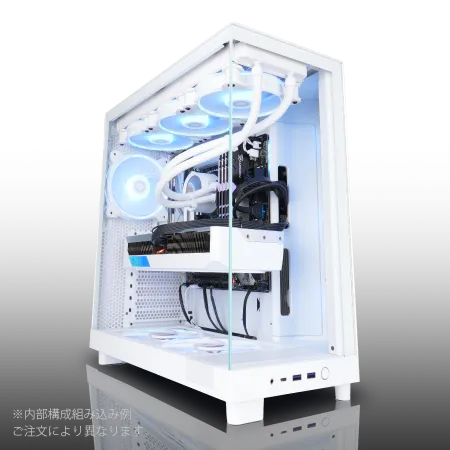
| 【ZEFT Z56AG スペック】 | |
| CPU | Intel Core Ultra7 265KF 20コア/20スレッド 5.50GHz(ブースト)/3.90GHz(ベース) |
| グラフィックボード | GeForce RTX5060 (VRAM:8GB) |
| メモリ | 32GB DDR5 (32GB x1枚 クルーシャル製) |
| ストレージ | SSD 1TB (m.2 nVMe READ/WRITE:7250Gbps/6900Gbps WD製) |
| ケース | NZXT H6 Flow White |
| CPUクーラー | 空冷 DeepCool製 空冷CPUクーラー AK400 DIGITAL WH |
| マザーボード | intel B860 チップセット ASRock製 B860M Pro RS WiFi |
| 電源ユニット | 650W 80Plus BRONZE認証 電源ユニット (COUGAR製) |
| 無線LAN | Wi-Fi 6E (IEEE802.11ax/11ad/11ac/11n/11a/11g/11b) |
| BlueTooth | BlueTooth 5 |
| OS | Microsoft Windows 11 Home |
パソコンショップSEVEN ZEFT R60CS

| 【ZEFT R60CS スペック】 | |
| CPU | AMD Ryzen9 9900X 12コア/24スレッド 5.60GHz(ブースト)/4.40GHz(ベース) |
| グラフィックボード | GeForce RTX5070Ti (VRAM:16GB) |
| メモリ | 32GB DDR5 (16GB x2枚 クルーシャル製) |
| ストレージ | SSD 2TB (m.2 nVMe READ/WRITE:7250Gbps/6900Gbps WD製) |
| ケース | Thermaltake S200 TG ARGB Plus ブラック |
| CPUクーラー | 水冷 240mmラジエータ CoolerMaster製 水冷CPUクーラー ML 240 Core II Black |
| マザーボード | AMD B850 チップセット GIGABYTE製 B850 AORUS ELITE WIFI7 |
| 電源ユニット | 850W 80Plus GOLD認証 電源ユニット (CWT製) |
| 無線LAN | Wi-Fi 6E (IEEE802.11ax/11ad/11ac/11n/11a/11g/11b) |
| BlueTooth | BlueTooth 5 |
| 光学式ドライブ | DVDスーパーマルチドライブ (外付け) |
| OS | Microsoft Windows 11 Home |
静音性と冷却をバランスさせるCPUクーラーの選び方
静かなオフィスで仕事をするなら、小型の空冷クーラーでも本当に十分だと私は思います。
120mmクラスの製品であれば、低速回転のままでも必要な風をしっかり送り込んでくれるので、通常の事務作業程度ではまず冷却不足を意識することがありません。
耳に触るようなファンの唸り音が消えるだけで、仕事への集中度が大きく違う。
これは机に向かっているとよく実感する場面です。
だからこそ、私は静音性を第一に優先するべきだと考えているのです。
ただし、この考えが通用しない時もあります。
GPUが全力で動き出すと、CPUまでもが引っ張られるように熱を生み続け、空冷ファンでは役不足を感じる場面が目立ってきます。
その時こそ240mmや280mmの簡易水冷が頼りになります。
AI推論を連日繰り返すような環境では、水冷でしか得られない安定感が目に見えて差をつけるのです。
私自身それを現場で確認した時、正直たまげました。
まさかここまで熱で押し込まれるのかと。
振り返れば、私は長い間「空冷で問題なし派」でした。
コンパクトで扱いやすく気軽に導入できるし、メンテナンスの手間も少ない。
それだけで十分だと思っていたんです。
しかしここ数年のAI需要の膨張で、その常識は崩れていきました。
最初は「大げさすぎるかな」と半信半疑でした。
けれどファンの速度を抑えてもCPU温度は安定し、オフィスの静けさが崩れない。
それが仕事のリズムにも直結しました。
これこそが本当の意味での環境改善だと、私は素直に感動したのです。
意外でしたよ。
本当に。
冷却と静音のバランスが整うと、仕事という当たり前の時間がこんなふうに変わるんだと、思い知らされましたね。
プロ野球のピッチャーが投球数や疲労度を細かく見られながら起用されるように、PC環境でも作業内容に合わせて冷却方法を調整することが大事です。
無理に一つの選択肢を押し通すのではなく、自分の仕事に合う軸を持つこと。
そしてその軸があるかないかで、成果や快適さががらりと変わってしまうんです。
結局、何を最も重視するかで最適解は決まる。
それはスポーツも仕事も同じですからね。
同時に両立しようとせず、どちらに比重を置くかを明快に決めること。
悩みすぎて中途半端になるより、それぞれの用途に応じて選び分ける。
これがベストの選択の仕方です。
私はあえて言いますが、たかが冷却、されど冷却。
オフィス環境の快適さを左右する冷却の選び方は、決して些細な事ではありません。
同じPCであっても、空冷と水冷、それぞれの特性と静音性のバランスで印象が全く変わり、集中のしやすさが段違いになります。
実際にAIを業務に取り込む人なら、その差は成果や生産性の違いに直結するはずです。
だから今、自分に必要な冷却方式を見極めることは、投資に値するものだと私は強く思っています。
こう考えると、冷却方式の選択は単なるパーツ選びではなく、自分の働き方をどう設計するかに近い問いかけのように感じられてきます。
一見小さな差に見えて、その判断がオフィス全体の雰囲気や最終的な成果まで大きく影響するのです。
私はこれまで何台もPCを組んできましたし、用途によって調整してきました。
その度に学んだのは、自分の仕事を冷静に理解することが先決だということです。
冷却方式に正解は一つではなく、環境ごとに最適解が変わる。
だから空冷を選んでも失敗ではないし、水冷にしても無駄ではない。
大事なのは「目的と現実に即した選択をすること」です。
難しく考えすぎず、自分の働き方に正直に選べば、それが一番の答えになる。
私は胸を張って言えます。
その違いは必ず、毎日の仕事に反映されるのです。
ケース選びで作業環境を快適に整えるコツ
パソコンのケースを選ぶときに私が一番重視しているのは、やはり冷却性能と静音性のバランスです。
AIの業務処理を担うようになってから、CPUやGPUの負荷が尋常でなくなり、ケース内部の環境によって作業全体の効率が左右されることを痛感しました。
そんな環境では、とても長時間の業務には耐えられないのです。
そこで導入したのが、前面に大口径ファンを備え、さらに静音対策もしっかりと施されたケースでした。
それでも思い切って選んだところ、実際の効果は私の予想を大きく超えていました。
まさに投資する価値があったと実感したのです。
もちろん、ケース選びの基準は人それぞれでしょう。
デザイン重視で選ぶ人もいますし、スタイリッシュな見た目に惹かれる気持ちも理解できます。
ただ、見栄えを優先したばかりに性能面を置き去りにしてしまうと後悔します。
短時間なら我慢できるかもしれませんが、毎日の積み重ねになると大きな不満に変わります。
だから、私は「効率」と「安心できる作業環境」を最優先にして選ぶことを何より大事にしています。
派手さより現実。
そこに尽きます。
そして、見逃せないのがケーブルマネジメントです。
ケース内部のレイアウトによっては、ケーブルを整理できるかどうかで冷却効率が大きく違ってきます。
私は過去にケーブルの収納スペースがほとんどない小型ケースを使ったことがあり、たった一枚のメモリを増設するのに30分以上かかってしまいました。
最近のケースにはUSB-C対応のフロントポートを持つモデルも増えてきました。
これがあるだけで外付けSSDやAI関連の補助デバイスをつなぐときに驚くほどスムーズになります。
業務中は思わぬタイミングで周辺機器が必要になることも多く、差し込みやすさ一つで作業の流れが変わるのです。
ところが、価格だけで選んでしまうとこの点を見落としてしまい、後になって拡張性の無さに頭を抱えることになります。
私自身、安さに惹かれて購入したケースで同じ失敗をしました。
だからこそ、今では機能性を最優先にしています。
私が出した答えは明瞭です。
AIを日常業務で使いこなす環境では、十分な冷却性能と静音設計を兼ね備えたケース、さらに内部の作業性が考慮されているものを選ぶのが最適解です。
狭い執務スペースでも集中を妨げられずに業務を進めていくために、私はケース選び自体を重要な業務要素と捉えています。
同僚に経験を共有すると「確かに静音性と冷却の両立は欠かせない」と共感してもらえ、私の選択が正解だったと心から思えました。
冷却性能と静音性。
これが要です。
とくに夜の残業時、静かすぎるほどのケースに守られていると、本当にありがたいと感じます。
昼間のオフィスは雑音も多いですが、夜は不意にファンの音だけが響き、思った以上の疲労を感じる瞬間があります。
その一方で、温度が上がりすぎれば一気に作業効率が落ちる。
この両者をどうバランスするかは、結局のところケース選びの段階で決まっているのです。
これは理屈ではなく、日常の中で培った実感として間違いありません。
快適な職場環境をつくる要素はたくさんありますが、ケースという基盤を軽く見てしまうのは危ないことだと思います。
特にAI関連の業務に携わる者にとって、パソコンは単なる道具ではなく、相棒のようなものです。
だからこそ私は、ケースには安さや派手さではなく、誠実に仕事を支えてくれる能力を求めています。
もしケース選びに悩んでいる方がいるのなら、まず冷却性能と静音性の両立を軸に置いてみるべきです。
その他の要素は後から工夫できますが、この二つだけは取り返しが効きません。
それが私の経験から導き出した確かな答えです。
信じられる相棒。
パソコンのケースは派手に存在を主張しませんが、私たちの働く時間を陰で支えている大切な基盤です。
自分が選んだケース一つで、業務効率や集中力に直結する。
そう気づいてからは、もう適当に選ぶことはありませんでした。
この先も私はケースにはこだわり続けます。
毎日パソコンを動かす現場に身を置いていると、その重要性に必ず向き合わざるを得ない瞬間が訪れるからです。
そしてその瞬間に「選んで良かった」と心から思えることこそが、私にとっての最大のご褒美なのです。
ビジネスPC購入前によくある疑問まとめ
SSDはGen.4とGen.5のどちらを選んだほうがいい?
性能、価格、安定性を三つ横に並べて考えてみると、自然に腑に落ちるんです。
確かに、新しいGen.5に惹かれる気持ちも分かります。
展示会で見たときには、思わず「これはすごい」と声を漏らしてしまったくらいです。
でも、家に戻り、自分の業務や日々のパソコン利用を思い返した瞬間にふと疑問が浮かびました。
本当にあそこまで必要なのか、と。
我に返れば返るほど、Gen.4で十分だと腹落ちしていくのです。
私がGen.4対応のNVMe SSDを導入したのは、ちょうど半年前のことでした。
数十GB以上になるプロジェクトファイルを扱うことが多く、以前はロード時間にうんざりする毎日でした。
あの待ち時間のストレスは言葉にできないものがありました。
ところがGen.4に変えた途端、わずか数秒の短縮でも作業フローが一気に軽くなり、流れるように進むのを肌で実感したのです。
あの瞬間「やっと不要なストレスから解放された」と本気で思いました。
小さな差が積み重なると、生産性は大きく変わります。
さらに生成AIを扱う場面でも違いが出ました。
私は中規模のAIモデルをローカルで動かすことがあるのですが、その際にキャッシュをSSDに置いて処理速度を試したのです。
もちろん不安はありました。
SSDの速度が足を引っ張るのではないかと。
しかし実際にはGPUやメモリが先に限界に達し、SSDがネックになることはありませんでした。
つまりGen.5で誇張される転送速度をフルに生かせる状況はほんの一部に過ぎず、大半の業務環境ではそこまで必要なものではなかったのです。
むしろGen.4の手頃な速さと現実的な価格設定こそ、業務を支える「ちょうどいい塩梅」と言えます。
これがリアルな実感でした。
対してGen.5はどうか。
ベンチマークの数字を見れば、誇らしいほどの性能です。
それを眺めている時点では心が躍りもします。
ただ、冷却ファン付きの巨大なヒートシンク、新しい規格への対応を強いられるマザーボード、そして発熱と消費電力の高さ。
それらが一気に現実として目の前に立ちはだかるのです。
特に夏場のオフィスではエアコン効率にも影響しかねず、せっかく努力して整えた快適さが台無しになる。
性能に胸を熱くしながらも、使う場面を思い浮かべれば冷静な感想として「まだ実用には課題が多い」と頷かざるを得ませんでした。
私が重視しているのは「本当に必要なものは何か」というシンプルな問いです。
だからこそ、最新であることに満足するのではなく、自分に必要な環境をそっと整えてくれるものを選びたい。
私にとっては、無駄な時間を減らし毎日をきちんと動かしてくれることこそが大切でした。
なのでGen.5よりGen.4を選び、自分の仕事に確実にフィットする安心を取ったのです。
納得感。
この言葉に尽きます。
以前、同僚から「最新じゃない選択を後悔しないのか」と聞かれたことがあります。
少しは心が揺れる瞬間もありましたが、正直に言えば満足しか残りませんでした。
なぜなら、その選択でストレスが大きく減ったからです。
高いコストを支払って不要な性能を抱えるより、実際の仕事を支える効果を優先したほうが、ずっと納得できるのです。
最新モデルへの憧れは誰にでもあります。
でも、だからといって無理に手を伸ばして振り回される必要はないでしょう。
もちろん、Gen.5の存在意義を否定するつもりはありません。
研究開発で大規模データを扱う現場では、間違いなく必須の選択肢になると思います。
展示会で触れたときの未来を先取りするような感覚は、今でも鮮明に覚えています。
でも大半の仕事環境においては、まだ未来の象徴に過ぎません。
その輝きを認めながらも、必要かどうかを冷静に見極める。
これこそ大人の判断だと私は思っています。
振り返れば、パソコンの歴史は常に「期待」と「現実」のせめぎ合いでした。
進化のスピードに胸を踊らせても、実際に活かし切れる場面は限られている。
それを知った瞬間にはいつも立ち止まり「自分にとってはどの程度必要か」を考えてきました。
今回のSSDの選択も、その連続の中での一歩にすぎません。
最新に熱狂しすぎず、現実をしっかり見つめ、日々の業務に寄り添う選択を積み重ねる。
その結果として仕事が快適になり、生活が軽くなる。
それは小さな選択の積み重ねから始まるのです。
だから私ははっきり言えます。
今の段階で業務用の最適な答えはGen.4でしょう。
ちょうどいい速さ、手が届く安心感、過剰でない現実性。
この三拍子が揃ってこそ道具の価値があるのです。
Gen.5は確かに未来を感じさせてくれます。
ですが夢は夢のままでは日常を支えられない。
だから私は胸を張って言います。
私はGen.4を選び続けると。
安心感があるんです。
現場で働く人にとっての答え。
それが間違いなくGen.4なのです。
――これが、私の素直な結論です。
AI関連処理はGPUなしPCでもこなせるのか?
AI関連処理をGPUなしのPCで本当に回せるのか。
この問いは、私自身も何度も立ち止まって考え、実際に試行錯誤を重ねてきたテーマです。
経験から言えば、GPUがなくても軽めの生成AIの仕事なら処理自体は可能です。
ただし、いざ日常の業務として本格的に回そうと思うと、真っ先に効いてくるのはGPUそのものよりもストレージとメモリの質と量だと痛感しています。
その現実を踏まえると、結局のところ「GPUなしでも動くが、実用性は別の要素で左右される」というのが、私の率直な結論です。
私が身をもって体感したのは、GPU非搭載のノートPCを使いながら簡易なテキスト要約を走らせたときのことでした。
処理自体は動くものの、読み込みや推論の開始までに数十秒も待たされる。
たったそれだけ、と言えばそれだけの時間なのですが、業務の流れの中に繰り返し割り込んでくると、集中がぷつんと切れてしまうんです。
正直、かなりイライラしました。
数十秒の積み重ねが、心にじわじわと溜まっていく負担になる。
これこそが人間の作業効率を奪う罠だと気づかされました。
そこで私は、試しにSSDをPCIe4.0対応のNVMeに換装してみました。
大げさな成果は期待せず、「少しでも待ち時間が減れば御の字かな」といった程度の気持ちでした。
ところが結果は思った以上に明快で、体感として待機時間が半減したのです。
その瞬間、GPUがないから処理が遅いのだ、と単純に考えていた自分を少し恥ずかしく感じました。
処理速度の大きなカギを握っていたのはGPUではなく、ボトルネックはストレージやメモリ側に潜んでいたのだと知ったのです。
実務ではこの発見が非常に大きな意味を持ちました。
今やAIを巡る環境はクラウドベースが主力になっていますよね。
TeamsやSlackに搭載された自動要約機能はその典型例で、裏側で動いているのはほとんどクラウドのAIです。
そのためローカルPCにハイエンドGPUを積む必要性は以前より確実に下がってきました。
実感として、結局ビジネス現場で「快適さ」を決めるのは待ち時間に尽きるんです。
数十秒の違いが、積み上がると膨大なストレスになる。
これは机上の議論ではなく、日々の実務で身をもって味わった感覚そのものです。
もちろん例外もあります。
重たい画像生成や動画レンダリングともなると、GPUの有無が明暗を分けます。
GPUを積んだマシンなら数分かかっていた処理が一気に秒単位に縮まる。
このスピード感には正直圧倒されますし、「やはりGPUが欲しい」と認めざるを得ません。
少なくとも、映像制作やクリエイティブ寄りの仕事を志すなら迷わずGPU搭載PCを選ぶほうが良いでしょう。
性能差は誤魔化しようがありません。
ただ、多くのビジネス用途ではそこまでの演算処理は不要です。
議事録の要約や資料の整理といったタスクなら、GPUなしPCでも十分に役目を果たします。
私自身も会議直後にAIを走らせて要点を抽出したことが何度もありますが、GPUがなくても困ることはありませんでした。
むしろSSDの速度やメモリ容量の違いが、業務の快適さを左右するのだと再確認しました。
用途次第、それがすべてです。
GPUなしでもAIは動かせます。
しかし、実用性を考えるなら少なくともメモリは16GB以上、ストレージは高速SSDにしておく。
この条件をクリアすれば、意外と不満なく業務が回ります。
逆に、動画や画像生成にも挑戦したいと思うなら、初めからGPU搭載機を選ぶのが結局は一番合理的です。
どちらが正解かは利用目的に直結するわけですが、経験上、そこを見誤ると投資したコストに対して満足感を得られにくい。
だからこそ「自分は何を求めるのか」を冷静に見極める姿勢が肝になります。
安心感。
どれだけ高性能なマシンであっても「立ち上がりが遅い」や「数十秒ずつ待たされる」が続けば、それだけで気持ちは萎えていきます。
一方で、ちょっとした改善がもたらす快適さの積み重ねは、驚くほど仕事のリズムに直結する。
地味ですが、確実に効いてくるポイントでした。
最終的に私が学んだのは、スペック選びは目的に応じた取捨選択という単純な考え方に尽きることです。
GPU非搭載機でも軽いAIタスクなら問題なく回せる。
けれど業務効率を求めるのであれば、まず投資するべきはメモリとSSD。
そして動画や画像生成といった重たい処理まで担わせたいなら、そのときこそGPUに投じる。
こう整理すると必要な判断軸は驚くほどシンプルです。
結局は現場で実際にどう使うか、それを真剣に考えることが、PC選びで後悔しないための唯一の道筋なんだと実感しています。
ゲーミングPC おすすめモデル4選
パソコンショップSEVEN ZEFT Z57T
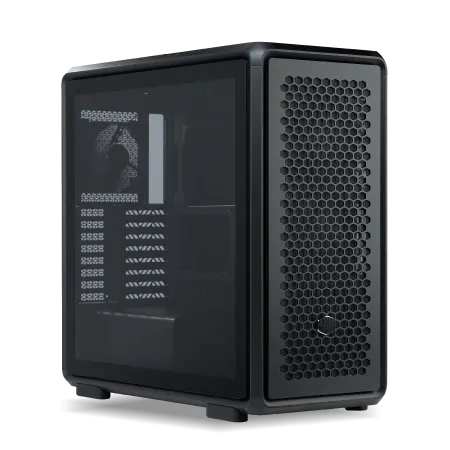
| 【ZEFT Z57T スペック】 | |
| CPU | Intel Core Ultra7 265K 20コア/20スレッド 5.50GHz(ブースト)/3.90GHz(ベース) |
| グラフィックボード | GeForce RTX5070 (VRAM:12GB) |
| メモリ | 32GB DDR5 (32GB x1枚 クルーシャル製) |
| ストレージ | SSD 1TB (m.2 nVMe READ/WRITE:7250Gbps/6900Gbps WD製) |
| ケース | CoolerMaster MasterFrame 600 Black |
| CPUクーラー | 空冷 DeepCool製 空冷CPUクーラー AK400 |
| マザーボード | intel B860 チップセット ASRock製 B860M Pro RS WiFi |
| 電源ユニット | 850W 80Plus GOLD認証 電源ユニット (Silverstone製) |
| 無線LAN | Wi-Fi 6E (IEEE802.11ax/11ad/11ac/11n/11a/11g/11b) |
| BlueTooth | BlueTooth 5 |
| OS | Microsoft Windows 11 Home |
パソコンショップSEVEN ZEFT Z58I
| 【ZEFT Z58I スペック】 | |
| CPU | Intel Core Ultra7 265KF 20コア/20スレッド 5.50GHz(ブースト)/3.90GHz(ベース) |
| グラフィックボード | GeForce RTX5050 (VRAM:8GB) |
| メモリ | 32GB DDR5 (32GB x1枚 クルーシャル製) |
| ストレージ | SSD 1TB (m.2 nVMe READ/WRITE:7250Gbps/6900Gbps WD製) |
| ケース | Thermaltake S200 TG ARGB Plus ブラック |
| CPUクーラー | 空冷 DeepCool製 空冷CPUクーラー AK400 |
| マザーボード | intel B860 チップセット ASRock製 B860M Pro RS WiFi |
| 電源ユニット | 650W 80Plus BRONZE認証 電源ユニット (COUGAR製) |
| 無線LAN | Wi-Fi 6E (IEEE802.11ax/11ad/11ac/11n/11a/11g/11b) |
| BlueTooth | BlueTooth 5 |
| OS | Microsoft Windows 11 Home |
パソコンショップSEVEN ZEFT R61E
| 【ZEFT R61E スペック】 | |
| CPU | AMD Ryzen7 9700X 8コア/16スレッド 5.50GHz(ブースト)/3.80GHz(ベース) |
| グラフィックボード | GeForce RTX5070 (VRAM:12GB) |
| メモリ | 32GB DDR5 (32GB x1枚 クルーシャル製) |
| ストレージ | SSD 1TB (m.2 nVMe READ/WRITE:7250Gbps/6900Gbps WD製) |
| ケース | Antec P10 FLUX |
| CPUクーラー | 水冷 240mmラジエータ CoolerMaster製 水冷CPUクーラー ML 240 Core II Black |
| マザーボード | AMD B850 チップセット ASRock製 B850M-X WiFi R2.0 |
| 電源ユニット | 750W 80Plus GOLD認証 電源ユニット (Silverstone製) |
| 無線LAN | Wi-Fi 6E (IEEE802.11ax/11ad/11ac/11n/11a/11g/11b) |
| BlueTooth | BlueTooth 5 |
| 光学式ドライブ | DVDスーパーマルチドライブ (内蔵) |
| OS | Microsoft Windows 11 Home |
パソコンショップSEVEN ZEFT R58DG
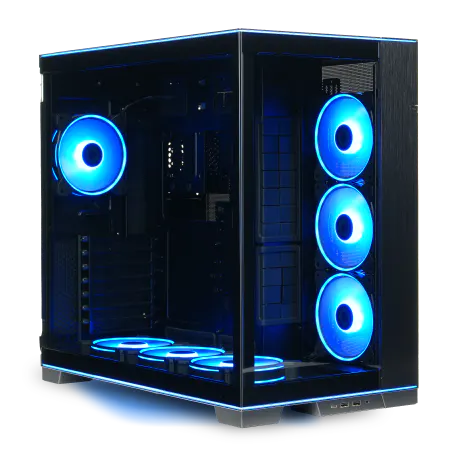
| 【ZEFT R58DG スペック】 | |
| CPU | AMD Ryzen9 7900X 12コア/24スレッド 5.60GHz(ブースト)/4.70GHz(ベース) |
| グラフィックボード | GeForce RTX4060Ti (VRAM:8GB) |
| メモリ | 32GB DDR5 (16GB x2枚 Micron製) |
| ストレージ | SSD 1TB (m.2 nVMe READ/WRITE:7250Gbps/6900Gbps WD製) |
| ケース | LianLi O11D EVO RGB Black 特別仕様 |
| CPUクーラー | 水冷 360mmラジエータ CoolerMaster製 水冷CPUクーラー ML 360 Core II Black |
| マザーボード | AMD B650 チップセット ASUS製 TUF GAMING B650-PLUS WIFI |
| 電源ユニット | 750W 80Plus GOLD認証 電源ユニット (Silverstone製) |
| 無線LAN | Wi-Fi 6E (IEEE802.11ax/11ad/11ac/11n/11a/11g/11b) |
| BlueTooth | BlueTooth 5 |
| 光学式ドライブ | DVDスーパーマルチドライブ (外付け) |
| OS | Microsoft Windows 11 Home |
メモリは16GBと32GB、実務ではどちらが無難?
16GBの環境は、一見コストパフォーマンスが良さそうに感じますが、実際の仕事の現場で使い込んでいくとどうしても限界が見えてしまうのです。
特にTeamsやZoomを開いたままブラウザのタブをいくつも残し、さらにその裏で生成AIに資料をドラフトさせるような状況では、16GBでは明らかにパフォーマンスが落ちてしまい、ストレスが蓄積しました。
正直、耐えられませんでしたね。
私は半年前に会社用のPCを新調しました。
そのとき最初に導入したのは16GBメモリのモデルで、導入の決め手は価格面でした。
ただ、実際に使い始めてみると想像以上に厳しい場面が続きました。
会議中にAIで要点をまとめようとしても処理が途切れたり、画面が固まってしまうことが頻発したのです。
結局、我慢の限界に達して32GBモデルへ買い替えました。
あの瞬間の快適さときたら、「これだよ、求めていたのは」と心から思ったほどです。
作業が途切れないことが、こんなに精神的に余裕を与えてくれるのか、と驚きました。
安心できるんです。
特に忙しい日に、会議や応答の最中に突然アプリが固まると、それが数分の出来事であっても集中力が完全に途切れてしまう。
わずかなロスが積み重なることが精神的に痛いのだと痛感しました。
32GBにした途端、その「小さな痛み」がほとんどなくなりました。
効率が高まったのはもちろんのことですが、それ以上に気持ちが楽になった。
私はこの効果を誰よりも強く感じています。
そう、安定感です。
もっとも、全員が最初から32GBを必要としているわけではありません。
仕事の内容が表計算やメールのやりとりに中心を置いていて、AIをほんの補助的に使う程度であれば、16GBでも十分にやりくりできることは確かです。
営業担当者が現場でサブマシンとして持ち歩くような場合なら、16GBと高速SSDの組み合わせで堅実に仕事を回せる。
コストを抑えて必要十分な機能を確保する選択肢もありでしょう。
結局のところ、必要なのはバランス感覚だと思うのです。
ただし、この選択は求めるスピード感によって変わります。
例えば提案資料をAIで作り上げるのに半日かけるのと、わずか2時間で素案を仕上げるのとでは、仕事の鮮度と勝負力がまったく違う。
競合の動きが速い業界では一歩の遅れが致命的な差にもなりかねません。
だからこそ私は、投資を惜しまず32GBを選んだ方がいいと考えています。
多少の負担をかけても、その先に得られる利益やスピード感は、必ず取り返せると信じているからです。
時間の価値。
私の周りでもAIの存在感は急激に大きくなっています。
数年前にSlackが社内で一気に広まったときとそっくりです。
そうなると、「AIを支える環境はコストではなく、むしろ武器を整えるための投資なんだ」と腹落ちするんです。
これは単なる贅沢ではなく、勝負するための備えだと痛感しますね。
信頼感。
この点も見逃せません。
この違いは小さく見えるかもしれませんが、結果として判断の速さや思い切りの良さにつながるのです。
大事な会議でAIに要点整理を頼むときでも、不安なく操作ができる。
安心して一歩踏み込める環境があるかどうかは、大きな差となって表れます。
私自身がそうでした。
これから数年のうちに、AIが常時裏で動いている状況が標準になっていくでしょう。
そのとき16GBではどうしても息切れを起こしてしまうはずです。
今の時点では辛うじて動作するかもしれませんが、未来を考えるなら32GBが普通に求められるようになる。
その流れを前提に考えると、後から「なぜ16GBで妥協したんだ」と悔やむことになるかもしれない。
先を読むなら迷う余地は少ないですね。
最終的に言えるのは、AIを仕事のど真ん中で役立てるつもりなら迷わず32GBを選ぶことです。
軽い用途なら16GBで十分ですが、どちらにせよ高速ストレージとの組み合わせは避けて通れません。
この条件を満たさないと、意味がないと感じています。
私は実際に使ってきた経験から、それを強く確信しています。
だからこそ自分の選択として人に伝えたいのです。

オフィス用PCでも高性能冷却ケースは必要?
オフィスで使うパソコンに本当に高性能な冷却ケースが必要かどうかと問われたら、最終的には「状況次第です」という一言に尽きると私は考えています。
普段のオフィスワークであれば、標準的なケースを使っていても全く問題がない場面がほとんどです。
資料作成やメール、ちょっとした表計算などは、CPUやGPUに過度な負荷をかけることはありませんからね。
むしろ、静音性やデスクの省スペースといった要素の方がよっぽど大事だと実感します。
業務を妨げるような騒音や場所の圧迫感の方が、ずっとストレスになりますから。
ところが現実はシンプルな話だけでは済まないのです。
私はかつて、社内プロジェクトでGPUを使った検証を行う機会がありました。
そのときに痛感したのが、ケース選びの甘さでした。
あのときの絶望感ときたら…。
残業時間に突入して気持ちだけ焦る。
原因は明らかで、使用していたスリム型ケースの内部に十分なエアフローがなく、熱が逃げきれなかったのです。
試しに通気性の良いタワー型ケースに切り替えたところ、それまでの不安定さが嘘のように解消されました。
動作が安定することで安心感が増し、あらためて環境整備の重要さを思い知らされましたね。
正直それまでは、ケースは単なる置き場所の都合で選べばいいと軽く考えていたのです。
あの体験が、パソコンは単なる箱ではない、仕事を支える要素なのだと私に気付かせてくれました。
最近のケースは本当に進化しました。
サイズを小さく抑えながらも、通気を意識したメッシュパネルを側面や前面に採り入れ、静音性と冷却性能を兼ね備えたモデルがどんどん登場しています。
この流れはありがたいですね。
全体を冷やすために余計な設備を増やすのではなく、必要な部分を無駄なく効率よく冷やす。
Amazonの物流拠点の空調を見たときに感じた「必要なところに必要なだけ冷却を行う」という発想に似ています。
パソコンケースでも同じ考え方が生かされていることに、時代の進歩を素直に感じざるを得ません。
いや、本当にすごいものです。
もっとも、多くのオフィスワーカーにとっては依然として標準ケースで十分だと言い切れます。
冷却よりもストレージとメモリこそが体感に直結することを知っている人は少なくないでしょう。
SSDに変えた途端、大きなファイルをスピーディーに開閉できるようになった瞬間の快感。
私自身、これでどれほど仕事効率が変わったか。
保存にかかる数秒がなくなるだけで心の余裕が生まれるのです。
毎日の小さな快適が蓄積して、最終的に大きな成果をもたらす。
シンプルですが、これは本当のことです。
ただし、AIやデータ分析といった分野がさらに広がっていく未来を考えれば、負荷を前提にした冷却性能を確保することは決して遠回りではありません。
GPUを積んだPCを導入する企業は確実に増えていくでしょう。
そうした時代に求められるのは「静音性」や「サイズ」だけではなく、「冷却性能とのバランス」です。
便利さばかりを優先して、あとから熱トラブルに悩まされるのは本当に厄介ですから。
私のように痛い目を見てから気付く人も少なくないでしょう。
そうならないよう、事前に選択肢として頭に入れておく。
それが準備というものだと今は思っています。
要はですね。
一般的なオフィスワークであれば標準的なケースで十分に事足ります。
しかし生成AIを動かすような環境や、大規模データを扱う業務が主になるなら、高性能な冷却ケースを選ぶことで無駄なトラブルを回避できます。
どちらが正しいという話ではなく、業務の内容次第なのです。
すべてがケースバイケースというわけです。
最後に一つ強調しておきたいのは、パソコンは単なる道具というより、私たちの働き方や成果を静かに左右するパートナーだということです。
もし動作が不安定で中断を余儀なくされたら、それだけで気持ちは沈み、仕事の流れが途切れます。
だからこそ、環境を整える意味を正しく理解しておくべきなのだと思うのです。
ケース選びは軽視していいものではない。
私の中で出した答えはそこにあります。
作業の快適さ。