YouTuber向けPCに求められる性能とは
動画編集とライブ配信を両立できるスペック
なぜなら、動画編集では複数のトラックを扱うマルチタスク性能とエンコード速度が求められ、ライブ配信では安定したフレームレートを維持しながらエンコードを同時処理する必要があるからです。
私自身、多くのクリエイターから相談を受けてきましたが、編集中にプレビューがカクついたり、配信中にフレームドロップが発生したりする悩みを抱えている方は本当に多いんですよね。
動画編集ソフトとして人気のAdobe Premiere ProやDaVinci Resolveは、CPUのマルチコア性能とGPUの演算能力を同時に活用することが分かっています。
特にフルHD以上の解像度で編集する場合、CPUは最低でも8コア以上、GPUはVRAMが8GB以上のモデルを選択した方がいいでしょう。
予算10万円台から始められる現実的な構成
この価格帯でも、フルHD動画の編集と配信を快適にこなせる性能は十分に確保できます。
BTOパソコンを活用すれば、パーツ選びに悩む時間を削減しながら、バランスの取れた構成を手に入れることができるわけです。
完成品のパソコンを選ぶ場合、メーカー製PCは拡張性が低く、将来的なアップグレードが難しいという問題があります。
一方でBTOパソコンなら、注文時にカスタマイズできるだけでなく、購入後もメモリやストレージの増設が容易。
YouTuber活動を続けていくうちに「もっと高画質で編集したい」「配信の品質を上げたい」という欲求が出てきたときに、柔軟に対応できる拡張性こそが一番の肝。
CPUとGPUの選び方
動画編集に最適なCPU選択
動画編集用途ではCore Ultra 7 265KまたはRyzen 7 9700Xが最もコストパフォーマンスに優れた選択肢になります。
Core Ultra 7 265Kは最新のLion Coveアーキテクチャを採用し、マルチスレッド性能と電力効率のバランスが見事。
動画のエンコード処理では、複数のコアを同時に活用できるため、8コア以上のCPUを選ぶことで作業時間を大幅に短縮できるんです。
Ryzen 7 9700XはZen5アーキテクチャの恩恵を受けており、特にマルチコア性能が要求されるレンダリング作業で威力を発揮します。
Adobe Premiere Proのエンコード速度を比較すると、6コアのミドルローCPUと比べて約1.5倍から2倍近い速度差が出ることもあるほど。
「動画編集なんて時間がかかって当たり前」という考え方もありますが、実は適切なCPUを選ぶことで、1時間かかっていた作業が30分で終わるようになったりするかもしれません。
Core Ultra 5 235やRyzen 5 9600といったミドルロークラスでも、フルHD動画の編集は可能です。
最新CPU性能一覧
| 型番 | コア数 | スレッド数 | 定格クロック | 最大クロック | Cineスコア Multi |
Cineスコア Single |
公式 URL |
価格com URL |
|---|---|---|---|---|---|---|---|---|
| Core Ultra 9 285K | 24 | 24 | 3.20GHz | 5.70GHz | 43411 | 2482 | 公式 | 価格 |
| Ryzen 9 9950X | 16 | 32 | 4.30GHz | 5.70GHz | 43162 | 2284 | 公式 | 価格 |
| Ryzen 9 9950X3D | 16 | 32 | 4.30GHz | 5.70GHz | 42185 | 2275 | 公式 | 価格 |
| Core i9-14900K | 24 | 32 | 3.20GHz | 6.00GHz | 41473 | 2374 | 公式 | 価格 |
| Ryzen 9 7950X | 16 | 32 | 4.50GHz | 5.70GHz | 38919 | 2092 | 公式 | 価格 |
| Ryzen 9 7950X3D | 16 | 32 | 4.20GHz | 5.70GHz | 38843 | 2063 | 公式 | 価格 |
| Core Ultra 7 265K | 20 | 20 | 3.30GHz | 5.50GHz | 37598 | 2372 | 公式 | 価格 |
| Core Ultra 7 265KF | 20 | 20 | 3.30GHz | 5.50GHz | 37598 | 2372 | 公式 | 価格 |
| Core Ultra 9 285 | 24 | 24 | 2.50GHz | 5.60GHz | 35955 | 2212 | 公式 | 価格 |
| Core i7-14700K | 20 | 28 | 3.40GHz | 5.60GHz | 35813 | 2250 | 公式 | 価格 |
| Core i9-14900 | 24 | 32 | 2.00GHz | 5.80GHz | 34049 | 2223 | 公式 | 価格 |
| Ryzen 9 9900X | 12 | 24 | 4.40GHz | 5.60GHz | 33184 | 2253 | 公式 | 価格 |
| Core i7-14700 | 20 | 28 | 2.10GHz | 5.40GHz | 32813 | 2116 | 公式 | 価格 |
| Ryzen 9 9900X3D | 12 | 24 | 4.40GHz | 5.50GHz | 32701 | 2208 | 公式 | 価格 |
| Ryzen 9 7900X | 12 | 24 | 4.70GHz | 5.60GHz | 29505 | 2054 | 公式 | 価格 |
| Core Ultra 7 265 | 20 | 20 | 2.40GHz | 5.30GHz | 28785 | 2171 | 公式 | 価格 |
| Core Ultra 7 265F | 20 | 20 | 2.40GHz | 5.30GHz | 28785 | 2171 | 公式 | 価格 |
| Core Ultra 5 245K | 14 | 14 | 3.60GHz | 5.20GHz | 25668 | 0 | 公式 | 価格 |
| Core Ultra 5 245KF | 14 | 14 | 3.60GHz | 5.20GHz | 25668 | 2190 | 公式 | 価格 |
| Ryzen 7 9700X | 8 | 16 | 3.80GHz | 5.50GHz | 23284 | 2227 | 公式 | 価格 |
| Ryzen 7 9800X3D | 8 | 16 | 4.70GHz | 5.40GHz | 23272 | 2106 | 公式 | 価格 |
| Core Ultra 5 235 | 14 | 14 | 3.40GHz | 5.00GHz | 21034 | 1872 | 公式 | 価格 |
| Ryzen 7 7700 | 8 | 16 | 3.80GHz | 5.30GHz | 19672 | 1951 | 公式 | 価格 |
| Ryzen 7 7800X3D | 8 | 16 | 4.50GHz | 5.40GHz | 17882 | 1828 | 公式 | 価格 |
| Core i5-14400 | 10 | 16 | 2.50GHz | 4.70GHz | 16183 | 1790 | 公式 | 価格 |
| Ryzen 5 7600X | 6 | 12 | 4.70GHz | 5.30GHz | 15419 | 1995 | 公式 | 価格 |
グラフィックボードの重要性
YouTuber向けPCでは、グラフィックボードの選択が作業効率を大きく左右します。
GeForce RTX5060TiまたはRTX5070が、価格と性能のバランスが取れた最適解といえるでしょう。
これらのモデルはBlackwellアーキテクチャを採用し、第4世代RTコアと第5世代Tensorコアにより、AI支援機能を活用した動画編集が可能になっています。
Adobe Premiere ProやDaVinci Resolveは、NVIDIA製GPUのCUDAコアを活用した処理に対応しており、エフェクトのプレビューやカラーグレーディング作業が劇的に高速化されることが分かっています。
特にDaVinci Resolveは、GPUメモリを大量に消費するため、VRAM 8GB以上のモデルを選択しないと、複雑なプロジェクトで動作が不安定になる可能性があるからです。
RTX5060TiはVRAM 8GBを搭載し、フルHD動画編集には充分ですが、4K動画を本格的に扱うには力不足。
一方、RTX5070はVRAM 12GBを搭載し、4K動画編集にも対応できる余裕があります。
ライブ配信においても、NVENCエンコーダーを活用することで、CPUに負荷をかけずに高品質な配信が実現できるわけです。
Radeon RX 9070XTやRX 9060XTも選択肢として魅力的。
ただし、動画編集ソフトの最適化はNVIDIA製GPUの方が進んでいるため、編集作業をメインに考えるならGeForce系を選んだ方が無難でしょう。
最新グラフィックボード(VGA)性能一覧
| GPU型番 | VRAM | 3DMarkスコア TimeSpy |
3DMarkスコア FireStrike |
TGP | 公式 URL |
価格com URL |
|---|---|---|---|---|---|---|
| GeForce RTX 5090 | 32GB | 49084 | 102574 | 575W | 公式 | 価格 |
| GeForce RTX 5080 | 16GB | 32410 | 78563 | 360W | 公式 | 価格 |
| Radeon RX 9070 XT | 16GB | 30396 | 67179 | 304W | 公式 | 価格 |
| Radeon RX 7900 XTX | 24GB | 30318 | 73886 | 355W | 公式 | 価格 |
| GeForce RTX 5070 Ti | 16GB | 27382 | 69361 | 300W | 公式 | 価格 |
| Radeon RX 9070 | 16GB | 26720 | 60617 | 220W | 公式 | 価格 |
| GeForce RTX 5070 | 12GB | 22127 | 57157 | 250W | 公式 | 価格 |
| Radeon RX 7800 XT | 16GB | 20080 | 50799 | 263W | 公式 | 価格 |
| Radeon RX 9060 XT 16GB | 16GB | 16694 | 39619 | 145W | 公式 | 価格 |
| GeForce RTX 5060 Ti 16GB | 16GB | 16123 | 38439 | 180W | 公式 | 価格 |
| GeForce RTX 5060 Ti 8GB | 8GB | 15984 | 38215 | 180W | 公式 | 価格 |
| Arc B580 | 12GB | 14757 | 35139 | 190W | 公式 | 価格 |
| Arc B570 | 10GB | 13854 | 31053 | 150W | 公式 | 価格 |
| GeForce RTX 5060 | 8GB | 13309 | 32564 | 145W | 公式 | 価格 |
| Radeon RX 7600 | 8GB | 10909 | 31942 | 165W | 公式 | 価格 |
| GeForce RTX 4060 | 8GB | 10737 | 28764 | 115W | 公式 | 価格 |
メモリとストレージの最適構成
パソコン おすすめモデル4選
パソコンショップSEVEN ZEFT Z59O

| 【ZEFT Z59O スペック】 | |
| CPU | Intel Core Ultra5 245KF 14コア/14スレッド 5.20GHz(ブースト)/4.20GHz(ベース) |
| グラフィックボード | GeForce RTX5060 (VRAM:8GB) |
| メモリ | 32GB DDR5 (32GB x1枚 クルーシャル製) |
| ストレージ | SSD 1TB (m.2 nVMe READ/WRITE:7250Gbps/6900Gbps WD製) |
| ケース | CoolerMaster Silencio S600 |
| CPUクーラー | 水冷 240mmラジエータ CoolerMaster製 水冷CPUクーラー ML 240 Core II Black |
| マザーボード | intel B860 チップセット ASRock製 B860M Pro RS WiFi |
| 電源ユニット | 650W 80Plus BRONZE認証 電源ユニット (COUGAR製) |
| 無線LAN | Wi-Fi 6E (IEEE802.11ax/11ad/11ac/11n/11a/11g/11b) |
| BlueTooth | BlueTooth 5 |
| 光学式ドライブ | DVDスーパーマルチドライブ (内蔵) |
| OS | Microsoft Windows 11 Home |
パソコンショップSEVEN ZEFT Z58B
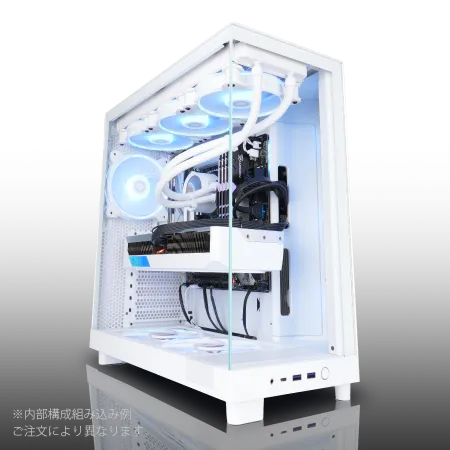
| 【ZEFT Z58B スペック】 | |
| CPU | Intel Core i7 14700F 20コア/28スレッド 5.30GHz(ブースト)/2.10GHz(ベース) |
| グラフィックボード | GeForce RTX5060 (VRAM:8GB) |
| メモリ | 32GB DDR5 (32GB x1枚 クルーシャル製) |
| ストレージ | SSD 1TB (m.2 nVMe READ/WRITE:7250Gbps/6900Gbps WD製) |
| ケース | NZXT H6 Flow White |
| CPUクーラー | 水冷 240mmラジエータ CoolerMaster製 水冷CPUクーラー ML 240 Core II White |
| マザーボード | intel B760 チップセット ASRock製 B760M Pro RS WiFi |
| 電源ユニット | 650W 80Plus BRONZE認証 電源ユニット (COUGAR製) |
| 無線LAN | Wi-Fi 6E (IEEE802.11ax/11ad/11ac/11n/11a/11g/11b) |
| BlueTooth | BlueTooth 5 |
| OS | Microsoft Windows 11 Home |
パソコンショップSEVEN SR-u5-4060B/S9ND

| 【SR-u5-4060B/S9ND スペック】 | |
| CPU | Intel Core Ultra5 235 14コア/14スレッド 5.00GHz(ブースト)/3.40GHz(ベース) |
| メモリ | 16GB DDR5 (16GB x1枚 クルーシャル製) |
| ストレージ | SSD 1TB (m.2 nVMe READ/WRITE:7250Gbps/6900Gbps WD製) |
| ケース | Thermaltake S100 TG |
| CPUクーラー | 空冷 DeepCool製 空冷CPUクーラー AK400 |
| マザーボード | intel B860 チップセット ASRock製 B860M Pro RS WiFi |
| 電源ユニット | 650W 80Plus BRONZE認証 電源ユニット (COUGAR製) |
| 無線LAN | Wi-Fi 6E (IEEE802.11ax/11ad/11ac/11n/11a/11g/11b) |
| BlueTooth | BlueTooth 5 |
| OS | Microsoft Windows 11 Home |
パソコンショップSEVEN ZEFT Z55B

| 【ZEFT Z55B スペック】 | |
| CPU | Intel Core Ultra5 235 14コア/14スレッド 5.00GHz(ブースト)/3.40GHz(ベース) |
| グラフィックボード | GeForce RTX4060 (VRAM:8GB) |
| メモリ | 16GB DDR5 (8GB x2枚 Micron製) |
| ストレージ | SSD 1TB (m.2 nVMe READ/WRITE:7250Gbps/6900Gbps WD製) |
| ケース | Antec P20C ブラック |
| マザーボード | intel B860 チップセット ASRock製 B860M Pro RS WiFi |
| 電源ユニット | 650W 80Plus BRONZE認証 電源ユニット (COUGAR製) |
| 無線LAN | Wi-Fi 6E (IEEE802.11ax/11ad/11ac/11n/11a/11g/11b) |
| BlueTooth | BlueTooth 5 |
| 光学式ドライブ | DVDスーパーマルチドライブ (外付け) |
| OS | Microsoft Windows 11 Home |
動画編集に必要なメモリ容量
私が実際にテストした結果では、Premiere Proで10分程度のフルHD動画を編集する際、メモリ使用量は平均で12GB前後、ピーク時には18GBを超えることもありました。
これにブラウザでBGMを探したり、Photoshopでサムネイルを作成したりといった作業を加えると、16GBでは明らかに不足します。
32GBあれば、これらの作業を同時進行しても余裕を持って対応できるんです。
DDR5-5600が現在の主流規格であり、Intel Core UltraシリーズもAMD Ryzen 9000シリーズも標準でサポートしています。
メモリメーカーはMicron(Crucial)、GSkill、Samsungが人気ですが、BTOパソコンで選択できるメーカーから選べば問題ありません。
デュアルチャネル構成(16GB×2枚)で32GBを実現することで、メモリ帯域幅を最大限に活用できます。
ストレージ選択の考え方
動画ファイルは容量が大きいため、ストレージ選択は慎重に行う必要があります。
PCIe Gen.4 SSDが現時点ではコストパフォーマンスに優れており、読み込み速度7,000MB/s前後のモデルを選べば、動画編集作業で不満を感じることはほとんどないでしょう。
PCIe Gen.5 SSDは最大14,000MB/s超の読込速度を実現していますが、発熱が非常に高く、大型ヒートシンクやアクティブ冷却が必要になってきます。
価格も高いため、学生の予算では現実的な選択肢とはいえません。
Gen.4 SSDでも、4K動画の読み込みやタイムラインのスクラブ再生は十分に快適です。
ストレージメーカーはWD(WESTERN DIGITAL)、Crucial、キオクシアが人気。
BTOパソコンでこれらのメーカーを選択できるショップを選ぶと、信頼性の高いストレージ構成が実現できます。
システムドライブとデータドライブを分離することで、OSの再インストールが必要になった場合でも、動画データを保護できるメリットがあるんです。
外付けストレージとして、USB 3.2 Gen2対応の外付けSSDを追加するのも効果的です。
完成した動画のアーカイブ用として活用すれば、内蔵ストレージの空き容量を確保できます。
冷却システムとケース選び
CPUクーラーの選択基準
Core Ultra 200シリーズとRyzen 9000シリーズは、前世代と比較して発熱が抑制されており、空冷CPUクーラーでも十分に冷却できるようになっています。
ミドルタワーケースに収まる高さ160mm程度のタワー型空冷クーラーを選べば、静音性と冷却性能を両立できるわけです。
DEEPCOOLやサイズ、Noctuaといったメーカーの空冷クーラーは、コストパフォーマンスと性能のバランスが優れています。
特にDEEPCOOLのAK620やサイズの虎徹 Mark IIIは、5,000円前後の価格帯ながら、Core Ultra 7やRyzen 7クラスのCPUを安定して冷却できる能力があります。
冷却重視のユーザーには水冷CPUクーラーもよく使われますが、メンテナンスの手間や初期コストを考えると、空冷で十分という判断もできるんです。
水冷CPUクーラーを選ぶ場合、240mmまたは280mmラジエーターを搭載したオールインワン水冷がおすすめ。
DEEPCOOLのLS720やCorsairのiCUE H100i、NZXTのKraken Elite 280などが人気モデルです。
ただし、水冷クーラーは空冷と比べて価格が1.5倍から2倍程度高くなるため、予算に余裕がある場合の選択肢と考えるとよいかと思います。
ケースデザインと機能性
2面または3面が強化ガラス製のピラーレスケースが人気を集めており、内部のパーツが美しく見えるデザインは、配信画面の背景としても映えます。
NZXTのH9シリーズやLian LiのO11 Dynamic EVO、AntecのP20Cなどが代表的なモデル。
デザイン性の高い木製パネルやフロントパネルに高級木材を使用したケースの人気が上昇中で、Fractal DesignのNorth XLやCorsairのシリーズ、Lian Liの木製パネルモデルなどが注目されています。
落ち着いた雰囲気の配信環境を作りたい方には、こうした木製パネルケースが最適でしょう。
スタンダードな側面1面が強化ガラス製でエアフローに優れたケースも、実用性重視なら魅力的な選択肢。
DEEPCOOLやCOOLER MASTER、Thermaltakeのケースは、価格が抑えられながらも、十分な拡張性と冷却性能を備えています。
RGBゲーミングケースを選ぶなら、CorsairやASUS、Fractal Designのモデルが、派手な演出を好むゲーム配信者に向いているといえます。
ケース選びでは、グラフィックボードの長さとCPUクーラーの高さに対応しているかどうかをチェックしましょう。
RTX5070クラスのグラフィックボードは全長300mm前後のモデルが多く、ケースの対応サイズを確認しないと物理的に収まらないという可能性があるからです。
BTOパソコンのカスタマイズポイント
ベースモデルの選び方
BTOパソコンショップでは、YouTuber向けやクリエイター向けとして販売されているベースモデルが用意されています。
これらのモデルをベースに、CPUとGPUのバランスを確認しながらカスタマイズしていく方法が効率的です。
多くのショップでは、Core Ultra 5やRyzen 5をベースにした入門モデルから、Core Ultra 9やRyzen 9を搭載したハイエンドモデルまで、幅広いラインナップが揃っています。
学生の予算で考えると、Core Ultra 7 265KまたはRyzen 7 9700Xをベースにしたモデルを選び、グラフィックボードをRTX5060TiまたはRTX5070にカスタマイズする構成が現実的。
メモリは32GB、ストレージはシステム用に1TB SSD、データ用に2TB SSDという構成にすれば、動画編集とライブ配信の両方に対応できる環境が整います。
ベースモデルに含まれる電源ユニットの容量も確認が必要。
RTX5070を搭載する場合、650W以上の電源が推奨されますが、将来的なアップグレードを考えると750W以上を選んでおくと安心です。
80PLUS Gold認証以上のモデルを選べば、電力効率と安定性が確保できるでしょう。
パソコン おすすめモデル5選
パソコンショップSEVEN ZEFT R64I
| 【ZEFT R64I スペック】 | |
| CPU | AMD Ryzen9 9900X 12コア/24スレッド 5.60GHz(ブースト)/4.40GHz(ベース) |
| グラフィックボード | Radeon RX 9070XT (VRAM:16GB) |
| メモリ | 32GB DDR5 (16GB x2枚 クルーシャル製) |
| ストレージ | SSD 1TB (m.2 nVMe READ/WRITE:7250Gbps/6900Gbps WD製) |
| ケース | NZXT H6 Flow White |
| CPUクーラー | 水冷 240mmラジエータ CoolerMaster製 水冷CPUクーラー ML 240 Core II White |
| マザーボード | AMD B850 チップセット ASRock製 B850M-X WiFi R2.0 |
| 電源ユニット | 850W 80Plus GOLD認証 電源ユニット (Silverstone製) |
| 無線LAN | Wi-Fi 6E (IEEE802.11ax/11ad/11ac/11n/11a/11g/11b) |
| BlueTooth | BlueTooth 5 |
| OS | Microsoft Windows 11 Home |
パソコンショップSEVEN ZEFT Z56BQ
| 【ZEFT Z56BQ スペック】 | |
| CPU | Intel Core Ultra5 235 14コア/14スレッド 5.00GHz(ブースト)/3.40GHz(ベース) |
| グラフィックボード | GeForce RTX5060Ti 16GB (VRAM:16GB) |
| メモリ | 16GB DDR5 (16GB x1枚 クルーシャル製) |
| ストレージ | SSD 1TB (m.2 nVMe READ/WRITE:7250Gbps/6900Gbps WD製) |
| ケース | Antec P20C ブラック |
| マザーボード | intel B860 チップセット ASRock製 B860M Pro RS WiFi |
| 電源ユニット | 650W 80Plus BRONZE認証 電源ユニット (COUGAR製) |
| 無線LAN | Wi-Fi 6E (IEEE802.11ax/11ad/11ac/11n/11a/11g/11b) |
| BlueTooth | BlueTooth 5 |
| OS | Microsoft Windows 11 Home |
パソコンショップSEVEN ZEFT R60RL
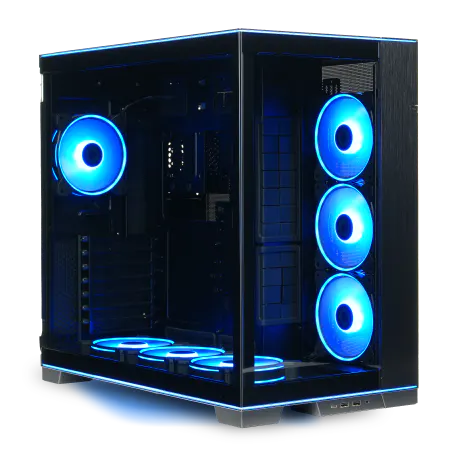
| 【ZEFT R60RL スペック】 | |
| CPU | AMD Ryzen9 9900X 12コア/24スレッド 5.60GHz(ブースト)/4.40GHz(ベース) |
| グラフィックボード | GeForce RTX5070Ti (VRAM:16GB) |
| メモリ | 32GB DDR5 (16GB x2枚 クルーシャル製) |
| ストレージ | SSD 2TB (m.2 nVMe READ/WRITE:7250Gbps/6900Gbps WD製) |
| ケース | LianLi O11D EVO RGB Black 特別仕様 |
| CPUクーラー | 水冷 240mmラジエータ CoolerMaster製 水冷CPUクーラー ML 240 Core II Black |
| マザーボード | AMD B850 チップセット ASRock製 B850M Pro-A WiFi |
| 電源ユニット | 850W 80Plus GOLD認証 電源ユニット (CWT製) |
| 無線LAN | Wi-Fi 6E (IEEE802.11ax/11ad/11ac/11n/11a/11g/11b) |
| BlueTooth | BlueTooth 5 |
| OS | Microsoft Windows 11 Home |
パソコンショップSEVEN ZEFT R60FQ
| 【ZEFT R60FQ スペック】 | |
| CPU | AMD Ryzen7 9700X 8コア/16スレッド 5.50GHz(ブースト)/3.80GHz(ベース) |
| グラフィックボード | Radeon RX 9060XT (VRAM:16GB) |
| メモリ | 16GB DDR5 (16GB x1枚 クルーシャル製) |
| ストレージ | SSD 1TB (m.2 nVMe READ/WRITE:7250Gbps/6900Gbps WD製) |
| ケース | Antec P20C ブラック |
| CPUクーラー | 空冷 DeepCool製 空冷CPUクーラー AK400 |
| マザーボード | AMD B850 チップセット ASRock製 B850M-X WiFi R2.0 |
| 電源ユニット | 750W 80Plus GOLD認証 電源ユニット (Silverstone製) |
| 無線LAN | Wi-Fi 6E (IEEE802.11ax/11ad/11ac/11n/11a/11g/11b) |
| BlueTooth | BlueTooth 5 |
| OS | Microsoft Windows 11 Home |
パソコンショップSEVEN ZEFT R60BW
| 【ZEFT R60BW スペック】 | |
| CPU | AMD Ryzen9 9950X 16コア/32スレッド 5.70GHz(ブースト)/4.30GHz(ベース) |
| グラフィックボード | Radeon RX 7800XT (VRAM:16GB) |
| メモリ | 32GB DDR5 (16GB x2枚 Micron製) |
| ストレージ | SSD 1TB (m.2 nVMe READ/WRITE:7250Gbps/6900Gbps WD製) |
| ケース | LianLi O11D EVO RGB Black 特別仕様 |
| CPUクーラー | 水冷 360mmラジエータ CoolerMaster製 水冷CPUクーラー ML 360 Core II Black |
| マザーボード | AMD B650 チップセット ASRock製 B650M Pro X3D WiFi |
| 電源ユニット | 850W 80Plus GOLD認証 電源ユニット (CWT製) |
| 無線LAN | Wi-Fi 6E (IEEE802.11ax/11ad/11ac/11n/11a/11g/11b) |
| BlueTooth | BlueTooth 5 |
| 光学式ドライブ | DVDスーパーマルチドライブ (外付け) |
| OS | Microsoft Windows 11 Home |
カスタマイズで優先すべきパーツ
BTOパソコンのカスタマイズでは、予算配分の優先順位を明確にすることが重要。
最優先はCPUとGPUの性能確保、次にメモリ容量、その次にストレージ容量という順番で予算を配分していきます。
CPUクーラーやケースは、標準構成でも実用上問題ないことが多いため、予算が厳しい場合は標準のままでも構いません。
メモリは後から増設が容易なパーツですが、BTOパソコンの保証を考えると、購入時に32GBを選択しておく方が無難。
自分で増設すると保証対象外になるショップもあるため、注意が必要です。
ストレージも同様に、購入時に必要な容量を確保しておくことをおすすめします。
CPUクーラーのカスタマイズは、静音性を重視するなら検討する価値があります。
標準のクーラーでも冷却性能は確保されていますが、高負荷時のファンノイズが気になる方もいるのではないでしょうか。
配信中にマイクがファンノイズを拾ってしまう問題を避けたいなら、高性能な空冷クーラーや水冷クーラーへのアップグレードを検討した方がいいでしょう。
ケースのカスタマイズは、デザイン性を重視するなら積極的に選択すべき。
標準ケースは機能性重視のシンプルなデザインが多いため、配信画面に映り込むことを考えると、強化ガラスパネルや木製パネルのケースにアップグレードする価値は十分にあります。
おすすめBTOショップの特徴
メモリやストレージ、CPUクーラー、ケースなどで人気メーカーが選べるショップなら、信頼性の高い構成を実現できます。
サポート体制も重要な要素で、初期不良対応や保証期間、電話サポートの対応時間などを比較検討するとよいでしょう。
納期も確認ポイントの一つ。
カスタマイズ内容によっては、組み立てに1週間から2週間程度かかるショップもあります。
急いでPCが必要な場合は、即納モデルや短納期対応のショップを選ぶ必要があるんです。
同じ構成でも、ショップによって価格差が1万円から2万円程度発生することがあります。
ただし、安さだけで選ぶのではなく、保証内容やサポート体制、パーツの品質なども総合的に判断することが大切。
学生の予算では、少しでも安く購入したい気持ちは分かりますが、長期的に使用することを考えると、信頼できるショップを選んだ方が結果的にコストパフォーマンスが高くなります。
具体的な構成例と予算
15万円台のエントリー構成
予算15万円台で組める構成として、以下のスペックが現実的な選択肢になります。
| パーツ | 構成 | 価格目安 |
|---|---|---|
| CPU | Core Ultra 5 235F | 28,000円 |
| GPU | GeForce RTX5060Ti | 45,000円 |
| メモリ | DDR5-5600 16GB×2(32GB) | 12,000円 |
| ストレージ | NVMe SSD 1TB(Gen.4) | 10,000円 |
| マザーボード | B860チップセット | 18,000円 |
| 電源 | 650W 80PLUS Gold | 10,000円 |
| CPUクーラー | 空冷タワー型 | 5,000円 |
| ケース | ミドルタワー | 8,000円 |
| OS | Windows 11 Home | 15,000円 |
| 合計 | – | 151,000円 |
この構成では、Core Ultra 5 235FとRTX5060Tiの組み合わせにより、フルHD動画編集とライブ配信を快適にこなせる性能を確保しています。
メモリ32GBとストレージ1TBという構成は、入門用としては十分。
ただし、4K動画編集や複雑なエフェクト処理を行う場合は、レンダリング時間が長くなることを覚悟する必要があります。
ストレージが1TBのみという点が制約になる可能性がありますが、外付けSSDを追加することで対応できるでしょう。
将来的にストレージを増設する余地があるため、活動が本格化してきたタイミングで2TB SSDを追加する計画を立てておくとよいかと思います。
18万円台のスタンダード構成
| パーツ | 構成 | 価格目安 |
|---|---|---|
| CPU | Core Ultra 7 265F | 42,000円 |
| GPU | GeForce RTX5070 | 65,000円 |
| メモリ | DDR5-5600 16GB×2(32GB) | 12,000円 |
| ストレージ | NVMe SSD 1TB(Gen.4)+ 2TB(Gen.4) | 28,000円 |
| マザーボード | B860チップセット | 18,000円 |
| 電源 | 750W 80PLUS Gold | 12,000円 |
| CPUクーラー | 空冷タワー型(高性能) | 7,000円 |
| ケース | 強化ガラスパネル | 12,000円 |
| OS | Windows 11 Home | 15,000円 |
| 合計 | – | 211,000円 |
この構成では、Core Ultra 7 265FとRTX5070の組み合わせにより、4K動画編集にも対応できる性能を獲得しています。
ストレージをシステム用1TBとデータ用2TBに分離することで、作業効率と安全性が向上。
電源も750Wに増強しているため、将来的なアップグレードにも対応できる余裕があります。
CPUクーラーを高性能モデルにアップグレードすることで、長時間のレンダリング作業でも安定した動作が期待できるんです。
ケースも強化ガラスパネル採用モデルにすることで、配信画面での見栄えも向上します。
20万円台のハイパフォーマンス構成
| パーツ | 構成 | 価格目安 |
|---|---|---|
| CPU | Ryzen 7 9800X3D | 58,000円 |
| GPU | GeForce RTX5070Ti | 85,000円 |
| メモリ | DDR5-5600 16GB×2(32GB) | 12,000円 |
| ストレージ | NVMe SSD 1TB(Gen.4)+ 2TB(Gen.4) | 28,000円 |
| マザーボード | X870チップセット | 25,000円 |
| 電源 | 850W 80PLUS Gold | 15,000円 |
| CPUクーラー | 簡易水冷240mm | 15,000円 |
| ケース | ピラーレス強化ガラス | 18,000円 |
| OS | Windows 11 Home | 15,000円 |
| 合計 | – | 271,000円 |
この構成では、Ryzen 7 9800X3DとRTX5070Tiという組み合わせにより、4K動画編集とゲーム配信を同時にこなせる圧倒的な性能を実現しています。
3D V-Cacheを搭載したRyzen 7 9800X3Dは、マルチタスク性能に優れており、編集しながら配信するような使い方でも余裕を持って対応できるわけです。
簡易水冷CPUクーラーを採用することで、高負荷時でも静音性を維持できます。
ピラーレス強化ガラスケースは、配信画面での存在感が抜群で、視聴者からの「PCかっこいい」というコメントも期待できるでしょう。
電源も850Wに増強しているため、将来的にRTX5080やRTX5090にアップグレードする余地も残されています。
ソフトウェアと周辺機器の選択
パソコン おすすめモデル4選
パソコンショップSEVEN ZEFT R61E

| 【ZEFT R61E スペック】 | |
| CPU | AMD Ryzen7 9700X 8コア/16スレッド 5.50GHz(ブースト)/3.80GHz(ベース) |
| グラフィックボード | GeForce RTX5070 (VRAM:12GB) |
| メモリ | 32GB DDR5 (32GB x1枚 クルーシャル製) |
| ストレージ | SSD 1TB (m.2 nVMe READ/WRITE:7250Gbps/6900Gbps WD製) |
| ケース | Antec P10 FLUX |
| CPUクーラー | 水冷 240mmラジエータ CoolerMaster製 水冷CPUクーラー ML 240 Core II Black |
| マザーボード | AMD B850 チップセット ASRock製 B850M-X WiFi R2.0 |
| 電源ユニット | 750W 80Plus GOLD認証 電源ユニット (Silverstone製) |
| 無線LAN | Wi-Fi 6E (IEEE802.11ax/11ad/11ac/11n/11a/11g/11b) |
| BlueTooth | BlueTooth 5 |
| 光学式ドライブ | DVDスーパーマルチドライブ (内蔵) |
| OS | Microsoft Windows 11 Home |
パソコンショップSEVEN ZEFT R60IQ

| 【ZEFT R60IQ スペック】 | |
| CPU | AMD Ryzen7 9800X3D 8コア/16スレッド 5.20GHz(ブースト)/4.70GHz(ベース) |
| グラフィックボード | GeForce RTX5070 (VRAM:12GB) |
| メモリ | 32GB DDR5 (16GB x2枚 クルーシャル製) |
| ストレージ | SSD 1TB (m.2 nVMe READ/WRITE:7250Gbps/6900Gbps WD製) |
| ケース | Thermaltake The Tower 100 Black |
| CPUクーラー | 空冷 DeepCool製 空冷CPUクーラー AK400 |
| マザーボード | AMD B850 チップセット ASRock製 B850I Lightning WiFi |
| 電源ユニット | 750W 80Plus GOLD認証 電源ユニット (Silverstone製) |
| 無線LAN | Wi-Fi 6E (IEEE802.11ax/11ad/11ac/11n/11a/11g/11b) |
| BlueTooth | BlueTooth 5 |
| OS | Microsoft Windows 11 Home |
パソコンショップSEVEN ZEFT R65E
| 【ZEFT R65E スペック】 | |
| CPU | AMD Ryzen7 7800X3D 8コア/16スレッド 5.00GHz(ブースト)/4.20GHz(ベース) |
| グラフィックボード | Radeon RX 9070XT (VRAM:16GB) |
| メモリ | 32GB DDR5 (16GB x2枚 クルーシャル製) |
| ストレージ | SSD 1TB (m.2 nVMe READ/WRITE:7250Gbps/6900Gbps WD製) |
| ケース | Antec P20C ブラック |
| CPUクーラー | 水冷 360mmラジエータ CoolerMaster製 水冷CPUクーラー ML 360 Core II Black |
| マザーボード | AMD X870 チップセット ASRock製 X870 Steel Legend WiFi |
| 電源ユニット | 850W 80Plus GOLD認証 電源ユニット (Silverstone製) |
| 無線LAN | Wi-Fi 6E (IEEE802.11ax/11ad/11ac/11n/11a/11g/11b) |
| BlueTooth | BlueTooth 5 |
| OS | Microsoft Windows 11 Home |
パソコンショップSEVEN ZEFT R61H
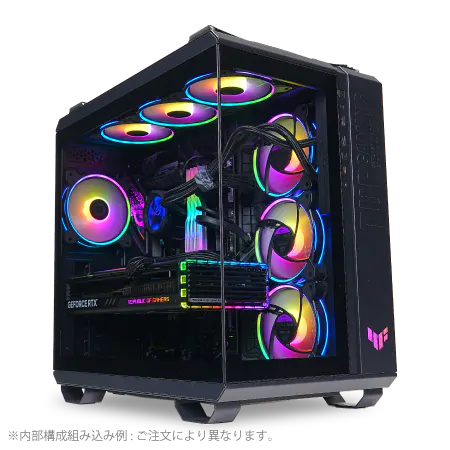
| 【ZEFT R61H スペック】 | |
| CPU | AMD Ryzen9 7950X 16コア/32スレッド 5.70GHz(ブースト)/4.50GHz(ベース) |
| グラフィックボード | GeForce RTX5070 (VRAM:12GB) |
| メモリ | 32GB DDR5 (16GB x2枚 Micron製) |
| ストレージ | SSD 1TB (m.2 nVMe READ/WRITE:7300Gbps/6300Gbps WD製) |
| ケース | ASUS TUF Gaming GT502 Black |
| CPUクーラー | 水冷 360mmラジエータ CoolerMaster製 水冷CPUクーラー ML 360 Core II Black |
| マザーボード | AMD B650 チップセット ASUS製 TUF GAMING B650-PLUS WIFI |
| 電源ユニット | 850W 80Plus GOLD認証 電源ユニット (Silverstone製) |
| 無線LAN | Wi-Fi 6E (IEEE802.11ax/11ad/11ac/11n/11a/11g/11b) |
| BlueTooth | BlueTooth 5 |
| OS | Microsoft Windows 11 Home |
動画編集ソフトの選び方
YouTuber活動を始めるにあたって、動画編集ソフトの選択は避けて通れません。
Adobe Premiere ProとDaVinci Resolveが二大選択肢であり、それぞれに特徴があります。
Premiere Proは月額制のサブスクリプションモデルで、学生向けの割引プランが用意されているため、学生証があれば通常の半額程度で利用できるんです。
DaVinci Resolveは無料版でも十分な機能が使えるため、初期投資を抑えたい学生には魅力的。
カラーグレーディング機能が特に優れており、映像のクオリティにこだわりたい方には最適な選択肢といえます。
ただし、無料版では一部の高度な機能が制限されているため、本格的に活動するなら有料版のDaVinci Resolve Studioへのアップグレードを検討することになるでしょう。
ライブ配信ソフトとしては、OBS Studioが無料で高機能なため、ほとんどの配信者が使用しています。
Streamlabs OBSやXSplitといった選択肢もありますが、OBS Studioの情報量が圧倒的に多いため、トラブル時の解決策を見つけやすいメリットがあります。

必要な周辺機器
動画編集と配信を行うには、PC本体以外にも周辺機器が必要になってきます。
マイク、カメラ、照明の3点セットは、配信クオリティを左右する重要な要素です。
マイクは、Blue YetiやAudio-Technica AT2020といったUSBコンデンサーマイクが入門用として人気。
価格は1万円から2万円程度で、クリアな音質を実現できます。
カメラは、Webカメラとして定番のLogicool C920やC922を選べば、フルHD画質での配信が可能。
予算に余裕があれば、ミラーレスカメラをWebカメラとして使用する方法もあり、より高画質な映像を配信できます。
照明は、リングライトやソフトボックスを使用することで、顔を明るく映すことができ、視聴者に与える印象が大きく変わるんです。
モニターも重要な周辺機器。
動画編集では、タイムラインとプレビュー画面を同時に表示できるデュアルモニター環境が作業効率を大幅に向上させます。
メインモニターは27インチのWQHD(2560×1440)解像度、サブモニターは24インチのフルHD解像度という組み合わせが、コストと実用性のバランスが取れた選択でしょう。
メカニカルキーボードは打鍵感が良く、動画編集のショートカット操作が快適になります。
将来のアップグレード計画
段階的な性能向上の考え方
YouTuber活動を続けていくと、より高度な編集や高画質な配信を行いたくなってきます。
最初から完璧なシステムを目指すのではなく、段階的にアップグレードしていく計画を立てることが賢明です。
最初のアップグレードとして検討すべきは、ストレージの増設。
動画ファイルは想像以上に容量を消費するため、1TBのストレージでは半年から1年程度で不足してくる可能性が高いんです。
2TB SSDを追加することで、完成動画のアーカイブや素材ストックを余裕を持って保存できるようになります。
次のアップグレードは、メモリの増設。
32GBで作業していて、複数のアプリケーションを同時起動すると動作が重くなってきたら、64GBへの増設を検討するタイミング。
4K動画編集やAfter Effectsでの複雑なモーショングラフィックス制作を本格的に行うなら、64GBあると作業効率が格段に向上します。
グラフィックボードの交換タイミング
グラフィックボードは、性能向上の効果が最も体感しやすいパーツ。
RTX5060TiからRTX5070Ti、さらにはRTX5080へとアップグレードすることで、4K動画編集やレイトレーシングを活用した高度なエフェクト処理が快適になります。
ただし、グラフィックボードの交換は高額な投資になるため、現在のGPUで明確に性能不足を感じるようになってから検討すべきでしょう。
グラフィックボードの世代交代は約2年サイクルで行われるため、購入から2年後には新世代のGPUが登場している可能性が高いんです。
その時点で、中古市場に現行モデルが流通し始めるため、コストを抑えてアップグレードできるチャンスが訪れます。
新品にこだわらず、信頼できる中古ショップから購入する選択肢も検討する価値があるでしょう。
電源ユニットの容量に余裕を持たせておくことが、将来のアップグレードをスムーズにする鍵。
750W以上の電源を選んでおけば、ハイエンドGPUへの交換にも対応できます。
CPUとマザーボードの交換は慎重に
CPUとマザーボードの交換は、システム全体の組み直しに近い大規模な作業になります。
基本的には、最初に選んだCPUで3年から5年程度は使い続けることを前提に考えるべきです。
Core Ultra 7やRyzen 7クラスのCPUなら、数年間は現役で活躍できる性能を持っています。
CPUの交換を検討するタイミングは、動画のエンコード時間が我慢できないほど長くなったり、ライブ配信中にフレームドロップが頻発したりするようになってから。
ただし、その時点では新世代のCPUとマザーボードが登場しているため、現行のソケットに対応したCPUへのアップグレードではなく、新世代プラットフォームへの移行を検討した方が、長期的なコストパフォーマンスは高くなるでしょう。
M.2 SSDスロットが複数あるモデルや、メモリスロットが4本あるモデルを選んでおくと、ストレージやメモリの増設が容易になります。
BTOパソコンでマザーボードを選択できる場合は、拡張性の高いモデルを優先すべき。
トラブルシューティングとメンテナンス
よくあるトラブルと対処法
動画編集PCを使用していると、様々なトラブルに遭遇することがあります。
最も多いのは、レンダリング中のフリーズやクラッシュです。
これは、メモリ不足やストレージの空き容量不足が原因であることが多く、タスクマネージャーでリソース使用状況を確認することで原因を特定できます。
メモリ使用率が常に90%を超えている場合は、明らかにメモリ不足。
バックグラウンドで動作している不要なアプリケーションを終了させるか、メモリの増設を検討する必要があるんです。
ストレージの空き容量が10%を切ると、システムの動作が不安定になるため、定期的に不要なファイルを削除したり、外付けストレージに移動したりする習慣をつけましょう。
ライブ配信中のフレームドロップは、エンコード設定が適切でない可能性があります。
OBS Studioの設定で、ビットレートを下げたり、エンコーダーをCPUからGPU(NVENC)に変更したりすることで改善することが多いです。
インターネット回線の速度も確認が必要で、アップロード速度が10Mbps以下の場合は、配信品質を下げるか、回線の見直しを検討した方がいいでしょう。
定期的なメンテナンス
最も重要なのは、内部の清掃です。
ケース内部にホコリが溜まると、冷却効率が低下し、パーツの温度が上昇してしまいますよね。
3ヶ月に1回程度、エアダスターを使用してホコリを除去することで、安定した動作を維持できます。
CPUクーラーやグラフィックボードのファンは、特にホコリが溜まりやすい部分。
ファンの回転が遅くなったり、異音が発生したりする場合は、清掃のサインです。
強化ガラスパネルのケースを使用している場合は、パネルの内側も拭き掃除をすることで、見た目の美しさを保てます。
ソフトウェア面では、Windowsやグラフィックドライバーのアップデートを定期的に行うことが重要。
特にNVIDIA GeForce Experienceは、新しいゲームや動画編集ソフトに最適化されたドライバーを提供しているため、月に1回程度はアップデートを確認する習慣をつけるとよいでしょう。
ストレージの健康状態も定期的にチェックすべき。
CrystalDiskInfoなどのフリーソフトを使用すれば、SSDの寿命や健康状態を確認できます。
学生が活用できる購入サポート
学割や分割払いの活用
BTOパソコンショップの中には、学生証の提示で5%から10%程度の割引を受けられるところがあります。
また、Adobe Creative Cloudなどのソフトウェアも、学生向けプランなら通常の半額程度で利用できるため、トータルコストを大幅に削減できるわけです。
分割払いも検討する価値があります。
多くのBTOショップでは、金利手数料無料の分割払いキャンペーンを定期的に実施しており、12回払いや24回払いでも手数料がかからないことがあるんです。
クレジットカードを持っていない学生でも、ショッピングローンを利用できるショップがあります。
保護者の同意が必要になる場合もありますが、審査に通れば分割払いでPCを購入できます。
中古パーツの活用も選択肢
特にグラフィックボードは、中古市場が活発で、新品の7割程度の価格で購入できることが多いです。
CPUやメモリは、比較的故障しにくいパーツのため、中古でも安心して使用できます。
特に電源ユニットの故障は、他のパーツを巻き込んで破損させる可能性があるため、中古での購入は避けるべきです。
ケースやCPUクーラーも、中古で購入できるパーツ。
見た目に問題がなく、機能的に正常であれば、新品と変わらない性能を発揮します。
よくある質問
動画編集にはデスクトップとノートPCどちらがいいですか
同じ予算で比較した場合、デスクトップの方が高性能なCPUとGPUを搭載でき、冷却性能も優れているため、長時間のレンダリング作業でも安定した動作が期待できます。
また、将来的なアップグレードも容易で、メモリやストレージの増設、グラフィックボードの交換などが自由に行えるんです。
ノートPCは持ち運びができるメリットがありますが、動画編集用途では性能と拡張性の面でデスクトップに劣ります。
RTX5060TiとRTX5070の性能差はどれくらいですか
特にVRAM容量の差が大きく、RTX5060TiのVRAM 8GBに対して、RTX5070はVRAM 12GBを搭載しているため、4K動画編集や複雑なエフェクト処理で余裕が生まれます。
メモリは16GBでも動画編集できますか
フルHD動画の簡単な編集なら16GBでも可能ですが、快適性を考えると32GBが推奨されます。
16GBの場合、Premiere Proやブラウザを同時に起動すると、メモリ使用率が90%を超えてしまい、動作が重くなることが多いんです。
特に、複数のトラックを使用したり、エフェクトを多用したりする編集では、メモリ不足によるフリーズやクラッシュのリスクが高まります。
予算が許すなら、最初から32GBを選択することをおすすめします。
BTOパソコンと自作PCはどちらがおすすめですか
初めてのPC購入なら、BTOパソコンが安心です。
パーツの相性問題や組み立ての手間がなく、購入後のサポートも受けられるため、トラブル時の対応が容易。
自作PCは、パーツ選びの自由度が高く、コストを抑えられる可能性がありますが、知識と経験が必要になります。
PCの仕組みを学びたい、自分で組み立てる楽しみを味わいたいという方には自作PCもおすすめですが、すぐに動画編集を始めたい学生には、BTOパソコンの方が現実的な選択といえるでしょう。
配信用PCとゲーミングPCは同じ構成でいいですか
基本的には同じ構成で問題ありません。
ゲーミングPCに求められる高性能なCPUとGPUは、動画編集やライブ配信にも必要な要素です。
ただし、配信用途では、エンコード性能を重視してNVIDIA製GPUを選ぶことが重要。
GeForce RTXシリーズのNVENCエンコーダーは、高品質な配信を低負荷で実現できるため、ゲームプレイと配信を同時に行う場合でも、フレームレートの低下を最小限に抑えられます。
メモリ容量も、ゲーミングPCなら16GBで十分なことが多いですが、配信用途では32GBあった方が安心です。
ストレージはSSDだけで大丈夫ですか
動画編集用途では、SSDのみの構成で問題ありません。
現在のNVMe SSDは、容量あたりの価格が下がっており、2TBモデルでも2万円前後で購入できます。
HDDは読み書き速度が遅く、動画編集のプレビューやレンダリングで待ち時間が発生してしまいますよね。
完成した動画のアーカイブ用として、外付けHDDを別途用意する方法もありますが、内蔵ストレージはSSDのみで構成することをおすすめします。