20万円台で何が手に入るのか

現実的な構成と性能の境界線
この価格帯で組めるマシンは、フルHD環境なら最高設定でほぼすべてのタイトルを快適にプレイできる性能を持っていますし、WQHDでも設定次第で十分に戦えるスペックを実現できるのです。
具体的な構成を見ていくと、CPUはCore Ultra 7 265KFやRyzen 7 9700Xあたりが狙える価格帯。
グラフィックボードはGeForce RTX5070TiやRadeon RX 9070XTといったミドルハイクラスが選択肢に入ってきます。
メモリは32GBのDDR5-5600、ストレージは1TBのGen.4 SSDという構成が標準的でしょう。
この構成なら、フルHDで144fps以上を安定して出せますし、WQHDでも100fps前後は確保できる。
BTOと自作の価格差を冷静に見る
結論から言えば、この価格帯ではBTOパソコンの方がトータルでのコストパフォーマンスに優れているケースが多いことが分かっています。
BTOショップは大量仕入れによるパーツ単価の削減、組み立て工賃の効率化、そして何より保証とサポート体制が整っている点で優位性があります。
自作の場合、パーツを個別に購入すると定価に近い金額になってしまいますし、相性問題が発生したときの切り分けや、初期不良対応の手間を考えると、時間的コストも無視できません。
ただし自作には、自分好みのケースやCPUクーラーを選べる楽しさがあります。
BTOでもケースやクーラーをカスタマイズできるショップが増えていますが、選択肢の幅は自作に軍配が上がるでしょう。
最強スペックの定義を考える

フルHDとWQHDの分水嶺
ゲーミングPCにおける「最強」という言葉は、実はプレイする解像度によって大きく意味が変わってきます。
フルHD環境で最強を目指すのか、WQHDで快適性を追求するのか、それとも4Kでの体験を視野に入れるのか。
この違いが、20万円台という予算の使い方を根本から変えてしまうのです。
フルHD(1920×1080)でのゲーミングを考えた場合、20万円台の予算は明らかにオーバースペック気味になります。
GeForce RTX5060TiやRadeon RX 9060XTといったミドルクラスのグラフィックボードでも、最高設定で100fps以上を維持できるタイトルがほとんど。
CPUもCore Ultra 5 235FやRyzen 5 9600で十分な性能を発揮できるため、15万円前後の構成でも快適なゲーム環境が手に入ってしまいますよね。
一方でWQHD(2560×1440)になると、話は変わってきます。
フルHDと比較してピクセル数が約1.8倍になるため、グラフィックボードへの負荷が大幅に増加。
20万円台の予算をWQHD環境に最適化すれば、最高設定でも80fps以上を安定して出せる構成が組めますし、競技性の高いタイトルなら設定を調整することで144fps以上も狙えます。
リフレッシュレートとの関係性
60Hzモニターを使っているなら、どれだけ高性能なグラフィックボードを搭載しても60fps以上は表示されませんし、逆に240Hzモニターを持っているなら、それに見合った性能が必要になります。
144Hzモニターが主流になっている現在、多くのゲーマーが目指すのは「144fps以上の安定動作」でしょう。
この目標を達成するには、フルHDならミドルクラス、WQHDならミドルハイからハイエンドのグラフィックボードが必要。
20万円台という予算は、まさにWQHDで144Hzを活かせる構成を組むのに適した金額なのです。
競技性の高いFPSやMOBAをメインにプレイする方なら、240Hzや360Hzといった超高リフレッシュレートモニターを使用しているかもしれません。
こうした環境では、グラフィックボードだけでなくCPUの性能も重要になってきます。
Core Ultra 7 265KやRyzen 7 9800X3Dといった高クロック・高IPC(命令実行効率)のCPUを選ぶことで、フレームレートの下限を引き上げることができるのです。
グラフィックボード選びの核心

パソコン おすすめモデル5選
パソコンショップSEVEN ZEFT Z55IX

| 【ZEFT Z55IX スペック】 | |
| CPU | Intel Core Ultra5 235 14コア/14スレッド 5.00GHz(ブースト)/3.40GHz(ベース) |
| グラフィックボード | GeForce RTX5070Ti (VRAM:16GB) |
| メモリ | 32GB DDR5 (32GB x1枚 クルーシャル製) |
| ストレージ | SSD 1TB (m.2 nVMe READ/WRITE:7250Gbps/6900Gbps WD製) |
| ケース | Thermaltake S200 TG ARGB Plus ブラック |
| マザーボード | intel B860 チップセット ASRock製 B860M Pro RS WiFi |
| 電源ユニット | 850W 80Plus GOLD認証 電源ユニット (Silverstone製) |
| 無線LAN | Wi-Fi 6E (IEEE802.11ax/11ad/11ac/11n/11a/11g/11b) |
| BlueTooth | BlueTooth 5 |
| OS | Microsoft Windows 11 Home |
パソコンショップSEVEN ZEFT Z58Q

| 【ZEFT Z58Q スペック】 | |
| CPU | Intel Core Ultra5 235 14コア/14スレッド 5.00GHz(ブースト)/3.40GHz(ベース) |
| グラフィックボード | GeForce RTX5060Ti 16GB (VRAM:16GB) |
| メモリ | 16GB DDR5 (16GB x1枚 クルーシャル製) |
| ストレージ | SSD 1TB (m.2 nVMe READ/WRITE:5000Gbps/3900Gbps KIOXIA製) |
| ケース | LianLi A3-mATX-WD Black |
| CPUクーラー | 水冷 240mmラジエータ CoolerMaster製 水冷CPUクーラー ML 240 Core II Black |
| マザーボード | intel B860 チップセット ASRock製 B860M Pro RS WiFi |
| 電源ユニット | 650W 80Plus BRONZE認証 電源ユニット (COUGAR製) |
| 無線LAN | Wi-Fi 6E (IEEE802.11ax/11ad/11ac/11n/11a/11g/11b) |
| BlueTooth | BlueTooth 5 |
| OS | Microsoft Windows 11 Home |
パソコンショップSEVEN SR-ar5-5670J/S9
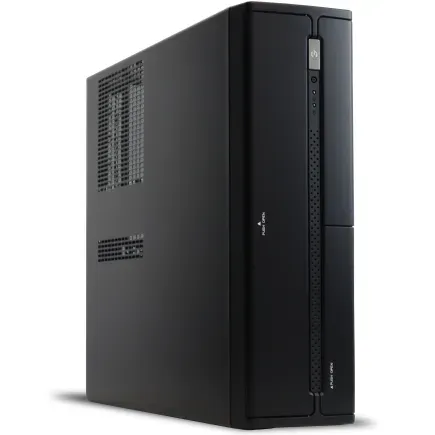
| 【SR-ar5-5670J/S9 スペック】 | |
| CPU | AMD Ryzen5 9600 6コア/12スレッド 5.20GHz(ブースト)/3.80GHz(ベース) |
| メモリ | 32GB DDR5 (32GB x1枚 クルーシャル製) |
| ストレージ | SSD 1TB (m.2 nVMe READ/WRITE:7250Gbps/6900Gbps WD製) |
| ケース | INWIN IW-BL634B/300B2 |
| マザーボード | AMD B850 チップセット ASRock製 B850M-X WiFi R2.0 |
| 電源ユニット | 300W 80Plus BRONZE認証 |
| 無線LAN | Wi-Fi 6E (IEEE802.11ax/11ad/11ac/11n/11a/11g/11b) |
| BlueTooth | BlueTooth 5 |
| 光学式ドライブ | DVDスーパーマルチドライブ (内蔵) |
| OS | Microsoft Windows 11 Home |
パソコンショップSEVEN ZEFT R67P

| 【ZEFT R67P スペック】 | |
| CPU | AMD Ryzen7 9800X3D 8コア/16スレッド 5.20GHz(ブースト)/4.70GHz(ベース) |
| グラフィックボード | GeForce RTX5070 (VRAM:12GB) |
| メモリ | 32GB DDR5 (32GB x1枚 クルーシャル製) |
| ストレージ | SSD 1TB (m.2 nVMe READ/WRITE:7250Gbps/6900Gbps WD製) |
| ケース | Corsair FRAME 4000D RS ARGB Black |
| CPUクーラー | 空冷 サイズ製 空冷CPUクーラー SCYTHE() MUGEN6 BLACK EDITION |
| マザーボード | AMD B850 チップセット ASRock製 B850M-X WiFi R2.0 |
| 電源ユニット | 750W 80Plus GOLD認証 電源ユニット (Silverstone製) |
| 無線LAN | Wi-Fi 6E (IEEE802.11ax/11ad/11ac/11n/11a/11g/11b) |
| BlueTooth | BlueTooth 5 |
| OS | Microsoft Windows 11 Home |
パソコンショップSEVEN ZEFT R60AT
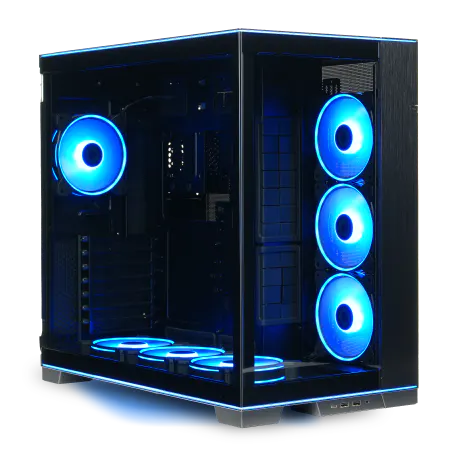
| 【ZEFT R60AT スペック】 | |
| CPU | AMD Ryzen7 7700 8コア/16スレッド 5.30GHz(ブースト)/3.80GHz(ベース) |
| グラフィックボード | GeForce RTX4060 (VRAM:8GB) |
| メモリ | 16GB DDR5 (8GB x2枚 Micron製) |
| ストレージ | SSD 1TB (m.2 nVMe READ/WRITE:7250Gbps/6900Gbps WD製) |
| ケース | LianLi O11D EVO RGB Black 特別仕様 |
| CPUクーラー | 空冷 DeepCool製 空冷CPUクーラー AK400 |
| マザーボード | AMD B650 チップセット ASRock製 B650M Pro X3D WiFi |
| 電源ユニット | 650W 80Plus BRONZE認証 電源ユニット (COUGAR製) |
| 無線LAN | Wi-Fi 6E (IEEE802.11ax/11ad/11ac/11n/11a/11g/11b) |
| BlueTooth | BlueTooth 5 |
| 光学式ドライブ | DVDスーパーマルチドライブ (外付け) |
| OS | Microsoft Windows 11 Home |
GeForce RTX5070Tiの実力
20万円台のゲーミングPCで最も人気が高いグラフィックボードが、GeForce RTX5070Tiです。
このカードは、前世代のRTX4080に匹敵するほどの性能を持ちながら、価格は大幅に抑えられているのが特徴。
GDDR7メモリを搭載したことで、メモリ帯域が大幅に拡大。
4K解像度でも余裕を持った動作が可能になっていますが、20万円台の予算で4Kモニターまで揃えるのは現実的ではありません。
むしろWQHD環境で最高設定を楽しむ、あるいはフルHDで240fps以上を狙うといった使い方が、このカードの性能を最大限に活かせる選択肢でしょう。
競技性の高いタイトルなら、設定を調整することで200fps以上も十分に狙える性能。
最新グラフィックボード(VGA)性能一覧
| GPU型番 | VRAM | 3DMarkスコア TimeSpy |
3DMarkスコア FireStrike |
TGP | 公式 URL |
価格com URL |
|---|---|---|---|---|---|---|
| GeForce RTX 5090 | 32GB | 49084 | 102574 | 575W | 公式 | 価格 |
| GeForce RTX 5080 | 16GB | 32410 | 78563 | 360W | 公式 | 価格 |
| Radeon RX 9070 XT | 16GB | 30396 | 67179 | 304W | 公式 | 価格 |
| Radeon RX 7900 XTX | 24GB | 30318 | 73886 | 355W | 公式 | 価格 |
| GeForce RTX 5070 Ti | 16GB | 27382 | 69361 | 300W | 公式 | 価格 |
| Radeon RX 9070 | 16GB | 26720 | 60617 | 220W | 公式 | 価格 |
| GeForce RTX 5070 | 12GB | 22127 | 57157 | 250W | 公式 | 価格 |
| Radeon RX 7800 XT | 16GB | 20080 | 50799 | 263W | 公式 | 価格 |
| Radeon RX 9060 XT 16GB | 16GB | 16694 | 39619 | 145W | 公式 | 価格 |
| GeForce RTX 5060 Ti 16GB | 16GB | 16123 | 38439 | 180W | 公式 | 価格 |
| GeForce RTX 5060 Ti 8GB | 8GB | 15984 | 38215 | 180W | 公式 | 価格 |
| Arc B580 | 12GB | 14757 | 35139 | 190W | 公式 | 価格 |
| Arc B570 | 10GB | 13854 | 31053 | 150W | 公式 | 価格 |
| GeForce RTX 5060 | 8GB | 13309 | 32564 | 145W | 公式 | 価格 |
| Radeon RX 7600 | 8GB | 10909 | 31942 | 165W | 公式 | 価格 |
| GeForce RTX 4060 | 8GB | 10737 | 28764 | 115W | 公式 | 価格 |
Radeon RX 9070XTという選択
GeForce一強と思われがちなゲーミングGPU市場ですが、Radeon RX 9070XTも見逃せない選択肢として浮上しています。
RDNA 4アーキテクチャによって、前世代から大幅な性能向上を実現していますし、FSR 4の機械学習ベースのアップスケーリングは、DLSS 4に対抗できる技術として注目を集めているのです。
価格面での優位性も魅力的。
同等の性能を持つGeForce製品と比較して、5,000円から10,000円程度安く購入できるケースが多く、浮いた予算をメモリやストレージの増強に回せます。
特にBTOパソコンでは、Radeonを選択することで全体の構成をワンランク上げられる可能性があるため、コストパフォーマンスを重視する方には有力な選択肢でしょう。
ただしRadeonには、レイトレーシング性能がGeForceに比べてやや劣るという弱点があります。
一方で、ラスタライズ性能(従来型のレンダリング)ではGeForceと互角以上の勝負ができますし、VRAMの容量が多めに設定されているモデルもあるため、高解像度テクスチャを多用するゲームでは有利に働く場面もあるのです。
ミドルクラスで妥協する選択肢
20万円台という予算の中で、あえてグラフィックボードをGeForce RTX5070やRTX5060Tiといったミドルクラスに抑える選択肢もあります。
この判断は、決して妥協ではなく、予算配分の最適化という観点から見ると非常に合理的。
GeForce RTX5070は、フルHD環境なら最高設定で余裕を持ってプレイできますし、WQHDでも設定を少し調整すれば100fps前後を維持できる性能を持っています。
DLSS 4にも対応しているため、将来的により重いタイトルが登場しても、アップスケーリング技術でカバーできる余地が残されているわけです。
この選択が特に有効なのは、ゲーム配信や動画編集も視野に入れている方。
グラフィックボードをミドルクラスに抑えることで、CPUをCore Ultra 9 285KやRyzen 9 9950Xといったハイエンドモデルにアップグレードできますし、メモリを64GBに増やすことも可能になります。
ゲームだけでなく、クリエイティブな作業も快適にこなせるマシンを求めているなら、この配分は検討する価値があるでしょう。
CPUとのバランスを見極める

Core Ultra 7 265KFの位置づけ
ゲーミング性能とマルチスレッド性能のバランスが良く、ゲーム配信や動画編集といった用途にも十分対応できる万能性を持っているのです。
ゲームにおけるCPUの役割は、フレームレートの下限を引き上げること。
高性能なグラフィックボードを搭載していても、CPUがボトルネックになってしまえば、その性能を十分に引き出せません。
Core Ultra 7 265KFは、最新のゲームエンジンが要求する高いシングルスレッド性能を満たしていますし、バックグラウンドで動作するアプリケーションやゲーム内のAI処理にも余裕を持って対応できます。
価格面でも魅力的。
Core Ultra 9シリーズと比較して1万円から2万円程度安く、その差額をグラフィックボードやメモリに回せます。
20万円台という限られた予算の中で、最もコストパフォーマンスに優れた選択肢と言えるでしょう。
Ryzen 7 9800X3Dのゲーミング特化性能
3D V-Cacheによって大容量のL3キャッシュを搭載したこのCPUは、ゲームにおいて圧倒的なパフォーマンスを発揮。
特にキャッシュヒット率が高いタイトルでは、他のCPUを大きく引き離すフレームレートを叩き出すことが分かっています。
競技性の高いFPSやMOBAでは、平均フレームレートだけでなく、最低フレームレート(1%ロー、0.1%ロー)も重要な指標。
Ryzen 7 9800X3Dは、この最低フレームレートが非常に高く、安定したゲームプレイが可能になります。
プロゲーマーやハイレベルな競技シーンを目指す方にとって、このCPUは投資する価値がある選択肢でしょう。
ただし価格はCore Ultra 7 265KFよりも高めに設定されており、BTOパソコンでこのCPUを選択すると、全体の予算を圧迫する可能性があります。
グラフィックボードをワンランク下げてでもこのCPUを選ぶべきかどうかは、自分のプレイスタイルと優先順位次第。
ゲーム以外の用途も重視するなら、Core Ultra 7 265KFの方がバランスが良いかもしれません。
コストを抑えるCPU選択
これらのCPUは、ゲーミング性能において上位モデルに大きく劣るわけではなく、特にGPUボトルネックになりやすいWQHD以上の解像度では、体感できるほどの差は出ないことが多いのです。
Core Ultra 5 235Fは、6つのPコア(高性能コア)を搭載しており、ゲームに必要な性能は十分に確保されています。
価格差を考えると、グラフィックボードをRTX5070からRTX5070Tiにアップグレードできる可能性があり、ゲーム体験の向上という点では、こちらの方が効果的かもしれません。
Ryzen 5 9600も同様に、コストパフォーマンスに優れた選択肢。
Zen 5アーキテクチャによって前世代から性能が向上していますし、消費電力も抑えられているため、CPUクーラーのコストも削減できます。
ゲーム専用マシンとして割り切るなら、この選択は十分に合理的でしょう。
最新CPU性能一覧
| 型番 | コア数 | スレッド数 | 定格クロック | 最大クロック | Cineスコア Multi |
Cineスコア Single |
公式 URL |
価格com URL |
|---|---|---|---|---|---|---|---|---|
| Core Ultra 9 285K | 24 | 24 | 3.20GHz | 5.70GHz | 43411 | 2482 | 公式 | 価格 |
| Ryzen 9 9950X | 16 | 32 | 4.30GHz | 5.70GHz | 43162 | 2284 | 公式 | 価格 |
| Ryzen 9 9950X3D | 16 | 32 | 4.30GHz | 5.70GHz | 42185 | 2275 | 公式 | 価格 |
| Core i9-14900K | 24 | 32 | 3.20GHz | 6.00GHz | 41473 | 2374 | 公式 | 価格 |
| Ryzen 9 7950X | 16 | 32 | 4.50GHz | 5.70GHz | 38919 | 2092 | 公式 | 価格 |
| Ryzen 9 7950X3D | 16 | 32 | 4.20GHz | 5.70GHz | 38843 | 2063 | 公式 | 価格 |
| Core Ultra 7 265K | 20 | 20 | 3.30GHz | 5.50GHz | 37598 | 2372 | 公式 | 価格 |
| Core Ultra 7 265KF | 20 | 20 | 3.30GHz | 5.50GHz | 37598 | 2372 | 公式 | 価格 |
| Core Ultra 9 285 | 24 | 24 | 2.50GHz | 5.60GHz | 35955 | 2212 | 公式 | 価格 |
| Core i7-14700K | 20 | 28 | 3.40GHz | 5.60GHz | 35813 | 2250 | 公式 | 価格 |
| Core i9-14900 | 24 | 32 | 2.00GHz | 5.80GHz | 34049 | 2223 | 公式 | 価格 |
| Ryzen 9 9900X | 12 | 24 | 4.40GHz | 5.60GHz | 33184 | 2253 | 公式 | 価格 |
| Core i7-14700 | 20 | 28 | 2.10GHz | 5.40GHz | 32813 | 2116 | 公式 | 価格 |
| Ryzen 9 9900X3D | 12 | 24 | 4.40GHz | 5.50GHz | 32701 | 2208 | 公式 | 価格 |
| Ryzen 9 7900X | 12 | 24 | 4.70GHz | 5.60GHz | 29505 | 2054 | 公式 | 価格 |
| Core Ultra 7 265 | 20 | 20 | 2.40GHz | 5.30GHz | 28785 | 2171 | 公式 | 価格 |
| Core Ultra 7 265F | 20 | 20 | 2.40GHz | 5.30GHz | 28785 | 2171 | 公式 | 価格 |
| Core Ultra 5 245K | 14 | 14 | 3.60GHz | 5.20GHz | 25668 | 0 | 公式 | 価格 |
| Core Ultra 5 245KF | 14 | 14 | 3.60GHz | 5.20GHz | 25668 | 2190 | 公式 | 価格 |
| Ryzen 7 9700X | 8 | 16 | 3.80GHz | 5.50GHz | 23284 | 2227 | 公式 | 価格 |
| Ryzen 7 9800X3D | 8 | 16 | 4.70GHz | 5.40GHz | 23272 | 2106 | 公式 | 価格 |
| Core Ultra 5 235 | 14 | 14 | 3.40GHz | 5.00GHz | 21034 | 1872 | 公式 | 価格 |
| Ryzen 7 7700 | 8 | 16 | 3.80GHz | 5.30GHz | 19672 | 1951 | 公式 | 価格 |
| Ryzen 7 7800X3D | 8 | 16 | 4.50GHz | 5.40GHz | 17882 | 1828 | 公式 | 価格 |
| Core i5-14400 | 10 | 16 | 2.50GHz | 4.70GHz | 16183 | 1790 | 公式 | 価格 |
| Ryzen 5 7600X | 6 | 12 | 4.70GHz | 5.30GHz | 15419 | 1995 | 公式 | 価格 |
パソコン おすすめモデル4選
パソコンショップSEVEN ZEFT R60FK

| 【ZEFT R60FK スペック】 | |
| CPU | AMD Ryzen7 7700 8コア/16スレッド 5.30GHz(ブースト)/3.80GHz(ベース) |
| グラフィックボード | Radeon RX 9060XT (VRAM:16GB) |
| メモリ | 32GB DDR5 (32GB x1枚 クルーシャル製) |
| ストレージ | SSD 1TB (m.2 nVMe READ/WRITE:7250Gbps/6900Gbps WD製) |
| ケース | Thermaltake The Tower 100 Black |
| マザーボード | AMD B850 チップセット ASRock製 B850I Lightning WiFi |
| 電源ユニット | 750W 80Plus GOLD認証 電源ユニット (Silverstone製) |
| 無線LAN | Wi-Fi 6E (IEEE802.11ax/11ad/11ac/11n/11a/11g/11b) |
| BlueTooth | BlueTooth 5 |
| OS | Microsoft Windows 11 Home |
パソコンショップSEVEN ZEFT R63Q

| 【ZEFT R63Q スペック】 | |
| CPU | AMD Ryzen7 9800X3D 8コア/16スレッド 5.20GHz(ブースト)/4.70GHz(ベース) |
| グラフィックボード | Radeon RX 9070XT (VRAM:16GB) |
| メモリ | 32GB DDR5 (16GB x2枚 クルーシャル製) |
| ストレージ | SSD 2TB (m.2 nVMe READ/WRITE:7250Gbps/6900Gbps WD製) SSD SSD 2TB (m.2 nVMe READ/WRITE:7250Gbps/6900Gbps WD製) |
| ケース | Antec P10 FLUX |
| CPUクーラー | 空冷 DeepCool製 空冷CPUクーラー AK400 |
| マザーボード | AMD B850 チップセット GIGABYTE製 B850 AORUS ELITE WIFI7 |
| 電源ユニット | 850W 80Plus GOLD認証 電源ユニット (CWT製) |
| 無線LAN | Wi-Fi 6E (IEEE802.11ax/11ad/11ac/11n/11a/11g/11b) |
| BlueTooth | BlueTooth 5 |
| OS | Microsoft Windows 11 Home |
パソコンショップSEVEN ZEFT R65F

| 【ZEFT R65F スペック】 | |
| CPU | AMD Ryzen7 7800X3D 8コア/16スレッド 5.00GHz(ブースト)/4.20GHz(ベース) |
| グラフィックボード | GeForce RTX5070Ti (VRAM:16GB) |
| メモリ | 32GB DDR5 (32GB x1枚 クルーシャル製) |
| ストレージ | SSD 1TB (m.2 nVMe READ/WRITE:7250Gbps/6900Gbps WD製) |
| ケース | Thermaltake S100 TG |
| CPUクーラー | 空冷 DeepCool製 空冷CPUクーラー AK400 |
| マザーボード | AMD B850 チップセット ASRock製 B850M-X WiFi R2.0 |
| 電源ユニット | 850W 80Plus GOLD認証 電源ユニット (Silverstone製) |
| 無線LAN | Wi-Fi 6E (IEEE802.11ax/11ad/11ac/11n/11a/11g/11b) |
| BlueTooth | BlueTooth 5 |
| OS | Microsoft Windows 11 Home |
パソコンショップSEVEN ZEFT R55AA
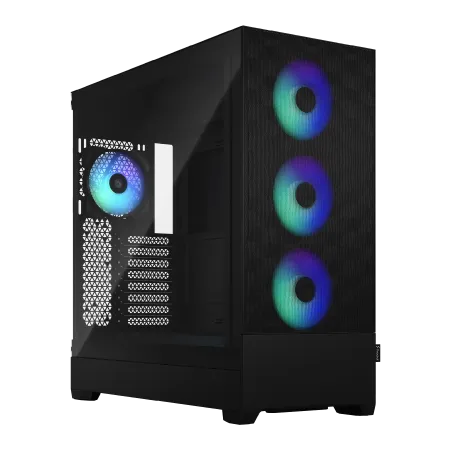
ハイペースなゲーミングセッションに最適なマシン、冒険心をくすぐるスーペリアバジェットクラス
スピードとグラフィクスが融合したメモリ16GB、高速NVMe 1TBのパフォーマンスモデル
スタイルを纏うFractalの透明感、光彩放つRGBで装飾されたフルタワーで個性を際立たせろ
新世代のRyzen5 7600の力を引き出せ、あらゆるタスクをスムーズ実行
| 【ZEFT R55AA スペック】 | |
| CPU | AMD Ryzen5 7600 6コア/12スレッド 5.10GHz(ブースト)/3.80GHz(ベース) |
| グラフィックボード | GeForce RTX4060Ti (VRAM:8GB) |
| メモリ | 16GB DDR5 (8GB x2枚 Micron製) |
| ストレージ | SSD 1TB (m.2 nVMe READ/WRITE:7250Gbps/6900Gbps WD製) |
| ケース | Fractal Design Pop XL Air RGB TG |
| CPUクーラー | 水冷 240mmラジエータ CoolerMaster製 水冷CPUクーラー ML 240 Core II Black |
| マザーボード | AMD B650 チップセット ASUS製 TUF GAMING B650-PLUS WIFI |
| 電源ユニット | 650W 80Plus BRONZE認証 電源ユニット (COUGAR製) |
| 無線LAN | Wi-Fi 6E (IEEE802.11ax/11ad/11ac/11n/11a/11g/11b) |
| BlueTooth | BlueTooth 5 |
| 光学式ドライブ | DVDスーパーマルチドライブ (内蔵) |
| OS | Microsoft Windows 11 Home |
メモリとストレージの最適解
32GBか64GBかの判断基準
20万円台という予算を考えた場合、32GBのDDR5-5600メモリが最もバランスの取れた選択と言えるでしょう。
ゲームだけをプレイするなら、16GBでも多くのタイトルは動作しますが、バックグラウンドでブラウザやDiscord、配信ソフトなどを起動することを考えると、余裕が少なすぎます。
32GBあれば、最新のAAAタイトルを最高設定でプレイしながら、複数のアプリケーションを同時に動作させても、メモリ不足に陥ることはまずありません。
メモリの速度については、DDR5-5600が現在の主流。
より高速なDDR5-6000やDDR5-6400も存在しますが、ゲーミング性能への影響は限定的で、価格差を考えると優先度は低いでしょう。
BTOパソコンでは標準でDDR5-5600が採用されているケースが多く、特別な理由がない限り、これで十分な性能が得られます。
ストレージ容量と速度のトレードオフ
ストレージについては、1TBのGen.4 SSDが20万円台のゲーミングPCにおける標準的な選択となっています。
予算に余裕があれば、2TBのGen.4 SSDにアップグレードするのが理想的。
BTOパソコンでは、1TBから2TBへの変更が5,000円から8,000円程度で可能なケースが多く、長期的な使い勝手を考えると、この投資は十分に価値があります。
ゲームのインストールとアンインストールを繰り返す手間から解放されますし、録画した動画やスクリーンショットを保存するスペースも確保できるのです。
Gen.5 SSDについては、読み込み速度が14,000MB/s超と非常に高速ですが、ゲームのロード時間短縮効果はGen.4と比較して体感できるほどではありません。
むしろGen.4 SSDで容量を増やす方が、実用性は高いでしょう。
冷却システムの重要性
空冷と水冷の選択基準
Core Ultra 200シリーズやRyzen 9000シリーズは、前世代と比較して発熱が抑えられており、空冷CPUクーラーでも十分に冷却できるようになっています。
20万円台という予算を考えた場合、高性能な空冷クーラーを選択することで、コストを抑えながら十分な冷却性能を確保できるのです。
DEEPCOOLやNoctuaといったメーカーの大型空冷クーラーは、120mmや140mmの大型ファンを搭載し、静音性と冷却性能を両立しています。
Core Ultra 7 265KFやRyzen 7 9700XクラスのCPUなら、これらの空冷クーラーで十分に冷却可能。
価格も5,000円から10,000円程度と手頃で、メンテナンスの手間もほとんどかかりません。
簡易水冷クーラーは、240mmや280mmのラジエーターを搭載したモデルが主流で、価格は15,000円から25,000円程度。
冷却性能は空冷を上回りますが、ポンプの動作音や、数年後の液漏れリスクといったデメリットも存在します。
BTOパソコンでは、標準で付属するCPUクーラーが最低限の性能しか持たないケースもあるため、カスタマイズでアップグレードすることを検討した方がいいでしょう。
特にCore Ultra 7やRyzen 7以上のCPUを選択する場合、標準クーラーでは冷却が追いつかず、サーマルスロットリング(熱による性能低下)が発生する可能性があるからです。
ケースのエアフローを考える
CPUクーラーの性能だけでなく、ケース全体のエアフローも冷却性能に大きく影響します。
ピラーレスケースや木製パネルケースは見た目が美しく人気がありますが、エアフローの観点からは、スタンダードなメッシュフロントパネルのケースの方が優れているケースが多いのです。
NZXTやLian Liのピラーレスケースは、強化ガラスパネルが2面または3面に配置されており、内部のパーツが美しく見える設計。
RGBライティングを楽しみたい方には最適な選択肢ですが、ガラスパネルは通気性がないため、ケースファンを追加して強制的にエアフローを作る必要があります。
BTOパソコンでこうしたケースを選ぶ場合、ケースファンの構成もカスタマイズで確認しておくことが重要でしょう。
一方、DEEPCOOLやCOOLER MASTERのスタンダードなケースは、フロントパネルがメッシュ構造になっており、自然な吸気が可能。
価格も抑えられているため、20万円台の予算では、こちらを選択してその分をパーツのグレードアップに回す方が、性能面では有利になります。
ケースファンの構成は、フロント吸気2基、リア排気1基が基本。
余裕があればトップに排気ファンを1基追加することで、ケース内の熱気を効率的に排出できます。
BTOパソコンでは、この辺りの設定が最適化されているため、自分で調整する必要はほとんどないでしょう。
電源ユニットの見落とされがちな重要性
パソコン おすすめモデル4選
パソコンショップSEVEN ZEFT Z59O

| 【ZEFT Z59O スペック】 | |
| CPU | Intel Core Ultra5 245KF 14コア/14スレッド 5.20GHz(ブースト)/4.20GHz(ベース) |
| グラフィックボード | GeForce RTX5060 (VRAM:8GB) |
| メモリ | 32GB DDR5 (32GB x1枚 クルーシャル製) |
| ストレージ | SSD 1TB (m.2 nVMe READ/WRITE:7250Gbps/6900Gbps WD製) |
| ケース | CoolerMaster Silencio S600 |
| CPUクーラー | 水冷 240mmラジエータ CoolerMaster製 水冷CPUクーラー ML 240 Core II Black |
| マザーボード | intel B860 チップセット ASRock製 B860M Pro RS WiFi |
| 電源ユニット | 650W 80Plus BRONZE認証 電源ユニット (COUGAR製) |
| 無線LAN | Wi-Fi 6E (IEEE802.11ax/11ad/11ac/11n/11a/11g/11b) |
| BlueTooth | BlueTooth 5 |
| 光学式ドライブ | DVDスーパーマルチドライブ (内蔵) |
| OS | Microsoft Windows 11 Home |
パソコンショップSEVEN ZEFT Z58B
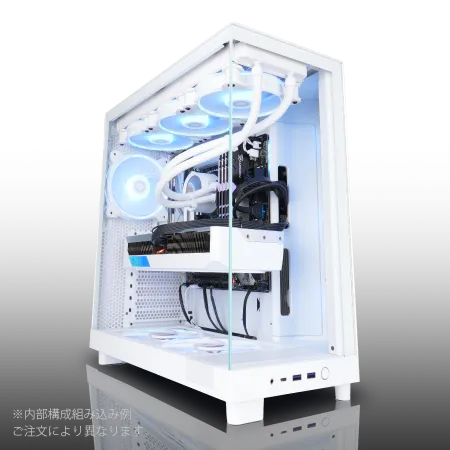
| 【ZEFT Z58B スペック】 | |
| CPU | Intel Core i7 14700F 20コア/28スレッド 5.30GHz(ブースト)/2.10GHz(ベース) |
| グラフィックボード | GeForce RTX5060 (VRAM:8GB) |
| メモリ | 32GB DDR5 (32GB x1枚 クルーシャル製) |
| ストレージ | SSD 1TB (m.2 nVMe READ/WRITE:7250Gbps/6900Gbps WD製) |
| ケース | NZXT H6 Flow White |
| CPUクーラー | 水冷 240mmラジエータ CoolerMaster製 水冷CPUクーラー ML 240 Core II White |
| マザーボード | intel B760 チップセット ASRock製 B760M Pro RS WiFi |
| 電源ユニット | 650W 80Plus BRONZE認証 電源ユニット (COUGAR製) |
| 無線LAN | Wi-Fi 6E (IEEE802.11ax/11ad/11ac/11n/11a/11g/11b) |
| BlueTooth | BlueTooth 5 |
| OS | Microsoft Windows 11 Home |
パソコンショップSEVEN SR-u5-4060B/S9ND
| 【SR-u5-4060B/S9ND スペック】 | |
| CPU | Intel Core Ultra5 235 14コア/14スレッド 5.00GHz(ブースト)/3.40GHz(ベース) |
| メモリ | 16GB DDR5 (16GB x1枚 クルーシャル製) |
| ストレージ | SSD 1TB (m.2 nVMe READ/WRITE:7250Gbps/6900Gbps WD製) |
| ケース | Thermaltake S100 TG |
| CPUクーラー | 空冷 DeepCool製 空冷CPUクーラー AK400 |
| マザーボード | intel B860 チップセット ASRock製 B860M Pro RS WiFi |
| 電源ユニット | 650W 80Plus BRONZE認証 電源ユニット (COUGAR製) |
| 無線LAN | Wi-Fi 6E (IEEE802.11ax/11ad/11ac/11n/11a/11g/11b) |
| BlueTooth | BlueTooth 5 |
| OS | Microsoft Windows 11 Home |
パソコンショップSEVEN ZEFT Z55B

| 【ZEFT Z55B スペック】 | |
| CPU | Intel Core Ultra5 235 14コア/14スレッド 5.00GHz(ブースト)/3.40GHz(ベース) |
| グラフィックボード | GeForce RTX4060 (VRAM:8GB) |
| メモリ | 16GB DDR5 (8GB x2枚 Micron製) |
| ストレージ | SSD 1TB (m.2 nVMe READ/WRITE:7250Gbps/6900Gbps WD製) |
| ケース | Antec P20C ブラック |
| マザーボード | intel B860 チップセット ASRock製 B860M Pro RS WiFi |
| 電源ユニット | 650W 80Plus BRONZE認証 電源ユニット (COUGAR製) |
| 無線LAN | Wi-Fi 6E (IEEE802.11ax/11ad/11ac/11n/11a/11g/11b) |
| BlueTooth | BlueTooth 5 |
| 光学式ドライブ | DVDスーパーマルチドライブ (外付け) |
| OS | Microsoft Windows 11 Home |
必要な電源容量の計算
20万円台のゲーミングPCを組む際、電源ユニットは見落とされがちなパーツですが、システムの安定性と将来的な拡張性を考えると、非常に重要な選択となります。
GeForce RTX5070TiとCore Ultra 7 265KFという構成を例に取ると、システム全体の消費電力は最大で400W程度。
これに余裕を持たせて、750Wから850Wの電源ユニットを選択するのが適切です。
電源容量は、最大消費電力の1.5倍から2倍程度を確保するのが理想的。
これは、電源ユニットが最も効率良く動作するのが、定格容量の50%から70%程度の負荷時だからです。
750W電源なら、375Wから525Wの範囲で最高効率を発揮するため、通常のゲームプレイ時に最適な動作が期待できます。




80 PLUS認証のグレード選択
電源ユニットの効率を示す指標として、80 PLUS認証があります。
Bronze、Silver、Gold、Platinum、Titaniumといったグレードがあり、上位グレードほど変換効率が高く、無駄な発熱が少なくなります。
20万円台のゲーミングPCでは、80 PLUS Goldが最もバランスの取れた選択でしょう。
80 PLUS Goldは、50%負荷時に90%以上の変換効率を持ち、電気代の節約にも貢献します。
年間を通じてゲームをプレイすることを考えると、BronzeとGoldの電気代の差は数千円になることもあり、電源ユニット自体の価格差を考慮しても、長期的にはGoldの方がコストパフォーマンスに優れているのです。
PlatinumやTitaniumは、さらに高い変換効率を持ちますが、価格が大幅に上昇します。
電源ユニットは地味なパーツですが、適切なグレードを選ぶことで、システム全体の安定性と経済性を両立できるのです。
BTOパソコンでは、標準で搭載される電源ユニットがBronzeグレードのケースもあるため、カスタマイズでGoldにアップグレードすることをおすすめします。
追加費用は3,000円から5,000円程度で、この投資は十分に価値があるでしょう。
BTOパソコンショップの選び方
大手ショップの特徴比較
各ショップには独自の強みがあり、自分の優先順位に合ったショップを選ぶことで、満足度の高い買い物ができるのです。
大手BTOショップの中でも、パーツの選択肢が豊富なショップは、細かいカスタマイズにこだわりたい方に適しています。
CPUクーラーをDEEPCOOLやNoctuaから選べたり、ケースをNZXTやLian Liといった人気メーカーから選択できたりするショップなら、自作PCに近い自由度で構成を組めます。
一方、コストパフォーマンスを最優先するなら、独自ブランドのパーツを積極的に採用しているショップが有利。
メモリやストレージ、電源ユニットなどを自社ブランドで提供することで、価格を抑えながらも必要な性能を確保しているケースが多く、同じ予算でワンランク上のCPUやグラフィックボードを選択できる可能性があります。
サポート体制も見逃せないポイント。
カスタマイズの優先順位
20万円台という予算の中で、最も効果的なカスタマイズの優先順位を考えてみましょう。
第一優先は、グラフィックボードとCPUのバランス。
標準構成でミドルクラスのグラフィックボードが選択されている場合、予算が許す限りアップグレードすることをおすすめします。
ゲーミング性能への影響が最も大きいパーツであり、この選択が満足度を大きく左右するからです。
第二優先は、メモリ容量。
標準で16GBが選択されている場合、32GBへのアップグレードは必須と考えていいでしょう。
追加費用は5,000円から8,000円程度で、この投資によって得られる快適性は非常に高いのです。
第三優先は、ストレージ容量。
標準で500GBや1TBが選択されている場合、予算に余裕があれば2TBへのアップグレードを検討する価値があります。
ゲームのインストールとアンインストールを繰り返す手間から解放されますし、長期的な使い勝手が大きく向上するでしょう。
第四優先は、CPUクーラー。
実際の構成例とその評価

フルHD特化の構成
| パーツ | 選択 | 価格目安 |
|---|---|---|
| CPU | Core Ultra 7 265KF | 45,000円 |
| グラフィックボード | GeForce RTX5070 | 65,000円 |
| メモリ | DDR5-5600 32GB | 12,000円 |
| ストレージ | Gen.4 SSD 2TB | 18,000円 |
| マザーボード | B860チップセット | 20,000円 |
| 電源ユニット | 750W 80 PLUS Gold | 12,000円 |
| CPUクーラー | 大型空冷クーラー | 8,000円 |
| ケース | スタンダードケース | 10,000円 |
| 合計 | 190,000円 |
この構成は、フルHD環境で最高設定のゲームプレイを快適に楽しめる性能を持っています。
GeForce RTX5070は、最新のAAAタイトルでも100fps以上を安定して出せますし、競技性の高いタイトルなら設定を調整することで200fps以上も狙える性能。
Core Ultra 7 265KFとの組み合わせで、CPUボトルネックも発生しにくく、バランスの取れた構成と言えるでしょう。
ストレージを2TBにしたことで、複数のゲームをインストールしても容量不足に悩まされることはありませんし、メモリも32GBあるため、バックグラウンドで複数のアプリケーションを動作させても快適。
長期的に使える構成として、非常に優れたバランスを持っているのです。
この構成の弱点は、WQHDや4Kといった高解像度環境では性能不足を感じる可能性があること。
将来的にモニターをアップグレードする予定がある方は、次に紹介するWQHD特化の構成を検討した方がいいでしょう。
WQHD特化の構成
| パーツ | 選択 | 価格目安 |
|---|---|---|
| CPU | Core Ultra 7 265KF | 45,000円 |
| グラフィックボード | GeForce RTX5070Ti | 85,000円 |
| メモリ | DDR5-5600 32GB | 12,000円 |
| ストレージ | Gen.4 SSD 1TB | 10,000円 |
| マザーボード | B860チップセット | 20,000円 |
| 電源ユニット | 850W 80 PLUS Gold | 14,000円 |
| CPUクーラー | 大型空冷クーラー | 8,000円 |
| ケース | スタンダードケース | 10,000円 |
| 合計 | 204,000円 |
この構成は、予算の大部分をグラフィックボードに振り向けることで、WQHD環境での快適なゲームプレイを実現しています。
GeForce RTX5070Tiは、最新のAAAタイトルをWQHD最高設定でプレイしても、80fps以上を安定して維持できる性能。
レイトレーシングを有効にしても、DLSS 4のフレーム生成を活用すれば、60fps以上を確保できるでしょう。
ストレージを1TBに抑えたことで、グラフィックボードにより多くの予算を割り当てられました。
ゲームのインストール本数が限られるというデメリットはありますが、プレイしないゲームをアンインストールする習慣をつければ、実用上の問題はほとんどないはず。
将来的にストレージを増設することも可能ですし、この選択は合理的と言えます。
電源ユニットを850Wにアップグレードしたのは、RTX5070Tiの消費電力を考慮してのこと。
将来的にさらに上位のグラフィックボードにアップグレードする可能性も考えると、この余裕は無駄ではありません。
バランス重視の構成
ゲームだけでなく、配信や動画編集も視野に入れたバランス重視の構成も考えられます。
| パーツ | 選択 | 価格目安 |
|---|---|---|
| CPU | Ryzen 7 9800X3D | 55,000円 |
| グラフィックボード | Radeon RX 9070XT | 70,000円 |
| メモリ | DDR5-5600 32GB | 12,000円 |
| ストレージ | Gen.4 SSD 2TB | 18,000円 |
| マザーボード | X870チップセット | 25,000円 |
| 電源ユニット | 750W 80 PLUS Gold | 12,000円 |
| CPUクーラー | 簡易水冷240mm | 15,000円 |
| ケース | ピラーレスケース | 18,000円 |
| 合計 | 225,000円 |
この構成は、Ryzen 7 9800X3Dの優れたゲーミング性能と、Radeon RX 9070XTのコストパフォーマンスを組み合わせたもの。
ゲームでは最高レベルのパフォーマンスを発揮しながら、マルチスレッド性能も高いため、配信や動画編集といったクリエイティブな作業にも対応できます。
ピラーレスケースを選択したことで、見た目の美しさも追求。
RGBライティングを楽しみたい方や、デスクトップの見た目にこだわりたい方には、この構成が魅力的に映るでしょう。
簡易水冷クーラーを採用したことで、Ryzen 7 9800X3Dの発熱もしっかりと抑えられますし、ケース内の美観も損なわれません。
予算が若干オーバーしていますが、ケースをスタンダードなものに変更したり、CPUクーラーを空冷にしたりすることで、20万円台に収めることも可能。
自分の優先順位に合わせて調整できる柔軟性があるのです。
最強を追求する意味を問い直す

ベンチマークスコアと体感の乖離
例えば、100fpsと120fpsの違いは、数値上は20%の差がありますが、実際にプレイしていて体感できるかというと、多くの人にとっては微妙なラインでしょう。
144Hzモニターを使用している場合、144fps以上出ていれば、それ以上のフレームレートは画面に表示されません。
つまり、200fpsを出せるマシンと150fpsを出せるマシンの体感差は、ほぼゼロ。
むしろ重要なのは、最低フレームレートの安定性。
20万円台という予算で組めるマシンは、この最低フレームレートを高く保つのに十分な性能を持っており、実用上は「最強」と呼んでも差し支えないレベルに達しているのです。
将来性とアップグレードパス
ゲーミングPCを購入する際、将来的なアップグレードの可能性も考慮に入れる必要があります。
20万円台で組んだマシンは、3年から5年程度は現役で使える性能を持っていますが、その後のアップグレードパスを確保しておくことで、さらに長期間使い続けることが可能になるのです。
最もコストパフォーマンスの高いアップグレードは、グラフィックボードの交換。
CPUやマザーボードを交換するには大規模な作業が必要ですが、グラフィックボードは比較的簡単に交換できますし、性能向上の効果も大きい。
20万円台で組む際に、電源ユニットを850Wにしておけば、将来的にハイエンドグラフィックボードに交換する余地が残されます。
メモリの増設も、比較的簡単なアップグレード。
32GBで組んだマシンに、後から32GBを追加して64GBにすることも可能です。
ただし、メモリスロットが4本あるマザーボードを選んでおく必要があるため、BTOパソコンを注文する際には、この点も確認しておくといいでしょう。
ストレージの増設は、最も手軽なアップグレード。
M.2スロットが複数あるマザーボードなら、後から追加のSSDを取り付けるだけで容量を増やせます。
コストと満足度の最適バランス
しかし、フルHDからWQHDまでの解像度で、最新のゲームを快適にプレイするという目的においては、20万円台のマシンは必要十分な性能を持っており、これ以上の投資は費用対効果が低下すると言えます。
30万円台、40万円台のマシンと比較して、20万円台のマシンが劣る部分は確かに存在します。
4K解像度での最高設定プレイや、レイトレーシングを最大限に活用したビジュアル体験、あるいは8K動画編集といった用途では、より高性能なマシンが必要でしょう。
しかし、こうした用途は一部のエンスージアストに限られており、大多数のゲーマーにとっては、20万円台のマシンで十分な満足が得られるはずです。
ゲーミングPCに投資する金額は、自分のゲームへの情熱や、どれだけの時間をゲームに費やすかによって変わってきます。
毎日数時間ゲームをプレイする方にとって、20万円台の投資は決して高くありませんし、快適な環境を手に入れることで得られる満足度は、金額以上の価値があるでしょう。
一方で、週末に少しプレイする程度なら、15万円前後のミドルクラスのマシンでも十分かもしれません。
購入後のメンテナンスと長期運用

定期的な清掃の重要性
特に重要なのが、ケース内部の清掃。
ホコリが溜まると、ファンの回転効率が低下し、冷却性能が落ちてしまいますし、最悪の場合、ショートによる故障の原因にもなりかねないのです。
3ヶ月に1回程度、ケースを開けて内部を確認する習慣をつけましょう。
エアダスターを使ってホコリを吹き飛ばすだけでも、十分な効果があります。
特にCPUクーラーのヒートシンクやグラフィックボードのファン周辺は、ホコリが溜まりやすい部分。
丁寧に清掃することで、冷却性能を維持できます。
ケースファンのフィルターも、定期的に清掃が必要。
ドライバーとソフトウェアの更新
特にグラフィックボードのドライバーは、新しいゲームがリリースされるたびに最適化が行われており、更新することでフレームレートが向上したり、不具合が解消されたりすることがあります。
GeForce Experience(NVIDIA)やAMD Software(AMD)といった公式ツールを使えば、ドライバーの更新を自動で行えます。
Windows Updateも、定期的に実行しましょう。
ただし、大型アップデート直後は不具合が報告されることもあるため、数日待ってから適用するという慎重な姿勢も、時には必要かもしれません。
パーツ交換のタイミング
ゲーミングPCのパーツには、それぞれ寿命があります。
このタイミングでグラフィックボードを交換すれば、再び快適なゲーム環境を取り戻せます。
CPUは、グラフィックボードほど急速に陳腐化しません。
5年から7年程度は現役で使える性能を持っていますし、ゲーム用途なら、それ以上の期間でも十分に機能します。
ただし、CPUを交換する場合は、マザーボードも同時に交換する必要があるケースが多く、大規模なアップグレードになってしまうため、慎重に判断する必要があるでしょう。
SSDの健康状態は、専用ツールで確認できるため、定期的にチェックしておくと安心。
容量不足を感じたタイミングで、より大容量のSSDに交換するという選択肢もあります。
電源ユニットは、最も長寿命なパーツの一つ。
よくある質問

20万円台で4Kゲーミングは可能ですか
20万円台の予算で4K解像度のゲームを快適にプレイするのは、正直なところ厳しいと言わざるを得ません。
4K(3840×2160)は、フルHDの4倍のピクセル数を持つため、グラフィックボードへの負荷が非常に高く、GeForce RTX5070TiやRadeon RX 9070XTでは、最高設定で60fpsを維持するのが難しいタイトルも多いのです。
4Kゲーミングを本格的に楽しみたいなら、30万円以上の予算を確保して、GeForce RTX5080以上のグラフィックボードを搭載したマシンを検討した方がいいでしょう。
BTOと自作、どちらがおすすめですか
20万円台という予算を考えた場合、BTOパソコンの方がトータルでのコストパフォーマンスに優れているケースが多いため、初めてゲーミングPCを購入する方や、組み立てに自信がない方にはBTOをおすすめします。
BTOショップは、大量仕入れによるパーツ単価の削減や、保証・サポート体制の充実といったメリットがありますし、組み立ての手間や相性問題のリスクを考えると、時間的コストも節約できるのです。
一方で、自作には自分好みのパーツを選べる楽しさや、PCの仕組みを深く理解できるという教育的な側面もあります。
メモリは32GBと64GB、どちらを選ぶべきですか
最新のAAAタイトルを最高設定でプレイしながら、バックグラウンドでブラウザやDiscord、配信ソフトなどを起動しても、メモリ不足に陥ることはまずありません。
64GBが必要になるのは、ゲーム配信を本格的に行う方や、動画編集・3DCG制作といったクリエイティブな作業も並行して行う方に限られます。
まずは32GBで組んで、将来的に必要性を感じたら増設するという選択肢もあります。
GeForceとRadeon、どちらを選ぶべきですか
DLSS 4による画質とフレームレートの両立、レイトレーシング性能の高さ、そして多くのゲームタイトルでの最適化といった点で、GeForceは優位性を持っています。
一方、コストパフォーマンスを重視するなら、Radeon RX 90シリーズも魅力的な選択肢。
空冷と水冷、どちらのCPUクーラーを選ぶべきですか
Core Ultra 7 265KFやRyzen 7 9700XといったミドルハイクラスのCPUなら、高性能な空冷クーラーで十分に冷却できます。
DEEPCOOLやNoctuaといったメーカーの大型空冷クーラーは、静音性と冷却性能を両立していますし、価格も5,000円から10,000円程度と手頃。
メンテナンスの手間もほとんどかからないため、20万円台の予算では空冷クーラーを選択するのが合理的でしょう。