大学生に最適なパソコンの基本スペックとは
プロセッサの選び方
その中でもプロセッサは、パソコンの性能に大きな影響を与える重要な要素です。
「どれを選べばいいのか?」と悩んでいる方も多いのではないでしょうか。
そこで、プロセッサの選び方について分かりやすくご説明します。
まず、大学生活では多様なタスクをこなす必要がありますよね。
レポート作成やオンライン授業、プレゼンテーション作成だけでなく、趣味の動画視聴やデザインソフトの利用などもあるでしょう。
そこで、プロセッサの選び方として、用途に合った性能を確保することが大切です。
たとえば、文系や軽めの作業だけを行う方であれば、一般的なコストパフォーマンスが高いモデルが理想的です。
ここで、一句、「新進気鋭」という四文字熟語が頭をよぎります。
最新の技術を持つモデルを選ぶと、処理速度が速く、快適なパソコンライフを送ることができます。
しかしながら、理系の学生やクリエイティブな学部で学ぶ方は、性能を重視したプロセッサ選びが肝心です。
複雑な計算を要するプログラミングや、画像編集ソフトを使用することも多いでしょう。
そのため、コア数やスレッド数が多く、マルチタスクに強いプロセッサを選ぶのが望ましいです。
これによって、煩雑な作業もスムーズに行えますし、時間を効率よく使えるようになります。
とはいうものの、高性能であればいいというわけではありません。
価格が高くなりすぎると、学生にとっては負担になることもあります。
そこで、手頃な価格であることも選択基準の一つです。
多岐亡羊にならないように、必要な性能とコストのバランスを見極めましょう。
要するに、プロセッサ選びは「自分がどのような用途でパソコンを使うか」をしっかり考えることから始めるとよいかと思います。
最新CPU性能一覧
| 型番 | コア数 | スレッド数 | 定格クロック | 最大クロック | Cineスコア Multi |
Cineスコア Single |
公式 URL |
価格com URL |
|---|---|---|---|---|---|---|---|---|
| Core Ultra 9 285K | 24 | 24 | 3.20GHz | 5.70GHz | 43411 | 2482 | 公式 | 価格 |
| Ryzen 9 9950X | 16 | 32 | 4.30GHz | 5.70GHz | 43162 | 2284 | 公式 | 価格 |
| Ryzen 9 9950X3D | 16 | 32 | 4.30GHz | 5.70GHz | 42185 | 2275 | 公式 | 価格 |
| Core i9-14900K | 24 | 32 | 3.20GHz | 6.00GHz | 41473 | 2374 | 公式 | 価格 |
| Ryzen 9 7950X | 16 | 32 | 4.50GHz | 5.70GHz | 38919 | 2092 | 公式 | 価格 |
| Ryzen 9 7950X3D | 16 | 32 | 4.20GHz | 5.70GHz | 38843 | 2063 | 公式 | 価格 |
| Core Ultra 7 265K | 20 | 20 | 3.30GHz | 5.50GHz | 37598 | 2372 | 公式 | 価格 |
| Core Ultra 7 265KF | 20 | 20 | 3.30GHz | 5.50GHz | 37598 | 2372 | 公式 | 価格 |
| Core Ultra 9 285 | 24 | 24 | 2.50GHz | 5.60GHz | 35955 | 2212 | 公式 | 価格 |
| Core i7-14700K | 20 | 28 | 3.40GHz | 5.60GHz | 35813 | 2250 | 公式 | 価格 |
| Core i9-14900 | 24 | 32 | 2.00GHz | 5.80GHz | 34049 | 2223 | 公式 | 価格 |
| Ryzen 9 9900X | 12 | 24 | 4.40GHz | 5.60GHz | 33184 | 2253 | 公式 | 価格 |
| Core i7-14700 | 20 | 28 | 2.10GHz | 5.40GHz | 32813 | 2116 | 公式 | 価格 |
| Ryzen 9 9900X3D | 12 | 24 | 4.40GHz | 5.50GHz | 32701 | 2208 | 公式 | 価格 |
| Ryzen 9 7900X | 12 | 24 | 4.70GHz | 5.60GHz | 29505 | 2054 | 公式 | 価格 |
| Core Ultra 7 265 | 20 | 20 | 2.40GHz | 5.30GHz | 28785 | 2171 | 公式 | 価格 |
| Core Ultra 7 265F | 20 | 20 | 2.40GHz | 5.30GHz | 28785 | 2171 | 公式 | 価格 |
| Core Ultra 5 245K | 14 | 14 | 3.60GHz | 5.20GHz | 25668 | 0 | 公式 | 価格 |
| Core Ultra 5 245KF | 14 | 14 | 3.60GHz | 5.20GHz | 25668 | 2190 | 公式 | 価格 |
| Ryzen 7 9700X | 8 | 16 | 3.80GHz | 5.50GHz | 23284 | 2227 | 公式 | 価格 |
| Ryzen 7 9800X3D | 8 | 16 | 4.70GHz | 5.40GHz | 23272 | 2106 | 公式 | 価格 |
| Core Ultra 5 235 | 14 | 14 | 3.40GHz | 5.00GHz | 21034 | 1872 | 公式 | 価格 |
| Ryzen 7 7700 | 8 | 16 | 3.80GHz | 5.30GHz | 19672 | 1951 | 公式 | 価格 |
| Ryzen 7 7800X3D | 8 | 16 | 4.50GHz | 5.40GHz | 17882 | 1828 | 公式 | 価格 |
| Core i5-14400 | 10 | 16 | 2.50GHz | 4.70GHz | 16183 | 1790 | 公式 | 価格 |
| Ryzen 5 7600X | 6 | 12 | 4.70GHz | 5.30GHz | 15419 | 1995 | 公式 | 価格 |
メモリ容量の目安
大学生活を充実させるためのパソコン選びにおいて、メモリ容量の選定は非常に重要と言えます。
多くの方が「8GBで十分なのかな?」と疑問を抱くのではないでしょうか。
しかし、実はメモリ容量は単なる数字以上の意味を持つのです。
というのも、メモリはパソコンのパフォーマンスに直結し、スムーズな学習体験を提供してくれるからです。
パソコンのメモリ容量は、毎日の生活の中で変化するニーズに適応する必要があります。
たとえば、複数のアプリケーションを同時に開いて、リサーチやレポート作成を行う場合、8GBでは物足りなさを感じることがあるかもしれません。
そんなあなたにおすすめなのが、16GBのメモリです。
これにより、ストレスなく作業を進めることが可能になります。
また、メモリ容量が十分でないと、パソコンが重くなるだけでなく、効率的な学習の妨げになることもあります。
それは、アプリの動作が遅くなるだけでなく、クリエイティブな作業をする際の発想にも悪影響を及ぼしかねないからです。
つまり、余裕あるメモリを備えることで、パソコンが持つ本来の可能性を最大限に引き出すことができるわけです。
とはいうものの、メモリ容量を増やせばよいというわけではありません。
大学生が使う一般的な用途では、16GBが最適解といえるのです。
さらに、予算をかけて32GBにする必要はほとんどないでしょう。
メモリは価格とのバランスを考慮しながら選択することが重要です。
すなわち、必要なものを見極め、賢く選ぶことで、一挙両得の結果を得られるでしょう。
一度きりの貴重な学生生活、メモリの選定で悔いのない選択をしたいですね。
ストレージのタイプとサイズ
大学生がパソコンを選ぶ際、ストレージのタイプとサイズには特に注意が必要です。
これは学業をサポートする上で非常に重要な要素です。
最近ではクラウドサービスが普及しており、データをオンラインで管理することが当たり前になっています。
それでも「どんなストレージを選べばよいのか?」と悩みの種は尽きませんよね。
まず、ストレージのタイプについて考えてみましょう。
多くの方がHDD(ハードディスクドライブ)やSSD(ソリッドステートドライブ)という言葉を耳にしたことがあるのではないでしょうか。
なぜかというと、SSDはデータの読み書き速度が速いため、プログラムの起動やファイルの転送が電光石火のごとく速いのです。
これにより、授業のレジュメや資料をすぐに開くことができ、時間の有効活用が図れます。
また、ストレージのサイズ選びも重要です。
多くの大学生が「1TBで十分かな?」と考えることがあります。
しかし、レポートやプロジェクトで使用するソフトウェア、学期ごとの大量の教材ファイルなどを考慮すると、2TBを選択する方が無難でしょう。
というのは、余裕を持っておくことで、後々のストレージ不足に悩む心配が減るからです。
とはいえ、ストレージを大きくすれば全てが解決するわけではありません。
ストレージを最大限に活用するためには、不要なデータの整理や定期的なバックアップも欠かせません。
これを実践すれば、常に快適な作業環境を保つことができるようになりますよ!
したがって、大学生が選ぶべきストレージは、速度と容量のバランスを取ることがポイントです。
優れた選択肢を見つけることで、学業の効率もぐんとアップすることでしょう。
SSD規格一覧
| ストレージ規格 | 最大速度MBs | 接続方法 | URL_価格 |
|---|---|---|---|
| SSD nVMe Gen5 | 16000 | m.2 SSDスロット | 価格 |
| SSD nVMe Gen4 | 8000 | m.2 SSDスロット | 価格 |
| SSD nVMe Gen3 | 4000 | m.2 SSDスロット | 価格 |
| SSD SATA3 | 600 | SATAケーブル | 価格 |
| HDD SATA3 | 200 | SATAケーブル | 価格 |
価格と性能のバランスを考慮した大学生用パソコン選び

予算設定のポイント
大学生としてパソコンを選ぶ際、まず考えなければならないのが予算設定です。
皆さん、限られた予算の中でどのように選べばいいのか、悩ましいところですよね。
一つ目のポイントとして、使用目的をしっかり定めることが重要です。
たとえば、文書作成やネットサーフィンがメインであれば、高価なゲーミングPCは不要です。
学業に必要なソフトウェアの動作に問題がない程度のスペックを考えるべきです。
このように使用シーンと必要な性能を冷静に見極めることで、不必要に予算を上げることを避けられます。
次に、長期的な視点から考えることも大切です。
パソコンは高価な買い物ですから、一度購入すればしばらく使い続けることになるでしょう。
日進月歩の技術の中で多少の余裕を持つスペックを選んでおくと、これから数年間、問題なく使用を続けることができます。
すなわち、少しだけ余裕を持った予算を設定することで、その投資が将来の安心感につながるというわけです。
また、購入時期を見極めることも重要です。
なぜかというと、パソコンは定期的にセールや値下げの機会があるからです。
これこそ、一石二鳥と言えるでしょう。
最終的に予算をどれくらいにするかは、各自の考え方次第ですが、無理なく現実的な範囲で設定することが重要です。
コストパフォーマンスの良いブランドの紹介
コストパフォーマンスに優れたパソコンブランドを選ぶことは、大学生にとって非常に重要なテーマです。
というのは、限られた予算の中で、いかに学業をサポートするツールを整えるかが鍵となるからです。
ここでは、特に信頼性と手ごろな価格で評判のブランドをご紹介いたします。
まず、多くの方に支持されているのが「Acer」です。
Acerのパソコンは、とてもコストパフォーマンスが高いことで知られています。
なぜかというと、学生のニーズに合わせたスペックを持ちながら、予算を抑えたモデルが多いためです。
「移動が多く、軽量なラップトップが欲しい!」という方には、Acerの薄型ノートパソコンがぴったりではないでしょうか。
次にご紹介したいのが「Dell」です。
Dellは、カスタマイズの幅が広いため、自分のニーズに合わせた一台を作り上げることができるブランドです。
これは一石二鳥ともいえる選択で、必要な機能をピックアップし、余分な機能を削ることで価格を抑えることも可能です。
「あれもこれもそろえたい!」という欲張りなニーズにもしっかり応えてくれます。
続いて、「ASUS」の存在も無視できません。
たとえば、クリエイティブな作業を希望する学生にとって、ASUSのZenBookシリーズは見逃せない存在です。
いわば、スタイルと性能の両立を実現してくれる頼もしいパートナーです。
最後に、「HP」を挙げたいと思います。
HPの製品は、使いやすさとリーズナブルな価格設定で、多岐亡羊の悩みを抱える学生の強い味方です。
特に、後々のサポート体制も充実しているため、初めて購入する方にも安心感があります。
クリエイター向けPC おすすめモデル5選
パソコンショップSEVEN ZEFT R67F

| 【ZEFT R67F スペック】 | |
| CPU | AMD Ryzen7 7800X3D 8コア/16スレッド 5.00GHz(ブースト)/4.20GHz(ベース) |
| グラフィックボード | GeForce RTX5060 (VRAM:8GB) |
| メモリ | 32GB DDR5 (32GB x1枚 クルーシャル製) |
| ストレージ | SSD 1TB (m.2 nVMe READ/WRITE:7250Gbps/6900Gbps WD製) |
| ケース | DeepCool CH160 PLUS Black |
| CPUクーラー | 空冷 サイズ製 空冷CPUクーラー SCYTHE() MUGEN6 BLACK EDITION |
| マザーボード | AMD B850 チップセット ASRock製 B850M-X WiFi R2.0 |
| 電源ユニット | 650W 80Plus BRONZE認証 電源ユニット (COUGAR製) |
| 無線LAN | Wi-Fi 6E (IEEE802.11ax/11ad/11ac/11n/11a/11g/11b) |
| BlueTooth | BlueTooth 5 |
| OS | Microsoft Windows 11 Home |
パソコンショップSEVEN ZEFT Z56O

| 【ZEFT Z56O スペック】 | |
| CPU | Intel Core Ultra5 245KF 14コア/14スレッド 5.20GHz(ブースト)/4.20GHz(ベース) |
| グラフィックボード | GeForce RTX5060 (VRAM:8GB) |
| メモリ | 32GB DDR5 (32GB x1枚 クルーシャル製) |
| ストレージ | SSD 1TB (m.2 nVMe READ/WRITE:7250Gbps/6900Gbps WD製) |
| ケース | Antec P20C ブラック |
| CPUクーラー | 水冷 240mmラジエータ CoolerMaster製 水冷CPUクーラー ML 240 Core II Black |
| マザーボード | intel B860 チップセット ASRock製 B860M Pro RS WiFi |
| 電源ユニット | 650W 80Plus BRONZE認証 電源ユニット (COUGAR製) |
| 無線LAN | Wi-Fi 6E (IEEE802.11ax/11ad/11ac/11n/11a/11g/11b) |
| BlueTooth | BlueTooth 5 |
| OS | Microsoft Windows 11 Home |
パソコンショップSEVEN ZEFT Z55EKC

| 【ZEFT Z55EKC スペック】 | |
| CPU | Intel Core Ultra7 265KF 20コア/20スレッド 5.50GHz(ブースト)/3.90GHz(ベース) |
| グラフィックボード | GeForce RTX5060 (VRAM:8GB) |
| メモリ | 64GB DDR5 (32GB x2枚 クルーシャル製) |
| ストレージ | SSD 2TB (m.2 nVMe READ/WRITE:7250Gbps/6900Gbps WD製) |
| ケース | Thermaltake S100 TG |
| CPUクーラー | 水冷 240mmラジエータ CoolerMaster製 水冷CPUクーラー ML 240 Core II Black |
| マザーボード | intel B860 チップセット ASRock製 B860M Pro RS WiFi |
| 電源ユニット | 750W 80Plus GOLD認証 電源ユニット (Silverstone製) |
| 無線LAN | Wi-Fi 6E (IEEE802.11ax/11ad/11ac/11n/11a/11g/11b) |
| BlueTooth | BlueTooth 5 |
| OS | Microsoft Windows 11 Home |
パソコンショップSEVEN ZEFT Z55DF
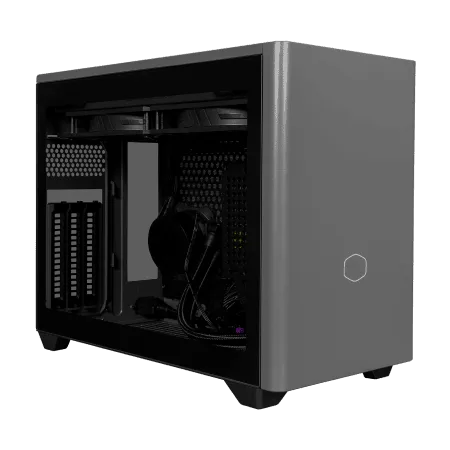
| 【ZEFT Z55DF スペック】 | |
| CPU | Intel Core i7 14700F 20コア/28スレッド 5.30GHz(ブースト)/2.10GHz(ベース) |
| グラフィックボード | GeForce RTX4060 (VRAM:8GB) |
| メモリ | 32GB DDR5 (16GB x2枚 Micron製) |
| ストレージ | SSD 1TB (m.2 nVMe READ/WRITE:5150Gbps/4900Gbps WD製) |
| ケース | CoolerMaster NR200P MAX |
| マザーボード | intel B760 チップセット ASUS製 ROG Strix B760-I GAMING WIFI |
| 電源ユニット | 850W 80Plus GOLD認証 |
| 無線LAN | Wi-Fi 6E (IEEE802.11ax/11ad/11ac/11n/11a/11g/11b) |
| BlueTooth | BlueTooth 5 |
| 光学式ドライブ | DVDスーパーマルチドライブ (外付け) |
| OS | Microsoft Windows 11 Home |
購入時期による価格変動
そんな中で「いつ購入するのがベストなのか?」と疑問に思った方もいるかもしれません。
実は、パソコンの価格は購入時期によって大きく変動することがあります。
これについて分かりやすくご説明しましょう。
まず、注目すべきは1年を通してのセール期間です。
というのも、新学期が始まる春や、ブラックフライデー、年末年始のセール時期は、特に価格が抑えられる傾向があります。
学生向けの割引や特典が盛りだくさんで、いわば一期一会のチャンスとなっています。
たとえば、メーカーや販売店が新モデルを発表するタイミングでは、旧モデルが値下がりすることも多いですので、ここを狙うのも効果的です。
ところが、これらのセールを待っていると「今すぐパソコンが必要!」と焦る方もいるかもしれません。
しかし、焦らず、計画的にセール時期を利用することが、最も賢明な選択となります。
というのは、機能やスペックが自分のニーズに合ったものが安く手に入る可能性が高いからです。
ですから、購入を急ぐ必要がある場合でも、少なくとも大型セールの前にはチェックしておきたいですね。
さらに、学生向けプログラムを利用するのも選択肢の一つです。
特に新入生向けのプログラムがあるので、新生活を始めるタイミングでの購入がおすすめです。
しかしながら、これにも注意点があります。
セールだからといって、安易に飛びつくのは本末転倒ということ。
必要なスペックが備わっていないと、結局買い替えが必要になるかもしれません。
大学の専攻別におすすめのパソコン
文系学生向けのパソコン
文系学生向けのパソコンを選ぶとき、どうしても「どんな性能が必要なのか?」とお悩みの方は多いのではないでしょうか。
たしかに工学系やデザイン系の学生ほどの高スペックは必要ありませんが、だからといってこだわらずに選ぶのも本末転倒です。
まず必要なのは、日常のニーズに応じた実用的な機能です。
たとえば、リポートを作成したり、調査したりするための文書作成ソフトやオンラインリサーチに対応できる性能は確保しておきたいところです。
とはいうものの、パソコンの選択肢がいくつもあります。
ブランドや価格、デザインなどの要素が多くて、迷ってしまうこともあるでしょう。
しかしながら、実は軽量で持ち運びしやすいパソコンを選んだ方が、大学生活での使い勝手が向上することが分かっています。
なぜかというと、授業やゼミでノートを取る場面が多いからです。
移動が多い方にとって、軽さとバッテリーの持ち時間は要注目です。
というのも、SSDは起動やデータの読み込み速度が速いため、リポートの作成やマルチタスクでもストレスを減らすことができるわけです。
そしてRAMは8GB以上あると、さらに快適です。
複数のアプリを同時に使う際にも、スムーズに動作するのです。
これがあるといわれており、たしかに授業中のタスクも計画通りに進めることができて、一石二鳥ですね。
また、いまやオンライン授業が当たり前になっています。
そのため、画質の良いウェブカメラや高音質のマイクを備えたパソコンも確認するべきポイントです。
「画質なんて気にしない」と思うかもしれませんが、映像や音声がクリアな方が、相手に正確に内容を伝えることができます。
最後に、予算について。
それほど大きな投資をする必要はほとんどないでしょう。
とはいえ、あまり安価なモデルにこだわりすぎると、長期的には後悔するかもしれません。
品質と価格のバランスを考えて、信頼できるメーカーの製品を選ぶことが、文系学生のパソコン選びにおいては重要です。
理系学生に必要なスペック
では、どんなスペックが必要か、一緒に考えていきましょう。
まず、理系学生が最も求めるのは、高性能なプロセッサーです。
なぜなら、プログラミングやデータ解析、シミュレーションといった作業には、処理速度が鍵を握るからです。
たとえば、インテルのCore i5以上、もしくはAMDのRyzen 5以上のプロセッサーを搭載したパソコンが適しています。
それ以上の性能なら一石二鳥、快適な作業環境が手に入ります。
メモリも大事な要素です。
いわば、作業効率を左右するメモリは、最低でも8GBが必要で、できれば16GBを目指したいところです。
というのも、重たいソフトを同時に立ち上げることが多くなり、メモリが足りないせいで動作が遅くなると、集中力が途切れがちになるからです。
ですから、「それほどのメモリが必要なの?」と思われるかもしれませんが、効率を考えると、投資する価値があります。
ストレージについては、SSDが断然おすすめです。
これにより、ファイルのアクセスがスムーズになり、時間を有効に使うことができるのです。
500GB以上の容量があれば、研究データやプログラムを存分に保存することが可能です。
また、グラフィックカードをどうするか悩まれる方もいるでしょう。
特に、3Dモデルの作成や解析を行う方にとっては、専用のグラフィックカードを搭載したモデルが必須です。
とはいえ、一般的な用途であれば、内蔵グラフィックスでも十分かもしれません。
しかしながら、本格的にグラフィック処理を行う場合には、NVIDIAのGeForce RTXシリーズやAMDのRadeonシリーズを検討することをおすすめします。
最後に、バッテリー寿命も見逃せませんね。
理系学生はラボや図書館、講義室など、さまざまな場所でパソコンを使うことが多いです。
したがって、長時間作業でも安心して使えるものが理想的です。
すなわち、8時間以上のバッテリー寿命があると便利です。
これらのポイントをしっかりと抑えて、自分に最適なパソコンを選んでくださいね。
アート・デザイン系学生に適したモデル
多くの学生が、グラフィックデザインや映像編集、3Dモデリングなどに関心を持っているでしょう。
これらの分野では、パソコンの性能が作品の質に大きく影響します。
まず、アート系学生にとって避けて通れないのが高性能なCPUとメモリです。
なぜなら、ソフトウェアの要求が年々高まっているからです。
特にPhotoshopやIllustratorのようなデザインソフトは、複雑な処理を要します。
これに対して、8GB以上のRAMと最新世代のマルチコアCPUを搭載したモデルを選ぶことが推奨されます。
これにより、スムーズな作業が確保できるでしょう。
しかしながら、CPUとメモリだけで選ぶのは本末転倒です。
いわば、視覚的な作業が増えるアート・デザイン系の学生にとって、ディスプレイの品質も見逃せません。
例えば、Adobe RGBカバー率が高いモデルを選べば、より正確な色彩表現が可能になりますよ。
それだけでなく、ストレージ容量にも要注目。
ここでは、512GB以上のSSDを備えたモデルが堅実な選択でしょう。
また、外付けストレージを利用すると、一挙両得でバックアップ機能も強化できます。
最後に、アートやデザインの専攻では持ち運びのしやすさも考慮すべきです。
授業やプロジェクトのためにPCを持ち歩くこともあるでしょう。
そのため、軽量でバッテリーの持ちが良いモデルが理想的です。
ただし、軽さを追求しすぎると性能が犠牲になることもあるため、バランスの良い選択が必要です。
アート・デザイン系の学生がパソコンを選ぶ際には、性能、画面、ストレージ、そして持ち運びやすさという多面的な要素を考えることが大切です。
大学生活を快適にするパソコンの機能とソフトウェア
便利な学生向けアプリケーション
学生生活において、パソコン選びは非常に重要なポイントです。
特に、パソコンをどのように活用するかが、学業の効率や日常生活の質に直接影響を及ぼします。
そこで、大学生が利用するのに便利なアプリケーションをピックアップしました。
これらのアプリを駆使することで、学業だけでなくプライベートも充実させることができますよ!
まず、ノートテイキングアプリは欠かせません。
授業中にメモを取るといった基本的な作業から、ディスカッションやプレゼンテーションの準備まで、幅広く活用できるのです。
中には手書き風のメモを取れるアプリもあります。
次に、タスク管理アプリも導入してみましょう。
大学生は多様な活動に忙殺され、課題提出期限や試験のスケジュールを逃すこともあるかもしれません。
しかし、こういったアプリを使えば、視覚的にスケジュールを把握できるので、計画性が飛躍的に向上します。
まさに、電光石火の活躍が期待できるでしょう。
リサーチや論文作成には、参考文献管理アプリが役立ちます。
参考文献をきちんと記録することで、あとで苦労することはほとんどないでしょう。
これにより、時間を効率的に使い、より多くの情報を吸収することが可能になります。
「千思万考」の努力を重ね、時間を最大限に活用しなくてはならない大学生にとって、まさに一挙両得のツールと言えるのです。
さらに、語学学習を支援するアプリも人気があります。
語学力を向上させたいと考える方も多いでしょう。
日常の空き時間を活用してコツコツと勉強できるので、語学力アップを真剣に考えている方にはぴったりです。
自分自身のペースを見極めて使うことが、成功への近道です。
以上のように、学生生活に役立つアプリケーションは多岐にわたります。
自分に合ったツールを見つけ、賢く使いこなすことが、楽しい大学生活を送る鍵となります。
クリエイター向けPC おすすめモデル5選
パソコンショップSEVEN EFFA G09Q
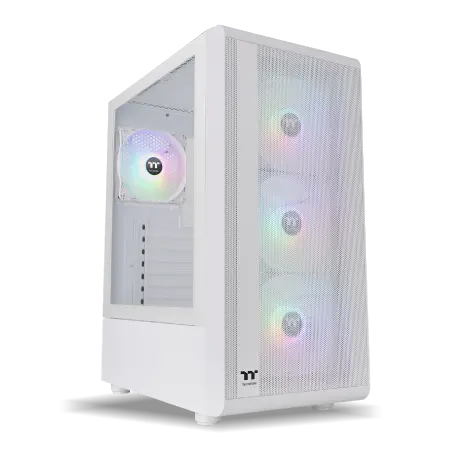
| 【EFFA G09Q スペック】 | |
| CPU | Intel Core Ultra7 265K 20コア/20スレッド 5.50GHz(ブースト)/3.90GHz(ベース) |
| グラフィックボード | GeForce RTX5050 (VRAM:8GB) |
| メモリ | 32GB DDR5 (32GB x1枚 クルーシャル製) |
| ストレージ | SSD 2TB (m.2 nVMe READ/WRITE:7250Gbps/6900Gbps WD製) |
| ケース | Thermaltake S200 TG ARGB Plus ホワイト |
| CPUクーラー | 空冷 DeepCool製 空冷CPUクーラー AK400 DIGITAL WH |
| マザーボード | intel B860 チップセット ASRock製 B860M Pro RS WiFi |
| 電源ユニット | 650W 80Plus BRONZE認証 電源ユニット (COUGAR製) |
| 無線LAN | Wi-Fi 6E (IEEE802.11ax/11ad/11ac/11n/11a/11g/11b) |
| BlueTooth | BlueTooth 5 |
| 光学式ドライブ | DVDスーパーマルチドライブ (外付け) |
| OS | Microsoft Windows 11 Home |
パソコンショップSEVEN ZEFT R66G

| 【ZEFT R66G スペック】 | |
| CPU | AMD Ryzen7 7700 8コア/16スレッド 5.30GHz(ブースト)/3.80GHz(ベース) |
| グラフィックボード | GeForce RTX5060 (VRAM:8GB) |
| メモリ | 16GB DDR5 (16GB x1枚 クルーシャル製) |
| ストレージ | SSD 1TB (m.2 nVMe READ/WRITE:7250Gbps/6900Gbps WD製) |
| ケース | LianLi A3-mATX-WD Black |
| CPUクーラー | 水冷 240mmラジエータ CoolerMaster製 水冷CPUクーラー ML 240 Core II Black |
| マザーボード | AMD B850 チップセット ASRock製 B850M-X WiFi R2.0 |
| 電源ユニット | 650W 80Plus BRONZE認証 電源ユニット (COUGAR製) |
| 無線LAN | Wi-Fi 6E (IEEE802.11ax/11ad/11ac/11n/11a/11g/11b) |
| BlueTooth | BlueTooth 5 |
| OS | Microsoft Windows 11 Home |
パソコンショップSEVEN ZEFT R67C
| 【ZEFT R67C スペック】 | |
| CPU | AMD Ryzen7 7700 8コア/16スレッド 5.30GHz(ブースト)/3.80GHz(ベース) |
| グラフィックボード | GeForce RTX5060Ti 16GB (VRAM:16GB) |
| メモリ | 16GB DDR5 (16GB x1枚 クルーシャル製) |
| ストレージ | SSD 1TB (m.2 nVMe READ/WRITE:5000Gbps/3900Gbps KIOXIA製) |
| ケース | DeepCool CH160 PLUS Black |
| マザーボード | AMD B850 チップセット ASRock製 B850M-X WiFi R2.0 |
| 電源ユニット | 650W 80Plus BRONZE認証 電源ユニット (COUGAR製) |
| 無線LAN | Wi-Fi 6E (IEEE802.11ax/11ad/11ac/11n/11a/11g/11b) |
| BlueTooth | BlueTooth 5 |
| OS | Microsoft Windows 11 Home |
パソコンショップSEVEN ZEFT Z58P

| 【ZEFT Z58P スペック】 | |
| CPU | Intel Core Ultra5 235 14コア/14スレッド 5.00GHz(ブースト)/3.40GHz(ベース) |
| グラフィックボード | GeForce RTX5060Ti 16GB (VRAM:16GB) |
| メモリ | 32GB DDR5 (32GB x1枚 クルーシャル製) |
| ストレージ | SSD 1TB (m.2 nVMe READ/WRITE:5000Gbps/3900Gbps KIOXIA製) |
| ケース | DeepCool CH170 PLUS Black |
| マザーボード | intel B860 チップセット ASRock製 B860M Pro RS WiFi |
| 電源ユニット | 650W 80Plus BRONZE認証 電源ユニット (COUGAR製) |
| 無線LAN | Wi-Fi 6E (IEEE802.11ax/11ad/11ac/11n/11a/11g/11b) |
| BlueTooth | BlueTooth 5 |
| OS | Microsoft Windows 11 Home |
パソコンショップSEVEN ZEFT Z52AG
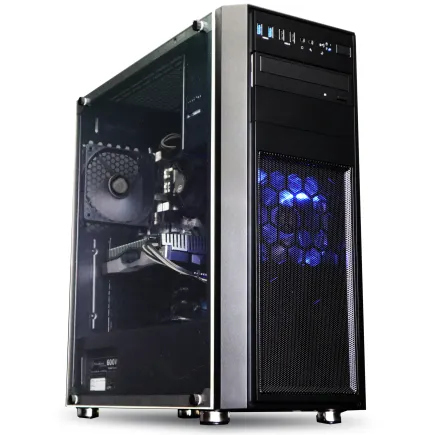
| 【ZEFT Z52AG スペック】 | |
| CPU | Intel Core i7 14700F 20コア/28スレッド 5.30GHz(ブースト)/2.10GHz(ベース) |
| グラフィックボード | GeForce RTX4060Ti (VRAM:8GB) |
| メモリ | 16GB DDR5 (16GB x1枚 Micron製) |
| ストレージ | SSD 1TB (m.2 nVMe READ/WRITE:7250Gbps/6900Gbps WD製) |
| ケース | Thermaltake Versa H26 |
| マザーボード | intel B760 チップセット ASRock製 B760M Pro RS WiFi |
| 電源ユニット | 650W 80Plus BRONZE認証 電源ユニット (COUGAR製) |
| 無線LAN | Wi-Fi 6E (IEEE802.11ax/11ad/11ac/11n/11a/11g/11b) |
| BlueTooth | BlueTooth 5 |
| 光学式ドライブ | DVDスーパーマルチドライブ (内蔵) |
| OS | Microsoft Windows 11 Home |
学業に役立つクラウドサービスの活用
便利さの中に隠された可能性を考えると、その活用方法を知っておくのは大切です。
まずは、クラウドストレージを利用することで、資料やレポートをどこでも閲覧できるようにすることが大事です。
たとえば、大学の図書館で調べ物をしているときに、自宅のパソコンからアップロードした資料をスマホで確認することができる便利さは、一度体験すれば手放せなくなります。
さらに、デジタル世代としての効率を高めたい方も多いのではないでしょうか。
次に、共同作業が必要なグループプロジェクトでは、GoogleドキュメントやDropbox Paperなどのオンライン文書編集サービスが重宝します。
誰がここを修正したの?」と混乱したり、「ファイルが違うバージョン?」と困った経験がある方もいるかもしれません。
クラウドサービスを活用することで、それらの問題を回避できるわけです。
さらに、クラウドベースのタスク管理ツールを利用することで、授業の締切や試験日を効率よく管理することができますよ。
たとえば、TreloやNotionを使えば、日々のタスクを視覚的に管理することができ、忘れがちな締切をしっかりと把握することができます。
「どうしてこんなに忙しいの?」と頭を抱える大学生には、こうしたツールが救世主になること間違いありません。
特に、個人情報や重要な学術データをクラウド上に保存する際は、パスワード管理や二段階認証の設定をしっかり行うことが重要です。
それがあれば、情報流出のリスクを最小限に抑えることができます。
要するに、クラウドサービスは大学生活を効率的で円滑にするための強力な味方です。
新しい技術を怖がらず、積極的に活用することで、学業にもプライベートにもさらなる時間と心の余裕を生むことができるということです。
プレゼンテーションツールの選択肢
大学生活を通じてパワフルなプレゼンテーションを求められる場面、実は意外と多いのです。
しかしながら、自分に合ったツールを選ぶことで、プレゼンの質を一挙両得的に向上させることができるのです。
まず、代表的なのはMicrosoft PowerPointです。
定番ともいえるこのツールは、操作がシンプルでありながら、プロフェッショナルなプレゼンテーションを作成することができます。
スライドに文字や画像を簡単に追加できるので、スムーズにスライドを作成できると感じる方も多いでしょう。
また、テンプレートも豊富に揃っているため、デザインに自信がない人でも安心です。
それでも「質の高いプレゼンをしたい!」と考える方にとっては、最初の一歩として検討する価値があります。
一方、Googleスライドも忘れてはいけませんね。
クラウドベースのこのツールは、インターネット環境さえあればどのデバイスからでもアクセス可能です。
つまり、フレキシブルな働き方を好む大学生にとっては大変便利な選択肢といえるでしょう。
しかも、リアルタイムで複数人と共同編集できる機能があるため、グループ課題にも適しています。
コミュニケーションを重視する方にはピッタリなツールではないでしょうか。
さらに、Preziという選択肢もあります。
ユニークでダイナミックなプレゼンを作成したい方におすすめのツールです。
その視覚的な演出により、聴衆の関心を引き付けることができるため、印象に残るプレゼンをしたいという方にはぴったりです。
しかしながら、Preziのインターフェースはやや独特であるため、馴染むまでに時間がかかることがあります。
それでも、使いこなせば、今までにない形のプレゼンが可能になりますよ。
要するに、どのツールを選ぶにしても、それぞれに特徴と利点があります。
自分のプレゼンスタイルに合ったツールを選ぶことで、大学生活での発表の質をさらに高めることができるわけです。
選択肢が多すぎて悩んでしまうこともあるかもしれませんが、自分のニーズをよく考えて、最適な一つを見つけてみてください。
そうすれば、プレゼンテーションのスキルも日進月歩な成長を遂げることでしょう。
大学生向けノートパソコンとデスクトップパソコンの比較
持ち運びの利便性
大学生活を充実させるためには、最適なパソコン選びが重要です。
特に「持ち運びの利便性」は、多くの学生にとって優先事項でしょう。
授業やグループワーク、カフェでの課題作成など、キャンパスライフは日々移動の連続です。
そんな環境で、ノートパソコンのコンパクトさと軽量さは、一種の救世主ともいえるのではないでしょうか。
まず第一に、ノートパソコンの利点はその携帯性です。
バッグにすっぽり収まるサイズで、片手でも軽々と持ち運べる軽さが特徴。
これはモバイル性を追求した設計だからこそ実現できるもので、日進月歩で進化している技術の賜物です。
気軽に持ち運びができるノートパソコンがあれば、どこでも快適に作業できるわけで、柔軟な学習環境を手に入れることができますね。
ところが、デスクトップパソコンはどうしても机に固定されてしまいます。
しかし、その頑丈な作りと高性能なハードウェアが最大の魅力です。
重量を気にせずにスペックにこだわることができるため、持ち運びよりも快適な作業空間を重視する方にはぴったりです。
それでも、「どちらのタイプが自分に合うのか?」とお悩みの方は多いのではないでしょうか。
持ち運びの利便性を考慮しつつ、心地よい学びの環境を手に入れてください。
拡張性とカスタマイズの自由度
大学生にとって、ノートパソコンとデスクトップパソコンの選び方は悩ましいところです。
特に「拡張性とカスタマイズの自由度」という視点から見てみると、それぞれの特長が浮かび上がってきます。
まず、ノートパソコンの特徴ですが、コンパクトで持ち運びが便利です。
そのため、キャンパス内外での利用が多い大学生にとっては欠かせないツールとなることが分かっています。
しかし、拡張性に関しては制限があり、カスタマイズの自由度はそれほど高くありません。
一方、デスクトップパソコンはその点で大いに優位に立つと言えるでしょう。
部品の取り替えや増設が容易で、性能を求める方にはこちらをおすすめします。
とはいえ、「移動中には使えないのでは?」と疑問をお持ちの方もいるかもしれません。
確かにデスクトップは固定設置が一般的ですが、その分、拡張性の限界はなく、自分好みのパソコンに仕上げることが可能です。
とはいうものの、すべての大学生がカスタマイズを求めているわけではありません。
実は、必要なスペックを考慮すれば、オフキャンパスでの作業にはノートパソコン一択になることが多いのです。
大学でのプレゼンテーションや共同作業など、いつどこでもアクセス可能な環境は一石二鳥ともいわれています。
この点で、持ち運びやすいノートパソコンのメリットも見逃せません。
要するに、どのパソコンを選ぶかは個々のライフスタイルや学業スタイルに依存します。
もし、自由自在なカスタマイズを楽しみたいというのであれば、デスクトップパソコンが最適です。
とはいうものの、キャンパスライフをより軽快にしたいと考える方にはノートパソコンが最適解となるでしょう。
重要なのは、自分自身の学習や生活のスタイルを見直し、それに合った選択をすることです。
クリエイター向けPC おすすめモデル4選
パソコンショップSEVEN ZEFT Z56AA
| 【ZEFT Z56AA スペック】 | |
| CPU | Intel Core i5 14400F 10コア/16スレッド 4.70GHz(ブースト)/2.50GHz(ベース) |
| グラフィックボード | GeForce RTX5060 (VRAM:8GB) |
| メモリ | 16GB DDR5 (16GB x1枚 クルーシャル製) |
| ストレージ | SSD 1TB (m.2 nVMe READ/WRITE:7250Gbps/6900Gbps WD製) |
| ケース | Thermaltake S100 TG |
| マザーボード | intel B760 チップセット ASRock製 B760M Pro RS WiFi |
| 電源ユニット | 650W 80Plus BRONZE認証 電源ユニット (COUGAR製) |
| 無線LAN | Wi-Fi 6E (IEEE802.11ax/11ad/11ac/11n/11a/11g/11b) |
| BlueTooth | BlueTooth 5 |
| OS | Microsoft Windows 11 Home |
パソコンショップSEVEN ZEFT R61IA
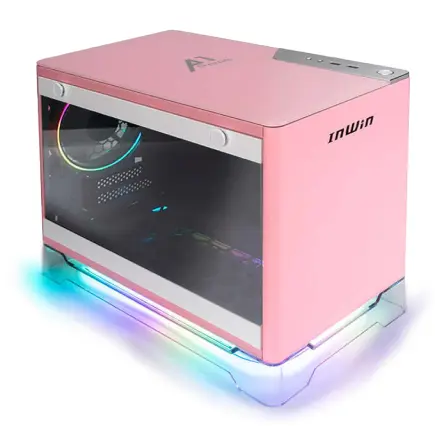
| 【ZEFT R61IA スペック】 | |
| CPU | AMD Ryzen9 9950X 16コア/32スレッド 5.70GHz(ブースト)/4.30GHz(ベース) |
| グラフィックボード | GeForce RTX5060Ti 16GB (VRAM:16GB) |
| メモリ | 32GB DDR5 (32GB x1枚 クルーシャル製) |
| ストレージ | SSD 1TB (m.2 nVMe READ/WRITE:7250Gbps/6900Gbps WD製) |
| ケース | INWIN A1 PRIME ピンク |
| CPUクーラー | 空冷 サイズ製 空冷CPUクーラー SCYTHE() MUGEN6 BLACK EDITION |
| マザーボード | AMD B850 チップセット ASRock製 B850I Lightning WiFi |
| 電源ユニット | 750W 80Plus GOLD認証 |
| 無線LAN | Wi-Fi 6E (IEEE802.11ax/11ad/11ac/11n/11a/11g/11b) |
| BlueTooth | BlueTooth 5 |
| 光学式ドライブ | DVDスーパーマルチドライブ (外付け) |
| OS | Microsoft Windows 11 Home |
パソコンショップSEVEN ZEFT R63U
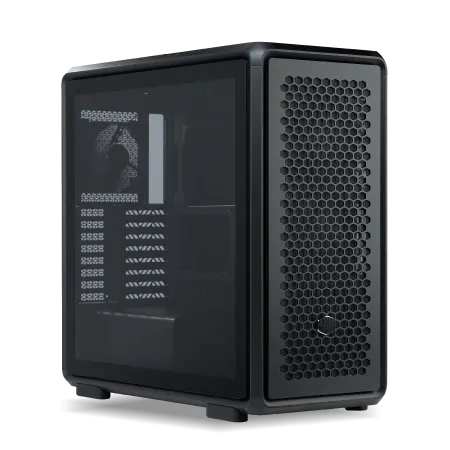
| 【ZEFT R63U スペック】 | |
| CPU | AMD Ryzen7 9700X 8コア/16スレッド 5.50GHz(ブースト)/3.80GHz(ベース) |
| グラフィックボード | GeForce RTX5070Ti (VRAM:16GB) |
| メモリ | 32GB DDR5 (16GB x2枚 クルーシャル製) |
| ストレージ | SSD 1TB (m.2 nVMe READ/WRITE:7250Gbps/6900Gbps WD製) |
| ケース | CoolerMaster MasterFrame 600 Black |
| CPUクーラー | 空冷 DeepCool製 空冷CPUクーラー AK400 |
| マザーボード | AMD B850 チップセット ASRock製 B850M-X WiFi R2.0 |
| 電源ユニット | 850W 80Plus GOLD認証 電源ユニット (CWT製) |
| 無線LAN | Wi-Fi 6E (IEEE802.11ax/11ad/11ac/11n/11a/11g/11b) |
| BlueTooth | BlueTooth 5 |
| OS | Microsoft Windows 11 Home |
パソコンショップSEVEN ZEFT Z54ARV
| 【ZEFT Z54ARV スペック】 | |
| CPU | Intel Core Ultra7 265KF 20コア/20スレッド 5.50GHz(ブースト)/3.90GHz(ベース) |
| グラフィックボード | GeForce RTX5060Ti 16GB (VRAM:16GB) |
| メモリ | 32GB DDR5 (32GB x1枚 クルーシャル製) |
| ストレージ | SSD 1TB (m.2 nVMe READ/WRITE:7250Gbps/6900Gbps WD製) |
| ケース | INWIN A1 PRIME ピンク |
| CPUクーラー | 空冷 DeepCool製 空冷CPUクーラー AK400 |
| マザーボード | intel B860 チップセット ASRock製 B860I WiFi |
| 電源ユニット | 750W 80Plus GOLD認証 |
| 無線LAN | Wi-Fi 6E (IEEE802.11ax/11ad/11ac/11n/11a/11g/11b) |
| BlueTooth | BlueTooth 5 |
| 光学式ドライブ | DVDスーパーマルチドライブ (外付け) |
| OS | Microsoft Windows 11 Home |
パソコンショップSEVEN ZEFT R47FQ
| 【ZEFT R47FQ スペック】 | |
| CPU | AMD Ryzen5 7600 6コア/12スレッド 5.10GHz(ブースト)/3.80GHz(ベース) |
| グラフィックボード | Radeon RX 7800XT (VRAM:16GB) |
| メモリ | 16GB DDR5 (16GB x1枚 Micron製) |
| ストレージ | SSD 1TB (m.2 nVMe READ/WRITE:7250Gbps/6900Gbps WD製) |
| ケース | Antec P20C ブラック |
| CPUクーラー | 空冷 DeepCool製 空冷CPUクーラー AK400 |
| マザーボード | AMD B650 チップセット ASRock製 B650M Pro X3D WiFi |
| 電源ユニット | 750W 80Plus GOLD認証 電源ユニット (Silverstone製) |
| 無線LAN | Wi-Fi 6E (IEEE802.11ax/11ad/11ac/11n/11a/11g/11b) |
| BlueTooth | BlueTooth 5 |
| OS | Microsoft Windows 11 Home |
価格差とその価値
大学生の方々がパソコンを選ぶ際、価格差とその価値には注意が必要です。
パソコンの価格は、用途やスペックによって大きく異なります。
それでは、ノートパソコンとデスクトップパソコンの価格差とその価値について考えてみましょう。
まず、ノートパソコンとデスクトップパソコンのどちらが自分に合っているのか、慎重に考える必要があります。
ノートパソコンは持ち運びが容易で、カフェやキャンパスなど、様々な場所で作業ができるのが魅力です。
そして、値段も比較的手頃なものが多いです。
しかし、性能が同等の場合、デスクトップパソコンの方がコストパフォーマンスが良いことが分かっています。
なぜなら、デスクトップパソコンはアップグレードがしやすく、長く使うことができるからです。
また、デスクトップパソコンは拡張性が高く、特にクリエイティブな作業やゲーミングをする方には、優れたパフォーマンスを発揮します。
しかし、これは一朝一夕に決まることではありません。
考えるだけでなく、実際に触れてみることも重要です。
たとえば、電気店でさまざまなモデルを試してみるのも一策です。
比較的高価なデスクトップパソコンを購入すれば、一石二鳥のように見えるかもしれません。
しかし、持ち運びができないことや設置スペースを取ることは、大学生活においては悩ましいポイントです。
それでも「ノートパソコン」という選択肢を持っておかなければ、学業生活の柔軟性を損ねる可能性がありますね。
最終的に、予算と用途に基づいて選ぶことが肝要です。

大学生のためのパソコンのメンテナンスとセキュリティ

日常的なメンテナンス方法
パソコンを使う大学生の皆さん、日常的なメンテナンスはおろそかになりがちですよね。
特に新学期が始まると、講義やサークル活動で忙しく、つい後回しにしてしまうことも多いのではないでしょうか。
しかしながら、日々のメンテナンスはパソコンのパフォーマンスを維持するために欠かせません。
というのも、適切にメンテナンスを行えば、パソコンの寿命を延ばすことができ、初めて「長く愛用し続ける」ことができるのです。
今回は、大学生の皆さんが実践できる日常的なメンテナンス方法についてご紹介していきます。
まず、パソコン内の不要なファイルを定期的に削除することが重要です。
「ファイルを整理しなきゃ!」と思いつつ、つい無駄なファイルを溜め込んでしまう方もいるかもしれませんが、これがパフォーマンス低下の原因になります。
たとえば、大量の写真や音楽ファイルを保存している場合、それらを外付けハードドライブやクラウドストレージに移動してみましょう。
これにより、パソコンのストレージを適正化することができます。
また、定期的にキャッシュをクリアすることも忘れないようにしましょう。
その上で、セキュリティソフトの定期的な更新も重要です。
ウイルスやマルウェアからパソコンを守るためには最新の状態でソフトを維持する必要がありますよね。
しかし、これを怠るとせっかくの学業データが危険にさらされることがあります。
なので、設定画面を確認して、自動更新のスケジュールを最適化してください。
さらに、ハードウェアの清掃も実施しておきましょう。
キーボードの間に入り込んだほこりを取り除くには、エアダスターが効果的です。
ファンや通気口のほこりを取り除けば、内部の温度を下げることができ、熱ダメージを防ぐことができます。
そして、ディスプレイには専用のクリーナーを使用することをおすすめします。
これらの簡単な手間を加えることで、パソコンを最適な状態で使用し続けることができるのです。
しかも、一度習慣化すれば、それほど面倒なことではありません。
むしろ、日進月歩の技術発展を楽しむためにも、これらの手間を惜しまず行うのが良いのではないでしょうか。
最後に、定期的なバックアップの実施もお忘れなく。
必要なデータを失うというのは、まさに本末転倒ですからね。
バックアップを取り、データの安全性を確保することは非常に重要です。
そのため、安心してパソコンを使いこなすためには、これが合縁奇縁といえるのではないでしょうか。
ぜひ参考にしてください。
そして、大事なパートナーとしてパソコンを大切に扱い、学びの毎日をさらなる高みへと導いてくださいね。
ウイルス対策とセキュリティ強化
しかし、ウイルス対策とセキュリティの強化は、見過ごせない課題といえるでしょう。
多くの学生が、「セキュリティなんて面倒!」と感じてしまうかもしれませんが、これを怠ると大切なデータが危険にさらされる可能性があるのです。
まず最初に行うべきことは、ウイルス対策ソフトの導入です。
無料のソフトもありますが、しっかりとした機能を持つ有料の製品の方が、安心感が違いますね。
なぜなら、有料版にはリアルタイムでの保護機能や、より高度な検出能力があるためです。
しかも、常に最新のウイルスデータベースを保つことが重要で、これにより新種のウイルスにも対応できるわけです。
次に心掛けたいのは、ソフトウェアやOSの定期的なアップデートです。
いわば、最新の状態を維持することでセキュリティホールを塞ぐことができるのです。
面倒だな!」と思う方もいるかもしれませんが、これは一石二鳥。
新機能を享受するだけでなく、セキュリティ強化にもつながるのです。
そして、忘れてはならないのが、パスワード管理の重要性です。
強力なパスワードを設定することが基本ですが、定期的に変更することで、さらにセキュリティを高めることができますよ。
「大好きな曲名をそのままパスワードにしてたりするかもしれませんが」これは要注意です。
しかも、異なるサイトでは異なるパスワードを設定することが肝心です。
なぜかというと、1つのパスワードが漏洩した場合のリスクを最小限に抑えるためです。
つまるところ、セキュリティ強化は日々の小さな積み重ねなのです。
しかしながら、これを徹底していれば、安心して学業に集中することができるでしょう。
パソコンを安全に保ち続けるためには、以上の点を常に心掛けてください。
安全な学びの環境を作るためには、手を抜くことはできませんから。
バックアップの重要性と方法
パソコンを持つ大学生であれば、突然のデータ消失は絶対に避けたいですよね。
しかし、多忙な学生生活の中で、バックアップの重要性を忘れてしまったり、どうするのが最適なのか迷っている方も多いのではないでしょうか。
要するに、バックアップをしっかり行うことで、貴重な時間をセーブし、安心して課題に打ち込むことができるわけです。
なぜなら、パソコンが故障したり、ウイルスに感染してデータが失われたりするリスクはいつでも存在しているからです。
前提として、バックアップを習慣化しなければならない時代と言えるかもしれません。
とはいうものの、いったいどのようにバックアップを取るのがベストなのでしょうか。
まずは外付けハードディスクを使う方法があります。
これは古典的ながらも、データを手元に置いておく安心感が得られます。
しかし、外付けハードディスクを持ち歩きたくないという方には、クラウドストレージの利用が効果的です。
例えば、Google ドライブやDropboxなどは、インターネットさえあればどこからでもアクセス可能です。
クラウドにデータを保管すれば、パソコンが壊れても安心です。
また、パソコンの設定を調整して、定期的に自動バックアップを行うことも一案です。
自分では気づかないうちに、重要なデータが定期的に保存され、安全が確保されるため、ストレスを感じることなく過ごせるようになりますよ。
これを実践すれば、千軍万馬のごとく多忙な学業生活でも、一騎当千の心強い味方を得た気分になれるでしょう。
毎日の学びをより充実させるためにも、ぜひバックアップの方法を自分に合った形で取り入れてみてください。
多くの選択肢がある中で、もちろん一度にすべてを試す必要はありません。
オンライン授業に最適なパソコンの選び方
ビデオ会議に必要なスペック
ビデオ会議を快適に行うためには、パソコンのスペックが非常に重要です。
大学生にとって、オンライン授業でのビデオ会議は日常茶飯事になっていることでしょう。
ところが、すべてのパソコンがビデオ会議に適しているわけではありません。
「どのパソコンが本当に自分の学業を助けてくれるのか」とお悩みの方は多いのではないでしょうか。
そんな方におすすめなのが、いくつかの重要なスペックを確認することです。
まず、CPUの性能をチェックしましょう。
なぜなら、ビデオ会議では映像処理が複雑になり、より高い処理能力が求められるからです。
「このくらいの性能で十分かな?」と思われるかもしれませんが、余裕を持って中~高性能のプロセッサを選ぶのがおすすめです。
というのは、これによりスムーズな映像と音声の送受信が可能になり、授業に集中できる環境を作り出せるからです。
さらに、メモリ(RAM)の容量も忘れてはいけません。
この要素が十分でないと、パソコンがもたついたり、アプリケーションが強制終了したりするかもしれません。
ただし、必要以上に大きな容量を選択する必要はほとんどないでしょう。
8GB以上のメモリがあれば、日常的なビデオ会議は快適に参加できるはずです。
しかし、余裕を持って16GBを選んでおくのも一考です。
次に、インターネット接続の安定性も見逃せないポイントです。
無線LAN(Wi-Fi)環境に不安を感じる方には、LANケーブルを使って有線接続することをおすすめです。
こうすれば、ネットワークが不意に途切れてしまう心配も減少し、安定した通信が確保できます。
そして、ビデオ会議をより快適にするための工夫として、内蔵カメラやマイクの性能も確認しておくとよいでしょう。
画質や音声品質が悪いと、せっかくの授業内容を十分に理解できなくなる可能性があるからです。
内蔵のものが性能不足である場合は、外付けのカメラやマイクを併用するのも効果的です。
最後に、パソコン全体の軽さや持ち運びやすさも重要です。
ウェブカメラとマイクの性能
大学生の皆さん、オンライン授業を受ける際にパソコンのウェブカメラとマイクの性能について悩んでいる方も多いのではないでしょうか。
しかし、これらは非常に重要な要素です。
なぜかというと、授業の中で講師やクラスメイトと円滑にコミュニケーションをとるためには、しっかりとした映像と音質が必要不可欠だからです。
この性能が高ければ、講義中のやりとりもスムーズになり、理解度も向上する可能性が高いのです。
まず、ウェブカメラの解像度は確認するべきポイントです。
一般的に、720p以上のHD画質があると、顔の表情や身振りを相手にクリアに伝えることができます。
オンライン授業では、特に非言語コミュニケーションが重要とされています。
解像度が足りないと、画面がぼやけてしまい、伝えたい表現が伝わらないことがあるかもしれませんね。
つまり、ウェブカメラの性能向上が求められます。
次に、マイク性能も見逃せません。
クリアな音声を送るためには、ノイズキャンセリング機能が搭載されているかどうかをチェックしましょう。
というのも、これがあると周囲の雑音を大幅に減らすことができ、あなたの声がクリアに相手に届くようになるわけです。
自宅の環境によっては、周囲の音が気になる方もいるかもしれませんが、良いマイクを選べば、そんな悩みも解決できますよ。
それでも「どのブランドやモデルが最適か?」と疑問をお持ちの方は、レビューサイトや他の学生の意見を参考にするとよいかと思います。
実は、友人や先輩からの口コミ情報は非常に役立つことが多いのです。
彼らの経験を参考にすることで、失敗しない選択ができるようになります。
オンライン授業に適したウェブカメラとマイクの性能について、少しはイメージが湧いたのではないでしょうか。
これらを選ぶことによって、授業がより一層充実したものになることは間違いありません。
ウェブカメラとマイクの良し悪しは一見地味かもしれませんが、獅子奮迅の活躍をするには必要不可欠なのです。
インターネット接続の安定性
オンライン授業が一般化している現代、インターネット接続の安定性はパソコン選びの大切な要素です。
オンライン授業中に突然接続が切れてしまうと、せっかくの授業内容を逃してしまうことがありますよね。
そんな状況を防ぐためには、まずインターネット接続の安定性をきちんと確認することが不可欠です。
最初に重視すべきポイントは、Wi-Fiルーターの品質です。
最新のルーターを利用すれば、より安定した接続が期待できます。
というのも、古いルーターは速度制限がある場合が多いため、大切な授業中に接続が不安定になるリスクが高まります。
また、ルーターの位置も重要で、部屋の中心に配置することで電波の届く範囲が広がり、安定した接続を確保しやすくなりますよ。
さらに、大学寮やシェアハウスに住んでいる場合、ネットワークへの接続人数が多くなることでインターネットの速度が低下することもあります。
無線よりも有線の方が安定性が増し、授業中に動画が止まる心配が減るはずです。
一方で、自宅が光回線に対応しているかどうかをチェックするのも重要なステップです。
光回線は、他の回線に比べて速度が速く安定していることが分かっています。
もし光回線が利用可能ならば、オンライン授業に最適な環境を整えることができるわけです。
また、スマートフォンのテザリング機能を活用するという選択肢もあります。
これは、Wi-Fiが不安定な場合のバックアップとして利用することができ、緊急時にも安心です。
しかし、テザリングを長時間使用するとデータ使用量が増えることがあるため、注意が必要です。
パソコン購入時の注意点とサポート体制
保証期間とサポートの範囲
なぜかというと、大学生活中はパソコンを頻繁に使うことが多いため、故障やトラブルが発生した場合に、迅速かつ確実に対応してもらう必要があるからです。
特に、学生という立場では予算が限られていることが多いですから、長期的な保証や手厚いサポートはまさに一石二鳥の価値があります。
まず、保証期間についてお話しします。
「パソコンの保証ってどれくらい必要なの?」と疑問に思った方もいるかもしれませんが、一般的には1年保証が標準です。
しかし、できれば延長保証を検討することをおすすめします。
つまり、長期間にわたって安心して使えるパソコンを持つことで、学業に集中できるわけです。
なぜなら、予期しないトラブルはいつでも起こり得るもので、特に重要な課題の締切前にパソコンが故障したりするかもしれません。
そうした突発的な事態に備えることは非常に重要です。
次に、サポートの範囲です。
これには、ハードウェアの修理だけでなく、ソフトウェアや初期設定のサポートも含まれます。
たとえば、パソコンを購入したばかりの頃、更新プログラムのインストール方法や、ウイルス対策ソフトの設定に困ることがあるかもしれません。
一方で、サポートが不十分だと、トラブル解決のために貴重な時間を費やすことになり、学業に支障を来すこともあるでしょう。
また、実店舗が近くにあるメーカーやオンラインでのサポートが充実しているかどうかも確認するべきポイントです。
というのも、すぐにでも修理に出したい場面では、対応の早さが重要ですから、サポート体制が整っているメーカーを選ぶことが、安心感につながります。
要するに、充実した保証期間とサポート範囲があることで、大学生活におけるパソコン利用がスムーズになるのです。
以上のことを踏まえて、パソコン選びに際しては保証期間とサポートの範囲に注目しましょう。
これにより、せっかくの大学生活を存分に楽しむことができるようになるはずです。
返品・交換ポリシーの確認
しかし、気になるのはパソコン購入後の返品・交換ポリシーです。
なぜなら、購入したパソコンが思っていたものと違った場合や、不具合が生じた際に返品や交換がスムーズにできるかどうかが快適な学生生活に直結するからです。
返品・交換ポリシーを確認することは、意外にも事半功倍の効果をもたらしますよ!
まず、多くの人が見落としがちなのは、返品や交換が可能な期間です。
一般的には購入後30日以内に返品を受け付けている場合が多いですが、その規定が細かく設定されていることもあるので、事前にしっかりチェックするのが賢明です。
「返品は不可!」というリスクを避けたい気持ちは誰しも同じだと思います。
次に、返品・交換の際には商品状態や付属品の有無が問われることが多いです。
「一度開封したら返品できないんじゃ?」と心配する方もいるかもしれませんが、それでも「開封後でも条件を満たせば可能」としているメーカーも存在します。
しかしながら、すべての付属品を揃えておくことが条件となる場合がほとんどなので、箱やケーブルなどは捨てずに保管しておくことをおすすめします。
返品・交換の際の送料負担についても重要なポイントです。
というのも、往復送料が発生する場合、高額になりがちで、学生にとっては痛手です。
「送料は無料」としている企業もある反面、「自己負担」というケースも多いため、送料に関するポリシーもよく確認しておくべきです。
送料負担がないかを明確にすることで、予想外の出費を避けることができます。
返品理由の書き方やフォーム記入についても、予め知っておくと良いでしょう。
具体的な不具合内容や状態を書き込む必要があるため、わかりやすく説明できるよう準備しましょう。
曖昧な記載ではスムーズに進まないこともあるので注意です。
大学生活が始まる前にしっかりと確認しておくことで、安心してパソコン選びに踏み切れるはずです。
「最初に調査するのは面倒だなぁ」と思う方もいらっしゃるでしょうが、これで安心して学業に専念でき、多少のトラブルにも柔軟に対応できます。
購入後のカスタマーサポート
大学生にとって、購入後のサポート体制は非常に大切な要素です。
なぜかというと、学業に不可欠なパソコンに何らかのトラブルが生じた際、それを迅速かつ適切に解決してくれるサポートがあると安心だからです。
つまり、サポートが充実しているパソコンを選んだ方が、学業に集中できるのです。
まず、購入前にカスタマーサポートの評判を確認することが大切です。
なぜなら、サポートの質はメーカーやモデルによって大きく異なるからです。
この情報が、いざという時に役に立つのです。
それに加えて、購入後の保証プランをしっかり理解しておくことが重要です。
というのも、長期間にわたる保証があれば、修理や交換が必要になった際に大いに役立つからです。
選択肢がいくつもありますので、各プランの細かな部分までチェックしましょう。
「これってどういう意味?」と疑問を持ったら、必ず質問をして解消しておくことが肝要です。
さらに、サポートの連絡方法も要注意です。
電話やメール、チャットサポートなどがありますが、急なトラブルには即対応できる手段が理想です。
とはいえ、サポートが24時間対応かどうか、また追加料金が発生するのかなど、事前にきちんと確認しておくと安心です。
こうしたサポート体制を万全にしておけば、パソコンが日進月歩で進化する中でも安心して使い続けることができるわけです。
大学生活の忙しさの中で、パソコンのトラブルに時間を取られることは避けたいですよね。
そのためにも、購入後のカスタマーサポートを十二分に活用し、安心と快適な学びの環境を手に入れてください。
中古パソコンを購入する際のポイント
動作確認と保証の確認
なぜかというと、中古という性質上、新品にはないリスクが付随しているからです。
動作確認を怠ってしまうと、予期せぬ不具合に直面し、修理費用がかさむことになりかねません。
購入したはいいけれど、思うように使えないとなれば、本末転倒です。
動作確認をする際には、まず自分が何を重視しているのかを考える必要があります。
たとえば、日常的に使用するソフトウェアがスムーズに動くか確認してください。
ここで、CPUやメモリなどのスペックが自分の要求に合致しているかが鍵を握ります。
動作に違和感を覚える場合、もしくは動作が重い場合は、選択を見直す方がいいでしょう。
さらに見落としてはならないのが、保証の有無です。
中古パソコンとはいえ、保証が付いている場合があります。
その内容をよく確認し、万が一の際に備えることが重要です。
保証がしっかりしていることで、安心感を得ることができるわけです。
とはいうものの、保証が付いていないからといって必ずしも購入を避ける必要はありません。
また、信頼と実績のある販売店から購入することも失敗を防ぐポイントになります。
このように、動作確認と保証の確認は中古パソコン購入において肝心な要素です。
しっかりと確認しておけば、一石二鳥の満足感が得られるのではないでしょうか。
中古でも安心、快適に使える一台を見つけて、素晴らしい学生生活を支えてくれるパソコンを手に入れましょう!
中古市場での人気モデルと価格帯
これらのモデルは新しくなくとも、その性能や信頼性の高さが際立っています。
しかし、選択肢に迷うこともあるでしょう。
なぜなら、中古市場では状況に応じて価格が変動しており、その中でお得な買い物をするのは百戦錬磨のスキルが必要かもしれません。
MacBookシリーズなら、特にMacBook Airが人気です。
価格はモデルや状態によりますが、おおむね5万円から10万円の価格帯で見つけることができるでしょう。
それでも「新品と比べて性能が心配」という疑問を持つ方もいるかもしれませんが、多くの学業用途には十分な性能を持っています。
というのは、多くの大学生が主に使用するソフトウェアやオンラインサービスに支障をきたすことが少ないためです。
ThinkPadシリーズは、特にXシリーズやTシリーズの中古モデルが高評価です。
7万円から15万円の範囲で購入できることが一般的です。
これによって、予算を抑えつつ長く使用する計画も立てやすいでしょう。
ただし、購入前に動作状況やバッテリーの状態を確認することは必須です。
なぜかというと、中古ならではの使い込まれた部分が性能に影響を与える可能性があるからです。
いずれのモデルを選ぶにせよ、性能が基準を満たしているかどうかをチェックしましょう。
そして、将来的にどのような用途が増えるかを考え、多少余裕のある性能を選ぶことが、一石二鳥の選択になるかもしれません。
しかし、安心感を得るためにも、出所や保証の有無もしっかり確認してから購入することをおすすめします。
要するに、中古パソコンを購入する際には、価格と性能のバランスを見極めることが成功の鍵となるのです。
とはいうものの、学生生活を豊かにするための賢い選択を期待しています。
購入後の初期設定と動作チェック
中古パソコンを手に入れたら、次にすべき重要なステップは初期設定と動作チェックです。
「これって必要?」と疑問を持つ方もいるかもしれませんが、中古品だからこそ、ここが肝心なのです。
新品ですと動作がスムーズなのは当たり前になっていますが、中古の場合は一筋縄ではいかないこともあるかもしれません。
だからこそ初期設定とチェックは欠かせません。
まずはパソコンを起動して、初期設定を行います。
このプロセスでは、自分の使用目的に合わせた設定を行うことが大切です。
特に、インターネット接続の設定やウイルス対策ソフトのインストールは最優先したいところです。
というのも、安全なインターネット環境を確保することが重要だからです。
「ウイルス感染なんて自分には関係ない」と思っている方もいるかもしれませんが、それこそが最初の落とし穴です。
「備えあれば憂いなし」という言葉もありますので、ここはしっかりと対策を講じておきたいものです。
次に動作チェックを行います。
これには、キーボードやマウスの操作性、画面の表示状態、ハードディスクのアクセス速度などを確認することが含まれます。
たとえば、キーが押しにくかったり、モニターに不具合がある場合、スムーズに学業に集中することは困難ですよね。
さらには、ソフトウェアのアップデート状況も確認しましょう。
なぜかというと、最新の状態にしておかないとセキュリティ上のリスクが高まるためです。
「すぐに使いたい!」という気持ちを押さえて、この段階でしっかりと設定とチェックを行うことで、一石二鳥の効果が得られることでしょう。
中古パソコンの初期設定と動作チェックは、最初に乗り越えるべきステップです。