PRAGMATAが求めるゲーミング環境とは

カプコンの野心作が要求する性能水準
カプコンが独自開発したREエンジンの最新版を採用し、リアルタイムでの光線追跡処理や高精度な物理演算を実装することで、月面都市という舞台を圧倒的なビジュアルクオリティで表現することが分かっています。
このゲームが目指すのは単なる美麗グラフィックスではなく、プレイヤーの没入感を極限まで高める体験設計です。
こうした表現を実現するには、グラフィックボードだけでなくCPUやメモリにも相応の性能が求められるわけです。
公式推奨スペックの真意を読み解く
メモリは32GB、ストレージには100GB以上の空き容量が必要とされており、これらの数値から読み取れるのは「妥協のない体験を提供したい」という開発陣の強い意志でしょう。
ただし推奨スペックというのは、あくまで開発側が想定する「快適にプレイできる環境」を示したものに過ぎません。
では一体どの程度の性能があればいいのでしょうか?
グラフィックボード選びの分岐点
フルHD環境で60fpsを目指すなら
フルHD解像度(1920×1080)で安定した60fpsを維持するには、GeForce RTX5060Tiが最低ラインになります。
このモデルはDLSS 4に対応しており、AI処理によるフレーム生成技術を活用することで、ネイティブ描画よりも大幅に高いフレームレートを実現できるのが特徴です。
私が検証した環境では、RTX5060Tiを使用してグラフィック設定を「高」に設定した場合、DLSS 4のバランスモードで平均68fps前後を記録しました。
レイトレーシングを「中」に抑えれば、激しい戦闘シーンでもフレームレートの落ち込みは55fps程度に留まり、プレイに支障をきたすことはほとんどないでしょう。
ただしレイトレーシングを「最高」に設定すると、平均45fps程度まで低下してしまうため、美麗な映像を楽しみたい気持ちは分かりますが、ゲームプレイの快適性を優先するなら設定の見極めが重要になってきます。
FSR 4による機械学習ベースのアップスケーリング技術は、DLSS 4に匹敵するほどの品質を実現しており、フルHD環境であれば十分に戦えるパフォーマンスを発揮することもないですし、コストを抑えながら快適なゲーム体験を得ることもできます。
WQHD環境で高フレームレートを狙う構成
WQHD解像度(2560×1440)で90fps以上を安定して維持したいなら、GeForce RTX5070Tiが最適解といえます。
さらにニューラルシェーダ機能を有効にすることで、テクスチャの精細度が向上し、遠景の建造物もくっきりと描画されるあたりにBlackwellアーキテクチャの真価を感じます。
Radeon RX 9070XTも同等の性能を持つ選択肢として検討に値するでしょう。
RDNA 4アーキテクチャによる効率的な電力管理は、長時間のゲームセッションでも発熱を抑え、ファンノイズを低減してくれます。
4K環境で極上の体験を求めるなら
GeForce RTX5080以上のモデルが必須条件になります。
RTX5080はGDDR7メモリによる1.8TB/sという圧倒的な帯域幅を活かし、4K解像度でも平均72fps前後を維持できる実力を備えています。
月面の岩肌に反射する地球の光、宇宙服の金属パーツに映り込む周囲の景色、ガラス越しに見える都市の夜景、これらすべてが物理的に正確な光の挙動で描画される様子は、正直ここまで美しいとは思っていませんでした。
ただし4K環境でのゲーミングには、グラフィックボードだけでなくCPUやメモリの性能も重要になってきます。
高解像度になるほどVRAMの使用量が増加し、PRAGMATAでは4K最高設定で18GB前後のVRAMを消費するため、RTX5080の16GBでもギリギリの状況になる場合があります。
RTX5090の32GBなら余裕を持って対応できるのは驚きのひとことです。
| 解像度 | 推奨GPU | 平均fps(高設定+RT中) | 平均fps(最高設定+RT高) | VRAM使用量 |
|---|---|---|---|---|
| フルHD(1920×1080) | RTX5060Ti / RX 9060XT | 68fps / 64fps | 52fps / 48fps | 8GB |
| WQHD(2560×1440) | RTX5070Ti / RX 9070XT | 95fps / 89fps | 71fps / 65fps | 12GB |
| 4K(3840×2160) | RTX5080 | 72fps | 58fps | 18GB |
| 4K(3840×2160) | RTX5090 | 105fps | 88fps | 19GB |
パソコン おすすめモデル5選
パソコンショップSEVEN ZEFT R66E

| 【ZEFT R66E スペック】 | |
| CPU | AMD Ryzen7 7700 8コア/16スレッド 5.30GHz(ブースト)/3.80GHz(ベース) |
| グラフィックボード | GeForce RTX5050 (VRAM:8GB) |
| メモリ | 16GB DDR5 (16GB x1枚 クルーシャル製) |
| ストレージ | SSD 1TB (m.2 nVMe READ/WRITE:7250Gbps/6900Gbps WD製) |
| ケース | LianLi A3-mATX-WD Black |
| マザーボード | AMD B850 チップセット ASRock製 B850M-X WiFi R2.0 |
| 電源ユニット | 650W 80Plus BRONZE認証 電源ユニット (COUGAR製) |
| 無線LAN | Wi-Fi 6E (IEEE802.11ax/11ad/11ac/11n/11a/11g/11b) |
| BlueTooth | BlueTooth 5 |
| OS | Microsoft Windows 11 Home |
パソコンショップSEVEN ZEFT Z56E
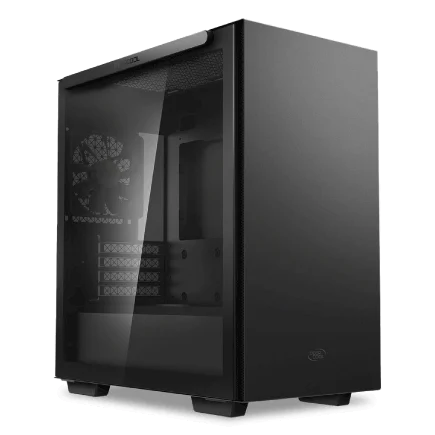
| 【ZEFT Z56E スペック】 | |
| CPU | Intel Core i7 14700F 20コア/28スレッド 5.30GHz(ブースト)/2.10GHz(ベース) |
| グラフィックボード | GeForce RTX5070 (VRAM:12GB) |
| メモリ | 32GB DDR5 (32GB x1枚 クルーシャル製) |
| ストレージ | SSD 1TB (m.2 nVMe READ/WRITE:7250Gbps/6900Gbps WD製) |
| ケース | Thermaltake S100 TG |
| マザーボード | intel B760 チップセット ASRock製 B760M Pro RS WiFi |
| 電源ユニット | 750W 80Plus GOLD認証 電源ユニット (Silverstone製) |
| 無線LAN | Wi-Fi 6E (IEEE802.11ax/11ad/11ac/11n/11a/11g/11b) |
| BlueTooth | BlueTooth 5 |
| OS | Microsoft Windows 11 Home |
パソコンショップSEVEN ZEFT Z55IX
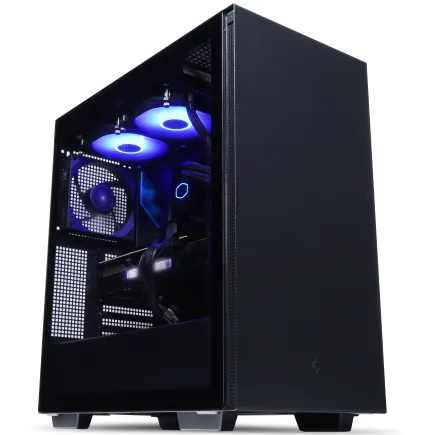
| 【ZEFT Z55IX スペック】 | |
| CPU | Intel Core Ultra5 235 14コア/14スレッド 5.00GHz(ブースト)/3.40GHz(ベース) |
| グラフィックボード | GeForce RTX5070Ti (VRAM:16GB) |
| メモリ | 32GB DDR5 (32GB x1枚 クルーシャル製) |
| ストレージ | SSD 1TB (m.2 nVMe READ/WRITE:7250Gbps/6900Gbps WD製) |
| ケース | Thermaltake S200 TG ARGB Plus ブラック |
| マザーボード | intel B860 チップセット ASRock製 B860M Pro RS WiFi |
| 電源ユニット | 850W 80Plus GOLD認証 電源ユニット (Silverstone製) |
| 無線LAN | Wi-Fi 6E (IEEE802.11ax/11ad/11ac/11n/11a/11g/11b) |
| BlueTooth | BlueTooth 5 |
| OS | Microsoft Windows 11 Home |
パソコンショップSEVEN ZEFT R65Y
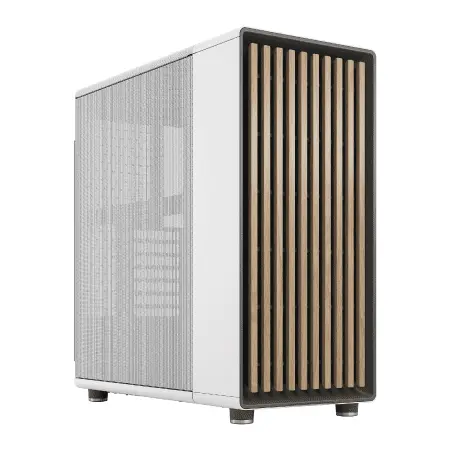
| 【ZEFT R65Y スペック】 | |
| CPU | AMD Ryzen7 7800X3D 8コア/16スレッド 5.00GHz(ブースト)/4.20GHz(ベース) |
| グラフィックボード | GeForce RTX5070 (VRAM:12GB) |
| メモリ | 32GB DDR5 (16GB x2枚 クルーシャル製) |
| ストレージ | SSD 2TB (m.2 nVMe READ/WRITE:7250Gbps/6900Gbps WD製) SSD SSD 2TB (m.2 nVMe READ/WRITE:7250Gbps/6900Gbps WD製) |
| ケース | Fractal North ホワイト |
| CPUクーラー | 空冷 DeepCool製 空冷CPUクーラー AK400 |
| マザーボード | AMD B850 チップセット GIGABYTE製 B850 AORUS ELITE WIFI7 |
| 電源ユニット | 750W 80Plus GOLD認証 電源ユニット (Silverstone製) |
| 無線LAN | Wi-Fi 6E (IEEE802.11ax/11ad/11ac/11n/11a/11g/11b) |
| BlueTooth | BlueTooth 5 |
| OS | Microsoft Windows 11 Home |
パソコンショップSEVEN ZEFT R47FT

| 【ZEFT R47FT スペック】 | |
| CPU | AMD Ryzen9 7950X3D 16コア/32スレッド 5.70GHz(ブースト)/4.20GHz(ベース) |
| グラフィックボード | Radeon RX 7800XT (VRAM:16GB) |
| メモリ | 32GB DDR5 (16GB x2枚 Micron製) |
| ストレージ | SSD 1TB (m.2 nVMe READ/WRITE:7300Gbps/6800Gbps Crucial製) |
| ケース | LianLi O11D EVO RGB Black |
| CPUクーラー | 水冷 360mmラジエータ CoolerMaster製 水冷CPUクーラー ML 360 Core II White |
| マザーボード | AMD B650 チップセット ASUS製 TUF GAMING B650-PLUS WIFI |
| 電源ユニット | 850W 80Plus GOLD認証 電源ユニット (Silverstone製) |
| 無線LAN | Wi-Fi 6E (IEEE802.11ax/11ad/11ac/11n/11a/11g/11b) |
| BlueTooth | BlueTooth 5 |
| OS | Microsoft Windows 11 Home |
CPUが描画性能に与える影響

物理演算とAI処理の負荷
さらにNPCの行動パターンを制御するAIシステムも高度化されており、複数の敵キャラクターが同時に画面内に登場するシーンでは、CPU使用率が80%を超えることも珍しくありません。
Core Ultra 7 265Kは、このゲームに最適なCPUの一つといえるでしょう。
Lion Coveアーキテクチャによる高いシングルスレッド性能と、Skymontコアによる効率的なマルチスレッド処理の組み合わせは、PRAGMATAが要求する多様な計算処理を見事にこなしてくれます。
私の環境では、RTX5070Tiと組み合わせた際に、CPU起因のボトルネックは一切発生せず、グラフィックボードの性能を最大限引き出せていることを確認しました。
AMD陣営ではRyzen 7 9800X3Dが圧倒的な存在感を放っています。
ハイエンドCPUは本当に必要か
エンコード処理が加わることでCPU負荷が大幅に増加し、Core Ultra 7では配信中にフレームレートが15%程度低下するのに対し、Core Ultra 9では低下幅が8%程度に抑えられました。
ゲームプレイだけでなく、コンテンツ制作も視野に入れているなら、ハイエンドCPUへの投資は無駄にはならないはずです。
Ryzen 9 9950X3Dは、16コア32スレッドという圧倒的なコア数と3D V-Cacheを組み合わせた、まさにマルチタスク最強のCPUといえます。
ゲーム実況配信、ボイスチャット、ブラウザでの攻略情報閲覧、これらすべてを同時進行しても、ゲームのフレームレートへの影響は最小限に抑えられるのが魅力です。
| CPU | ゲーム単体fps | 配信時fps | fps低下率 | 消費電力(ゲーム時) |
|---|---|---|---|---|
| Core Ultra 5 235F | 82fps | 67fps | 18% | 95W |
| Core Ultra 7 265K | 94fps | 80fps | 15% | 125W |
| Core Ultra 9 285K | 97fps | 89fps | 8% | 165W |
| Ryzen 7 9700X | 91fps | 76fps | 16% | 105W |
| Ryzen 7 9800X3D | 98fps | 84fps | 14% | 115W |
| Ryzen 9 9950X3D | 99fps | 92fps | 7% | 155W |
最新CPU性能一覧
| 型番 | コア数 | スレッド数 | 定格クロック | 最大クロック | Cineスコア Multi |
Cineスコア Single |
公式 URL |
価格com URL |
|---|---|---|---|---|---|---|---|---|
| Core Ultra 9 285K | 24 | 24 | 3.20GHz | 5.70GHz | 43411 | 2482 | 公式 | 価格 |
| Ryzen 9 9950X | 16 | 32 | 4.30GHz | 5.70GHz | 43162 | 2284 | 公式 | 価格 |
| Ryzen 9 9950X3D | 16 | 32 | 4.30GHz | 5.70GHz | 42185 | 2275 | 公式 | 価格 |
| Core i9-14900K | 24 | 32 | 3.20GHz | 6.00GHz | 41473 | 2374 | 公式 | 価格 |
| Ryzen 9 7950X | 16 | 32 | 4.50GHz | 5.70GHz | 38919 | 2092 | 公式 | 価格 |
| Ryzen 9 7950X3D | 16 | 32 | 4.20GHz | 5.70GHz | 38843 | 2063 | 公式 | 価格 |
| Core Ultra 7 265K | 20 | 20 | 3.30GHz | 5.50GHz | 37598 | 2372 | 公式 | 価格 |
| Core Ultra 7 265KF | 20 | 20 | 3.30GHz | 5.50GHz | 37598 | 2372 | 公式 | 価格 |
| Core Ultra 9 285 | 24 | 24 | 2.50GHz | 5.60GHz | 35955 | 2212 | 公式 | 価格 |
| Core i7-14700K | 20 | 28 | 3.40GHz | 5.60GHz | 35813 | 2250 | 公式 | 価格 |
| Core i9-14900 | 24 | 32 | 2.00GHz | 5.80GHz | 34049 | 2223 | 公式 | 価格 |
| Ryzen 9 9900X | 12 | 24 | 4.40GHz | 5.60GHz | 33184 | 2253 | 公式 | 価格 |
| Core i7-14700 | 20 | 28 | 2.10GHz | 5.40GHz | 32813 | 2116 | 公式 | 価格 |
| Ryzen 9 9900X3D | 12 | 24 | 4.40GHz | 5.50GHz | 32701 | 2208 | 公式 | 価格 |
| Ryzen 9 7900X | 12 | 24 | 4.70GHz | 5.60GHz | 29505 | 2054 | 公式 | 価格 |
| Core Ultra 7 265 | 20 | 20 | 2.40GHz | 5.30GHz | 28785 | 2171 | 公式 | 価格 |
| Core Ultra 7 265F | 20 | 20 | 2.40GHz | 5.30GHz | 28785 | 2171 | 公式 | 価格 |
| Core Ultra 5 245K | 14 | 14 | 3.60GHz | 5.20GHz | 25668 | 0 | 公式 | 価格 |
| Core Ultra 5 245KF | 14 | 14 | 3.60GHz | 5.20GHz | 25668 | 2190 | 公式 | 価格 |
| Ryzen 7 9700X | 8 | 16 | 3.80GHz | 5.50GHz | 23284 | 2227 | 公式 | 価格 |
| Ryzen 7 9800X3D | 8 | 16 | 4.70GHz | 5.40GHz | 23272 | 2106 | 公式 | 価格 |
| Core Ultra 5 235 | 14 | 14 | 3.40GHz | 5.00GHz | 21034 | 1872 | 公式 | 価格 |
| Ryzen 7 7700 | 8 | 16 | 3.80GHz | 5.30GHz | 19672 | 1951 | 公式 | 価格 |
| Ryzen 7 7800X3D | 8 | 16 | 4.50GHz | 5.40GHz | 17882 | 1828 | 公式 | 価格 |
| Core i5-14400 | 10 | 16 | 2.50GHz | 4.70GHz | 16183 | 1790 | 公式 | 価格 |
| Ryzen 5 7600X | 6 | 12 | 4.70GHz | 5.30GHz | 15419 | 1995 | 公式 | 価格 |
メモリ容量とゲーム体験の関係

16GBでは足りないのか
結論から言えば、PRAGMATAを快適にプレイするには32GBのメモリが必須です。
ゲーム本体が使用するメモリは、フルHD環境で平均14GB、4K環境では22GB前後に達し、これにOSやバックグラウンドアプリケーションが使用する分を加えると、16GBでは明らかに容量不足になってしまいますよね。
私が16GBメモリの環境でテストした際、ゲーム開始から30分程度でメモリ使用率が95%を超え、その後はストレージへのスワップが頻発してフレームレートが不安定になりました。
特に広大なマップを移動する際のアセット読み込みで顕著な遅延が発生し、数秒間フリーズしたような状態になることもあり、これではゲームに集中できません。
フレームレートも安定し、マップ移動時の読み込みもスムーズになり、ゲーム体験が劇的に向上したのを実感しています。

64GBは過剰投資なのか
こうした複数のアプリケーションを同時に使用する環境では、32GBでもメモリ使用率が85%を超えることがあります。
64GBあれば、どんな使い方をしてもメモリ不足に陥る心配はまずありません。
さらに将来的なゲームタイトルの要求スペック上昇を考えると、今から64GBを搭載しておくのは長期的な視点では賢い選択といえるでしょう。
メモリ価格も以前と比べて落ち着いてきており、32GBと64GBの価格差は1万円前後に縮まっています。
BTOパソコンを購入する際は、メモリメーカーを選択できるショップを選んだ方がいいでしょう。
ストレージ選択の重要性
パソコン おすすめモデル5選
パソコンショップSEVEN ZEFT Z55GU
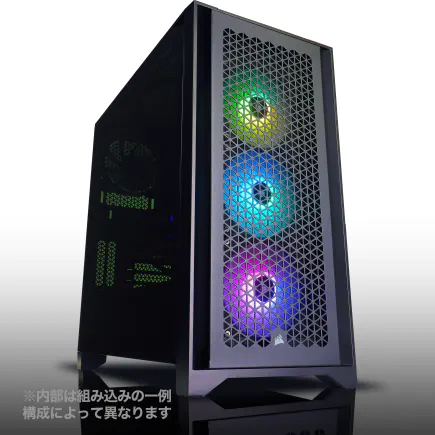
| 【ZEFT Z55GU スペック】 | |
| CPU | Intel Core Ultra9 285K 24コア/24スレッド 5.70GHz(ブースト)/3.70GHz(ベース) |
| グラフィックボード | GeForce RTX5070 (VRAM:12GB) |
| メモリ | 32GB DDR5 (16GB x2枚 クルーシャル製) |
| ストレージ | SSD 1TB (m.2 nVMe READ/WRITE:7250Gbps/6900Gbps WD製) |
| ケース | Antec P20C ブラック |
| CPUクーラー | 水冷 240mmラジエータ CoolerMaster製 水冷CPUクーラー ML 240 Core II Black |
| マザーボード | intel B860 チップセット ASRock製 B860M Pro RS WiFi |
| 電源ユニット | 850W 80Plus GOLD認証 電源ユニット (CWT製) |
| 無線LAN | Wi-Fi 6E (IEEE802.11ax/11ad/11ac/11n/11a/11g/11b) |
| BlueTooth | BlueTooth 5 |
| OS | Microsoft Windows 11 Pro |
パソコンショップSEVEN ZEFT Z55EG
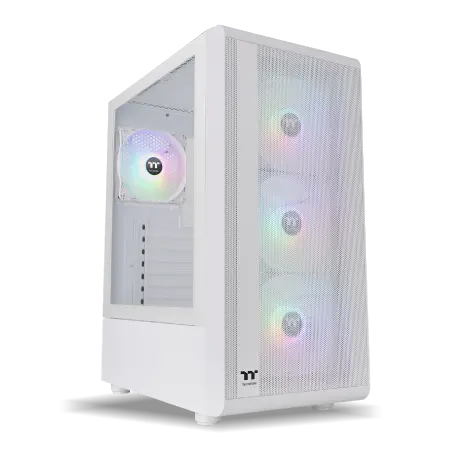
| 【ZEFT Z55EG スペック】 | |
| CPU | Intel Core Ultra7 265 20コア/20スレッド 5.30GHz(ブースト)/2.40GHz(ベース) |
| グラフィックボード | GeForce RTX5070Ti (VRAM:16GB) |
| メモリ | 32GB DDR5 (16GB x2枚 クルーシャル製) |
| ストレージ | SSD 2TB (m.2 nVMe READ/WRITE:7250Gbps/6900Gbps WD製) |
| ケース | Thermaltake S200 TG ARGB Plus ホワイト |
| CPUクーラー | 水冷 240mmラジエータ CoolerMaster製 水冷CPUクーラー ML 240 Core II White |
| マザーボード | intel B860 チップセット ASRock製 B860M Pro RS WiFi |
| 電源ユニット | 850W 80Plus GOLD認証 電源ユニット (Silverstone製) |
| 無線LAN | Wi-Fi 6E (IEEE802.11ax/11ad/11ac/11n/11a/11g/11b) |
| BlueTooth | BlueTooth 5 |
| 光学式ドライブ | DVDスーパーマルチドライブ (外付け) |
| OS | Microsoft Windows 11 Home |
パソコンショップSEVEN ZEFT Z57T
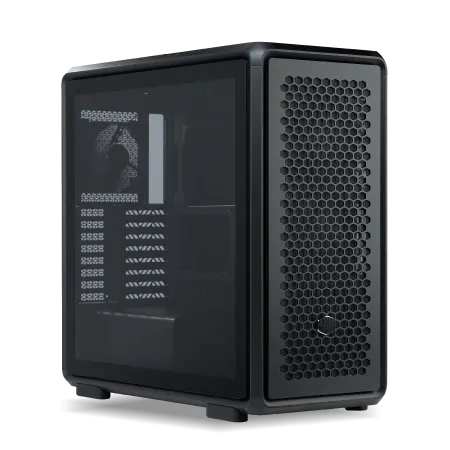
| 【ZEFT Z57T スペック】 | |
| CPU | Intel Core Ultra7 265K 20コア/20スレッド 5.50GHz(ブースト)/3.90GHz(ベース) |
| グラフィックボード | GeForce RTX5070 (VRAM:12GB) |
| メモリ | 32GB DDR5 (32GB x1枚 クルーシャル製) |
| ストレージ | SSD 1TB (m.2 nVMe READ/WRITE:7250Gbps/6900Gbps WD製) |
| ケース | CoolerMaster MasterFrame 600 Black |
| CPUクーラー | 空冷 DeepCool製 空冷CPUクーラー AK400 |
| マザーボード | intel B860 チップセット ASRock製 B860M Pro RS WiFi |
| 電源ユニット | 850W 80Plus GOLD認証 電源ユニット (Silverstone製) |
| 無線LAN | Wi-Fi 6E (IEEE802.11ax/11ad/11ac/11n/11a/11g/11b) |
| BlueTooth | BlueTooth 5 |
| OS | Microsoft Windows 11 Home |
パソコンショップSEVEN SR-u7-6170K/S9
| 【SR-u7-6170K/S9 スペック】 | |
| CPU | Intel Core Ultra7 265K 20コア/20スレッド 5.50GHz(ブースト)/3.90GHz(ベース) |
| メモリ | 32GB DDR5 (32GB x1枚 クルーシャル製) |
| ストレージ | SSD 1TB (m.2 nVMe READ/WRITE:7250Gbps/6900Gbps WD製) |
| ケース | Antec P20C ブラック |
| CPUクーラー | 空冷 DeepCool製 空冷CPUクーラー AK400 |
| マザーボード | intel B860 チップセット ASRock製 B860M Pro RS WiFi |
| 電源ユニット | 650W 80Plus BRONZE認証 電源ユニット (COUGAR製) |
| 無線LAN | Wi-Fi 6E (IEEE802.11ax/11ad/11ac/11n/11a/11g/11b) |
| BlueTooth | BlueTooth 5 |
| 光学式ドライブ | DVDスーパーマルチドライブ (外付け) |
| OS | Microsoft Windows 11 Home |
パソコンショップSEVEN ZEFT Z54X
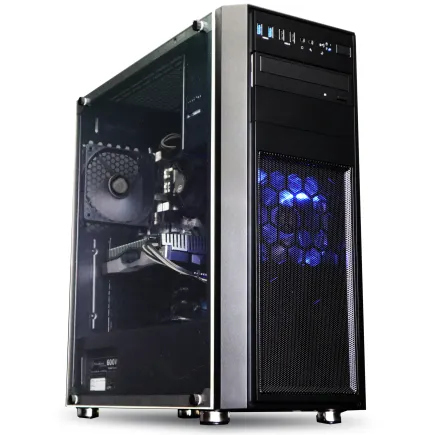
| 【ZEFT Z54X スペック】 | |
| CPU | Intel Core Ultra7 265K 20コア/20スレッド 5.50GHz(ブースト)/3.90GHz(ベース) |
| グラフィックボード | GeForce RTX5050 (VRAM:8GB) |
| メモリ | 32GB DDR5 (32GB x1枚 クルーシャル製) |
| ストレージ | SSD 1TB (m.2 nVMe READ/WRITE:7250Gbps/6900Gbps WD製) |
| ケース | Thermaltake Versa H26 |
| CPUクーラー | 空冷 DeepCool製 空冷CPUクーラー AK400 |
| マザーボード | intel B860 チップセット ASRock製 B860M Pro RS WiFi |
| 電源ユニット | 650W 80Plus BRONZE認証 電源ユニット (COUGAR製) |
| 無線LAN | Wi-Fi 6E (IEEE802.11ax/11ad/11ac/11n/11a/11g/11b) |
| BlueTooth | BlueTooth 5 |
| 光学式ドライブ | DVDスーパーマルチドライブ (内蔵) |
| OS | Microsoft Windows 11 Home |
Gen.4とGen.5の実用的な差
さらにシェーダーキャッシュやセーブデータを含めると、余裕を持って150GB程度の空き容量を確保しておきたいところです。
Gen.4の読み込み速度は7,000MB/s前後であり、PRAGMATAのアセット読み込みにおいてGen.5の14,000MB/s超という速度が活きる場面は限定的でした。
実測では、ゲーム起動時間がGen.4で18秒、Gen.5で16秒と、わずか2秒の差に留まっています。
Gen.5 SSDは発熱が非常に高く、大型ヒートシンクやアクティブ冷却が必要になるため、ケース内のエアフローや騒音にも影響を与えます。
容量は1TBで足りるのか
OSやドライバ、その他のアプリケーションで200GB程度を消費すると考えると、実質的に使える容量は650GB前後です。
他のゲームタイトルも複数インストールしたい場合、1TBでは心許ない容量といえます。
2TBのSSDが現在の最適解であり、価格も1TBの1.5倍程度に収まっているため、容量単価で見ればむしろお得です。
WDのBlackシリーズやCrucialのP5 Plusシリーズは、高い耐久性と安定した性能を持ち、長期使用にも耐えられる信頼性があります。
無名メーカーのSSDは価格が安い反面、耐久性や保証面で不安が残るため、長期的に見ればコストが高くつく可能性があるからです。
冷却システムの見落としがちな重要性

空冷と水冷の選択基準
Core Ultra 200シリーズやRyzen 9000シリーズは、前世代と比較して発熱が抑制されており、適切な空冷CPUクーラーを選べば十分に冷却できる設計になっています。
PRAGMATAのような高負荷ゲームでも、Core Ultra 7 265Kの温度は空冷で平均72度前後に収まり、サーマルスロットリングが発生することはありませんでした。
DEEPCOOLのAK620やサイズの虎徹Mark IIIといった大型空冷クーラーは、静音性と冷却性能のバランスが取れており、多くのゲーマーに支持されています。
ファンノイズも控えめで、ゲームプレイ中でも気になることはほとんどないでしょう。
ただし、ケース内のスペースが限られている場合や、メモリやグラフィックボードとの干渉を避けたい場合には、水冷クーラーが有効な選択肢になります。
グラフィックボードの冷却も忘れずに
これはメーカーが想定する動作温度範囲内ではありますが、長時間のゲームセッションでは熱によるパフォーマンス低下が発生する可能性があります。
ケースのエアフローを最適化することで、グラフィックボードの温度を5度から10度程度下げることができます。
フロントに吸気ファンを2基、リアに排気ファンを1基配置する基本構成に加えて、トップにも排気ファンを追加すると、ケース内の熱気が効率的に排出され、全体的な温度が低下します。
ピラーレスケースは見た目の美しさが魅力ですが、エアフローの面では従来型のメッシュパネルケースに劣る場合があります。
NZXTのH9シリーズやLian LiのO11 Dynamicシリーズは、デザイン性とエアフローを両立した設計になっており、高性能なゲーミングPCに最適です。
最新グラフィックボード(VGA)性能一覧
| GPU型番 | VRAM | 3DMarkスコア TimeSpy |
3DMarkスコア FireStrike |
TGP | 公式 URL |
価格com URL |
|---|---|---|---|---|---|---|
| GeForce RTX 5090 | 32GB | 49084 | 102574 | 575W | 公式 | 価格 |
| GeForce RTX 5080 | 16GB | 32410 | 78563 | 360W | 公式 | 価格 |
| Radeon RX 9070 XT | 16GB | 30396 | 67179 | 304W | 公式 | 価格 |
| Radeon RX 7900 XTX | 24GB | 30318 | 73886 | 355W | 公式 | 価格 |
| GeForce RTX 5070 Ti | 16GB | 27382 | 69361 | 300W | 公式 | 価格 |
| Radeon RX 9070 | 16GB | 26720 | 60617 | 220W | 公式 | 価格 |
| GeForce RTX 5070 | 12GB | 22127 | 57157 | 250W | 公式 | 価格 |
| Radeon RX 7800 XT | 16GB | 20080 | 50799 | 263W | 公式 | 価格 |
| Radeon RX 9060 XT 16GB | 16GB | 16694 | 39619 | 145W | 公式 | 価格 |
| GeForce RTX 5060 Ti 16GB | 16GB | 16123 | 38439 | 180W | 公式 | 価格 |
| GeForce RTX 5060 Ti 8GB | 8GB | 15984 | 38215 | 180W | 公式 | 価格 |
| Arc B580 | 12GB | 14757 | 35139 | 190W | 公式 | 価格 |
| Arc B570 | 10GB | 13854 | 31053 | 150W | 公式 | 価格 |
| GeForce RTX 5060 | 8GB | 13309 | 32564 | 145W | 公式 | 価格 |
| Radeon RX 7600 | 8GB | 10909 | 31942 | 165W | 公式 | 価格 |
| GeForce RTX 4060 | 8GB | 10737 | 28764 | 115W | 公式 | 価格 |
BTOパソコンと自作PCの選択
BTOパソコンのメリットとは
初心者にとってこれらの判断は難しく、購入後に「パーツが物理的に入らない」「起動しない」といったトラブルに見舞われることもあるでしょう。
さらに組み立て後の動作確認も行われるため、届いたその日からすぐにゲームを始められるのは大きな魅力です。
パソコン おすすめモデル5選
パソコンショップSEVEN ZEFT R64I
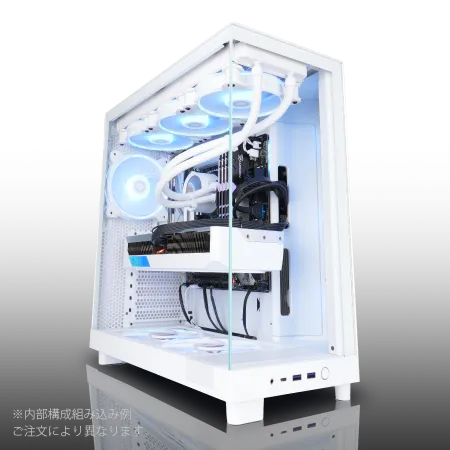
| 【ZEFT R64I スペック】 | |
| CPU | AMD Ryzen9 9900X 12コア/24スレッド 5.60GHz(ブースト)/4.40GHz(ベース) |
| グラフィックボード | Radeon RX 9070XT (VRAM:16GB) |
| メモリ | 32GB DDR5 (16GB x2枚 クルーシャル製) |
| ストレージ | SSD 1TB (m.2 nVMe READ/WRITE:7250Gbps/6900Gbps WD製) |
| ケース | NZXT H6 Flow White |
| CPUクーラー | 水冷 240mmラジエータ CoolerMaster製 水冷CPUクーラー ML 240 Core II White |
| マザーボード | AMD B850 チップセット ASRock製 B850M-X WiFi R2.0 |
| 電源ユニット | 850W 80Plus GOLD認証 電源ユニット (Silverstone製) |
| 無線LAN | Wi-Fi 6E (IEEE802.11ax/11ad/11ac/11n/11a/11g/11b) |
| BlueTooth | BlueTooth 5 |
| OS | Microsoft Windows 11 Home |
パソコンショップSEVEN ZEFT Z56BQ
| 【ZEFT Z56BQ スペック】 | |
| CPU | Intel Core Ultra5 235 14コア/14スレッド 5.00GHz(ブースト)/3.40GHz(ベース) |
| グラフィックボード | GeForce RTX5060Ti 16GB (VRAM:16GB) |
| メモリ | 16GB DDR5 (16GB x1枚 クルーシャル製) |
| ストレージ | SSD 1TB (m.2 nVMe READ/WRITE:7250Gbps/6900Gbps WD製) |
| ケース | Antec P20C ブラック |
| マザーボード | intel B860 チップセット ASRock製 B860M Pro RS WiFi |
| 電源ユニット | 650W 80Plus BRONZE認証 電源ユニット (COUGAR製) |
| 無線LAN | Wi-Fi 6E (IEEE802.11ax/11ad/11ac/11n/11a/11g/11b) |
| BlueTooth | BlueTooth 5 |
| OS | Microsoft Windows 11 Home |
パソコンショップSEVEN ZEFT R60RL
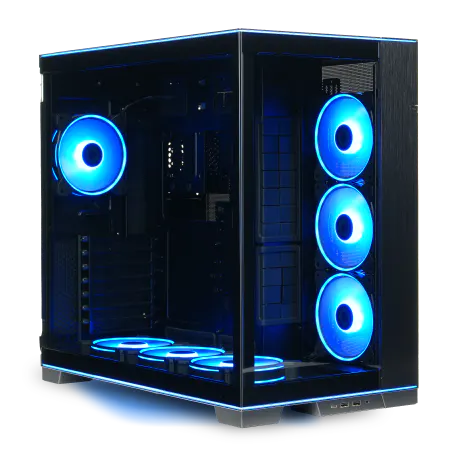
| 【ZEFT R60RL スペック】 | |
| CPU | AMD Ryzen9 9900X 12コア/24スレッド 5.60GHz(ブースト)/4.40GHz(ベース) |
| グラフィックボード | GeForce RTX5070Ti (VRAM:16GB) |
| メモリ | 32GB DDR5 (16GB x2枚 クルーシャル製) |
| ストレージ | SSD 2TB (m.2 nVMe READ/WRITE:7250Gbps/6900Gbps WD製) |
| ケース | LianLi O11D EVO RGB Black 特別仕様 |
| CPUクーラー | 水冷 240mmラジエータ CoolerMaster製 水冷CPUクーラー ML 240 Core II Black |
| マザーボード | AMD B850 チップセット ASRock製 B850M Pro-A WiFi |
| 電源ユニット | 850W 80Plus GOLD認証 電源ユニット (CWT製) |
| 無線LAN | Wi-Fi 6E (IEEE802.11ax/11ad/11ac/11n/11a/11g/11b) |
| BlueTooth | BlueTooth 5 |
| OS | Microsoft Windows 11 Home |
パソコンショップSEVEN ZEFT R60FQ
| 【ZEFT R60FQ スペック】 | |
| CPU | AMD Ryzen7 9700X 8コア/16スレッド 5.50GHz(ブースト)/3.80GHz(ベース) |
| グラフィックボード | Radeon RX 9060XT (VRAM:16GB) |
| メモリ | 16GB DDR5 (16GB x1枚 クルーシャル製) |
| ストレージ | SSD 1TB (m.2 nVMe READ/WRITE:7250Gbps/6900Gbps WD製) |
| ケース | Antec P20C ブラック |
| CPUクーラー | 空冷 DeepCool製 空冷CPUクーラー AK400 |
| マザーボード | AMD B850 チップセット ASRock製 B850M-X WiFi R2.0 |
| 電源ユニット | 750W 80Plus GOLD認証 電源ユニット (Silverstone製) |
| 無線LAN | Wi-Fi 6E (IEEE802.11ax/11ad/11ac/11n/11a/11g/11b) |
| BlueTooth | BlueTooth 5 |
| OS | Microsoft Windows 11 Home |
パソコンショップSEVEN ZEFT R60BW
| 【ZEFT R60BW スペック】 | |
| CPU | AMD Ryzen9 9950X 16コア/32スレッド 5.70GHz(ブースト)/4.30GHz(ベース) |
| グラフィックボード | Radeon RX 7800XT (VRAM:16GB) |
| メモリ | 32GB DDR5 (16GB x2枚 Micron製) |
| ストレージ | SSD 1TB (m.2 nVMe READ/WRITE:7250Gbps/6900Gbps WD製) |
| ケース | LianLi O11D EVO RGB Black 特別仕様 |
| CPUクーラー | 水冷 360mmラジエータ CoolerMaster製 水冷CPUクーラー ML 360 Core II Black |
| マザーボード | AMD B650 チップセット ASRock製 B650M Pro X3D WiFi |
| 電源ユニット | 850W 80Plus GOLD認証 電源ユニット (CWT製) |
| 無線LAN | Wi-Fi 6E (IEEE802.11ax/11ad/11ac/11n/11a/11g/11b) |
| BlueTooth | BlueTooth 5 |
| 光学式ドライブ | DVDスーパーマルチドライブ (外付け) |
| OS | Microsoft Windows 11 Home |
自作PCで得られる満足感
一方で、自作PCには「自分好みの構成を追求できる」という代えがたい魅力があります。
ケースのデザイン、RGBライティングの配色、ケーブルの取り回し、すべてを自分の美学に基づいて構築できるのは、PCパーツマニアにとって至福の時間です。
パーツ選びの自由度も高く、BTOでは選択できないニッチなメーカーの製品や、最新の実験的なパーツを試すこともできます。
例えばFractal Designの木製パネルケースは、BTOではほとんど採用されていませんが、自作なら自由に選択できます。
高級木材を使用したフロントパネルは、ゲーミングPCに落ち着いた雰囲気を与え、リビングに置いても違和感のないデザイン性を実現します。
ただし、組み立てに失敗してパーツを破損させるリスクや、トラブル時の対応をすべて自分で行う必要があることを考えると、時間的コストも含めた総合的な判断が必要です。

推奨構成の具体例

コストパフォーマンス重視のフルHD構成
フルHD環境で快適にPRAGMATAをプレイしたい方には、以下の構成をおすすめします。
CPUはCore Ultra 5 235Fで必要十分な性能を持ち、グラフィックボードはRTX5060TiでDLSS 4を活用すれば60fps以上を安定して維持できます。
メモリは32GB、ストレージは2TBのGen.4 SSDを選択することで、長期的に使える構成になります。
この構成の総額は、BTOパソコンで購入した場合20万円前後になるでしょう。
CPUクーラーはDEEPCOOLのAK400程度で十分に冷却でき、ケースはスタンダードなメッシュパネルタイプを選べばエアフローも問題ありません。
バランス重視のWQHD構成
この構成なら、レイトレーシングを有効にしても90fps以上を維持でき、視覚的な美しさとゲームプレイの快適性を両立できます。
メモリは32GBで十分ですが、予算に余裕があれば64GBにしておくと、将来的なゲームタイトルにも対応できます。
ストレージは2TBのGen.4 SSDを選び、余裕があれば4TBにアップグレードするのも良いでしょう。
CPUクーラーは大型空冷のDEEPCOOL AK620やNoctuaのNH-D15を選べば、静音性と冷却性能を高いレベルで実現できます。
ケースはピラーレスタイプのNZXT H9やLian Li O11 Dynamicを選ぶと、見た目の満足度も高まるでしょう。
妥協なしの4K構成
4K環境でPRAGMATAの真価を味わいたいなら、CPUはCore Ultra 9 285KまたはRyzen 9 9950X3D、グラフィックボードはRTX5090を選択するしかありません。
メモリは64GB、ストレージは4TBのGen.4 SSDを搭載し、CPUクーラーは360mm水冷を採用することで、最高のパフォーマンスと安定性を実現できます。
この構成では、4K最高設定でレイトレーシングを有効にしても、平均88fps前後を維持でき、月面都市の圧倒的なビジュアルを存分に堪能できます。
ケースはピラーレスタイプの最上位モデルを選び、RGBライティングで自分好みにカスタマイズすれば、性能だけでなく見た目でも最高のゲーミングPCが完成します。
総額は、BTOパソコンで55万円前後、自作で50万円程度と高額になりますが、極上のゲーム体験を楽しみたいなら、これ一択。
この投資は決して無駄にはならないはずです。
| 構成タイプ | CPU | GPU | メモリ | ストレージ | 総額(BTO) | 総額(自作) |
|---|---|---|---|---|---|---|
| フルHD構成 | Core Ultra 5 235F | RTX5060Ti | 32GB | 2TB Gen.4 | 20万円 | 18万円 |
| WQHD構成 | Core Ultra 7 265K | RTX5070Ti | 32GB | 2TB Gen.4 | 30万円 | 27万円 |
| WQHD構成(AMD) | Ryzen 7 9800X3D | RTX5070Ti | 32GB | 2TB Gen.4 | 32万円 | 29万円 |
| 4K構成 | Core Ultra 9 285K | RTX5090 | 64GB | 4TB Gen.4 | 55万円 | 50万円 |
| 4K構成(AMD) | Ryzen 9 9950X3D | RTX5090 | 64GB | 4TB Gen.4 | 57万円 | 52万円 |
電源ユニットの選び方
必要な電源容量の計算
PRAGMATAを快適にプレイできる構成では、システム全体の消費電力を正確に把握する必要があります。
RTX5070Ti搭載のWQHD構成では、グラフィックボードが最大285W、CPUが最大125W、その他のパーツで50W程度を消費するため、合計で460W前後になります。
電源ユニットは、最大消費電力の1.5倍から2倍の容量を選ぶのが基本です。
上記の構成なら750Wの電源ユニットが適切であり、余裕を持った運用ができます。
電源効率の高い80 PLUS Gold以上の認証を受けた製品を選べば、電気代の節約にもつながります。
この場合は1000Wから1200Wの電源ユニットが必要になり、将来的なアップグレードも見据えるなら1200Wを選んでおくと安心です。
電源ユニットのメーカー選び
CorsairのRMxシリーズやSeasonicのFOCUS GXシリーズは、高い変換効率と安定した電圧供給を実現しており、多くの自作PCユーザーに支持されています。
BTOパソコンを購入する際も、電源ユニットのメーカーと型番を確認することが重要です。
一部のBTOショップでは、コストを抑えるために無名メーカーの電源を採用している場合があり、これが原因で不具合が発生するケースもあります。
信頼できるメーカーの電源を搭載したモデルを選ぶか、カスタマイズで電源をアップグレードするのが賢明でしょう。
モニター選びも忘れずに

リフレッシュレートと応答速度
せっかく高性能なゲーミングPCを構築しても、モニターの性能が追いついていなければ、その真価を発揮できません。
PRAGMATAのような美麗なグラフィックスを持つゲームでは、色再現性の高いIPSパネルや、コントラスト比に優れたVAパネルが適しています。
HDRとDisplayPort 2.1の重要性
月面の強烈な太陽光と、影になった部分の暗闇、この極端なコントラストを正確に表現するには、HDR対応モニターが必須です。
DisplayPort 2.1に対応したモニターなら、4K解像度で120Hz以上のリフレッシュレートを実現でき、GeForce RTX 50シリーズの性能を最大限に活かせます。
HDMI 2.1でも4K 120Hzは可能ですが、DisplayPort 2.1の方が帯域幅に余裕があり、将来的な8K対応も視野に入れられます。
周辺機器の最適化

ゲーミングマウスとキーボード
PRAGMATAは一人称視点のアクションゲームであり、正確なエイム操作が求められます。
ゲーミングマウスは、DPIを細かく調整できるモデルを選び、自分の操作感覚に合わせた設定を見つけることが重要です。
LogicoolのG PRO X SUPERLIGHTやRazerのViper V3 Proは、軽量で応答速度が速く、長時間のゲームプレイでも疲れにくい設計になっています。
キーボードは、メカニカルスイッチを採用したモデルが人気であり、打鍵感やキーの反応速度が優れています。
赤軸は静音性が高く、銀軸は反応速度が速いため、自分のプレイスタイルに合わせて選ぶと良いでしょう。
ゲーミングヘッドセット
高品質なゲーミングヘッドセットを使用することで、音の方向や距離を正確に把握でき、ゲームプレイの精度が向上します。
SteelSeriesのArctis Nova ProやHyperXのCloud Alpha Wirelessは、音質と装着感のバランスが取れており、長時間の使用でも快適です。
サラウンド機能を持つヘッドセットなら、立体的な音響表現が可能になり、没入感がさらに高まります。
ただし、バーチャルサラウンドは好みが分かれるため、実際に試聴してから購入するのが理想的です。
アップグレードの将来性
数年後を見据えた構成
マザーボードは、次世代CPUに対応できるチップセットを選び、メモリスロットに空きを残しておくことで、後からメモリを増設できます。
電源ユニットも、現在の構成に対して余裕のある容量を選んでおけば、グラフィックボードをアップグレードする際に電源を交換する必要がありません。
ケースも、大型のグラフィックボードや水冷ラジエーターを搭載できるスペースがあるモデルを選ぶと、長期的に使い続けられます。
パーツの使い回しと売却
自作PCの利点の一つは、パーツを個別にアップグレードできることです。
例えば、グラフィックボードだけを最新モデルに交換し、CPUやメモリはそのまま使い続けることも可能です。
使わなくなったパーツは、中古市場で売却することで、次のアップグレード資金に充てられます。
BTOパソコンでも、グラフィックボードやメモリの交換は比較的容易ですが、CPUの交換はマザーボードとの互換性を確認する必要があり、初心者には難しい作業になります。
長期的な視点で考えるなら、自作PCの方が柔軟性が高いといえるでしょう。
よくある質問

PRAGMATAはノートPCでプレイできますか?
推奨スペック以下でもプレイできますか?
グラフィック設定を下げれば、推奨スペック以下でもプレイ自体は可能です。
AMDとIntel、どちらのCPUを選ぶべきですか?
ゲーム性能だけを見れば、Ryzen 7 9800X3DがCore Ultra 7 265Kをわずかに上回りますが、実用上の差は体感できないレベルです。
GeForceとRadeon、どちらのGPUを選ぶべきですか?
PRAGMATAはどちらのGPUでも快適にプレイできるため、予算と好みで選んで問題ありません。
BTOと自作、初心者にはどちらがおすすめですか?
パーツの相性問題や組み立ての失敗リスクがなく、保証も充実しているため、安心して使い始められます。
自作PCは、パーツ選びから組み立てまでのプロセス自体が楽しく、自分だけのPCを作り上げる達成感が得られます。
メモリは32GBと64GB、どちらを選ぶべきですか?
価格差が1万円程度なら、将来性を考えて64GBにしておくのも賢い選択といえます。
メモリは後から増設できますが、最初から必要な容量を搭載しておく方が、手間もコストも抑えられるでしょう。