4Kゲーミングで高fpsを実現するために必要なこと
4K解像度で高fpsを出すには圧倒的なGPU性能が不可欠
4Kゲーミングで高fpsを狙うなら、グラフィックボードの選択がすべてを決めると考えてよいでしょう。
フルHDの4倍もの画素数を処理する4K解像度では、グラフィックボードへの負荷が極めて高く、中途半端な性能では60fpsを維持するのも困難になってしまいますよね。
特に最新のAAAタイトルでは、レイトレーシングやDLSS、FSRといった最新技術への対応が高fpsを実現する鍵となっており、単純なスペックだけでなくアーキテクチャの新しさも重要な要素になっています。
4K解像度で144fps以上を安定して出力するには、GeForce RTX5080以上、できればRTX5090を選択するのが最も確実な方法です。
RTX5080はRTX4080の後継として登場し、Blackwellアーキテクチャと第4世代RTコア、第5世代Tensorコアを搭載することで、レイトレーシング性能とAI性能を大幅に向上させています。
GDDR7メモリによる最大1.8TB/sという高速帯域は、4K解像度での大量のテクスチャデータ処理に威力を発揮し、フレームレートの安定性に直結することが分かっています。
RTX5090はさらに上を行く性能を持ち、4K解像度で240Hzモニターを活用したい方や、レイトレーシングを最高設定で楽しみながら高fpsを維持したい方には最適な選択肢となります。
コストパフォーマンスを重視しつつ4Kで100fps前後を狙うなら、RTX5070TiやRTX5070も選択肢に入ってきますが、最高設定でのプレイや将来性を考えるとRTX5080以上を推奨します。
CPUはゲーム性能とフレームタイム安定性を重視して選ぶ
特に144fps以上を目指す場合、CPUの処理速度がフレームレートの上限を決めてしまう場面も出てきます。
また、フレームタイムの安定性という観点からも、高性能なCPUは重要な役割を果たすのです。
ゲーミング性能を最優先するなら、Ryzen 7 9800X3Dが現時点で最強の選択となります。
3D V-Cache技術により、ゲームで頻繁にアクセスされるデータをCPU内部の大容量キャッシュに保持できるため、メモリアクセスの遅延が劇的に減少し、平均fpsだけでなく最低fpsの底上げにも貢献してくれます。
実際のゲームプレイでは、平均fpsが高くても最低fpsが低いとカクつきを感じてしまいますよね。
9800X3Dはこの最低fpsを高く保つ能力に優れており、滑らかなゲーム体験を実現できます。
Lion CoveとSkymontアーキテクチャの組み合わせにより、ゲーム性能と電力効率のバランスが取れており、発熱も抑えられているため冷却コストも削減できるでしょう。
Ryzen 7 9700Xもコストパフォーマンスに優れ、Zen5アーキテクチャによる高いIPCと低消費電力が魅力的です。
ハイエンド志向でマルチタスク性能も重視するなら、Ryzen 9 9950X3DやCore Ultra 9 285Kといった選択肢もあります。
配信しながらのゲームプレイや、動画編集などのクリエイティブ作業も並行して行う方には、これらの多コアCPUが威力を発揮するでしょう。
最新CPU性能一覧
| 型番 | コア数 | スレッド数 | 定格クロック | 最大クロック | Cineスコア Multi |
Cineスコア Single |
公式 URL |
価格com URL |
|---|---|---|---|---|---|---|---|---|
| Core Ultra 9 285K | 24 | 24 | 3.20GHz | 5.70GHz | 43411 | 2482 | 公式 | 価格 |
| Ryzen 9 9950X | 16 | 32 | 4.30GHz | 5.70GHz | 43162 | 2284 | 公式 | 価格 |
| Ryzen 9 9950X3D | 16 | 32 | 4.30GHz | 5.70GHz | 42185 | 2275 | 公式 | 価格 |
| Core i9-14900K | 24 | 32 | 3.20GHz | 6.00GHz | 41473 | 2374 | 公式 | 価格 |
| Ryzen 9 7950X | 16 | 32 | 4.50GHz | 5.70GHz | 38919 | 2092 | 公式 | 価格 |
| Ryzen 9 7950X3D | 16 | 32 | 4.20GHz | 5.70GHz | 38843 | 2063 | 公式 | 価格 |
| Core Ultra 7 265K | 20 | 20 | 3.30GHz | 5.50GHz | 37598 | 2372 | 公式 | 価格 |
| Core Ultra 7 265KF | 20 | 20 | 3.30GHz | 5.50GHz | 37598 | 2372 | 公式 | 価格 |
| Core Ultra 9 285 | 24 | 24 | 2.50GHz | 5.60GHz | 35955 | 2212 | 公式 | 価格 |
| Core i7-14700K | 20 | 28 | 3.40GHz | 5.60GHz | 35813 | 2250 | 公式 | 価格 |
| Core i9-14900 | 24 | 32 | 2.00GHz | 5.80GHz | 34049 | 2223 | 公式 | 価格 |
| Ryzen 9 9900X | 12 | 24 | 4.40GHz | 5.60GHz | 33184 | 2253 | 公式 | 価格 |
| Core i7-14700 | 20 | 28 | 2.10GHz | 5.40GHz | 32813 | 2116 | 公式 | 価格 |
| Ryzen 9 9900X3D | 12 | 24 | 4.40GHz | 5.50GHz | 32701 | 2208 | 公式 | 価格 |
| Ryzen 9 7900X | 12 | 24 | 4.70GHz | 5.60GHz | 29505 | 2054 | 公式 | 価格 |
| Core Ultra 7 265 | 20 | 20 | 2.40GHz | 5.30GHz | 28785 | 2171 | 公式 | 価格 |
| Core Ultra 7 265F | 20 | 20 | 2.40GHz | 5.30GHz | 28785 | 2171 | 公式 | 価格 |
| Core Ultra 5 245K | 14 | 14 | 3.60GHz | 5.20GHz | 25668 | 0 | 公式 | 価格 |
| Core Ultra 5 245KF | 14 | 14 | 3.60GHz | 5.20GHz | 25668 | 2190 | 公式 | 価格 |
| Ryzen 7 9700X | 8 | 16 | 3.80GHz | 5.50GHz | 23284 | 2227 | 公式 | 価格 |
| Ryzen 7 9800X3D | 8 | 16 | 4.70GHz | 5.40GHz | 23272 | 2106 | 公式 | 価格 |
| Core Ultra 5 235 | 14 | 14 | 3.40GHz | 5.00GHz | 21034 | 1872 | 公式 | 価格 |
| Ryzen 7 7700 | 8 | 16 | 3.80GHz | 5.30GHz | 19672 | 1951 | 公式 | 価格 |
| Ryzen 7 7800X3D | 8 | 16 | 4.50GHz | 5.40GHz | 17882 | 1828 | 公式 | 価格 |
| Core i5-14400 | 10 | 16 | 2.50GHz | 4.70GHz | 16183 | 1790 | 公式 | 価格 |
| Ryzen 5 7600X | 6 | 12 | 4.70GHz | 5.30GHz | 15419 | 1995 | 公式 | 価格 |
グラフィックボードの選び方を徹底解説
GeForce RTX 50シリーズから選ぶべき理由
DLSS 4とニューラルシェーダへの対応が、4K高fps実現の最大の武器になるからです。
ニューラルシェーダは、シェーダー処理自体をAIで最適化する革新的な技術で、従来は膨大な計算リソースを必要としていた複雑なシェーディング処理を、AIアクセラレータで効率的に実行できるようになっています。
これにより、グラフィック品質を維持しながらパフォーマンスを向上させることが可能になり、4K解像度でも高fpsを維持しやすくなるのです。
4K 240Hzや8K 120Hzといった超高解像度・高リフレッシュレート環境に対応できる帯域を確保しており、将来的なモニターのアップグレードにも対応できます。
Reflex 2による低遅延技術も、競技性の高いゲームでは大きなアドバンテージとなり、入力から画面表示までの遅延を最小化することで、より正確なエイムや反応速度を実現してくれます。
最新グラフィックボード(VGA)性能一覧
| GPU型番 | VRAM | 3DMarkスコア TimeSpy |
3DMarkスコア FireStrike |
TGP | 公式 URL |
価格com URL |
|---|---|---|---|---|---|---|
| GeForce RTX 5090 | 32GB | 49084 | 102574 | 575W | 公式 | 価格 |
| GeForce RTX 5080 | 16GB | 32410 | 78563 | 360W | 公式 | 価格 |
| Radeon RX 9070 XT | 16GB | 30396 | 67179 | 304W | 公式 | 価格 |
| Radeon RX 7900 XTX | 24GB | 30318 | 73886 | 355W | 公式 | 価格 |
| GeForce RTX 5070 Ti | 16GB | 27382 | 69361 | 300W | 公式 | 価格 |
| Radeon RX 9070 | 16GB | 26720 | 60617 | 220W | 公式 | 価格 |
| GeForce RTX 5070 | 12GB | 22127 | 57157 | 250W | 公式 | 価格 |
| Radeon RX 7800 XT | 16GB | 20080 | 50799 | 263W | 公式 | 価格 |
| Radeon RX 9060 XT 16GB | 16GB | 16694 | 39619 | 145W | 公式 | 価格 |
| GeForce RTX 5060 Ti 16GB | 16GB | 16123 | 38439 | 180W | 公式 | 価格 |
| GeForce RTX 5060 Ti 8GB | 8GB | 15984 | 38215 | 180W | 公式 | 価格 |
| Arc B580 | 12GB | 14757 | 35139 | 190W | 公式 | 価格 |
| Arc B570 | 10GB | 13854 | 31053 | 150W | 公式 | 価格 |
| GeForce RTX 5060 | 8GB | 13309 | 32564 | 145W | 公式 | 価格 |
| Radeon RX 7600 | 8GB | 10909 | 31942 | 165W | 公式 | 価格 |
| GeForce RTX 4060 | 8GB | 10737 | 28764 | 115W | 公式 | 価格 |
RTX5090とRTX5080、どちらを選ぶべきか
予算に余裕があり、妥協のない4Kゲーミング環境を構築したいなら、RTX5090を選ばない手はありませんね。
RTX5090はフラッグシップモデルとして、4K解像度で最高設定かつレイトレーシングを有効にした状態でも、多くのタイトルで144fps以上を安定して出力できる性能を持っています。
特に「Cyberpunk 2077」や「Alan Wake 2」といった重量級タイトルでも、パストレーシングを有効にしながら快適にプレイできるのはRTX5090ならではの強みです。
ただし、RTX5090は価格が非常に高く、消費電力も大きいため、電源ユニットやケースの冷却性能にも投資が必要になってきます。
コストパフォーマンスと性能のバランスを重視するなら、RTX5080が最適解となります。
RTX5080は4K解像度で100fps前後を安定して出力できる性能を持ち、DLSS 4を活用すれば144fps以上も十分に狙える範囲に入ってきます。
価格はRTX5090の半分程度に抑えられることが多く、消費電力も比較的穏やかなため、システム全体のコストを抑えながら高性能な4Kゲーミング環境を構築できるのです。
Radeon RX 90シリーズという選択肢
AMD派の方や、コストパフォーマンスを最重視する方には、Radeon RX 90シリーズも検討に値します。
RX 9070XTは、RTX5070Tiに匹敵するほどの性能を持ちながら、価格面で優位性を持つケースが多いのが特徴です。
FSR 4による機械学習ベースのアップスケーリングとフレーム生成技術は、DLSS 4に対抗する技術として注目されており、対応タイトルでは大幅なフレームレート向上が期待できます。
ただし、レイトレーシング性能では依然としてGeForce RTX 50シリーズに一歩譲る部分があり、パストレーシングのような重いレイトレーシング処理では性能差が顕著に現れる場合もあるでしょう。
RX 9070やRX 9060XTは、4K解像度でのゲーミングには若干力不足を感じる場面もありますが、FSR 4を活用することで実用的なフレームレートを確保することは可能です。
特にAMD製CPUとの組み合わせでは、Smart Access Memoryなどの技術により、さらなる性能向上が見込めるケースもあります。
| グラフィックボード | 4K平均fps目安 | DLSS/FSR使用時 | 推奨用途 | 価格帯 |
|---|---|---|---|---|
| RTX5090 | 144fps以上 | 200fps以上 | 最高設定+レイトレ+240Hz | 最高価格帯 |
| RTX5080 | 100~120fps | 144~180fps | 高設定+レイトレ+144Hz | 高価格帯 |
| RTX5070Ti | 80~100fps | 120~144fps | 高設定+軽めのレイトレ | 中高価格帯 |
| RX 9070XT | 75~95fps | 110~140fps | 高設定+FSR活用 | 中価格帯 |
| RTX5070 | 60~80fps | 90~120fps | 中高設定+DLSS必須 | 中価格帯 |
パソコン おすすめモデル5選
パソコンショップSEVEN ZEFT R64I
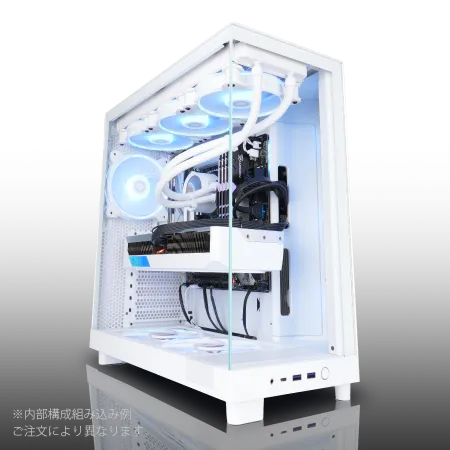
| 【ZEFT R64I スペック】 | |
| CPU | AMD Ryzen9 9900X 12コア/24スレッド 5.60GHz(ブースト)/4.40GHz(ベース) |
| グラフィックボード | Radeon RX 9070XT (VRAM:16GB) |
| メモリ | 32GB DDR5 (16GB x2枚 クルーシャル製) |
| ストレージ | SSD 1TB (m.2 nVMe READ/WRITE:7250Gbps/6900Gbps WD製) |
| ケース | NZXT H6 Flow White |
| CPUクーラー | 水冷 240mmラジエータ CoolerMaster製 水冷CPUクーラー ML 240 Core II White |
| マザーボード | AMD B850 チップセット ASRock製 B850M-X WiFi R2.0 |
| 電源ユニット | 850W 80Plus GOLD認証 電源ユニット (Silverstone製) |
| 無線LAN | Wi-Fi 6E (IEEE802.11ax/11ad/11ac/11n/11a/11g/11b) |
| BlueTooth | BlueTooth 5 |
| OS | Microsoft Windows 11 Home |
パソコンショップSEVEN ZEFT Z56BQ

| 【ZEFT Z56BQ スペック】 | |
| CPU | Intel Core Ultra5 235 14コア/14スレッド 5.00GHz(ブースト)/3.40GHz(ベース) |
| グラフィックボード | GeForce RTX5060Ti 16GB (VRAM:16GB) |
| メモリ | 16GB DDR5 (16GB x1枚 クルーシャル製) |
| ストレージ | SSD 1TB (m.2 nVMe READ/WRITE:7250Gbps/6900Gbps WD製) |
| ケース | Antec P20C ブラック |
| マザーボード | intel B860 チップセット ASRock製 B860M Pro RS WiFi |
| 電源ユニット | 650W 80Plus BRONZE認証 電源ユニット (COUGAR製) |
| 無線LAN | Wi-Fi 6E (IEEE802.11ax/11ad/11ac/11n/11a/11g/11b) |
| BlueTooth | BlueTooth 5 |
| OS | Microsoft Windows 11 Home |
パソコンショップSEVEN ZEFT R60RL
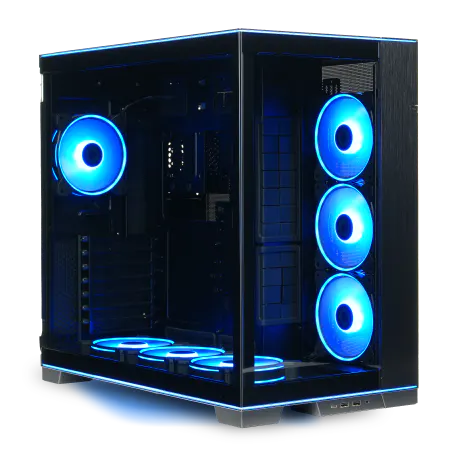
| 【ZEFT R60RL スペック】 | |
| CPU | AMD Ryzen9 9900X 12コア/24スレッド 5.60GHz(ブースト)/4.40GHz(ベース) |
| グラフィックボード | GeForce RTX5070Ti (VRAM:16GB) |
| メモリ | 32GB DDR5 (16GB x2枚 クルーシャル製) |
| ストレージ | SSD 2TB (m.2 nVMe READ/WRITE:7250Gbps/6900Gbps WD製) |
| ケース | LianLi O11D EVO RGB Black 特別仕様 |
| CPUクーラー | 水冷 240mmラジエータ CoolerMaster製 水冷CPUクーラー ML 240 Core II Black |
| マザーボード | AMD B850 チップセット ASRock製 B850M Pro-A WiFi |
| 電源ユニット | 850W 80Plus GOLD認証 電源ユニット (CWT製) |
| 無線LAN | Wi-Fi 6E (IEEE802.11ax/11ad/11ac/11n/11a/11g/11b) |
| BlueTooth | BlueTooth 5 |
| OS | Microsoft Windows 11 Home |
パソコンショップSEVEN ZEFT R60FQ
| 【ZEFT R60FQ スペック】 | |
| CPU | AMD Ryzen7 9700X 8コア/16スレッド 5.50GHz(ブースト)/3.80GHz(ベース) |
| グラフィックボード | Radeon RX 9060XT (VRAM:16GB) |
| メモリ | 16GB DDR5 (16GB x1枚 クルーシャル製) |
| ストレージ | SSD 1TB (m.2 nVMe READ/WRITE:7250Gbps/6900Gbps WD製) |
| ケース | Antec P20C ブラック |
| CPUクーラー | 空冷 DeepCool製 空冷CPUクーラー AK400 |
| マザーボード | AMD B850 チップセット ASRock製 B850M-X WiFi R2.0 |
| 電源ユニット | 750W 80Plus GOLD認証 電源ユニット (Silverstone製) |
| 無線LAN | Wi-Fi 6E (IEEE802.11ax/11ad/11ac/11n/11a/11g/11b) |
| BlueTooth | BlueTooth 5 |
| OS | Microsoft Windows 11 Home |
パソコンショップSEVEN ZEFT R60BW
| 【ZEFT R60BW スペック】 | |
| CPU | AMD Ryzen9 9950X 16コア/32スレッド 5.70GHz(ブースト)/4.30GHz(ベース) |
| グラフィックボード | Radeon RX 7800XT (VRAM:16GB) |
| メモリ | 32GB DDR5 (16GB x2枚 Micron製) |
| ストレージ | SSD 1TB (m.2 nVMe READ/WRITE:7250Gbps/6900Gbps WD製) |
| ケース | LianLi O11D EVO RGB Black 特別仕様 |
| CPUクーラー | 水冷 360mmラジエータ CoolerMaster製 水冷CPUクーラー ML 360 Core II Black |
| マザーボード | AMD B650 チップセット ASRock製 B650M Pro X3D WiFi |
| 電源ユニット | 850W 80Plus GOLD認証 電源ユニット (CWT製) |
| 無線LAN | Wi-Fi 6E (IEEE802.11ax/11ad/11ac/11n/11a/11g/11b) |
| BlueTooth | BlueTooth 5 |
| 光学式ドライブ | DVDスーパーマルチドライブ (外付け) |
| OS | Microsoft Windows 11 Home |
CPUとメモリの最適な組み合わせ

ゲーミング特化ならRyzen 7 9800X3D一択
3D V-Cache技術による96MBもの大容量L3キャッシュは、ゲームのパフォーマンスに直結する要素であり、特にオープンワールドゲームやMMORPGのような広大なマップを持つタイトルで威力を発揮します。
キャッシュヒット率が向上することで、メインメモリへのアクセス頻度が減少し、結果として処理速度が向上するのです。
Zen5アーキテクチャの高いIPCと、3D V-Cacheの組み合わせは、競合製品に対して10~20%程度のゲーミング性能の優位性を持つことが多く、特に最低fpsの向上が顕著に現れます。
滑らかなゲーム体験を実現するには、平均fpsだけでなく最低fpsも重要であり、9800X3Dはこの両方で優れた結果を出せるCPUなのです。
バランス重視ならCore Ultra 7 265K/265KF
ゲーミング性能とマルチスレッド性能のバランスを重視し、コストパフォーマンスも考慮するなら、Core Ultra 7 265Kや265KFが優れた選択肢となります。
Lion CoveとSkymontの組み合わせによるハイブリッドアーキテクチャは、ゲーム実行時には高性能なPコアを活用し、バックグラウンドタスクは効率的なEコアで処理するという使い分けが自動的に行われるため、システム全体のレスポンスが向上するのです。
発熱が抑えられているのも大きなメリットで、前世代のCore i7と比較して消費電力が削減されており、冷却コストを抑えながら高性能を実現できます。
特に夏場のゲーミング環境では、CPUの発熱が室温上昇に直結するため、低発熱であることは快適性に大きく影響してくるでしょう。
NPUを統合しているのも特徴的で、AI処理を活用したアプリケーションやゲームが増えてくる将来を見据えると、先進性のある選択といえます。
Thunderbolt 4やPCIe 5.0といった高速I/Oにも対応しており、拡張性の面でも優れているのです。
メモリは32GB DDR5-5600が標準、64GBも視野に
4Kゲーミングにおいて、メモリ容量は16GBでは不足する場面が増えてきています。
特に4K解像度では、GPUのVRAMだけでなくシステムメモリも大量に使用されるため、余裕を持った容量が必要になります。
DDR5-5600は現在の主流規格であり、Intel Core UltraシリーズもAMD Ryzen 9000シリーズも標準でサポートしています。
配信や動画編集も並行して行う方、あるいはブラウザで大量のタブを開きながらゲームをプレイする方は、64GBへの増設も検討する価値があります。
メモリ不足によるスワップが発生すると、ゲームのフレームレートが一時的に大きく低下してしまいますよね。
64GBあれば、複数のアプリケーションを同時に起動していても、メモリ不足に悩まされることはほとんどないでしょう。
特にMicronのCrucialブランドは、品質と価格のバランスが良く、初心者から上級者まで幅広く支持されています。
ストレージとマザーボードの選定ポイント
PCIe Gen.4 SSDが現実的な選択
Gen.5 SSDは最大14,000MB/s超という驚異的な読込速度を実現していますが、発熱が非常に高く、大型ヒートシンクやアクティブ冷却が必要になってきます。
また、価格もGen.4 SSDの1.5倍から2倍程度になることが多く、コストパフォーマンスの面では疑問が残るのです。
ゲーミング用途では、PCIe Gen.4 SSDで十分な性能が得られるというのが現実的な結論でしょう。
Gen.4 SSDでも7,000MB/s前後の読込速度を持つモデルが多く、ゲームのロード時間は十分に短縮されます。
Gen.5とGen.4の実際のゲームロード時間の差は数秒程度であり、体感できるほどの違いではないケースがほとんどなのです。
容量は2TBを標準として考えるのがおすすめです。
1TBでは、数本のゲームをインストールするだけで容量が逼迫してしまい、頻繁にアンインストールと再インストールを繰り返す羽目になってしまいますよね。
予算に余裕があれば、4TBへの増設も検討する価値があります。
メーカーは、WD(WESTERN DIGITAL)、Crucial、キオクシアといった信頼性の高いブランドから選ぶのが安心です。
特にWDのWD_BLACK SN850XやCrucialのP5 Plusは、性能と信頼性のバランスが良く、多くのゲーマーに支持されています。
マザーボードはVRM品質と拡張性を重視
高性能なCPUは消費電力も大きく、特にオーバークロックを行う場合は、VRMの品質が安定性に直結してきます。
フェーズ数が多く、高品質なコンデンサやMOSFETを使用したマザーボードを選ぶことで、長期的な安定性と性能を確保できるのです。
特にM.2スロットは、複数のSSDを搭載する際に必要になるため、最低でも3つ以上のスロットを持つマザーボードを選ぶのがおすすめです。
Intel Core Ultraシリーズを選ぶ場合は、LGA1851ソケット対応のマザーボードが必要になります。
チップセットはZ890が最上位で、オーバークロックや豊富な拡張性を求める方に適しています。
B860チップセットは、オーバークロックには対応していませんが、コストパフォーマンスに優れ、通常使用では十分な機能を持っているでしょう。
AMD Ryzen 9000シリーズを選ぶ場合は、AM5ソケット対応のマザーボードが必要です。
X870EやX870チップセットが最上位で、PCIe 5.0やDDR5-6000以上のメモリオーバークロックに対応しています。
B850チップセットは、コストを抑えつつ必要十分な機能を持ち、多くのユーザーにとって最適な選択となるでしょう。
パソコン おすすめモデル4選
パソコンショップSEVEN ZEFT Z59O

| 【ZEFT Z59O スペック】 | |
| CPU | Intel Core Ultra5 245KF 14コア/14スレッド 5.20GHz(ブースト)/4.20GHz(ベース) |
| グラフィックボード | GeForce RTX5060 (VRAM:8GB) |
| メモリ | 32GB DDR5 (32GB x1枚 クルーシャル製) |
| ストレージ | SSD 1TB (m.2 nVMe READ/WRITE:7250Gbps/6900Gbps WD製) |
| ケース | CoolerMaster Silencio S600 |
| CPUクーラー | 水冷 240mmラジエータ CoolerMaster製 水冷CPUクーラー ML 240 Core II Black |
| マザーボード | intel B860 チップセット ASRock製 B860M Pro RS WiFi |
| 電源ユニット | 650W 80Plus BRONZE認証 電源ユニット (COUGAR製) |
| 無線LAN | Wi-Fi 6E (IEEE802.11ax/11ad/11ac/11n/11a/11g/11b) |
| BlueTooth | BlueTooth 5 |
| 光学式ドライブ | DVDスーパーマルチドライブ (内蔵) |
| OS | Microsoft Windows 11 Home |
パソコンショップSEVEN ZEFT Z58B
| 【ZEFT Z58B スペック】 | |
| CPU | Intel Core i7 14700F 20コア/28スレッド 5.30GHz(ブースト)/2.10GHz(ベース) |
| グラフィックボード | GeForce RTX5060 (VRAM:8GB) |
| メモリ | 32GB DDR5 (32GB x1枚 クルーシャル製) |
| ストレージ | SSD 1TB (m.2 nVMe READ/WRITE:7250Gbps/6900Gbps WD製) |
| ケース | NZXT H6 Flow White |
| CPUクーラー | 水冷 240mmラジエータ CoolerMaster製 水冷CPUクーラー ML 240 Core II White |
| マザーボード | intel B760 チップセット ASRock製 B760M Pro RS WiFi |
| 電源ユニット | 650W 80Plus BRONZE認証 電源ユニット (COUGAR製) |
| 無線LAN | Wi-Fi 6E (IEEE802.11ax/11ad/11ac/11n/11a/11g/11b) |
| BlueTooth | BlueTooth 5 |
| OS | Microsoft Windows 11 Home |
パソコンショップSEVEN SR-u5-4060B/S9ND

| 【SR-u5-4060B/S9ND スペック】 | |
| CPU | Intel Core Ultra5 235 14コア/14スレッド 5.00GHz(ブースト)/3.40GHz(ベース) |
| メモリ | 16GB DDR5 (16GB x1枚 クルーシャル製) |
| ストレージ | SSD 1TB (m.2 nVMe READ/WRITE:7250Gbps/6900Gbps WD製) |
| ケース | Thermaltake S100 TG |
| CPUクーラー | 空冷 DeepCool製 空冷CPUクーラー AK400 |
| マザーボード | intel B860 チップセット ASRock製 B860M Pro RS WiFi |
| 電源ユニット | 650W 80Plus BRONZE認証 電源ユニット (COUGAR製) |
| 無線LAN | Wi-Fi 6E (IEEE802.11ax/11ad/11ac/11n/11a/11g/11b) |
| BlueTooth | BlueTooth 5 |
| OS | Microsoft Windows 11 Home |
パソコンショップSEVEN ZEFT Z55B
| 【ZEFT Z55B スペック】 | |
| CPU | Intel Core Ultra5 235 14コア/14スレッド 5.00GHz(ブースト)/3.40GHz(ベース) |
| グラフィックボード | GeForce RTX4060 (VRAM:8GB) |
| メモリ | 16GB DDR5 (8GB x2枚 Micron製) |
| ストレージ | SSD 1TB (m.2 nVMe READ/WRITE:7250Gbps/6900Gbps WD製) |
| ケース | Antec P20C ブラック |
| マザーボード | intel B860 チップセット ASRock製 B860M Pro RS WiFi |
| 電源ユニット | 650W 80Plus BRONZE認証 電源ユニット (COUGAR製) |
| 無線LAN | Wi-Fi 6E (IEEE802.11ax/11ad/11ac/11n/11a/11g/11b) |
| BlueTooth | BlueTooth 5 |
| 光学式ドライブ | DVDスーパーマルチドライブ (外付け) |
| OS | Microsoft Windows 11 Home |
電源ユニットと冷却システムの重要性
電源容量は余裕を持って選ぶ
RTX5090を搭載する場合、グラフィックボード単体で450W程度の消費電力があり、CPUやその他のコンポーネントを含めると、システム全体で700W以上の電力を消費することも珍しくありません。
電源ユニットは、最大消費電力の1.5倍程度の容量を持つモデルを選ぶのが安全です。
RTX5090を搭載するなら、1000W以上の電源ユニットが推奨されます。
RTX5080なら850W、RTX5070TiやRX 9070XTなら750Wが目安となるでしょう。
電源容量に余裕があると、電源ユニットの効率が良い範囲で動作するため、発熱も抑えられ、ファンノイズも低減されるというメリットがあります。
80 PLUS認証は、Gold以上を選ぶのが基本です。
Platinumや Titanium認証の電源ユニットは、さらに高い変換効率を持ち、電気代の節約にもつながります。
長時間ゲームをプレイする方にとっては、年間で見ると数千円の電気代の差が出てくることもあるため、初期投資として高効率な電源ユニットを選ぶのも賢い選択といえるでしょう。
モジュラー式の電源ユニットを選ぶことで、ケーブルマネジメントが容易になり、ケース内のエアフローも改善されます。
特にピラーレスケースのような見た目を重視するケースでは、不要なケーブルを取り外せるモジュラー式が圧倒的に有利なのです。
CPUクーラーは空冷でも十分だが水冷も魅力的
Core Ultra 200シリーズやRyzen 9000シリーズは、前世代と比較して発熱が抑えられており、高性能な空冷CPUクーラーでも十分に冷却できるようになっています。
DEEPCOOLやサイズ、Noctuaといったメーカーの大型空冷クーラーは、120mm~140mmの大型ファンを搭載し、静音性と冷却性能を両立しているのです。
特にNoctuaのNH-D15やサイズの虎徹シリーズは、多くのユーザーから高い評価を得ており、オーバークロックを行わない限りは、これらの空冷クーラーで問題なく運用できるでしょう。
空冷クーラーのメリットは、メンテナンスフリーであることと、故障のリスクが低いことです。
それでも水冷クーラーには独特の魅力があります。
240mmや280mm、360mmといった大型ラジエーターを搭載した簡易水冷クーラーは、冷却性能が非常に高く、CPUを常に低温で動作させることができるのです。
低温で動作することで、CPUのブーストクロックがより長時間維持され、結果としてゲーミング性能の向上にもつながります。
DEEPCOOLやCorsair、NZXTといったメーカーの簡易水冷クーラーは、RGBライティングにも対応しており、見た目の美しさも魅力的です。
ケースのエアフローと静音性
ケース選びでは、エアフローと静音性のバランスが重要になってきます。
高性能なグラフィックボードとCPUを搭載する4KゲーミングPCでは、発熱量も大きくなるため、適切なエアフローを確保しないと、内部温度が上昇してパフォーマンスが低下してしまいますよね。
フロントに120mmまたは140mmのファンを2~3基、リアに120mmのファンを1基、トップに120mmまたは140mmのファンを2~3基搭載できるケースを選ぶことで、十分なエアフローを確保できます。
ピラーレスケースは、2面または3面が強化ガラスで覆われており、内部のコンポーネントを美しく見せることができます。
NZXTやLian Li、Antecといったメーカーのピラーレスケースは、デザイン性と機能性を両立しており、見た目にこだわる方には最適な選択でしょう。
ただし、強化ガラスパネルは通気性が悪いため、ファンの数を増やすなどしてエアフローを確保する必要があります。
木製パネルケースは、Fractal DesignやCorsair、Lian Liから発売されており、高級感のある外観が特徴です。
リビングルームに設置しても違和感のないデザインは、インテリアとしての価値も高く、ゲーミングPCを生活空間に溶け込ませたい方に人気が高まっています。
スタンダードなケースは、DEEPCOOLやCOOLER MASTER、Thermaltakeといったメーカーから多数のモデルが発売されており、エアフローに優れた設計と手頃な価格が魅力です。
側面1面が強化ガラスになっているモデルが多く、内部を見せつつも通気性を確保できるバランスの良い設計となっています。
ゲーミングルームを華やかに演出したい方や、配信者の方には、視覚的なインパクトが大きなメリットとなるでしょう。
| ケースタイプ | 特徴 | エアフロー | 静音性 | 価格帯 | 推奨メーカー |
|---|---|---|---|---|---|
| ピラーレス | 2~3面ガラス、高デザイン性 | 中 | 中 | 高 | NZXT、Lian Li、Antec |
| 木製パネル | 高級感、インテリア性 | 中 | 高 | 高 | Fractal Design、Corsair |
| スタンダード | バランス型、コスパ良 | 高 | 中 | 中 | DEEPCOOL、COOLER MASTER |
| RGBゲーミング | 派手なライティング | 中~高 | 中 | 中~高 | Corsair、ASUS |
BTOパソコンと自作PCの選択
BTOパソコンのメリットと選び方
保証も充実しており、万が一のトラブル時にもサポートを受けられる安心感があります。
特に4Kゲーミングのような高性能PCでは、パーツの相性問題や初期不良のリスクもあるため、プロに任せられるBTOパソコンのメリットは大きいでしょう。
BTOパソコンを選ぶ際のポイントは、カスタマイズの自由度が高いショップを選ぶことです。
特にメモリメーカーやSSDメーカー、CPUクーラーメーカーを選択できるショップは貴重です。
標準構成では無名メーカーのパーツが使用されることもあり、品質や性能に不安が残る場合もあるため、信頼性の高いメーカーを指定できることは大きなメリットとなります。
BTOパソコンは受注生産が基本なので、注文から納品まで1週間から2週間程度かかることが一般的です。
急ぎの場合は、即納モデルを選ぶか、在庫状況を確認してから注文するのがおすすめです。
自作PCのメリットと注意点
BTOパソコンでは組み立て費用やサポート費用が価格に含まれているため、同じ構成でも自作の方が1万円から3万円程度安くなることが多いのです。
また、パーツ選びの自由度が非常に高く、マザーボードの細かいモデルやケースのデザイン、ファンの種類まで、すべてを自分の好みに合わせて選択できます。
こだわりの強い方や、特定のメーカーやデザインにこだわりたい方には、自作PCが最適な選択となるでしょう。
ただし、自作PCには相応の知識と時間が必要です。
パーツの相性問題や組み立て時のトラブル、BIOS設定など、初心者にはハードルが高い部分もあります。
特に4KゲーミングPCのような高性能な構成では、電源容量の計算やケーブルマネジメント、冷却設計など、考慮すべき点が多くなってきます。
初期不良が発生した場合、自分でどのパーツが原因かを特定し、メーカーに連絡して交換対応を受ける必要があります。
この手間を考えると、初心者の方や時間のない方には、BTOパソコンの方が安心できる選択といえるでしょう。


パソコン おすすめモデル4選
パソコンショップSEVEN ZEFT R60FK

| 【ZEFT R60FK スペック】 | |
| CPU | AMD Ryzen7 7700 8コア/16スレッド 5.30GHz(ブースト)/3.80GHz(ベース) |
| グラフィックボード | Radeon RX 9060XT (VRAM:16GB) |
| メモリ | 32GB DDR5 (32GB x1枚 クルーシャル製) |
| ストレージ | SSD 1TB (m.2 nVMe READ/WRITE:7250Gbps/6900Gbps WD製) |
| ケース | Thermaltake The Tower 100 Black |
| マザーボード | AMD B850 チップセット ASRock製 B850I Lightning WiFi |
| 電源ユニット | 750W 80Plus GOLD認証 電源ユニット (Silverstone製) |
| 無線LAN | Wi-Fi 6E (IEEE802.11ax/11ad/11ac/11n/11a/11g/11b) |
| BlueTooth | BlueTooth 5 |
| OS | Microsoft Windows 11 Home |
パソコンショップSEVEN ZEFT R63Q

| 【ZEFT R63Q スペック】 | |
| CPU | AMD Ryzen7 9800X3D 8コア/16スレッド 5.20GHz(ブースト)/4.70GHz(ベース) |
| グラフィックボード | Radeon RX 9070XT (VRAM:16GB) |
| メモリ | 32GB DDR5 (16GB x2枚 クルーシャル製) |
| ストレージ | SSD 2TB (m.2 nVMe READ/WRITE:7250Gbps/6900Gbps WD製) SSD SSD 2TB (m.2 nVMe READ/WRITE:7250Gbps/6900Gbps WD製) |
| ケース | Antec P10 FLUX |
| CPUクーラー | 空冷 DeepCool製 空冷CPUクーラー AK400 |
| マザーボード | AMD B850 チップセット GIGABYTE製 B850 AORUS ELITE WIFI7 |
| 電源ユニット | 850W 80Plus GOLD認証 電源ユニット (CWT製) |
| 無線LAN | Wi-Fi 6E (IEEE802.11ax/11ad/11ac/11n/11a/11g/11b) |
| BlueTooth | BlueTooth 5 |
| OS | Microsoft Windows 11 Home |
パソコンショップSEVEN ZEFT R65F
| 【ZEFT R65F スペック】 | |
| CPU | AMD Ryzen7 7800X3D 8コア/16スレッド 5.00GHz(ブースト)/4.20GHz(ベース) |
| グラフィックボード | GeForce RTX5070Ti (VRAM:16GB) |
| メモリ | 32GB DDR5 (32GB x1枚 クルーシャル製) |
| ストレージ | SSD 1TB (m.2 nVMe READ/WRITE:7250Gbps/6900Gbps WD製) |
| ケース | Thermaltake S100 TG |
| CPUクーラー | 空冷 DeepCool製 空冷CPUクーラー AK400 |
| マザーボード | AMD B850 チップセット ASRock製 B850M-X WiFi R2.0 |
| 電源ユニット | 850W 80Plus GOLD認証 電源ユニット (Silverstone製) |
| 無線LAN | Wi-Fi 6E (IEEE802.11ax/11ad/11ac/11n/11a/11g/11b) |
| BlueTooth | BlueTooth 5 |
| OS | Microsoft Windows 11 Home |
パソコンショップSEVEN ZEFT R55AA
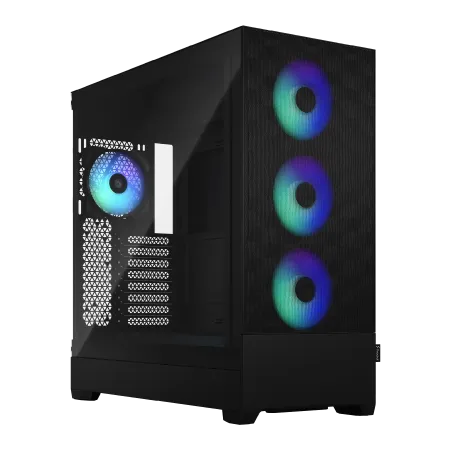
ハイペースなゲーミングセッションに最適なマシン、冒険心をくすぐるスーペリアバジェットクラス
スピードとグラフィクスが融合したメモリ16GB、高速NVMe 1TBのパフォーマンスモデル
スタイルを纏うFractalの透明感、光彩放つRGBで装飾されたフルタワーで個性を際立たせろ
新世代のRyzen5 7600の力を引き出せ、あらゆるタスクをスムーズ実行
| 【ZEFT R55AA スペック】 | |
| CPU | AMD Ryzen5 7600 6コア/12スレッド 5.10GHz(ブースト)/3.80GHz(ベース) |
| グラフィックボード | GeForce RTX4060Ti (VRAM:8GB) |
| メモリ | 16GB DDR5 (8GB x2枚 Micron製) |
| ストレージ | SSD 1TB (m.2 nVMe READ/WRITE:7250Gbps/6900Gbps WD製) |
| ケース | Fractal Design Pop XL Air RGB TG |
| CPUクーラー | 水冷 240mmラジエータ CoolerMaster製 水冷CPUクーラー ML 240 Core II Black |
| マザーボード | AMD B650 チップセット ASUS製 TUF GAMING B650-PLUS WIFI |
| 電源ユニット | 650W 80Plus BRONZE認証 電源ユニット (COUGAR製) |
| 無線LAN | Wi-Fi 6E (IEEE802.11ax/11ad/11ac/11n/11a/11g/11b) |
| BlueTooth | BlueTooth 5 |
| 光学式ドライブ | DVDスーパーマルチドライブ (内蔵) |
| OS | Microsoft Windows 11 Home |
予算別の推奨構成
4Kゲーミングで高fpsを狙う場合、予算は最低でも30万円程度を見込む必要があります。
これ以下の予算では、4K解像度で快適なフレームレートを維持するのは難しくなってしまいますよね。
30万円クラスの構成では、RTX5070TiまたはRX 9070XTをグラフィックボードに選び、CPUはRyzen 7 9700XまたはCore Ultra 7 265Kを組み合わせるのが現実的です。
メモリは32GB DDR5-5600、ストレージは2TB PCIe Gen.4 SSD、電源は750W 80 PLUS Gold以上を選択することで、4K解像度で60fps~90fps程度を狙える構成が実現できます。
40万円クラスの構成では、RTX5080をグラフィックボードに選び、CPUはRyzen 7 9800X3DまたはCore Ultra 9 285Kを組み合わせることで、4K解像度で100fps~144fps程度を安定して出力できる性能が得られます。
メモリは32GB DDR5-5600、ストレージは2TB PCIe Gen.4 SSD、電源は850W 80 PLUS Gold以上を選択し、CPUクーラーは高性能な空冷または簡易水冷を選ぶことで、長時間のゲームプレイでも安定した動作が期待できるでしょう。
50万円以上のハイエンド構成では、RTX5090をグラフィックボードに選び、CPUはRyzen 9 9950X3DまたはCore Ultra 9 285Kを組み合わせることで、4K解像度で144fps以上を安定して出力できる最高峰の性能が得られます。
メモリは64GB DDR5-5600、ストレージは4TB PCIe Gen.4 SSD、電源は1000W 80 PLUS Platinum以上を選択し、CPUクーラーは360mm簡易水冷、ケースはピラーレスケースや木製パネルケースといった高級モデルを選ぶことで、性能だけでなく見た目も最高級のゲーミングPCが完成します。
モニターとの組み合わせで真価を発揮
4K 144Hzモニターが標準的な選択
4K解像度で144Hzのリフレッシュレートに対応したゲーミングモニターが、現在の標準的な選択となっています。
60Hzモニターでは、せっかく100fps以上を出力できても、画面には60fpsまでしか表示されず、滑らかさを体感できないのです。
敵の動きがより滑らかに見えることで、エイムの精度が上がり、勝率の向上にもつながるでしょう。
パネルタイプは、IPSパネルが主流です。
応答速度も1ms(GtG)程度のモデルが多く、残像感も少ないため、ゲーミング用途でも問題なく使用できるのです。
VAパネルは、コントラスト比が高く、黒の表現に優れているため、暗いシーンの多いホラーゲームやシネマティックなゲームに向いています。
ただし、応答速度がIPSパネルよりも遅い傾向があり、残像感を感じる場合もあるため、競技性の高いゲームには不向きかもしれません。
TNパネルは、応答速度が最も速く、価格も安いのが特徴ですが、視野角が狭く、色再現性も劣るため、4Kゲーミングモニターとしてはあまり推奨されません。
現在では、IPSパネルの応答速度も十分に速くなっているため、TNパネルを選ぶメリットは少なくなっているでしょう。
G-SyncとFreeSyncの重要性
可変リフレッシュレート技術であるG-SyncやFreeSyncは、4Kゲーミングでは必須の機能といえます。
ゲームのフレームレートは常に一定ではなく、シーンによって変動するため、モニターのリフレッシュレートと同期しないとテアリング(画面の横ずれ)やスタッタリング(カクつき)が発生してしまいますよね。
G-SyncはNVIDIA製グラフィックボードに対応した技術で、モニターのリフレッシュレートをGPUの出力フレームレートに動的に合わせることで、テアリングやスタッタリングを防ぎます。
G-Sync Ultimateは、HDR対応や高いリフレッシュレート、低遅延などの厳しい基準をクリアしたモニターに与えられる認証で、最高品質のゲーミング体験を保証してくれます。
FreeSyncはAMD製グラフィックボードに対応した技術ですが、現在ではNVIDIA製グラフィックボードでも「G-Sync Compatible」として動作するモニターが多くなっています。
4Kゲーミングでは、フレームレートが60fps~144fpsの範囲で変動することが多いため、可変リフレッシュレート技術の恩恵を強く感じられます。
特にオープンワールドゲームのような、シーンによって負荷が大きく変わるタイトルでは、G-SyncやFreeSyncがあるかないかで、体感の滑らかさが大きく変わってくるでしょう。
HDR対応で映像美を極める
HDR(ハイダイナミックレンジ)対応モニターは、従来のSDR(スタンダードダイナミックレンジ)と比較して、より広い輝度範囲を表現できるため、明るい部分はより明るく、暗い部分はより暗く表示できます。
これにより、映像の立体感やリアリティが大幅に向上し、ゲームの没入感が高まるのです。
HDR10やDisplayHDR 400、DisplayHDR 600、DisplayHDR 1000といった規格があり、数字が大きいほど高性能なHDR表示が可能です。
ただし、HDR対応モニターは価格が高くなる傾向があり、特にDisplayHDR 1000クラスのモニターは10万円を超えることも珍しくありません。
予算との兼ね合いを考えながら、DisplayHDR 400やDisplayHDR 600クラスのモニターを選ぶのも現実的な選択でしょう。
ゲーム側もHDRに対応している必要があり、すべてのゲームでHDRの恩恵を受けられるわけではありません。
長期的な視点でのアップグレード戦略
グラフィックボードは2~3年でのアップグレードを想定
グラフィックボードは、2~3年ごとにアップグレードすることを前提に、初期投資を抑えるという戦略も有効です。
例えば、現時点でRTX5080を購入し、2~3年後に次世代のミドルハイクラスにアップグレードするという方法なら、常に高性能な環境を維持しながら、トータルコストを抑えることができます。
RTX5090のような最上位モデルを購入すれば、3~4年程度は最新タイトルでも高設定で快適にプレイできる可能性が高いですが、初期投資が非常に大きくなります。
自分のゲームプレイスタイルや予算、アップグレードの頻度などを考慮して、最適な戦略を立てることが重要でしょう。
中古市場も活用することで、アップグレードコストを抑えることができます。
CPUとマザーボードは長期使用を前提に
CPUとマザーボードは、グラフィックボードほど頻繁にアップグレードする必要はありません。
特に現在のCore Ultra 200シリーズやRyzen 9000シリーズは、性能が非常に高く、5年程度は最新ゲームでも問題なく使用できる可能性が高いでしょう。
ただし、マザーボードのソケットが変更されると、CPUのアップグレードには新しいマザーボードも必要になってしまいます。
AMDのAM5ソケットは、少なくとも次世代のRyzen 10000シリーズまでは対応する予定とされており、CPUのみのアップグレードが可能です。
IntelのLGA1851ソケットも、次世代まで対応する可能性がありますが、Intelは過去にソケットを頻繁に変更してきた実績があるため、確実とはいえません。
ただし、現時点でRyzen 7 9800X3DやRyzen 9 9950X3Dを選択していれば、次世代にアップグレードする必要性は低いかもしれません。
メモリとストレージは必要に応じて増設
初期構成では32GBのメモリと2TBのSSDでスタートし、必要に応じて64GBへのメモリ増設や、4TB以上のSSD追加を行うという戦略が、コストパフォーマンスに優れています。
異なる規格やメーカーのメモリを混在させると、相性問題が発生する可能性があり、動作が不安定になったり、速度が低下したりすることもあるため注意が必要でしょう。
SSDの増設は、M.2スロットに空きがあれば簡単に行えます。
マザーボードに複数のM.2スロットがあることを確認してから購入することで、将来的な拡張性を確保できるのです。
SATA SSDや2.5インチSSDを追加する方法もありますが、速度面ではM.2 NVMe SSDに劣るため、あまり推奨されません。
よくある質問
4Kゲーミングで144fps以上を出すには最低いくらの予算が必要ですか
さらに4K 144Hzモニターも必要になるため、モニター込みでは50万円程度を見込む必要があるでしょう。
RTX5070Tiでも4Kゲーミングは可能ですか
ただし、最高設定で144fps以上を維持するのは難しく、設定を中~高程度に調整するか、DLSS 4を積極的に活用する必要があります。
AMDとIntel、どちらのCPUを選ぶべきですか
3D V-Cache技術により、多くのゲームで競合製品を上回る性能を発揮し、特に最低fpsの向上が顕著に現れます。
バランス重視でコストパフォーマンスも考慮するなら、Core Ultra 7 265K/265KFが優れた選択肢となり、発熱も抑えられているため冷却コストも削減できるでしょう。
DDR5-5600よりも高速なメモリを選ぶべきですか
ゲーミング性能への影響は限定的であり、DDR5-5600で十分な性能が得られます。
DDR5-6000やDDR5-6400といった高速メモリは、ベンチマークスコアでは数パーセントの向上が見られることもありますが、実際のゲームプレイでの体感差はほとんどないでしょう。
価格差を考えると、DDR5-5600を選択し、その分の予算をグラフィックボードやCPUに回した方が、トータルでの性能向上が大きくなります。
ただし、メモリオーバークロックを楽しみたい方や、ベンチマークスコアを追求したい方には、高速メモリも選択肢に入ってくるでしょう。
BTOパソコンと自作PC、初心者にはどちらがおすすめですか
初心者の方には、BTOパソコンをおすすめします。
パーツの相性問題や組み立ての手間、初期不良時の対応など、自作PCには多くのハードルがあり、初めての方には負担が大きいでしょう。
BTOパソコンなら、プロが組み立てて動作確認も行ってくれるため、届いたその日からすぐにゲームを楽しめます。
カスタマイズの自由度が高いショップを選べば、自分の用途や予算に合わせた最適な構成を実現できるため、自作PCと遜色ない満足度が得られるでしょう。
4Kゲーミングモニターは何インチが最適ですか
4K解像度では、27インチから32インチが最適なサイズ範囲です。
27インチは、デスクトップ環境で使用する際に画面全体を視野に収めやすく、FPSゲームのような素早い視線移動が必要なゲームに適しています。
32インチは、より大画面で迫力のある映像を楽しめるため、オープンワールドゲームやRPGのような没入感を重視するゲームに向いているでしょう。
それ以上のサイズになると、デスクからの距離を十分に取らないと画面全体を見渡すのが難しくなり、首や目の疲労も増えてしまいますよね。
自分のデスク環境やプレイするゲームのジャンルに合わせて、最適なサイズを選ぶことが重要です。