20万円台で本当に満足できるゲーミングPCは手に入るのか
予算20万円台が最もコスパに優れる価格帯である理由
20万円台のゲーミングPCは、フルHDから4K解像度まで幅広いゲーム環境に対応できる性能を持ちながら、初心者でも手が届く価格帯として最もバランスが取れています。
この価格帯では最新世代のミドルハイクラスGPUとCPUを組み合わせることができ、今後3年から5年は快適にゲームを楽しめる構成が実現可能です。
予算を10万円台に抑えようとすると、どうしてもエントリークラスのパーツ構成になってしまい、最新タイトルでは設定を下げる必要が出てきてしまいますよね。
一方で30万円以上の予算を組めば確かにハイエンド構成が手に入りますが、実際のゲーム体験における満足度の向上は投資額に見合わないケースが多いのです。
20万円台という価格帯は、ゲーミング性能と価格のバランスが最も優れた、いわゆるスイートスポットに位置しています。
この予算があれば、GeForce RTX5070TiやRadeon RX 9070XTといった高性能GPUを搭載でき、Core Ultra 7やRyzen 7といった優秀なCPUと組み合わせることで、ほとんどのゲームタイトルを高設定で快適にプレイできる環境が整います。
完成品とBTOパソコン、どちらを選ぶべきか
結論から言えば、20万円台の予算でゲーミングPCを購入するならBTOパソコンを選ぶべきです。
完成品のゲーミングPCは確かに店頭で実物を見て即日持ち帰れるメリットがありますが、同じ価格帯で比較するとBTOパソコンよりも性能が劣る構成になっているケースがほとんど。
特にメモリ容量が16GBに抑えられていたり、ストレージが512GBしかなかったり、CPUクーラーが最低限のものだったりと、コストカットされている部分が目立ちます。
BTOパソコンなら、自分のプレイスタイルや重視するポイントに合わせて、グラフィックボードやメモリ、ストレージなどを柔軟にカスタマイズできます。
例えば「グラフィック性能を最優先したいからGPUにはしっかり予算を割いて、その分ケースはシンプルなものにする」といった調整が可能なのです。
さらにBTOパソコンショップでは、パーツメーカーを選択できるオプションを用意しているところも多く、信頼性の高いメーカーのパーツで構成できる点も見逃せません。
20万円台ゲーミングPCの核となるパーツ選定
グラフィックボードは妥協してはいけない最重要パーツ
ゲーミングPCにおいて最も重要なパーツはグラフィックボードです。
20万円台の予算では、GeForce RTX5070TiまたはRTX5070、あるいはRadeon RX 9070XTを選択するのが正解といえます。
GeForce RTX5070Tiは、Blackwellアーキテクチャを採用した最新世代のGPUで、第4世代RTコアと第5世代Tensorコアにより、レイトレーシング性能とAI処理性能が大幅に向上しています。
DLSS 4に対応しており、フレーム生成技術を活用することで、実質的なフレームレートを飛躍的に高められるのが大きな魅力。
4K解像度でも多くのタイトルを高設定で快適にプレイできる性能を持っています。
GeForce RTX5070は、RTX5070Tiよりも価格が抑えられながらも、フルHDから2K解像度でのゲーミングには十分すぎる性能を発揮します。
GDDR7メモリとPCIe 5.0対応により、最大1.8TB/sという高速帯域を実現しており、高解像度テクスチャの読み込みもスムーズ。
Reflex 2による低遅延対応で、競技性の高いFPSゲームでも有利に戦えます。
FSR 4という機械学習ベースのアップスケーリング技術に対応しており、AMD製GPUならではの高いコストパフォーマンスが魅力。
特にRadeon製GPUと相性の良いタイトルでは、GeForce製品に匹敵するほどの性能を発揮します。
最新グラフィックボード(VGA)性能一覧
| GPU型番 | VRAM | 3DMarkスコア TimeSpy |
3DMarkスコア FireStrike |
TGP | 公式 URL |
価格com URL |
|---|---|---|---|---|---|---|
| GeForce RTX 5090 | 32GB | 49084 | 102574 | 575W | 公式 | 価格 |
| GeForce RTX 5080 | 16GB | 32410 | 78563 | 360W | 公式 | 価格 |
| Radeon RX 9070 XT | 16GB | 30396 | 67179 | 304W | 公式 | 価格 |
| Radeon RX 7900 XTX | 24GB | 30318 | 73886 | 355W | 公式 | 価格 |
| GeForce RTX 5070 Ti | 16GB | 27382 | 69361 | 300W | 公式 | 価格 |
| Radeon RX 9070 | 16GB | 26720 | 60617 | 220W | 公式 | 価格 |
| GeForce RTX 5070 | 12GB | 22127 | 57157 | 250W | 公式 | 価格 |
| Radeon RX 7800 XT | 16GB | 20080 | 50799 | 263W | 公式 | 価格 |
| Radeon RX 9060 XT 16GB | 16GB | 16694 | 39619 | 145W | 公式 | 価格 |
| GeForce RTX 5060 Ti 16GB | 16GB | 16123 | 38439 | 180W | 公式 | 価格 |
| GeForce RTX 5060 Ti 8GB | 8GB | 15984 | 38215 | 180W | 公式 | 価格 |
| Arc B580 | 12GB | 14757 | 35139 | 190W | 公式 | 価格 |
| Arc B570 | 10GB | 13854 | 31053 | 150W | 公式 | 価格 |
| GeForce RTX 5060 | 8GB | 13309 | 32564 | 145W | 公式 | 価格 |
| Radeon RX 7600 | 8GB | 10909 | 31942 | 165W | 公式 | 価格 |
| GeForce RTX 4060 | 8GB | 10737 | 28764 | 115W | 公式 | 価格 |
CPUは適材適所で選ぶのが賢い戦略
グラフィックボードの次に重要なのがCPUの選択です。
20万円台のゲーミングPCでは、Core Ultra 7 265KまたはRyzen 7 9700X、ゲーム性能を最優先するならRyzen 7 9800X3Dを選ぶのが最適解となります。
Core Ultra 7 265Kは、Lion CoveとSkymontという最新アーキテクチャをチップレット構成で採用し、性能と効率のバランスに優れています。
Thunderbolt 4やPCIe 5.0といった高速I/Oを内蔵しており、拡張性も十分です。
発熱抑制と静音化を重視した設計になっているため、空冷CPUクーラーでも十分に冷却できるのも嬉しいポイント。
Ryzen 7 9700Xは、Zen5アーキテクチャとTSMC 4nm製造プロセスにより、高い処理性能と優れた電力効率を実現しています。
RDNA 2統合GPUを搭載しているため、万が一グラフィックボードにトラブルが発生した際も、最低限の表示は可能。
コストパフォーマンスに優れており、予算を他のパーツに回したい場合に最適な選択肢です。
Ryzen 7 9800X3Dは、3D V-Cacheを搭載したゲーミング特化モデルで、ゲーム性能においては現行CPUの中で最強クラスの実力を持っています。
大容量のキャッシュメモリにより、ゲームデータへのアクセス速度が劇的に向上し、特にオープンワールド系のタイトルやMMORPGなど、広大なマップを持つゲームで威力を発揮。
価格はやや高めですが、ゲーム性能を最優先するなら選ばない手はありませんね。
CPUへの予算配分は、全体の20%から25%程度、金額にして4万円から5万円程度が目安。
最新CPU性能一覧
| 型番 | コア数 | スレッド数 | 定格クロック | 最大クロック | Cineスコア Multi |
Cineスコア Single |
公式 URL |
価格com URL |
|---|---|---|---|---|---|---|---|---|
| Core Ultra 9 285K | 24 | 24 | 3.20GHz | 5.70GHz | 43411 | 2482 | 公式 | 価格 |
| Ryzen 9 9950X | 16 | 32 | 4.30GHz | 5.70GHz | 43162 | 2284 | 公式 | 価格 |
| Ryzen 9 9950X3D | 16 | 32 | 4.30GHz | 5.70GHz | 42185 | 2275 | 公式 | 価格 |
| Core i9-14900K | 24 | 32 | 3.20GHz | 6.00GHz | 41473 | 2374 | 公式 | 価格 |
| Ryzen 9 7950X | 16 | 32 | 4.50GHz | 5.70GHz | 38919 | 2092 | 公式 | 価格 |
| Ryzen 9 7950X3D | 16 | 32 | 4.20GHz | 5.70GHz | 38843 | 2063 | 公式 | 価格 |
| Core Ultra 7 265K | 20 | 20 | 3.30GHz | 5.50GHz | 37598 | 2372 | 公式 | 価格 |
| Core Ultra 7 265KF | 20 | 20 | 3.30GHz | 5.50GHz | 37598 | 2372 | 公式 | 価格 |
| Core Ultra 9 285 | 24 | 24 | 2.50GHz | 5.60GHz | 35955 | 2212 | 公式 | 価格 |
| Core i7-14700K | 20 | 28 | 3.40GHz | 5.60GHz | 35813 | 2250 | 公式 | 価格 |
| Core i9-14900 | 24 | 32 | 2.00GHz | 5.80GHz | 34049 | 2223 | 公式 | 価格 |
| Ryzen 9 9900X | 12 | 24 | 4.40GHz | 5.60GHz | 33184 | 2253 | 公式 | 価格 |
| Core i7-14700 | 20 | 28 | 2.10GHz | 5.40GHz | 32813 | 2116 | 公式 | 価格 |
| Ryzen 9 9900X3D | 12 | 24 | 4.40GHz | 5.50GHz | 32701 | 2208 | 公式 | 価格 |
| Ryzen 9 7900X | 12 | 24 | 4.70GHz | 5.60GHz | 29505 | 2054 | 公式 | 価格 |
| Core Ultra 7 265 | 20 | 20 | 2.40GHz | 5.30GHz | 28785 | 2171 | 公式 | 価格 |
| Core Ultra 7 265F | 20 | 20 | 2.40GHz | 5.30GHz | 28785 | 2171 | 公式 | 価格 |
| Core Ultra 5 245K | 14 | 14 | 3.60GHz | 5.20GHz | 25668 | 0 | 公式 | 価格 |
| Core Ultra 5 245KF | 14 | 14 | 3.60GHz | 5.20GHz | 25668 | 2190 | 公式 | 価格 |
| Ryzen 7 9700X | 8 | 16 | 3.80GHz | 5.50GHz | 23284 | 2227 | 公式 | 価格 |
| Ryzen 7 9800X3D | 8 | 16 | 4.70GHz | 5.40GHz | 23272 | 2106 | 公式 | 価格 |
| Core Ultra 5 235 | 14 | 14 | 3.40GHz | 5.00GHz | 21034 | 1872 | 公式 | 価格 |
| Ryzen 7 7700 | 8 | 16 | 3.80GHz | 5.30GHz | 19672 | 1951 | 公式 | 価格 |
| Ryzen 7 7800X3D | 8 | 16 | 4.50GHz | 5.40GHz | 17882 | 1828 | 公式 | 価格 |
| Core i5-14400 | 10 | 16 | 2.50GHz | 4.70GHz | 16183 | 1790 | 公式 | 価格 |
| Ryzen 5 7600X | 6 | 12 | 4.70GHz | 5.30GHz | 15419 | 1995 | 公式 | 価格 |
メモリは32GBが新しいスタンダード
メモリ容量の選択は、ゲーミングPCの快適性を大きく左右します。
20万円台のゲーミングPCでは、DDR5-5600規格の32GBを選択するのが正解です。
少し前までは16GBあれば十分とされていましたが、最新のAAAタイトルでは推奨環境として32GBを指定するゲームが増えてきています。
例えば高解像度テクスチャパックを導入したり、配信ソフトを同時起動したり、ブラウザでゲーム攻略情報を見ながらプレイしたりする場合、16GBでは明らかに不足する場面が出てきてしまいますよね。
DDR5メモリは、DDR4と比較して帯域幅が大幅に向上しており、特に最新世代のCPUとの組み合わせでその真価を発揮します。
DDR5-5600という規格は、現在の主流スペックであり、価格と性能のバランスが最も優れています。
より高速なDDR5-6000やDDR5-6400といった規格も存在しますが、実際のゲーム性能における差は体感できるほどではなく、コストアップに見合わないケースがほとんど。
メモリメーカーの選択では、Micron(Crucial)、GSkill、Samsungといった信頼性の高いブランドを選ぶのが安心です。
BTOパソコンでカスタマイズする際、メーカーを選択できるオプションがあれば、これらのブランドを指定することをおすすめします。
安価なノーブランドメモリは初期不良率が高かったり、長期使用時の安定性に不安があったりするため、避けた方が無難。
メモリへの予算配分は、全体の8%から10%程度、金額にして1万5千円から2万円程度が目安となります。
パソコン おすすめモデル4選
パソコンショップSEVEN ZEFT Z56X

| 【ZEFT Z56X スペック】 | |
| CPU | Intel Core i5 14400F 10コア/16スレッド 4.70GHz(ブースト)/2.50GHz(ベース) |
| グラフィックボード | GeForce RTX5060Ti 16GB (VRAM:16GB) |
| メモリ | 16GB DDR5 (16GB x1枚 クルーシャル製) |
| ストレージ | SSD 1TB (m.2 nVMe READ/WRITE:7250Gbps/6900Gbps WD製) |
| ケース | Thermaltake S200 TG ARGB Plus ブラック |
| マザーボード | intel B760 チップセット ASRock製 B760M Pro RS WiFi |
| 電源ユニット | 750W 80Plus GOLD認証 電源ユニット (Silverstone製) |
| 無線LAN | Wi-Fi 6E (IEEE802.11ax/11ad/11ac/11n/11a/11g/11b) |
| BlueTooth | BlueTooth 5 |
| OS | Microsoft Windows 11 Home |
パソコンショップSEVEN ZEFT R60HN
| 【ZEFT R60HN スペック】 | |
| CPU | AMD Ryzen9 9900X 12コア/24スレッド 5.60GHz(ブースト)/4.40GHz(ベース) |
| グラフィックボード | GeForce RTX5070 (VRAM:12GB) |
| メモリ | 16GB DDR5 (16GB x1枚 クルーシャル製) |
| ストレージ | SSD 1TB (m.2 nVMe READ/WRITE:7250Gbps/6900Gbps WD製) |
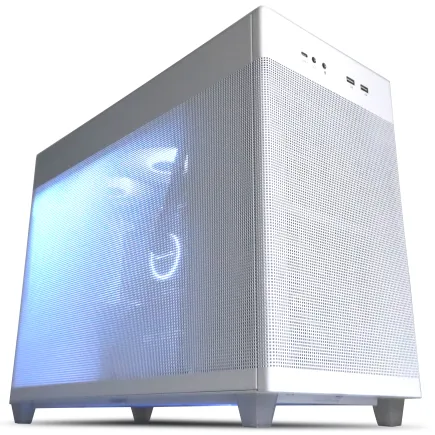
| ケース | ASUS Prime AP201 Tempered Glass ホワイト |
| CPUクーラー | 空冷 DeepCool製 空冷CPUクーラー AK400 DIGITAL WH |
| マザーボード | AMD X870 チップセット GIGABYTE製 X870M AORUS ELITE WIFI7 ICE |
| 電源ユニット | 750W 80Plus GOLD認証 電源ユニット (Silverstone製) |
| 無線LAN | Wi-Fi 6E (IEEE802.11ax/11ad/11ac/11n/11a/11g/11b) |
| BlueTooth | BlueTooth 5 |
| OS | Microsoft Windows 11 Home |
パソコンショップSEVEN ZEFT Z57T
| 【ZEFT Z57T スペック】 | |
| CPU | Intel Core Ultra7 265K 20コア/20スレッド 5.50GHz(ブースト)/3.90GHz(ベース) |
| グラフィックボード | GeForce RTX5070 (VRAM:12GB) |
| メモリ | 32GB DDR5 (32GB x1枚 クルーシャル製) |
| ストレージ | SSD 1TB (m.2 nVMe READ/WRITE:7250Gbps/6900Gbps WD製) |
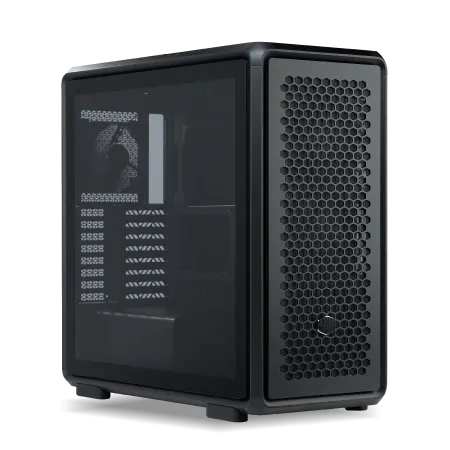
| ケース | CoolerMaster MasterFrame 600 Black |
| CPUクーラー | 空冷 DeepCool製 空冷CPUクーラー AK400 |
| マザーボード | intel B860 チップセット ASRock製 B860M Pro RS WiFi |
| 電源ユニット | 850W 80Plus GOLD認証 電源ユニット (Silverstone製) |
| 無線LAN | Wi-Fi 6E (IEEE802.11ax/11ad/11ac/11n/11a/11g/11b) |
| BlueTooth | BlueTooth 5 |
| OS | Microsoft Windows 11 Home |
パソコンショップSEVEN ZEFT R60AQ
| 【ZEFT R60AQ スペック】 | |
| CPU | AMD Ryzen9 9900X 12コア/24スレッド 5.60GHz(ブースト)/4.40GHz(ベース) |
| グラフィックボード | GeForce RTX4060 (VRAM:8GB) |
| メモリ | 32GB DDR5 (16GB x2枚 Micron製) |
| ストレージ | SSD 1TB (m.2 nVMe READ/WRITE:7250Gbps/6900Gbps WD製) |
| ケース | ASUS Prime AP201 Tempered Glass ホワイト |
| CPUクーラー | 空冷 DeepCool製 空冷CPUクーラー AK400 DIGITAL WH |
| マザーボード | AMD B650 チップセット ASRock製 B650M Pro X3D WiFi |
| 電源ユニット | 650W 80Plus BRONZE認証 電源ユニット (COUGAR製) |
| 無線LAN | Wi-Fi 6E (IEEE802.11ax/11ad/11ac/11n/11a/11g/11b) |
| BlueTooth | BlueTooth 5 |
| 光学式ドライブ | DVDスーパーマルチドライブ (外付け) |
| OS | Microsoft Windows 11 Home |
ストレージは速度と容量のバランスを考える
ストレージ選びでは、速度と容量のバランスが重要です。
20万円台のゲーミングPCでは、PCIe Gen.4 SSDの1TBまたは2TBを選択するのが最適といえます。
PCIe Gen.5 SSDは確かに最大14,000MB/s超という驚異的な読込速度を実現していますが、発熱が非常に高く大型ヒートシンクやアクティブ冷却が必要になります。
さらに価格も高額で、実際のゲームロード時間における体感差はGen.4 SSDと比較してもわずか。
コストパフォーマンスを考えると、現時点ではまだGen.4 SSDを選ぶのが賢明です。
容量については、最新のAAAタイトルは1本で100GB以上の容量を必要とするものも珍しくありません。
複数のゲームをインストールしておきたい場合や、ゲーム実況の録画データを保存する場合を考えると、1TBでは心もとない。
SSDメーカーは、WD(WESTERN DIGITAL)、Crucial、キオクシアといった信頼性の高いブランドを選びましょう。
これらのメーカーは長期保証を提供しており、万が一のトラブル時も安心。
BTOパソコンでカスタマイズする際、メーカーを選択できるショップを選ぶのがおすすめです。
ストレージへの予算配分は、全体の8%から12%程度、金額にして1万5千円から2万5千円程度が目安。
HDDを追加で搭載する必要はほとんどないでしょう。
大容量のデータ保管が必要な場合は、外付けHDDやNASを別途用意する方が、PC本体の静音性や消費電力の面でメリットがあります。
見落としがちだが重要な周辺パーツの選び方
CPUクーラーは冷却性能と静音性の両立がカギ
CPUクーラーは、ゲーミングPCの安定性と快適性を左右する重要なパーツです。
DEEPCOOLやサイズ、Noctuaといったメーカーの高性能空冷クーラーなら、静音性を保ちながらCPUを適切な温度に保てます。
水冷CPUクーラーは確かに冷却性能に優れていますが、価格が高く、メンテナンスの手間もかかります。
さらにポンプの動作音が気になる場合もあり、必ずしも静音性で優れているとは言えません。
冷却性能を最優先する場合や、見た目の美しさを重視する場合は、DEEPCOOLやCorsair、NZXTといったメーカーの水冷クーラーを選択するのも良いでしょう。
PCケースは機能性とデザイン性の両面から選ぶ
PCケースの選択は、単なる外観だけでなく、エアフローや拡張性、メンテナンス性といった機能面も重要です。
20万円台のゲーミングPCでは、エアフローに優れたミドルタワーケースを選ぶのが基本となります。
2面または3面が強化ガラス製のピラーレスケースは、内部が美しく見えるデザイン性の高さで人気を集めています。
NZXTやLian Li、Antecといったメーカーのピラーレスケースは、見た目の美しさだけでなく、エアフロー設計も優れており、高性能パーツの冷却にも対応可能。
ただし価格はやや高めで、予算配分に注意が必要です。
デザイン性の高い木製パネルやフロントパネルに高級木材を使用したケースも人気が上昇中。
Fractal DesignやCorsair、Lian Liといったメーカーが提供する木製パネルケースは、リビングや書斎に置いても違和感のない落ち着いたデザインが魅力。
ゲーミングPCらしい派手さは抑えられますが、上質な雰囲気を演出できます。
スタンダードな側面1面が強化ガラス製でエアフローに優れたケースは、コストパフォーマンスに優れた選択肢。
DEEPCOOLやCOOLER MASTER、Thermaltakeといったメーカーの製品なら、1万円前後で十分な機能性を持ったケースが手に入ります。
PCケースへの予算配分は、全体の5%から8%程度、金額にして1万円から1万5千円程度が目安です。
ケースは一度購入すれば長期間使い続けるパーツなので、自分の好みに合ったデザインと機能性を持つものを選びましょう。
電源ユニットは安定性の要
電源ユニットは、すべてのパーツに安定した電力を供給する重要な役割を担っています。
20万円台のゲーミングPCでは、80PLUS Gold認証以上の750Wから850W電源を選ぶのが安全です。
GeForce RTX5070TiやRTX5070、Radeon RX 9070XTといった高性能GPUと、Core Ultra 7やRyzen 7といったCPUを組み合わせた構成では、ピーク時の消費電力が500Wから600W程度に達します。
電源ユニットは定格出力の70%から80%程度で運用するのが最も効率が良く、長寿命につながるため、750Wから850Wの容量があれば余裕を持った運用が可能。
80PLUS Gold認証は、電力変換効率が90%以上であることを示しており、電気代の節約にもつながります。
さらに上位の80PLUS PlatinumやTitanium認証の電源もありますが、価格差に見合うメリットは少なく、Gold認証で十分。
20万円台ゲーミングPCの具体的な構成例
フルHD最高設定特化型の構成
フルHD解像度で最高設定を維持しながら、高フレームレートを実現する構成です。
この構成は、競技性の高いFPSゲームやバトルロイヤル系ゲームを快適にプレイしたい方に最適。
| パーツ | 選択製品 | 価格目安 |
|---|---|---|
| CPU | Ryzen 7 9700X | 45,000円 |
| GPU | GeForce RTX5070 | 85,000円 |
| メモリ | DDR5-5600 32GB | 18,000円 |
| ストレージ | PCIe Gen.4 SSD 1TB | 15,000円 |
| CPUクーラー | 高性能空冷クーラー | 8,000円 |
| マザーボード | B650チップセット | 20,000円 |
| 電源 | 750W 80PLUS Gold | 13,000円 |
| ケース | ミドルタワーケース | 12,000円 |
| 合計 | 216,000円 |
この構成では、Ryzen 7 9700XとGeForce RTX5070の組み合わせにより、フルHD解像度でほぼすべてのゲームタイトルを最高設定で快適にプレイできます。
DLSS 4のフレーム生成技術を活用すれば、144Hzや165Hzといった高リフレッシュレートモニターの性能を最大限に引き出せるでしょう。
Ryzen 7 9700Xは、コストパフォーマンスに優れたCPUで、ゲーム性能と価格のバランスが絶妙。
配信や動画編集といったクリエイティブ作業にも十分対応できる処理能力を持っています。
メモリは32GBを搭載しているため、ゲームをプレイしながらブラウザで攻略情報を見たり、Discordで通話したりしても余裕があります。
ストレージは1TBのPCIe Gen.4 SSDを選択しており、OSとよくプレイするゲーム5本から7本程度をインストールできる容量。
ゲームのロード時間も短く、快適なゲーム体験が得られます。
将来的に容量が不足した場合は、M.2スロットやSATAポートを使って追加のSSDを増設することも可能。
パソコン おすすめモデル4選
パソコンショップSEVEN ZEFT Z59O

| 【ZEFT Z59O スペック】 | |
| CPU | Intel Core Ultra5 245KF 14コア/14スレッド 5.20GHz(ブースト)/4.20GHz(ベース) |
| グラフィックボード | GeForce RTX5060 (VRAM:8GB) |
| メモリ | 32GB DDR5 (32GB x1枚 クルーシャル製) |
| ストレージ | SSD 1TB (m.2 nVMe READ/WRITE:7250Gbps/6900Gbps WD製) |
| ケース | CoolerMaster Silencio S600 |
| CPUクーラー | 水冷 240mmラジエータ CoolerMaster製 水冷CPUクーラー ML 240 Core II Black |
| マザーボード | intel B860 チップセット ASRock製 B860M Pro RS WiFi |
| 電源ユニット | 650W 80Plus BRONZE認証 電源ユニット (COUGAR製) |
| 無線LAN | Wi-Fi 6E (IEEE802.11ax/11ad/11ac/11n/11a/11g/11b) |
| BlueTooth | BlueTooth 5 |
| 光学式ドライブ | DVDスーパーマルチドライブ (内蔵) |
| OS | Microsoft Windows 11 Home |
パソコンショップSEVEN ZEFT Z58B
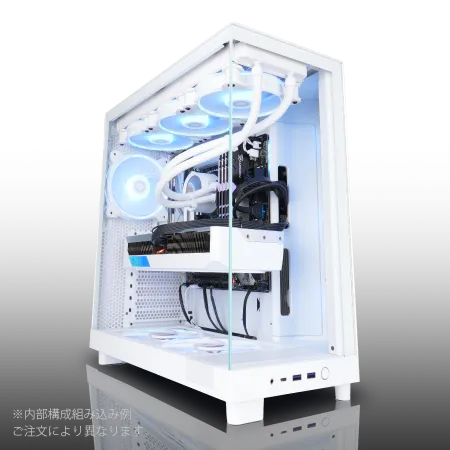
| 【ZEFT Z58B スペック】 | |
| CPU | Intel Core i7 14700F 20コア/28スレッド 5.30GHz(ブースト)/2.10GHz(ベース) |
| グラフィックボード | GeForce RTX5060 (VRAM:8GB) |
| メモリ | 32GB DDR5 (32GB x1枚 クルーシャル製) |
| ストレージ | SSD 1TB (m.2 nVMe READ/WRITE:7250Gbps/6900Gbps WD製) |
| ケース | NZXT H6 Flow White |
| CPUクーラー | 水冷 240mmラジエータ CoolerMaster製 水冷CPUクーラー ML 240 Core II White |
| マザーボード | intel B760 チップセット ASRock製 B760M Pro RS WiFi |
| 電源ユニット | 650W 80Plus BRONZE認証 電源ユニット (COUGAR製) |
| 無線LAN | Wi-Fi 6E (IEEE802.11ax/11ad/11ac/11n/11a/11g/11b) |
| BlueTooth | BlueTooth 5 |
| OS | Microsoft Windows 11 Home |
パソコンショップSEVEN SR-u5-4060B/S9ND

| 【SR-u5-4060B/S9ND スペック】 | |
| CPU | Intel Core Ultra5 235 14コア/14スレッド 5.00GHz(ブースト)/3.40GHz(ベース) |
| メモリ | 16GB DDR5 (16GB x1枚 クルーシャル製) |
| ストレージ | SSD 1TB (m.2 nVMe READ/WRITE:7250Gbps/6900Gbps WD製) |
| ケース | Thermaltake S100 TG |
| CPUクーラー | 空冷 DeepCool製 空冷CPUクーラー AK400 |
| マザーボード | intel B860 チップセット ASRock製 B860M Pro RS WiFi |
| 電源ユニット | 650W 80Plus BRONZE認証 電源ユニット (COUGAR製) |
| 無線LAN | Wi-Fi 6E (IEEE802.11ax/11ad/11ac/11n/11a/11g/11b) |
| BlueTooth | BlueTooth 5 |
| OS | Microsoft Windows 11 Home |
パソコンショップSEVEN ZEFT Z55B

| 【ZEFT Z55B スペック】 | |
| CPU | Intel Core Ultra5 235 14コア/14スレッド 5.00GHz(ブースト)/3.40GHz(ベース) |
| グラフィックボード | GeForce RTX4060 (VRAM:8GB) |
| メモリ | 16GB DDR5 (8GB x2枚 Micron製) |
| ストレージ | SSD 1TB (m.2 nVMe READ/WRITE:7250Gbps/6900Gbps WD製) |
| ケース | Antec P20C ブラック |
| マザーボード | intel B860 チップセット ASRock製 B860M Pro RS WiFi |
| 電源ユニット | 650W 80Plus BRONZE認証 電源ユニット (COUGAR製) |
| 無線LAN | Wi-Fi 6E (IEEE802.11ax/11ad/11ac/11n/11a/11g/11b) |
| BlueTooth | BlueTooth 5 |
| 光学式ドライブ | DVDスーパーマルチドライブ (外付け) |
| OS | Microsoft Windows 11 Home |
4K解像度対応のバランス型構成
4K解像度でのゲーミングにも対応できる、高性能バランス型の構成です。
この構成は、美しいグラフィックを大画面で楽しみたい方や、将来的に4Kモニターへの移行を考えている方におすすめ。
| パーツ | 選択製品 | 価格目安 |
|---|---|---|
| CPU | Core Ultra 7 265K | 48,000円 |
| GPU | GeForce RTX5070Ti | 95,000円 |
| メモリ | DDR5-5600 32GB | 18,000円 |
| ストレージ | PCIe Gen.4 SSD 2TB | 23,000円 |
| CPUクーラー | 高性能空冷クーラー | 9,000円 |
| マザーボード | Z890チップセット | 22,000円 |
| 電源 | 850W 80PLUS Gold | 15,000円 |
| ケース | ミドルタワーケース | 13,000円 |
| 合計 | 243,000円 |
この構成の核となるのは、GeForce RTX5070Tiです。
Blackwellアーキテクチャの恩恵により、4K解像度でも多くのタイトルを高設定でプレイできる性能を持っています。
DLSS 4のアップスケーリング技術を活用すれば、ネイティブ4Kに迫る画質を維持しながら、フレームレートを大幅に向上させることが可能。
Core Ultra 7 265Kは、最新アーキテクチャによる高い処理性能と、優れた電力効率を両立しています。
NPUを統合しているため、今後増えていくAI機能を活用したゲームやアプリケーションにも対応可能。
発熱が抑制されているため、高性能な空冷クーラーでも十分に冷却できます。
ストレージは2TBのPCIe Gen.4 SSDを選択しており、大容量のゲームを複数インストールしても余裕があります。
4K解像度のゲームは高解像度テクスチャを使用するため、ストレージ容量の消費が激しい。
2TBあれば、当面は容量不足に悩まされることはないでしょう。
ゲーム性能最優先のX3D構成
この構成は、とにかくゲームで最高のパフォーマンスを発揮したい方や、オープンワールド系の重量級タイトルを快適にプレイしたい方に最適。
| パーツ | 選択製品 | 価格目安 |
|---|---|---|
| CPU | Ryzen 7 9800X3D | 58,000円 |
| GPU | Radeon RX 9070XT | 82,000円 |
| メモリ | DDR5-5600 32GB | 18,000円 |
| ストレージ | PCIe Gen.4 SSD 2TB | 23,000円 |
| CPUクーラー | 高性能空冷クーラー | 10,000円 |
| マザーボード | B650チップセット | 20,000円 |
| 電源 | 850W 80PLUS Gold | 15,000円 |
| ケース | ミドルタワーケース | 12,000円 |
| 合計 | 238,000円 |
Ryzen 7 9800X3Dは、3D V-Cacheを搭載したゲーミング特化CPUで、現行CPUの中で最高クラスのゲーム性能を誇ります。
大容量のキャッシュメモリにより、ゲームデータへのアクセス速度が劇的に向上し、特にオープンワールド系のタイトルやMMORPGで威力を発揮。
フレームレートの安定性も高く、カクつきの少ない滑らかなゲーム体験が得られます。
Radeon RX 9070XTは、RDNA 4アーキテクチャとTSMC 4nm製造プロセスにより、優れた電力効率と性能を両立しています。
FSR 4という機械学習ベースのアップスケーリング技術に対応しており、対応タイトルでは大幅なフレームレート向上が期待できます。
GeForce製品と比較してコストパフォーマンスに優れており、予算を抑えながら高性能を実現したい場合に最適な選択肢。
この構成では、CPUに予算を多めに割いている分、GPUはコストパフォーマンスに優れたRadeon RX 9070XTを選択しています。
CPUボトルネックが発生しやすいゲームタイトルでは、この組み合わせが最も高いパフォーマンスを発揮するでしょう。
人気PCゲームタイトル一覧
| ゲームタイトル | 発売日 | 推奨スペック | 公式 URL |
Steam URL |
|---|---|---|---|---|
| Street Fighter 6 / ストリートファイター6 | 2023/06/02 | プロセッサー: Core i7 8700 / Ryzen 5 3600
グラフィック: RTX2070 / Radeon RX 5700XT メモリー: 16 GB RAM |
公式 | steam |
| Monster Hunter Wilds
/ モンスターハンターワイルズ |
2025/02/28 | プロセッサー:Core i5-11600K / Ryzen 5 3600X
グラフィック: GeForce RTX 2070/ RTX 4060 / Radeon RX 6700XT メモリー: 16 GB RAM |
公式 | steam |
| Apex Legends
/ エーペックスレジェンズ |
2020/11/05 | プロセッサー: Ryzen 5 / Core i5
グラフィック: Radeon R9 290/ GeForce GTX 970 メモリー: 8 GB RAM |
公式 | steam |
| ロマンシング サガ2
リベンジオブザセブン |
2024/10/25 | プロセッサー: Core i5-6400 / Ryzen 5 1400
グラフィック:GeForce GTX 1060 / Radeon RX 570 メモリ: 8 GB RAM |
公式 | steam |
| 黒神話:悟空 | 2024/08/20 | プロセッサー: Core i7-9700 / Ryzen 5 5500
グラフィック: GeForce RTX 2060 / Radeon RX 5700 XT / Arc A750 |
公式 | steam |
| メタファー:リファンタジオ | 2024/10/11 | プロセッサー: Core i5-7600 / Ryzen 5 2600
グラフィック:GeForce GTX 970 / Radeon RX 480 / Arc A380 メモリ: 8 GB RAM |
公式 | steam |
| Call of Duty: Black Ops 6 | 2024/10/25 | プロセッサー:Core i7-6700K / Ryzen 5 1600X
グラフィック: GeForce RTX 3060 / GTX 1080Ti / Radeon RX 6600XT メモリー: 12 GB RAM |
公式 | steam |
| ドラゴンボール Sparking! ZERO | 2024/10/11 | プロセッサー: Core i7-9700K / Ryzen 5 3600
グラフィック:GeForce RTX 2060 / Radeon RX Vega 64 メモリ: 16 GB RAM |
公式 | steam |
| ELDEN RING SHADOW OF THE ERDTREE | 2024/06/21 | プロセッサー: Core i7-8700K / Ryzen 5 3600X
グラフィック: GeForce GTX 1070 / RADEON RX VEGA 56 メモリー: 16 GB RAM |
公式 | steam |
| ファイナルファンタジーXIV
黄金のレガシー |
2024/07/02 | プロセッサー: Core i7-9700
グラフィック: GeForce RTX 2060 / Radeon RX 5600 XT メモリー: 16 GB RAM |
公式 | steam |
| Cities: Skylines II | 2023/10/25 | プロセッサー:Core i5-12600K / Ryzen 7 5800X
グラフィック: GeForce RTX 3080 | RadeonRX 6800 XT メモリー: 16 GB RAM |
公式 | steam |
| ドラゴンズドグマ 2 | 2024/03/21 | プロセッサー: Core i7-10700 / Ryzen 5 3600X
グラフィック GeForce RTX 2080 / Radeon RX 6700 メモリー: 16 GB |
公式 | steam |
| サイバーパンク2077:仮初めの自由 | 2023/09/26 | プロセッサー: Core i7-12700 / Ryzen 7 7800X3D
グラフィック: GeForce RTX 2060 SUPER / Radeon RX 5700 XT メモリー: 16 GB RAM |
公式 | steam |
| ホグワーツ・レガシー | 2023/02/11 | プロセッサー: Core i7-8700 / Ryzen 5 3600
グラフィック: GeForce 1080 Ti / Radeon RX 5700 XT メモリー: 16 GB RAM |
公式 | steam |
| TEKKEN 8 / 鉄拳8 | 2024/01/26 | プロセッサー: Core i7-7700K / Ryzen 5 2600
グラフィック: GeForce RTX 2070/ Radeon RX 5700 XT メモリー: 16 GB RAM |
公式 | steam |
| Palworld / パルワールド | 2024/01/19 | プロセッサー: Core i9-9900K
グラフィック: GeForce RTX 2070 メモリー: 32 GB RAM |
公式 | steam |
| オーバーウォッチ 2 | 2023/08/11 | プロセッサー:Core i7 / Ryzen 5
グラフィック: GeForce GTX 1060 / Radeon RX 6400 メモリー: 8 GB RAM |
公式 | steam |
| Monster Hunter RISE: Sunbreak
/ モンスターハンターライズ:サンブレイク |
2022/01/13 | プロセッサー:Core i5-4460 / AMD FX-8300
グラフィック: GeForce GTX 1060 / Radeon RX 570 メモリー: 8 GB RAM |
公式 | steam |
| BIOHAZARD RE:4 | 2023/03/24 | プロセッサー: Ryzen 5 3600 / Core i7 8700
グラフィック: Radeon RX 5700 / GeForce GTX 1070 メモリー: 16 GB RAM |
公式 | steam |
| デッドバイデイライト | 2016/06/15 | プロセッサー: Core i3 / AMD FX-8300
グラフィック: 4GB VRAM以上 メモリー: 8 GB RAM |
公式 | steam |
| Forza Horizon 5 | 2021/11/09 | プロセッサー: Core i5-8400 / Ryzen 5 1500X
グラフィック: GTX 1070 / Radeon RX 590 メモリー: 16 GB RAM |
公式 | steam |
BTOパソコンショップの選び方と注意点
信頼できるBTOパソコンショップの見極め方
BTOパソコンを購入する際、どのショップを選ぶかは非常に重要です。
信頼できるBTOパソコンショップを選ぶには、パーツメーカーの選択肢、カスタマイズの自由度、保証内容、納期の4点をチェックしましょう。
パーツメーカーの選択肢が豊富なショップは、品質にこだわっている証拠。
メモリやストレージ、CPUクーラーなどで、Crucial、WD、DEEPCOOL、Noctuaといった信頼性の高いメーカーを選択できるショップを選ぶのが安心です。
逆に、パーツメーカーが一切明記されていないショップや、聞いたことのないブランドしか選択できないショップは避けた方が無難。
カスタマイズの自由度も重要なポイント。
CPUとGPUの組み合わせを自由に選べるか、メモリ容量を細かく調整できるか、ストレージを複数搭載できるかなど、自分の希望する構成を実現できるかを確認しましょう。
一部のショップでは、特定のCPUとGPUの組み合わせしか選択できない制限があったり、メモリ容量の選択肢が少なかったりする場合があります。
保証内容は、万が一のトラブル時に重要になります。
最低でも1年間の保証が付いているか、有償で延長保証を選択できるか、初期不良時の対応はどうなっているかを確認しておきましょう。
また、修理時の送料負担や代替機の貸し出しサービスの有無も、チェックしておくと安心です。
納期については、注文から何日で発送されるかを確認しましょう。
BTOパソコンは受注生産のため、完成品と比較して納期がかかりますが、通常は1週間から2週間程度で発送されます。
カスタマイズ時に陥りやすい失敗パターン
BTOパソコンをカスタマイズする際、初心者が陥りやすい失敗パターンがいくつかあります。
これらを事前に知っておくことで、後悔のない構成を実現できるでしょう。
最も多い失敗は、グラフィックボードの性能を抑えて、CPUやメモリに予算を回しすぎてしまうパターン。
ゲーミングPCにおいて最も重要なのはグラフィックボード性能であり、CPUやメモリは一定以上のスペックがあれば十分。
例えば、Core Ultra 9やRyzen 9といった最上位CPUを選択して、GPUをGeForce RTX5060Tiに抑えてしまうと、明らかにバランスが悪い構成になってしまいますよね。
次に多いのが、ストレージ容量を節約しすぎるパターン。
512GBのSSDでは、OSとアプリケーションをインストールすると、ゲームをインストールできる容量がほとんど残りません。
最新のAAAタイトルは1本で100GB以上の容量を必要とするため、すぐに容量不足に陥ってしまいます。
ストレージは後から増設できますが、最初から余裕のある容量を選んでおく方が、手間もコストも抑えられます。
電源容量を過小評価するのも危険なパターン。
電源容量がギリギリだと、負荷が高い場面で電力不足により不安定になったり、電源ユニットの寿命が短くなったりする可能性があります。
余裕を持った容量の電源を選ぶことが、長期的な安定性につながるのです。
見た目を重視しすぎて、機能性を犠牲にするのも避けたい失敗。
RGBライティングや強化ガラスパネルは確かに魅力的ですが、エアフローが悪いケースを選んでしまうと、冷却性能が不足して性能が十分に発揮できなくなります。
保証とサポート体制の重要性
長期的に安心して使用するためには、充実した保証とサポート体制を持つショップを選ぶべきといえます。
標準保証は最低でも1年間は必要。
パーツの初期不良は、使用開始から数ヶ月以内に発生することが多いため、1年間の保証があれば大部分のトラブルをカバーできます。
さらに、有償で3年保証や5年保証に延長できるオプションがあるショップなら、より安心。
保証期間中は、パーツの故障時に無償で修理や交換を受けられるため、長期的なコストを抑えられます。
サポート体制については、電話やメール、チャットなど、複数の問い合わせ方法が用意されているショップが望ましい。
トラブル発生時に迅速に対応してもらえるかどうかは、サポート窓口の充実度に大きく左右されます。
特に初心者の場合、設定方法やトラブルシューティングについて質問できる窓口があると心強いでしょう。
修理時の対応も重要なポイント。
一部のショップでは、オンサイト修理サービスを提供しており、技術者が自宅まで来て修理してくれる場合もあります。
購入後に必要な初期設定と最適化
パソコン おすすめモデル4選
パソコンショップSEVEN ZEFT R60FK

| 【ZEFT R60FK スペック】 | |
| CPU | AMD Ryzen7 7700 8コア/16スレッド 5.30GHz(ブースト)/3.80GHz(ベース) |
| グラフィックボード | Radeon RX 9060XT (VRAM:16GB) |
| メモリ | 32GB DDR5 (32GB x1枚 クルーシャル製) |
| ストレージ | SSD 1TB (m.2 nVMe READ/WRITE:7250Gbps/6900Gbps WD製) |
| ケース | Thermaltake The Tower 100 Black |
| マザーボード | AMD B850 チップセット ASRock製 B850I Lightning WiFi |
| 電源ユニット | 750W 80Plus GOLD認証 電源ユニット (Silverstone製) |
| 無線LAN | Wi-Fi 6E (IEEE802.11ax/11ad/11ac/11n/11a/11g/11b) |
| BlueTooth | BlueTooth 5 |
| OS | Microsoft Windows 11 Home |
パソコンショップSEVEN ZEFT R63Q

| 【ZEFT R63Q スペック】 | |
| CPU | AMD Ryzen7 9800X3D 8コア/16スレッド 5.20GHz(ブースト)/4.70GHz(ベース) |
| グラフィックボード | Radeon RX 9070XT (VRAM:16GB) |
| メモリ | 32GB DDR5 (16GB x2枚 クルーシャル製) |
| ストレージ | SSD 2TB (m.2 nVMe READ/WRITE:7250Gbps/6900Gbps WD製) SSD SSD 2TB (m.2 nVMe READ/WRITE:7250Gbps/6900Gbps WD製) |
| ケース | Antec P10 FLUX |
| CPUクーラー | 空冷 DeepCool製 空冷CPUクーラー AK400 |
| マザーボード | AMD B850 チップセット GIGABYTE製 B850 AORUS ELITE WIFI7 |
| 電源ユニット | 850W 80Plus GOLD認証 電源ユニット (CWT製) |
| 無線LAN | Wi-Fi 6E (IEEE802.11ax/11ad/11ac/11n/11a/11g/11b) |
| BlueTooth | BlueTooth 5 |
| OS | Microsoft Windows 11 Home |
パソコンショップSEVEN ZEFT R65F
| 【ZEFT R65F スペック】 | |
| CPU | AMD Ryzen7 7800X3D 8コア/16スレッド 5.00GHz(ブースト)/4.20GHz(ベース) |
| グラフィックボード | GeForce RTX5070Ti (VRAM:16GB) |
| メモリ | 32GB DDR5 (32GB x1枚 クルーシャル製) |
| ストレージ | SSD 1TB (m.2 nVMe READ/WRITE:7250Gbps/6900Gbps WD製) |
| ケース | Thermaltake S100 TG |
| CPUクーラー | 空冷 DeepCool製 空冷CPUクーラー AK400 |
| マザーボード | AMD B850 チップセット ASRock製 B850M-X WiFi R2.0 |
| 電源ユニット | 850W 80Plus GOLD認証 電源ユニット (Silverstone製) |
| 無線LAN | Wi-Fi 6E (IEEE802.11ax/11ad/11ac/11n/11a/11g/11b) |
| BlueTooth | BlueTooth 5 |
| OS | Microsoft Windows 11 Home |
パソコンショップSEVEN ZEFT R55AA
ハイペースなゲーミングセッションに最適なマシン、冒険心をくすぐるスーペリアバジェットクラス
スピードとグラフィクスが融合したメモリ16GB、高速NVMe 1TBのパフォーマンスモデル
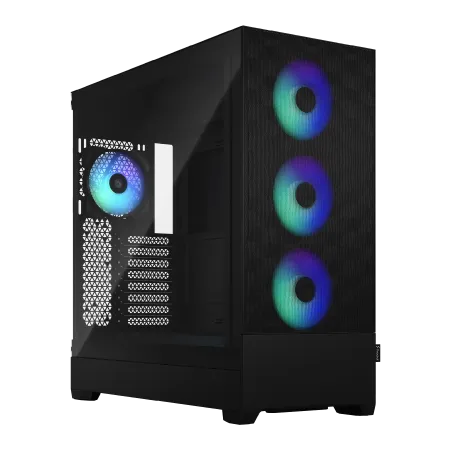
スタイルを纏うFractalの透明感、光彩放つRGBで装飾されたフルタワーで個性を際立たせろ
新世代のRyzen5 7600の力を引き出せ、あらゆるタスクをスムーズ実行
| 【ZEFT R55AA スペック】 | |
| CPU | AMD Ryzen5 7600 6コア/12スレッド 5.10GHz(ブースト)/3.80GHz(ベース) |
| グラフィックボード | GeForce RTX4060Ti (VRAM:8GB) |
| メモリ | 16GB DDR5 (8GB x2枚 Micron製) |
| ストレージ | SSD 1TB (m.2 nVMe READ/WRITE:7250Gbps/6900Gbps WD製) |
| ケース | Fractal Design Pop XL Air RGB TG |
| CPUクーラー | 水冷 240mmラジエータ CoolerMaster製 水冷CPUクーラー ML 240 Core II Black |
| マザーボード | AMD B650 チップセット ASUS製 TUF GAMING B650-PLUS WIFI |
| 電源ユニット | 650W 80Plus BRONZE認証 電源ユニット (COUGAR製) |
| 無線LAN | Wi-Fi 6E (IEEE802.11ax/11ad/11ac/11n/11a/11g/11b) |
| BlueTooth | BlueTooth 5 |
| 光学式ドライブ | DVDスーパーマルチドライブ (内蔵) |
| OS | Microsoft Windows 11 Home |
初回起動時に必ず行うべき設定
最初に行うべきは、Windowsの初期設定。
言語や地域、キーボード配列などを選択し、Microsoftアカウントでサインインします。
Microsoftアカウントを使用することで、設定やファイルのクラウド同期が可能になり、万が一のトラブル時にもデータを保護できます。
次に、Windows Updateを実行して、OSを最新の状態にアップデートします。
セキュリティパッチや機能改善が含まれているため、必ず実行しましょう。
アップデート後は再起動が必要になる場合があるため、時間に余裕のあるときに行うのがおすすめ。
グラフィックドライバーのインストールも重要です。
GeForce製GPUの場合はNVIDIA公式サイトから最新のGeForce Game Readyドライバーを、Radeon製GPUの場合はAMD公式サイトから最新のAdrenalin Editionドライバーをダウンロードしてインストールします。
最新ドライバーには、新作ゲームへの最適化やバグ修正が含まれているため、定期的にアップデートすることが重要。
BTOパソコンの場合、ある程度のドライバーはプリインストールされていますが、最新版にアップデートすることで、安定性や互換性が向上します。
ゲーミング性能を最大化する最適化設定
初期設定が完了したら、ゲーミング性能を最大化するための最適化設定を行いましょう。
適切な最適化により、同じハードウェアでもフレームレートや応答速度が大幅に向上します。
Windowsの電源プランを「高パフォーマンス」に設定することで、CPUが常に最大クロックで動作し、ゲーム中のパフォーマンスが向上します。
コントロールパネルの電源オプションから変更できますが、消費電力は増加するため、電気代が気になる場合は「バランス」プランでも問題ありません。
NVIDIAコントロールパネルまたはAMD Radeon Softwareで、3D設定を最適化します。
GeForce製GPUの場合、「3D設定の管理」から「パフォーマンス」を優先する設定に変更し、「低レイテンシモード」を「ウルトラ」に設定することで、入力遅延を最小化できます。
Radeon製GPUの場合、「Radeon Anti-Lag」や「Radeon Boost」を有効にすることで、同様の効果が得られるでしょう。
ゲームモードを有効にすることも効果的です。
設定アプリの「ゲーム」セクションから有効にできます。
不要なスタートアップアプリを無効化することで、システムリソースを節約できます。
タスクマネージャーの「スタートアップ」タブから、起動時に自動実行されるアプリを確認し、不要なものを無効化しましょう。
特にメーカー製のユーティリティソフトや、使用していないチャットアプリなどは、無効化しても問題ありません。
モニタリングとメンテナンスの習慣化
ゲーミングPCを長期間快適に使用するためには、定期的なモニタリングとメンテナンスが欠かせません。
温度やパフォーマンスを監視し、適切なメンテナンスを行うことで、トラブルを未然に防げます。
HWiNFOやMSI Afterburnerといった無料ソフトを使用すれば、リアルタイムで温度や使用率を確認できます。
CPUは80度以下、GPUは85度以下を目安に、これを超える場合はケース内のエアフローを改善したり、CPUクーラーの取り付けを確認したりする必要があります。
ストレージの健康状態も定期的にチェックしましょう。
CrystalDiskInfoなどのソフトを使用すれば、SSDの寿命や健康状態を確認できます。
書き込み量が多い場合や、エラーが検出された場合は、早めにバックアップを取り、必要に応じて交換を検討しましょう。
物理的なメンテナンスとしては、3ヶ月に1回程度、ケース内部のホコリを掃除することをおすすめします。
ホコリが溜まると冷却性能が低下し、温度上昇やファンの異音の原因になります。
エアダスターやブロワーを使用して、ファンやヒートシンク、フィルターのホコリを除去しましょう。
作業時は必ず電源を切り、電源ケーブルを抜いてから行うことが重要。
ドライバーやソフトウェアのアップデートも定期的に行いましょう。
グラフィックドライバーは月に1回程度、チップセットドライバーやBIOSは重要なアップデートがある場合に更新します。
ただし、BIOSのアップデートは失敗するとPCが起動しなくなるリスクがあるため、明確な不具合がない限り、無理に更新する必要はありません。
予算20万円台で妥協すべき点と妥協してはいけない点
妥協しても問題ない部分の見極め
20万円台という予算には限りがあるため、すべてのパーツを最高級品で揃えることはできません。
妥協しても実用上問題ない部分を見極めることで、重要な部分に予算を集中できます。
見た目の美しさや高級感は確かに魅力的ですが、エアフローと拡張性が確保されていれば、1万円前後のスタンダードなケースでも十分に機能します。
ピラーレスケースや木製パネルケースは魅力的ですが、予算が厳しい場合は、シンプルなミドルタワーケースを選んで、その分をGPUやCPUに回した方が、実際のゲーム体験における満足度は高くなるでしょう。
CPUクーラーも、ある程度は妥協可能な部分。
最新世代のCPUは発熱が抑制されているため、1万円前後の高性能空冷クーラーでも十分に冷却できます。
見た目の美しさを重視する場合を除き、空冷クーラーで問題ないといえます。
マザーボードのグレードも、妥協できる部分。
最上位のX890やZ890チップセットは確かに機能が豊富ですが、ゲーミング用途ではB650やB860チップセットでも必要十分な機能を持っています。
RGBライティングやLEDファンなどの装飾的な要素も、妥協しても問題ありません。
予算に余裕がある場合や、見た目を重視する場合は追加しても良いですが、性能を優先するなら、これらの装飾的要素は後回しにしましょう。
絶対に妥協してはいけない核心部分
一方で、絶対に妥協してはいけない部分もあります。
グラフィックボードは、絶対に妥協してはいけない最重要パーツ。
20万円台の予算では、最低でもGeForce RTX5070またはRadeon RX 9070XTクラスのGPUを選択すべきです。
これより下のクラスのGPUを選んでしまうと、最新タイトルで設定を下げる必要が出てきたり、将来的に早期に買い替えが必要になったりします。
グラフィックボードは、ゲーミングPCの性能を最も大きく左右するパーツであり、ここで妥協すると、他のパーツがどれだけ優秀でも、満足のいくゲーム体験は得られません。
メモリ容量も妥協してはいけない部分。
32GBは必須と考えましょう。
16GBでは、最新のAAAタイトルや、ゲームをプレイしながら配信や録画を行う場合に、明らかに不足します。
メモリ不足はシステム全体のパフォーマンス低下を招き、カクつきやフリーズの原因になります。
メモリは後から増設できますが、最初から32GBを搭載しておく方が、手間もコストも抑えられるでしょう。
ストレージ容量も重要。
最低でも1TB、できれば2TBのSSDを選択しましょう。
512GBでは、OSとアプリケーションをインストールすると、ゲームをインストールできる容量がほとんど残りません。
ストレージ不足は、頻繁にゲームをアンインストールして再インストールする手間を生み、ストレスの原因になります。
電源ユニットの品質と容量も妥協できません。
安価なノーブランド電源は、効率が悪く、故障のリスクも高い。
電源ユニットの故障は、他のパーツを巻き込む可能性があるため、信頼性の高いメーカーの80PLUS Gold認証以上の製品を選ぶべきです。
容量も、750W以上を確保しましょう。
電源容量が不足すると、高負荷時にシステムが不安定になったり、シャットダウンしたりする可能性があります。
パーツメーカーの信頼性も重要。
メモリやストレージで、聞いたことのないノーブランド品を選ぶと、初期不良率が高かったり、長期使用時の安定性に不安があったりします。
Crucial、WD、Samsung、GSkillといった信頼性の高いメーカーの製品を選ぶことで、長期的な安心感が得られます。
購入時期と価格変動の傾向
最もお得に購入できる時期とは
最もお得に購入できるのは、新製品発売直後の旧モデル在庫処分時期と、大型セール期間です。
新世代のGPUやCPUが発売されると、旧世代のパーツを搭載したBTOパソコンが値下げされることがあります。
GeForce RTX 50シリーズやRadeon RX 90シリーズが発売された直後は、前世代のモデルを搭載した構成が割引価格で販売される可能性があります。
ただし、在庫限りの場合が多く、人気構成はすぐに売り切れてしまうため、こまめにチェックする必要があります。
大型セール期間も狙い目。
通常価格から5%から10%程度の割引が適用されたり、メモリやストレージの無料アップグレードキャンペーンが行われたりすることがあります。
20万円台の構成であれば、1万円から2万円程度お得に購入できる可能性があるため、急ぎでない場合はセール時期を待つのも賢い選択。
ただし、セール時期を待ちすぎるのも考えもの。
為替や半導体市況の影響を理解する
BTOパソコンの価格は、為替レートや半導体市況の影響を大きく受けます。
これらの要因を理解しておくことで、価格変動の傾向を予測し、適切な購入タイミングを判断できます。
円安が進むと、これらのパーツの価格が上昇し、BTOパソコンの価格も連動して上昇します。
逆に円高が進むと、価格が下がる傾向があります。
為替レートは日々変動しますが、大きなトレンドとして円安が続いている場合は、早めに購入した方が有利になる可能性が高いでしょう。
半導体の供給状況も価格に影響します。
世界的な半導体不足が発生すると、GPUやCPUの供給が逼迫し、価格が高騰します。
逆に供給が安定している時期は、価格が落ち着く傾向があります。
最新世代のパーツが発売された直後は、生産が追いつかず供給不足になることがあるため、価格が高めに設定されることも。
発売から数ヶ月経過して供給が安定すると、価格が落ち着いてくるでしょう。
暗号資産のマイニングにGPUが大量に使用されると、ゲーミング用途での供給が不足し、価格が高騰します。
マイニングブームが落ち着くと、価格も正常化する傾向があります。
長期的な視点で考えるアップグレード戦略
将来のアップグレードを見据えた構成選び
20万円台でゲーミングPCを購入する際、将来のアップグレードを見据えた構成を選ぶことで、長期的なコストパフォーマンスが向上します。
拡張性と互換性を重視したパーツ選びが、将来の選択肢を広げます。
マザーボードは、拡張性を重視して選びましょう。
M.2スロットが複数あれば、将来的にストレージを増設できます。
PCIeスロットに余裕があれば、キャプチャーカードやサウンドカードなどの拡張カードを追加できます。
メモリスロットが4つあれば、最初は2枚で32GBを構成し、将来的に2枚追加して64GBに拡張することも可能。
750Wから850Wの電源を選んでおけば、将来的により高性能なGPUにアップグレードしても、電源を交換する必要がありません。
電源ユニットは長期間使用できるパーツなので、最初から余裕のある容量を選んでおくのが賢明です。
大型GPUを搭載できる十分なクリアランスがあるか、3.5インチベイや2.5インチベイが複数あるか、ケースファンを追加できるマウントポイントがあるかなど、将来の拡張に対応できる設計のケースを選ぶと、長期的に使い続けられます。
最初にアップグレードすべきパーツの優先順位
アップグレードの優先順位は、グラフィックボード、メモリ、ストレージ、CPUの順が基本です。
グラフィックボードは、ゲーム性能に最も大きく影響するパーツであり、アップグレードによる効果も最も大きい。
最新タイトルで設定を下げる必要が出てきたり、フレームレートが不足したりする場合は、GPUのアップグレードを最優先に検討しましょう。
GeForce RTX5070からRTX5070Tiへのアップグレードでも、体感できるほどの性能向上が得られます。
メモリは、容量不足を感じた場合にアップグレードすべきパーツ。
ゲームをプレイしながら配信や録画を行う場合や、複数のアプリケーションを同時に使用する場合に、32GBでは不足することがあります。
その場合は、64GBへのアップグレードを検討しましょう。
メモリの増設は比較的簡単で、コストも抑えられます。
ストレージは、容量不足を感じた場合にアップグレードすべきパーツ。
複数のゲームをインストールしたい場合や、動画ファイルを保存する場合に、1TBでは不足することがあります。
M.2スロットに空きがあれば、追加のSSDを増設するだけで容量を拡張できます。
既存のSSDはそのまま使い続けられるため、無駄がありません。
CPUは、最もアップグレードの優先順位が低いパーツ。
Core Ultra 7やRyzen 7クラスのCPUであれば、数年間は性能不足を感じることはないでしょう。
よほど明確なCPUボトルネックが発生していない限り、CPUのアップグレードは後回しにして問題ありません。
3年後、5年後を見据えた投資判断
20万円台の適切な構成であれば、3年から5年は快適にゲームを楽しめる性能を維持できます。
3年後の時点では、最新タイトルでも設定を少し下げれば快適にプレイできる性能を維持しているでしょう。
GeForce RTX5070TiやRTX5070、Radeon RX 9070XTといったGPUは、3年後でもミドルクラス以上の性能を持っており、フルHDから2K解像度でのゲーミングには十分対応できます。
この時点で、メモリを64GBに増設したり、ストレージを追加したりすることで、さらに快適性を向上させることも可能。
5年後の時点では、最新タイトルを最高設定でプレイするのは難しくなりますが、設定を調整すれば十分に楽しめる性能を維持しているはず。
この時点で、GPUをアップグレードすることで、さらに数年間使い続けることができます。
CPUやマザーボード、メモリ、ストレージ、電源、ケースといった他のパーツはそのまま流用できるため、GPUのみの交換で済み、コストを大幅に抑えられるでしょう。
長期的な視点で考えると、20万円台の投資で5年間使用できれば、1年あたり4万円、1ヶ月あたり約3,300円のコストとなります。
さらに、適切なタイミングでパーツをアップグレードすることで、10年以上同じベースシステムを使い続けることも可能なのです。
よくある質問
完成品とBTOパソコンの保証内容に違いはありますか
完成品とBTOパソコンの保証内容には、大きな違いがあります。
完成品の場合、メーカー保証が1年間付いていることが一般的ですが、パーツ単位での保証ではなく、製品全体に対する保証となります。
一方、BTOパソコンの場合も通常1年間の保証が付いていますが、ショップによってはパーツごとに保証期間が異なる場合があります。
さらに、BTOパソコンショップの多くは有償で3年保証や5年保証に延長できるオプションを用意しており、長期的な安心を求める方にとっては魅力的。
グラフィックボードはGeForceとRadeonどちらを選ぶべきですか
GeForceとRadeonのどちらを選ぶべきかは、プレイするゲームタイトルや重視する機能によって異なります。
GeForce RTX 50シリーズは、DLSS 4という強力なアップスケーリング技術に対応しており、対応タイトルでは大幅なフレームレート向上が期待できます。
レイトレーシング性能も優れており、美しいグラフィックを楽しみたい方に最適。
一方、Radeon RX 90シリーズは、コストパフォーマンスに優れており、同価格帯のGeForce製品と比較して、ラスタライズ性能では同等以上の性能を発揮することもあります。
結論としては、予算を抑えたい場合やAMD製CPUと組み合わせる場合はRadeon、最新技術を活用したい場合やレイトレーシングを重視する場合はGeForceを選ぶのが良いでしょう。
メモリは16GBでは不足しますか
最新のゲーミング環境では、16GBのメモリは不足する場面が増えてきています。
最新のAAAタイトルの中には、推奨環境として32GBを指定するゲームも登場しており、16GBでは設定を下げる必要が出てくる可能性があります。
さらに、ゲームをプレイしながら配信ソフトを起動したり、ブラウザで攻略情報を見たり、Discordで通話したりする場合、16GBでは明らかに不足します。
メモリ不足はシステム全体のパフォーマンス低下を招き、カクつきやフリーズの原因になるため、快適なゲーム環境を求めるなら32GBは必須と考えましょう。
CPUクーラーは水冷と空冷どちらが良いですか
DEEPCOOLやサイズ、Noctuaといったメーカーの高性能空冷クーラーなら、静音性を保ちながらCPUを適切な温度に保てます。
価格も1万円前後と手頃で、メンテナンスも不要。
一方、水冷CPUクーラーは冷却性能に優れており、オーバークロックを行う場合や、とにかく温度を低く保ちたい場合に有効。
見た目も美しく、ケース内部をすっきりと見せられます。
ストレージはGen.4とGen.5どちらを選ぶべきですか
現時点では、PCIe Gen.4 SSDを選ぶのが最も賢明な選択です。
PCIe Gen.5 SSDは確かに最大14,000MB/s超という驚異的な読込速度を実現していますが、実際のゲームロード時間における体感差はGen.4 SSDと比較してもわずか。
さらに、Gen.5 SSDは発熱が非常に高く、大型ヒートシンクやアクティブ冷却が必要になります。
価格も高額で、同じ予算であればGen.4 SSDの大容量モデルを選んだ方が、実用性が高いでしょう。
将来的にGen.5 SSDの価格が下がり、発熱問題が解決されれば選択肢として有力になりますが、現時点ではGen.4 SSDを選ぶのが正解といえます。
BTOパソコンの納期はどのくらいかかりますか
標準的な構成であれば、比較的早く発送される傾向がありますが、カスタマイズの内容が複雑な場合や、特定のパーツを選択した場合は、納期が延びることがあります。
繁忙期や新製品発売直後は、注文が集中するため、通常よりも納期が長くなる可能性があります。
急ぎで必要な場合は、注文前にショップに納期を確認するか、即納モデルを選択するのが確実。
余裕を持って注文することで、希望する構成のBTOパソコンを確実に手に入れられるでしょう。