副業で3Dアニメーションを始めるなら、PCスペックが成否を分ける
なぜ3Dアニメーション制作にはハイスペックPCが必須なのか
副業で3Dアニメーション制作を始めようとしている方にとって、PC選びは最初の大きな壁になります。
BlenderやMaya、Cinema 4Dといった3DCGソフトウェアは、レンダリング時に膨大な計算処理を必要とするため、スペック不足のPCでは作業効率が著しく低下してしまいますよね。
本業の合間に限られた時間で制作を進める副業クリエイターにとって、レンダリング待ち時間の長さは致命的。
3Dアニメーション制作では、グラフィックボードとCPUの性能が作業時間を直接左右することが分かっています。
3Dアニメーション制作で重視すべきパーツの優先順位
3Dアニメーション向けPCを選定する際、すべてのパーツを最高スペックにする必要はほとんどないでしょう。
優先順位の第一位はグラフィックボード、第二位はCPU、第三位はメモリ容量という順番で投資配分を考えるのが賢明です。
ストレージやケースは後回しでも作業に支障はありません。
グラフィックボードは、リアルタイムプレビューやGPUレンダリングの速度を決定します。
CPUは物理シミュレーションやCPUレンダリングに影響し、メモリは複雑なシーンを扱う際のデータ保持に必要。
この3つのバランスが取れていれば、副業レベルの3Dアニメーション制作は充分に対応できます。
グラフィックボード選びが3Dアニメーション制作の快適性を決める
GeForce RTX 50シリーズとRadeon RX 90シリーズの選択基準
3Dアニメーション制作において、グラフィックボードは最も投資すべきパーツ。
現在の選択肢はGeForce RTX 50シリーズとRadeon RX 90シリーズが中心になります。
BlenderやCinema 4DなどのメジャーなソフトウェアではGeForceの最適化が進んでおり、特にOptiXレンダラーやCUDAコアを活用する場面ではGeForce一択になりますが、予算を抑えたい場合はRadeonも選択肢に入ってきます。
GeForce RTX 50シリーズは第4世代RTコアと第5世代Tensorコアを搭載し、レイトレーシング性能とAI性能が大幅に向上しています。
DLSS 4やニューラルシェーダに対応しており、リアルタイムプレビュー時の描画品質と速度の両立が可能。
GDDR7メモリと最大1.8TB/sの高速帯域により、4K解像度での作業も快適に行えます。
最新グラフィックボード(VGA)性能一覧
| GPU型番 | VRAM | 3DMarkスコア TimeSpy |
3DMarkスコア FireStrike |
TGP | 公式 URL |
価格com URL |
|---|---|---|---|---|---|---|
| GeForce RTX 5090 | 32GB | 49084 | 102574 | 575W | 公式 | 価格 |
| GeForce RTX 5080 | 16GB | 32410 | 78563 | 360W | 公式 | 価格 |
| Radeon RX 9070 XT | 16GB | 30396 | 67179 | 304W | 公式 | 価格 |
| Radeon RX 7900 XTX | 24GB | 30318 | 73886 | 355W | 公式 | 価格 |
| GeForce RTX 5070 Ti | 16GB | 27382 | 69361 | 300W | 公式 | 価格 |
| Radeon RX 9070 | 16GB | 26720 | 60617 | 220W | 公式 | 価格 |
| GeForce RTX 5070 | 12GB | 22127 | 57157 | 250W | 公式 | 価格 |
| Radeon RX 7800 XT | 16GB | 20080 | 50799 | 263W | 公式 | 価格 |
| Radeon RX 9060 XT 16GB | 16GB | 16694 | 39619 | 145W | 公式 | 価格 |
| GeForce RTX 5060 Ti 16GB | 16GB | 16123 | 38439 | 180W | 公式 | 価格 |
| GeForce RTX 5060 Ti 8GB | 8GB | 15984 | 38215 | 180W | 公式 | 価格 |
| Arc B580 | 12GB | 14757 | 35139 | 190W | 公式 | 価格 |
| Arc B570 | 10GB | 13854 | 31053 | 150W | 公式 | 価格 |
| GeForce RTX 5060 | 8GB | 13309 | 32564 | 145W | 公式 | 価格 |
| Radeon RX 7600 | 8GB | 10909 | 31942 | 165W | 公式 | 価格 |
| GeForce RTX 4060 | 8GB | 10737 | 28764 | 115W | 公式 | 価格 |
副業クリエイターに最適なグラフィックボードはこれ
RTX 5090は確かに最高性能ですが、価格が30万円を超えることも多く、副業の初期投資としては過剰。
RTX 5070Tiは20万円前後で、Blenderのサイクルズレンダラーでのレンダリング速度が実用的なレベルに達しています。
予算を15万円以下に抑えたい方にはRTX 5060Tiがおすすめ。
VRAMは12GBあり、中規模のシーンであれば問題なく処理できます。
Radeon RX 9070XTは価格対性能比が優れており、予算重視の方には魅力的。
ただし、使用する3Dソフトウェアがどのレンダラーに対応しているかを事前に確認することが重要です。
| グラフィックボード | 推奨用途 | 価格帯 | VRAM容量 | 特徴 |
|---|---|---|---|---|
| GeForce RTX 5070Ti | 本格的な副業制作 | 20万円前後 | 16GB | レンダリング速度と価格のバランスが最良 |
| GeForce RTX 5070 | 標準的な副業制作 | 15万円前後 | 12GB | コスパ重視で実用性充分 |
| GeForce RTX 5060Ti | 入門~中級者向け | 10万円前後 | 12GB | 予算を抑えつつ実用的な性能 |
| Radeon RX 9070XT | OpenCL環境での制作 | 12万円前後 | 16GB | 価格対性能比に優れる |
CPUは物理シミュレーションとCPUレンダリングの要
パソコン おすすめモデル5選
パソコンショップSEVEN ZEFT R66E

| 【ZEFT R66E スペック】 | |
| CPU | AMD Ryzen7 7700 8コア/16スレッド 5.30GHz(ブースト)/3.80GHz(ベース) |
| グラフィックボード | GeForce RTX5050 (VRAM:8GB) |
| メモリ | 16GB DDR5 (16GB x1枚 クルーシャル製) |
| ストレージ | SSD 1TB (m.2 nVMe READ/WRITE:7250Gbps/6900Gbps WD製) |
| ケース | LianLi A3-mATX-WD Black |
| マザーボード | AMD B850 チップセット ASRock製 B850M-X WiFi R2.0 |
| 電源ユニット | 650W 80Plus BRONZE認証 電源ユニット (COUGAR製) |
| 無線LAN | Wi-Fi 6E (IEEE802.11ax/11ad/11ac/11n/11a/11g/11b) |
| BlueTooth | BlueTooth 5 |
| OS | Microsoft Windows 11 Home |
パソコンショップSEVEN ZEFT Z56E

| 【ZEFT Z56E スペック】 | |
| CPU | Intel Core i7 14700F 20コア/28スレッド 5.30GHz(ブースト)/2.10GHz(ベース) |
| グラフィックボード | GeForce RTX5070 (VRAM:12GB) |
| メモリ | 32GB DDR5 (32GB x1枚 クルーシャル製) |
| ストレージ | SSD 1TB (m.2 nVMe READ/WRITE:7250Gbps/6900Gbps WD製) |
| ケース | Thermaltake S100 TG |
| マザーボード | intel B760 チップセット ASRock製 B760M Pro RS WiFi |
| 電源ユニット | 750W 80Plus GOLD認証 電源ユニット (Silverstone製) |
| 無線LAN | Wi-Fi 6E (IEEE802.11ax/11ad/11ac/11n/11a/11g/11b) |
| BlueTooth | BlueTooth 5 |
| OS | Microsoft Windows 11 Home |
パソコンショップSEVEN ZEFT Z55IX

| 【ZEFT Z55IX スペック】 | |
| CPU | Intel Core Ultra5 235 14コア/14スレッド 5.00GHz(ブースト)/3.40GHz(ベース) |
| グラフィックボード | GeForce RTX5070Ti (VRAM:16GB) |
| メモリ | 32GB DDR5 (32GB x1枚 クルーシャル製) |
| ストレージ | SSD 1TB (m.2 nVMe READ/WRITE:7250Gbps/6900Gbps WD製) |
| ケース | Thermaltake S200 TG ARGB Plus ブラック |
| マザーボード | intel B860 チップセット ASRock製 B860M Pro RS WiFi |
| 電源ユニット | 850W 80Plus GOLD認証 電源ユニット (Silverstone製) |
| 無線LAN | Wi-Fi 6E (IEEE802.11ax/11ad/11ac/11n/11a/11g/11b) |
| BlueTooth | BlueTooth 5 |
| OS | Microsoft Windows 11 Home |
パソコンショップSEVEN ZEFT R65Y
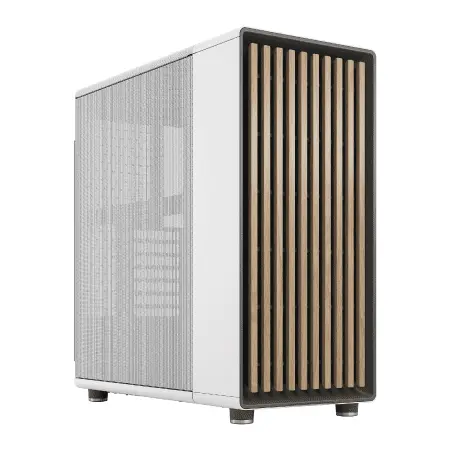
| 【ZEFT R65Y スペック】 | |
| CPU | AMD Ryzen7 7800X3D 8コア/16スレッド 5.00GHz(ブースト)/4.20GHz(ベース) |
| グラフィックボード | GeForce RTX5070 (VRAM:12GB) |
| メモリ | 32GB DDR5 (16GB x2枚 クルーシャル製) |
| ストレージ | SSD 2TB (m.2 nVMe READ/WRITE:7250Gbps/6900Gbps WD製) SSD SSD 2TB (m.2 nVMe READ/WRITE:7250Gbps/6900Gbps WD製) |
| ケース | Fractal North ホワイト |
| CPUクーラー | 空冷 DeepCool製 空冷CPUクーラー AK400 |
| マザーボード | AMD B850 チップセット GIGABYTE製 B850 AORUS ELITE WIFI7 |
| 電源ユニット | 750W 80Plus GOLD認証 電源ユニット (Silverstone製) |
| 無線LAN | Wi-Fi 6E (IEEE802.11ax/11ad/11ac/11n/11a/11g/11b) |
| BlueTooth | BlueTooth 5 |
| OS | Microsoft Windows 11 Home |
パソコンショップSEVEN ZEFT R47FT

| 【ZEFT R47FT スペック】 | |
| CPU | AMD Ryzen9 7950X3D 16コア/32スレッド 5.70GHz(ブースト)/4.20GHz(ベース) |
| グラフィックボード | Radeon RX 7800XT (VRAM:16GB) |
| メモリ | 32GB DDR5 (16GB x2枚 Micron製) |
| ストレージ | SSD 1TB (m.2 nVMe READ/WRITE:7300Gbps/6800Gbps Crucial製) |
| ケース | LianLi O11D EVO RGB Black |
| CPUクーラー | 水冷 360mmラジエータ CoolerMaster製 水冷CPUクーラー ML 360 Core II White |
| マザーボード | AMD B650 チップセット ASUS製 TUF GAMING B650-PLUS WIFI |
| 電源ユニット | 850W 80Plus GOLD認証 電源ユニット (Silverstone製) |
| 無線LAN | Wi-Fi 6E (IEEE802.11ax/11ad/11ac/11n/11a/11g/11b) |
| BlueTooth | BlueTooth 5 |
| OS | Microsoft Windows 11 Home |
IntelとAMD、3Dアニメーション制作ではどちらを選ぶべきか
GPUレンダリングを主体とする場合はコア数よりもクロック周波数を重視し、CPUレンダリングを多用する場合は多コア構成を優先すべきです。
Intel Core UltraシリーズとAMD Ryzen 9000シリーズは、それぞれ異なる特性を持っています。
Intel Core Ultra 200シリーズは、Lion CoveとSkymontのチップレット構成により、シングルスレッド性能とマルチスレッド性能のバランスが取れています。
NPUを統合しAI処理を強化しており、将来的にAI支援機能を活用する3Dソフトウェアが増えることを考えると、先進的な選択。
発熱抑制と静音化が達成されているため、長時間のレンダリング作業でも安定動作が期待できます。
AMD Ryzen 9000シリーズは、Zen 5アーキテクチャの採用により、マルチスレッド性能が非常に高い。
特にX3Dモデルは3D V-Cacheを搭載し、大容量キャッシュによりレンダリング時のデータアクセス速度が向上しています。
Ryzen 7 9800X3DやRyzen 9 9950X3Dは、CPUレンダリングを多用するユーザーには最適な選択肢。
最新CPU性能一覧
| 型番 | コア数 | スレッド数 | 定格クロック | 最大クロック | Cineスコア Multi |
Cineスコア Single |
公式 URL |
価格com URL |
|---|---|---|---|---|---|---|---|---|
| Core Ultra 9 285K | 24 | 24 | 3.20GHz | 5.70GHz | 43411 | 2482 | 公式 | 価格 |
| Ryzen 9 9950X | 16 | 32 | 4.30GHz | 5.70GHz | 43162 | 2284 | 公式 | 価格 |
| Ryzen 9 9950X3D | 16 | 32 | 4.30GHz | 5.70GHz | 42185 | 2275 | 公式 | 価格 |
| Core i9-14900K | 24 | 32 | 3.20GHz | 6.00GHz | 41473 | 2374 | 公式 | 価格 |
| Ryzen 9 7950X | 16 | 32 | 4.50GHz | 5.70GHz | 38919 | 2092 | 公式 | 価格 |
| Ryzen 9 7950X3D | 16 | 32 | 4.20GHz | 5.70GHz | 38843 | 2063 | 公式 | 価格 |
| Core Ultra 7 265K | 20 | 20 | 3.30GHz | 5.50GHz | 37598 | 2372 | 公式 | 価格 |
| Core Ultra 7 265KF | 20 | 20 | 3.30GHz | 5.50GHz | 37598 | 2372 | 公式 | 価格 |
| Core Ultra 9 285 | 24 | 24 | 2.50GHz | 5.60GHz | 35955 | 2212 | 公式 | 価格 |
| Core i7-14700K | 20 | 28 | 3.40GHz | 5.60GHz | 35813 | 2250 | 公式 | 価格 |
| Core i9-14900 | 24 | 32 | 2.00GHz | 5.80GHz | 34049 | 2223 | 公式 | 価格 |
| Ryzen 9 9900X | 12 | 24 | 4.40GHz | 5.60GHz | 33184 | 2253 | 公式 | 価格 |
| Core i7-14700 | 20 | 28 | 2.10GHz | 5.40GHz | 32813 | 2116 | 公式 | 価格 |
| Ryzen 9 9900X3D | 12 | 24 | 4.40GHz | 5.50GHz | 32701 | 2208 | 公式 | 価格 |
| Ryzen 9 7900X | 12 | 24 | 4.70GHz | 5.60GHz | 29505 | 2054 | 公式 | 価格 |
| Core Ultra 7 265 | 20 | 20 | 2.40GHz | 5.30GHz | 28785 | 2171 | 公式 | 価格 |
| Core Ultra 7 265F | 20 | 20 | 2.40GHz | 5.30GHz | 28785 | 2171 | 公式 | 価格 |
| Core Ultra 5 245K | 14 | 14 | 3.60GHz | 5.20GHz | 25668 | 0 | 公式 | 価格 |
| Core Ultra 5 245KF | 14 | 14 | 3.60GHz | 5.20GHz | 25668 | 2190 | 公式 | 価格 |
| Ryzen 7 9700X | 8 | 16 | 3.80GHz | 5.50GHz | 23284 | 2227 | 公式 | 価格 |
| Ryzen 7 9800X3D | 8 | 16 | 4.70GHz | 5.40GHz | 23272 | 2106 | 公式 | 価格 |
| Core Ultra 5 235 | 14 | 14 | 3.40GHz | 5.00GHz | 21034 | 1872 | 公式 | 価格 |
| Ryzen 7 7700 | 8 | 16 | 3.80GHz | 5.30GHz | 19672 | 1951 | 公式 | 価格 |
| Ryzen 7 7800X3D | 8 | 16 | 4.50GHz | 5.40GHz | 17882 | 1828 | 公式 | 価格 |
| Core i5-14400 | 10 | 16 | 2.50GHz | 4.70GHz | 16183 | 1790 | 公式 | 価格 |
| Ryzen 5 7600X | 6 | 12 | 4.70GHz | 5.30GHz | 15419 | 1995 | 公式 | 価格 |
副業クリエイターが選ぶべきCPUの具体的モデル
価格は6万円前後で、CPUレンダリングを使用する場合の処理時間を大幅に短縮できます。
モデリングやアニメーション設定時の操作感が良好で、作業効率が向上します。
価格は5万円前後で、GPUレンダリングを主体とする方には充分な性能。
本格的にCPUレンダリングを活用したい方や、物理シミュレーションを多用する方には、Ryzen 9 9950X3Dがおすすめ。
16コア32スレッドの処理能力は、流体シミュレーションやクロスシミュレーションの計算時間を大幅に短縮します。
価格は10万円前後と高額ですが、時間単価を考えると副業収入で充分に回収可能な投資。
予算を抑えたい場合は、Core Ultra 5 235Fも選択肢に入ります。
入門レベルの3Dアニメーション制作には充分ですが、複雑なシーンやパーティクルを多用する場合は力不足を感じるかもしれません。
メモリ容量は複雑なシーンを扱えるかどうかの分岐点
3Dアニメーション制作に必要なメモリ容量の目安
副業で3Dアニメーション制作を行う場合、最低32GB、推奨64GBのメモリを搭載した方がいいでしょう。
16GBでは、キャラクターモデルにテクスチャを適用し、背景オブジェクトを配置した段階でメモリ不足に陥る可能性が高い。
32GBあれば、一般的なキャラクターアニメーションや商品紹介動画レベルの制作は問題なく行えます。
ただし、群衆シミュレーションや大規模な建築ビジュアライゼーションを手がける場合は、64GB以上が必要になってきます。
メモリ不足になると、スワップファイルへのアクセスが頻発し、作業速度が著しく低下してしまいますよね。
現在のメモリ規格はDDR5-5600が主流。
DDR4を選択する理由はありません。
メモリメーカーはMicron(Crucial)、GSkill、Samsungが人気で、BTOパソコンを購入する際はこれらのメーカーを選択できるショップを選ぶと安心です。
メモリ容量と作業内容の対応表
| メモリ容量 | 対応可能な作業内容 | 推奨される用途 |
|---|---|---|
| 16GB | シンプルなモデリング、基本的なアニメーション | 学習用、テスト環境 |
| 32GB | キャラクターアニメーション、商品紹介動画 | 副業の標準構成 |
| 64GB | 複雑なシーン、パーティクルエフェクト、流体シミュレーション | 本格的な副業制作 |
| 128GB以上 | 大規模建築ビジュアライゼーション、映画品質のVFX | プロフェッショナル向け |
私の経験では、32GBで始めて、案件の規模が大きくなってきたタイミングで64GBに増設するのが現実的。
メモリは後から追加できるパーツなので、初期投資を抑えたい場合は32GBでスタートし、必要に応じて増設する方法も効果的です。
ストレージは作業効率とプロジェクト管理に影響する
NVMe SSDのGen.4とGen.5、どちらを選ぶべきか
現在の主流はNVMe M.2規格のPCIe Gen.4 SSDとGen.5 SSD。
3Dアニメーション制作においては、Gen.4 SSDで充分な性能が得られ、コストパフォーマンスを考えるとGen.4が最適といえます。
PCIe Gen.5 SSDは最大14,000MB/s超の読込速度を実現していますが、発熱が非常に高く大型ヒートシンクやアクティブ冷却が必要。
価格も高額で、3Dアニメーション制作における体感速度の差はGen.4と比較して限定的です。
Gen.4 SSDでも7,000MB/s程度の速度が出るため、大容量テクスチャファイルの読み込みやプロジェクトファイルの保存は快適に行えます。
容量は2TBが最もバランスが良い。
1TBでは、複数のプロジェクトを並行して進める場合に容量不足になる可能性があり、4TBは価格が高額になりがち。
2TBあれば、作業中のプロジェクトファイル、テクスチャライブラリ、レンダリング済みの動画ファイルを保存しても余裕があります。
パソコン おすすめモデル4選
パソコンショップSEVEN ZEFT Z59O

| 【ZEFT Z59O スペック】 | |
| CPU | Intel Core Ultra5 245KF 14コア/14スレッド 5.20GHz(ブースト)/4.20GHz(ベース) |
| グラフィックボード | GeForce RTX5060 (VRAM:8GB) |
| メモリ | 32GB DDR5 (32GB x1枚 クルーシャル製) |
| ストレージ | SSD 1TB (m.2 nVMe READ/WRITE:7250Gbps/6900Gbps WD製) |
| ケース | CoolerMaster Silencio S600 |
| CPUクーラー | 水冷 240mmラジエータ CoolerMaster製 水冷CPUクーラー ML 240 Core II Black |
| マザーボード | intel B860 チップセット ASRock製 B860M Pro RS WiFi |
| 電源ユニット | 650W 80Plus BRONZE認証 電源ユニット (COUGAR製) |
| 無線LAN | Wi-Fi 6E (IEEE802.11ax/11ad/11ac/11n/11a/11g/11b) |
| BlueTooth | BlueTooth 5 |
| 光学式ドライブ | DVDスーパーマルチドライブ (内蔵) |
| OS | Microsoft Windows 11 Home |
パソコンショップSEVEN ZEFT Z58B
| 【ZEFT Z58B スペック】 | |
| CPU | Intel Core i7 14700F 20コア/28スレッド 5.30GHz(ブースト)/2.10GHz(ベース) |
| グラフィックボード | GeForce RTX5060 (VRAM:8GB) |
| メモリ | 32GB DDR5 (32GB x1枚 クルーシャル製) |
| ストレージ | SSD 1TB (m.2 nVMe READ/WRITE:7250Gbps/6900Gbps WD製) |
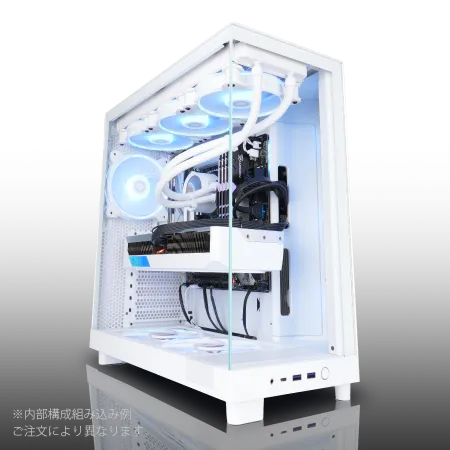
| ケース | NZXT H6 Flow White |
| CPUクーラー | 水冷 240mmラジエータ CoolerMaster製 水冷CPUクーラー ML 240 Core II White |
| マザーボード | intel B760 チップセット ASRock製 B760M Pro RS WiFi |
| 電源ユニット | 650W 80Plus BRONZE認証 電源ユニット (COUGAR製) |
| 無線LAN | Wi-Fi 6E (IEEE802.11ax/11ad/11ac/11n/11a/11g/11b) |
| BlueTooth | BlueTooth 5 |
| OS | Microsoft Windows 11 Home |
パソコンショップSEVEN SR-u5-4060B/S9ND
| 【SR-u5-4060B/S9ND スペック】 | |
| CPU | Intel Core Ultra5 235 14コア/14スレッド 5.00GHz(ブースト)/3.40GHz(ベース) |
| メモリ | 16GB DDR5 (16GB x1枚 クルーシャル製) |
| ストレージ | SSD 1TB (m.2 nVMe READ/WRITE:7250Gbps/6900Gbps WD製) |
| ケース | Thermaltake S100 TG |
| CPUクーラー | 空冷 DeepCool製 空冷CPUクーラー AK400 |
| マザーボード | intel B860 チップセット ASRock製 B860M Pro RS WiFi |
| 電源ユニット | 650W 80Plus BRONZE認証 電源ユニット (COUGAR製) |
| 無線LAN | Wi-Fi 6E (IEEE802.11ax/11ad/11ac/11n/11a/11g/11b) |
| BlueTooth | BlueTooth 5 |
| OS | Microsoft Windows 11 Home |
パソコンショップSEVEN ZEFT Z55B

| 【ZEFT Z55B スペック】 | |
| CPU | Intel Core Ultra5 235 14コア/14スレッド 5.00GHz(ブースト)/3.40GHz(ベース) |
| グラフィックボード | GeForce RTX4060 (VRAM:8GB) |
| メモリ | 16GB DDR5 (8GB x2枚 Micron製) |
| ストレージ | SSD 1TB (m.2 nVMe READ/WRITE:7250Gbps/6900Gbps WD製) |
| ケース | Antec P20C ブラック |
| マザーボード | intel B860 チップセット ASRock製 B860M Pro RS WiFi |
| 電源ユニット | 650W 80Plus BRONZE認証 電源ユニット (COUGAR製) |
| 無線LAN | Wi-Fi 6E (IEEE802.11ax/11ad/11ac/11n/11a/11g/11b) |
| BlueTooth | BlueTooth 5 |
| 光学式ドライブ | DVDスーパーマルチドライブ (外付け) |
| OS | Microsoft Windows 11 Home |
おすすめのSSDメーカーと構成
これらのメーカーは信頼性が高く、保証期間も充実しています。
BTOパソコンを購入する際は、これらのメーカーを選択できるショップを選ぶと、長期的な安心感が得られます。
システムドライブとして2TBのGen.4 SSDを搭載し、データ保存用として追加で2TBまたは4TBのSSDを増設する構成がおすすめ。
HDDはアクセス速度が遅く、3Dアニメーション制作では使用する必要はほとんどないでしょう。
CPUクーラーとケースは作業環境の快適性を左右する
長時間レンダリングに耐えるCPUクーラーの選び方
3Dアニメーション制作では、レンダリング時にCPUが長時間高負荷状態になります。
適切なCPUクーラーを選択しないと、サーマルスロットリングが発生し、レンダリング速度が低下してしまいますよね。
Core Ultra 200シリーズとRyzen 9000シリーズは、旧モデルよりも発熱が抑制されていますが、それでも高性能な冷却システムは必要です。
空冷CPUクーラーは、静音性とメンテナンス性に優れています。
DEEPCOOLやサイズ、Noctuaといったメーカーの大型空冷クーラーは、120mm以上のファンを搭載し、低回転でも充分な冷却性能を発揮。
価格は5,000円から15,000円程度で、コストパフォーマンスに優れています。
水冷CPUクーラーは、冷却性能が高く、CPU周辺のエアフローを確保しやすい。
DEEPCOOL、Corsair、NZXTといったメーカーの簡易水冷クーラーは、240mmまたは360mmのラジエーターを搭載し、高負荷時でもCPU温度を低く保てます。
価格は15,000円から30,000円程度で、オーバークロックを行う場合や、静音性を最優先する場合に適しています。
作業環境に合わせたPCケースの選択
副業で自宅作業を行う場合、静音性とデザイン性を重視したケースが快適な作業環境を作ることが分かっています。
2面または3面が強化ガラス製のピラーレスケースは、内部が見えるデザイン性の高さで人気。
NZXT、Lian Li、Antecといったメーカーのピラーレスケースは、視覚的な満足度が高く、作業へのモチベーションを維持する効果があります。
デザイン性の高い木製パネルやフロントパネルに高級木材を使用したケースも人気が上昇中。
Fractal Design、Corsair、Lian Liの木製パネルケースは、リビングや書斎に設置しても違和感がなく、家族との共有スペースで作業する副業クリエイターに適しています。
エアフローを最優先する場合は、スタンダードな側面1面が強化ガラス製でメッシュパネルを採用したケースがおすすめ。
DEEPCOOL、COOLER MASTER、Thermaltakeのケースは、前面と上面にメッシュパネルを配置し、効率的な排熱が可能。
BTOパソコンと自作PC、副業クリエイターにはどちらが適しているか
BTOパソコンのメリットとデメリット
BTOパソコンは、パーツ選択の自由度と保証の充実度が魅力。
副業で3Dアニメーション制作を始める場合、BTOパソコンの方が初期トラブルのリスクが低く、すぐに制作を開始できるため、時間を有効活用できます。
主要なBTOショップでは、グラフィックボード、CPU、メモリ、ストレージを自由に選択でき、自分の予算と用途に合わせた構成が可能。
BTOパソコンのメリットは、組み立て済みで動作確認が完了している点。
パーツの相性問題や初期不良に悩まされることなく、届いたその日から作業を開始できます。
保証期間も1年から3年と充実しており、万が一のトラブル時もサポートを受けられる安心感があります。
デメリットは、自作PCと比較して価格がやや高くなる点。
組み立て費用やサポート費用が上乗せされるため、同じ構成でも1万円から3万円程度高額になります。
また、ケースやCPUクーラーの選択肢が限られる場合もあり、デザイン性や静音性にこだわりたい方には物足りないかもしれません。
自作PCのメリットとデメリット
自作PCは、パーツ選択の完全な自由度とコストパフォーマンスが魅力。
パーツの知識があり、組み立てに自信がある方には、自作PCの方が予算を効率的に配分できるといえます。
ケースやCPUクーラー、電源ユニットまで自分の好みで選択でき、デザイン性や静音性を追求した構成が可能。
自作PCのメリットは、価格を抑えられる点と、将来的なアップグレードの容易さ。
BTOパソコンと比較して1万円から3万円程度安く構成でき、その分をグラフィックボードやCPUのグレードアップに回せます。
また、パーツ交換の知識があれば、数年後にグラフィックボードだけを最新モデルに交換するといった柔軟な対応が可能。
デメリットは、組み立ての手間と初期トラブルのリスク。
パーツの相性問題や初期不良が発生した場合、自分で原因を特定し、該当パーツをメーカーに返送する必要があります。
PC組み立ての経験がない方には、トラブルシューティングに時間を取られ、本来の制作時間が削られる可能性が高い。
パソコン おすすめモデル4選
パソコンショップSEVEN ZEFT R60FK

| 【ZEFT R60FK スペック】 | |
| CPU | AMD Ryzen7 7700 8コア/16スレッド 5.30GHz(ブースト)/3.80GHz(ベース) |
| グラフィックボード | Radeon RX 9060XT (VRAM:16GB) |
| メモリ | 32GB DDR5 (32GB x1枚 クルーシャル製) |
| ストレージ | SSD 1TB (m.2 nVMe READ/WRITE:7250Gbps/6900Gbps WD製) |
| ケース | Thermaltake The Tower 100 Black |
| マザーボード | AMD B850 チップセット ASRock製 B850I Lightning WiFi |
| 電源ユニット | 750W 80Plus GOLD認証 電源ユニット (Silverstone製) |
| 無線LAN | Wi-Fi 6E (IEEE802.11ax/11ad/11ac/11n/11a/11g/11b) |
| BlueTooth | BlueTooth 5 |
| OS | Microsoft Windows 11 Home |
パソコンショップSEVEN ZEFT R63Q

| 【ZEFT R63Q スペック】 | |
| CPU | AMD Ryzen7 9800X3D 8コア/16スレッド 5.20GHz(ブースト)/4.70GHz(ベース) |
| グラフィックボード | Radeon RX 9070XT (VRAM:16GB) |
| メモリ | 32GB DDR5 (16GB x2枚 クルーシャル製) |
| ストレージ | SSD 2TB (m.2 nVMe READ/WRITE:7250Gbps/6900Gbps WD製) SSD SSD 2TB (m.2 nVMe READ/WRITE:7250Gbps/6900Gbps WD製) |
| ケース | Antec P10 FLUX |
| CPUクーラー | 空冷 DeepCool製 空冷CPUクーラー AK400 |
| マザーボード | AMD B850 チップセット GIGABYTE製 B850 AORUS ELITE WIFI7 |
| 電源ユニット | 850W 80Plus GOLD認証 電源ユニット (CWT製) |
| 無線LAN | Wi-Fi 6E (IEEE802.11ax/11ad/11ac/11n/11a/11g/11b) |
| BlueTooth | BlueTooth 5 |
| OS | Microsoft Windows 11 Home |
パソコンショップSEVEN ZEFT R65F
| 【ZEFT R65F スペック】 | |
| CPU | AMD Ryzen7 7800X3D 8コア/16スレッド 5.00GHz(ブースト)/4.20GHz(ベース) |
| グラフィックボード | GeForce RTX5070Ti (VRAM:16GB) |
| メモリ | 32GB DDR5 (32GB x1枚 クルーシャル製) |
| ストレージ | SSD 1TB (m.2 nVMe READ/WRITE:7250Gbps/6900Gbps WD製) |
| ケース | Thermaltake S100 TG |
| CPUクーラー | 空冷 DeepCool製 空冷CPUクーラー AK400 |
| マザーボード | AMD B850 チップセット ASRock製 B850M-X WiFi R2.0 |
| 電源ユニット | 850W 80Plus GOLD認証 電源ユニット (Silverstone製) |
| 無線LAN | Wi-Fi 6E (IEEE802.11ax/11ad/11ac/11n/11a/11g/11b) |
| BlueTooth | BlueTooth 5 |
| OS | Microsoft Windows 11 Home |
パソコンショップSEVEN ZEFT R55AA
ハイペースなゲーミングセッションに最適なマシン、冒険心をくすぐるスーペリアバジェットクラス
スピードとグラフィクスが融合したメモリ16GB、高速NVMe 1TBのパフォーマンスモデル
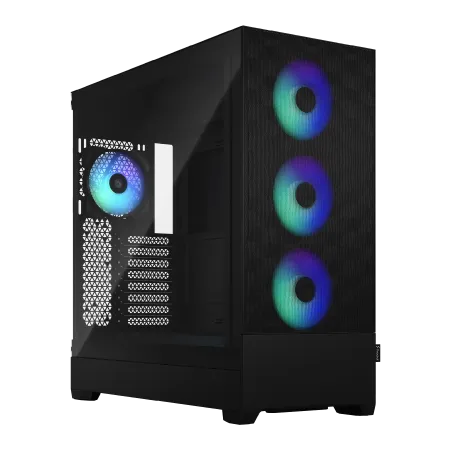
スタイルを纏うFractalの透明感、光彩放つRGBで装飾されたフルタワーで個性を際立たせろ
新世代のRyzen5 7600の力を引き出せ、あらゆるタスクをスムーズ実行
| 【ZEFT R55AA スペック】 | |
| CPU | AMD Ryzen5 7600 6コア/12スレッド 5.10GHz(ブースト)/3.80GHz(ベース) |
| グラフィックボード | GeForce RTX4060Ti (VRAM:8GB) |
| メモリ | 16GB DDR5 (8GB x2枚 Micron製) |
| ストレージ | SSD 1TB (m.2 nVMe READ/WRITE:7250Gbps/6900Gbps WD製) |
| ケース | Fractal Design Pop XL Air RGB TG |
| CPUクーラー | 水冷 240mmラジエータ CoolerMaster製 水冷CPUクーラー ML 240 Core II Black |
| マザーボード | AMD B650 チップセット ASUS製 TUF GAMING B650-PLUS WIFI |
| 電源ユニット | 650W 80Plus BRONZE認証 電源ユニット (COUGAR製) |
| 無線LAN | Wi-Fi 6E (IEEE802.11ax/11ad/11ac/11n/11a/11g/11b) |
| BlueTooth | BlueTooth 5 |
| 光学式ドライブ | DVDスーパーマルチドライブ (内蔵) |
| OS | Microsoft Windows 11 Home |
副業クリエイターにはBTOパソコンをおすすめする理由
副業で3Dアニメーション制作を行う場合、時間効率を最優先すべきであり、BTOパソコンの方が総合的なメリットが大きいと私は考えています。
本業の合間に限られた時間で制作を進める必要があるため、PC組み立てやトラブルシューティングに時間を費やすのは得策ではありません。
BTOパソコンであれば、注文から1週間程度で手元に届き、すぐに制作環境を整えられます。
また、BTOショップの保証期間中は、パーツ故障時の対応が迅速。
自作PCの場合、故障パーツの特定から交換まで自分で行う必要があり、その間は制作が停止してしまいますよね。
副業で納期のある案件を抱えている場合、このリスクは避けたいところ。
予算別の推奨構成と期待できる作業内容
予算15万円の入門構成
予算15万円で3Dアニメーション向けPCを構成する場合、以下のパーツ構成がおすすめです。
- グラフィックボード:GeForce RTX 5060Ti(10万円)
- CPU:Core Ultra 5 235F(3万円)
- メモリ:DDR5-5600 32GB(1.5万円)
- ストレージ:NVMe Gen.4 SSD 1TB(1万円)
- CPUクーラー:空冷クーラー(0.5万円)
- ケース:スタンダードケース(1万円)
この構成では、Blenderでのキャラクターモデリングや基本的なアニメーション制作が可能。
レンダリング時間は、フルHD解像度で1フレームあたり2分から5分程度。
商品紹介動画やシンプルなモーショングラフィックスの制作には充分な性能です。
ただし、複雑なパーティクルエフェクトや流体シミュレーションを多用する場合は、レンダリング時間が長くなり、作業効率が低下する可能性があります。
入門レベルの案件をこなしながら、実績を積んでいく段階に適した構成。
予算25万円の標準構成
- グラフィックボード:GeForce RTX 5070Ti(20万円)
- CPU:Ryzen 7 9800X3D(6万円)
- メモリ:DDR5-5600 64GB(3万円)
- ストレージ:NVMe Gen.4 SSD 2TB(2万円)
- CPUクーラー:簡易水冷クーラー(2万円)
- ケース:ピラーレスケース(2万円)
この構成では、本格的なキャラクターアニメーションや建築ビジュアライゼーションが快適に行えます。
レンダリング時間は、フルHD解像度で1フレームあたり30秒から1分程度。
4K解像度でも実用的な速度でレンダリングが可能。
複雑なシーンやパーティクルエフェクトを多用する案件にも対応でき、副業収入を安定的に得られるレベルの制作環境が整います。
私自身、この価格帯の構成で副業案件をこなしていた時期があり、納期に追われることなく品質の高い作品を制作できました。
予算35万円以上のプロフェッショナル構成
予算35万円以上を投資できる場合、プロフェッショナルレベルの制作環境が構築できます。
- グラフィックボード:GeForce RTX 5080またはRTX 5090(25万円から35万円)
- CPU:Ryzen 9 9950X3D(10万円)
- メモリ:DDR5-5600 128GB(6万円)
- ストレージ:NVMe Gen.4 SSD 4TB×2(8万円)
- CPUクーラー:高性能簡易水冷クーラー(3万円)
- ケース:高級木製パネルケース(3万円)
この構成では、映画品質のVFXや大規模な建築ビジュアライゼーションが可能。
レンダリング時間は、4K解像度で1フレームあたり20秒から40秒程度。
8K解像度でも実用的な速度でレンダリングできます。
群衆シミュレーションや大規模な流体シミュレーションも快適に処理でき、クライアントからの高度な要求にも対応可能。
副業から本業への移行を視野に入れている方や、高単価案件を継続的に受注している方に適した構成です。
| 予算 | グラフィックボード | CPU | メモリ | 対応可能な作業レベル |
|---|---|---|---|---|
| 15万円 | RTX 5060Ti | Core Ultra 5 235F | 32GB | 入門レベル、シンプルな案件 |
| 25万円 | RTX 5070Ti | Ryzen 7 9800X3D | 64GB | 標準的な副業案件全般 |
| 35万円以上 | RTX 5080/5090 | Ryzen 9 9950X3D | 128GB | プロフェッショナルレベル |
3Dソフトウェア別の推奨構成とレンダラーの選択
Blenderユーザーに最適な構成
Blenderは無料で高機能な3DCGソフトウェアとして、副業クリエイターに人気。
BlenderのCyclesレンダラーはOptiXに対応しており、GeForce RTXシリーズのレイトレーシング性能を最大限に活用できるため、グラフィックボードへの投資が最も効果的です。
Blenderで快適に作業するには、GeForce RTX 5070以上のグラフィックボードと、Ryzen 7 9700XまたはCore Ultra 7 265K以上のCPUを推奨します。
メモリは32GB以上あれば、一般的なキャラクターアニメーションや商品紹介動画の制作に充分。
Eeveeレンダラーを使用する場合は、リアルタイムレンダリングの性能がさらに重要になります。
RTX 5070Ti以上のグラフィックボードであれば、4K解像度でもリアルタイムプレビューが快適に行え、作業効率が大幅に向上します。
MayaとCinema 4Dユーザーに最適な構成
MayaやCinema 4Dは、業界標準の3DCGソフトウェアとして、プロフェッショナルな案件で使用されることが多い。
これらのソフトウェアは、CPUレンダリングとGPUレンダリングの両方に対応しており、用途に応じた構成の最適化が重要です。
MayaのArnoldレンダラーやCinema 4DのRedshiftレンダラーを使用する場合、GPUレンダリングが主体になります。
GeForce RTX 5070Ti以上のグラフィックボードと、Ryzen 7 9800X3DまたはCore Ultra 7 265K以上のCPUを推奨。
メモリは64GB以上あると、複雑なシーンでも安定して作業できます。
物理シミュレーションを多用する場合は、CPUのコア数が重要。
Houdiniユーザーに最適な構成
Houdiniで快適に作業するには、Ryzen 9 9950X3D以上のCPUと、64GB以上のメモリを推奨します。
グラフィックボードは、ビューポートのパフォーマンスとKarmaレンダラーの速度に影響するため、RTX 5070Ti以上が望ましい。
副業収入とPC投資のバランスを考える
PC投資を何ヶ月で回収できるか
副業で3Dアニメーション制作を行う場合、PC投資の回収期間を計算することが重要です。
一般的な3Dアニメーション案件の単価は、シンプルな商品紹介動画で5万円から10万円、キャラクターアニメーションで10万円から30万円程度が相場。
月に2件から3件の案件をこなせば、25万円の構成であれば3ヶ月から6ヶ月で投資を回収できます。
私の経験では、適切なスペックのPCを導入することで、レンダリング時間が半分以下になり、同じ時間でこなせる案件数が増えました。
スペック不足のPCで無理に作業を続けるよりも、初期投資をしっかり行い、作業効率を高める方が、長期的には収益性が高くなります。
また、PC投資は経費として計上できるため、確定申告時に減価償却費として処理することで、税負担を軽減できます。
副業収入が安定してきたタイミングで、より高性能な構成にアップグレードすることも検討すべきです。
レンダリング時間の短縮が収益に与える影響
例えば、30秒の商品紹介動画を制作する場合、フルHD解像度で900フレーム(30fps)のレンダリングが必要。
1フレームあたり5分かかる場合、総レンダリング時間は75時間になります。
RTX 5060Tiの構成では、1フレームあたり5分程度かかるため、レンダリングに3日以上必要。
一方、RTX 5070Tiの構成では、1フレームあたり1分程度に短縮され、レンダリング時間は15時間程度。
この差は、週末の限られた時間で作業する副業クリエイターにとって非常に大きい。
レンダリング時間が短縮されることで、クライアントへの納品が早くなり、修正対応の余裕も生まれます。
結果として、クライアントからの評価が高まり、継続的な案件受注につながります。
PC投資は、単なるハードウェアの購入ではなく、時間を買う投資だと考えるべきです。
BTOパソコンショップの選び方と注意点
パーツメーカーを選択できるショップを選ぶ
グラフィックボード、メモリ、SSD、CPUクーラー、ケースのメーカーを指定できるショップであれば、信頼性の高いパーツで構成を組めます。
特にSSDは、メーカーによって耐久性や速度に差があります。
WD、Crucial、キオクシアといった人気メーカーを選択できるショップであれば、長期間安定して使用できる可能性が高い。
また、CPUクーラーもDEEPCOOLやNoctuaといった定評のあるメーカーを選択できると、冷却性能と静音性の両立が可能。
ケースについても、NZXT、Lian Li、Fractal Designといったデザイン性の高いメーカーを選択できるショップであれば、作業環境の満足度が向上します。
パーツメーカーの選択肢が少ないショップは、コストを抑えるために無名メーカーのパーツを使用している可能性があるため、注意が必要です。
保証期間とサポート体制を確認する
標準保証が1年のショップが多いですが、3年保証を選択できるショップであれば、長期的な安心感が得られます。
副業で使用するPCは、長時間の高負荷作業が続くため、故障のリスクが高まります。
サポート体制については、電話サポートやメールサポートの対応時間、修理時の代替機貸出サービスの有無を確認しましょう。
副業で納期のある案件を抱えている場合、PC故障時の対応速度が収益に直結するため、サポート体制が充実しているショップを選ぶことが重要です。
また、初期不良対応の期間も確認すべきポイント。
到着後1週間以内であれば無償交換できるショップが多いですが、2週間または1ヶ月以内まで対応しているショップもあります。
カスタマイズの自由度と納期を比較する
カスタマイズの自由度が高いショップでは、グラフィックボードやCPUだけでなく、電源ユニットやファンの数まで細かく指定できるため、自分の用途に最適化した構成が可能。
納期については、即納モデルを用意しているショップであれば、注文から3日程度で手元に届きます。
カスタマイズモデルの場合は、1週間から2週間程度かかることが一般的。
急ぎで制作環境を整えたい場合は、即納モデルの中から選択するのも一つの方法です。
納期に余裕がある場合は、カスタマイズモデルで最適な構成を組む方が、長期的な満足度は高くなります。
将来的なアップグレードを見据えた構成の考え方
最初に投資すべきパーツと後回しにできるパーツ
PC構成を考える際、最初に投資すべきパーツはグラフィックボードとCPU、後回しにできるパーツはメモリとストレージという優先順位を意識することが重要です。
グラフィックボードとCPUは、後から交換する際の手間とコストが大きいため、初期段階で充分な性能のモデルを選択すべきです。
メモリは、スロットに空きがあれば後から追加できます。
初期構成で32GBを搭載し、案件の規模が大きくなってきたタイミングで64GBに増設する方法が現実的。
ストレージも、M.2スロットやSATAポートに空きがあれば、後から追加できます。
RTX 5070Tiを搭載する場合、750W以上の電源ユニットを選択しておけば、将来的にRTX 5080やRTX 5090にアップグレードする際も対応できます。
2年後、3年後のアップグレード計画
グラフィックボードは2年ごとに新世代が登場するため、2年後に最新モデルに交換することで、レンダリング速度を大幅に向上できます。
例えば、現在RTX 5070Tiを使用している場合、2年後にはRTX 60シリーズが登場している可能性が高い。
CPUは、3年から4年のサイクルでアップグレードを検討すべきです。
Ryzen 7 9800X3Dを使用している場合、3年後にはRyzen 11000シリーズが登場している可能性があり、マルチスレッド性能が大幅に向上しているでしょう。
メモリとストレージは、必要に応じて随時増設する方法が最も効率的。
3Dアニメーション制作の作業効率を高める周辺機器
デュアルモニター環境の構築
メインモニターで3Dビューポートを表示し、サブモニターでタイムラインやノードエディタを表示することで、画面の切り替え回数が減り、作業の流れがスムーズになります。
色再現性が高いIPSパネルを選択することで、レンダリング結果の色味を正確に確認できます。
サブモニターは、24インチのフルHD解像度で充分。
タイムラインやプロパティパネルの表示には高解像度は必要ありません。
3Dマウスとペンタブレットの活用
3Dマウスは、3D空間でのカメラ操作を直感的に行えるデバイス。
SpaceMouseなどの3Dマウスを導入することで、モデリングやアニメーション設定時の視点変更がスムーズになり、作業効率が向上します。
価格は1万円から3万円程度で、慣れるまでに時間がかかりますが、一度使いこなせるようになると手放せなくなります。
ペンタブレットは、テクスチャペイントやスカルプトモデリングを行う際に有用。
WacomのIntuosシリーズやXP-PenのArtistシリーズは、筆圧感知レベルが高く、細かい表現が可能。
価格は1万円から5万円程度で、キャラクターモデリングを多く手がける方には投資する価値があります。
予算に余裕がある場合や、作業効率をさらに高めたい場合に検討すべきアイテムです。
よくある質問
3Dアニメーション制作にゲーミングPCは使えますか
ゲーミングPCは3Dアニメーション制作にも充分に使えます。
ゲーミングPCは高性能なグラフィックボードとCPUを搭載しており、3DCGソフトウェアの動作要件を満たしています。
BTOパソコンでクリエイター向けモデルを選択する方が、落ち着いたデザインで作業に集中できるでしょう。
グラフィックボードのVRAM容量はどれくらい必要ですか
キャラクターモデルに高解像度テクスチャを適用し、背景オブジェクトを配置すると、VRAM使用量は8GBを超えることが一般的。
12GBあれば中規模のシーンまで対応できますが、大規模なシーンや4K解像度でのレンダリングを行う場合は、16GB以上のVRAMを持つグラフィックボードを選択した方がいいでしょう。
CPUレンダリングとGPUレンダリング、どちらを選ぶべきですか
使用する3Dソフトウェアとレンダラーによって選択が変わります。
BlenderのCyclesレンダラーやCinema 4DのRedshiftレンダラーは、GPUレンダリングに最適化されており、GeForce RTXシリーズのレイトレーシング性能を活用できます。
一方、MayaのArnoldレンダラーやHoudiniのMantraレンダラーは、CPUレンダリングも高速です。
メモリは32GBと64GB、どちらを選ぶべきですか
扱うシーンの複雑さによって選択が変わります。
キャラクターアニメーションや商品紹介動画レベルであれば、32GBで充分。
複雑なパーティクルエフェクトや流体シミュレーション、大規模な建築ビジュアライゼーションを手がける場合は、64GB以上が必要です。
BTOパソコンと完成品のパソコン、どちらがおすすめですか
3Dアニメーション制作には、BTOパソコンの方が圧倒的におすすめです。
完成品のパソコンは、グラフィックボードやメモリの構成が固定されており、3DCGソフトウェアの要件に合わない場合が多い。
パーツメーカーを選択できるBTOショップを選ぶことで、信頼性の高い構成を組めます。
ノートPCで3Dアニメーション制作は可能ですか
ハイエンドのゲーミングノートPCであれば、3Dアニメーション制作は可能です。
ただし、デスクトップPCと比較して、同じ価格帯では性能が劣り、冷却性能も低いため、長時間のレンダリング作業では熱によるパフォーマンス低下が発生します。
また、将来的なアップグレードが困難なため、長期的な投資としてはデスクトップPCの方が優れています。
レンダリング中にPCを他の作業に使えますか
レンダリング専用のPCと作業用のPCを分けるのが理想的ですが、予算の都合上難しい場合は、レンダリングは夜間や外出時に行い、日中は作業に専念する運用が効果的です。