Apex Legendsに必要なスペックを正しく理解する

公式推奨スペックだけでは不十分な理由
実際のところ、公式が提示する推奨スペックは最低限の動作環境に過ぎず、快適なプレイ環境を実現するには全く別次元のスペックが求められることが分かっています。
特に競技性の高いバトルロイヤルゲームであるApex Legendsでは、フレームレートの安定性と応答速度が勝敗を左右するため、144fps以上を安定して維持できる構成が実質的な最低ラインになります。
フレームレートと勝率の相関関係
マウスを動かしてから画面に反映されるまでの時間が短縮されることで、エイムの精度が向上し、敵の動きに対する反応速度も改善されるのです。
実際に144fps環境に移行したプレイヤーの多くが、キルレートの向上やランクの上昇を実感しているという報告があります。
グラフィックボードの選び方
Apex Legendsに最適なGPU性能とは
Apex Legendsで快適にプレイするためのグラフィックボード選びは、解像度とフレームレートの目標値によって大きく変わってきます。
フルHD環境で144fps以上を安定させるならGeForce RTX5060Ti、より高いフレームレートや高画質設定を求めるならRTX5070が最適解になります。
フルHD解像度で144fpsを目指す場合、GeForce RTX5060Tiは非常にコストパフォーマンスに優れた選択肢です。
240fps以上を目指すなら
競技志向が強く、240fps以上の環境を構築したいという方もいると思います。
この場合はGeForce RTX5070Tiが現実的な選択肢になりますが、CPUとのバランスも重要になってくるため注意が必要です。
グラフィックボードだけを高性能にしても、CPUがボトルネックになってしまえば本来の性能を発揮できません。
Radeon RX 9070XTも選択肢として魅力的ですが、Apex LegendsはGeForce系のグラフィックボードとの相性が良く、ドライバの最適化も進んでいるため、特別な理由がない限りGeForce系を選んだ方がいいでしょう。
FSR 4の機能は魅力的ですが、Apex Legendsにおいては現時点でDLSS 4の方が実用性が高いと評価されています。
VRAM容量の考え方
GeForce RTX5060Tiは8GB、RTX5070は12GBのVRAMを搭載しており、どちらもApex Legendsには充分な容量といえます。
| GPU | VRAM | フルHD 144fps | フルHD 240fps | WQHD 144fps |
|---|---|---|---|---|
| RTX5060Ti | 8GB | 余裕で達成 | 設定次第で可能 | 設定次第で可能 |
| RTX5070 | 12GB | 余裕で達成 | 余裕で達成 | 余裕で達成 |
| RTX5070Ti | 16GB | 余裕で達成 | 余裕で達成 | 余裕で達成 |
| RX 9070XT | 16GB | 余裕で達成 | 余裕で達成 | 余裕で達成 |
パソコン おすすめモデル5選
パソコンショップSEVEN ZEFT Z55GU

| 【ZEFT Z55GU スペック】 | |
| CPU | Intel Core Ultra9 285K 24コア/24スレッド 5.70GHz(ブースト)/3.70GHz(ベース) |
| グラフィックボード | GeForce RTX5070 (VRAM:12GB) |
| メモリ | 32GB DDR5 (16GB x2枚 クルーシャル製) |
| ストレージ | SSD 1TB (m.2 nVMe READ/WRITE:7250Gbps/6900Gbps WD製) |
| ケース | Antec P20C ブラック |
| CPUクーラー | 水冷 240mmラジエータ CoolerMaster製 水冷CPUクーラー ML 240 Core II Black |
| マザーボード | intel B860 チップセット ASRock製 B860M Pro RS WiFi |
| 電源ユニット | 850W 80Plus GOLD認証 電源ユニット (CWT製) |
| 無線LAN | Wi-Fi 6E (IEEE802.11ax/11ad/11ac/11n/11a/11g/11b) |
| BlueTooth | BlueTooth 5 |
| OS | Microsoft Windows 11 Pro |
パソコンショップSEVEN ZEFT Z55EG
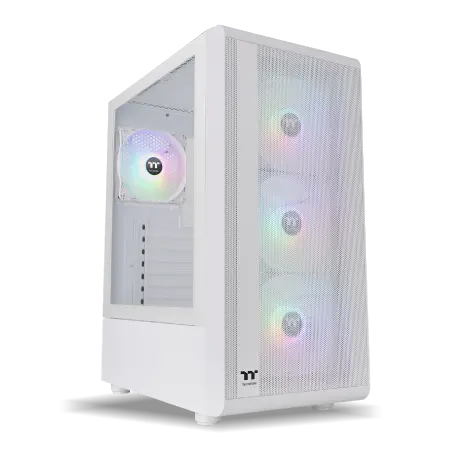
| 【ZEFT Z55EG スペック】 | |
| CPU | Intel Core Ultra7 265 20コア/20スレッド 5.30GHz(ブースト)/2.40GHz(ベース) |
| グラフィックボード | GeForce RTX5070Ti (VRAM:16GB) |
| メモリ | 32GB DDR5 (16GB x2枚 クルーシャル製) |
| ストレージ | SSD 2TB (m.2 nVMe READ/WRITE:7250Gbps/6900Gbps WD製) |
| ケース | Thermaltake S200 TG ARGB Plus ホワイト |
| CPUクーラー | 水冷 240mmラジエータ CoolerMaster製 水冷CPUクーラー ML 240 Core II White |
| マザーボード | intel B860 チップセット ASRock製 B860M Pro RS WiFi |
| 電源ユニット | 850W 80Plus GOLD認証 電源ユニット (Silverstone製) |
| 無線LAN | Wi-Fi 6E (IEEE802.11ax/11ad/11ac/11n/11a/11g/11b) |
| BlueTooth | BlueTooth 5 |
| 光学式ドライブ | DVDスーパーマルチドライブ (外付け) |
| OS | Microsoft Windows 11 Home |
パソコンショップSEVEN ZEFT Z57T
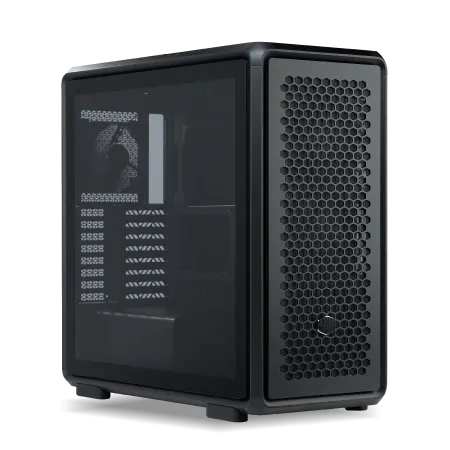
| 【ZEFT Z57T スペック】 | |
| CPU | Intel Core Ultra7 265K 20コア/20スレッド 5.50GHz(ブースト)/3.90GHz(ベース) |
| グラフィックボード | GeForce RTX5070 (VRAM:12GB) |
| メモリ | 32GB DDR5 (32GB x1枚 クルーシャル製) |
| ストレージ | SSD 1TB (m.2 nVMe READ/WRITE:7250Gbps/6900Gbps WD製) |
| ケース | CoolerMaster MasterFrame 600 Black |
| CPUクーラー | 空冷 DeepCool製 空冷CPUクーラー AK400 |
| マザーボード | intel B860 チップセット ASRock製 B860M Pro RS WiFi |
| 電源ユニット | 850W 80Plus GOLD認証 電源ユニット (Silverstone製) |
| 無線LAN | Wi-Fi 6E (IEEE802.11ax/11ad/11ac/11n/11a/11g/11b) |
| BlueTooth | BlueTooth 5 |
| OS | Microsoft Windows 11 Home |
パソコンショップSEVEN SR-u7-6170K/S9
| 【SR-u7-6170K/S9 スペック】 | |
| CPU | Intel Core Ultra7 265K 20コア/20スレッド 5.50GHz(ブースト)/3.90GHz(ベース) |
| メモリ | 32GB DDR5 (32GB x1枚 クルーシャル製) |
| ストレージ | SSD 1TB (m.2 nVMe READ/WRITE:7250Gbps/6900Gbps WD製) |
| ケース | Antec P20C ブラック |
| CPUクーラー | 空冷 DeepCool製 空冷CPUクーラー AK400 |
| マザーボード | intel B860 チップセット ASRock製 B860M Pro RS WiFi |
| 電源ユニット | 650W 80Plus BRONZE認証 電源ユニット (COUGAR製) |
| 無線LAN | Wi-Fi 6E (IEEE802.11ax/11ad/11ac/11n/11a/11g/11b) |
| BlueTooth | BlueTooth 5 |
| 光学式ドライブ | DVDスーパーマルチドライブ (外付け) |
| OS | Microsoft Windows 11 Home |
パソコンショップSEVEN ZEFT Z54X
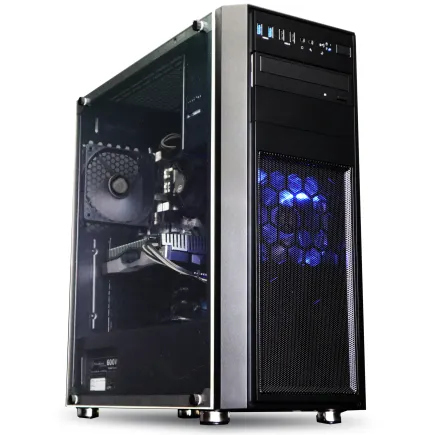
| 【ZEFT Z54X スペック】 | |
| CPU | Intel Core Ultra7 265K 20コア/20スレッド 5.50GHz(ブースト)/3.90GHz(ベース) |
| グラフィックボード | GeForce RTX5050 (VRAM:8GB) |
| メモリ | 32GB DDR5 (32GB x1枚 クルーシャル製) |
| ストレージ | SSD 1TB (m.2 nVMe READ/WRITE:7250Gbps/6900Gbps WD製) |
| ケース | Thermaltake Versa H26 |
| CPUクーラー | 空冷 DeepCool製 空冷CPUクーラー AK400 |
| マザーボード | intel B860 チップセット ASRock製 B860M Pro RS WiFi |
| 電源ユニット | 650W 80Plus BRONZE認証 電源ユニット (COUGAR製) |
| 無線LAN | Wi-Fi 6E (IEEE802.11ax/11ad/11ac/11n/11a/11g/11b) |
| BlueTooth | BlueTooth 5 |
| 光学式ドライブ | DVDスーパーマルチドライブ (内蔵) |
| OS | Microsoft Windows 11 Home |
CPUの選び方
Apex LegendsにおけるCPU性能の重要性
Apex Legendsは意外とCPU負荷が高いゲームとして知られています。
特に激戦区での複数プレイヤーとの交戦時や、アビリティエフェクトが重なる場面では、CPU性能が不足しているとフレームレートが大きく低下してしまいますよね。
ゲーミングPCにおいてCPU選びは、グラフィックボードと同等かそれ以上に重要な要素です。
Intel Core Ultra 7 265Kまたは265KFは、Apex Legendsに最適なCPUの一つといえます。
Lion Coveアーキテクチャによる高いシングルスレッド性能と、充分なマルチスレッド性能を両立しており、ゲーム配信や動画編集を同時に行う場合でも余裕を持って対応できるのです。
価格と性能のバランスを考えると、コストパフォーマンス最強のCPUといえます。
最新CPU性能一覧
| 型番 | コア数 | スレッド数 | 定格クロック | 最大クロック | Cineスコア Multi |
Cineスコア Single |
公式 URL |
価格com URL |
|---|---|---|---|---|---|---|---|---|
| Core Ultra 9 285K | 24 | 24 | 3.20GHz | 5.70GHz | 43411 | 2482 | 公式 | 価格 |
| Ryzen 9 9950X | 16 | 32 | 4.30GHz | 5.70GHz | 43162 | 2284 | 公式 | 価格 |
| Ryzen 9 9950X3D | 16 | 32 | 4.30GHz | 5.70GHz | 42185 | 2275 | 公式 | 価格 |
| Core i9-14900K | 24 | 32 | 3.20GHz | 6.00GHz | 41473 | 2374 | 公式 | 価格 |
| Ryzen 9 7950X | 16 | 32 | 4.50GHz | 5.70GHz | 38919 | 2092 | 公式 | 価格 |
| Ryzen 9 7950X3D | 16 | 32 | 4.20GHz | 5.70GHz | 38843 | 2063 | 公式 | 価格 |
| Core Ultra 7 265K | 20 | 20 | 3.30GHz | 5.50GHz | 37598 | 2372 | 公式 | 価格 |
| Core Ultra 7 265KF | 20 | 20 | 3.30GHz | 5.50GHz | 37598 | 2372 | 公式 | 価格 |
| Core Ultra 9 285 | 24 | 24 | 2.50GHz | 5.60GHz | 35955 | 2212 | 公式 | 価格 |
| Core i7-14700K | 20 | 28 | 3.40GHz | 5.60GHz | 35813 | 2250 | 公式 | 価格 |
| Core i9-14900 | 24 | 32 | 2.00GHz | 5.80GHz | 34049 | 2223 | 公式 | 価格 |
| Ryzen 9 9900X | 12 | 24 | 4.40GHz | 5.60GHz | 33184 | 2253 | 公式 | 価格 |
| Core i7-14700 | 20 | 28 | 2.10GHz | 5.40GHz | 32813 | 2116 | 公式 | 価格 |
| Ryzen 9 9900X3D | 12 | 24 | 4.40GHz | 5.50GHz | 32701 | 2208 | 公式 | 価格 |
| Ryzen 9 7900X | 12 | 24 | 4.70GHz | 5.60GHz | 29505 | 2054 | 公式 | 価格 |
| Core Ultra 7 265 | 20 | 20 | 2.40GHz | 5.30GHz | 28785 | 2171 | 公式 | 価格 |
| Core Ultra 7 265F | 20 | 20 | 2.40GHz | 5.30GHz | 28785 | 2171 | 公式 | 価格 |
| Core Ultra 5 245K | 14 | 14 | 3.60GHz | 5.20GHz | 25668 | 0 | 公式 | 価格 |
| Core Ultra 5 245KF | 14 | 14 | 3.60GHz | 5.20GHz | 25668 | 2190 | 公式 | 価格 |
| Ryzen 7 9700X | 8 | 16 | 3.80GHz | 5.50GHz | 23284 | 2227 | 公式 | 価格 |
| Ryzen 7 9800X3D | 8 | 16 | 4.70GHz | 5.40GHz | 23272 | 2106 | 公式 | 価格 |
| Core Ultra 5 235 | 14 | 14 | 3.40GHz | 5.00GHz | 21034 | 1872 | 公式 | 価格 |
| Ryzen 7 7700 | 8 | 16 | 3.80GHz | 5.30GHz | 19672 | 1951 | 公式 | 価格 |
| Ryzen 7 7800X3D | 8 | 16 | 4.50GHz | 5.40GHz | 17882 | 1828 | 公式 | 価格 |
| Core i5-14400 | 10 | 16 | 2.50GHz | 4.70GHz | 16183 | 1790 | 公式 | 価格 |
| Ryzen 5 7600X | 6 | 12 | 4.70GHz | 5.30GHz | 15419 | 1995 | 公式 | 価格 |
IntelとAMDどちらを選ぶべきか
AMD Ryzen 7 9800X3Dは、3D V-Cacheテクノロジーによってゲーミング性能に特化した設計になっており、Apex Legendsのような競技性の高いゲームでは非常に高いパフォーマンスを発揮します。
特にフレームレートの安定性という点では、Intel製CPUを上回る場面も多く見られるため、純粋にゲーミング性能だけを追求するのであれば最有力候補になりますが、価格がやや高めなのが悩ましいところ。
Intel Core Ultra 9 285Kや285KFは、最高峰のゲーミング性能を求める方向けの選択肢です。
ただし、Apex Legendsにおいては Core Ultra 7 265Kとの性能差はそれほど大きくないため、予算に余裕がある場合や、ゲーム以外の用途でも高性能を求める場合に選択するのが賢明でしょう。
コア数とクロック数のバランス
Apex Legendsはシングルスレッド性能が重視されるゲームですが、バックグラウンドで動作するアプリケーションやゲーム配信を考慮すると、マルチスレッド性能も無視できません。
Core Ultra 7 265Kは8つのPコアと12のEコアを搭載しており、ゲームプレイ中に配信ソフトやDiscord、ブラウザなどを同時起動しても快適に動作します。
Ryzen 7 9700Xは8コア16スレッドというシンプルな構成ながら、高いクロック周波数と優れた電力効率を実現しており、発熱が少ないため冷却コストを抑えられるメリットがあります。
静音性を重視する方や、コンパクトなケースでの構築を考えている方には特におすすめなのが、このCPUの特徴です。
| CPU | コア/スレッド | ベースクロック | ブーストクロック | TDP | Apex推奨度 |
|---|---|---|---|---|---|
| Core Ultra 7 265K | 8P+12E / 28 | 3.9GHz | 5.5GHz | 125W | ★★★★★ |
| Core Ultra 9 285K | 8P+16E / 32 | 3.7GHz | 5.7GHz | 125W | ★★★★☆ |
| Ryzen 7 9800X3D | 8 / 16 | 4.7GHz | 5.2GHz | 120W | ★★★★★ |
| Ryzen 7 9700X | 8 / 16 | 3.8GHz | 5.5GHz | 65W | ★★★★☆ |


メモリの選び方

Apex Legendsに必要なメモリ容量
メモリ容量は32GBが現在の標準となっており、Apex Legendsを快適にプレイするには最低限この容量を確保する必要があります。
16GBでも動作はしますが、Windowsのバックグラウンドプロセスやゲーム配信ソフト、ボイスチャットアプリなどを同時に起動すると、メモリ不足によるパフォーマンス低下が発生する可能性があるからです。
ゲーム配信を頻繁に行う方や、動画編集も並行して行いたいという方は、64GBへの増設も検討する価値があります。
特にOBSで高画質配信を行いながらApex Legendsをプレイする場合、メモリ使用量が40GBを超えることも珍しくないため、余裕を持った容量確保が重要になってくるのです。
DDR5メモリの速度選択
DDR5-5600が現在の主流規格となっており、Core Ultra 200シリーズとRyzen 9000シリーズの両方で公式サポートされています。
より高速なDDR5-6000やDDR5-6400も選択肢がいくつもありますが、Apex Legendsにおける実際のフレームレート向上は数パーセント程度にとどまるため、コストパフォーマンスを考えるとDDR5-5600で充分といえます。
メモリのレイテンシ(CL値)も性能に影響を与える要素ですが、体感できるほどの差が出るのは極端に値が異なる場合のみです。
それよりも、信頼性の高いメーカー製品を選ぶことの方が重要でしょう。
パソコン おすすめモデル5選
パソコンショップSEVEN ZEFT R64I
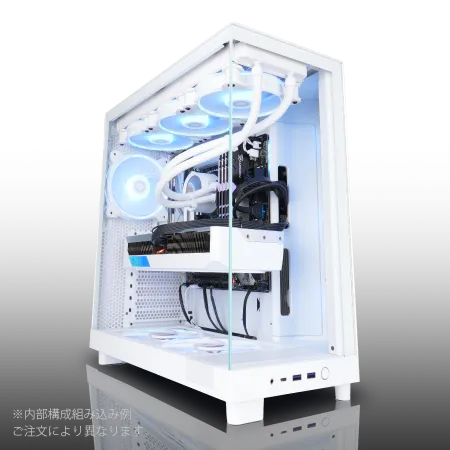
| 【ZEFT R64I スペック】 | |
| CPU | AMD Ryzen9 9900X 12コア/24スレッド 5.60GHz(ブースト)/4.40GHz(ベース) |
| グラフィックボード | Radeon RX 9070XT (VRAM:16GB) |
| メモリ | 32GB DDR5 (16GB x2枚 クルーシャル製) |
| ストレージ | SSD 1TB (m.2 nVMe READ/WRITE:7250Gbps/6900Gbps WD製) |
| ケース | NZXT H6 Flow White |
| CPUクーラー | 水冷 240mmラジエータ CoolerMaster製 水冷CPUクーラー ML 240 Core II White |
| マザーボード | AMD B850 チップセット ASRock製 B850M-X WiFi R2.0 |
| 電源ユニット | 850W 80Plus GOLD認証 電源ユニット (Silverstone製) |
| 無線LAN | Wi-Fi 6E (IEEE802.11ax/11ad/11ac/11n/11a/11g/11b) |
| BlueTooth | BlueTooth 5 |
| OS | Microsoft Windows 11 Home |
パソコンショップSEVEN ZEFT Z56BQ
| 【ZEFT Z56BQ スペック】 | |
| CPU | Intel Core Ultra5 235 14コア/14スレッド 5.00GHz(ブースト)/3.40GHz(ベース) |
| グラフィックボード | GeForce RTX5060Ti 16GB (VRAM:16GB) |
| メモリ | 16GB DDR5 (16GB x1枚 クルーシャル製) |
| ストレージ | SSD 1TB (m.2 nVMe READ/WRITE:7250Gbps/6900Gbps WD製) |
| ケース | Antec P20C ブラック |
| マザーボード | intel B860 チップセット ASRock製 B860M Pro RS WiFi |
| 電源ユニット | 650W 80Plus BRONZE認証 電源ユニット (COUGAR製) |
| 無線LAN | Wi-Fi 6E (IEEE802.11ax/11ad/11ac/11n/11a/11g/11b) |
| BlueTooth | BlueTooth 5 |
| OS | Microsoft Windows 11 Home |
パソコンショップSEVEN ZEFT R60RL
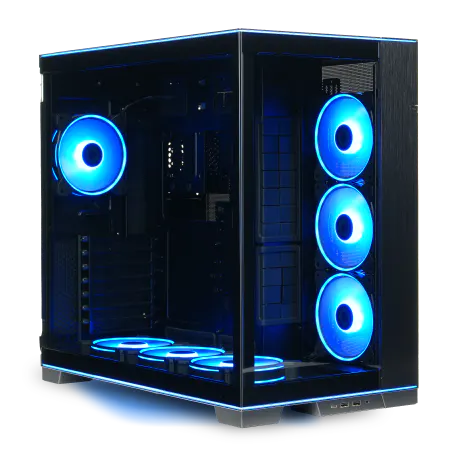
| 【ZEFT R60RL スペック】 | |
| CPU | AMD Ryzen9 9900X 12コア/24スレッド 5.60GHz(ブースト)/4.40GHz(ベース) |
| グラフィックボード | GeForce RTX5070Ti (VRAM:16GB) |
| メモリ | 32GB DDR5 (16GB x2枚 クルーシャル製) |
| ストレージ | SSD 2TB (m.2 nVMe READ/WRITE:7250Gbps/6900Gbps WD製) |
| ケース | LianLi O11D EVO RGB Black 特別仕様 |
| CPUクーラー | 水冷 240mmラジエータ CoolerMaster製 水冷CPUクーラー ML 240 Core II Black |
| マザーボード | AMD B850 チップセット ASRock製 B850M Pro-A WiFi |
| 電源ユニット | 850W 80Plus GOLD認証 電源ユニット (CWT製) |
| 無線LAN | Wi-Fi 6E (IEEE802.11ax/11ad/11ac/11n/11a/11g/11b) |
| BlueTooth | BlueTooth 5 |
| OS | Microsoft Windows 11 Home |
パソコンショップSEVEN ZEFT R60FQ
| 【ZEFT R60FQ スペック】 | |
| CPU | AMD Ryzen7 9700X 8コア/16スレッド 5.50GHz(ブースト)/3.80GHz(ベース) |
| グラフィックボード | Radeon RX 9060XT (VRAM:16GB) |
| メモリ | 16GB DDR5 (16GB x1枚 クルーシャル製) |
| ストレージ | SSD 1TB (m.2 nVMe READ/WRITE:7250Gbps/6900Gbps WD製) |
| ケース | Antec P20C ブラック |
| CPUクーラー | 空冷 DeepCool製 空冷CPUクーラー AK400 |
| マザーボード | AMD B850 チップセット ASRock製 B850M-X WiFi R2.0 |
| 電源ユニット | 750W 80Plus GOLD認証 電源ユニット (Silverstone製) |
| 無線LAN | Wi-Fi 6E (IEEE802.11ax/11ad/11ac/11n/11a/11g/11b) |
| BlueTooth | BlueTooth 5 |
| OS | Microsoft Windows 11 Home |
パソコンショップSEVEN ZEFT R60BW
| 【ZEFT R60BW スペック】 | |
| CPU | AMD Ryzen9 9950X 16コア/32スレッド 5.70GHz(ブースト)/4.30GHz(ベース) |
| グラフィックボード | Radeon RX 7800XT (VRAM:16GB) |
| メモリ | 32GB DDR5 (16GB x2枚 Micron製) |
| ストレージ | SSD 1TB (m.2 nVMe READ/WRITE:7250Gbps/6900Gbps WD製) |
| ケース | LianLi O11D EVO RGB Black 特別仕様 |
| CPUクーラー | 水冷 360mmラジエータ CoolerMaster製 水冷CPUクーラー ML 360 Core II Black |
| マザーボード | AMD B650 チップセット ASRock製 B650M Pro X3D WiFi |
| 電源ユニット | 850W 80Plus GOLD認証 電源ユニット (CWT製) |
| 無線LAN | Wi-Fi 6E (IEEE802.11ax/11ad/11ac/11n/11a/11g/11b) |
| BlueTooth | BlueTooth 5 |
| 光学式ドライブ | DVDスーパーマルチドライブ (外付け) |
| OS | Microsoft Windows 11 Home |
デュアルチャネル構成の重要性
32GBを搭載する場合、16GB×2枚の構成にすることで、メモリ帯域幅が2倍になり、ゲームパフォーマンスが大幅に向上します。
32GB×1枚という構成は、将来的な拡張性という点では有利ですが、現時点でのパフォーマンスを犠牲にするため推奨できません。
BTOパソコンを購入する際は、メモリメーカーが選択できるショップを選ぶのが賢明です。
ストレージの選び方
SSDの速度がゲーム体験に与える影響
NVMe M.2規格のPCIe Gen.4 SSDを選択することで、ゲームの起動時間やマップの読み込み時間を大幅に短縮できます。
Gen.5 SSDも登場していますが、Apex Legendsにおいては体感できるほどの差はなく、価格差を考えるとGen.4 SSDの方がコストパフォーマンスに優れているのです。
WD(WESTERN DIGITAL)のWD_BLACK SN850XやCrucialのP5 Plus、キオクシアのEXCERIA PROシリーズなどが人気の選択肢です。
容量の選び方
ストレージ容量は1TBが最低ライン、快適性を求めるなら2TBを選ぶべきです。
Apex Legends本体は約70GBの容量を必要としますが、アップデートやシーズンごとのコンテンツ追加により、実際の使用容量は100GB近くになることもあります。
さらに、Windowsのシステム領域、他のゲームタイトル、録画データなどを考慮すると、1TBでは余裕がない状況になってしまいますよね。
2TBのSSDを選択することで、複数のゲームをインストールしたまま運用でき、ゲーム配信の録画データやクリップ動画も余裕を持って保存できます。
価格差も以前と比べて縮まっており、長期的な使い勝手を考えると2TBへの投資は充分に価値があるといえるでしょう。
セカンドストレージの必要性
ただし、セカンドストレージとしてHDDを選ぶ必要はほとんどないでしょう。
現在はSSDの価格が下がっており、1TBのGen.4 SSDをセカンドストレージとして追加する方が、速度と静音性の両面で優れています。
BTOパソコンでは、カスタマイズ時にセカンドストレージを追加できるショップが多いため、予算に応じて構成を調整するとよいかと思います。
電源ユニットの選び方
必要な電源容量の計算方法
GeForce RTX5070とCore Ultra 7 265Kの組み合わせであれば、システム全体の最大消費電力は約450W程度になりますが、電源ユニットは余裕を持って750W以上の容量を選ぶべきです。
電源ユニットは定格容量の50~80パーセント程度の負荷で運用するのが最も効率が良く、発熱も抑えられるため、長寿命化につながります。



パソコン おすすめモデル4選
パソコンショップSEVEN ZEFT R60FF
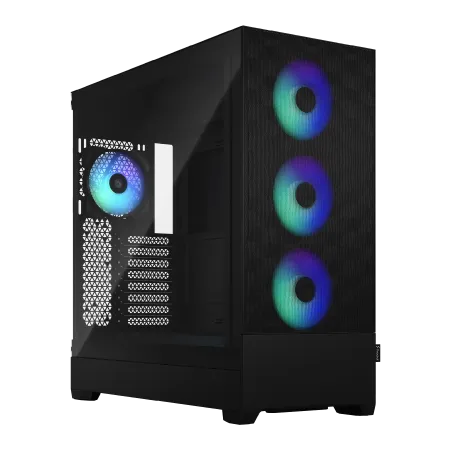
| 【ZEFT R60FF スペック】 | |
| CPU | AMD Ryzen9 9950X 16コア/32スレッド 5.70GHz(ブースト)/4.30GHz(ベース) |
| グラフィックボード | GeForce RTX5070Ti (VRAM:16GB) |
| メモリ | 32GB DDR5 (16GB x2枚 クルーシャル製) |
| ストレージ | SSD 2TB (m.2 nVMe READ/WRITE:7250Gbps/6900Gbps WD製) |
| ケース | Fractal Design Pop XL Air RGB TG |
| CPUクーラー | 空冷 DeepCool製 空冷CPUクーラー AK400 |
| マザーボード | AMD B850 チップセット GIGABYTE製 B850 AORUS ELITE WIFI7 |
| 電源ユニット | 1000W 80Plus GOLD認証 電源ユニット (アスロック製) |
| 無線LAN | Wi-Fi 6E (IEEE802.11ax/11ad/11ac/11n/11a/11g/11b) |
| BlueTooth | BlueTooth 5 |
| 光学式ドライブ | DVDスーパーマルチドライブ (内蔵) |
| OS | Microsoft Windows 11 Pro |
パソコンショップSEVEN ZEFT Z56AB

| 【ZEFT Z56AB スペック】 | |
| CPU | Intel Core Ultra7 265KF 20コア/20スレッド 5.50GHz(ブースト)/3.90GHz(ベース) |
| グラフィックボード | GeForce RTX5060 (VRAM:8GB) |
| メモリ | 32GB DDR5 (32GB x1枚 クルーシャル製) |
| ストレージ | SSD 1TB (m.2 nVMe READ/WRITE:7250Gbps/6900Gbps WD製) |
| ケース | CoolerMaster Silencio S600 |
| CPUクーラー | 空冷 DeepCool製 空冷CPUクーラー AK400 |
| マザーボード | intel B860 チップセット ASRock製 B860M Pro RS WiFi |
| 電源ユニット | 650W 80Plus BRONZE認証 電源ユニット (COUGAR製) |
| 無線LAN | Wi-Fi 6E (IEEE802.11ax/11ad/11ac/11n/11a/11g/11b) |
| BlueTooth | BlueTooth 5 |
| OS | Microsoft Windows 11 Home |
パソコンショップSEVEN ZEFT R60IM

| 【ZEFT R60IM スペック】 | |
| CPU | AMD Ryzen7 7700 8コア/16スレッド 5.30GHz(ブースト)/3.80GHz(ベース) |
| グラフィックボード | GeForce RTX5060Ti 16GB (VRAM:16GB) |
| メモリ | 32GB DDR5 (32GB x1枚 クルーシャル製) |
| ストレージ | SSD 1TB (m.2 nVMe READ/WRITE:7250Gbps/6900Gbps WD製) |
| ケース | Thermaltake The Tower 100 Black |
| マザーボード | AMD B850 チップセット ASRock製 B850I Lightning WiFi |
| 電源ユニット | 650W 80Plus BRONZE認証 電源ユニット (COUGAR製) |
| 無線LAN | Wi-Fi 6E (IEEE802.11ax/11ad/11ac/11n/11a/11g/11b) |
| BlueTooth | BlueTooth 5 |
| OS | Microsoft Windows 11 Home |
パソコンショップSEVEN ZEFT R60BY
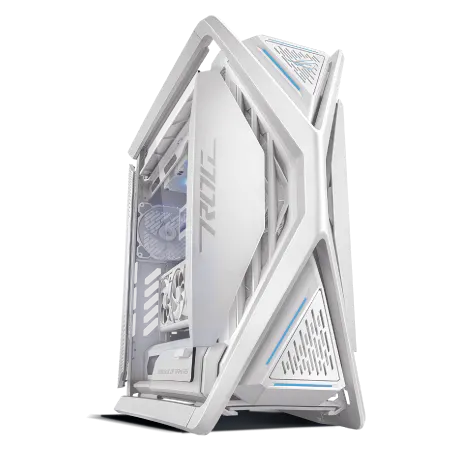
| 【ZEFT R60BY スペック】 | |
| CPU | AMD Ryzen7 7700 8コア/16スレッド 5.30GHz(ブースト)/3.80GHz(ベース) |
| グラフィックボード | Radeon RX 7800XT (VRAM:16GB) |
| メモリ | 16GB DDR5 (8GB x2枚 Micron製) |
| ストレージ | SSD 1TB (m.2 nVMe READ/WRITE:7250Gbps/6900Gbps WD製) |
| ケース | ASUS ROG Hyperion GR701 ホワイト |
| CPUクーラー | 水冷 240mmラジエータ CoolerMaster製 水冷CPUクーラー ML 240 Core II White |
| マザーボード | AMD B650 チップセット ASUS製 TUF GAMING B650-PLUS WIFI |
| 電源ユニット | 850W 80Plus GOLD認証 電源ユニット (CWT製) |
| 無線LAN | Wi-Fi 6E (IEEE802.11ax/11ad/11ac/11n/11a/11g/11b) |
| BlueTooth | BlueTooth 5 |
| 光学式ドライブ | DVDスーパーマルチドライブ (外付け) |
| OS | Microsoft Windows 11 Home |
80PLUS認証の重要性
Bronze、Silver、Gold、Platinum、Titaniumという5段階のグレードがあり、上位グレードほど電力変換効率が高く、無駄な発熱が少なくなります。
ゲーミングPCには最低でも80PLUS Gold認証以上の電源ユニットを選択することが重要です。
電力変換効率が高い電源ユニットは、電気代の節約にもつながります。
ケーブルマネジメント
エアフローの改善にもつながるため、冷却性能の向上も期待できるのです。
冷却システムの選び方

CPUクーラーの選択基準
Core Ultra 7 265Kであれば、高性能な空冷CPUクーラーで問題なく運用できますが、オーバークロックを行う場合や静音性を重視する場合は、簡易水冷クーラーの導入も効果的です。
ケースファンの重要性
フロントに吸気ファン、リアとトップに排気ファンを配置する基本的な構成が、最も効率的なエアフローを生み出します。
ケースファンの数は最低でも3基、理想的には5基以上を搭載することで、グラフィックボードやメモリ、ストレージなど、すべてのコンポーネントを適切に冷却できるのです。
特にピラーレスケースのような見た目重視のケースは、エアフローが犠牲になっている場合もあるため、ファンの追加が重要になってきます。
温度管理の目安
Apex Legendsをプレイ中のCPU温度は、70~80度程度が正常な範囲です。
グラフィックボードの温度も同様に、80度前後が正常範囲で、85度を超える場合はケースファンの追加やグラフィックボードのファンカーブ調整を検討した方がいいでしょう。
ケースの選び方
サイズと拡張性のバランス
ミドルタワーケースが、拡張性と設置スペースのバランスが取れた最も人気のあるサイズです。
ATXマザーボードに対応し、大型のグラフィックボードや複数のストレージ、充分な数のケースファンを搭載できる余裕があります。
Apex Legends用のゲーミングPCを構築する場合、ミドルタワーケースを選択しておけば、将来的なアップグレードにも柔軟に対応できます。
デザインと機能性
NZXTやLian Liのピラーレスケースは、見た目の美しさだけでなく、組み立てやすさも考慮された設計になっており、初めてのPC組み立てでも扱いやすいという特徴があります。
RGB LEDで派手に光らせるのに抵抗を覚える人もいるでしょうし、そういった方には木製パネルケースが最適な選択肢になります。
エアフロー設計
DEEPCOOLやCOOLER MASTERのスタンダードなケースは、実用性重視の設計で、価格も抑えられているため、コストパフォーマンスを重視する構成に最適です。
モニターとの組み合わせ
リフレッシュレートの選択
Apex Legendsで構築したゲーミングPCの性能を最大限に活かすには、適切なゲーミングモニターの選択が不可欠です。
144Hzモニターが最低ライン、競技志向の強い方は240Hzまたは360Hzモニターを選ぶべきです。
せっかく高フレームレートを出力できるPCを構築しても、モニターのリフレッシュレートが60Hzでは、その性能を全く活かせません。
GeForce RTX5060TiとCore Ultra 7 265Kの組み合わせであれば、フルHD解像度で240Hzモニターを充分に活用できます。
RTX5070以上のグラフィックボードを搭載している場合は、WQHD解像度の240Hzモニターも選択肢に入ってくるでしょう。
応答速度とパネルタイプ
IPSパネルは色再現性と視野角に優れ、TNパネルは応答速度で優位性があるため、どちらを優先するかは好みの問題といえます。
最近のIPSパネルは応答速度も改善されており、色の美しさとゲーミング性能を両立できるため、多くのゲーマーに支持されているのです。
VAパネルは応答速度が遅く、残像が発生しやすいため、競技性の高いゲームには向いていません。
BTOパソコンと自作PCの選択
BTOパソコンのメリット
BTOパソコンは、パーツの相性問題を気にせず、保証も充実しているため、初めてゲーミングPCを購入する方に最適な選択肢です。
特にパーツメーカーを選択できるBTOショップを利用することで、自作PCに近い自由度を持ちながら、組み立ての手間を省けます。
メモリやストレージ、CPUクーラーなどを人気メーカーから選択できるショップであれば、品質面での不安も解消されるでしょう。
納期が早いのもBTOパソコンの大きな利点です。
注文から1週間程度で手元に届くショップも多く、すぐにApex Legendsをプレイしたいという方のニーズに応えられます。
自作PCの場合、パーツを個別に購入して組み立てる時間を考えると、トータルで2週間以上かかることも珍しくありません。
自作PCのメリット
自作PCは、すべてのパーツを自分で選択できる自由度の高さが最大の魅力です。
ケースのデザインにこだわりたい、特定のメーカーのグラフィックボードを使いたい、といった細かい要望を実現できるのは自作PCならではの利点といえます。
また、パーツの市場価格を見ながら購入できるため、セールやキャンペーンを活用することで、BTOパソコンよりも安く構築できる場合もあるのです。
コストパフォーマンスの比較
予算別の推奨構成
15万円クラスの構成
この価格帯では、グラフィックボードにGeForce RTX5060Ti、CPUにCore Ultra 5 235Fを選択し、メモリは32GB、ストレージは1TB Gen.4 SSDという構成が最適解です。
| パーツ | 推奨モデル | 価格目安 |
|---|---|---|
| CPU | Core Ultra 5 235F | 3.5万円 |
| GPU | GeForce RTX5060Ti | 5.5万円 |
| メモリ | DDR5-5600 32GB | 1.2万円 |
| ストレージ | 1TB Gen.4 SSD | 1.0万円 |
| マザーボード | B860チップセット | 1.8万円 |
| 電源 | 750W 80PLUS Gold | 1.2万円 |
| ケース | ミドルタワー | 0.8万円 |
この構成でフルHD解像度、144fps以上の安定したプレイが可能になります。
配信を行わない、純粋にゲームプレイだけを楽しむのであれば充分な性能といえるでしょう。
20万円クラスの構成
グラフィックボードをGeForce RTX5070にアップグレードし、CPUはCore Ultra 7 265KFまたはRyzen 7 9700Xを選択することで、240fps環境やゲーム配信も快適に行えます。
ストレージを2TBに増量することで、複数のゲームタイトルをインストールしたまま運用でき、録画データの保存にも余裕が生まれます。
30万円以上のハイエンド構成
GeForce RTX5070TiとRyzen 7 9800X3Dの組み合わせは、Apex Legendsにおいて最高のパフォーマンスを発揮し、WQHD解像度で240fps以上、フルHD解像度では360fpsに迫る性能を実現します。
ケースもピラーレスケースや木製パネルケースといったデザイン性の高いモデルを選択でき、所有する喜びも感じられる構成といえるでしょう。
購入後の設定とチューニング
Windowsの最適化設定
ゲーミングPCを購入したら、まずWindowsの設定を最適化する必要があります。
電源プランを「高パフォーマンス」に設定し、不要なバックグラウンドアプリを無効化することで、システムリソースをゲームに集中させられます。
Windows Updateも重要ですが、ゲームプレイ中に自動更新が始まらないよう、アクティブ時間の設定を行っておくことが重要です。
ゲームモードの有効化も忘れずに行いましょう。
Windows 11のゲームモードは、ゲーム実行中にシステムリソースの優先度を自動的に調整してくれるため、フレームレートの安定性向上に貢献します。
グラフィックドライバの設定
NVIDIAコントロールパネルまたはAMD Software Adrenalin Editionで、グラフィック設定を最適化することが重要です。
低遅延モードを有効にし、垂直同期をオフにすることで、入力遅延を最小限に抑えられます。
NVIDIA Reflexに対応しているApex Legendsでは、ゲーム内設定でReflexを有効にすることで、さらなる遅延削減が可能になるのです。
DLSS 4の設定も重要なポイントになります。
フレーム生成機能も併用すれば、体感フレームレートがさらに向上し、滑らかなゲームプレイが実現できるでしょう。
最新グラフィックボード(VGA)性能一覧
| GPU型番 | VRAM | 3DMarkスコア TimeSpy |
3DMarkスコア FireStrike |
TGP | 公式 URL |
価格com URL |
|---|---|---|---|---|---|---|
| GeForce RTX 5090 | 32GB | 49084 | 102574 | 575W | 公式 | 価格 |
| GeForce RTX 5080 | 16GB | 32410 | 78563 | 360W | 公式 | 価格 |
| Radeon RX 9070 XT | 16GB | 30396 | 67179 | 304W | 公式 | 価格 |
| Radeon RX 7900 XTX | 24GB | 30318 | 73886 | 355W | 公式 | 価格 |
| GeForce RTX 5070 Ti | 16GB | 27382 | 69361 | 300W | 公式 | 価格 |
| Radeon RX 9070 | 16GB | 26720 | 60617 | 220W | 公式 | 価格 |
| GeForce RTX 5070 | 12GB | 22127 | 57157 | 250W | 公式 | 価格 |
| Radeon RX 7800 XT | 16GB | 20080 | 50799 | 263W | 公式 | 価格 |
| Radeon RX 9060 XT 16GB | 16GB | 16694 | 39619 | 145W | 公式 | 価格 |
| GeForce RTX 5060 Ti 16GB | 16GB | 16123 | 38439 | 180W | 公式 | 価格 |
| GeForce RTX 5060 Ti 8GB | 8GB | 15984 | 38215 | 180W | 公式 | 価格 |
| Arc B580 | 12GB | 14757 | 35139 | 190W | 公式 | 価格 |
| Arc B570 | 10GB | 13854 | 31053 | 150W | 公式 | 価格 |
| GeForce RTX 5060 | 8GB | 13309 | 32564 | 145W | 公式 | 価格 |
| Radeon RX 7600 | 8GB | 10909 | 31942 | 165W | 公式 | 価格 |
| GeForce RTX 4060 | 8GB | 10737 | 28764 | 115W | 公式 | 価格 |
Apex Legends内の設定
ゲーム内のグラフィック設定は、フレームレートを最優先する場合、多くの項目を「低」または「オフ」に設定するのが基本です。
ただし、テクスチャストリーミング割り当ては「高」に設定しておくことで、テクスチャの読み込み遅延を防げます。
視野角は90~110度の範囲で、自分の好みに合わせて調整するとよいかと思います。
フレームレート制限は、モニターのリフレッシュレートに合わせて設定します。
メンテナンスとアップグレード
定期的な清掃の重要性
3ヶ月に1回程度の頻度でケースを開けて、エアダスターでホコリを除去することが、長期的な安定動作のために重要になります。
特にグラフィックボードのファンやCPUクーラーのヒートシンクは、ホコリが溜まりやすく、冷却性能の低下に直結するため、重点的に清掃しましょう。
フィルターが目詰まりすると、吸気量が減少してケース内温度が上昇し、すべてのコンポーネントの寿命を縮めることになってしまいますよね。
アップグレードの優先順位
CPUやメモリは数年間使い続けても大きな性能低下はありませんが、グラフィックボードは新世代が登場するたびに大幅な性能向上があるため、2~3年でのアップグレードが効果的といえます。
メモリの増設は、32GBから64GBへのアップグレードであれば、配信や動画編集を行う場合に効果がありますが、ゲームプレイだけであれば優先度は低いでしょう。
将来性を考慮したパーツ選び
電源ユニットは余裕のある容量を選んでおくことで、グラフィックボードをアップグレードする際に交換する必要がなくなります。
マザーボードも、拡張スロットやM.2スロットが充分に用意されているモデルを選ぶことで、後からストレージやキャプチャカードを追加できる余地が生まれるのです。
よくある質問

Apex LegendsにRTX5060Tiで充分ですか
フルHD解像度で144fps以上を目指すのであれば、RTX5060Tiで充分な性能が得られます。
IntelとAMDどちらのCPUを選ぶべきですか
3D V-Cacheによる大容量キャッシュが、Apex Legendsのようなゲームで高いパフォーマンスを発揮するからです。
メモリは16GBでも大丈夫ですか
Apex Legendsだけをプレイするのであれば、16GBでも動作はします。
しかし、Windowsのバックグラウンドプロセス、Discord、ブラウザなどを同時に起動すると、メモリ不足によるパフォーマンス低下が発生する可能性があるため、32GBを強く推奨します。
特にゲーム配信を行う場合は、16GBでは明らかに不足するため、32GB以上が必須になります。
BTOパソコンと自作PCどちらがおすすめですか
初めてゲーミングPCを購入する方、すぐにゲームを始めたい方にはBTOパソコンがおすすめです。
保証が充実しており、トラブル時のサポートも受けられるため、安心して使用できます。
ゲーミングモニターは必須ですか
モニターへの投資は、PC本体と同じくらい重要な要素と考えるべきです。
簡易水冷と空冷どちらを選ぶべきですか
Core Ultra 7 265KやRyzen 7 9700Xであれば、高性能な空冷CPUクーラーで充分に冷却できます。
DEEPCOOLのAK620やサイズの虎徹Mark IIIといったモデルであれば、コストを抑えながら充分な冷却性能が得られるでしょう。
簡易水冷クーラーは、より高い冷却性能と静音性を求める場合や、ケース内の見た目にこだわりたい場合に選択するのが適切です。
オーバークロックを行う予定がある方には、240mm以上の簡易水冷クーラーをおすすめします。