ビジネスPCで欠かせないCPU選びのポイント
Core Ultraの中で仕事に使いやすいモデルはどれか
私の正直な答えは、Core Ultraシリーズの中ではUltra 7が一番現実的で安心できる選択肢だということです。
価格や性能のカタログ比較ももちろん役立ちますが、最終的には日々の仕事の流れを止めない道具として信頼できるかどうか。
そこが肝になります。
机上のデータだけでは見えてこない部分が大きいのです。
Ultra 5を使ったとき、確かに出費を抑えられるし、それなりに動いてくれるので最初は「これで十分かな」と思ったんです。
しかし、Teamsで会議中に裏でAIに短い文書をまとめてもらおうとすると、急に処理が滞って会話に遅延が出る。
その瞬間に「安く済ませて得をした」よりも「自分の時間が削られている」という苛立ちが勝ってしまいました。
小さな積み重ねですが、こういう場面でストレスは容赦なく膨らみます。
効率化するはずのAIの利用が、逆に効率を奪う結果となる。
こんな本末転倒は避けたいのです。
一方Ultra 9も試したのですが、これは性能こそ圧倒的。
ただしノートを持ち歩く私の働き方だと、ファンの音がずっと気になったり、カバンの中で熱を帯びていて「少し怖いな」と感じたりしました。
確かに数値的な性能は魅力的です。
しかし毎日の持ち運びで蓄積する不便さは軽視できないもので、正直これは常に高負荷な動画生成や大規模な分析を担うクリエイター向けだと認識するようになりました。
Ultra 7を使い始めたとき、最初に驚いたのは静かさでした。
会議中に裏でAIに議事録を生成させ、さらに資料のスライドを同時に修正する。
そんな無茶をしても、ファンは大きな音を立てず、手を置くパームレストがほんのり温かい程度で収まる。
これなら周囲にも気を遣わなくて済みます。
実はUltra 5で同じ作業を試したことがあったのですが、そのときは画面共有がプツっと途切れそうになって心臓が凍りました。
外で仕事をする機会が多い私にとって、ノートPCはただの道具以上の存在です。
新幹線で出張中に速報資料を修正して、そのまま先方に送らなければならない場面がありました。
Ultra 7を使っていたおかげで、移動中でも余計なトラブルに気を取られずに作業を走らせられた。
その安心感は本当に大きいんです。
これが旧世代のCore i7機だったときは最悪でした。
ファンがうなりを上げ、ホテルの机が熱で変に温まっていて、正直「もう嫌だ」と思った。
あの体験を思い出すと、今は心からUltra 7に感謝しています。
AI利用が当たり前になってきた今、単純な「速さ」以上に、消費電力や放熱のバランスが重要だと強く感じます。
Ultra 9に飛びつきたくなる気持ちは分かります。
耳触りのいい言葉は私も嫌いじゃありません。
でも冷静に業務と照らし合わせると、私がやるべきことは資料を安定して作り、やり取りを早く片付けること。
その現実に即して考えるとUltra 9は持て余す。
これが正直な感想です。
逆にUltra 5は手ごろでつい選びたくなる存在。
しかし実際にAIを併用した働き方では待ち時間が必ずやってきます。
待つ時間が積み重なると集中力は途切れ、気づけば一日の終わりにどっと疲れている。
それが積み上がるのは無駄でしかありません。
これは社会人としては賢い選択とは言えない。
私はそう思います。
最近の生成AIアプリはGPUを前提にしない設計が増えています。
そのためCPU選びの意味合いが以前よりずっと大きくなりました。
Ultra 7はその点でちょうどいい。
AIを使うたびに「頼んでよかった」と思えるし、長時間作業でも「今日はまだ余力がある」と感じられる。
働く人間にとって非常に大きな要素です。
安心できるんですよ。
結局、PCを選ぶ理由はシンプルです。
仕事を邪魔せず、ストレスを減らし、自分の時間を有効に使えるか。
Ultra 7は、無理なくその条件をすべて満たしてくれるから強いのです。
裏でAIをいくつも走らせても不安定にならず、熱も騒音も最小限。
周囲の環境を乱さず自分を支えてくれるパートナーのような存在になります。
はっきり言います。
Ultra 7こそが仕事用に最も適したモデルです。
迷う必要はありません。
効率を落とさずに快適に働きたい人には、この選択が答えになります。
これまで色々試してきて、多くの場面で失敗やストレスを味わったからこそ、自信を持って言えるんです。
性能の高さだけに目を取られるのではなく、実際に働く自分の時間をどう守ってくれるか。
その視点を大事にしてほしい。
Ultra 7はその期待に応えてくれるからです。
どんな環境であっても安心して業務を回せるか。
それが一番大事。
Ryzen 9000シリーズは業務用途でも十分使えるのか
Ryzen 9000シリーズは、実際に業務で触れてみて初めてその真価がわかりました。
結局のところ、このCPUはビジネス現場において間違いなく大きな戦力になります。
GPU主導の作業が多いのは確かですが、その土台となるCPUがしっかりと支えてくれなければ全体のパフォーマンスはどうしても下がってしまう。
正直ここまで変わるとは思わなかった、というのが本音です。
以前使っていたRyzen 5000番台のときは、苛立ちを覚える瞬間が何度もありました。
GPUリソースをかなり投入しているのに、その足をCPU側の処理が引っ張ってしまう。
作業中にちょっとした待ち時間が何度も積み重なって、そのたびに「またか…」と小さなため息をつく。
これが連日続くと、仕事全体のリズムが乱れて心底疲れてしまうんですよね。
それが9000に移行した瞬間、GPUがようやく本領を発揮しはじめ、本来あるべき性能がすんなり出るようになった。
劇的に違う、とハッキリ言えます。
裏方の力。
これが大きいです。
AI開発ではCPUが前に出て脚光を浴びる場面は少ないものの、確実に全体を支える柱になっています。
キャッシュの設計や帯域の広さが効いているのか、ライトな処理やちょっとした前処理ならGPUを呼ばずともCPUだけで十分にこなせてしまう。
要は、目立たないけれど仕事をスムーズに進めるために必要な「縁の下の力持ち」で、業務中にそのありがたみを何度も痛感しました。
実際の業務フローの中では、本当に数秒の待ち時間すら神経を逆なでしてくるのです。
コード補完やドキュメント生成をしているときに反応が遅いと、それだけで集中がぷつんと途切れてしまう。
逆にレスポンスが速ければ、そのまま気持ちよく次の作業に移れる。
Ryzen 9000ではこの切り替わりが明らかに滑らかになり、一日単位で見ると合計でかなりの時間を節約できました。
半導体不足の頃は、新しいモデルが買いたくてもなかなか手に入らない現実に苛立つことが多かったのですが、今はそうした障害もだいぶ解消されました。
価格帯も現実的になってきて、業務用マシンに導入する心理的なハードルも低くなっています。
私も自宅の仕事用PCを最新世代に更新したのですが、リモートでのAI処理が一気に快適になったことに驚かされました。
私は業務で数週間動かしてみて、「これはただの部品ではないな」と思いました。
数字の優劣よりも、仕事仲間として信頼できるかどうか。
CPUにそこまで思うなんて自分でもおかしい気もしますが、それだけ業務環境に与える影響が大きいということです。
I/O性能の改善も忘れてはいけません。
これまでなら大きな圧縮ファイルを展開するたびに数分待たされ、その間別の作業を始めざるを得なかったのですが、9000ではその停滞がほとんど無くなりました。
わずかな改善に見えても、作業が途切れないということは気持ちに大きく作用し、結果的に集中力を保つ力になっています。
結局のところ、AI業務で本当に価値を生むのは、派手なデモンストレーションではありません。
毎日の地道な作業が、止まらず、待たされず、淀みなく流れていくこと。
それが本質だと思います。
GPUにばかり目が行きがちですが、CPUの力がなければAIの活用はここまでスムーズにはならない。
そう強く実感しました。
私はしばらく、この9000シリーズとともに仕事を続けたいと考えています。
業務の相棒として迷うことなく選べるCPUです。
これなら安心して現場を任せられる。
そう言い切れます。
頼れる土台。
働く仲間。
まさにそんな存在です。
開発作業に向いた現実的なコア数とクロックの目安
開発の仕事をしていて一番効いてくるのは、やっぱりマシンの性能だと痛感しています。
特にCPUは作業効率を左右する要の存在です。
私自身、これまでいろいろなPCを使ってきましたが、8コアを境に仕事の質が明らかに変わったと感じました。
4GHz前後のクロックがあると、動作のもたつきでストレスを感じる時間がグッと減り、業務が途切れることも少なくなるのです。
これが実務の中でどれほど大きな差を生むのか、身をもって学びました。
以前、私はコストを抑えるために6コアのノートPCを使っていたのですが、正直に言えば息が詰まるような場面が多かったです。
ビルド時間が長引くたびにため息を吐き、余計な苛立ちが募り、せっかく頭が冴えていた流れを台無しにされたこともありました。
ひどい時には「なぜ今ここで止まるんだ」と独り言を漏らして、机を軽く叩いて気を落ち着けた記憶があります。
そんな毎日を変えたのが、思い切って8コアのマシンに切り替えたことでした。
最初に強く感じたのは「待ち時間が消えた」ということです。
ビルドをかけても、ブラウザやDockerを起動しても、裏でAIを走らせても、作業のリズムが途切れない。
集中力を保ったまま仕事を進められる喜びは大きく、これほどまでに違うのかと心底驚いました。
気分は一気に晴れ、まるで視界が広がったような感覚でした。
私が出した答えは「最低8コア、クロックは4.5GHz前後を目安にすること」です。
もちろんカタログ上の数字だけを眺めていても意味はありません。
ただ、一日の中でAIのコード補完を走らせ、複数のブラウザを開き、さらに仮想環境をいくつも立ち上げて検証するという作業を想定するなら、このクラス以上のCPUでないと現場では持たないのが現実です。
つい先日、私は16コア搭載のマシンをテスト的に導入しました。
驚いたのは、オンライン会議で画面共有をしながらAI推論を走らせても、ほとんど動作が鈍らなかったことです。
以前なら「今日はこれ以上作業するのは無理だ」と匙を投げていたようなケースでも、何事もなかったかのように乗り切れてしまう。
ごく普通に仕事が回る。
普通に、です。
でも、この普通にできることが、私にとっては大きな革新でした。
だからこそ、価格の安さだけで6コア以下の構成に妥協するのは、結局高くつく選択になると思っています。
短期的に見ればお得に映るかもしれませんが、日々積み重なる待ち時間の苛立ちや失われる集中力は、お金では取り戻せないものです。
正直に言えば、開発者のメインマシンとして4コアや6コアを選ぶのはもはや現実的ではありません。
今の開発環境は、昔と比べものにならないくらい重たいです。
エディタでコードを打ち込むだけでもAIが裏で演算していますし、ブラウザのタブ一つが何百MBもリソースを消耗する。
そんな負荷が前提になった現代だからこそ、同時処理を支えられるCPUが必要なのだと痛感します。
集中力というのは一度途切れると倍以上の時間をかけて立て直さなくてはならないものです。
だからこそ、CPUに投資する価値はとても大きいと考えています。
これは机上の話でなく、私自身のヒリヒリする実感です。
もし迷っている人がいるなら、声を大にして伝えたい。
最低でも8コア、そしてできれば4GHz以上。
それが開発の現場で戦えるPCの条件だと信じています。
時間は戻らない。
だからこそ、最初から躊躇せずここに投資した方が絶対にいい。
私はその選択をして、ようやく落ち着いて仕事に向き合える毎日を手に入れました。
開発者である前に、一人の働く人間として。
大切なのは余計なトラブルに悩まされずに、自分のやりたいことに集中できることです。
その環境を守ってくれるのが十分なコア数とクロックを持つマシンだと断言します。
納得感。
安心感。
最新CPU性能一覧
| 型番 | コア数 | スレッド数 | 定格クロック | 最大クロック | Cineスコア Multi |
Cineスコア Single |
公式 URL |
価格com URL |
|---|---|---|---|---|---|---|---|---|
| Core Ultra 9 285K | 24 | 24 | 3.20GHz | 5.70GHz | 43411 | 2482 | 公式 | 価格 |
| Ryzen 9 9950X | 16 | 32 | 4.30GHz | 5.70GHz | 43162 | 2284 | 公式 | 価格 |
| Ryzen 9 9950X3D | 16 | 32 | 4.30GHz | 5.70GHz | 42185 | 2275 | 公式 | 価格 |
| Core i9-14900K | 24 | 32 | 3.20GHz | 6.00GHz | 41473 | 2374 | 公式 | 価格 |
| Ryzen 9 7950X | 16 | 32 | 4.50GHz | 5.70GHz | 38919 | 2092 | 公式 | 価格 |
| Ryzen 9 7950X3D | 16 | 32 | 4.20GHz | 5.70GHz | 38843 | 2063 | 公式 | 価格 |
| Core Ultra 7 265K | 20 | 20 | 3.30GHz | 5.50GHz | 37598 | 2372 | 公式 | 価格 |
| Core Ultra 7 265KF | 20 | 20 | 3.30GHz | 5.50GHz | 37598 | 2372 | 公式 | 価格 |
| Core Ultra 9 285 | 24 | 24 | 2.50GHz | 5.60GHz | 35955 | 2212 | 公式 | 価格 |
| Core i7-14700K | 20 | 28 | 3.40GHz | 5.60GHz | 35813 | 2250 | 公式 | 価格 |
| Core i9-14900 | 24 | 32 | 2.00GHz | 5.80GHz | 34049 | 2223 | 公式 | 価格 |
| Ryzen 9 9900X | 12 | 24 | 4.40GHz | 5.60GHz | 33184 | 2253 | 公式 | 価格 |
| Core i7-14700 | 20 | 28 | 2.10GHz | 5.40GHz | 32813 | 2116 | 公式 | 価格 |
| Ryzen 9 9900X3D | 12 | 24 | 4.40GHz | 5.50GHz | 32701 | 2208 | 公式 | 価格 |
| Ryzen 9 7900X | 12 | 24 | 4.70GHz | 5.60GHz | 29505 | 2054 | 公式 | 価格 |
| Core Ultra 7 265 | 20 | 20 | 2.40GHz | 5.30GHz | 28785 | 2171 | 公式 | 価格 |
| Core Ultra 7 265F | 20 | 20 | 2.40GHz | 5.30GHz | 28785 | 2171 | 公式 | 価格 |
| Core Ultra 5 245K | 14 | 14 | 3.60GHz | 5.20GHz | 25668 | 0 | 公式 | 価格 |
| Core Ultra 5 245KF | 14 | 14 | 3.60GHz | 5.20GHz | 25668 | 2190 | 公式 | 価格 |
| Ryzen 7 9700X | 8 | 16 | 3.80GHz | 5.50GHz | 23284 | 2227 | 公式 | 価格 |
| Ryzen 7 9800X3D | 8 | 16 | 4.70GHz | 5.40GHz | 23272 | 2106 | 公式 | 価格 |
| Core Ultra 5 235 | 14 | 14 | 3.40GHz | 5.00GHz | 21034 | 1872 | 公式 | 価格 |
| Ryzen 7 7700 | 8 | 16 | 3.80GHz | 5.30GHz | 19672 | 1951 | 公式 | 価格 |
| Ryzen 7 7800X3D | 8 | 16 | 4.50GHz | 5.40GHz | 17882 | 1828 | 公式 | 価格 |
| Core i5-14400 | 10 | 16 | 2.50GHz | 4.70GHz | 16183 | 1790 | 公式 | 価格 |
| Ryzen 5 7600X | 6 | 12 | 4.70GHz | 5.30GHz | 15419 | 1995 | 公式 | 価格 |
ビジネスPC向けGPUの実力を比較する
RTX 50シリーズの性能は仕事でどのレベルまで必要か
単なる贅沢品ではありません。
理由はシンプルで、処理を待つ時間が直接的に成果の質やスピードに影響してくるからです。
机に座る時間の長さが同じでも、GPUが非力だと結局は「待ちの時間」が増えてしまい、その分だけ思考を深めるための集中力が途切れる。
苛立ちとともに効率も落ちる。
私は何度もその壁を体験してきました。
数年前に古い世代の機材で大型モデルを回したとき、計算を待つ間に頭の流れが完全に止まってしまい、あの「やる気がすうっと冷める感覚」を今でも覚えています。
業務中に「頼むから早く終わってくれ」とPCに向かってつぶやいていた自分の姿を思い出すと、あれほどストレスフルな状況はなかったなと思います。
RTX5060程度の性能であれば、小さいテキスト生成や簡単な画像処理なら何とかこなせます。
しかし実際に並列で処理しようとしたり、リアルタイム性を求めるような場面になるとすぐに限界を感じるのです。
その繰り返しで、最終的には想像以上に大きな効率の差となって現場に跳ね返ってきます。
最初は我慢できても、日を追うごとに「もう限界だ」となる。
だから私は5070をボーダーにする考えに落ち着いたのです。
コード補完や動画のフレーム生成をAIで試しましたが、処理待ちに毎度数分。
その蓄積がボディーブローのように効いてくる。
無理して夜遅くまで残業していた自分に、今なら「どうしてその環境で頑張り続けたんだ」と問いかけたいくらいです。
思わず「あと少し早ければな」と独り言を呟く深夜が何度もありました。
サクサクと進むプロセスの軽快さに、胸がスッと軽くなるような感覚を味わい、「ああ、これが本来あるべき姿なんだ」と心底思いました。
単純な効率の改善だけではなく、精神的なゆとりを取り戻す効果も大きかった。
あの時の安心感は忘れられません。
もちろん5090のように「究極」と呼ばれる性能を持つ選択肢も存在します。
ただし実際のオフィス利用を考えると、消費電力や発熱、それに伴う冷却音の大きさが厄介で、現場ではむしろ負担になるケースのほうが目立ちました。
スペック上は魅力なのに、「これは現実的じゃない」という気持ちに毎回落ち着いてしまうのです。
要は性能だけではなく、実際の業務環境でどう活かせるかを秤にかける冷静さが必須ということです。
そう考えると、5070と5080はバランスの取れた落としどころに収まります。
価格はまだ現実的な範囲で、処理速度と電力効率のバランスが優秀。
現場にとって重要なのは、AIの流れを止めない安定性と、無駄な待ちを生まないこと。
この二つを両立できるのは、このクラスなんだろうなと感じています。
だから私は「職場の相棒」として選ぶならこの辺りが最適だと断言します。
実際、会議の場でAIを使って同時翻訳や議事録作成を試した際に、GPU非搭載のノートを持ってきたメンバーがいました。
その光景を横で見ながら「やっぱり性能の壁は現場の空気を変えてしまうんだな」と痛感しました。
時間を奪っているのは人ではなくマシンの限界。
これからの生成AIは、もうテキストや画像だけにとどまりません。
私自身もAIに初稿を任せて自分の感情や表現を加えるやり方を実践しています。
結果として、従来より遥かに速いペースで仕事が仕上がります。
AIが業務の一部に完全に溶け込む未来を考えると、GPUの基礎的なパワーの軽視は大きすぎるリスクです。
後回しにすれば必ずまた投資が必要になる。
ならば今のうちに備えておいたほうが得。
これが私の正直な感覚です。
もしも本気でAIを武器に業務を進めようとするなら、最低でも5070。
さらに余裕をもって未来を見据えるのなら5080が落ち着くところ。
その二択を押さえておけば、余計な不安に心を乱されることはないでしょう。
安心できる環境。
これが何より大事です。
時間の価値。
最終的にGPUの選択は単なる機材の買い替えにとどまらず、私たち40代のビジネスパーソンにとっては「どう生き方を選ぶか」に近い判断だと思っています。
5080を導入してから私は、処理待ちに耐える時間から解放され、その分を自分の選択や判断に使えるようになりました。
私にとって時間は有限であり、もう夜中にファンの音を聞きながらひたすらバーの進捗を追うような生活には戻りたくない。
いたずらに心身を削るくらいなら、最初から環境を整えておくべきです。
だからこそ私は強く言います。
AIを本格的に仕事に溶け込ませるなら、5070以上。
そして未来を見据えるなら5080。
それが現場を支え、自分の人生をも守る最善の選択肢だと確信しています。
Radeon RX 90シリーズのFSR4は実務で役立つ場面があるか
Radeon RX 90シリーズに搭載されたFSR4は、私にとって仕事を気持ちよく進めるための安心感を与えてくれる存在です。
これまで何度も実務で使ってきましたが、その度に「これは単なる性能アップの技術ではない」と感じてきました。
特に生成AIを動かしながら資料を編集したり、同時にグラフィカルなアプリケーションを操作したりする場面では、PC全体の動作が軽やかになり、余計なストレスを抱えず作業を続けられています。
正直、効率というのは数字の世界だけではなく、自分の体がどう反応するかで決まるものだなと思うのです。
以前の環境では少し動かすたびに引っかかりが出て、そのたびに小さな苛立ちが積み重なっていました。
ですがFSR4を有効にしてからは、そのイライラの元がきれいに消えたのです。
ちょっとした改善かもしれませんが、この違いは大きい。
会議前の短時間でプレゼン資料をまとめるときに、テンポよく作業を進められることがどれだけありがたいか。
まさに実務に直結する効果だと感じました。
もちろん、FSR4がすべての局面で完璧だとは言いません。
それでも、私にとって大事なのは映像の緻密さではなく、業務が滞らないことであり、作業を中断させない安定性なのです。
「止まらない作業環境」こそ価値。
胸を張ってそう言いたいですね。
印象的だった出来事といえば、ある日のWeb会議です。
会議の最中に急きょAIで生成したビジュアルを共有することになり、正直「これはPCが悲鳴を上げるかもしれない」と覚悟しました。
通常であればGPU負荷が急に高まってファンが唸り出す場面。
しかし、その時はFSR4がしっかり効いていて、PCが静かなまま安定して動作を続けてくれたのです。
会議中に周囲の音で気まずくなることもなく、落ち着いてプレゼンを進められました。
40代に入って以降、私が最も重視するのは派手な性能の数字ではなく「安心して任せられるか」という視点になりました。
FSR4はその点で非常に頼れる存在です。
それよりも、どれだけトラブルなく、集中した状態で仕事を続けられるかの方がはるかに重要なのだと実感しています。
安心感があるから、仕事も前向きに進められる。
効率性と安定性、この二つを両立できるのがFSR4の真価だと私は思います。
もともとゲーム向けに開発された技術かもしれませんが、その枠を超えて日常のビジネス環境にすっと馴染んでくる感覚があります。
専門的な知識がなくても設定を簡単に有効化するだけで、すぐに体感できる効果があるのも大きな魅力です。
要するに「敷居が低い技術」なのです。
また見逃せないのは省電力性です。
FSR4を有効にしていると、作業中の電力消費が自然と抑えられ、結果的にPCの温度やファンの騒音まで落ち着きます。
これは単なる数字の改善ではありません。
一日の業務を終えた後に感じる疲労感の軽減として返ってくるのです。
例えば長時間のリモート会議や生成AIによる試行錯誤を繰り返す場面、少しでも静かで熱を抑えた環境であるだけで集中度と気持ちの余裕がまるで違うのです。
小さな差が積もると、大きな違いになる。
だからこそ、省エネ性を軽視してはいけないのです。
先日も二時間を超えるオンラインセッションが続いた際、FSR4が裏で支えてくれていたおかげで、PCはどこまでも静かで穏やかに動作を保ちました。
パフォーマンスを落とさずに最後まで集中を切らさず進められたあの経験は、改めてこの技術に助けられていると感じる瞬間でした。
加齢とともに最新技術の「派手さ」よりも「現場に寄り添う確かさ」に価値を見いだすようになった自分にとって、FSR4は本当にありがたい存在です。
その中で、いつも考えていたのは「最新技術をいかに業務の現実に落とし込むか」ということです。
FSR4はその問いかけに対して実際に答えを出してくれる仕組みの一つだと強く感じます。
派手な宣伝よりも、現場での安心と継続性をもたらしてくれる点。
これこそ技術の本当の価値だと思いますし、決して軽視してはいけない視点です。
AIを軸にした仕事が当たり前になりつつある今、Radeon RX 90シリーズにおけるFSR4は「あると便利」というより「なければ困る」基盤に変わりつつあります。
パフォーマンスの追求ばかりに気を取られて大切な作業が止まってしまうのでは意味がありません。
むしろ安定性や快適さに重きを置いた方が、結果的に集中力も高まり、成果も引き上げられる。
私はその循環を生み出す仕組みがFSR4にあると思います。
AI処理を伴う実務に取り組む人にとって、FSR4は本当に頼れる味方です。
私はすでにその安心感に支えられながら日々の仕事をこなしており、もう手放すつもりはありません。
ゲーミングPC おすすめモデル5選
パソコンショップSEVEN ZEFT R60SU

| 【ZEFT R60SU スペック】 | |
| CPU | AMD Ryzen7 9800X3D 8コア/16スレッド 5.20GHz(ブースト)/4.70GHz(ベース) |
| グラフィックボード | GeForce RTX5070Ti (VRAM:16GB) |
| メモリ | 32GB DDR5 (16GB x2枚 クルーシャル製) |
| ストレージ | SSD 2TB (m.2 nVMe READ/WRITE:7250Gbps/6900Gbps WD製) |
| ケース | Thermaltake S200 TG ARGB Plus ブラック |
| CPUクーラー | 空冷 DeepCool製 空冷CPUクーラー AK400 |
| マザーボード | AMD B850 チップセット GIGABYTE製 B850 AORUS ELITE WIFI7 |
| 電源ユニット | 850W 80Plus GOLD認証 電源ユニット (CWT製) |
| 無線LAN | Wi-Fi 6E (IEEE802.11ax/11ad/11ac/11n/11a/11g/11b) |
| BlueTooth | BlueTooth 5 |
| OS | Microsoft Windows 11 Home |
パソコンショップSEVEN ZEFT R60FX
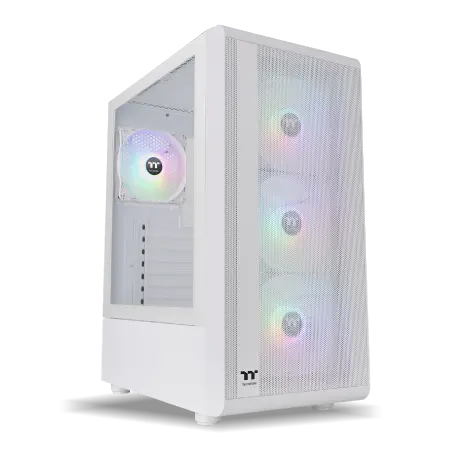
| 【ZEFT R60FX スペック】 | |
| CPU | AMD Ryzen7 9800X3D 8コア/16スレッド 5.20GHz(ブースト)/4.70GHz(ベース) |
| グラフィックボード | Radeon RX 9060XT (VRAM:16GB) |
| メモリ | 32GB DDR5 (32GB x1枚 クルーシャル製) |
| ストレージ | SSD 1TB (m.2 nVMe READ/WRITE:7250Gbps/6900Gbps WD製) |
| ケース | Thermaltake S200 TG ARGB Plus ホワイト |
| CPUクーラー | 空冷 DeepCool製 空冷CPUクーラー AK400 DIGITAL WH |
| マザーボード | AMD B850 チップセット ASRock製 B850M-X WiFi R2.0 |
| 電源ユニット | 750W 80Plus GOLD認証 電源ユニット (Silverstone製) |
| 無線LAN | Wi-Fi 6E (IEEE802.11ax/11ad/11ac/11n/11a/11g/11b) |
| BlueTooth | BlueTooth 5 |
| OS | Microsoft Windows 11 Home |
パソコンショップSEVEN ZEFT R60IA

| 【ZEFT R60IA スペック】 | |
| CPU | AMD Ryzen5 9600 6コア/12スレッド 5.20GHz(ブースト)/3.80GHz(ベース) |
| グラフィックボード | GeForce RTX5050 (VRAM:8GB) |
| メモリ | 16GB DDR5 (16GB x1枚 クルーシャル製) |
| ストレージ | SSD 1TB (m.2 nVMe READ/WRITE:7250Gbps/6900Gbps WD製) |
| ケース | Thermaltake S100 TG |
| マザーボード | AMD B850 チップセット ASRock製 B850M Pro-A WiFi |
| 電源ユニット | 650W 80Plus BRONZE認証 電源ユニット (COUGAR製) |
| 無線LAN | Wi-Fi 6E (IEEE802.11ax/11ad/11ac/11n/11a/11g/11b) |
| BlueTooth | BlueTooth 5 |
| 光学式ドライブ | DVDスーパーマルチドライブ (外付け) |
| OS | Microsoft Windows 11 Home |
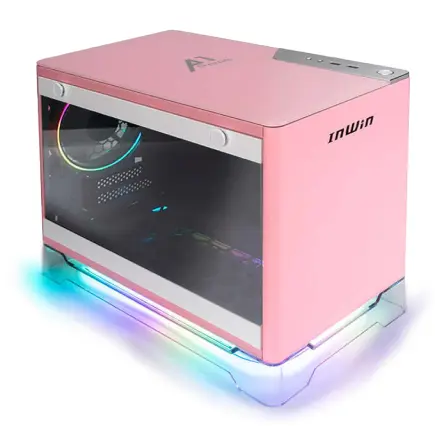
パソコンショップSEVEN ZEFT R52FB-Cube
| 【ZEFT R52FB-Cube スペック】 | |
| CPU | AMD Ryzen9 9900X 12コア/24スレッド 5.60GHz(ブースト)/4.40GHz(ベース) |
| グラフィックボード | GeForce RTX4060Ti (VRAM:8GB) |
| メモリ | 32GB DDR5 (16GB x2枚 Micron製) |
| ストレージ | SSD 1TB (m.2 nVMe READ/WRITE:7250Gbps/6900Gbps WD製) |
| ケース | INWIN A1 PRIME ピンク |
| CPUクーラー | 空冷 DeepCool製 空冷CPUクーラー AK400 |
| マザーボード | AMD B850 チップセット ASRock製 B850I Lightning WiFi |
| 電源ユニット | 750W 80Plus GOLD認証 |
| 無線LAN | Wi-Fi 6E (IEEE802.11ax/11ad/11ac/11n/11a/11g/11b) |
| BlueTooth | BlueTooth 5 |
| 光学式ドライブ | DVDスーパーマルチドライブ (外付け) |
| OS | Microsoft Windows 11 Home |
研究や開発で後悔しないGPUメモリ容量の考え方
私自身も痛い経験を何度も重ねてきたので断言できますが、GPUは中途半端に選んでしまうと後から必ず後悔します。
特にメモリ容量は、机上のスペック表を眺めている以上に現場での快適さや成果に直結します。
私は12GBの環境で何とかなるだろうと想定して始めたときに、想像以上に仕事が進まない苛立ちを経験しました。
少し設定を変えるだけでアプリが落ち、進めてきた成果が消えるたびに、自分の時間と努力がごっそり抜け落ちたような虚しさを覚えたのです。
仕事を前に進めたいのに、肝心の道具が足を引っ張る。
あの感覚はもう二度と味わいたくない、と本気で思いました。
だからこそ私は思い切って24GBモデルに切り替えたのですが、その瞬間に自分の作業環境が劇的に変わりました。
これまで小さな調整に追われてストレスをためていたのが、嘘のようにスムーズに回る。
まるで足かせを外したような感覚でした。
正直、買い替えの出費は痛かったです。
しかし、不思議なことに後悔は一切ありませんでした。
それは単に処理速度が向上したからではなく、毎日作業にあたる自分の気持ちが前向きになったからではないかと思います。
この「精神の余裕」は金額では測れない価値です。
今や生成AIは画像やテキストを作るだけでなく、金融や医療のデータ分析、さらにはシミュレーションにも使われています。
つまり用途が広がるほどGPUに求められる負荷は増し、余計にメモリを食います。
ゲーミング向けに作られたカードで何とか凌げるだろうと思っていた過去の自分を思い返すと、「全然現実を理解していなかった」と苦笑してしまいます。
ビジネス用途でのGPU選びはもはやゲーム用途とは比較になりません。
言ってしまえば、違う世界の話です。
では48GBが必須かといえば、もちろん全部の人にそうだとは言いません。
ただ、大規模モデルのファインチューニングや動画分野に関わるなら、結局は避けて通れません。
私も実際に予算とにらめっこしながら随分迷いました。
しかし冷静に考えたら、初期投資として高くても、結果的に処理効率の改善で大幅に回収できる道が見えてきたのです。
安い機材で自分の時間を削り取られるのと、高い機材を入れて冷静に仕事を運ぶのと、どちらがビジネス的に正しいかは自明でした。
私が特に印象に残っているのは、大手メーカーの48GBフラッグシップGPUを試したときの体験です。
現場でトラブルが発生したとき、スペックに余裕があると冷静に対処できる。
その余裕は数字では測れませんが、チーム全体の士気や納期、そして顧客への信頼にも直結するのです。
スポーツの試合で控え選手が揃っているのと同じ。
心の余裕は、実際の成果にも反映されます。
焦りに飲み込まれる環境で仕事をすると、ミスや小さなロスが積み重なっていくものです。
振り返れば私は若い頃、安さに惹かれて小さいGPUを選んでしまったことがあります。
そのときは「これで十分だろう」と都合のいい理由を並べて自分を納得させていました。
でも結局、その妥協が作業効率を落とし、長期的には余計な出費につながってしまいました。
今の私は、GPUを選ぶときに妥協しないことを信条にしています。
単なるスペック表の数値ではなく、自分がどんな未来を望むかを考えるようにしているのです。
特にメモリ容量は「足りない」という状況に直面した瞬間にすべてをストップさせます。
だから私は誰にでも、「容量だけは妥協するな」と強く言いたいのです。
24GBを基準として、36GBや48GBを軸に据える。
その上で自分が取り組む領域をしっかり見極めるのが、研究開発者にとっての最短の道です。
一度でも余裕のあるGPU環境を経験してしまうと、二度と以前には戻れない。
仕事の生産性だけでなく、自分の精神的な健やかさまで変わるからです。
だから私は言い切ります。
それが性能や安定性、そして未来の成果に跳ね返ってきます。
経験者として伝えたいのはただひとつ。
安易に妥協しないでください。
安心感が得られる。
信頼が蓄積する。
長年現場で遠回りしてきた私がたどり着いた、苦い失敗の先に残った実感です。
最新グラフィックボード(VGA)性能一覧
| GPU型番 | VRAM | 3DMarkスコア TimeSpy |
3DMarkスコア FireStrike |
TGP | 公式 URL |
価格com URL |
|---|---|---|---|---|---|---|
| GeForce RTX 5090 | 32GB | 49084 | 102574 | 575W | 公式 | 価格 |
| GeForce RTX 5080 | 16GB | 32410 | 78563 | 360W | 公式 | 価格 |
| Radeon RX 9070 XT | 16GB | 30396 | 67179 | 304W | 公式 | 価格 |
| Radeon RX 7900 XTX | 24GB | 30318 | 73886 | 355W | 公式 | 価格 |
| GeForce RTX 5070 Ti | 16GB | 27382 | 69361 | 300W | 公式 | 価格 |
| Radeon RX 9070 | 16GB | 26720 | 60617 | 220W | 公式 | 価格 |
| GeForce RTX 5070 | 12GB | 22127 | 57157 | 250W | 公式 | 価格 |
| Radeon RX 7800 XT | 16GB | 20080 | 50799 | 263W | 公式 | 価格 |
| Radeon RX 9060 XT 16GB | 16GB | 16694 | 39619 | 145W | 公式 | 価格 |
| GeForce RTX 5060 Ti 16GB | 16GB | 16123 | 38439 | 180W | 公式 | 価格 |
| GeForce RTX 5060 Ti 8GB | 8GB | 15984 | 38215 | 180W | 公式 | 価格 |
| Arc B580 | 12GB | 14757 | 35139 | 190W | 公式 | 価格 |
| Arc B570 | 10GB | 13854 | 31053 | 150W | 公式 | 価格 |
| GeForce RTX 5060 | 8GB | 13309 | 32564 | 145W | 公式 | 価格 |
| Radeon RX 7600 | 8GB | 10909 | 31942 | 165W | 公式 | 価格 |
| GeForce RTX 4060 | 8GB | 10737 | 28764 | 115W | 公式 | 価格 |
ビジネスPCで快適に使うためのメモリ選び
実際に使ってみて分かる32GBと64GBの差
私がここではっきりと伝えたいのは、生成AIを本格的に活用するなら、やはり64GBのメモリが欠かせないということです。
数字としてのスペック差は32GBと64GBで単純に2倍ですが、実務ではそれをはるかに超える体感差があります。
この違いを理解しているかどうかで、現場での成果に直接響く。
そう断言できます。
32GBで運用していた当時は、ほんの数秒遅れるたびに「またか…」と肩を落としました。
会議中に試作を走らせながらクライアントに説明している時でも、突然動作が固まって沈黙が訪れる。
たかが数秒、しかしその時間がチーム全体の空気を変えてしまう。
正直あの居心地の悪さはもう二度と味わいたくないと心の底から思いました。
64GBに環境を切り替えた瞬間から、そうした不安がスッと消えていったのです。
Stable Diffusionを回しながら、裏でコード補完を走らせ、さらに資料を編集していても、一呼吸おくような遅れがほとんど出ない。
これこそ実務で求められる安定感だと改めて実感しました。
頭の中で浮かんだアイデアをそのまま形に落とし込める、そんな流れを止めない環境こそが、仕事の質を守る大前提になるわけです。
安心。
この二文字のために追加投資をする価値があると、私は思います。
というのも、AIを絡めた仕事では同時平行の作業が常に発生するのです。
生成と前処理、検証と修正。
複数の動きを重ねている時、32GBだとやがて息切れして足を引っ張る。
一方64GBならリズムを崩さず、集中が持続する。
その差は単純な処理時間以上に、精神的な余裕という形で表れるのです。
この点が本当に大きい。
実際、あるメーカーのワークステーションを試用した時には驚きを通り越して笑ってしまいました。
第5世代のXeonに64GBメモリを搭載したモデルで、AI生成もブラウザ処理も同時に動かしていたのに、リソースの利用状況がほとんど変動しないのです。
「ここまで余裕が見えるのか」と息をのむと同時に、CPUやGPUの性能を引き出すには、土台であるメモリがどれほど重要かを痛感しました。
余裕があるからこそ安心できる。
そして安心できる環境だから大胆な挑戦もできる。
仕事の挑戦とメモリ容量は思った以上に直結しているのです。
昔は「32GBで十分だろう」と自分も考えていました。
数年前ならそれは正解でしたし、当時の業務範囲なら確かに困らなかったんです。
しかし今は違います。
生成AIが当たり前のように日常業務に入り込んでいる環境では、32GBは制約に近い。
サーバー任せにして走らせるしかないケースが増え、内製でサッと動かしたい時に足かせになる。
64GBになると発想したことをすぐに手元で形にできる。
この気楽さこそが新しい武器です。
一度はこんなことがありました。
社内の打ち合わせで新しいプロトタイプをその場で試しに作る必要があったのですが、以前ならサーバーを借りて環境構築をしてから…と数時間が飛んでいく。
それが64GBの環境では即座に作業を開始でき、目の前でデモを出せたのです。
その場で「これならいけるね」と前向きな意見が生まれ、会議の方向そのものを変えた。
スピード感がまったく違うのです。
この差は単なる処理性能の話ではなく、ビジネスを動かす推進力そのものになっていると感じました。
最も避けたいのは、仕事が完全に止まることです。
「あと一歩で完成するところで固まる」ことほど士気を削ぐものはありません。
私が64GBに変えてから感じたのは、この恐怖がほとんど去ったという事実でした。
止まらない。
動かせる。
続けられる。
この当たり前を支えることが、最終的には何よりの価値になる。
そういう実感があります。
だから答えは揺るぎません。
64GBです。
数字の大小ではなく、ビジネスの現場で滞りなく進められるかどうか。
その一点に尽きます。
私自身、今改めて周囲に勧めるなら迷わずこの選択をします。
迷う必要がないのです。
仕事に集中できる。
この感覚を手にした時、自分がようやく本当の意味で生成AIを武器にできるフェーズに入ったと感じました。
心の余裕が行動の自由度を広げ、行動の速さが成果を引き寄せる。
結局、それを支えるのは単なる数字の「64GB」という表記ではなく、止まらない、待たされないという日常の積み重ねです。
本腰を入れた取り組みを可能にする基盤、それが64GBなのだと胸を張って言えます。
DDR5-5600の速度向上は体感的にどこまで効くか
実際に自分のPC環境に導入してみて、これまで抱えてきた作業の停滞感が目に見えて減ったときの感触は、言葉にするよりも体験するほうがよほど強く実感できるものでした。
それは単なる「速くなった」ではなく、業務を止められない立場にいる私たちにとって仕事の流れが中断しない、という安心感の大きさに直結しているからです。
スムーズに業務が進むというのは、結局チーム全体に好循環を生むものなのだと再認識しました。
特に印象に残ったのは、自然言語処理系のモデルをテストしたときの体験でした。
ページングで待たされることもほとんどなくなり、その分試行錯誤のサイクルが早まる。
やっていて気持ちが良いんです。
一方、全ての作業にこの差が出るわけではないのも事実です。
WordやExcelといった日常業務では「起動がちょっと速くなったかな」といった軽い印象しかなく、決定的な違いを感じることは少ないのです。
つまり誰にでも必要なわけではない、という冷静な一面も忘れてはいけません。
性能を無駄にしてしまう状況は、正直もったいないですよね。
ただ、業務の中で「途切れ」がなくなることが、これほどまでに効率を左右するのだと痛感したのは事実です。
集中が途切れず、ストレスも減り、作業を気持ち良く続けられる。
例えば深夜まで続く作業で、わずかな待ち時間にイライラせず集中できるかどうか。
これが次の日の気力や体力にまで影響してくるので、結局は仕事全般の質にまでつながることを身に染みて理解しました。
これは体感しなければわからない部分だと思います。
ただし私は、現状のDDR5モジュールの価格にはまだ納得しきれていません。
性能を求める現場にこそ普及すべきだと感じるのに、中級のビジネスPCに標準搭載されるレベルにはまだ届いていない。
このギャップが悔しいのです。
GPU搭載マシンでさえメモリがボトルネックになることがあるのだから、本来であればメモリこそ最優先で底上げしてほしい。
メーカーに言いたい。
もっと頑張ってくれ、と。
もちろん選択の基準は明確です。
AIや機械学習の業務が中心にあるなら、ためらわずDDR5-5600を導入すべきだと私は断言できます。
短期的に見ればコスト負担に見えるかもしれませんが、その分得られる効率化は確実に元を取ります。
一方で、日常の軽い事務処理が中心なら急いで切り替える必要はないでしょう。
DDR4でも十分やっていけるのです。
要は自分の仕事に最も合った選択をすること、それに尽きます。
私は40代に入って、効率の大切さをかつて以上に感じるようになりました。
若い頃は「時間がかかっても気合で解決だ」なんて無理も言えましたが、今はそうじゃないんです。
時間を奪う非効率こそが最大の損失だと強く思います。
だからこそ、待ち時間で集中を削がれないというDDR5の特徴は、単なる速さの問題ではなく、自分の働き方そのものを底上げしてくれると感じています。
つまり、自分自身の働き方や会社の方向性と照らし合わせて最適な技術を選ぶことこそが、実質的な投資なのだと思うのです。
高価な設備を一気に揃える必要もなければ、周囲の流行に無理に合わせる必要もありません。
ただ、自分の現場感覚を信じて「ここは必要だ」と思う部分に力を入れる。
この姿勢が最終的に大きな成果を生むと信じています。
だから私は今後も現場で検証を重ねながら、自分にとって納得できる環境を作り上げていきたい。
メーカーごとの違いや相性問題を確認するポイント
パソコンのメーカー選びもそのひとつで、単にスペック表に並ぶ数字だけを眺めていては見えてこない部分があるんですよね。
私の実感としては、パーツの質とメーカーのサポート体制、この二つが安心して長く使えるかどうかの決定的な要素になっています。
正直、価格の安さだけで飛びつくのは、長期的に見ると危険だと痛感しています。
HPは特に法人向けで長い実績を持っており、堅実な印象が強いです。
過去に私自身が、数週間にわたってAIモデルの学習を回し続けたことがあるのですが、その際にトラブルが一切起こらなかったことを今でもはっきり覚えています。
PCが黙々と、自分の思惑どおりに動いてくれている状況。
そのときの現場の安心感は、なかなか言葉で言い尽くせないものがありました。
いや、本当に何も考えなくていいんです。
黙って任せられる頼もしさ。
安定を重んじる現場では、こうした経験が決定的に効くものです。
一方でドスパラにはまた違った魅力があります。
あのスピード感です。
実際に導入してみると、確かに他社よりも早く最先端に触れられる感覚がありました。
新しい技術を使ってみたい衝動。
わかりますよね?技術を先取りしたときのワクワク感。
その「今すぐ試せる」即応性は、特に挑戦心の強い人には大きな魅力なんです。
そしてここ数年で私が注目しているのはパソコンショップSEVENです。
昔はそれほど目立たなかった存在でしたが、ゲーミングPC分野から一気に名前が広まり、いまではかなり知られるようになりました。
私が実際に購入したのは64GBメモリ搭載のカスタムモデルでした。
問い合わせをしたときの対応が早く、それでいて内容が的確。
形式的ではなく、まるで「一緒に解決していこう」という姿勢が感じられました。
この誠実さは強い印象として残っています。
サポートの本質がそこにあります。
安心できるやりとりでしたよ。
また、忘れてはいけないのがメモリの規格やスロットの相性確認です。
HPは堅実に検証された組み合わせを提供していて、安心材料がそろっています。
ドスパラは先進的な規格導入で優位に立つ反面、利用者自身が動作範囲を確認しなければ後で戸惑うこともあります。
SEVENはブランドメモリを多く取り入れていて、細かい部分でのリスクを減らそうとしているのが見えるんです。
スペック表に「DDR5-5600」と記載されていても、それだけで安心するのは危ういと私は思います。
なぜなら、深夜に実行していたジョブがほんの小さな不安定さで止まってしまえば、10時間以上投入した作業が一瞬で無駄になるからです。
そういう経験を一度でもすれば、単純な数字に頼ることがいかに危ういか思い知ります。
メーカーが実際の利用を前提として検証しているかどうか、そこで初めて真の安心が得られる。
これは現場で働く人だからこそ痛感するものです。
私が最終的に行き着いた答えはシンプルです。
安定を重視するならHP。
とにかく最新を試したいならドスパラ。
両方のバランスに加えて手厚い対応を望むならSEVEN。
この三社はそれぞれに強みを持っており、どれが一番かという単純な比較ではなく、自分がどんな働き方をしたいのかを整理して選ぶことが何より大切です。
現場で余計なトラブルに翻弄されず、本来やるべき仕事に時間を割けること、それ自体が大きな価値になる。
だから私は、自分の優先順位と各社の姿勢を照らし合わせて決めるのが良いと思っています。
AIを実務に持ち込むと、些細な安定性の違いが想像以上に効率を左右します。
大げさに聞こえるかもしれませんが、これは単なる機械選びではなく、働き方の土台作りなのだと今では強く感じています。
迷うときに必要なのは、自分が優先したいのが「安定」なのか「スピード」なのか「サポート」なのかを整理すること。
そこを間違わなければ、怖いものなんて何もない。
安心感はやっぱり大事です。
結局は、自分がどのように働きたいのかを明確にすること。
それさえできればメーカー選びの答えは自然と見えてきます。
ビジネスPCにおけるストレージ運用の考え方
PCIe Gen4とGen5 SSDの違いは業務でどの程度重要か
PCIe Gen4とGen5 SSDの違いを現場で肌で感じてきた私なりの考えを率直に言うと、Gen5は必ずしも誰もが必要とするものではありません。
確かに高速であることは間違いありませんが、大半の業務において過剰な性能で終わってしまうケースが多いと実感しています。
それでも、大規模なデータ処理やAI系のワークロードでは、やはりGen5の強みが活きる場面があることも否定できません。
だからこそ、用途次第だと私は思っています。
去年の春、私が社内の開発環境を刷新した際に、試しにGen5 SSDを導入して性能を比べてみました。
そのときは意図的に動画編集や画像生成を同時に何本も走らせる負荷試験をしたのですが、Gen4のときには作業の合間に微妙に待たされる場面がありました。
ところがGen5に変えたら、その待ち時間のストレスがほぼ消えたんです。
数字のベンチマークでは見えない、指先に伝わるような「違い」を体で感じた瞬間でした。
「ああ、こういうことか」と思わずつぶやいてしまったほどです。
数十秒程度の差であっても、それが一日の作業の中で何度も積み重なれば集中のリズムを崩す原因になる。
気が付けば「なんだか疲れるな」と感じてしまう。
そういう小さな積み重ねが、生産性に確かに影響するのです。
正直、ここまで実感するとは思っていませんでした。
ただ現実に目を向ければ、業務のほとんどはそこまで大きなデータをひんぱんに扱うものではありません。
だから冷静になれば、Gen4で十分な人が圧倒的に多いのです。
むしろGen5は発熱や電力消費が大きい分、冷却や電源周りの設計をきちんとしないと期待通りには動かない。
私自身も、運用面での手間が増えることを実際に経験して「なるほど、性能だけを追ってはいけない」と学びました。
これは実務上の安心感につながるやり方なんです。
あるとき、某メーカーから新しいGen5 SSDを試用する機会がありました。
正直、ベンチマーク数値は目を見張るもので、Tensor系の処理でキャッシュを頻繁に使うときにはスムーズさが格段に違うと感じました。
その瞬間、ヒヤッとしましたよ。
やっぱり熱問題を無視するのは危ういと心底思いました。
つまりGen5は強力ではあるけど、扱いを間違えると裏切られる。
だから万人にすすめられるものではないのです。
安心できる環境。
これこそが私がもっとも重視するポイントです。
仕事で求められるのは結局これなんです。
ハイスペックを誇ることより、毎日の業務でトラブルなく安定稼働するほうが何倍も価値がある。
トラブルが起きて業務が止まれば、その瞬間に余計な人件費や対応コストが膨らむ。
私はその痛みを何度も見てきて、だからこそ性能より堅実さを選ぶようになりました。
一方で、AI研究や大規模データ分析を日常的に行うチームにはGen5は確かに刺さります。
その場合、投資に見合う効果が得られるからです。
電力や価格の点でも負担が少なく、現場にフィットします。
そして大事なのはSSD単体の性能ではなく、GPUやメモリ、冷却システムを含めた全体設計であるという視点です。
この全体最適を抜きにすると、どんなに速いSSDも本当の力を発揮しません。
私は正直、新製品をすぐに導入する勇気がなかなか出ません。
新しいものには魅力もありますが、その裏に必ず試行錯誤や不具合が付きまといます。
現場で責任を持たなければならない立場にいればいるほど、「安定して確実に動くこと」に価値を置くようになるものです。
やや地味ですが、それが最強の武器になり得る。
今の私の考えをまとめると、業務環境にAIを取り込む際にはPCIe Gen4を基準にしつつ、本当に必要と判断できる場面に限ってGen5を追加するのが現実的でバランスの取れた選択肢だということです。
GPUとGen4 SSDが最低限のライン。
その先は、冷静に「実際に必要かどうか」を見極めるべきです。
スペック競争に走るのではなく、業務を安心して任せられる環境を作ることこそが仕事の本質だと私は思うのです。
効率性をどう感じるか。
ここに導入の判断基準があると、私は信じています。
新技術をただ追いかけるのではなく、現場に即して必要な場面にだけ投資する。
そこに勇気を持てるかどうか。
SSD規格一覧
| ストレージ規格 | 最大速度MBs | 接続方法 | URL_価格 |
|---|---|---|---|
| SSD nVMe Gen5 | 16000 | m.2 SSDスロット | 価格 |
| SSD nVMe Gen4 | 8000 | m.2 SSDスロット | 価格 |
| SSD nVMe Gen3 | 4000 | m.2 SSDスロット | 価格 |
| SSD SATA3 | 600 | SATAケーブル | 価格 |
| HDD SATA3 | 200 | SATAケーブル | 価格 |
ゲーミングPC おすすめモデル5選
パソコンショップSEVEN ZEFT R65I

| 【ZEFT R65I スペック】 | |
| CPU | AMD Ryzen7 7700 8コア/16スレッド 5.30GHz(ブースト)/3.80GHz(ベース) |
| グラフィックボード | GeForce RTX5060Ti 16GB (VRAM:16GB) |
| メモリ | 32GB DDR5 (32GB x1枚 クルーシャル製) |
| ストレージ | SSD 1TB (m.2 nVMe READ/WRITE:7250Gbps/6900Gbps WD製) |
| ケース | Antec P20C ブラック |
| マザーボード | AMD B850 チップセット ASRock製 B850M-X WiFi R2.0 |
| 電源ユニット | 650W 80Plus BRONZE認証 電源ユニット (COUGAR製) |
| 無線LAN | Wi-Fi 6E (IEEE802.11ax/11ad/11ac/11n/11a/11g/11b) |
| BlueTooth | BlueTooth 5 |
| OS | Microsoft Windows 11 Home |
パソコンショップSEVEN ZEFT Z57S
| 【ZEFT Z57S スペック】 | |
| CPU | Intel Core Ultra7 265F 20コア/20スレッド 5.30GHz(ブースト)/2.40GHz(ベース) |
| グラフィックボード | GeForce RTX5070Ti (VRAM:16GB) |
| メモリ | 32GB DDR5 (16GB x2枚 クルーシャル製) |
| ストレージ | SSD 1TB (m.2 nVMe READ/WRITE:7250Gbps/6900Gbps WD製) |
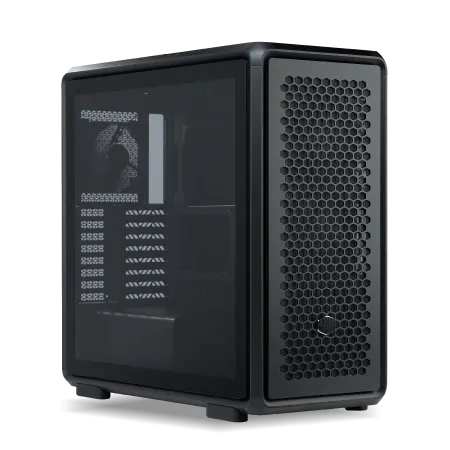
| ケース | CoolerMaster MasterFrame 600 Black |
| マザーボード | intel Z890 チップセット ASRock製 Z890 Steel Legend WiFi |
| 電源ユニット | 850W 80Plus GOLD認証 電源ユニット (CWT製) |
| 無線LAN | Wi-Fi 6E (IEEE802.11ax/11ad/11ac/11n/11a/11g/11b) |
| BlueTooth | BlueTooth 5 |
| OS | Microsoft Windows 11 Home |
パソコンショップSEVEN ZEFT R60HT
| 【ZEFT R60HT スペック】 | |
| CPU | AMD Ryzen7 9800X3D 8コア/16スレッド 5.20GHz(ブースト)/4.70GHz(ベース) |
| グラフィックボード | GeForce RTX5070 (VRAM:12GB) |
| メモリ | 32GB DDR5 (32GB x1枚 クルーシャル製) |
| ストレージ | SSD 1TB (m.2 nVMe READ/WRITE:7250Gbps/6900Gbps WD製) |
| ケース | Thermaltake S100 TG |
| CPUクーラー | 空冷 DeepCool製 空冷CPUクーラー AK400 |
| マザーボード | AMD B850 チップセット MSI製 PRO B850M-A WIFI |
| 電源ユニット | 750W 80Plus GOLD認証 電源ユニット (Silverstone製) |
| 無線LAN | Wi-Fi 6E (IEEE802.11ax/11ad/11ac/11n/11a/11g/11b) |
| BlueTooth | BlueTooth 5 |
| OS | Microsoft Windows 11 Home |
パソコンショップSEVEN ZEFT R61GJ
| 【ZEFT R61GJ スペック】 | |
| CPU | AMD Ryzen7 9800X3D 8コア/16スレッド 5.20GHz(ブースト)/4.70GHz(ベース) |
| グラフィックボード | GeForce RTX5070 (VRAM:12GB) |
| メモリ | 32GB DDR5 (32GB x1枚 クルーシャル製) |
| ストレージ | SSD 1TB (m.2 nVMe READ/WRITE:7250Gbps/6900Gbps WD製) |
| ケース | Thermaltake S200 TG ARGB Plus ホワイト |
| CPUクーラー | 空冷 DeepCool製 空冷CPUクーラー AK400 DIGITAL WH |
| マザーボード | AMD B850 チップセット MSI製 PRO B850M-A WIFI |
| 電源ユニット | 850W 80Plus GOLD認証 電源ユニット (Silverstone製) |
| 無線LAN | Wi-Fi 6E (IEEE802.11ax/11ad/11ac/11n/11a/11g/11b) |
| BlueTooth | BlueTooth 5 |
| OS | Microsoft Windows 11 Home |
パソコンショップSEVEN ZEFT G28L-Cube
ハイパフォーマンスを求めるゲーマーへ、妥協なきパフォーマンスがここに。情熱のゲーミングPC
圧倒的な速度とクリエイティビティ、32GB DDR5メモリと1TB SSDの鬼バランス
コンパクトに秘められた美意識、クリアサイドで魅せるNR200P MAXの小粋なスタイル
猛スピード実行!Ryzen 7 7700、今日からアイデアを力強く支える
| 【ZEFT G28L-Cube スペック】 | |
| CPU | AMD Ryzen7 7700 8コア/16スレッド 5.30GHz(ブースト)/3.80GHz(ベース) |
| グラフィックボード | GeForce RTX4060Ti (VRAM:8GB) |
| メモリ | 32GB DDR5 (16GB x2枚 Micron製) |
| ストレージ | SSD 1TB (m.2 nVMe READ/WRITE:7250Gbps/6900Gbps WD製) |
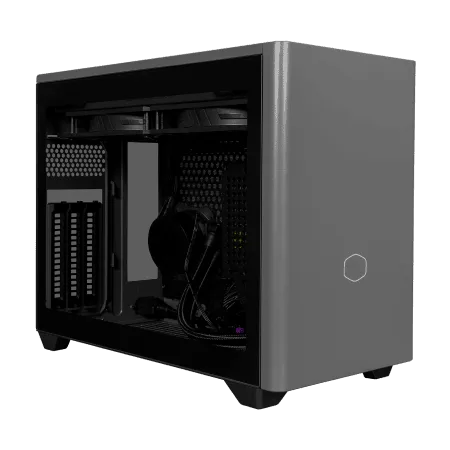
| ケース | CoolerMaster NR200P MAX |
| マザーボード | AMD B850 チップセット ASRock製 B850I Lightning WiFi |
| 電源ユニット | 850W 80Plus GOLD認証 |
| 無線LAN | Wi-Fi 6E (IEEE802.11ax/11ad/11ac/11n/11a/11g/11b) |
| BlueTooth | BlueTooth 5 |
| 光学式ドライブ | DVDスーパーマルチドライブ (外付け) |
| OS | Microsoft Windows 11 Home |
開発やデータ分析に向いたSSD容量の決め方
なぜなら、普段の業務の中でツールやプロジェクトごとに収納するデータがどんどん肥大化していき、予想以上にディスクを消費するからです。
一見軽そうなプロジェクトでも、気づけば残り容量が残りわずかになり、そのたびにファイルの削除や移動に追われて集中力が削がれる。
そんな無駄な時間を過ごした経験が、私には何度もあります。
これが結局のところ一番賢明な選択だと確信しています。
私が最初に失敗したのは、数年前に業務用PCを買ったときです。
勢いで512GBのSSDを選んでしまったのですが、その直後から苦労が続きました。
Dockerを並行していくつも立て、テストを繰り返していたら、本当にあっという間に容量警告が出る。
あの焦りはもう味わいたくないですね。
慌てて外付けSSDを買い足したとき、自分の見通しの甘さを心底痛感しました。
「最初から1TBにしておけば…」と当時の私は机に向かって呻いていました。
さらに厄介なのがキャッシュや一時ファイルの存在です。
これがまたじわじわと容量を圧迫していくんです。
ある日ふと残り容量を見たら数十GBしか残っていなかった、なんてことも珍しくありません。
そのせいで削除ばかりに時間を割き、本来集中しなければならない開発作業が二の次になる。
技術的な問題どころか、働き方そのものに悪影響を与えるんですよ。
ほんの少しの管理不足が大きな生産性の損失に直結していくのです。
クラウドに逃がすという手段もありますが、やはりローカルに比べて速度感は雲泥の差です。
結局私たちが欲しいのは「すぐに試せる」環境ですから、目先の支出を惜しまず必要なSSDを確保することが将来の投資だと割り切る方がはるかに合理的です。
私自身、最近メイン機に2TBのSSDを増設しました。
きっかけは画像生成AIを使い始めたことです。
ほんの一か月で生成されたキャッシュやログが100GB近くに膨らみ、とても現状の1TBだけでは足りないと悟ったんです。
追加投資に迷いはありませんでした。
過去の試行錯誤の記録や生み出した成果物を消さざるを得ない状況なんて、ただ悲しいだけですから。
努力は資産。
私はそう思っています。
一方で「クラウドに保存しておけば足りなくなる心配はない」という声もあります。
確かに聞こえは合理的です。
ただ現実問題として、ビルドや学習の速度が全然違う。
実務で一番大切なのは高速に試行錯誤を回せること。
それをクラウドに委ねる選択肢を取った瞬間に、スピード勝負では負けてしまうんです。
遅延はストレスそのもの。
現場の空気感ごと削いでしまう。
経験上、やはり最適解はシンプルです。
開発や AI 関連業務を日常的に行うPCであれば1TBを出発点にし、できれば2TB以上備える。
期待を込めた新しい挑戦に、容量不足の不安が邪魔をしない。
それが数字以上の力を持っていることを、私は何度も体験してきました。
想像してみてください。
チームで成果物を共有するときにストレージが足りないせいで「誰が消すのか」で揉める光景。
くだらないやり取りですが、驚くほど摩擦を生み組織全体に悪影響を及ぼします。
余計な気遣いや衝突を未然に防ぐためにも、SSDは余裕を持った構成にしておくべきです。
見えない効率化。
私はそう呼んでいます。
安心感が違います。
業務への集中度も違います。
この二つは結局、チームの信頼や成果へ直結するんです。
だからスペック表の数値だけ見て安易に「足りるだろう」と決めつけるのは危険です。
十年先を見据えて仕事をしている人にとって、少ないSSDを理由もなく選ぶ余地はもうありません。
最後に改めて強く言いたいんですが、小容量のSSDをケチって選んだら、間違いなく後悔します。
そのとき嫌でも分かるんです。
「ああ、最初から大きいのにしておけばよかった」ってね。
だから迷ったときこそ、大きい方を選んだ方が絶対に良い。
これが私の経験から生まれた実感であり、同じ失敗をしてほしくないからこその忠告です。
大人の選択は、未来の自分を楽にする方を選ぶこと。
ストレージの発熱を抑えるための具体的な工夫
AI処理を支えるビジネスPCで本当に差がつくのは、ストレージの温度管理をいかに丁寧に行うかです。
私が何度も痛感してきたのは、SSDが熱を持ちすぎると処理速度が目に見えて落ちてしまうという現実でした。
実際に高温状態が続いたとき、予定していた作業が一気に遅れてしまい、取引先への納期に冷や汗をかいたことがあります。
つまり、冷却対策こそが性能を守る鍵なのです。
私にとって大きなターニングポイントになったのは、標準のヒートシンクを外して大型のものに交換したときでした。
付属のヒートシンクは確かに役目を果たしていましたが、長時間の学習ジョブを走らせると70度を超える瞬間が何度もあったのです。
それで思い切ってサードパーティ製の分厚いヒートシンクを用意して付け替えたのですが、温度が55度前後に落ち着いたときは、数字以上に心の安心感が得られたことを覚えています。
仕事の合間にちらっと確認しても安定した温度が表示される、その安心が何より大きかったのです。
もちろん、冷却で忘れてはいけないのがケース内部の空気の流れです。
正面から冷たい風を取り込んで背面と上部から排気するという基本設計でも効果はありますが、SSDの周辺に風を通す工夫が効いてきます。
私は空いたPCIeスロットに安い小型ファンを取り付けてみたんですが、思わずつぶやいてしまいました。
「あれ?ここまで違うのか」と。
そのときSSDの基盤がほんのり冷たさを取り戻したのを手で感じ取り、正直に言えばちょっと感動しました。
AI処理は大量のキャッシュや一時ファイルが生じるため、どう使うかを整理するだけで温度に違いが出るんです。
私はOSを動かすNVMe SSDと、作業データを置くSATA SSDを完全に分けています。
この分散が効いて、どちらのSSDも温度が安定し、以前より寿命への不安が薄れました。
機材は長く付き合うものですし、整理整頓の習慣が信頼性につながるのだとしみじみ思います。
実際、データセンターの事例を見ても冷却の大事さが浮かび上がります。
ラック全体を水冷化して安定性を高めている状況を知ると、「規模は違えど考え方は同じだな」と感じます。
もちろん私たちのビジネスPCにそこまで派手なシステムは不要ですが、ストレージを冷やす工夫は誰にとっても共通のテーマなんだとわかります。
小さな調整で出る効果は侮れませんし、それが積み重なると大きな差になります。
ちょっとした工夫が仕事の成果を支える。
水冷を導入している個人ユーザーも確かに見ますし、その情熱には頭が下がります。
でも私は、しっかりしたエアフロー設計と大型ヒートシンク、そしてSSDの用途分散、この三つを組み合わせるのが一番現実的な正解だと思っています。
実際に試した私が言うのですから、このシンプルなセットで十分安定環境は作れます。
意外なほど強いんですよね。
AIの学習や推論の環境は、常に高負荷という特性があります。
長時間放っておくと必ず発熱に悩まされる。
そのときにパフォーマンスを犠牲にしてしまうのか、それとも冷却を整えて安定を勝ち取るのか。
その分かれ道は、日々の対策にかかっているのです。
私自身、SSDが熱で限界に達して速度が急に低下し、予定していた処理が一晩終わらなかった経験があります。
その経験が今に続く冷却習慣を形づくったのです。
仕事を進めるうえで環境が快適かどうかは、思っている以上に成果に直結します。
PCはただの道具ではなく、自分の手足の延長のような存在です。
ストレージを冷やすといった小さな工夫も、安心して作業に集中するためには欠かせない要素になります。
誇張ではなく、本気で取り組む価値があるんです。
安心感。
そして最後にまとめると、大型ヒートシンクでしっかり冷やすこと、ケース内に無理のないエアフローを作ること、用途ごとにSSDを分けて負荷を分散させること、この三点を押さえるだけでストレージ温度は落ち着き、SSDの力を長く引き出せます。
安心してタスクを任せられる環境が整うと、これまで抱えていた不安が少しずつ消えていくのを実感しました。
だからこそ私は声を大にして言いたいんです。
結局のところ、この基本的な三点の対策こそが、仕事を止めない最強の備えなんだと。
信頼できる道具。
これが40代ビジネスパーソンとしての私の結論です。
ビジネスPCの冷却とケース選びの重要性
空冷と水冷をどんな基準で選ぶべきか
AI処理を行うビジネス用PCにおいて冷却方式を選ぶなら、私はやはり水冷を基本に考えるのが堅実だと思っています。
長時間の高負荷をかけたときに安定して処理できなければ、そのまま生産効率に響いてしまいます。
特にGPUを本格的に稼働させるときは温度管理がシビアで、少しでも冷却が追いつかないとすぐに性能が落ちてしまう。
その結果、仕事全体の流れが乱れ、生産性に直結してしまうのです。
だからこそ水冷に軍配が上がるのだと、私は確信しています。
ただし、空冷に価値がないわけではまったくありません。
空冷は構造が単純で扱いやすく、特にプロジェクトの初期段階やテスト環境を頻繁に組み替えるような状況では力を発揮してくれます。
どうしても開発の現場では想定外のトラブルが起きるものですが、空冷であれば部品を一つ交換するだけで復旧できる。
この実務面での安心感は非常に大きいです。
コストを抑えたいタイミングでも導入しやすい点は、IT投資において軽視できません。
私自身も空冷に痛い思いをした経験があります。
以前、GPUを3枚搭載してAI開発用の環境を組んだことがありました。
ハードウェアには十分投資したのに、十分に力を発揮できない。
結局、その後は迷わず水冷を選ぶようになりました。
経験が人を変える。
まさにそういう出来事でした。
もちろん水冷も万能ではなく、注意が必要です。
ポンプやチューブといったメカニカルな部品の寿命が切れればシステムが突然止まるリスクがあります。
導入前にメーカーの信頼性を見極め、部品の交換サイクルを事前に考えておくことは欠かせません。
特にオフィスで複数人が利用する機材にトラブルが発生すれば、現場全体の業務を止めかねません。
これは正直、背筋が冷えるほどのリスクです。
一日中、生成AIによる画像生成や自然言語処理の検証を繰り返すような現場であれば、水冷を選ばない理由はまず見当たりません。
逆に、文書整理や営業資料の修正といった日常業務にAI機能を組み合わせる程度の利用であれば、空冷で十分に対応が可能です。
結局のところ冷却に求められるものは安心して処理を走らせ続けられる環境であり、計算を中断せず業務を前に進められるかどうかが判断基準になるのです。
実務においては理屈よりも現場の流れを止めないことが大切です。
温度が上がってファンの音が大きくなり、作業場が落ち着かない雰囲気になると、それだけで集中力が削がれます。
でもトラブルが起きても部品交換ですぐ再稼働できるのが強み。
一方で水冷は静かでよく冷え、動作は安定しますが、導入には細心の注意が求められます。
この両者を比べると、それぞれの魅力と弱点がはっきり見えてくる。
冷却性能はスペック表の数値だけでは測れない要素を多く含みます。
パソコンがどの程度安定して稼働し、作業環境が心地よいか、さらに言えば使っていてどこまで安心できるか。
そうした要素が全部つながって「効率的な仕事環境」になります。
しかし日々の仕事で軽くAIを使うだけなら、空冷という選択肢はきわめて合理的です。
暑さ。
こうして突き詰めていくと答えはシンプルです。
AIを全力で回し続けるなら水冷が必須ですし、ちょっとAI機能を業務に利用するくらいなら空冷で十分間に合います。
その現実的で効率的な答えを私は胸を張って選びたいと思っています。
開発環境でよく選ばれているPCケースの特徴
開発用のPCケースを選ぶときに軽視できないのは、冷却性能とメンテナンス性がバランスよく備わっているかどうかです。
どれほど高性能なパーツを組み込んでも、温度管理が甘ければ長時間安定して動かすことはできません。
性能を発揮できる環境を整えることが、最終的には仕事の質を左右すると私は考えています。
私が強くそのことを思い知らされたのは、以前安易に小型のケースを買ってしまった時のことでした。
確かに場所を取らなくて便利そうに思えたのですが、生成AIの学習を何時間も回し続けると、CPUやGPUの温度が一気に上がり、動作が不安定になりました。
あの時は途中で作業が強制的に止まり、大事な検証が台無しになったのです。
頭を抱えて「もう二度とこんな思いはしたくない」と思いました。
現在私が愛用しているのは、前面が全面メッシュになっているケースです。
吸気がスムーズで、48時間連続でモデル学習を走らせても内部の温度は安定したまま。
今ではファンが一定のリズムで回り続ける音を聞くだけで「選んで正解だった」と思えます。
静音でもなく爆音でもなく、安心して作業に没頭できる環境がそこにあります。
それが何より嬉しいのです。
冷却を支えているのは、単純にメッシュ構造だけではありません。
内部のエアフローを妨げない配線設計も重要です。
裏配線をきれいにまとめればケーブルが空気の流れを遮ることなく、ファン本来の働きが無駄なく発揮される。
最初は配線を整える作業を「面倒だな」と思っていました。
でも、ある時きちんと組み直してみたら、温度の安定度がぐっと増したのです。
「なるほど、ここまで違うのか」と一人で納得しました。
そして、地味に効いてくるのが掃除のしやすさです。
ホコリを甘く見ると本当に痛い目を見ます。
嫌な汗をかきながら再起動したことも一度や二度ではありません。
これなら面倒で先延ばしする理由もなく、結局それが安定運用を保つ最もシンプルな方法になっているのです。
さらに見逃せないのがデザインです。
ですが、私のように来客や共同スペースで作業する場合、古めかしいケースはどうしても浮いてしまう。
以前は無骨なケースを持ち込んで、場違いな雰囲気に少し気後れしたこともありました。
今は、余分な装飾を省いたシンプルなケースを使っています。
雰囲気が人を後押しするのだと、今ならはっきり分かります。
最終的にどんなケースを選ぶべきか、と問われれば私は迷わず答えます。
冷却効率の高いメッシュ構造を持ち、十分なファンマウントが可能で、裏配線の余裕があり、掃除が容易にできるミドルタワー以上。
それが開発用にふさわしい選択です。
こうした条件を満たすケースであれば、長時間のAI学習や大規模プロジェクトにも耐えうる環境を作り出せます。
「冷却とメンテナンス、この二つを犠牲にしない」これが鉄則です。
ここまで言い切れるのは、失敗を経験してきたからです。
かつて私はデザイン性や価格ばかりを見て選びましたが、その結果は散々でした。
学習中に突然落ちるシステム、ホコリだらけのファン、そして中途半端な選択への後悔。
あの経験があるからこそ今、「冷却と管理」以外に優先するものはないと胸を張って言えるのです。
だから後輩や同僚に相談を受けたとき、私は必ずこう返します。
「値段よりも冷却、見た目よりも掃除のしやすさを優先しろ」と。
きっと最初はピンと来ないでしょう。
「先輩の言う通りにしておいて良かった」と思うはずです。
経験から学ぶ。
それが道理。
結局のところ、ケース選びには正解が一つしかありません。
自分が失敗で味わった苛立ちや不安を繰り返さないために、選ぶべきは実用性と安心感を保証してくれるもの。
だからこそ私は今のケースを、これからも大切に使い込んでいこうと思っています。
ゲーミングPC おすすめモデル4選
パソコンショップSEVEN ZEFT R60SQ
| 【ZEFT R60SQ スペック】 | |
| CPU | AMD Ryzen7 9800X3D 8コア/16スレッド 5.20GHz(ブースト)/4.70GHz(ベース) |
| グラフィックボード | GeForce RTX5070Ti (VRAM:16GB) |
| メモリ | 16GB DDR5 (16GB x1枚 クルーシャル製) |
| ストレージ | SSD 1TB (m.2 nVMe READ/WRITE:7250Gbps/6900Gbps WD製) |
| ケース | Thermaltake S200 TG ARGB Plus ブラック |
| CPUクーラー | 空冷 DeepCool製 空冷CPUクーラー AK400 |
| マザーボード | AMD B850 チップセット ASRock製 B850M-X WiFi R2.0 |
| 電源ユニット | 850W 80Plus GOLD認証 電源ユニット (Silverstone製) |
| 無線LAN | Wi-Fi 6E (IEEE802.11ax/11ad/11ac/11n/11a/11g/11b) |
| BlueTooth | BlueTooth 5 |
| OS | Microsoft Windows 11 Home |
パソコンショップSEVEN ZEFT R60GE
| 【ZEFT R60GE スペック】 | |
| CPU | AMD Ryzen7 9800X3D 8コア/16スレッド 5.20GHz(ブースト)/4.70GHz(ベース) |
| グラフィックボード | GeForce RTX5070Ti (VRAM:16GB) |
| メモリ | 32GB DDR5 (32GB x1枚 クルーシャル製) |
| ストレージ | SSD 1TB (m.2 nVMe READ/WRITE:7250Gbps/6900Gbps WD製) |
| ケース | Antec P20C ブラック |
| CPUクーラー | 空冷 DeepCool製 空冷CPUクーラー AK400 |
| マザーボード | AMD B850 チップセット ASRock製 B850M-X WiFi R2.0 |
| 電源ユニット | 850W 80Plus GOLD認証 電源ユニット (Silverstone製) |
| 無線LAN | Wi-Fi 6E (IEEE802.11ax/11ad/11ac/11n/11a/11g/11b) |
| BlueTooth | BlueTooth 5 |
| OS | Microsoft Windows 11 Home |
パソコンショップSEVEN ZEFT R61GF
| 【ZEFT R61GF スペック】 | |
| CPU | AMD Ryzen7 9800X3D 8コア/16スレッド 5.20GHz(ブースト)/4.70GHz(ベース) |
| グラフィックボード | GeForce RTX5060 (VRAM:8GB) |
| メモリ | 32GB DDR5 (32GB x1枚 クルーシャル製) |
| ストレージ | SSD 1TB (m.2 nVMe READ/WRITE:7250Gbps/6900Gbps WD製) |
| ケース | Thermaltake S100 TG |
| CPUクーラー | 空冷 DeepCool製 空冷CPUクーラー AK400 |
| マザーボード | AMD B850 チップセット ASRock製 B850M-X WiFi R2.0 |
| 電源ユニット | 750W 80Plus GOLD認証 電源ユニット (Silverstone製) |
| 無線LAN | Wi-Fi 6E (IEEE802.11ax/11ad/11ac/11n/11a/11g/11b) |
| BlueTooth | BlueTooth 5 |
| OS | Microsoft Windows 11 Home |
パソコンショップSEVEN ZEFT R62X
| 【ZEFT R62X スペック】 | |
| CPU | AMD Ryzen7 7700 8コア/16スレッド 5.30GHz(ブースト)/3.80GHz(ベース) |
| グラフィックボード | GeForce RTX5070 (VRAM:12GB) |
| メモリ | 32GB DDR5 (32GB x1枚 クルーシャル製) |
| ストレージ | SSD 1TB (m.2 nVMe READ/WRITE:7250Gbps/6900Gbps WD製) |
| ケース | Thermaltake S100 TG |
| マザーボード | AMD B850 チップセット ASRock製 B850M-X WiFi R2.0 |
| 電源ユニット | 750W 80Plus GOLD認証 電源ユニット (Silverstone製) |
| 無線LAN | Wi-Fi 6E (IEEE802.11ax/11ad/11ac/11n/11a/11g/11b) |
| BlueTooth | BlueTooth 5 |
| OS | Microsoft Windows 11 Home |
パソコンショップSEVEN ZEFT R47FRA
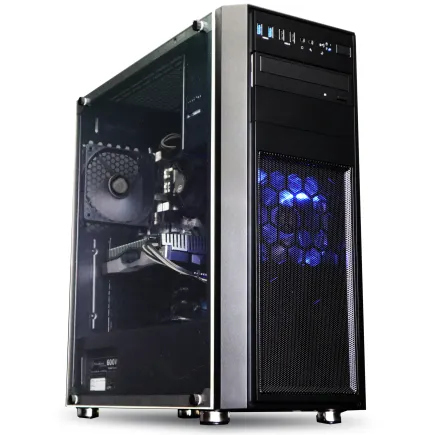
| 【ZEFT R47FRA スペック】 | |
| CPU | AMD Ryzen7 7700 8コア/16スレッド 5.30GHz(ブースト)/3.80GHz(ベース) |
| グラフィックボード | Radeon RX 7800XT (VRAM:16GB) |
| メモリ | 16GB DDR5 (16GB x1枚 Micron製) |
| ストレージ | SSD 1TB (m.2 nVMe READ/WRITE:7250Gbps/6900Gbps WD製) |
| ケース | Thermaltake Versa H26 |
| CPUクーラー | 空冷 DeepCool製 空冷CPUクーラー AK400 |
| マザーボード | AMD B850 チップセット ASRock製 B850M-X WiFi R2.0 |
| 電源ユニット | 750W 80Plus GOLD認証 電源ユニット (Silverstone製) |
| 無線LAN | Wi-Fi 6E (IEEE802.11ax/11ad/11ac/11n/11a/11g/11b) |
| BlueTooth | BlueTooth 5 |
| OS | Microsoft Windows 11 Home |
静音性を確保しつつエアフローを確保する方法
業務でPCを使っていると、やはり最後には「静かで冷える」という、この二つをどううまく両立するかが一番の課題だと痛感します。
私はここ数年でAI関連の業務を扱う機会が増え、GPUやCPUの負荷が長時間続く状況を経験してきました。
冷却が甘ければ処理速度は落ちるし、逆にファンを強引に回せばオフィス全体に機械音が鳴り響く。
効率を高めたいのに、環境を壊してしまうジレンマです。
最終的に行き着いた答えは、「静音と冷却の両立こそ投資に値する」ということでした。
私が現在愛用しているケースはFractal Designのものです。
前面や天面はメッシュで風をしっかり通しながらも、外周には吸音パネルを丁寧に仕込んでくれているので、熱を逃がしつつ音はきちんと抑えられる。
夜遅く残業をしているときでも、耳障りな風切り音が気にならない。
家に持ち帰ったときのリビング作業でも安心して動かせる設計に感動しました。
以前の私は「静音=熱に弱い」という思い込みがありましたが、この数年でその常識が覆されたと感じます。
冷却には風の流れを正しく作ることが何より大事だと学びました。
前面に吸気ファンを2基、背面に排気ファンを1基という構成が基本で、余裕があれば天板にも排気を加えると空気の通りが格段に良くなる。
ここで気をつけたいのは「ファンの数が多ければ正解」という発想に陥りやすいことです。
ファンを速く回しすぎると即座に騒音が増し、集中の妨げになる。
だからこそ私はPWM制御タイプのファンを意識的に選び、軽負荷時は静かに、必要なときだけ強めるよう調整しています。
静寂と性能、両方をキープできるのはこうした小さな工夫の積み重ねです。
正直に言うと、私は以前この教訓を軽んじて大きな失敗をしました。
RTX A5000を導入したとき、標準的なケースをそのまま使ってしまったのです。
GPUの負荷が高まるたびに高音のファンノイズが鳴り止まず、オフィスがまるでサーバールームのようになった。
会議や電話の最中にまでその音が響く。
ある日同僚から「これ、集中できないんだけど」と苦笑されました。
あのときは本当に冷や汗をかきましたね。
結局、防音性のケースを買い直し、静音性に定評のあるNoctua製ファンを導入し、ようやく仕事に戻れる落ち着いた空間を取り戻しました。
機材一つで環境がこんなに変わるのかと、そのとき強く感じました。
静けさ。
職場で求められているのはまさにこれだと思います。
周囲には会議もあれば、個人の集中作業もある。
雑音は一見ささいでも、人の集中力を大きくそぐものです。
私はあの経験以来、構成を組むときに静音を抜きにすることは絶対にしません。
なぜなら業務における価値が明らかだからです。
静音を軽視すると成果にも悪影響が出る。
これは紛れもない現実でした。
一方で、メッシュ主体のケースを選んだら全て万事解決かというとそう単純ではありません。
メッシュが大きいほど冷却力は増しますが、その代わりノイズも容赦なく外に漏れる。
この両極のジレンマは、実際に設計やチューニングをした人であれば誰もが一度は悩むはずです。
ただし近年はケースの設計力やファンの精度が格段に上がり、どちらかを雑に切り捨てる必要はなくなってきました。
まさに両立が現実的になったといえるでしょう。
私が現時点で推したい構成は、「前面は風通しの良いメッシュ、外周や側面には静音パネル、そしてPWM制御可能な大型低速ファン」というセットです。
この組み合わせならアイドル時には息をひそめるように静かでありつつ、AI処理でGPUに負荷がかかる瞬間には落ち着いた風量で確実に冷やせる。
必要以上に音が増えないから、オフィスワークでも支障は出ません。
単純で極端な対処に頼らず、堅実で働きやすい答えだと私は思います。
しかし実機を試し、技術を体験していくうちに「両立できる」「むしろ両立こそ効率への近道だ」という確信が芽生えました。
忙しい日々の中で、環境のストレスを減らせることはそのまま成果の底上げにつながります。
小さなこだわりが快適さを広げる。
そうわかった瞬間に、私はPCケースやファンの選択を単なる趣味の延長ではなく、仕事を支える本格的な投資だと受け止めるようになりました。
音に邪魔されない環境。
たったそれだけで集中度が変わります。
だからこれからPCを導入する方には強く伝えたい。
静音性と冷却性は両輪であり、どちらも軽んじてはいけない条件です。
今の時代はもう十分な選択肢が揃っています。
迷ったら前面メッシュと静音パネル、そしてPWM制御付きの大型静音ファン。
まずはそこから始めてみてください。
静かに冷えるPCほど、業務を根底から支えてくれる心強い相棒はないと私は断言します。


FAQ ビジネスPCに関するよくある質問
開発用PCにGPUは本当に必須なのか?
私自身、AI関連の仕事に携わってきましたが、GPUのあるなしは日常のリズムに直結します。
作業効率を語る上で、やはりGPUの存在感は大きい。
これは強調しておきたいところです。
最初にGPUを導入したのは、画像生成を試したときのことでした。
処理速度が目に見えて改善して、正直「ここまで変わるのか」と驚いたのを今でも覚えています。
あのスピード感を体験すると、もう戻れないなと感じる。
業務で時間に追われる立場からすると、この違いは単なる数値以上の意味を持つのです。
ただ一方で、文章生成や小規模な自然言語処理程度であればCPUだけでも充分回せることが多く、その意味では「GPUがなければ何もできない」という思い込みは誤解だと身をもって知りました。
思ったよりCPUもやれるやつなんです。
仕事では、とにかく試して動かして調整することの繰り返しです。
そこで重要になるのが処理速度です。
1回試すのに数分かかるのと、数秒で終わるのとでは、1日の生産性が雲泥の差になります。
小さな積み重ねが大きな差を生む。
人間の集中力は有限ですから、待たされる苦痛が減るだけで仕事の質もぐっと上がる気がします。
ただ時代は少し変わってきました。
クラウド環境が普及して、必要に応じて強力なGPUを借りられるようになっている。
そうなるとローカルPCに無理して高価なGPUを積む必要は減ってきています。
ローカルで全て完結させる必要がなければ、高価なGPUを抱え込むのは必須ではなくなってきました。
私もこの数年でその考え方を強く意識するようになりました。
実際に私が使っている構成を例に挙げると、ThinkPadのビジネスノートに8コアCPUと32GBメモリを搭載しているのですが、その環境でもチャット系のAIモデルは問題なく動作します。
GPUがなくても業務が成立するという確信を持ったのはこの経験のおかげです。
便利さよりも実経済性。
そこに納得があれば十分に進められるのです。
もちろん欠点もあります。
クラウド利用で気になるのは通信待ちのストレスです。
大規模な学習を動かす際にはローカルGPUの優位性は揺るぎませんし、待たされる時間の積み重ねは思いのほか精神的にきつい。
クラウド一辺倒で解決、というわけではないのが現場の実情です。
私は「全部クラウドで済む」という考えにはあまり賛同できません。
結局はバランスなのです。
悩ましいのは導入判断のタイミングです。
「やっぱりGPUを積んだ方が安心なのか」「CPUで十分じゃないか」。
私自身も何度も迷いました。
でもその迷いが大切なのだと思います。
なぜならGPUは安い買い物ではありません。
本当に必要かどうかを問い直すプロセスそのものが、余計なコストを避けるための第一歩だからです。
決してハードの性能だけを追いかける必要はない、と私は考えています。
数値上の速さよりも、作業を続けていてどれだけストレスを感じずに済むかが大事。
今は、心身の負担が少ない方が圧倒的に価値があると感じています。
本格的にAIを業務の中心に据えるならGPUは欠かせません。
ただしクラウドを前提として動かすのであればCPUとメモリ強化で十分。
そしてその中間を狙うなら比較的安価なGPUを積み、必要に応じてクラウドを組み合わせるという妥協点がある。
それが現実的な答えではないでしょうか。
迷いもまた選択。
私自身はこの考えに落ち着きました。
「これが正解」とは言いません。
人それぞれ、置かれている状況も違うし、求める効率の水準も異なります。
ただ自分の働き方を見つめ直し、その上でGPU投資を考える。
この判断の積み重ねこそが、合理的に働き続けるために必要な姿勢なのだと思います。
最終的に大事なのは、自分が納得できるかどうか。
考える時間こそ価値。
長期間使うならどのくらいのメモリ容量が現実的か?
実際のところ、ビジネスで生成AIを使いながら快適さを維持していきたいなら、最低でも32GBのメモリが必要です。
16GBで最初はやれている気がしても、ブラウザを複数開き、チャットや開発環境を立ち上げ、さらに画像生成AIまで動かした瞬間に動作が引っかかり、途端にパソコンが牙をむいてきます。
私も実際にそういう状況に直面して、「ああ、これはダメだ」とつぶやきながら不要アプリを泣く泣く終了しました。
そのとき感じたのは単なる不便さではなく、仕事の流れを強制的に遮断される苛立ちです。
たかがメモリ不足、されどメモリ不足だと痛感しました。
一方で、32GB搭載のマシンに手を伸ばしたときのあの安堵感は今でも忘れられません。
複数の環境を同時に使っても処理落ちの心配がなく思考が途切れない。
安心感に包まれた時間。
これこそが生産性の基盤なのだと改めて気づきました。
単なるスペック比較以上の意味をそこに感じました。
ただ、32GBすらも将来にわたって安泰とは言い切れません。
動画編集や高精細の画像生成、もしくは巨大なデータベースの処理に触れるなら、64GBという余裕を最初から持たせておく判断は決して過剰ではないと感じます。
世の中の「標準スペック」が急速に引き上げられてきた流れを振り返ると、3年前の常識が今では窮屈に思えるほどです。
Slackのような社内チャットも当初は一部の人だけが利用していたのに、今ではインフラとして当たり前。
生成AIも同じ道をたどっています。
気がつけば「あって当然」になり、その環境で不足を感じるほうが痛い目を見るのです。
それが32GB搭載のノートを使った瞬間、「なぜもっと早く」と本気で後悔したものです。
仮想環境を複数立ち上げてもメモリ残量に余裕がある状態は、まさしく余白の豊かさ。
安心して未来を考えられる気持ちの余裕に直結します。
セキュリティソフトや業務アプリは更新のたびに少しずつ重くなる。
だからこそ「今大丈夫」という考えに縛られるのは危険です。
数年先を見据えて、余裕を持った投資をすることが本当の節約だと私は信じています。
要は、私にとって大切なのは「長く安心して使えるかどうか」ということ。
スペック表の派手さよりも、朝から晩まで滞りなく仕事をこなせるか、それが核心なんです。
だからこそ最低32GBは欠かせないと断言できますし、生成AIを本気で業務の中心に据えるならば64GBで盤石に備えておくのが結局はコストを抑える選択につながると思います。
環境投資。
これが、私が仕事を続けるうえで常に意識してきたことです。
先々を考えた設備投資は、必ず自分に返ってくる。
短期で見れば「まだ要らないかも」という気持ちが勝つのですが、半年後、一年後にはその余裕が未来の自分を救ってくれる。
逆に「まあこれで足りるだろう」と控えめに抑えてしまうと、想定以上に業務が広がり、結局買い替えに追われてしまうものです。
そこに膨らむのはお金だけではなく、手間と精神的な疲労も一緒です。
「迷ったら32GB。
将来を見据えるなら64GB。
ケチる理由はない」。
あくまでこれは私の経験からにじみ出た言葉であり、同じ境遇で悩む社会人にとってリアルに刺さる現実の助言になればと願っています。
生成AIを業務で活用するなら32GBが現実解。
そして64GBが理想解。
足りないことで後悔するくらいなら、余裕を持って備える。
SSDとHDDを併用するとコスト削減につながるのか?
AI処理を前提とした業務用PCでは、SSDとHDDを組み合わせて活用することが、コストを抑えつつパフォーマンスを確保するための現実的な答えだと私は考えています。
SSDだけで大容量をまかなうのは理想ですが、実際には価格が一気に跳ね上がり、予算の制約に直面します。
一方でHDDだけに頼ると、いざ処理を回すときに速度が足を引っ張り、高性能なCPUやGPUを持て余す展開になる。
現場で何度も経験しました。
だから両者をどう整理して役割分担させるかがカギになるのです。
こうすると日常的な作業は軽快に動き、アクセス頻度の低い保存領域はHDDに回しておけば十分に実用に耐える。
メリハリをつけることで、ストレスを減らしつつ安心して業務を回せました。
ある同僚に「HDDって遅すぎて結局困らないの?」と指摘されたこともありますが、正直に言うと最初の読み込みやキャッシュをSSDに寄せる設計さえしておけば、大きな問題にはならないのです。
むしろデータを切り分けることでリスクが分散されるという意味もありました。
以前、SSD1TBとHDD8TBを同時に導入したときは、学習ジョブの立ち上がり時間が大幅に短縮しました。
体感で三分の一以下です。
待ち時間が少なくなることで作業のリズムが崩れず、集中力も切れない。
その違いは思っていた以上に大きく、単なる数字の問題ではなく人の働き方そのものに影響がありました。
さらにコスト面でもSSDを数TBそろえるよりも約40%抑えることができ、投資効果を数字と実感の両方で味わえました。
特に残業が自然と減ったのを見たときには、これは本当に意味のある改善だと胸に響きました。
ただ、ここに至るまで順風満帆だったわけではありません。
導入時は「どのデータをSSDに置き、どのデータをHDDに逃がすのか」を何度も検討し、アクセスの頻度やサイズを徹底的に洗い出しました。
正直なところ、この設計に一番時間を取られました。
だからこそ汗をかいてでも最初に設計し切る意味を痛感しました。
準備の勝利、そう呼ぶにふさわしい時間です。
最近は生成AIの利用が一気に広がり、小さなモデルでもアップデートのたびにキャッシュや追加データが溜まっていき、SSDの残容量がすぐに窮屈になる状況をよく目にするようになりました。
私も例外ではなく、その都度削除や整理で頭を抱えることが多かったのです。
そこでHDDへ自動的に退避する仕組みを導入したら、ずいぶん気が楽になりました。
空きを意識して焦って作業することがなくなり、メンタル面の負担も減った。
日々の安定感。
これが意外なほどに大事でした。
そしてこの経験を通じて強く感じたのは、IT投資の価値は単なる機材の性能差やスペック表の比較にあるのではなく、最終的には運用設計と人の働き方に直結しているという事実です。
SSDを増やす、安いHDDをかき集める、それだけでは改善にはつながらない。
どこに高速性を求め、どこに堅牢な保存性を確保するのか、それを見極めることが何より重要だったのです。
私は現場を歩き回りながら、それを痛感しました。
結局のところ、AI処理を前提としたPCで求められるのは、SSDとHDDを組み合わせて役割をきちんと分ける設計です。
性能を最大限に引き出したいデータやプログラムはSSDに。
そして膨大で長期保存が前提となるデータはHDDに。
そうして両者の力を活かす。
このバランスを取らずに偏る運用をすると、後で必ずどこかでストレスや無駄が積み重なってしまいます。
だから私は新しいPCを選ぶときには、性能表よりもまず「SSDとHDDをどう組み合わせ運用に落とし込むのか」を最初に考えます。
迷ったときほど答えはシンプルなんです。
重要な作業にはSSD、大量の保管用にはHDD。
この分け方を守れば、性能とコストの両立は不可能ではありません。
その結果として生まれるのは、数字で測れる効率以上に職場の雰囲気や働きやすさでした。
スタッフ同士の会話から感じられる前向きなムードや、作業の停滞が減ることによる小さな安心感。
その積み重ねがやがて大きな成果につながるのだと、私は確信しました。
働きやすさ。
ストレージという地味な存在が、ここまで職場を左右するとは正直思いませんでした。
ファンの騒音を抑える実用的な方法はある?
私が経験から強く言えるのは、冷却効率を高める取り組みと静音パーツの選択、さらにパワーリミットの調整を組み合わせることが最も現実的な解決策だということです。
なぜなら、高負荷の処理を続ける環境では、熱と騒音が常について回り、集中力や快適さが大きくそがれてしまうからです。
静かで安定した環境を得られるかどうかは、そのまま仕事の質につながると実感しています。
私自身もある開発案件でStable Diffusionを何本も並列で回し、丸一日連続で稼働させる場面がありました。
そのときに苦しめられたのが標準ファンの甲高い音でした。
ずっと耳にまとわりついて、気づけばキーボードを打つリズムまで崩れるほど。
もう勘弁してくれ、と心の声が出そうな場面もありました。
騒音は想像以上に人の気持ちを削る、そう痛感した瞬間です。
思い切って流体軸受けのファンに入れ替え、ケース内のエアフローを前吸気・後排気に整理しました。
すると同じGPUを使っているのに、「これ本当に同じPCか?」と疑うぐらい音が気にならなくなったのです。
これは大げさでも誇張でもなく、本当に別物に思えるほどの変化でした。
やっぱり静音化は工夫次第なんだと強く感じました。
静かな環境を目指すなら、まずやるべきは配線の整理です。
ケース内でケーブルがごちゃついているだけで風の流れが滞り、結果としてファンが必要以上に回転してしまいます。
こうしたちょっとした点を見直すだけでも、すぐに体感できる改善が得られます。
CPUクーラーの選び方も重要です。
私は一度、従来の空冷から簡易水冷の240mmラジエーターに切り替えたことがあります。
驚いたのは静かさと安定感のバランスでした。
大型の空冷クーラーという選択肢もありますが、いずれにしても余裕が生まれ、安心して作業が続けられる環境になります。
結局のところ、冷却と静音の両立をどう実現するかが鍵なんです。
さらに有効なのがパワーリミットの調整です。
多くの業務では処理速度がわずかに落ちても十分に対応できます。
私はこの手法を導入してから、精神的にかなり余裕を持てるようになりました。
パワーを抑制する、という言葉は控えめに聞こえるかもしれませんが、実際には快適さをプラスに変える現実解です。
ただし市場の現状には正直なところ苛立ちもあります。
GPUとケースが巨大化し続けており、オフィスの机の下に置いた瞬間に圧迫感が生まれてしまうんです。
本当にこれほど大きい筐体が必要なのか?と問いかけたくなる。
ユーザーの工夫だけでは限界があり、メーカーこそが静音と省スペースを両立した製品を開発してほしいと切に願っています。
オフィス家具や空間に自然に馴染む形、それを現場の人間は待ち望んでいるのです。
実はオンライン会議中にファンの音がTeamsのマイクに拾われ、「少し雑音が大きいですね」と言われたこともあります。
これは本当に気まずい体験でした。
業務ツールであるPCが逆に会話を妨げるというのは、本来あってはならない事態です。
配線を整える、冷却経路を工夫する、静音パーツへ交換する、パワーリミットを設定する。
これらは一見手間に見えながら、実際には日々の仕事効率を守るための投資です。
長時間仕事をするうえで、環境が静かに整うことは何よりの財産なんだと改めて思いました。
静音化の価値は、決して小さくありません。
一度でも静かなPC環境を体感した人なら、この価値を軽んじることはしないでしょう。
落ち着きがあり、集中が続き、心まで穏やかになる。
そんな仕事環境を作るための工夫は、必ず自分に返ってくるのです。
私はそう確信しています。
安心できる環境。
落ち着いて働ける時間。
この2つは静音化を実現してこそ得られる、ごくシンプルだけれど比べようのないメリットです。
音は目に見えないから軽視されやすいのですが、その影響は確かに日々の生産性へ跳ね返ってきます。
冷却と静音に心を配ることによって、私たちが得られるのは単なる快適さではなく、仕事の集中と気持ちの安定なのです。
だから私は迷わず伝えたい。
BTOと自作、開発向けにおすすめなのはどちらか?
開発業務に使うマシンをどう調達するか、悩んでいる方は多いと思います。
私の経験から言うと、仕事で本当に頼りになるのはBTOパソコンです。
だからこそ私はBTOを選びます。
昔のことになりますが、私も一度は自作に挑んだことがあります。
RTX搭載の最新GPUに惹かれて、夜な夜なパーツショップを巡り、自分なりの最強構成を組んだのです。
その瞬間は胸が踊りました。
けれども待っていたのは、BIOS更新の連続と原因不明のエラー。
解決の糸口を探してネット掲示板を読み漁り、結局数日間眠れぬ夜を過ごしました。
正直、心身ともに削られました。
うんざりしましたね。
結果的にまともに動いたとしても、その頃には「なぜここまで消耗してまで作らなければならないのか」と自問自答していました。
開発現場で大切なのは安定稼働です。
深夜にコーヒー片手にコードを書き続けるとき、隣でPCが黙々と演算処理をこなしてくれる。
そうした状態がどれだけ精神的な支えになるか、体験した人なら分かると思います。
納期を守れなければ顧客からの信頼も揺らぎますから、小さなエラー皿一つでも取り返しのつかない結果を招くことがあります。
そのとき、選べるのは安全策しかありません。
だからといって自作に魅力がまったくないわけではないのです。
むしろ自作には大きなロマンがあります。
例えば、誰よりも早く最新GPUを試したい。
そういう人には間違いなく楽しめる選択肢でしょう。
新しいスマートフォンを発売日に並んで買う人と同じように、自分で先を掴みたい欲求を満たしてくれる世界です。
挑戦心をくすぐられるし、ものづくりの感覚を味わえる。
そういう楽しさがあることも私は理解しています。
ただ、そこで得られる達成感はあくまで趣味の延長線上にあると感じています。
実務の場で求められるのは遊び心ではなく、着実な成果です。
だから自作はどうしても趣味寄りの位置づけになってしまう。
これが私なりの整理です。
それにしても、正直に言うと私はBTOの保証の価値を甘く見ていました。
ところが、実際にトラブルに出くわすと、本当に保障が頼もしい。
たとえばAIシステムを運用していて数日止まってしまうような事態になると、途端に顧客対応が滞ったり、社内全体の信頼感まで揺らぐ可能性があります。
現場で必要とされるのは納期を守ることと成果物を出すこと、この二つに尽きます。
趣味の満足感なんてその瞬間に吹き飛んでしまいます。
冷や汗をかきながらその事実を、私は痛感しました。
例えば、単にハイエンド一択ではなく、電力効率の良い中堅GPUを複数搭載できるカスタマイズがもっと選べるとありがたい。
予算と性能のバランスを現実的に調整できれば、中小規模の開発現場でも導入のハードルは低くなるはずです。
中堅層に寄り添った構成の選択肢があればとても心強い。
それがまだ足りないのは残念に思いますね。
体力の温存。
心労を避ける安心感。
この二つを守れるのも、BTOを選ぶ大きな意味です。
業務に追われる立場だからこそ、自分の時間と精神を削らずに済む選択肢を持ちたい。
部品の安定動作にまで細かく気を遣う余裕は、正直なところ仕事を抱えていればないはずです。
だからこそ安定に投資する。
特にAIに関わるプロジェクトでは、GPUの性能が業務スピードを大きく左右します。
性能が高ければ高いほど効率が上がる、これは間違いありません。
ただし、性能を追いかけすぎて自作に踏み込み、突発的な不具合でダウンしてしまったら全てが台無しです。
現場が求めているのはピーク性能よりも安定稼働。
そこを度外視するのは失敗のもとだと考えます。
想定外の故障やドライバ周りの相性で一晩つぶれることを考えれば、最終的に合理的なのはBTOなのです。
自由度を少し犠牲にしてでも、止まらない環境を確保する。
そのほうが確実に成果物につながるのです。
私は、要は自作は趣味のため、BTOは実務のためだと考えています。
こうした割り切りは、自分自身が両方経験したからこそできる判断です。
そして、最終的にどちらを選ぶのかと聞かれたら、迷いなくBTOと言います。
AIを止めずに回し続け、顧客の信頼を保ち、納期を守る。
それが仕事において最優先の姿勢です。