Valorantに必要なスペックを正しく理解する

公式推奨スペックだけでは不十分な理由
公式が提示する推奨環境は60fpsでのプレイを想定したものであり、競技性の高いFPSゲームで勝ちにいくなら144fps以上、できれば240fps以上を安定して出せる環境が必要です。
私自身、過去に「軽いゲームだから」と安易に考えて組んだPCで、スモークが焚かれた瞬間にfpsが急落する経験をしてしまいました。
Valorantというゲームは確かにグラフィック負荷は低いものの、5対5の激しい撃ち合いが展開される場面や、アビリティが複数重なるシーンでは想像以上にCPUとGPUに負荷がかかることが分かっています。
特にランクマッチで上位を目指すプレイヤーにとって、フレームレートの安定性は撃ち合いの勝敗を左右する重要な要素になります。
フレームレートと勝率の相関性
高フレームレートは単なる快適性の問題ではなく、競技性能に直結します。
60fpsと240fpsでは画面の更新頻度が4倍異なるため、敵の動きを捉える精度や反応速度に明確な差が生まれてしまいますよね。
プロシーンでは300fps以上を維持できる環境が当たり前になっています。
フレームレートが高いほど入力遅延が減少し、マウスの動きとクロスヘアの位置がより正確に同期するため、ヘッドショット率の向上が期待できます。
144Hzモニターを使用していても、PC側が240fps以上を出力できていれば、モニターのリフレッシュレート以上の情報から最新のフレームが表示されるため、体感できる滑らかさと応答性が向上するのです。
解像度別の要求スペック目安
Valorantをプレイする解像度によって必要なスペックは大きく変わります。
フルHD(1920×1080)で240fps以上を安定させるのと、WQHD(2560×1440)で同じフレームレートを維持するのでは、GPU性能に1.5倍から2倍近い差が求められることもあります。
| 解像度 | 目標fps | 推奨GPU | 推奨CPU | メモリ |
|---|---|---|---|---|
| フルHD | 144fps以上 | GeForce RTX5060Ti | Core Ultra 5 235F / Ryzen 5 9600 | 16GB |
| フルHD | 240fps以上 | GeForce RTX5070 | Core Ultra 7 265KF / Ryzen 7 9700X | 32GB |
| WQHD | 240fps以上 | GeForce RTX5070Ti | Core Ultra 7 265KF / Ryzen 7 9800X3D | 32GB |
| 4K | 144fps以上 | GeForce RTX5070Ti | Core Ultra 9 285KF / Ryzen 9 9950X | 32GB |
フルHD環境でプレイする方が最も多いと思いますが、将来的にモニターをアップグレードする可能性も考慮してGPUは少し余裕を持たせた選択をした方がいいでしょう。
グラフィックボード選びの核心
Valorantに最適なGPU性能帯
GeForce RTX5060TiとRTX5070が、コストパフォーマンスと性能のバランスが取れた最適解です。
これらのモデルはフルHD環境で300fps以上を安定して維持でき、WQHD環境でも200fps以上を確保できる性能を持っています。
RTX5060Tiは価格を抑えながらも必要十分な性能を提供し、Valorant以外の最新AAAタイトルもフルHD高設定で快適にプレイできる汎用性の高さが魅力です。
NVIDIAとAMDの選択基準
GeForce RTX 50シリーズとRadeon RX 90シリーズ、どちらを選ぶべきか悩む方もいるのではないでしょうか。
Valorantに関していえば、NVIDIA製GPUの方が最適化が進んでおり、安定したフレームレートを得やすい傾向があります。
特にReflex 2による低遅延技術は、競技性の高いFPSゲームで明確なアドバンテージを生み出します。
パソコン おすすめモデル5選
パソコンショップSEVEN ZEFT R66E

| 【ZEFT R66E スペック】 | |
| CPU | AMD Ryzen7 7700 8コア/16スレッド 5.30GHz(ブースト)/3.80GHz(ベース) |
| グラフィックボード | GeForce RTX5050 (VRAM:8GB) |
| メモリ | 16GB DDR5 (16GB x1枚 クルーシャル製) |
| ストレージ | SSD 1TB (m.2 nVMe READ/WRITE:7250Gbps/6900Gbps WD製) |
| ケース | LianLi A3-mATX-WD Black |
| マザーボード | AMD B850 チップセット ASRock製 B850M-X WiFi R2.0 |
| 電源ユニット | 650W 80Plus BRONZE認証 電源ユニット (COUGAR製) |
| 無線LAN | Wi-Fi 6E (IEEE802.11ax/11ad/11ac/11n/11a/11g/11b) |
| BlueTooth | BlueTooth 5 |
| OS | Microsoft Windows 11 Home |
パソコンショップSEVEN ZEFT Z56E

| 【ZEFT Z56E スペック】 | |
| CPU | Intel Core i7 14700F 20コア/28スレッド 5.30GHz(ブースト)/2.10GHz(ベース) |
| グラフィックボード | GeForce RTX5070 (VRAM:12GB) |
| メモリ | 32GB DDR5 (32GB x1枚 クルーシャル製) |
| ストレージ | SSD 1TB (m.2 nVMe READ/WRITE:7250Gbps/6900Gbps WD製) |
| ケース | Thermaltake S100 TG |
| マザーボード | intel B760 チップセット ASRock製 B760M Pro RS WiFi |
| 電源ユニット | 750W 80Plus GOLD認証 電源ユニット (Silverstone製) |
| 無線LAN | Wi-Fi 6E (IEEE802.11ax/11ad/11ac/11n/11a/11g/11b) |
| BlueTooth | BlueTooth 5 |
| OS | Microsoft Windows 11 Home |
パソコンショップSEVEN ZEFT Z55IX

| 【ZEFT Z55IX スペック】 | |
| CPU | Intel Core Ultra5 235 14コア/14スレッド 5.00GHz(ブースト)/3.40GHz(ベース) |
| グラフィックボード | GeForce RTX5070Ti (VRAM:16GB) |
| メモリ | 32GB DDR5 (32GB x1枚 クルーシャル製) |
| ストレージ | SSD 1TB (m.2 nVMe READ/WRITE:7250Gbps/6900Gbps WD製) |
| ケース | Thermaltake S200 TG ARGB Plus ブラック |
| マザーボード | intel B860 チップセット ASRock製 B860M Pro RS WiFi |
| 電源ユニット | 850W 80Plus GOLD認証 電源ユニット (Silverstone製) |
| 無線LAN | Wi-Fi 6E (IEEE802.11ax/11ad/11ac/11n/11a/11g/11b) |
| BlueTooth | BlueTooth 5 |
| OS | Microsoft Windows 11 Home |
パソコンショップSEVEN ZEFT R65Y
| 【ZEFT R65Y スペック】 | |
| CPU | AMD Ryzen7 7800X3D 8コア/16スレッド 5.00GHz(ブースト)/4.20GHz(ベース) |
| グラフィックボード | GeForce RTX5070 (VRAM:12GB) |
| メモリ | 32GB DDR5 (16GB x2枚 クルーシャル製) |
| ストレージ | SSD 2TB (m.2 nVMe READ/WRITE:7250Gbps/6900Gbps WD製) SSD SSD 2TB (m.2 nVMe READ/WRITE:7250Gbps/6900Gbps WD製) |
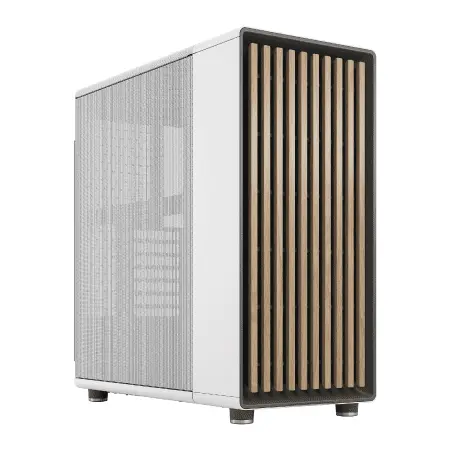
| ケース | Fractal North ホワイト |
| CPUクーラー | 空冷 DeepCool製 空冷CPUクーラー AK400 |
| マザーボード | AMD B850 チップセット GIGABYTE製 B850 AORUS ELITE WIFI7 |
| 電源ユニット | 750W 80Plus GOLD認証 電源ユニット (Silverstone製) |
| 無線LAN | Wi-Fi 6E (IEEE802.11ax/11ad/11ac/11n/11a/11g/11b) |
| BlueTooth | BlueTooth 5 |
| OS | Microsoft Windows 11 Home |
パソコンショップSEVEN ZEFT R47FT

| 【ZEFT R47FT スペック】 | |
| CPU | AMD Ryzen9 7950X3D 16コア/32スレッド 5.70GHz(ブースト)/4.20GHz(ベース) |
| グラフィックボード | Radeon RX 7800XT (VRAM:16GB) |
| メモリ | 32GB DDR5 (16GB x2枚 Micron製) |
| ストレージ | SSD 1TB (m.2 nVMe READ/WRITE:7300Gbps/6800Gbps Crucial製) |
| ケース | LianLi O11D EVO RGB Black |
| CPUクーラー | 水冷 360mmラジエータ CoolerMaster製 水冷CPUクーラー ML 360 Core II White |
| マザーボード | AMD B650 チップセット ASUS製 TUF GAMING B650-PLUS WIFI |
| 電源ユニット | 850W 80Plus GOLD認証 電源ユニット (Silverstone製) |
| 無線LAN | Wi-Fi 6E (IEEE802.11ax/11ad/11ac/11n/11a/11g/11b) |
| BlueTooth | BlueTooth 5 |
| OS | Microsoft Windows 11 Home |
VRAM容量は8GBで十分か
GeForce RTX5060Tiの8GBでも、フルHD環境なら全く問題なく動作します。
しかし、配信を同時に行ったり、DiscordやブラウザでYouTubeを開きながらプレイするような使い方をする場合、VRAM使用量は想定以上に増加することがあります。
「Valorantしかプレイしない」という方であればRTX5060Tiで充分ですが、他のゲームもプレイする予定があるなら、RTX5070の12GBという容量は将来的な安心材料になります。
DLSS 4の実用性
DLSS 4は確かにフレームレートを大幅に向上させますが、わずかな入力遅延の増加や、生成されたフレームによる視覚情報の微妙なズレが発生する可能性があるためです。
DLSS 4の真価は、グラフィック重視のシングルプレイゲームや、4K解像度でのゲーミングにおいて発揮されるものと考えるとよいかと思います。
CPU選択で差がつくポイント
Valorantはシングルスレッド性能が命
多くの方が見落としがちなのが、ValorantにおけるCPU性能の重要性です。
このゲームはグラフィック負荷が低い代わりに、ゲームロジックの処理や物理演算、ネットワーク処理などでCPUに大きな負荷がかかる設計になっています。
特に重要なのはマルチコア性能ではなく、シングルスレッド性能の高さです。
コストパフォーマンスを考えると、この2つのCPUが最も賢い選択といえるでしょう。

IntelとAMDの性能差
Intel Core UltraシリーズとAMD Ryzen 9000シリーズ、どちらがValorantに適しているのでしょうか。
ベンチマーク結果を見ると、Ryzen 7 9800X3Dが圧倒的なゲーミング性能を発揮します。
3D V-Cache技術により、ゲーム内でのフレームレートが他のCPUと比較して10〜20%高くなるケースも珍しくありません。
ただし価格面ではCore Ultra 7 265KFの方が入手しやすく、実際のゲームプレイにおける体感差は限定的です。
240fps以上を安定して出せる環境であれば、それ以上のフレームレート向上は人間の知覚限界に近づくため、コストパフォーマンスを重視するならCore Ultra 7 265KFで充分に満足できる性能が得られます。
最新CPU性能一覧
| 型番 | コア数 | スレッド数 | 定格クロック | 最大クロック | Cineスコア Multi |
Cineスコア Single |
公式 URL |
価格com URL |
|---|---|---|---|---|---|---|---|---|
| Core Ultra 9 285K | 24 | 24 | 3.20GHz | 5.70GHz | 43411 | 2482 | 公式 | 価格 |
| Ryzen 9 9950X | 16 | 32 | 4.30GHz | 5.70GHz | 43162 | 2284 | 公式 | 価格 |
| Ryzen 9 9950X3D | 16 | 32 | 4.30GHz | 5.70GHz | 42185 | 2275 | 公式 | 価格 |
| Core i9-14900K | 24 | 32 | 3.20GHz | 6.00GHz | 41473 | 2374 | 公式 | 価格 |
| Ryzen 9 7950X | 16 | 32 | 4.50GHz | 5.70GHz | 38919 | 2092 | 公式 | 価格 |
| Ryzen 9 7950X3D | 16 | 32 | 4.20GHz | 5.70GHz | 38843 | 2063 | 公式 | 価格 |
| Core Ultra 7 265K | 20 | 20 | 3.30GHz | 5.50GHz | 37598 | 2372 | 公式 | 価格 |
| Core Ultra 7 265KF | 20 | 20 | 3.30GHz | 5.50GHz | 37598 | 2372 | 公式 | 価格 |
| Core Ultra 9 285 | 24 | 24 | 2.50GHz | 5.60GHz | 35955 | 2212 | 公式 | 価格 |
| Core i7-14700K | 20 | 28 | 3.40GHz | 5.60GHz | 35813 | 2250 | 公式 | 価格 |
| Core i9-14900 | 24 | 32 | 2.00GHz | 5.80GHz | 34049 | 2223 | 公式 | 価格 |
| Ryzen 9 9900X | 12 | 24 | 4.40GHz | 5.60GHz | 33184 | 2253 | 公式 | 価格 |
| Core i7-14700 | 20 | 28 | 2.10GHz | 5.40GHz | 32813 | 2116 | 公式 | 価格 |
| Ryzen 9 9900X3D | 12 | 24 | 4.40GHz | 5.50GHz | 32701 | 2208 | 公式 | 価格 |
| Ryzen 9 7900X | 12 | 24 | 4.70GHz | 5.60GHz | 29505 | 2054 | 公式 | 価格 |
| Core Ultra 7 265 | 20 | 20 | 2.40GHz | 5.30GHz | 28785 | 2171 | 公式 | 価格 |
| Core Ultra 7 265F | 20 | 20 | 2.40GHz | 5.30GHz | 28785 | 2171 | 公式 | 価格 |
| Core Ultra 5 245K | 14 | 14 | 3.60GHz | 5.20GHz | 25668 | 0 | 公式 | 価格 |
| Core Ultra 5 245KF | 14 | 14 | 3.60GHz | 5.20GHz | 25668 | 2190 | 公式 | 価格 |
| Ryzen 7 9700X | 8 | 16 | 3.80GHz | 5.50GHz | 23284 | 2227 | 公式 | 価格 |
| Ryzen 7 9800X3D | 8 | 16 | 4.70GHz | 5.40GHz | 23272 | 2106 | 公式 | 価格 |
| Core Ultra 5 235 | 14 | 14 | 3.40GHz | 5.00GHz | 21034 | 1872 | 公式 | 価格 |
| Ryzen 7 7700 | 8 | 16 | 3.80GHz | 5.30GHz | 19672 | 1951 | 公式 | 価格 |
| Ryzen 7 7800X3D | 8 | 16 | 4.50GHz | 5.40GHz | 17882 | 1828 | 公式 | 価格 |
| Core i5-14400 | 10 | 16 | 2.50GHz | 4.70GHz | 16183 | 1790 | 公式 | 価格 |
| Ryzen 5 7600X | 6 | 12 | 4.70GHz | 5.30GHz | 15419 | 1995 | 公式 | 価格 |
コア数とスレッド数の考え方
ゲームエンジンが効率的に使用できるのは4〜8コア程度であり、それ以上のコア数は配信や動画編集などの用途で活きてきます。
Core Ultra 5 235Fの6コアでも、Valorantを144fps以上でプレイするには充分な性能があります。
予算に制約がある場合、CPUのグレードを下げてでもGPUに予算を回した方が、実際のゲーム体験は向上することが多いのです。
クロック周波数の重要性
CPUのクロック周波数、特にブースト時の最大クロックは、Valorantのフレームレートに直結する要素です。
Ryzen 7 9800X3Dは最大5.2GHz、Core Ultra 7 265KFは最大5.5GHzまでブーストし、この高いクロック周波数がゲーム内での瞬間的な処理速度を向上させます。
定格クロックが高いCPUほど、ゲーム中の最低フレームレートが高くなる傾向があり、スモークやアビリティが重なる激しい戦闘シーンでもフレームレートの落ち込みが少なくなります。
パソコン おすすめモデル4選
パソコンショップSEVEN ZEFT Z56X
| 【ZEFT Z56X スペック】 | |
| CPU | Intel Core i5 14400F 10コア/16スレッド 4.70GHz(ブースト)/2.50GHz(ベース) |
| グラフィックボード | GeForce RTX5060Ti 16GB (VRAM:16GB) |
| メモリ | 16GB DDR5 (16GB x1枚 クルーシャル製) |
| ストレージ | SSD 1TB (m.2 nVMe READ/WRITE:7250Gbps/6900Gbps WD製) |
| ケース | Thermaltake S200 TG ARGB Plus ブラック |
| マザーボード | intel B760 チップセット ASRock製 B760M Pro RS WiFi |
| 電源ユニット | 750W 80Plus GOLD認証 電源ユニット (Silverstone製) |
| 無線LAN | Wi-Fi 6E (IEEE802.11ax/11ad/11ac/11n/11a/11g/11b) |
| BlueTooth | BlueTooth 5 |
| OS | Microsoft Windows 11 Home |
パソコンショップSEVEN ZEFT R60HN
| 【ZEFT R60HN スペック】 | |
| CPU | AMD Ryzen9 9900X 12コア/24スレッド 5.60GHz(ブースト)/4.40GHz(ベース) |
| グラフィックボード | GeForce RTX5070 (VRAM:12GB) |
| メモリ | 16GB DDR5 (16GB x1枚 クルーシャル製) |
| ストレージ | SSD 1TB (m.2 nVMe READ/WRITE:7250Gbps/6900Gbps WD製) |
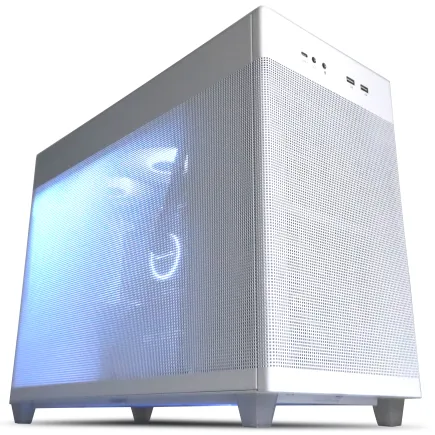
| ケース | ASUS Prime AP201 Tempered Glass ホワイト |
| CPUクーラー | 空冷 DeepCool製 空冷CPUクーラー AK400 DIGITAL WH |
| マザーボード | AMD X870 チップセット GIGABYTE製 X870M AORUS ELITE WIFI7 ICE |
| 電源ユニット | 750W 80Plus GOLD認証 電源ユニット (Silverstone製) |
| 無線LAN | Wi-Fi 6E (IEEE802.11ax/11ad/11ac/11n/11a/11g/11b) |
| BlueTooth | BlueTooth 5 |
| OS | Microsoft Windows 11 Home |
パソコンショップSEVEN ZEFT Z57T
| 【ZEFT Z57T スペック】 | |
| CPU | Intel Core Ultra7 265K 20コア/20スレッド 5.50GHz(ブースト)/3.90GHz(ベース) |
| グラフィックボード | GeForce RTX5070 (VRAM:12GB) |
| メモリ | 32GB DDR5 (32GB x1枚 クルーシャル製) |
| ストレージ | SSD 1TB (m.2 nVMe READ/WRITE:7250Gbps/6900Gbps WD製) |
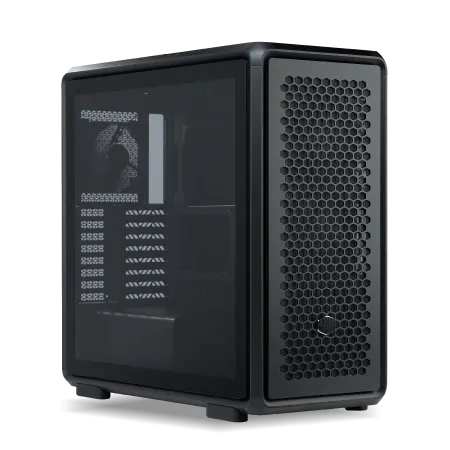
| ケース | CoolerMaster MasterFrame 600 Black |
| CPUクーラー | 空冷 DeepCool製 空冷CPUクーラー AK400 |
| マザーボード | intel B860 チップセット ASRock製 B860M Pro RS WiFi |
| 電源ユニット | 850W 80Plus GOLD認証 電源ユニット (Silverstone製) |
| 無線LAN | Wi-Fi 6E (IEEE802.11ax/11ad/11ac/11n/11a/11g/11b) |
| BlueTooth | BlueTooth 5 |
| OS | Microsoft Windows 11 Home |
パソコンショップSEVEN ZEFT R60AQ
| 【ZEFT R60AQ スペック】 | |
| CPU | AMD Ryzen9 9900X 12コア/24スレッド 5.60GHz(ブースト)/4.40GHz(ベース) |
| グラフィックボード | GeForce RTX4060 (VRAM:8GB) |
| メモリ | 32GB DDR5 (16GB x2枚 Micron製) |
| ストレージ | SSD 1TB (m.2 nVMe READ/WRITE:7250Gbps/6900Gbps WD製) |
| ケース | ASUS Prime AP201 Tempered Glass ホワイト |
| CPUクーラー | 空冷 DeepCool製 空冷CPUクーラー AK400 DIGITAL WH |
| マザーボード | AMD B650 チップセット ASRock製 B650M Pro X3D WiFi |
| 電源ユニット | 650W 80Plus BRONZE認証 電源ユニット (COUGAR製) |
| 無線LAN | Wi-Fi 6E (IEEE802.11ax/11ad/11ac/11n/11a/11g/11b) |
| BlueTooth | BlueTooth 5 |
| 光学式ドライブ | DVDスーパーマルチドライブ (外付け) |
| OS | Microsoft Windows 11 Home |
メモリ構成の最適解
容量は16GBか32GBか
Valorant単体でのプレイなら16GBのメモリでも動作しますが、実用的な環境を考えると32GBが推奨されます。
現代のゲーミング環境では、ゲームを起動しながらDiscordで通話し、ブラウザで攻略情報を調べ、音楽を流すといったマルチタスクが一般的です。
32GBあれば余裕を持った運用ができ、将来的に配信を始める場合にもメモリ不足に悩まされることはありません。
DDR5の速度規格選び
DDR5メモリの速度規格は、DDR5-5600が現在の主流となっています。
より高速なDDR5-6400やDDR5-7200といった規格も存在しますが、Valorantにおける実際のフレームレート向上は数パーセント程度に留まることが多いです。
価格差を考慮すると、DDR5-5600で充分なコストパフォーマンスが得られます。
ただしRyzen 9000シリーズを使用する場合、メモリクロックの向上による恩恵がIntel系よりも大きい傾向があるため、予算に余裕があればDDR5-6000以上を検討する価値はあるでしょう。
デュアルチャネル構成は必須
16GB×1枚よりも8GB×2枚、32GB×1枚よりも16GB×2枚の構成にすることで、メモリ帯域幅が2倍になり、CPUとGPU間のデータ転送速度が大幅に向上します。
Valorantのような高フレームレートを目指すゲームでは、この帯域幅の差が10〜30%のフレームレート差として現れることもあります。
シングルチャネル構成で出荷されている可能性があるからです。
メモリタイミングの影響
DDR5-5600 CL36とDDR5-5600 CL40では、前者の方が若干性能が高いですが、実際のゲームプレイにおける体感差はほとんどありません。
メモリタイミングにこだわるよりも、容量と速度規格を優先した方が実用的です。
オーバークロックメモリを選んで手動でタイミングを詰める作業は、上級者向けの趣味の領域であり、初めてゲーミングPCを購入する方が気にする必要はほとんどないでしょう。


ストレージ選択の実践的アプローチ
Gen.4とGen.5の選択基準
PCIe Gen.5 SSDは最大14,000MB/sを超える驚異的な速度を誇りますが、Valorantのようなゲームでは、その速度差を体感できる場面は限られています。
ゲームの起動時間やマップのロード時間は、Gen.4 SSDでも充分に高速であり、Gen.5との差は数秒程度です。
コストパフォーマンスを考えると、PCIe Gen.4 SSDが現時点での最適解です。
価格も1.5〜2倍程度高いため、その予算をGPUやCPUに回した方が実際のゲーム体験は向上するでしょう。
パソコン おすすめモデル4選
パソコンショップSEVEN ZEFT Z59O

| 【ZEFT Z59O スペック】 | |
| CPU | Intel Core Ultra5 245KF 14コア/14スレッド 5.20GHz(ブースト)/4.20GHz(ベース) |
| グラフィックボード | GeForce RTX5060 (VRAM:8GB) |
| メモリ | 32GB DDR5 (32GB x1枚 クルーシャル製) |
| ストレージ | SSD 1TB (m.2 nVMe READ/WRITE:7250Gbps/6900Gbps WD製) |
| ケース | CoolerMaster Silencio S600 |
| CPUクーラー | 水冷 240mmラジエータ CoolerMaster製 水冷CPUクーラー ML 240 Core II Black |
| マザーボード | intel B860 チップセット ASRock製 B860M Pro RS WiFi |
| 電源ユニット | 650W 80Plus BRONZE認証 電源ユニット (COUGAR製) |
| 無線LAN | Wi-Fi 6E (IEEE802.11ax/11ad/11ac/11n/11a/11g/11b) |
| BlueTooth | BlueTooth 5 |
| 光学式ドライブ | DVDスーパーマルチドライブ (内蔵) |
| OS | Microsoft Windows 11 Home |
パソコンショップSEVEN ZEFT Z58B
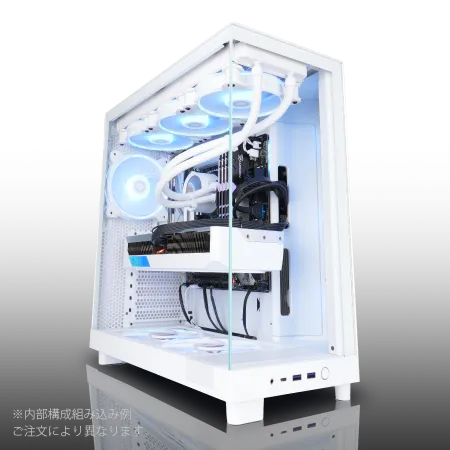
| 【ZEFT Z58B スペック】 | |
| CPU | Intel Core i7 14700F 20コア/28スレッド 5.30GHz(ブースト)/2.10GHz(ベース) |
| グラフィックボード | GeForce RTX5060 (VRAM:8GB) |
| メモリ | 32GB DDR5 (32GB x1枚 クルーシャル製) |
| ストレージ | SSD 1TB (m.2 nVMe READ/WRITE:7250Gbps/6900Gbps WD製) |
| ケース | NZXT H6 Flow White |
| CPUクーラー | 水冷 240mmラジエータ CoolerMaster製 水冷CPUクーラー ML 240 Core II White |
| マザーボード | intel B760 チップセット ASRock製 B760M Pro RS WiFi |
| 電源ユニット | 650W 80Plus BRONZE認証 電源ユニット (COUGAR製) |
| 無線LAN | Wi-Fi 6E (IEEE802.11ax/11ad/11ac/11n/11a/11g/11b) |
| BlueTooth | BlueTooth 5 |
| OS | Microsoft Windows 11 Home |
パソコンショップSEVEN SR-u5-4060B/S9ND
| 【SR-u5-4060B/S9ND スペック】 | |
| CPU | Intel Core Ultra5 235 14コア/14スレッド 5.00GHz(ブースト)/3.40GHz(ベース) |
| メモリ | 16GB DDR5 (16GB x1枚 クルーシャル製) |
| ストレージ | SSD 1TB (m.2 nVMe READ/WRITE:7250Gbps/6900Gbps WD製) |
| ケース | Thermaltake S100 TG |
| CPUクーラー | 空冷 DeepCool製 空冷CPUクーラー AK400 |
| マザーボード | intel B860 チップセット ASRock製 B860M Pro RS WiFi |
| 電源ユニット | 650W 80Plus BRONZE認証 電源ユニット (COUGAR製) |
| 無線LAN | Wi-Fi 6E (IEEE802.11ax/11ad/11ac/11n/11a/11g/11b) |
| BlueTooth | BlueTooth 5 |
| OS | Microsoft Windows 11 Home |
パソコンショップSEVEN ZEFT Z55B

| 【ZEFT Z55B スペック】 | |
| CPU | Intel Core Ultra5 235 14コア/14スレッド 5.00GHz(ブースト)/3.40GHz(ベース) |
| グラフィックボード | GeForce RTX4060 (VRAM:8GB) |
| メモリ | 16GB DDR5 (8GB x2枚 Micron製) |
| ストレージ | SSD 1TB (m.2 nVMe READ/WRITE:7250Gbps/6900Gbps WD製) |
| ケース | Antec P20C ブラック |
| マザーボード | intel B860 チップセット ASRock製 B860M Pro RS WiFi |
| 電源ユニット | 650W 80Plus BRONZE認証 電源ユニット (COUGAR製) |
| 無線LAN | Wi-Fi 6E (IEEE802.11ax/11ad/11ac/11n/11a/11g/11b) |
| BlueTooth | BlueTooth 5 |
| 光学式ドライブ | DVDスーパーマルチドライブ (外付け) |
| OS | Microsoft Windows 11 Home |
容量は1TBか2TBか
Valorant本体の容量は30GB程度と小さいですが、Windows OSやドライバ、その他のアプリケーションを含めると、500GBでは心許ない状況になります。
1TBが最低限の実用容量であり、2TBあれば複数のゲームをインストールしても余裕を持った運用が可能です。
価格差も以前ほど大きくないため、長期的な使い勝手を考えると2TBの投資価値は高いといえます。
メーカー選びのポイント
WD(Western Digital)、Crucial、キオクシアといった大手メーカーの製品は、5年保証が付いていることが多く、万が一の故障時にも安心感があります。
BTOパソコンを購入する際、SSDメーカーを指定できるショップを選ぶことをおすすめします。
無名メーカーのSSDが搭載されている場合、性能や耐久性に不安が残るだけでなく、保証期間が短いこともあります。
セカンドストレージの必要性
Valorantをプレイするだけなら、セカンドストレージは必須ではありません。
しかし、ゲームプレイの録画や配信アーカイブの保存、スクリーンショットの管理などを考えると、データ保存用のストレージがあると便利です。
セカンドストレージとして2TB以上のHDDを追加する選択肢もありますが、現在ではSSDの価格が下がっているため、1TBのSSDを追加する方が実用的です。
ゲームのインストール先はメインSSD、データ保存はセカンドSSDという使い分けができれば、メインSSDの容量を圧迫せずに済みます。
冷却システムの重要性

空冷と水冷の選択
Core Ultra 200シリーズとRyzen 9000シリーズは、前世代と比較して発熱が抑制されており、空冷CPUクーラーでも充分に冷却できる設計になっています。
特にCore Ultra 7 265KFやRyzen 7 9700Xクラスであれば、高性能な空冷クーラーで問題なく運用可能です。
水冷CPUクーラーは冷却性能が高く、見た目も洗練されていますが、価格が高く、ポンプの故障リスクや定期的なメンテナンスが必要になります。
ケースエアフローの最適化
CPUクーラーの性能だけでなく、ケース全体のエアフロー設計も重要です。
前面から冷気を取り込み、背面と上部から排気する基本的なエアフローを確保することで、ケース内の温度を効果的に下げられます。
GPU温度管理の盲点
GeForce RTX 50シリーズは高性能ですが、負荷がかかると70〜80度程度まで温度が上昇します。
この温度自体は正常範囲内ですが、85度を超えるとサーマルスロットリングが発生し、性能が低下する可能性があります。
ケース内のエアフローを最適化し、GPUに新鮮な冷気が供給される環境を作ることで、GPU温度を5〜10度下げることができます。
特にケース前面のファン配置と、GPUの位置関係を考慮したケース選びが重要です。
静音性とのバランス
高い冷却性能を追求すると、ファンの回転数が上がり、騒音が増加してしまいますよね。
Valorantのような音が重要なゲームでは、PC本体の騒音が気になる場合もあります。
静音性を重視するなら、大型のファンを低回転で動作させる設計のケースやCPUクーラーを選ぶことが効果的です。
120mmファンを高回転で回すよりも、140mmファンを低回転で回す方が、同じ風量でも騒音レベルが低くなります。
電源ユニットの選定基準
必要な電源容量の計算
電源ユニットの容量選びは、システム全体の消費電力を正確に把握することから始まります。
GeForce RTX5070とCore Ultra 7 265KFの組み合わせでは、ピーク時の消費電力は400W程度ですが、電源ユニットは最大負荷の60〜80%で動作させるのが効率と寿命の観点から理想的です。
この構成であれば、650W〜750Wの電源ユニットが適切な選択になります。
余裕を持たせすぎて1000Wの電源を選ぶと、低負荷時の変換効率が悪化し、電気代が無駄に高くなる可能性があります。
80PLUS認証の見方
Valorantのようなゲームを長時間プレイする場合、電源の変換効率は電気代に直結するため、最低でも80PLUS Gold認証の製品を選ぶべきです。
GoldとBronzeの差は変換効率で約5%程度ですが、年間を通じて計算すると数千円の電気代の差になります。
モジュラー式とケーブル管理
モジュラー式は、使用しないケーブルを取り外せるため、ケース内の配線がすっきりし、エアフローの改善にも繋がります。
特に強化ガラスパネルのケースを使用する場合、内部が見えるため、ケーブル管理の美しさも重要な要素になります。
信頼性の高いメーカー
低品質な電源を使用すると、電圧の不安定さからシステムクラッシュやデータ破損、最悪の場合は他のパーツの故障を引き起こす可能性があります。
Corsair、Seasonic、EVGA、Antecといった信頼性の高いメーカーの製品を選ぶことで、長期的な安定動作が期待できます。
マザーボード選択の実務
チップセットの違いと選び方
オーバークロックを行わないなら、最上位のチップセットは必要ありません。
Core Ultra 7 265KFを使用する場合でも、B860チップセットで充分な機能が提供されます。
Ryzen 7 9700Xであれば、B850チップセットが価格と機能のバランスに優れた選択です。
拡張性と将来性
マザーボードを選ぶ際、現在必要な機能だけでなく、将来的な拡張性も考慮すべきです。
M.2スロットの数、USBポートの種類と数、メモリスロットの数などは、後から変更できない要素です。
また、USB Type-Cポートが前面パネルに接続できるヘッダーがあるかどうかも、最近のケースを使用する上で重要なポイントになります。
ネットワーク機能の確認
オンラインゲームであるValorantをプレイする上で、ネットワーク接続の安定性は極めて重要です。
マザーボードに搭載されているLANチップの性能によって、通信の安定性やレイテンシが変わることがあります。
Intel製の2.5GbE LANチップを搭載したマザーボードは、安定性と低レイテンシで定評があります。
Wi-Fi機能が必要な場合は、Wi-Fi 6E以上に対応したモデルを選ぶことで、無線接続でも安定したゲームプレイが可能になります。
ただし、競技性を重視するなら有線LAN接続が絶対的に推奨されます。
VRMと電源フェーズ
マザーボードのVRM(Voltage Regulator Module)は、CPUに安定した電力を供給する重要な回路です。
高性能なCPUを使用する場合、VRMの品質が電力供給の安定性に影響します。
Core Ultra 7やRyzen 7クラスのCPUであれば、8フェーズ以上のVRMを搭載したマザーボードで充分です。
オーバークロックを行わない限り、12フェーズや16フェーズといった高級なVRMは必要ありません。
BTOパソコンでは、マザーボードの詳細な仕様が公開されていないこともありますが、信頼できるショップであれば、CPUに適したマザーボードが選定されているはずです。
モニター選びとの連携
リフレッシュレートの選択
高性能なゲーミングPCを構築しても、モニターのリフレッシュレートが60Hzでは、その性能を活かしきれません。
Valorantで競技性を追求するなら、最低でも144Hz、理想的には240Hz以上のモニターが必要です。
144Hzモニターは価格が手頃になっており、60Hzとの差は誰でも体感できるレベルです。
応答速度とパネルタイプ
応答速度が遅いと、動きの速いシーンで残像が発生し、敵の位置を正確に捉えにくくなります。
パネルタイプは、TNパネル、IPSパネル、VAパネルの3種類が主流ですが、Valorantのような競技性の高いゲームでは、応答速度に優れたTNパネルかIPSパネルが適しています。
最近のIPSパネルは応答速度が大幅に改善されており、色再現性と視野角の広さも兼ね備えているため、総合的にはIPSパネルの240Hzモニターが最もバランスの取れた選択です。
解像度とサイズのバランス
Valorantをプレイする上で、解像度とモニターサイズのバランスは重要です。
フルHD(1920×1080)の24インチモニターが、競技シーンでは最も一般的な選択になっています。
画面サイズが大きすぎると、視線の移動距離が長くなり、情報を把握するのに時間がかかってしまいますよね。
WQHD(2560×1440)の27インチモニターは、より広い視野と美しい映像を提供しますが、GPU負荷が高くなり、同じフレームレートを維持するにはより高性能なグラフィックボードが必要です。
競技性を最優先するならフルHD 24インチ、映像美も楽しみたいならWQHD 27インチという選択になります。
G-SYNCとFreeSyncの必要性
Valorantのような高フレームレートを維持できるゲームでは、これらの技術の恩恵は限定的です。
240fps以上を安定して出力できる環境であれば、G-SYNCやFreeSyncがなくても滑らかなゲームプレイが可能です。
BTOパソコンと自作の判断基準
コストパフォーマンスの比較
自作PCは、パーツを自由に選択できる利点がありますが、各パーツを個別に購入すると、BTOパソコンよりも総額が高くなることもあります。
また、組み立ての手間や初期不良対応の手間を考えると、初めてゲーミングPCを購入する方にはBTOパソコンの方が安心感があります。
保証とサポートの価値
BTOパソコンの大きなメリットは、システム全体に対する保証が付いていることです。
自作PCでは、各パーツに個別の保証はありますが、システム全体のトラブルシューティングは自分で行う必要があります。
初期不良が発生した場合、BTOパソコンなら販売店に連絡すれば対応してもらえますが、自作PCでは、どのパーツが原因かを自分で特定し、該当するメーカーに個別に連絡する必要があります。
カスタマイズの自由度
BTOパソコンでも、多くのショップでパーツのカスタマイズが可能です。
CPU、GPU、メモリ、ストレージ、電源などを自分の好みに合わせて選択できるため、自作PCに近い自由度があります。
「このケースを使いたい」「このマザーボードが欲しい」といった明確な希望がある方は自作を、「性能と価格のバランスが取れたPCが欲しい」という方はBTOを選ぶとよいでしょう。
組み立ての難易度と時間
パーツの相性問題や、組み立て時の静電気対策、ケーブル接続の正確性など、注意すべき点は多くあります。
組み立てに慣れている方なら2〜3時間で完成しますが、初めての方は半日以上かかることもあります。
BTOパソコンなら、注文から数日〜1週間程度で完成品が届き、すぐにゲームを始められます。
時間的なコストを考えると、BTOパソコンの利便性は高いといえます。
推奨構成の具体例

エントリー構成(144fps安定)
この構成は、フルHD環境でValorant以外の軽量〜中量級ゲームも楽しめる汎用性があります。
| パーツ | 推奨モデル | 価格目安 |
|---|---|---|
| CPU | Core Ultra 5 235F / Ryzen 5 9600 | 25,000円 |
| GPU | GeForce RTX5060Ti | 45,000円 |
| メモリ | DDR5-5600 16GB(8GB×2) | 12,000円 |
| ストレージ | PCIe Gen.4 SSD 1TB | 10,000円 |
| マザーボード | B860 / B850 | 18,000円 |
| 電源 | 650W 80PLUS Gold | 10,000円 |
| ケース | ミドルタワー | 8,000円 |
| CPUクーラー | 空冷クーラー | 4,000円 |
| 合計 | – | 約132,000円 |
この構成であれば、BTOパソコンとして15万円前後で購入できることが多く、予算を抑えながらもValorantで充分に戦える性能が得られます。
ミドルレンジ構成(240fps安定)
Valorantで240fps以上を安定して維持し、競技性を追求できるミドルレンジ構成です。
この構成は、WQHD環境でも高フレームレートを維持でき、最新のAAAタイトルもフルHD高設定で快適にプレイできる性能があります。
| パーツ | 推奨モデル | 価格目安 |
|---|---|---|
| CPU | Core Ultra 7 265KF / Ryzen 7 9700X | 45,000円 |
| GPU | GeForce RTX5070 | 75,000円 |
| メモリ | DDR5-5600 32GB(16GB×2) | 20,000円 |
| ストレージ | PCIe Gen.4 SSD 2TB | 18,000円 |
| マザーボード | B860 / B850 | 22,000円 |
| 電源 | 750W 80PLUS Gold | 13,000円 |
| ケース | ミドルタワー(強化ガラス) | 12,000円 |
| CPUクーラー | 高性能空冷クーラー | 7,000円 |
| 合計 | – | 約212,000円 |
この構成は、BTOパソコンとして23〜25万円程度で購入でき、長期的に満足できる性能とコストパフォーマンスのバランスが取れています。
ハイエンド構成(300fps以上+配信)
この構成は、4K環境でのゲーミングや、最新のAAAタイトルを最高設定でプレイできる余裕があります。
| パーツ | 推奨モデル | 価格目安 |
|---|---|---|
| CPU | Core Ultra 9 285KF / Ryzen 7 9800X3D | 65,000円 |
| GPU | GeForce RTX5070Ti | 110,000円 |
| メモリ | DDR5-6000 32GB(16GB×2) | 25,000円 |
| ストレージ | PCIe Gen.4 SSD 2TB + 2TB | 36,000円 |
| マザーボード | Z890 / X870 | 35,000円 |
| 電源 | 850W 80PLUS Gold | 16,000円 |
| ケース | ピラーレスケース | 20,000円 |
| CPUクーラー | 簡易水冷クーラー(280mm) | 15,000円 |
| 合計 | – | 約322,000円 |
この構成は、BTOパソコンとして35〜40万円程度になりますが、数年間は最新ゲームを最高設定でプレイできる性能があり、長期的な投資として価値があります。
配信特化構成の考え方
Valorantをプレイしながら高品質な配信を行う場合、CPUのマルチスレッド性能が特に重要になります。
配信ソフトウェア(OBS Studioなど)は、エンコード処理でCPUリソースを大量に消費するためです。
GeForce RTX 50シリーズのNVENCエンコーダーを使用すれば、GPU側でエンコード処理を行えるため、CPUへの負荷を大幅に軽減できます。
この場合、Core Ultra 7やRyzen 7クラスのCPUでも充分に配信とゲームを両立できます。
購入時期とセール活用
BTOパソコンのセール時期
BTOパソコンを購入する際、セール時期を狙うことで数万円の節約が可能です。
主要なセール時期は、年末年始、ゴールデンウィーク、夏のボーナス時期、秋の決算期などがあり、この時期には通常価格から10〜20%程度の割引が適用されることがあります。
ただし、セールを待ちすぎて購入時期を逃すと、新しいゲームやイベントに間に合わなくなる可能性もあります。
「今すぐ必要」という状況でなければセールを待つ価値はありますが、数週間以内に使いたい場合は、セールを待たずに購入した方が満足度は高いでしょう。
新製品発売のタイミング
発売から2〜3ヶ月経過すると、供給が安定し、価格も落ち着いてきます。
逆に、旧世代の製品は新製品発売後に在庫処分セールが行われることがありますが、Valorantのような長期的にプレイするゲームでは、最新世代の製品を選んだ方が将来性があります。
数万円の価格差で数年間の性能差が生まれることを考えると、最新世代への投資は合理的な判断です。
価格比較の重要性
同じ構成のBTOパソコンでも、ショップによって価格が数万円異なることがあります。
主要なBTOパソコンショップ(ドスパラ、マウスコンピューター、パソコン工房、フロンティアなど)の価格を比較することで、最もコストパフォーマンスの高い選択ができます。
ただし、価格だけでなく、保証内容、サポート体制、納期なども考慮すべきです。
分割払いとローンの活用
多くのBTOパソコンショップでは、分割払いやローンのオプションが用意されており、月々の支払いを抑えながら購入できます。
ただし、金利手数料が発生する場合は、総支払額が増加することを理解しておく必要があります。
金利無料キャンペーンを実施しているショップもあるため、そのようなタイミングを狙うことで、実質的な負担を増やさずに分割払いを利用できます。
購入後の初期設定とメンテナンス
初回起動時の確認事項
Windowsのデバイスマネージャーで、すべてのハードウェアが正常に動作しているかを確認し、不明なデバイスがないかを見ます。
次に、GPUドライバーとチップセットドライバーを最新版に更新します。
最新のドライバーは、ゲームの最適化やバグ修正が含まれているため、初期設定の段階で必ず更新しておくべきです。
Windowsの最適化設定
Valorantで最高のパフォーマンスを引き出すには、Windowsの設定を最適化する必要があります。
電源プランを「高パフォーマンス」に設定し、不要なバックグラウンドアプリケーションを無効化することで、CPUとメモリのリソースをゲームに集中させられます。
また、Xbox Game Barやゲームモードの設定も、環境によってはパフォーマンスに影響するため、自分の環境で最適な設定を見つけることが重要です。
Valorantのゲーム内設定
グラフィック設定は、競技性を重視するなら基本的にすべて「低」に設定することが推奨されます。
高画質設定は美しい映像を提供しますが、フレームレートが低下し、入力遅延が増加する可能性があります。
解像度はモニターのネイティブ解像度に設定し、アスペクト比は16:9を維持します。
垂直同期(V-Sync)は必ずオフにし、フレームレート制限は「無制限」または「300fps」に設定します。
NVIDIA Reflexは「オン+ブースト」に設定することで、入力遅延を最小化できます。
人気PCゲームタイトル一覧
| ゲームタイトル | 発売日 | 推奨スペック | 公式 URL |
Steam URL |
|---|---|---|---|---|
| Street Fighter 6 / ストリートファイター6 | 2023/06/02 | プロセッサー: Core i7 8700 / Ryzen 5 3600
グラフィック: RTX2070 / Radeon RX 5700XT メモリー: 16 GB RAM |
公式 | steam |
| Monster Hunter Wilds
/ モンスターハンターワイルズ |
2025/02/28 | プロセッサー:Core i5-11600K / Ryzen 5 3600X
グラフィック: GeForce RTX 2070/ RTX 4060 / Radeon RX 6700XT メモリー: 16 GB RAM |
公式 | steam |
| Apex Legends
/ エーペックスレジェンズ |
2020/11/05 | プロセッサー: Ryzen 5 / Core i5
グラフィック: Radeon R9 290/ GeForce GTX 970 メモリー: 8 GB RAM |
公式 | steam |
| ロマンシング サガ2
リベンジオブザセブン |
2024/10/25 | プロセッサー: Core i5-6400 / Ryzen 5 1400
グラフィック:GeForce GTX 1060 / Radeon RX 570 メモリ: 8 GB RAM |
公式 | steam |
| 黒神話:悟空 | 2024/08/20 | プロセッサー: Core i7-9700 / Ryzen 5 5500
グラフィック: GeForce RTX 2060 / Radeon RX 5700 XT / Arc A750 |
公式 | steam |
| メタファー:リファンタジオ | 2024/10/11 | プロセッサー: Core i5-7600 / Ryzen 5 2600
グラフィック:GeForce GTX 970 / Radeon RX 480 / Arc A380 メモリ: 8 GB RAM |
公式 | steam |
| Call of Duty: Black Ops 6 | 2024/10/25 | プロセッサー:Core i7-6700K / Ryzen 5 1600X
グラフィック: GeForce RTX 3060 / GTX 1080Ti / Radeon RX 6600XT メモリー: 12 GB RAM |
公式 | steam |
| ドラゴンボール Sparking! ZERO | 2024/10/11 | プロセッサー: Core i7-9700K / Ryzen 5 3600
グラフィック:GeForce RTX 2060 / Radeon RX Vega 64 メモリ: 16 GB RAM |
公式 | steam |
| ELDEN RING SHADOW OF THE ERDTREE | 2024/06/21 | プロセッサー: Core i7-8700K / Ryzen 5 3600X
グラフィック: GeForce GTX 1070 / RADEON RX VEGA 56 メモリー: 16 GB RAM |
公式 | steam |
| ファイナルファンタジーXIV
黄金のレガシー |
2024/07/02 | プロセッサー: Core i7-9700
グラフィック: GeForce RTX 2060 / Radeon RX 5600 XT メモリー: 16 GB RAM |
公式 | steam |
| Cities: Skylines II | 2023/10/25 | プロセッサー:Core i5-12600K / Ryzen 7 5800X
グラフィック: GeForce RTX 3080 | RadeonRX 6800 XT メモリー: 16 GB RAM |
公式 | steam |
| ドラゴンズドグマ 2 | 2024/03/21 | プロセッサー: Core i7-10700 / Ryzen 5 3600X
グラフィック GeForce RTX 2080 / Radeon RX 6700 メモリー: 16 GB |
公式 | steam |
| サイバーパンク2077:仮初めの自由 | 2023/09/26 | プロセッサー: Core i7-12700 / Ryzen 7 7800X3D
グラフィック: GeForce RTX 2060 SUPER / Radeon RX 5700 XT メモリー: 16 GB RAM |
公式 | steam |
| ホグワーツ・レガシー | 2023/02/11 | プロセッサー: Core i7-8700 / Ryzen 5 3600
グラフィック: GeForce 1080 Ti / Radeon RX 5700 XT メモリー: 16 GB RAM |
公式 | steam |
| TEKKEN 8 / 鉄拳8 | 2024/01/26 | プロセッサー: Core i7-7700K / Ryzen 5 2600
グラフィック: GeForce RTX 2070/ Radeon RX 5700 XT メモリー: 16 GB RAM |
公式 | steam |
| Palworld / パルワールド | 2024/01/19 | プロセッサー: Core i9-9900K
グラフィック: GeForce RTX 2070 メモリー: 32 GB RAM |
公式 | steam |
| オーバーウォッチ 2 | 2023/08/11 | プロセッサー:Core i7 / Ryzen 5
グラフィック: GeForce GTX 1060 / Radeon RX 6400 メモリー: 8 GB RAM |
公式 | steam |
| Monster Hunter RISE: Sunbreak
/ モンスターハンターライズ:サンブレイク |
2022/01/13 | プロセッサー:Core i5-4460 / AMD FX-8300
グラフィック: GeForce GTX 1060 / Radeon RX 570 メモリー: 8 GB RAM |
公式 | steam |
| BIOHAZARD RE:4 | 2023/03/24 | プロセッサー: Ryzen 5 3600 / Core i7 8700
グラフィック: Radeon RX 5700 / GeForce GTX 1070 メモリー: 16 GB RAM |
公式 | steam |
| デッドバイデイライト | 2016/06/15 | プロセッサー: Core i3 / AMD FX-8300
グラフィック: 4GB VRAM以上 メモリー: 8 GB RAM |
公式 | steam |
| Forza Horizon 5 | 2021/11/09 | プロセッサー: Core i5-8400 / Ryzen 5 1500X
グラフィック: GTX 1070 / Radeon RX 590 メモリー: 16 GB RAM |
公式 | steam |
定期的なメンテナンス
ゲーミングPCは、定期的なメンテナンスによって長期的な性能を維持できます。
最も重要なのは、ケース内部の清掃です。
3〜6ヶ月に一度、圧縮空気スプレーを使用してファンやヒートシンクに溜まったホコリを除去することで、冷却性能を維持できます。
ストレージの空き容量も定期的に確認し、システムドライブの空き容量が20%以下にならないように管理します。
SSDは空き容量が少なくなると性能が低下するため、不要なファイルを削除したり、セカンドストレージに移動したりすることが効果的です。
トラブルシューティングの基本
フレームレートが出ない場合
高性能なPCを購入したのにフレームレートが期待値に達しない場合、いくつかの原因が考えられます。
最も多いのは、モニターが統合GPUに接続されているケースです。
必ずモニターケーブルをグラフィックボードの出力端子に接続しているかどうかをチェックしましょう。
統合GPUに接続されていると、高性能なグラフィックボードの性能が全く活かされないという可能性があるからです。
次に確認すべきは、電源プランとNVIDIAコントロールパネルの設定です。
電源プランが「省電力」になっていると、CPUとGPUの性能が制限されます。
NVIDIAコントロールパネルで、電源管理モードを「最大パフォーマンス優先」に設定することも重要です。
温度が高すぎる場合
まず、ケース内のエアフローを確認し、すべてのファンが正常に動作しているかをチェックします。
ケーブルがファンに干渉していないか、吸気口や排気口が塞がれていないかも確認が必要です。
CPUクーラーの取り付けが不十分な場合も、温度上昇の原因になります。
ゲームがクラッシュする場合
Valorantがプレイ中にクラッシュする場合、グラフィックドライバーの問題が最も多い原因です。
最新のドライバーに更新するか、逆に一つ前の安定版ドライバーにロールバックすることで解決することがあります。
メモリの不具合もクラッシュの原因になります。
Windowsのメモリ診断ツールを使用して、メモリエラーがないかを確認します。
音声やネットワークの問題
Windowsのサウンド設定で、正しい出力デバイスが選択されているか、排他モードが有効になっているかを確認します。
ネットワークの遅延やパケットロスが発生する場合は、有線LAN接続に切り替えることが最も効果的です。
Wi-Fi接続では、どうしても遅延が大きくなり、安定性も低下します。
よくある質問

ValorantにゲーミングノートPCは向いていますか
ノートPCは冷却性能に制約があるため、長時間のプレイでサーマルスロットリングが発生しやすく、フレームレートが不安定になる可能性があります。
持ち運びの必要性がない限り、デスクトップPCの方が圧倒的にコストパフォーマンスに優れています。
中古のゲーミングPCは選択肢になりますか
中古のゲーミングPCは価格が魅力的ですが、保証がない、使用状況が不明、パーツの寿命が短いといったリスクがあります。
特にグラフィックボードやストレージは消耗品であり、前の所有者がマイニングなどで酷使していた場合、すぐに故障する可能性があります。
GeForce RTX5060でも充分ですか
GeForce RTX5060は、フルHD環境でValorantを144fps以上でプレイするには充分な性能があります。
ただし、240fps以上を安定して維持したい、WQHD環境でプレイしたい、他の重量級ゲームもプレイしたいという場合は、RTX5060Tiまたはrtx5070を選択した方が満足度は高いでしょう。
予算に余裕があるなら、GPU性能は高めに設定しておくことをおすすめします。
最新グラフィックボード(VGA)性能一覧
| GPU型番 | VRAM | 3DMarkスコア TimeSpy |
3DMarkスコア FireStrike |
TGP | 公式 URL |
価格com URL |
|---|---|---|---|---|---|---|
| GeForce RTX 5090 | 32GB | 49084 | 102574 | 575W | 公式 | 価格 |
| GeForce RTX 5080 | 16GB | 32410 | 78563 | 360W | 公式 | 価格 |
| Radeon RX 9070 XT | 16GB | 30396 | 67179 | 304W | 公式 | 価格 |
| Radeon RX 7900 XTX | 24GB | 30318 | 73886 | 355W | 公式 | 価格 |
| GeForce RTX 5070 Ti | 16GB | 27382 | 69361 | 300W | 公式 | 価格 |
| Radeon RX 9070 | 16GB | 26720 | 60617 | 220W | 公式 | 価格 |
| GeForce RTX 5070 | 12GB | 22127 | 57157 | 250W | 公式 | 価格 |
| Radeon RX 7800 XT | 16GB | 20080 | 50799 | 263W | 公式 | 価格 |
| Radeon RX 9060 XT 16GB | 16GB | 16694 | 39619 | 145W | 公式 | 価格 |
| GeForce RTX 5060 Ti 16GB | 16GB | 16123 | 38439 | 180W | 公式 | 価格 |
| GeForce RTX 5060 Ti 8GB | 8GB | 15984 | 38215 | 180W | 公式 | 価格 |
| Arc B580 | 12GB | 14757 | 35139 | 190W | 公式 | 価格 |
| Arc B570 | 10GB | 13854 | 31053 | 150W | 公式 | 価格 |
| GeForce RTX 5060 | 8GB | 13309 | 32564 | 145W | 公式 | 価格 |
| Radeon RX 7600 | 8GB | 10909 | 31942 | 165W | 公式 | 価格 |
| GeForce RTX 4060 | 8GB | 10737 | 28764 | 115W | 公式 | 価格 |
メモリは16GBで足りますか
Valorant単体でのプレイなら16GBでも動作しますが、Discord、ブラウザ、音楽プレイヤーなどを同時に使用する現実的な環境では、32GBあった方が快適です。
メモリ不足によるスワップが発生すると、ゲーム中に突然フレームレートが落ちたり、カクつきが発生したりします。
配信もしたい場合のスペックは
Valorantをプレイしながら高品質な配信を行う場合、CPUはCore Ultra 7以上、メモリは32GB以上が推奨されます。
GeForce RTX 50シリーズのNVENCエンコーダーを使用すれば、GPU側でエンコード処理を行えるため、CPUへの負荷を軽減できます。
配信ビットレートを6000kbps以上に設定する場合は、インターネット回線の上り速度も重要になるため、光回線の契約内容も確認しておくべきです。
BTOパソコンのカスタマイズで優先すべき項目は
BTOパソコンをカスタマイズする際、最も優先すべきはGPUとCPUの選択です。
この2つがゲーム性能を決定する最重要パーツになります。
次にメモリを32GBに増設し、ストレージを2TBに拡張することで、長期的に快適な環境が構築できます。
電源ユニットは、信頼性の高いメーカーの80PLUS Gold以上の製品を選び、CPUクーラーも標準品から高性能なモデルにアップグレードすることで、冷却性能と静音性が向上します。
Valorant以外のゲームもプレイする場合の推奨スペックは
Valorantは軽量なゲームですが、Apex Legends、Fortnite、Call of Dutyなどの他のFPSゲームや、Cyberpunk 2077、Elden Ringなどの重量級タイトルもプレイする予定があるなら、GeForce RTX5070以上、Core Ultra 7またはRyzen 7以上、メモリ32GBの構成を推奨します。
この構成であれば、ほとんどの最新ゲームをフルHD高設定、またはWQHD中〜高設定で快適にプレイできる汎用性があります。
購入後のアップグレードは簡単ですか
メモリやストレージの増設は初心者でも可能ですが、CPUやマザーボードの交換は、Windowsの再インストールが必要になる場合があり、やや難易度が高くなります。
グラフィックボードの交換は中級者向けの作業ですが、電源容量が充分であれば、比較的簡単にアップグレードできます。