パソコン購入の第一歩 ニーズを見極める方法
主な使用用途を明確にする
パソコンを購入する際、まずは自分自身のニーズをしっかりと見極めることが大切です。
なぜかというと、使用用途に応じて求めるスペックや機能が大きく異なるからです。
たとえば、単純な文書作成やインターネットの閲覧がメインであれば、高性能なグラフィックカードや大容量のストレージは必要ないかもしれません。
ここで重要なのは、どんな場面でパソコンを使うことが一番多いのかを考えることです。
一方、クリエイティブな作業やゲームを楽しむ方であれば、パソコンの性能に関してより高いスペックが求められます。
グラフィックスの描画能力が重要な方や、高度なデータ処理を必要とする方には、最新のCPUや高性能なGPUを搭載したモデルが適しています。
また、「あれもこれも」と欲張ってしまい、必要以上の機能を付けた結果、予算オーバーになってしまうのは本末転倒です。
特に、家族と共用する場合や仕事専用のパソコンが別にある方などは、日常的に重視する作業だけに特化した機種を選んだ方がいいでしょう。
逆に、インターネットやメールなどの基本的な機能さえ備わっていれば十分という方には、高価なモデルを選ぶ必要はほとんどないでしょう。
ですので、まずは自分自身のライフスタイルを見直し、主な使用用途を明確にすることが、最適なパソコン購入の第一歩となります。
必要な性能スペックをリストアップする
多くの人が、最新モデルのパワフルなスペックに惹かれてしまいがちですが、必要以上の性能にお金をかけるのは本末転倒です。
重要なのは、自分のライフスタイルや使用目的に合わせた適切なスペックを見極めることです。
まず、パソコンをどう使いたいのかを明確にしましょう。
たとえば、趣味でブログを書く程度であれば、高性能なプロセッサーや大容量のメモリは必須ではありません。
しかし、動画編集やグラフィックデザインを行うのであれば、プロセッサーのスピードやグラフィック性能が高いモデルが欠かせません。
要するに、自分の用途に応じた最低限の性能を知ることが、パソコン購入の第一歩です。
さらに、ストレージの選択も重要です。
クラウドサービスが当たり前になっている現在、大容量の内蔵ストレージが必要ない方も少なくないはずです。
しかし、オフラインでも大量のデータにアクセスしたいという場合は、大容量のSSDを選んだ方がよいでしょう。
このように、自分が何をどこまで必要とするのかを具体的にリストアップし、確認するべきポイントです。
ディスプレイもまた見逃せない要素です。
したがって、画面の大きさや解像度、バックライトの種類なども考慮に入れることが必要です。
しかし、持ち運びを重視する方には、軽量かつコンパクトなモデルが一挙両得になることもあります。
性能スペックのリストアップをする際には、未来のニーズにも目を向けることも効果的です。
日進月歩のテクノロジーに対応できるように、やや余裕を持たせることで、長く使い続けることができるわけです。
これにより、将来的に必要になるであろう拡張性や互換性も視野に入れて選ぶと良いでしょう。
性能と価格のバランス 最適なパソコン選び
コストパフォーマンスの高いブランドを探す
誰しも、できるだけ費用を抑えて性能の良いモデルを手に入れたいと考えるものです。
しかしながら、安さだけを追求すれば、満足のいく成果は得られないことも多いです。
そこで、ブランド選びにフォーカスを当ててみましょう。
まず、コストパフォーマンスが高いとされるブランドには、主要なポイントがあるのです。
それは価格と品質のバランスが取れていることです。
というのも、一般的に知られた一流ブランドは、それぞれの得意分野で日進月歩の研究開発を進めているゆえ、価格以上の価値を提供しています。
たとえば、DELLやHPといった、業界大手のパソコンブランドは、そのしっかりした品質管理とサポート体制により、長期使用にも耐える強さを持っています。
もちろん、ブランドとしての信頼度も高いですから、購入後の不安が軽減されますよね。
LenovoやAcerといったブランドは、新進気鋭の価格設定と十分な性能を提供していることで知られています。
たとえば、同じ価格帯でも、より高い性能や最新の技術を搭載していることがあります。
これを利用すると、多機能なパソコンを手に入れることができるわけです。
ただし、サポート体制や耐久性については、しっかりと確認しておくべきです。
事前に調べることが、購入後の満足度を決定的に高める要因となります。
とはいうものの、「どのブランドを選ぶべきか?」と悩むこともあるでしょう。
それでも、信頼できるブランドから始めて、自分の用途に合ったものを選べば、コストパフォーマンスの良さを実感することはできるはずです。
しっかりと情報を収集し、比較検討を忘れずに行うことが重要です。
性能と価格のトレードオフを理解する
多くの人が予算内で最良の性能を求めるものですが、どのようにこの二つの要素をバランスさせるかが悩ましいところ。
なぜかというと、性能が高ければ高いほど、価格も上がる傾向があるからです。
だからといって、高価なパソコンを単純に選べばいいというわけではありません。
ここで、性能と価格の関係について、わかりやすくご説明しましょう。
まず、性能と価格のトレードオフは、パソコンの用途によって異なります。
たとえば、メールチェックやネットサーフィンが主な用途であれば、高性能なモデルを選ぶ必要はほとんどないでしょう。
一方、3Dグラフィックスや動画編集を頻繁に行うのであれば、より高性能な選択肢が必要になってきます。
だからこそ、まず自分の使用目的を明確にする必要があります。
性能を考慮する際、最も注目すべきはプロセッサー(CPU)とメモリ(RAM)です。
多くの人が、ここで「性能は犠牲にしたくない!」と考えるかもしれません。
ただし、必要以上に高い性能を求めると本末転倒になりかねません。
というのも、パソコンの性能は日進月歩で進化しているからです。
最新のCPUや大量のメモリは確かに魅力的ですが、それが本当に必要かどうかを冷静に判断する必要があります。
また、ストレージタイプにも注意が必要です。
HDDよりも高速なSSDを搭載したモデルは、高速な起動とデータアクセスを可能にします。
ここで、実はSSDの容量を少なくしてクラウドストレージを活用した方が、より経済的で柔軟な選択肢になることがありますよ。
要するに、性能と価格の両方を考慮する際には、まず自分の使い方を徹底的に見つめ直すことが重要です。
そして、必要最低限の性能を確保しつつ、過剰投資を避けることで、一挙両得のパソコン選びができるわけです。
クリエイター向けPC おすすめモデル5選
パソコンショップSEVEN ZEFT R65P

| 【ZEFT R65P スペック】 | |
| CPU | AMD Ryzen5 8600G 6コア/12スレッド 5.00GHz(ブースト)/4.30GHz(ベース) |
| グラフィックボード | GeForce RTX5050 (VRAM:8GB) |
| メモリ | 16GB DDR5 (16GB x1枚 クルーシャル製) |
| ストレージ | SSD 1TB (m.2 nVMe READ/WRITE:7250Gbps/6900Gbps WD製) |
| ケース | CoolerMaster Silencio S600 |
| CPUクーラー | 空冷 DeepCool製 空冷CPUクーラー AK400 |
| マザーボード | AMD B850 チップセット ASRock製 B850M-X WiFi R2.0 |
| 電源ユニット | 650W 80Plus BRONZE認証 電源ユニット (COUGAR製) |
| 無線LAN | Wi-Fi 6E (IEEE802.11ax/11ad/11ac/11n/11a/11g/11b) |
| BlueTooth | BlueTooth 5 |
| OS | Microsoft Windows 11 Home |
パソコンショップSEVEN ZEFT Z57K

| 【ZEFT Z57K スペック】 | |
| CPU | Intel Core Ultra7 265F 20コア/20スレッド 5.30GHz(ブースト)/2.40GHz(ベース) |
| グラフィックボード | GeForce RTX5060Ti 16GB (VRAM:16GB) |
| メモリ | 32GB DDR5 (32GB x1枚 クルーシャル製) |
| ストレージ | SSD 1TB (m.2 nVMe READ/WRITE:7250Gbps/6900Gbps WD製) |
| ケース | Antec P20C ブラック |
| マザーボード | intel B860 チップセット ASRock製 B860M Pro RS WiFi |
| 電源ユニット | 750W 80Plus GOLD認証 電源ユニット (Silverstone製) |
| 無線LAN | Wi-Fi 6E (IEEE802.11ax/11ad/11ac/11n/11a/11g/11b) |
| BlueTooth | BlueTooth 5 |
| OS | Microsoft Windows 11 Home |
パソコンショップSEVEN ZEFT R66D

| 【ZEFT R66D スペック】 | |
| CPU | AMD Ryzen5 8500G 6コア/12スレッド 5.00GHz(ブースト)/3.50GHz(ベース) |
| グラフィックボード | GeForce RTX5070Ti (VRAM:16GB) |
| メモリ | 32GB DDR5 (32GB x1枚 クルーシャル製) |
| ストレージ | SSD 1TB (m.2 nVMe READ/WRITE:7250Gbps/6900Gbps WD製) |
| ケース | DeepCool CH170 PLUS Black |
| CPUクーラー | 空冷 DeepCool製 空冷CPUクーラー AK400 |
| マザーボード | AMD B850 チップセット ASRock製 B850M-X WiFi R2.0 |
| 電源ユニット | 850W 80Plus GOLD認証 電源ユニット (Silverstone製) |
| 無線LAN | Wi-Fi 6E (IEEE802.11ax/11ad/11ac/11n/11a/11g/11b) |
| BlueTooth | BlueTooth 5 |
| OS | Microsoft Windows 11 Home |
パソコンショップSEVEN ZEFT R60BY
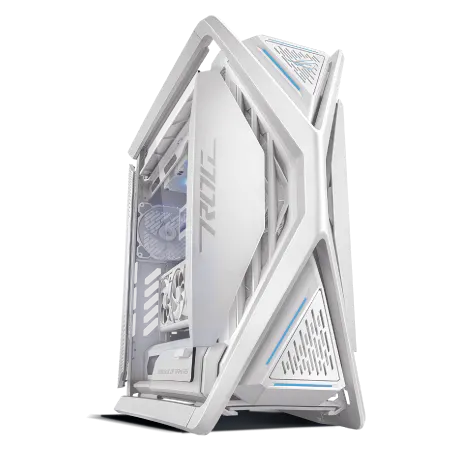
| 【ZEFT R60BY スペック】 | |
| CPU | AMD Ryzen7 7700 8コア/16スレッド 5.30GHz(ブースト)/3.80GHz(ベース) |
| グラフィックボード | Radeon RX 7800XT (VRAM:16GB) |
| メモリ | 16GB DDR5 (8GB x2枚 Micron製) |
| ストレージ | SSD 1TB (m.2 nVMe READ/WRITE:7250Gbps/6900Gbps WD製) |
| ケース | ASUS ROG Hyperion GR701 ホワイト |
| CPUクーラー | 水冷 240mmラジエータ CoolerMaster製 水冷CPUクーラー ML 240 Core II White |
| マザーボード | AMD B650 チップセット ASUS製 TUF GAMING B650-PLUS WIFI |
| 電源ユニット | 850W 80Plus GOLD認証 電源ユニット (CWT製) |
| 無線LAN | Wi-Fi 6E (IEEE802.11ax/11ad/11ac/11n/11a/11g/11b) |
| BlueTooth | BlueTooth 5 |
| 光学式ドライブ | DVDスーパーマルチドライブ (外付け) |
| OS | Microsoft Windows 11 Home |
種類別に見るパソコン デスクトップとノートパソコンの比較
デスクトップパソコンのメリットとデメリット
デスクトップパソコンのメリットとしては、まずカスタマイズの自由度の高さがあります。
なぜなら、ほとんどのパーツを個別に選んで、自分好みにカスタマイズすることができるからです。
さらに、パーツのアップグレードも比較的容易に行えるため、長期間にわたって最新の環境を維持することができ、非常にコストパフォーマンスが高いと言えます。
たとえば、設置スペースの問題です。
本体はもちろん、ディスプレイやキーボード、マウスが必要となり、机のスペースをある程度確保しなければならないのは、少し頭を悩ませるところかもしれません。
また、持ち運びに適していないというのも事実です。
外出先で作業したり、友人宅でゲームを楽しんだりというのは、やはりノートパソコンの方が便利です。
それでも「やっぱりデスクトップがいい!」という方もいるかもしれませんが、すなわち自宅でのパフォーマンスを重視する方にとってはやはり一考の価値があります。
選ぶ際には、ご自身の使用スタイルに合わせて慎重に判断されることをお勧めします。
ノートパソコンの特徴と利点
ノートパソコンは、ポータブル性が魅力的で、多くの方に選ばれる理由となっています。
ノートパソコンの最大の特徴は、そのコンパクトさと携帯性です。
なぜなら、ノートパソコンはデスクトップパソコンと比べて軽量で持ち運びが簡単だからです。
カフェや図書館、あるいは旅行先でもスムーズに使用することができるため、外出先でも作業を進めたい方にはまさに一石二鳥といえるでしょう。
また、ノートパソコンの進化は日進月歩であり、最新モデルではデスクトップパソコンに劣らない性能を備えています。
そのため、日常的な作業からクリエイティブな作業まで、幅広い用途に対応することができます。
とはいうものの、デスクトップほどパワフルではないと感じる方もいるかもしれません。
さらに、ノートパソコンはバッテリー駆動ですので、電源が利用できない環境でも作業を行うことができます。
たとえば、フライト中や電車での移動中に仕事をすることが可能です。
バッテリーの寿命も年々向上しており、長時間の使用も問題ありません。
とはいえ、バッテリーの持ち時間に不安を感じる方もいるのではないでしょうか。
そんな方は、バッテリー持続時間を重視したモデルを選ぶと安心です。
ノートパソコンには、ディスプレイとキーボードが一体化しているという利点もあります。
これにより、周辺機器を揃える手間が省け、限られたスペースでも快適に使用することが可能です。
自宅のリビングやカフェの小さなテーブルでもストレスなく作業ができるというのは、非常に便利ですね。
しかも、最近のノートパソコンはデザイン面でも優美高妙なものが増えており、持っているだけで気分が上がるという方もいるでしょう。
要するに、ノートパソコンはその携帯性と性能のバランスが非常に優れており、外出先での利用が主な方にとっては大変おすすめの選択肢です。
性能と価格の両立を考えるのであれば、自分の使用スタイルをしっかりと見極めて選ぶことが重要です。
最新テクノロジーを活用したパソコン選びのポイント
SSDとHDDの違いと選び方
パソコンの購入を考える際に、まず注目したいのがストレージです。
ストレージにはSSDとHDDの2種類がありますが、この選び方が悩ましいところです。
だからこそ、しっかりと理解して賢い選択をしたいですよね。
というのも、SSDはフラッシュメモリを使用しているため、物理的に動く部品がないのです。
この特性が、衝撃に対する強さにもつながっています。
つまり、外出先でパソコンを使うことが多い方にとっては、一石二鳥の選択といえるのです。
一方、HDDはSSDに比べると、どうしてもデータの読み書きが遅くなりがちです。
しかし、その分、同じ予算で大容量のストレージを確保できるのが大きな魅力です。
たとえば、映画や音楽、大量の写真データなどを保存する必要がある方には、容量重視のHDDが適しているでしょう。
SSDとHDD、それぞれの特性を理解したうえで、「自分の使用スタイルにはどちらが合っているのか?」と疑問を持ちながら選択することが重要です。
リーズナブルな価格帯のHDDを選ぶのも一つの手ですが、「快速な操作性を重視したい」と考える方には、少量のSSDを搭載したハイブリッドストレージもおすすめです。
SSD規格一覧
| ストレージ規格 | 最大速度MBs | 接続方法 | URL_価格 |
|---|---|---|---|
| SSD nVMe Gen5 | 16000 | m.2 SSDスロット | 価格 |
| SSD nVMe Gen4 | 8000 | m.2 SSDスロット | 価格 |
| SSD nVMe Gen3 | 4000 | m.2 SSDスロット | 価格 |
| SSD SATA3 | 600 | SATAケーブル | 価格 |
| HDD SATA3 | 200 | SATAケーブル | 価格 |
クリエイター向けPC おすすめモデル4選
パソコンショップSEVEN ZEFT Z55HC

| 【ZEFT Z55HC スペック】 | |
| CPU | Intel Core Ultra9 285K 24コア/24スレッド 5.70GHz(ブースト)/3.70GHz(ベース) |
| グラフィックボード | GeForce RTX5050 (VRAM:8GB) |
| メモリ | 16GB DDR5 (16GB x1枚 クルーシャル製) |
| ストレージ | SSD 1TB (m.2 nVMe READ/WRITE:7250Gbps/6900Gbps WD製) |
| ケース | Thermaltake S100 TG |
| CPUクーラー | 空冷 サイズ製 空冷CPUクーラー SCYTHE() MUGEN6 BLACK EDITION |
| マザーボード | intel B860 チップセット ASRock製 B860M Pro RS WiFi |
| 電源ユニット | 650W 80Plus BRONZE認証 電源ユニット (COUGAR製) |
| 無線LAN | Wi-Fi 6E (IEEE802.11ax/11ad/11ac/11n/11a/11g/11b) |
| BlueTooth | BlueTooth 5 |
| OS | Microsoft Windows 11 Pro |
パソコンショップSEVEN ZEFT R60GS
| 【ZEFT R60GS スペック】 | |
| CPU | AMD Ryzen9 9950X 16コア/32スレッド 5.70GHz(ブースト)/4.30GHz(ベース) |
| グラフィックボード | GeForce RTX5060Ti 16GB (VRAM:16GB) |
| メモリ | 32GB DDR5 (32GB x1枚 クルーシャル製) |
| ストレージ | SSD 1TB (m.2 nVMe READ/WRITE:7250Gbps/6900Gbps WD製) |
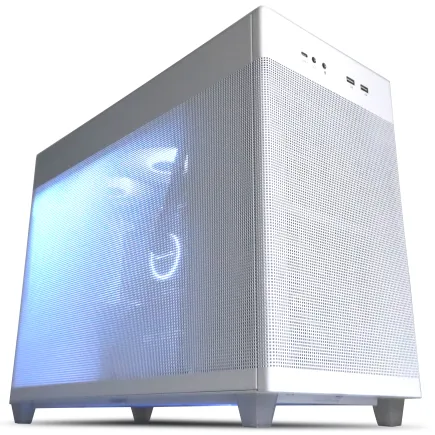
| ケース | ASUS Prime AP201 Tempered Glass ホワイト |
| CPUクーラー | 水冷 240mmラジエータ CoolerMaster製 水冷CPUクーラー ML 240 Core II White |
| マザーボード | AMD X870 チップセット GIGABYTE製 X870M AORUS ELITE WIFI7 ICE |
| 電源ユニット | 650W 80Plus BRONZE認証 電源ユニット (COUGAR製) |
| 無線LAN | Wi-Fi 6E (IEEE802.11ax/11ad/11ac/11n/11a/11g/11b) |
| BlueTooth | BlueTooth 5 |
| OS | Microsoft Windows 11 Home |
パソコンショップSEVEN ZEFT R61BK
| 【ZEFT R61BK スペック】 | |
| CPU | AMD Ryzen9 9950X3D 16コア/32スレッド 5.70GHz(ブースト)/4.30GHz(ベース) |
| グラフィックボード | GeForce RTX5060Ti 16GB (VRAM:16GB) |
| メモリ | 32GB DDR5 (32GB x1枚 クルーシャル製) |
| ストレージ | SSD 2TB (m.2 nVMe READ/WRITE:7250Gbps/6900Gbps WD製) |
| ケース | Antec P20C ブラック |
| CPUクーラー | 空冷 サイズ製 空冷CPUクーラー SCYTHE() MUGEN6 BLACK EDITION |
| マザーボード | AMD B850 チップセット MSI製 PRO B850M-A WIFI |
| 電源ユニット | 750W 80Plus GOLD認証 電源ユニット (Silverstone製) |
| 無線LAN | Wi-Fi 6E (IEEE802.11ax/11ad/11ac/11n/11a/11g/11b) |
| BlueTooth | BlueTooth 5 |
| OS | Microsoft Windows 11 Home |
パソコンショップSEVEN ZEFT Z56C
| 【ZEFT Z56C スペック】 | |
| CPU | Intel Core Ultra5 245KF 14コア/14スレッド 5.20GHz(ブースト)/4.20GHz(ベース) |
| グラフィックボード | GeForce RTX5070 (VRAM:12GB) |
| メモリ | 16GB DDR5 (16GB x1枚 クルーシャル製) |
| ストレージ | SSD 1TB (m.2 nVMe READ/WRITE:7250Gbps/6900Gbps WD製) |
| ケース | Thermaltake S100 TG |
| CPUクーラー | 空冷 DeepCool製 空冷CPUクーラー AK400 |
| マザーボード | intel B860 チップセット ASRock製 B860M Pro RS WiFi |
| 電源ユニット | 850W 80Plus GOLD認証 電源ユニット (Silverstone製) |
| 無線LAN | Wi-Fi 6E (IEEE802.11ax/11ad/11ac/11n/11a/11g/11b) |
| BlueTooth | BlueTooth 5 |
| OS | Microsoft Windows 11 Home |
パソコンショップSEVEN ZEFT R57F
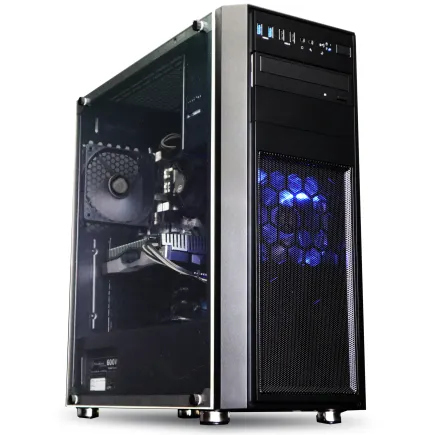
ゲームも仕事もスムーズにこなすアドバンストスタンダードグレードのゲーミングPC
高性能で安定感抜群、AMD RyzenとGeForceの最適バランスが魅力のマシン
センスを映すクリアパネル、スタイリッシュなミドルタワーが空間を彩る
Ryzen 9 7900X搭載、圧倒的パフォーマンスでタスクを速攻処理
| 【ZEFT R57F スペック】 | |
| CPU | AMD Ryzen9 7900X 12コア/24スレッド 5.60GHz(ブースト)/4.70GHz(ベース) |
| グラフィックボード | GeForce RTX4060 (VRAM:8GB) |
| メモリ | 16GB DDR5 (8GB x2枚 Micron製) |
| ストレージ | SSD 1TB (m.2 nVMe READ/WRITE:7250Gbps/6900Gbps WD製) |
| ケース | Thermaltake Versa H26 |
| CPUクーラー | 水冷 240mmラジエータ CoolerMaster製 水冷CPUクーラー ML 240 Core II Black |
| マザーボード | AMD B650 チップセット MSI製 PRO B650M-A WIFI |
| 電源ユニット | 650W 80Plus BRONZE認証 電源ユニット (COUGAR製) |
| 無線LAN | Wi-Fi 6E (IEEE802.11ax/11ad/11ac/11n/11a/11g/11b) |
| BlueTooth | BlueTooth 5 |
| 光学式ドライブ | DVDスーパーマルチドライブ (内蔵) |
| OS | Microsoft Windows 11 Home |
最新プロセッサーの選び方
最新プロセッサーの選び方についてご紹介します。
パソコンを購入する際に、まず知っておくべき要素の一つがプロセッサーです。
最近では、最新テクノロジーを駆使したプロセッサーが続々と登場しており、選択肢がいくつもあります。
しかし、どのプロセッサーを選べばいいのか悩んでしまう方も多いのではないでしょうか。
そこで、性能と価格を両立させるためのポイントについて、詳しくお話ししたいと思います。
まず、プロセッサーを選ぶ際の大きなポイントは、何を目的にパソコンを使用するかを明確にすることです。
たとえば、日常的な作業やネットサーフィンが中心であれば、高性能なプロセッサーを選ぶ必要はほとんどないでしょう。
一方、動画編集や高画質なゲームをプレイするのであれば、最新の高性能プロセッサーを検討した方がいいでしょう。
これを実践すれば、無駄なコストをかけずに済むわけです。
しかしながら、「最新で高性能なものを選んでおけば大丈夫」と考える方もいるかもしれませんが、必ずしもそうとは言えません。
というのも、高性能プロセッサーは発熱量が多く、パソコン全体の冷却性能も求められるため、予算や使用環境に応じて選ぶ必要があります。
要するに、性能だけではなく、バランスを考慮することが重要なのです。
さらに、プロセッサー選びでは、将来的なアップグレードの可能性も考慮すると効率が良いです。
このように、プロセッサー選びは単にスペック表の数値で決めるのではなく、自分の利用スタイルや予算をしっかりと見極めた上で決断することが肝心です。
最新CPU性能一覧
| 型番 | コア数 | スレッド数 | 定格クロック | 最大クロック | Cineスコア Multi |
Cineスコア Single |
公式 URL |
価格com URL |
|---|---|---|---|---|---|---|---|---|
| Core Ultra 9 285K | 24 | 24 | 3.20GHz | 5.70GHz | 43411 | 2482 | 公式 | 価格 |
| Ryzen 9 9950X | 16 | 32 | 4.30GHz | 5.70GHz | 43162 | 2284 | 公式 | 価格 |
| Ryzen 9 9950X3D | 16 | 32 | 4.30GHz | 5.70GHz | 42185 | 2275 | 公式 | 価格 |
| Core i9-14900K | 24 | 32 | 3.20GHz | 6.00GHz | 41473 | 2374 | 公式 | 価格 |
| Ryzen 9 7950X | 16 | 32 | 4.50GHz | 5.70GHz | 38919 | 2092 | 公式 | 価格 |
| Ryzen 9 7950X3D | 16 | 32 | 4.20GHz | 5.70GHz | 38843 | 2063 | 公式 | 価格 |
| Core Ultra 7 265K | 20 | 20 | 3.30GHz | 5.50GHz | 37598 | 2372 | 公式 | 価格 |
| Core Ultra 7 265KF | 20 | 20 | 3.30GHz | 5.50GHz | 37598 | 2372 | 公式 | 価格 |
| Core Ultra 9 285 | 24 | 24 | 2.50GHz | 5.60GHz | 35955 | 2212 | 公式 | 価格 |
| Core i7-14700K | 20 | 28 | 3.40GHz | 5.60GHz | 35813 | 2250 | 公式 | 価格 |
| Core i9-14900 | 24 | 32 | 2.00GHz | 5.80GHz | 34049 | 2223 | 公式 | 価格 |
| Ryzen 9 9900X | 12 | 24 | 4.40GHz | 5.60GHz | 33184 | 2253 | 公式 | 価格 |
| Core i7-14700 | 20 | 28 | 2.10GHz | 5.40GHz | 32813 | 2116 | 公式 | 価格 |
| Ryzen 9 9900X3D | 12 | 24 | 4.40GHz | 5.50GHz | 32701 | 2208 | 公式 | 価格 |
| Ryzen 9 7900X | 12 | 24 | 4.70GHz | 5.60GHz | 29505 | 2054 | 公式 | 価格 |
| Core Ultra 7 265 | 20 | 20 | 2.40GHz | 5.30GHz | 28785 | 2171 | 公式 | 価格 |
| Core Ultra 7 265F | 20 | 20 | 2.40GHz | 5.30GHz | 28785 | 2171 | 公式 | 価格 |
| Core Ultra 5 245K | 14 | 14 | 3.60GHz | 5.20GHz | 25668 | 0 | 公式 | 価格 |
| Core Ultra 5 245KF | 14 | 14 | 3.60GHz | 5.20GHz | 25668 | 2190 | 公式 | 価格 |
| Ryzen 7 9700X | 8 | 16 | 3.80GHz | 5.50GHz | 23284 | 2227 | 公式 | 価格 |
| Ryzen 7 9800X3D | 8 | 16 | 4.70GHz | 5.40GHz | 23272 | 2106 | 公式 | 価格 |
| Core Ultra 5 235 | 14 | 14 | 3.40GHz | 5.00GHz | 21034 | 1872 | 公式 | 価格 |
| Ryzen 7 7700 | 8 | 16 | 3.80GHz | 5.30GHz | 19672 | 1951 | 公式 | 価格 |
| Ryzen 7 7800X3D | 8 | 16 | 4.50GHz | 5.40GHz | 17882 | 1828 | 公式 | 価格 |
| Core i5-14400 | 10 | 16 | 2.50GHz | 4.70GHz | 16183 | 1790 | 公式 | 価格 |
| Ryzen 5 7600X | 6 | 12 | 4.70GHz | 5.30GHz | 15419 | 1995 | 公式 | 価格 |
パソコン購入時に見逃せない価格比較術
オンラインショップでの価格調査方法
オンラインショップでの価格調査は、実に効果的な手法です。
なぜかというと、多くのオンラインショップが豊富な品揃えと競争力のある価格設定を提供しているからです。
しかし、初めてオンラインで価格調査を行う方は、どこから始めればよいか戸惑うこともあるでしょう。
まず、複数のオンラインショップを比較することが重要です。
一定のショップだけに頼るのではなく、異なるショップの価格を確認することで、よりお得な選択ができるようになりますよ。
たとえば、国内大手のショッピングサイトだけでなく、海外の通販サイトも視野に入れると良いです。
なぜなら、海外のサイトでも安価で提供されている商品が見つかるという可能性があるからです。
さらに、価格比較サイトを活用するのも効果的です。
「複数のサイトを自分でチェックするのは大変!」という方もいるかもしれませんが、価格比較サイトを利用すれば、手間を省くことができるわけです。
そして、それにより商品に対する理想的な価格帯を素早く把握できるのです。
これこそがオンラインショッピングの大きなメリットといえます。
しかしながら、すべての価格が最新ではない場合もあるため、公式サイトで最終確認をすることを忘れないようにしましょう。
また、キャンペーン情報やクーポンの確認も欠かせないポイントです。
すなわち、タイミングによっては、価格が大幅に下がる可能性が高いということです。
とはいえ、これらの情報は特定の期間に限られることが多いので、常にアンテナを張っておくことが重要です。
ただし、価格だけでなく、商品レビューやショップの信頼性も合わせて確認することも大切です。
こうした多角的な視点で購入検討をすれば、満足度の高いパソコン購入ができるようになるはずです。
実店舗での交渉テクニック
しかしながら、実店舗での価格交渉に抵抗を覚える人もいるでしょう。
そんな方におすすめなのが、賢い交渉テクニックです。
これを知っているかどうかで、購入体験が大きく変わることもあるのです。
まず、交渉を始める前には下調べが重要です。
また、競合する価格情報を持参することが、交渉をスムーズに進めるカギとなります。
ほかの店舗の価格情報を「○○店でこの価格でした」と伝えるとよいかと思います。
次に、交渉のタイミングも重要です。
混雑している時間帯よりも、比較的落ち着いた時間に訪れると、店員さんとのコミュニケーションが取りやすいです。
というのは、余裕のある接客が受けられる可能性が高くなるためです。
たとえば、平日の午前中や閉店前の時間帯などを狙うと良いでしょう。
また、交渉の際に大切なのは、敬意を持って接することです。
なぜかというと、相手も感情を持った人間ですので、感じの良いお客さんには柔軟な対応をしてくれる可能性が高くなるからです。
礼儀正しく、しかし自信を持って話すことが求められます。
要するに、互いに気持ちの良い交渉を心掛けましょう。
さらに、お店のキャンペーン情報を活用するのも効果的です。
店頭で行われている割引やポイントキャンペーンを把握しておくことで、よりお得に購入する方法が見えてくるかもしれません。
キャンペーンを適用させれば一石二鳥、欲しかったアイテムをさらに安く手に入れることができるわけです。
実店舗での交渉は経験が物を言う場面でもありますから、何度も挑戦することで百戦錬磨の交渉上手になれるかもしれませんね。
クリエイター向けPC おすすめモデル4選
パソコンショップSEVEN ZEFT R67F

| 【ZEFT R67F スペック】 | |
| CPU | AMD Ryzen7 7800X3D 8コア/16スレッド 5.00GHz(ブースト)/4.20GHz(ベース) |
| グラフィックボード | GeForce RTX5060 (VRAM:8GB) |
| メモリ | 32GB DDR5 (32GB x1枚 クルーシャル製) |
| ストレージ | SSD 1TB (m.2 nVMe READ/WRITE:7250Gbps/6900Gbps WD製) |
| ケース | DeepCool CH160 PLUS Black |
| CPUクーラー | 空冷 サイズ製 空冷CPUクーラー SCYTHE() MUGEN6 BLACK EDITION |
| マザーボード | AMD B850 チップセット ASRock製 B850M-X WiFi R2.0 |
| 電源ユニット | 650W 80Plus BRONZE認証 電源ユニット (COUGAR製) |
| 無線LAN | Wi-Fi 6E (IEEE802.11ax/11ad/11ac/11n/11a/11g/11b) |
| BlueTooth | BlueTooth 5 |
| OS | Microsoft Windows 11 Home |
パソコンショップSEVEN ZEFT Z56O
| 【ZEFT Z56O スペック】 | |
| CPU | Intel Core Ultra5 245KF 14コア/14スレッド 5.20GHz(ブースト)/4.20GHz(ベース) |
| グラフィックボード | GeForce RTX5060 (VRAM:8GB) |
| メモリ | 32GB DDR5 (32GB x1枚 クルーシャル製) |
| ストレージ | SSD 1TB (m.2 nVMe READ/WRITE:7250Gbps/6900Gbps WD製) |
| ケース | Antec P20C ブラック |
| CPUクーラー | 水冷 240mmラジエータ CoolerMaster製 水冷CPUクーラー ML 240 Core II Black |
| マザーボード | intel B860 チップセット ASRock製 B860M Pro RS WiFi |
| 電源ユニット | 650W 80Plus BRONZE認証 電源ユニット (COUGAR製) |
| 無線LAN | Wi-Fi 6E (IEEE802.11ax/11ad/11ac/11n/11a/11g/11b) |
| BlueTooth | BlueTooth 5 |
| OS | Microsoft Windows 11 Home |
パソコンショップSEVEN ZEFT Z55EKC
| 【ZEFT Z55EKC スペック】 | |
| CPU | Intel Core Ultra7 265KF 20コア/20スレッド 5.50GHz(ブースト)/3.90GHz(ベース) |
| グラフィックボード | GeForce RTX5060 (VRAM:8GB) |
| メモリ | 64GB DDR5 (32GB x2枚 クルーシャル製) |
| ストレージ | SSD 2TB (m.2 nVMe READ/WRITE:7250Gbps/6900Gbps WD製) |
| ケース | Thermaltake S100 TG |
| CPUクーラー | 水冷 240mmラジエータ CoolerMaster製 水冷CPUクーラー ML 240 Core II Black |
| マザーボード | intel B860 チップセット ASRock製 B860M Pro RS WiFi |
| 電源ユニット | 750W 80Plus GOLD認証 電源ユニット (Silverstone製) |
| 無線LAN | Wi-Fi 6E (IEEE802.11ax/11ad/11ac/11n/11a/11g/11b) |
| BlueTooth | BlueTooth 5 |
| OS | Microsoft Windows 11 Home |
パソコンショップSEVEN ZEFT Z55DF
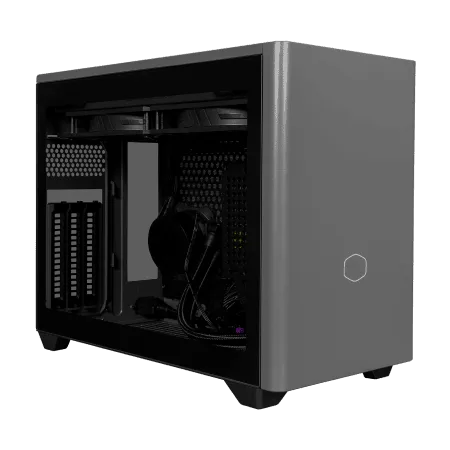
| 【ZEFT Z55DF スペック】 | |
| CPU | Intel Core i7 14700F 20コア/28スレッド 5.30GHz(ブースト)/2.10GHz(ベース) |
| グラフィックボード | GeForce RTX4060 (VRAM:8GB) |
| メモリ | 32GB DDR5 (16GB x2枚 Micron製) |
| ストレージ | SSD 1TB (m.2 nVMe READ/WRITE:5150Gbps/4900Gbps WD製) |
| ケース | CoolerMaster NR200P MAX |
| マザーボード | intel B760 チップセット ASUS製 ROG Strix B760-I GAMING WIFI |
| 電源ユニット | 850W 80Plus GOLD認証 |
| 無線LAN | Wi-Fi 6E (IEEE802.11ax/11ad/11ac/11n/11a/11g/11b) |
| BlueTooth | BlueTooth 5 |
| 光学式ドライブ | DVDスーパーマルチドライブ (外付け) |
| OS | Microsoft Windows 11 Home |
パソコンの耐久性とメンテナンス 長く使うための秘訣
購入前に確認すべき耐久性能
耐久性はパソコンの寿命を左右する重要な要素なのです。
最近ではパソコンの性能が進化する一方で、耐久性もしっかりと確認する必要があります。
では、どのように確認すればよいのでしょうか。
まず、耐久性能の確認には製品の設計や使用されている素材に注目することが重要です。
たとえば、堅牢なアルミニウム合金の筐体を採用したパソコンは、衝撃や圧力に強く、長期間使うことができる可能性が高いです。
また、キーボードの防水性能もあり、万が一水をこぼしてしまった場合でも故障を防ぐことができます。
さらに、製品レビューやユーザーのフィードバックを参考にするのも効果的です。
実際に使用した人たちの意見は、そのパソコンが実際の使用でどれくらいの耐久性を持っているかを知る手助けになります。
もちろん、レビューだけですべてを鵜呑みにするのは避けたいところですが、ある程度の傾向を掴むことができます。
そして、保証期間も要注目です。
長い保証期間を提供しているメーカーは、それだけ自信を持っているともいえますね。
保証内容もチェックすることで、どこまでカバーされるのかを理解しておくとよいでしょう。
なぜなら、メーカーの保証は製品の品質に対する信頼の表れでもあるからです。
最後に、パソコンのメンテナンスやサポート体制についても確認しておくと、長く安心して使い続けることができます。
メーカーが提供するサポートがしっかりしていれば、突然のトラブルにも迅速に対応できるでしょう。
耐久性とサポートの両方を重視することで、より良い選択ができるようになるのです。
ところが、安さだけで飛びつくのは本末転倒です。
性能と価格のバランスをじっくり考えながら、耐久性能をしっかり確認することが、パソコン選びの賢いステップなのです。
日常的なメンテナンス方法
日常的なメンテナンスを怠ると、せっかく投資したパソコンの寿命が短くなる可能性が高まります。
それでも「具体的に何をすればいいの?」と疑問に思った方もいるかもしれませんが、実は日々の手入れが鍵となるのです。
たとえば、定期的な掃除が挙げられます。
ホコリがたまると冷却性能が落ち、結果として過熱の原因になりかねません。
もちろん、内部のパーツをクリーニングするというのは、抵抗を覚える人もいるでしょう。
しかし、エアダスターを使って外部からホコリを吹き飛ばすだけでも、冷却ファンの回転がスムーズになり、長時間使用時のパフォーマンス低下を防ぐことができますよ。
また、日常的なソフトウェアの管理もお忘れなく。
不要なアプリケーションやファイルは定期的に削除することを強くおすすめします。
なぜかというと、これによりシステムの動作が軽くなり、起動時間の短縮や動作の安定化が図れるからです。
まさに一挙両得といえるでしょう。
そして、ウイルス対策も欠かせません。
日頃からウイルススキャンを行い、システムの安全性を確保することが大切です。
きちんとした対策を講じることで、安心してパソコンを長く使い続けることができるというわけです。
とはいうものの、日々の忙しさでメンテナンスを忘れがちになってしまう方もいるでしょう。
つまり、日常的なメンテナンスをしない手はありませんね!
日々の投資を無駄にせず、長く快適に使い続けたいところですね。
初心者にも分かりやすいパソコン用語解説
よく使われるスペック用語
パソコンのスペックは「自分に合った一台」を見つける上でとても重要です。
しかしながら、多くの人がスペックの用語で立ち止まってしまいます。
それに直面して、「これって一体どういう意味なの?」と疑問を持つ方も多いのではないでしょうか。
そこで今回は、よく使われるスペック用語について分かりやすくご説明しましょう。
まずは「プロセッサ」です。
いわゆる「脳」にあたる部分で、パソコンの処理速度を左右します。
たとえば、インテルの「Core i5」や「i7」という名称も耳にした方も多いでしょう。
これらは性能を表し、数字が大きいほど高性能であることを示しています。
でも、高性能だからといって「i7」一択になるわけではありません。
というのも、用途によって必要なプロセッサのレベルは異なるからです。
自分の使用目的に合ったプロセッサを選ぶことが大切です。
次に、メモリについてです。
メモリは、いわばパソコンの「作業スペース」にあたります。
作業スペースが広いほど、一度にたくさんの作業をスムーズにこなせるようになります。
メモリは8GB、16GB、32GBなどがありますが、これも自分の用途に合わせて選びましょう。
たとえば、ウェブブラウジングやオフィス作業が中心なら8GBで十分ですが、動画編集やゲームを存分に楽しみたい方は16GB以上がおすすめです。
ストレージも見逃せません。
しかし、「SSD+HDD」の組み合わせなら、一挙両得な選択です。
SSDはデータの読み書きが速く、パソコンの起動時間を大幅に短縮できます。
一方で、HDDは大容量のデータ保存に向いています。
使い分けることで、パソコンの性能を最大限に引き出せるわけです。
グラフィックカードやディスプレイ解像度も重要です。
たとえば、高性能のグラフィックカードがあれば、ゲームや動画編集を快適に楽しむことができます。
ディスプレイの解像度については、4Kのような高解像度を選ぶと、細部まで美しく表示されます。
まるで豪華絢爛な映像が目の前に広がるような感覚を味わうことができるのです。
パソコンのスペック選びで一番大切なのは、自分の用途に合ったものを選ぶことです。
それが「誰にでも最適な一台」を見つけるための鍵となります。
マーケティングワードの真実
たとえば「ゲーミングパソコン」という言葉。
高性能なイメージがありますが、用途によってはオーバースペックということもあるのです。
もちろん、高性能であることに越したことはありませんが、仕事や日常で使うには、必ずしも必要でないことが多いです。
いわば無駄な出費になってしまう可能性があるわけです。
さらに、よく見かける「最新モデル」。
新しいことは魅力があり、購買意欲をそそりますが、必ずしも最善の選択とは限りません。
というのも、最新モデルがかならずしもコストパフォーマンスに優れているわけではないからです。
少し前のモデルでも性能は十分という場合が多く、価格が下がっていることもあるので、一挙両得となることが多いです。
こうした「マーケティングワード」に惑わされず、冷静に自分の用途に合わせた選択を心がけることが重要ではないでしょうか。
パソコン購入を成功させるためには、マーケティングワードに踊らされるのではなく、賢く情報を見極めることが大切です。
そうすれば、「これだ!」という一台に出会えることでしょう。
自分に最適なパソコンを選ぶためには、まず自分の用途とニーズをしっかり理解することが肝要です。
実際のユーザーレビューで知るパソコンの利便性

信頼できるレビューサイトの見つけ方
そこで大いに参考になるのが実際のユーザーレビューです。
特に信頼できるレビューサイトを見つけることが大切ですが、そのポイントを分かりやすくご説明しましょう。
まず、信頼できるレビューサイトを選ぶためには、掲載されているレビューの多様性を確認することが大切です。
なぜかというと、多くのユーザーが実際に使用したレビューが集まっていると、「千差万別」な意見が飛び交うため、自分に近い使用状況の意見を見つけやすくなります。
いろいろな角度からのレビューがあれば、製品の利便性や注意点を浮き彫りにすることができますね。
また、レビューの内容が具体的であるかもチェックしましょう。
具体的な事例があることで、読む側は自分の使い方に合うかどうかイメージしやすくなるのです。
ところで、信頼性を高めるためには、独立した第三者の運営するサイトを探すことも重要です。
企業が直接運営しているサイトの場合、やはり肯定的なレビューが多くなりがちです。
そのため、客観的な視点から製品を評価しているサイトを選ぶと、より正確な情報を得ることができるのです。
「百戦錬磨」な意見を集めたサイトを見つけるのがコツです。



レビューを読む際の注意点
というのも、製品ページの宣伝文句だけでは見えてこないリアルな使用感に触れることができるからです。
しかし、それにはいくつかの注意点があります。
まず、レビューには熱心なファンや逆にアンチの意見が含まれることも少なくありません。
ですので、極端な意見だけに左右されることなく、なるべく多くのレビューを確認して、全体的な傾向を把握することが重要です。
さらに、レビューが投稿された日時も確認するべきポイントです。
最新の技術やトレンドを見逃さないためにも、できるだけ新しい情報を参考にするのが望ましいでしょう。
また、レビューの中には専門用語が多く含まれていることもありますが、これに対する理解が不十分な場合、それに惑わされてしまうこともあります。
たとえば、「クロック周波数が高いから性能が良い」とするレビューを目にしても、実は単純にそれだけで優劣を判断するのは早計です。
なぜなら、性能には他にも多くの要素が関わってくるためです。
そして、レビューを書いたユーザーがどのような目的で商品を使用したのかも確認しておくと良いでしょう。
最後に、レビューをチェックする際には、販売プラットフォーム以外の独立したレビューサイトやフォーラムにも目を向けるのが効果的です。
海千山千の情報が飛び交う中で、「どの情報源が信頼できるのか」と慎重に見極めることも大切です。
レビューから得られる情報はとても価値がありますが、それを鵜呑みにせず、自分の判断基準に照らし合わせることができて初めて「良い購入」といえるのです。
購入後のサポート パソコンメーカーの選び方
保証内容とアフターサービスの確認方法
なぜかというと、パソコンは日々の使用によりトラブルが避けられないこともあるためです。
まずはデバイスを選ぶ際、どのメーカーの保証が自分にとって最適かを理解する必要があります。
保証内容を確認する際、何に注目すべきかというと、保証期間と保証範囲です。
一般的に、メーカー保証は1年間が基本とされていますが、オプションで延長保証を提供していることもありますので、そこも忘れずにチェックしてみましょう。
この延長保証、新しいモデルに移るまでの橋渡しとして、一石二鳥の効果が期待できるのです。
アフターサービスについても同様です。
いざというときにどのようなサポートが得られるのか、事前にリサーチすることが肝心なのです。
たとえば、電話サポートやチャットサポートが用意されているか、また、その対応時間も要チェックポイントです。
さらに、修理が必要になった場合の手続きや費用についても確認することが大切です。
どの程度の不具合が保証範囲に含まれているか、また、無償修理の条件も確認しておかないと、後で想定外の出費が発生するかもしれません。
そこで、購入前に、メーカーの公式サイトや口コミサイトでリアルな情報を収集することも効果的です。
そして、購入後の満足度を最大化するには、事前にしっかりとした調査を行い、納得のいく選択をすることが求められます。
このように徹底した準備があれば、長く安心してパソコンを使い続けることができるでしょう。
逆に、何の検討もせずに購入することは絶対に避けたいですよね。
サポート体制が充実しているメーカーランキング
パソコンを購入する際、メーカー選びは非常に重要です。
なぜなら、購入後のサポートがしっかりしていないと、トラブルが発生した際に思わぬ手間がかかってしまうからです。
しかし、どのメーカーが本当にサポート体制を充実させているのか、と疑問をお持ちの方は多いのではないでしょうか。
そこで、サポート体制が充実しているメーカーランキングについて分かりやすくご説明しましょう。
まず、サポート体制といえば思い浮かべるのが「24時間サポート」です。
!」と不安に思う方も多いかもしれません。
実際、これが実現しているメーカーもあり、夜間のトラブルにも対応できるのは大変心強いですね。
次に考慮すべきは、サポートの専門性です。
というのは、パソコンのトラブルは高度な知識を必要とすることもあるからです。
各メーカーによる専門スタッフが的確なアドバイスを提供してくれるのは、まさに百戦錬磨のサポート体制といえます。
技術者が定期的に研修を受けているといった情報があれば、さらに信頼できるでしょう。
さらに多言語対応のサポートがあるメーカーも要注目です。
グローバルなサービスを展開しているメーカーは、日本語だけではなく、英語や他言語でもサポートを受けられます。
たとえば、海外出張や留学中に問題が発生した場合でも、言語の壁を感じずにサポートを受けることができます。
一挙両得なサービスが、安心感をもたらすことでしょう。
以上のポイントを押さえて、サポート体制が充実しているメーカーを選びましょう。
購入後のトラブルを未然に防ぎ、快適なパソコンライフを送るための知恵です。
これは単なる費用対効果だけでなく、心の安息も得られることで、いわば一石二鳥の選択となるはずです。