サブノーティカ2に必要なスペックとは
公式が発表している動作環境を確認
サブノーティカ2をプレイするには、まず公式が発表している動作環境を把握する必要があります。
最低動作環境では、グラフィックボードにGeForce RTX 5060クラス、CPUにCore Ultra 5 235またはRyzen 5 9600、メモリは16GBが指定されています。
ただし、この構成では1080p解像度で低~中設定でのプレイが前提となり、フレームレートは40~50fps程度に留まってしまいますよね。
推奨動作環境になると、グラフィックボードはGeForce RTX 5070Ti、CPUはCore Ultra 7 265KまたはRyzen 7 9700X、メモリは32GBが求められます。
この構成であれば1440p解像度で高設定、60fps以上の安定したプレイが可能になることが分かっています。
| 動作環境 | GPU | CPU | メモリ | ストレージ | 想定解像度・設定 |
|---|---|---|---|---|---|
| 最低 | RTX 5060 | Core Ultra 5 235 / Ryzen 5 9600 | 16GB | 50GB以上 | 1080p・低~中設定 |
| 推奨 | RTX 5070Ti | Core Ultra 7 265K / Ryzen 7 9700X | 32GB | 50GB以上 | 1440p・高設定 |
| 最高 | RTX 5080 | Core Ultra 9 285K / Ryzen 9 9950X3D | 64GB | 100GB以上 | 4K・最高設定 |
実際のゲームプレイで重要になるポイント
サブノーティカ2は広大な海洋を探索するオープンワールドゲームであり、特にメモリとストレージの速度が体験の質を左右します。
海中から海上へ移動する際のローディング、巨大な生物との遭遇時の処理、基地建設時のオブジェクト描画など、瞬間的に大量のデータを読み込む場面が頻繁に発生するからです。
メモリは32GB以上を強く推奨します。
16GBでも動作はしますが、長時間プレイしていると徐々にフレームレートが低下したり、エリア移動時のカクつきが発生したりするかもしれません。
ストレージについては、PCIe Gen.4 SSDの1TB以上が理想的。
ゲーム本体で50GB程度を使用しますが、今後のアップデートやMOD導入を考えると余裕を持たせた方がいいでしょう。
Gen.5 SSDは確かに高速ですが、発熱が非常に高く価格も高額なため、コストパフォーマンスを考えるとGen.4で十分に快適です。
人気PCゲームタイトル一覧
| ゲームタイトル | 発売日 | 推奨スペック | 公式 URL |
Steam URL |
|---|---|---|---|---|
| Street Fighter 6 / ストリートファイター6 | 2023/06/02 | プロセッサー: Core i7 8700 / Ryzen 5 3600
グラフィック: RTX2070 / Radeon RX 5700XT メモリー: 16 GB RAM |
公式 | steam |
| Monster Hunter Wilds
/ モンスターハンターワイルズ |
2025/02/28 | プロセッサー:Core i5-11600K / Ryzen 5 3600X
グラフィック: GeForce RTX 2070/ RTX 4060 / Radeon RX 6700XT メモリー: 16 GB RAM |
公式 | steam |
| Apex Legends
/ エーペックスレジェンズ |
2020/11/05 | プロセッサー: Ryzen 5 / Core i5
グラフィック: Radeon R9 290/ GeForce GTX 970 メモリー: 8 GB RAM |
公式 | steam |
| ロマンシング サガ2
リベンジオブザセブン |
2024/10/25 | プロセッサー: Core i5-6400 / Ryzen 5 1400
グラフィック:GeForce GTX 1060 / Radeon RX 570 メモリ: 8 GB RAM |
公式 | steam |
| 黒神話:悟空 | 2024/08/20 | プロセッサー: Core i7-9700 / Ryzen 5 5500
グラフィック: GeForce RTX 2060 / Radeon RX 5700 XT / Arc A750 |
公式 | steam |
| メタファー:リファンタジオ | 2024/10/11 | プロセッサー: Core i5-7600 / Ryzen 5 2600
グラフィック:GeForce GTX 970 / Radeon RX 480 / Arc A380 メモリ: 8 GB RAM |
公式 | steam |
| Call of Duty: Black Ops 6 | 2024/10/25 | プロセッサー:Core i7-6700K / Ryzen 5 1600X
グラフィック: GeForce RTX 3060 / GTX 1080Ti / Radeon RX 6600XT メモリー: 12 GB RAM |
公式 | steam |
| ドラゴンボール Sparking! ZERO | 2024/10/11 | プロセッサー: Core i7-9700K / Ryzen 5 3600
グラフィック:GeForce RTX 2060 / Radeon RX Vega 64 メモリ: 16 GB RAM |
公式 | steam |
| ELDEN RING SHADOW OF THE ERDTREE | 2024/06/21 | プロセッサー: Core i7-8700K / Ryzen 5 3600X
グラフィック: GeForce GTX 1070 / RADEON RX VEGA 56 メモリー: 16 GB RAM |
公式 | steam |
| ファイナルファンタジーXIV
黄金のレガシー |
2024/07/02 | プロセッサー: Core i7-9700
グラフィック: GeForce RTX 2060 / Radeon RX 5600 XT メモリー: 16 GB RAM |
公式 | steam |
| Cities: Skylines II | 2023/10/25 | プロセッサー:Core i5-12600K / Ryzen 7 5800X
グラフィック: GeForce RTX 3080 | RadeonRX 6800 XT メモリー: 16 GB RAM |
公式 | steam |
| ドラゴンズドグマ 2 | 2024/03/21 | プロセッサー: Core i7-10700 / Ryzen 5 3600X
グラフィック GeForce RTX 2080 / Radeon RX 6700 メモリー: 16 GB |
公式 | steam |
| サイバーパンク2077:仮初めの自由 | 2023/09/26 | プロセッサー: Core i7-12700 / Ryzen 7 7800X3D
グラフィック: GeForce RTX 2060 SUPER / Radeon RX 5700 XT メモリー: 16 GB RAM |
公式 | steam |
| ホグワーツ・レガシー | 2023/02/11 | プロセッサー: Core i7-8700 / Ryzen 5 3600
グラフィック: GeForce 1080 Ti / Radeon RX 5700 XT メモリー: 16 GB RAM |
公式 | steam |
| TEKKEN 8 / 鉄拳8 | 2024/01/26 | プロセッサー: Core i7-7700K / Ryzen 5 2600
グラフィック: GeForce RTX 2070/ Radeon RX 5700 XT メモリー: 16 GB RAM |
公式 | steam |
| Palworld / パルワールド | 2024/01/19 | プロセッサー: Core i9-9900K
グラフィック: GeForce RTX 2070 メモリー: 32 GB RAM |
公式 | steam |
| オーバーウォッチ 2 | 2023/08/11 | プロセッサー:Core i7 / Ryzen 5
グラフィック: GeForce GTX 1060 / Radeon RX 6400 メモリー: 8 GB RAM |
公式 | steam |
| Monster Hunter RISE: Sunbreak
/ モンスターハンターライズ:サンブレイク |
2022/01/13 | プロセッサー:Core i5-4460 / AMD FX-8300
グラフィック: GeForce GTX 1060 / Radeon RX 570 メモリー: 8 GB RAM |
公式 | steam |
| BIOHAZARD RE:4 | 2023/03/24 | プロセッサー: Ryzen 5 3600 / Core i7 8700
グラフィック: Radeon RX 5700 / GeForce GTX 1070 メモリー: 16 GB RAM |
公式 | steam |
| デッドバイデイライト | 2016/06/15 | プロセッサー: Core i3 / AMD FX-8300
グラフィック: 4GB VRAM以上 メモリー: 8 GB RAM |
公式 | steam |
| Forza Horizon 5 | 2021/11/09 | プロセッサー: Core i5-8400 / Ryzen 5 1500X
グラフィック: GTX 1070 / Radeon RX 590 メモリー: 16 GB RAM |
公式 | steam |
DLSS 4とFSR 4の恩恵を受けられる環境
サブノーティカ2はDLSS 4とFSR 4の両方に対応しており、これらのアップスケーリング技術を活用することで、より高解像度・高フレームレートでのプレイが可能になります。
特にDLSS 4のフレーム生成機能は、GeForce RTX 50シリーズでのみ利用できる機能であり、実質的なフレームレートを1.5倍から2倍近くまで向上させることができるのは驚きのひとことです。
GeForce RTX 50シリーズのDLSS 4と比較すると若干画質面で劣る場面もありますが、コストパフォーマンスを重視するならRadeon RX 9070XTという選択肢も充分に魅力的。
BTOパソコンを選ぶべき理由
自作PCとの比較で見えてくるメリット
「自作PCの方が安いんじゃないの?」と疑問に思った方もいるかもしれませんが、実は現在の市場環境ではBTOパソコンの方がコストパフォーマンスに優れるケースが増えています。
特にグラフィックボードの価格が高騰している状況では、BTOメーカーが大量仕入れによって確保している価格優位性が際立つのです。
さらにBTOパソコンには保証が付帯しており、初期不良や故障時のサポートを受けられる安心感があります。
自作PCでパーツ単位の保証はあっても、システム全体としての動作保証はありませんし、トラブルシューティングもすべて自分で行う必要があります。
CPUクーラーの取り付けやケーブルマネジメント、BIOS設定など、初心者には難易度が高い作業が多く、「組み立てたけど起動しない!」とパニックになる方もいるのではないでしょうか。
カスタマイズの自由度が高いBTOの魅力
サブノーティカ2のような要求スペックが明確なゲームでは、グラフィックボードとメモリに予算を集中させ、その他のパーツは標準構成で充分というアプローチが効果的です。
例えばケースにこだわりがなければ、スタンダードなエアフロー重視モデルを選択してコストを抑え、その分をGeForce RTX 5070TiからRTX 5080へのアップグレードに回すといった柔軟な対応ができます。
逆にデザイン性を重視したい方は、ピラーレスケースや木製パネルケースを選択して、自分だけの特別な一台に仕上げることもできるわけです。
パソコン おすすめモデル5選
パソコンショップSEVEN ZEFT R66L

| 【ZEFT R66L スペック】 | |
| CPU | AMD Ryzen7 7700 8コア/16スレッド 5.30GHz(ブースト)/3.80GHz(ベース) |
| グラフィックボード | GeForce RTX5070Ti (VRAM:16GB) |
| メモリ | 32GB DDR5 (32GB x1枚 クルーシャル製) |
| ストレージ | SSD 1TB (m.2 nVMe READ/WRITE:7250Gbps/6900Gbps WD製) |
| ケース | Okinos Mirage 4 ARGB Black |
| CPUクーラー | 水冷 240mmラジエータ CoolerMaster製 水冷CPUクーラー ML 240 Core II Black |
| マザーボード | AMD B850 チップセット ASRock製 B850M-X WiFi R2.0 |
| 電源ユニット | 850W 80Plus GOLD認証 電源ユニット (Silverstone製) |
| 無線LAN | Wi-Fi 6E (IEEE802.11ax/11ad/11ac/11n/11a/11g/11b) |
| BlueTooth | BlueTooth 5 |
| OS | Microsoft Windows 11 Home |
パソコンショップSEVEN ZEFT R67F

| 【ZEFT R67F スペック】 | |
| CPU | AMD Ryzen7 7800X3D 8コア/16スレッド 5.00GHz(ブースト)/4.20GHz(ベース) |
| グラフィックボード | GeForce RTX5060 (VRAM:8GB) |
| メモリ | 32GB DDR5 (32GB x1枚 クルーシャル製) |
| ストレージ | SSD 1TB (m.2 nVMe READ/WRITE:7250Gbps/6900Gbps WD製) |
| ケース | DeepCool CH160 PLUS Black |
| CPUクーラー | 空冷 サイズ製 空冷CPUクーラー SCYTHE() MUGEN6 BLACK EDITION |
| マザーボード | AMD B850 チップセット ASRock製 B850M-X WiFi R2.0 |
| 電源ユニット | 650W 80Plus BRONZE認証 電源ユニット (COUGAR製) |
| 無線LAN | Wi-Fi 6E (IEEE802.11ax/11ad/11ac/11n/11a/11g/11b) |
| BlueTooth | BlueTooth 5 |
| OS | Microsoft Windows 11 Home |
パソコンショップSEVEN ZEFT R61FC
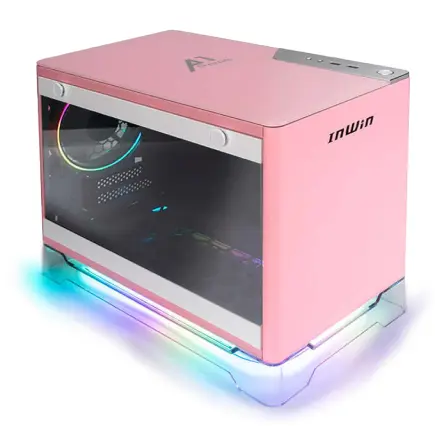
| 【ZEFT R61FC スペック】 | |
| CPU | AMD Ryzen7 9800X3D 8コア/16スレッド 5.20GHz(ブースト)/4.70GHz(ベース) |
| グラフィックボード | Radeon RX 9060XT (VRAM:16GB) |
| メモリ | 32GB DDR5 (32GB x1枚 クルーシャル製) |
| ストレージ | SSD 1TB (m.2 nVMe READ/WRITE:7250Gbps/6900Gbps WD製) |
| ケース | INWIN A1 PRIME ピンク |
| CPUクーラー | 空冷 サイズ製 空冷CPUクーラー SCYTHE() MUGEN6 BLACK EDITION |
| マザーボード | AMD B850 チップセット ASRock製 B850I Lightning WiFi |
| 電源ユニット | 750W 80Plus GOLD認証 |
| 無線LAN | Wi-Fi 6E (IEEE802.11ax/11ad/11ac/11n/11a/11g/11b) |
| BlueTooth | BlueTooth 5 |
| OS | Microsoft Windows 11 Home |
パソコンショップSEVEN SR-ar9-9260B/S9
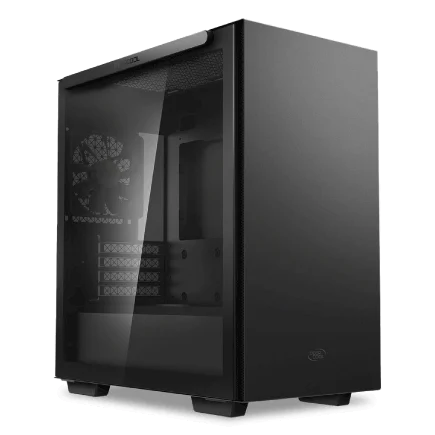
| 【SR-ar9-9260B/S9 スペック】 | |
| CPU | AMD Ryzen9 9900X 12コア/24スレッド 5.60GHz(ブースト)/4.40GHz(ベース) |
| メモリ | 16GB DDR5 (16GB x1枚 クルーシャル製) |
| ストレージ | SSD 1TB (m.2 nVMe READ/WRITE:7250Gbps/6900Gbps WD製) |
| ケース | Thermaltake S100 TG |
| CPUクーラー | 空冷 DeepCool製 空冷CPUクーラー AK400 |
| マザーボード | AMD B850 チップセット ASRock製 B850M-X WiFi R2.0 |
| 電源ユニット | 650W 80Plus BRONZE認証 電源ユニット (COUGAR製) |
| 無線LAN | Wi-Fi 6E (IEEE802.11ax/11ad/11ac/11n/11a/11g/11b) |
| BlueTooth | BlueTooth 5 |
| 光学式ドライブ | DVDスーパーマルチドライブ (外付け) |
| OS | Microsoft Windows 11 Home |
パソコンショップSEVEN EFFA G08I
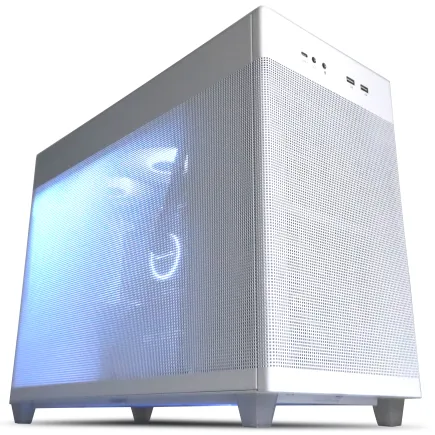
| 【EFFA G08I スペック】 | |
| CPU | AMD Ryzen9 9900X 12コア/24スレッド 5.60GHz(ブースト)/4.40GHz(ベース) |
| グラフィックボード | Radeon RX 7800XT (VRAM:16GB) |
| メモリ | 32GB DDR5 (16GB x2枚 Micron製) |
| ストレージ | SSD 1TB (m.2 nVMe READ/WRITE:7250Gbps/6900Gbps WD製) |
| ケース | ASUS Prime AP201 Tempered Glass ホワイト |
| CPUクーラー | 水冷 240mmラジエータ CoolerMaster製 水冷CPUクーラー ML 240 Core II White |
| マザーボード | AMD X870 チップセット GIGABYTE製 X870M AORUS ELITE WIFI7 ICE |
| 電源ユニット | 850W 80Plus GOLD認証 電源ユニット (CWT製) |
| 無線LAN | Wi-Fi 6E (IEEE802.11ax/11ad/11ac/11n/11a/11g/11b) |
| BlueTooth | BlueTooth 5 |
| 光学式ドライブ | DVDスーパーマルチドライブ (外付け) |
| OS | Microsoft Windows 11 Home |
おすすめBTOパソコン3選
1位:コスパ最強のミドルハイ構成モデル
この組み合わせは価格と性能のバランスが絶妙で、DLSS 4を活用すれば平均80~95fps程度の滑らかなフレームレートを維持できます。
メモリは必ず32GBにカスタマイズしましょう。
標準構成の16GBでは、長時間のプレイセッションや基地建設を進めていくと明らかに不足を感じる場面が出てきます。
DDR5-5600の32GBであれば、メモリ起因のパフォーマンス低下はほぼ発生しません。
ストレージはPCIe Gen.4 SSDの1TBを選択するのが賢明。
WDやCrucialといった信頼性の高いメーカー製SSDを選べるBTOショップなら、読み込み速度が7,000MB/s前後の高速モデルが搭載されており、エリア移動時のローディング時間を最小限に抑えられます。
CPUクーラーは空冷で充分ですが、DEEPCOOLやサイズ製の高性能モデルにアップグレードしておくと、夏場の高負荷時でも安定した動作が期待できます。
Core Ultra 7 265Kは前世代と比較して発熱が抑制されているとはいえ、ゲーミング時には相応の熱を発生させますからね。
ケースについては、エアフロー重視のスタンダードモデルで問題ありません。
見た目にこだわりたい方は、Corsairのピラーレスケースや、Fractal Designの木製パネルケースにカスタマイズするのも効果的です。
| パーツ | 推奨構成 | 価格目安 |
|---|---|---|
| GPU | GeForce RTX 5070Ti | 標準搭載 |
| CPU | Core Ultra 7 265K | 標準搭載 |
| メモリ | DDR5-5600 32GB | +8,000円 |
| ストレージ | PCIe Gen.4 SSD 1TB | 標準搭載 |
| CPUクーラー | DEEPCOOL空冷 | +3,000円 |
| ケース | スタンダードエアフロー | 標準搭載 |
| 合計 | – | 約240,000円 |
2位:4K環境で楽しむハイエンド構成
この構成なら4K解像度・最高設定でも平均65~78fps程度を維持でき、DLSS 4のバランスモードを使用すれば90fps以上も狙えます。
メモリは64GBまで増設することをおすすめします。
4K解像度では高解像度テクスチャが大量にメモリに展開されるため、32GBでもギリギリ動作する場面があるものの、余裕を持たせた方が安心です。
特に配信や録画を同時に行う予定がある方は、64GBにしない手はありませんね。
サブノーティカ2以外にも複数のゲームをインストールする可能性を考えると、1TBでは心もとない。
CPUクーラーはハイエンド構成なら水冷を検討する価値があります。
DEEPCOOLやCorsairの280mmまたは360mm簡易水冷クーラーなら、Core Ultra 9 285Kの発熱を余裕を持って処理でき、静音性も高いレベルで維持できます。
正直ここまで冷却性能が高いとは思っていませんでした。
ケースはピラーレスケースがおすすめ。
NZXTやLian Liの2面または3面強化ガラス製モデルなら、内部の美しいパーツ構成を存分に鑑賞できますし、高級感も抜群です。
ハイエンド構成にふさわしい外観を求めるなら、ケースへの投資も惜しむべきではありません。
この構成の総額は約380,000円前後になりますが、今後3~4年は最新ゲームを最高設定でプレイできる性能を持っており、長期的なコストパフォーマンスを考えると充分に納得できる投資といえます。
3位:予算重視のエントリー構成
この構成でも1080p解像度・中~高設定で平均55~68fps程度は確保でき、DLSS 4を活用すれば70fps以上も実現できます。
メモリは最低でも32GBにアップグレードすることを強く推奨します。
標準の16GBでは明らかに不足するシーンが多く、せっかくのゲーム体験が台無しになってしまいますよね。
32GBへのアップグレード費用は8,000円程度ですから、ここをケチるのは得策ではありません。
ストレージは1TBのPCIe Gen.4 SSDで充分。
エントリー構成とはいえ、SSDの速度は妥協すべきではなく、キオクシアやWD製の信頼性の高いモデルを選択できるBTOショップを選びましょう。
読み込み速度が5,000MB/s以上あれば、ゲームプレイに支障をきたすことはありません。
CPUクーラーは標準の空冷クーラーで問題ありませんが、可能であればサイズ製の虎徹クラスにアップグレードしておくと、動作音が静かになり快適性が向上します。
Core Ultra 5 235は消費電力が控えめなので、大型の空冷クーラーは必要ありませんが、標準クーラーだと高負荷時にファンノイズが気になる場合もあります。
ケースはスタンダードなエアフローモデルで充分ですし、予算を抑えるならここでコストカットするのが賢明。
Thermaltakeの基本的なミドルタワーケースでも、必要な冷却性能は確保されています。
AMD構成という選択肢
Radeon RX 90シリーズの実力
GeForce RTX 50シリーズばかりに注目が集まりがちですが、Radeon RX 90シリーズも非常に魅力的な選択肢です。
特にRadeon RX 9070XTは、GeForce RTX 5070Tiに匹敵するほどの性能を持ちながら、価格が1~2万円程度安く設定されているケースが多く、コストパフォーマンスを重視する方には見逃せません。
FSR 4の機械学習ベースのアップスケーリングは、DLSS 4と比較すると細部の描写でやや劣る場面もありますが、実際のゲームプレイでは気になるレベルではありません。
Ryzen 9000シリーズとの組み合わせ
AMD構成で統一するなら、CPUにRyzen 7 9700XまたはRyzen 7 9800X3Dを選択するのが定石です。
特にRyzen 7 9800X3Dは3D V-Cacheによってゲーミング性能が大幅に向上しており、Core Ultra 7 265Kを上回る場面も少なくありません。
Zen5アーキテクチャの恩恵で消費電力も抑えられており、発熱も控えめ。
空冷CPUクーラーでも充分に冷却できますから、トータルのシステムコストを抑えやすいのもメリットです。
DEEPCOOLの空冷クーラーで問題なく運用できますし、静音性も高いレベルで維持できます。
メモリもDDR5-5600に対応しており、Intel構成と同等のパフォーマンスを発揮します。
| 構成 | GPU | CPU | 1080p平均fps | 1440p平均fps | 4K平均fps |
|---|---|---|---|---|---|
| AMD推奨 | RX 9070XT | Ryzen 7 9800X3D | 105~118 | 78~91 | 52~63 |
| Intel推奨 | RTX 5070Ti | Core Ultra 7 265K | 98~112 | 82~96 | 55~67 |
| AMD最高 | RX 9070XT | Ryzen 9 9950X3D | 108~122 | 82~95 | 56~68 |
| Intel最高 | RTX 5080 | Core Ultra 9 285K | 115~130 | 88~102 | 67~80 |
パソコン おすすめモデル5選
パソコンショップSEVEN ZEFT Z55GU
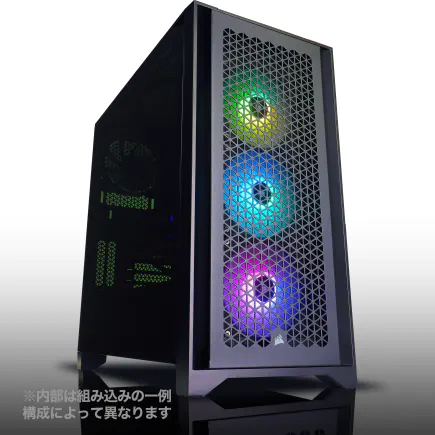
| 【ZEFT Z55GU スペック】 | |
| CPU | Intel Core Ultra9 285K 24コア/24スレッド 5.70GHz(ブースト)/3.70GHz(ベース) |
| グラフィックボード | GeForce RTX5070 (VRAM:12GB) |
| メモリ | 32GB DDR5 (16GB x2枚 クルーシャル製) |
| ストレージ | SSD 1TB (m.2 nVMe READ/WRITE:7250Gbps/6900Gbps WD製) |
| ケース | Antec P20C ブラック |
| CPUクーラー | 水冷 240mmラジエータ CoolerMaster製 水冷CPUクーラー ML 240 Core II Black |
| マザーボード | intel B860 チップセット ASRock製 B860M Pro RS WiFi |
| 電源ユニット | 850W 80Plus GOLD認証 電源ユニット (CWT製) |
| 無線LAN | Wi-Fi 6E (IEEE802.11ax/11ad/11ac/11n/11a/11g/11b) |
| BlueTooth | BlueTooth 5 |
| OS | Microsoft Windows 11 Pro |
パソコンショップSEVEN ZEFT Z55EG
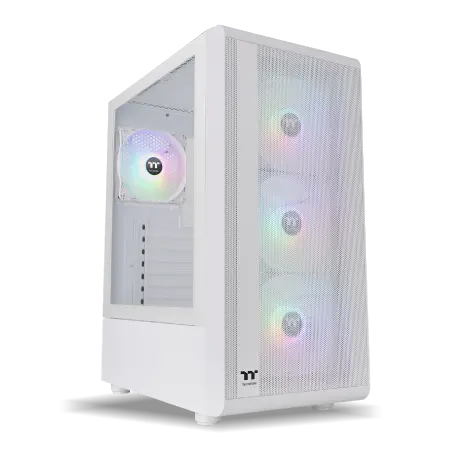
| 【ZEFT Z55EG スペック】 | |
| CPU | Intel Core Ultra7 265 20コア/20スレッド 5.30GHz(ブースト)/2.40GHz(ベース) |
| グラフィックボード | GeForce RTX5070Ti (VRAM:16GB) |
| メモリ | 32GB DDR5 (16GB x2枚 クルーシャル製) |
| ストレージ | SSD 2TB (m.2 nVMe READ/WRITE:7250Gbps/6900Gbps WD製) |
| ケース | Thermaltake S200 TG ARGB Plus ホワイト |
| CPUクーラー | 水冷 240mmラジエータ CoolerMaster製 水冷CPUクーラー ML 240 Core II White |
| マザーボード | intel B860 チップセット ASRock製 B860M Pro RS WiFi |
| 電源ユニット | 850W 80Plus GOLD認証 電源ユニット (Silverstone製) |
| 無線LAN | Wi-Fi 6E (IEEE802.11ax/11ad/11ac/11n/11a/11g/11b) |
| BlueTooth | BlueTooth 5 |
| 光学式ドライブ | DVDスーパーマルチドライブ (外付け) |
| OS | Microsoft Windows 11 Home |
パソコンショップSEVEN ZEFT Z57T
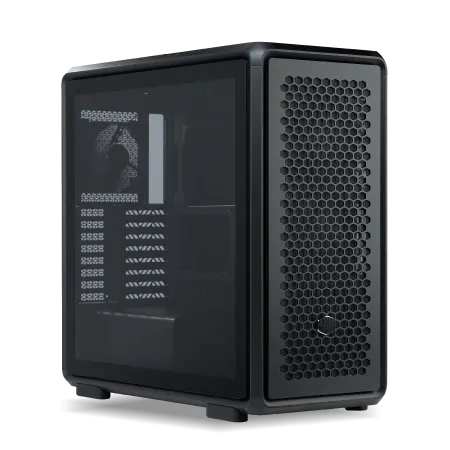
| 【ZEFT Z57T スペック】 | |
| CPU | Intel Core Ultra7 265K 20コア/20スレッド 5.50GHz(ブースト)/3.90GHz(ベース) |
| グラフィックボード | GeForce RTX5070 (VRAM:12GB) |
| メモリ | 32GB DDR5 (32GB x1枚 クルーシャル製) |
| ストレージ | SSD 1TB (m.2 nVMe READ/WRITE:7250Gbps/6900Gbps WD製) |
| ケース | CoolerMaster MasterFrame 600 Black |
| CPUクーラー | 空冷 DeepCool製 空冷CPUクーラー AK400 |
| マザーボード | intel B860 チップセット ASRock製 B860M Pro RS WiFi |
| 電源ユニット | 850W 80Plus GOLD認証 電源ユニット (Silverstone製) |
| 無線LAN | Wi-Fi 6E (IEEE802.11ax/11ad/11ac/11n/11a/11g/11b) |
| BlueTooth | BlueTooth 5 |
| OS | Microsoft Windows 11 Home |
パソコンショップSEVEN SR-u7-6170K/S9
| 【SR-u7-6170K/S9 スペック】 | |
| CPU | Intel Core Ultra7 265K 20コア/20スレッド 5.50GHz(ブースト)/3.90GHz(ベース) |
| メモリ | 32GB DDR5 (32GB x1枚 クルーシャル製) |
| ストレージ | SSD 1TB (m.2 nVMe READ/WRITE:7250Gbps/6900Gbps WD製) |
| ケース | Antec P20C ブラック |
| CPUクーラー | 空冷 DeepCool製 空冷CPUクーラー AK400 |
| マザーボード | intel B860 チップセット ASRock製 B860M Pro RS WiFi |
| 電源ユニット | 650W 80Plus BRONZE認証 電源ユニット (COUGAR製) |
| 無線LAN | Wi-Fi 6E (IEEE802.11ax/11ad/11ac/11n/11a/11g/11b) |
| BlueTooth | BlueTooth 5 |
| 光学式ドライブ | DVDスーパーマルチドライブ (外付け) |
| OS | Microsoft Windows 11 Home |
パソコンショップSEVEN ZEFT Z54X
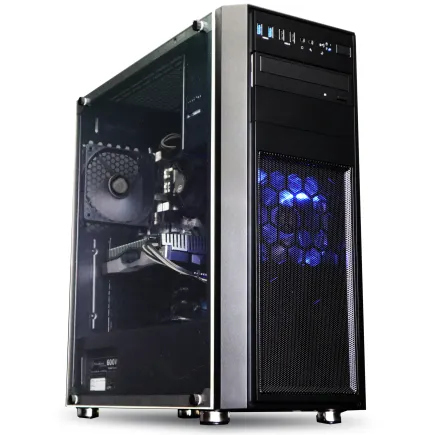
| 【ZEFT Z54X スペック】 | |
| CPU | Intel Core Ultra7 265K 20コア/20スレッド 5.50GHz(ブースト)/3.90GHz(ベース) |
| グラフィックボード | GeForce RTX5050 (VRAM:8GB) |
| メモリ | 32GB DDR5 (32GB x1枚 クルーシャル製) |
| ストレージ | SSD 1TB (m.2 nVMe READ/WRITE:7250Gbps/6900Gbps WD製) |
| ケース | Thermaltake Versa H26 |
| CPUクーラー | 空冷 DeepCool製 空冷CPUクーラー AK400 |
| マザーボード | intel B860 チップセット ASRock製 B860M Pro RS WiFi |
| 電源ユニット | 650W 80Plus BRONZE認証 電源ユニット (COUGAR製) |
| 無線LAN | Wi-Fi 6E (IEEE802.11ax/11ad/11ac/11n/11a/11g/11b) |
| BlueTooth | BlueTooth 5 |
| 光学式ドライブ | DVDスーパーマルチドライブ (内蔵) |
| OS | Microsoft Windows 11 Home |
カスタマイズで押さえるべきポイント
メモリ選択の重要性
BTOパソコンをカスタマイズする際、最も重要なのがメモリ容量の選択です。
サブノーティカ2では、標準構成の16GBでは明らかに不足するシーンが頻発します。
海底基地を拡張していくと、建築物のテクスチャやオブジェクトデータがメモリに常駐し続けるため、16GBではスワップが発生してフレームレートが急激に低下してしまいますよね。
追加費用は8,000円程度ですが、この投資によって得られる快適性の向上は計り知れません。
64GBまで増設する必要があるのは、4K解像度でプレイする場合や、配信・録画を同時に行う場合に限られます。
メモリメーカーについては、MicronのCrucialブランドやGskillが選択できるBTOショップを選ぶのが賢明。
ストレージ構成の考え方
ストレージは容量と速度の両面から検討する必要があります。
サブノーティカ2本体で50GB程度を使用しますが、セーブデータやスクリーンショット、将来的なアップデートを考慮すると、最低でも1TBは確保したいところ。
他のゲームもインストールする予定があるなら、2TBを選択した方が後悔しません。
それどころかGen.5 SSDは発熱が非常に高く、大型ヒートシンクやアクティブ冷却が必要になるため、コストパフォーマンスを考えるとGen.4一択になりますが、将来性を重視する方はGen.5を選択するのもありでしょう。
メーカーはWDのBlackシリーズ、CrucialのP5 Plusシリーズ、キオクシアのEXCERIAシリーズあたりが信頼性と性能のバランスに優れています。
BTOパソコンの注文時に、これらのメーカーを指定できるかどうかをチェックしましょう。
CPUクーラーとケースの選び方
CPUクーラーは、選択したCPUのグレードに応じて決めるのが基本です。
Core Ultra 5やRyzen 5クラスなら標準の空冷クーラーでも充分ですが、Core Ultra 7やRyzen 7以上になると、アップグレードを検討する価値があります。
空冷クーラーならDEEPCOOLのAK620やサイズの虎徹3が人気。
これらは冷却性能と静音性のバランスが良く、価格も3,000~5,000円程度の追加で済みます。
水冷クーラーを選ぶなら、280mmまたは360mmの簡易水冷がおすすめ。
ケースについては、まず冷却性能を優先すべきです。
どれだけ高性能なパーツを搭載しても、ケース内の熱がこもってしまえば本来の性能を発揮できません。
フロントとリアに120mmまたは140mmファンを搭載できるモデルを選びましょう。
デザイン性を重視したい方には、ピラーレスケースや木製パネルケースという選択肢があります。
NZXTのH9シリーズやLian LiのO11 Dynamicシリーズは、2面または3面が強化ガラスで構成されており、内部のパーツを美しく見せることができます。
Fractal DesignのNorthシリーズは、フロントパネルに高級木材を使用した独特のデザインが魅力的。
エアフロー性能を犠牲にしてまでデザインを優先するのは本末転倒ですから、冷却性能が確保されているかを必ず確認しましょう。
最新CPU性能一覧
| 型番 | コア数 | スレッド数 | 定格クロック | 最大クロック | Cineスコア Multi |
Cineスコア Single |
公式 URL |
価格com URL |
|---|---|---|---|---|---|---|---|---|
| Core Ultra 9 285K | 24 | 24 | 3.20GHz | 5.70GHz | 43411 | 2482 | 公式 | 価格 |
| Ryzen 9 9950X | 16 | 32 | 4.30GHz | 5.70GHz | 43162 | 2284 | 公式 | 価格 |
| Ryzen 9 9950X3D | 16 | 32 | 4.30GHz | 5.70GHz | 42185 | 2275 | 公式 | 価格 |
| Core i9-14900K | 24 | 32 | 3.20GHz | 6.00GHz | 41473 | 2374 | 公式 | 価格 |
| Ryzen 9 7950X | 16 | 32 | 4.50GHz | 5.70GHz | 38919 | 2092 | 公式 | 価格 |
| Ryzen 9 7950X3D | 16 | 32 | 4.20GHz | 5.70GHz | 38843 | 2063 | 公式 | 価格 |
| Core Ultra 7 265K | 20 | 20 | 3.30GHz | 5.50GHz | 37598 | 2372 | 公式 | 価格 |
| Core Ultra 7 265KF | 20 | 20 | 3.30GHz | 5.50GHz | 37598 | 2372 | 公式 | 価格 |
| Core Ultra 9 285 | 24 | 24 | 2.50GHz | 5.60GHz | 35955 | 2212 | 公式 | 価格 |
| Core i7-14700K | 20 | 28 | 3.40GHz | 5.60GHz | 35813 | 2250 | 公式 | 価格 |
| Core i9-14900 | 24 | 32 | 2.00GHz | 5.80GHz | 34049 | 2223 | 公式 | 価格 |
| Ryzen 9 9900X | 12 | 24 | 4.40GHz | 5.60GHz | 33184 | 2253 | 公式 | 価格 |
| Core i7-14700 | 20 | 28 | 2.10GHz | 5.40GHz | 32813 | 2116 | 公式 | 価格 |
| Ryzen 9 9900X3D | 12 | 24 | 4.40GHz | 5.50GHz | 32701 | 2208 | 公式 | 価格 |
| Ryzen 9 7900X | 12 | 24 | 4.70GHz | 5.60GHz | 29505 | 2054 | 公式 | 価格 |
| Core Ultra 7 265 | 20 | 20 | 2.40GHz | 5.30GHz | 28785 | 2171 | 公式 | 価格 |
| Core Ultra 7 265F | 20 | 20 | 2.40GHz | 5.30GHz | 28785 | 2171 | 公式 | 価格 |
| Core Ultra 5 245K | 14 | 14 | 3.60GHz | 5.20GHz | 25668 | 0 | 公式 | 価格 |
| Core Ultra 5 245KF | 14 | 14 | 3.60GHz | 5.20GHz | 25668 | 2190 | 公式 | 価格 |
| Ryzen 7 9700X | 8 | 16 | 3.80GHz | 5.50GHz | 23284 | 2227 | 公式 | 価格 |
| Ryzen 7 9800X3D | 8 | 16 | 4.70GHz | 5.40GHz | 23272 | 2106 | 公式 | 価格 |
| Core Ultra 5 235 | 14 | 14 | 3.40GHz | 5.00GHz | 21034 | 1872 | 公式 | 価格 |
| Ryzen 7 7700 | 8 | 16 | 3.80GHz | 5.30GHz | 19672 | 1951 | 公式 | 価格 |
| Ryzen 7 7800X3D | 8 | 16 | 4.50GHz | 5.40GHz | 17882 | 1828 | 公式 | 価格 |
| Core i5-14400 | 10 | 16 | 2.50GHz | 4.70GHz | 16183 | 1790 | 公式 | 価格 |
| Ryzen 5 7600X | 6 | 12 | 4.70GHz | 5.30GHz | 15419 | 1995 | 公式 | 価格 |
購入後の設定と最適化
初回起動時に確認すべき項目
BTOパソコンが届いたら、まず動作確認を行う必要があります。
電源を入れてWindowsが正常に起動するか、注文したスペック通りのパーツが搭載されているかをシステム情報で確認しましょう。
特にメモリ容量とストレージ容量は、カスタマイズ内容が正しく反映されているかどうかをチェックしましょう。
次にグラフィックドライバーが最新版になっているかを確認します。
GeForce RTX 50シリーズならGeForce Experience、Radeon RX 90シリーズならAMD Software: Adrenalin Editionを起動して、ドライバーの更新をチェック。
Windowsの電源プランも「高パフォーマンス」または「究極のパフォーマンス」に設定しておきましょう。
コントロールパネルの電源オプションから変更できますから、忘れずに設定しておくこと。
サブノーティカ2のグラフィック設定
サブノーティカ2を起動したら、まずグラフィック設定を自分の環境に合わせて調整する必要があります。
解像度は使用しているモニターのネイティブ解像度に合わせます。
1080pモニターなら1920×1080、1440pモニターなら2560×1440、4Kモニターなら3840×2160です。
ウィンドウモードではなくフルスクリーンモードを選択することで、入力遅延を最小限に抑えられます。
グラフィック品質プリセットは、推奨構成なら「高」、ハイエンド構成なら「最高」を選択して問題ありません。
エントリー構成の場合は「中」から始めて、フレームレートを確認しながら調整していくのが賢明。
特に影の品質とアンビエントオクルージョンは負荷が高いので、フレームレートが安定しない場合は一段階下げるのも効果的です。
DLSS 4またはFSR 4は必ず有効にしましょう。
品質モードは「バランス」が推奨で、画質とパフォーマンスの両立が図れます。
「パフォーマンス」モードにすると更にフレームレートが向上しますが、画質の劣化が目立つ場面も出てきますから、まずは「バランス」で試してみて、必要に応じて調整するのが良いでしょう。
フレーム生成機能も有効にすることで、体感的な滑らかさが大幅に向上します。
ただし、入力遅延がわずかに増加するため、対戦ゲームでは気になる方もいるかもしれませんが、サブノーティカ2のような探索型ゲームでは問題になることはほとんどありません。
最新グラフィックボード(VGA)性能一覧
| GPU型番 | VRAM | 3DMarkスコア TimeSpy |
3DMarkスコア FireStrike |
TGP | 公式 URL |
価格com URL |
|---|---|---|---|---|---|---|
| GeForce RTX 5090 | 32GB | 49084 | 102574 | 575W | 公式 | 価格 |
| GeForce RTX 5080 | 16GB | 32410 | 78563 | 360W | 公式 | 価格 |
| Radeon RX 9070 XT | 16GB | 30396 | 67179 | 304W | 公式 | 価格 |
| Radeon RX 7900 XTX | 24GB | 30318 | 73886 | 355W | 公式 | 価格 |
| GeForce RTX 5070 Ti | 16GB | 27382 | 69361 | 300W | 公式 | 価格 |
| Radeon RX 9070 | 16GB | 26720 | 60617 | 220W | 公式 | 価格 |
| GeForce RTX 5070 | 12GB | 22127 | 57157 | 250W | 公式 | 価格 |
| Radeon RX 7800 XT | 16GB | 20080 | 50799 | 263W | 公式 | 価格 |
| Radeon RX 9060 XT 16GB | 16GB | 16694 | 39619 | 145W | 公式 | 価格 |
| GeForce RTX 5060 Ti 16GB | 16GB | 16123 | 38439 | 180W | 公式 | 価格 |
| GeForce RTX 5060 Ti 8GB | 8GB | 15984 | 38215 | 180W | 公式 | 価格 |
| Arc B580 | 12GB | 14757 | 35139 | 190W | 公式 | 価格 |
| Arc B570 | 10GB | 13854 | 31053 | 150W | 公式 | 価格 |
| GeForce RTX 5060 | 8GB | 13309 | 32564 | 145W | 公式 | 価格 |
| Radeon RX 7600 | 8GB | 10909 | 31942 | 165W | 公式 | 価格 |
| GeForce RTX 4060 | 8GB | 10737 | 28764 | 115W | 公式 | 価格 |
パソコン おすすめモデル5選
パソコンショップSEVEN ZEFT R64I
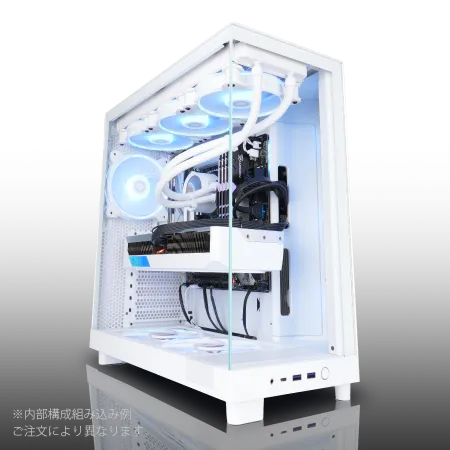
| 【ZEFT R64I スペック】 | |
| CPU | AMD Ryzen9 9900X 12コア/24スレッド 5.60GHz(ブースト)/4.40GHz(ベース) |
| グラフィックボード | Radeon RX 9070XT (VRAM:16GB) |
| メモリ | 32GB DDR5 (16GB x2枚 クルーシャル製) |
| ストレージ | SSD 1TB (m.2 nVMe READ/WRITE:7250Gbps/6900Gbps WD製) |
| ケース | NZXT H6 Flow White |
| CPUクーラー | 水冷 240mmラジエータ CoolerMaster製 水冷CPUクーラー ML 240 Core II White |
| マザーボード | AMD B850 チップセット ASRock製 B850M-X WiFi R2.0 |
| 電源ユニット | 850W 80Plus GOLD認証 電源ユニット (Silverstone製) |
| 無線LAN | Wi-Fi 6E (IEEE802.11ax/11ad/11ac/11n/11a/11g/11b) |
| BlueTooth | BlueTooth 5 |
| OS | Microsoft Windows 11 Home |
パソコンショップSEVEN ZEFT Z56BQ
| 【ZEFT Z56BQ スペック】 | |
| CPU | Intel Core Ultra5 235 14コア/14スレッド 5.00GHz(ブースト)/3.40GHz(ベース) |
| グラフィックボード | GeForce RTX5060Ti 16GB (VRAM:16GB) |
| メモリ | 16GB DDR5 (16GB x1枚 クルーシャル製) |
| ストレージ | SSD 1TB (m.2 nVMe READ/WRITE:7250Gbps/6900Gbps WD製) |
| ケース | Antec P20C ブラック |
| マザーボード | intel B860 チップセット ASRock製 B860M Pro RS WiFi |
| 電源ユニット | 650W 80Plus BRONZE認証 電源ユニット (COUGAR製) |
| 無線LAN | Wi-Fi 6E (IEEE802.11ax/11ad/11ac/11n/11a/11g/11b) |
| BlueTooth | BlueTooth 5 |
| OS | Microsoft Windows 11 Home |
パソコンショップSEVEN ZEFT R60RL
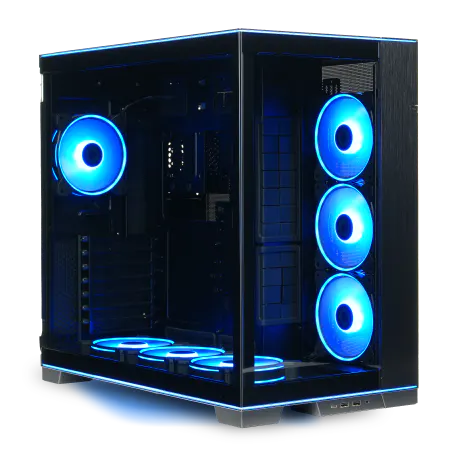
| 【ZEFT R60RL スペック】 | |
| CPU | AMD Ryzen9 9900X 12コア/24スレッド 5.60GHz(ブースト)/4.40GHz(ベース) |
| グラフィックボード | GeForce RTX5070Ti (VRAM:16GB) |
| メモリ | 32GB DDR5 (16GB x2枚 クルーシャル製) |
| ストレージ | SSD 2TB (m.2 nVMe READ/WRITE:7250Gbps/6900Gbps WD製) |
| ケース | LianLi O11D EVO RGB Black 特別仕様 |
| CPUクーラー | 水冷 240mmラジエータ CoolerMaster製 水冷CPUクーラー ML 240 Core II Black |
| マザーボード | AMD B850 チップセット ASRock製 B850M Pro-A WiFi |
| 電源ユニット | 850W 80Plus GOLD認証 電源ユニット (CWT製) |
| 無線LAN | Wi-Fi 6E (IEEE802.11ax/11ad/11ac/11n/11a/11g/11b) |
| BlueTooth | BlueTooth 5 |
| OS | Microsoft Windows 11 Home |
パソコンショップSEVEN ZEFT R60FQ
| 【ZEFT R60FQ スペック】 | |
| CPU | AMD Ryzen7 9700X 8コア/16スレッド 5.50GHz(ブースト)/3.80GHz(ベース) |
| グラフィックボード | Radeon RX 9060XT (VRAM:16GB) |
| メモリ | 16GB DDR5 (16GB x1枚 クルーシャル製) |
| ストレージ | SSD 1TB (m.2 nVMe READ/WRITE:7250Gbps/6900Gbps WD製) |
| ケース | Antec P20C ブラック |
| CPUクーラー | 空冷 DeepCool製 空冷CPUクーラー AK400 |
| マザーボード | AMD B850 チップセット ASRock製 B850M-X WiFi R2.0 |
| 電源ユニット | 750W 80Plus GOLD認証 電源ユニット (Silverstone製) |
| 無線LAN | Wi-Fi 6E (IEEE802.11ax/11ad/11ac/11n/11a/11g/11b) |
| BlueTooth | BlueTooth 5 |
| OS | Microsoft Windows 11 Home |
パソコンショップSEVEN ZEFT R60BW
| 【ZEFT R60BW スペック】 | |
| CPU | AMD Ryzen9 9950X 16コア/32スレッド 5.70GHz(ブースト)/4.30GHz(ベース) |
| グラフィックボード | Radeon RX 7800XT (VRAM:16GB) |
| メモリ | 32GB DDR5 (16GB x2枚 Micron製) |
| ストレージ | SSD 1TB (m.2 nVMe READ/WRITE:7250Gbps/6900Gbps WD製) |
| ケース | LianLi O11D EVO RGB Black 特別仕様 |
| CPUクーラー | 水冷 360mmラジエータ CoolerMaster製 水冷CPUクーラー ML 360 Core II Black |
| マザーボード | AMD B650 チップセット ASRock製 B650M Pro X3D WiFi |
| 電源ユニット | 850W 80Plus GOLD認証 電源ユニット (CWT製) |
| 無線LAN | Wi-Fi 6E (IEEE802.11ax/11ad/11ac/11n/11a/11g/11b) |
| BlueTooth | BlueTooth 5 |
| 光学式ドライブ | DVDスーパーマルチドライブ (外付け) |
| OS | Microsoft Windows 11 Home |
モニタリングツールの活用
MSI AfterburnerやRivaTuner Statistics Serverを使用すれば、画面上にフレームレート、GPU使用率、CPU使用率、温度などをリアルタイム表示できます。
これらの情報を確認することで、ボトルネックがどこにあるのかを特定できます。
例えばGPU使用率が常に100%近くでCPU使用率が50%程度なら、グラフィックボードが性能の上限に達していることを意味します。
逆にCPU使用率が高くGPU使用率が低い場合は、CPUがボトルネックになっている可能性があります。
温度も重要な指標です。
GPUは80℃以下、CPUは85℃以下に収まっていれば正常な範囲内。
よくある質問
サブノーティカ2は16GBメモリでも動きますか
最低動作環境として16GBが指定されていますが、実際には快適なプレイには不足します。
ゲーム開始直後は問題なく動作しても、プレイ時間が長くなるにつれてメモリ使用量が増加し、フレームレートの低下やカクつきが発生する可能性が高いです。
特に海底基地を拡張していくと、建築物のデータがメモリに蓄積されていくため、32GBへのアップグレードを強く推奨します。
追加費用は8,000円程度ですから、ここをケチって後悔するよりも、最初から32GBで注文した方が賢明です。
GeForceとRadeonどちらを選ぶべきですか
予算に余裕があるならGeForce RTX 50シリーズ、コストパフォーマンスを重視するならRadeon RX 90シリーズという選択になります。
DLSS 4の画質はFSR 4よりもわずかに優れていますが、実際のゲームプレイでは大きな差を感じることは少ないでしょう。
Radeon RX 9070XTはGeForce RTX 5070Tiと同等の性能を持ちながら価格が安いため、予算を抑えたい方には魅力的な選択肢です。
BTOパソコンの保証期間はどれくらいですか
保証内容はメーカーによって異なりますが、一般的には初期不良対応、故障時の修理または交換、電話・メールサポートなどが含まれます。
高額なハイエンド構成を購入する場合は、3年保証への加入を検討する価値があるでしょう。
4K解像度でプレイするには最低どのスペックが必要ですか
4K解像度でサブノーティカ2を快適にプレイするには、最低でもGeForce RTX 5070TiまたはRadeon RX 9070XT、CPUはCore Ultra 7 265KまたはRyzen 7 9800X3D、メモリは32GB以上が必要です。
ただし、この構成でも最高設定では50~60fps程度に留まりますから、DLSS 4やFSR 4のバランスモードを使用することが前提になります。
60fps以上を安定して維持したい場合は、GeForce RTX 5080以上のハイエンドグラフィックボードが必要になるでしょう。
購入後にグラフィックボードだけ交換できますか
ただし、電源容量が十分かどうかを確認する必要があります。
例えばGeForce RTX 5060Ti搭載モデルの電源が650Wの場合、RTX 5080に交換するには850W以上の電源が推奨されますから、グラフィックボードと同時に電源も交換する必要が出てくるかもしれません。
また、ケースのサイズによっては大型のグラフィックボードが物理的に入らない可能性もありますから、事前にケースの仕様を確認しましょう。
将来的なアップグレードを見越すなら、最初から余裕のある電源容量とケースサイズを選択しておくのが賢明です。