Premiere Proに必要なスペックの考え方
編集する映像の解像度で要求性能が変わる
Premiere Proで快適に作業できるPCスペックは、編集する映像の解像度によって大きく変わります。
フルHD動画を扱うのか、4K動画を扱うのか、さらには8K動画まで視野に入れるのかで、必要なグラフィックボード性能やメモリ容量が段階的に上がっていくことが分かっています。
私自身、フルHD編集からスタートして4K編集へ移行した経験がありますが、同じPCでも4Kになった途端にプレビューがカクついたり、エフェクト適用時のレンダリングが遅くなったりと、スペック不足を痛感した記憶があります。
どちらか一方だけ高性能でも、もう一方がボトルネックになってしまいますよね。
予算別の推奨スペック早見表
まず全体像を把握するために、予算別の推奨スペックを表にまとめました。
| 予算帯 | CPU | グラフィックボード | メモリ | ストレージ | 主な用途 |
|---|---|---|---|---|---|
| 15万円前後 | Core Ultra 5 235F | GeForce RTX5060Ti | 32GB | 1TB Gen.4 SSD | フルHD編集、軽めの4K編集 |
| 20万円前後 | Core Ultra 7 265K | GeForce RTX5070 | 32GB | 2TB Gen.4 SSD | 4K編集、カラーグレーディング |
| 30万円前後 | Ryzen 9 9900X | GeForce RTX5070Ti | 64GB | 2TB Gen.4 SSD | 4K編集、複雑なエフェクト処理 |
| 40万円以上 | Ryzen 9 9950X3D | GeForce RTX5080 | 64GB | 4TB Gen.5 SSD | 8K編集、プロフェッショナル用途 |
この表を見ると分かるように、予算が上がるにつれて全体的なスペックが底上げされていきます。
CPUの選び方
IntelとAMDどちらを選ぶべきか
Premiere ProのCPU選びでは、IntelのCore Ultraシリーズか、AMDのRyzen 9000シリーズかで悩む方もいるのではないでしょうか。
結論から言えば、コストパフォーマンスを重視するならRyzen 7 9700XかRyzen 7 9800X3D、安定性と互換性を重視するならCore Ultra 7 265Kまたは265KFが最適解になります。
Ryzen 9000シリーズはZen5アーキテクチャを採用し、マルチスレッド性能に優れているため、複数のエフェクトを重ねた重い編集作業やバックグラウンドレンダリングで威力を発揮します。
特にX3Dモデルは3D V-Cacheという大容量キャッシュを搭載しており、データアクセスが頻繁に発生する映像編集では処理速度の向上が期待できるのです。
一方、Core Ultraシリーズは最新のLion CoveとSkymontアーキテクチャを組み合わせたチップレット構成で、性能効率重視の設計になっています。
最新CPU性能一覧
| 型番 | コア数 | スレッド数 | 定格クロック | 最大クロック | Cineスコア Multi |
Cineスコア Single |
公式 URL |
価格com URL |
|---|---|---|---|---|---|---|---|---|
| Core Ultra 9 285K | 24 | 24 | 3.20GHz | 5.70GHz | 43411 | 2482 | 公式 | 価格 |
| Ryzen 9 9950X | 16 | 32 | 4.30GHz | 5.70GHz | 43162 | 2284 | 公式 | 価格 |
| Ryzen 9 9950X3D | 16 | 32 | 4.30GHz | 5.70GHz | 42185 | 2275 | 公式 | 価格 |
| Core i9-14900K | 24 | 32 | 3.20GHz | 6.00GHz | 41473 | 2374 | 公式 | 価格 |
| Ryzen 9 7950X | 16 | 32 | 4.50GHz | 5.70GHz | 38919 | 2092 | 公式 | 価格 |
| Ryzen 9 7950X3D | 16 | 32 | 4.20GHz | 5.70GHz | 38843 | 2063 | 公式 | 価格 |
| Core Ultra 7 265K | 20 | 20 | 3.30GHz | 5.50GHz | 37598 | 2372 | 公式 | 価格 |
| Core Ultra 7 265KF | 20 | 20 | 3.30GHz | 5.50GHz | 37598 | 2372 | 公式 | 価格 |
| Core Ultra 9 285 | 24 | 24 | 2.50GHz | 5.60GHz | 35955 | 2212 | 公式 | 価格 |
| Core i7-14700K | 20 | 28 | 3.40GHz | 5.60GHz | 35813 | 2250 | 公式 | 価格 |
| Core i9-14900 | 24 | 32 | 2.00GHz | 5.80GHz | 34049 | 2223 | 公式 | 価格 |
| Ryzen 9 9900X | 12 | 24 | 4.40GHz | 5.60GHz | 33184 | 2253 | 公式 | 価格 |
| Core i7-14700 | 20 | 28 | 2.10GHz | 5.40GHz | 32813 | 2116 | 公式 | 価格 |
| Ryzen 9 9900X3D | 12 | 24 | 4.40GHz | 5.50GHz | 32701 | 2208 | 公式 | 価格 |
| Ryzen 9 7900X | 12 | 24 | 4.70GHz | 5.60GHz | 29505 | 2054 | 公式 | 価格 |
| Core Ultra 7 265 | 20 | 20 | 2.40GHz | 5.30GHz | 28785 | 2171 | 公式 | 価格 |
| Core Ultra 7 265F | 20 | 20 | 2.40GHz | 5.30GHz | 28785 | 2171 | 公式 | 価格 |
| Core Ultra 5 245K | 14 | 14 | 3.60GHz | 5.20GHz | 25668 | 0 | 公式 | 価格 |
| Core Ultra 5 245KF | 14 | 14 | 3.60GHz | 5.20GHz | 25668 | 2190 | 公式 | 価格 |
| Ryzen 7 9700X | 8 | 16 | 3.80GHz | 5.50GHz | 23284 | 2227 | 公式 | 価格 |
| Ryzen 7 9800X3D | 8 | 16 | 4.70GHz | 5.40GHz | 23272 | 2106 | 公式 | 価格 |
| Core Ultra 5 235 | 14 | 14 | 3.40GHz | 5.00GHz | 21034 | 1872 | 公式 | 価格 |
| Ryzen 7 7700 | 8 | 16 | 3.80GHz | 5.30GHz | 19672 | 1951 | 公式 | 価格 |
| Ryzen 7 7800X3D | 8 | 16 | 4.50GHz | 5.40GHz | 17882 | 1828 | 公式 | 価格 |
| Core i5-14400 | 10 | 16 | 2.50GHz | 4.70GHz | 16183 | 1790 | 公式 | 価格 |
| Ryzen 5 7600X | 6 | 12 | 4.70GHz | 5.30GHz | 15419 | 1995 | 公式 | 価格 |
コア数とクロック数のバランス
プレビュー再生やタイムライン操作など、リアルタイム性が求められる処理ではシングルスレッド性能、つまりクロック数も重要になってきます。
Core Ultra 9 285Kや285KFは最大24コアを搭載し、複雑なプロジェクトでも余裕を持って処理できます。
ただし価格も高くなるため、フルHDから4K編集がメインなら、Core Ultra 7 265Kの20コアで十分な性能を確保できるでしょう。
Ryzen 9 9950X3Dは16コア32スレッドで、3D V-Cacheによる大容量キャッシュがPremiere Proのような大量のデータを扱うアプリケーションで効果を発揮します。
コア数ではIntelに劣る場合もありますが、キャッシュヒット率の高さで実効性能が上がるため、体感速度は数値以上に速く感じることも。
実際の編集作業での体感差
私が実際にCore Ultra 7 265KとRyzen 7 9800X3Dで同じ4Kプロジェクトを編集した際、タイムライン上でのスクラブ再生はどちらも滑らかでしたが、Lumetriカラーで複数の調整レイヤーを重ねた状態でのプレビュー生成速度は、Ryzen 7 9800X3Dの方がわずかに速かった印象があります。
このように、作業内容によって得意不得意があるため、自分の編集スタイルに合わせて選ぶのが賢明です。
パソコン おすすめモデル5選
パソコンショップSEVEN ZEFT R66L

| 【ZEFT R66L スペック】 | |
| CPU | AMD Ryzen7 7700 8コア/16スレッド 5.30GHz(ブースト)/3.80GHz(ベース) |
| グラフィックボード | GeForce RTX5070Ti (VRAM:16GB) |
| メモリ | 32GB DDR5 (32GB x1枚 クルーシャル製) |
| ストレージ | SSD 1TB (m.2 nVMe READ/WRITE:7250Gbps/6900Gbps WD製) |
| ケース | Okinos Mirage 4 ARGB Black |
| CPUクーラー | 水冷 240mmラジエータ CoolerMaster製 水冷CPUクーラー ML 240 Core II Black |
| マザーボード | AMD B850 チップセット ASRock製 B850M-X WiFi R2.0 |
| 電源ユニット | 850W 80Plus GOLD認証 電源ユニット (Silverstone製) |
| 無線LAN | Wi-Fi 6E (IEEE802.11ax/11ad/11ac/11n/11a/11g/11b) |
| BlueTooth | BlueTooth 5 |
| OS | Microsoft Windows 11 Home |
パソコンショップSEVEN ZEFT R67F

| 【ZEFT R67F スペック】 | |
| CPU | AMD Ryzen7 7800X3D 8コア/16スレッド 5.00GHz(ブースト)/4.20GHz(ベース) |
| グラフィックボード | GeForce RTX5060 (VRAM:8GB) |
| メモリ | 32GB DDR5 (32GB x1枚 クルーシャル製) |
| ストレージ | SSD 1TB (m.2 nVMe READ/WRITE:7250Gbps/6900Gbps WD製) |
| ケース | DeepCool CH160 PLUS Black |
| CPUクーラー | 空冷 サイズ製 空冷CPUクーラー SCYTHE() MUGEN6 BLACK EDITION |
| マザーボード | AMD B850 チップセット ASRock製 B850M-X WiFi R2.0 |
| 電源ユニット | 650W 80Plus BRONZE認証 電源ユニット (COUGAR製) |
| 無線LAN | Wi-Fi 6E (IEEE802.11ax/11ad/11ac/11n/11a/11g/11b) |
| BlueTooth | BlueTooth 5 |
| OS | Microsoft Windows 11 Home |
パソコンショップSEVEN ZEFT R61FC
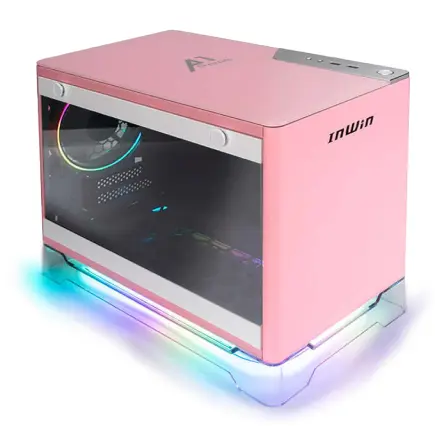
| 【ZEFT R61FC スペック】 | |
| CPU | AMD Ryzen7 9800X3D 8コア/16スレッド 5.20GHz(ブースト)/4.70GHz(ベース) |
| グラフィックボード | Radeon RX 9060XT (VRAM:16GB) |
| メモリ | 32GB DDR5 (32GB x1枚 クルーシャル製) |
| ストレージ | SSD 1TB (m.2 nVMe READ/WRITE:7250Gbps/6900Gbps WD製) |
| ケース | INWIN A1 PRIME ピンク |
| CPUクーラー | 空冷 サイズ製 空冷CPUクーラー SCYTHE() MUGEN6 BLACK EDITION |
| マザーボード | AMD B850 チップセット ASRock製 B850I Lightning WiFi |
| 電源ユニット | 750W 80Plus GOLD認証 |
| 無線LAN | Wi-Fi 6E (IEEE802.11ax/11ad/11ac/11n/11a/11g/11b) |
| BlueTooth | BlueTooth 5 |
| OS | Microsoft Windows 11 Home |
パソコンショップSEVEN SR-ar9-9260B/S9

| 【SR-ar9-9260B/S9 スペック】 | |
| CPU | AMD Ryzen9 9900X 12コア/24スレッド 5.60GHz(ブースト)/4.40GHz(ベース) |
| メモリ | 16GB DDR5 (16GB x1枚 クルーシャル製) |
| ストレージ | SSD 1TB (m.2 nVMe READ/WRITE:7250Gbps/6900Gbps WD製) |
| ケース | Thermaltake S100 TG |
| CPUクーラー | 空冷 DeepCool製 空冷CPUクーラー AK400 |
| マザーボード | AMD B850 チップセット ASRock製 B850M-X WiFi R2.0 |
| 電源ユニット | 650W 80Plus BRONZE認証 電源ユニット (COUGAR製) |
| 無線LAN | Wi-Fi 6E (IEEE802.11ax/11ad/11ac/11n/11a/11g/11b) |
| BlueTooth | BlueTooth 5 |
| 光学式ドライブ | DVDスーパーマルチドライブ (外付け) |
| OS | Microsoft Windows 11 Home |
パソコンショップSEVEN EFFA G08I
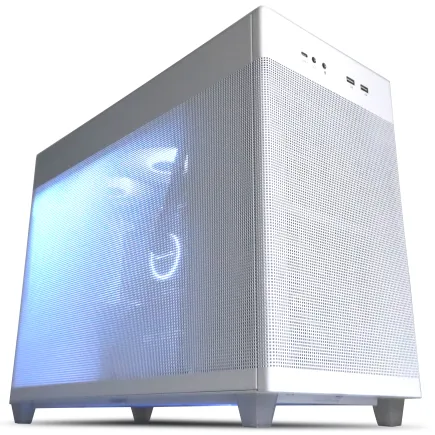
| 【EFFA G08I スペック】 | |
| CPU | AMD Ryzen9 9900X 12コア/24スレッド 5.60GHz(ブースト)/4.40GHz(ベース) |
| グラフィックボード | Radeon RX 7800XT (VRAM:16GB) |
| メモリ | 32GB DDR5 (16GB x2枚 Micron製) |
| ストレージ | SSD 1TB (m.2 nVMe READ/WRITE:7250Gbps/6900Gbps WD製) |
| ケース | ASUS Prime AP201 Tempered Glass ホワイト |
| CPUクーラー | 水冷 240mmラジエータ CoolerMaster製 水冷CPUクーラー ML 240 Core II White |
| マザーボード | AMD X870 チップセット GIGABYTE製 X870M AORUS ELITE WIFI7 ICE |
| 電源ユニット | 850W 80Plus GOLD認証 電源ユニット (CWT製) |
| 無線LAN | Wi-Fi 6E (IEEE802.11ax/11ad/11ac/11n/11a/11g/11b) |
| BlueTooth | BlueTooth 5 |
| 光学式ドライブ | DVDスーパーマルチドライブ (外付け) |
| OS | Microsoft Windows 11 Home |
グラフィックボードの選び方
GeForceとRadeonの違い
Premiere ProではグラフィックボードのGPUアクセラレーションが非常に重要で、エフェクト処理やカラーグレーディング、書き出し速度に直結します。
GeForce RTX 50シリーズとRadeon RX 90シリーズのどちらを選ぶかは、編集する映像の種類と使用するエフェクトによって決まると考えるとよいかと思います。
GeForce RTX 50シリーズはBlackwellアーキテクチャを採用し、第4世代RTコアと第5世代Tensorコアを搭載しています。
Premiere ProではCUDAコアを使った処理が最適化されており、特にAI機能を使った自動編集やノイズ除去、アップスケーリングなどで圧倒的な速度を発揮することが分かっています。
FSR 4という機械学習ベースのアップスケーリング技術を独占サポートしており、低解像度素材を高解像度にアップコンバートする際に威力を発揮するのです。
最新グラフィックボード(VGA)性能一覧
| GPU型番 | VRAM | 3DMarkスコア TimeSpy |
3DMarkスコア FireStrike |
TGP | 公式 URL |
価格com URL |
|---|---|---|---|---|---|---|
| GeForce RTX 5090 | 32GB | 49084 | 102574 | 575W | 公式 | 価格 |
| GeForce RTX 5080 | 16GB | 32410 | 78563 | 360W | 公式 | 価格 |
| Radeon RX 9070 XT | 16GB | 30396 | 67179 | 304W | 公式 | 価格 |
| Radeon RX 7900 XTX | 24GB | 30318 | 73886 | 355W | 公式 | 価格 |
| GeForce RTX 5070 Ti | 16GB | 27382 | 69361 | 300W | 公式 | 価格 |
| Radeon RX 9070 | 16GB | 26720 | 60617 | 220W | 公式 | 価格 |
| GeForce RTX 5070 | 12GB | 22127 | 57157 | 250W | 公式 | 価格 |
| Radeon RX 7800 XT | 16GB | 20080 | 50799 | 263W | 公式 | 価格 |
| Radeon RX 9060 XT 16GB | 16GB | 16694 | 39619 | 145W | 公式 | 価格 |
| GeForce RTX 5060 Ti 16GB | 16GB | 16123 | 38439 | 180W | 公式 | 価格 |
| GeForce RTX 5060 Ti 8GB | 8GB | 15984 | 38215 | 180W | 公式 | 価格 |
| Arc B580 | 12GB | 14757 | 35139 | 190W | 公式 | 価格 |
| Arc B570 | 10GB | 13854 | 31053 | 150W | 公式 | 価格 |
| GeForce RTX 5060 | 8GB | 13309 | 32564 | 145W | 公式 | 価格 |
| Radeon RX 7600 | 8GB | 10909 | 31942 | 165W | 公式 | 価格 |
| GeForce RTX 4060 | 8GB | 10737 | 28764 | 115W | 公式 | 価格 |
解像度別の推奨グラフィックボード
以下の表で解像度別の推奨モデルをまとめました。
| 編集解像度 | 推奨GeForce | 推奨Radeon | VRAM容量 | 備考 |
|---|---|---|---|---|
| フルHD | RTX5060Ti | RX 9060XT | 8GB以上 | 軽めのエフェクトなら快適 |
| 4K | RTX5070 | RX 9070 | 12GB以上 | カラーグレーディングも可能 |
| 4K(複雑) | RTX5070Ti | RX 9070XT | 16GB以上 | 多重エフェクトも快適 |
| 8K | RTX5080 | 非推奨 | 16GB以上 | プロフェッショナル向け |
フルHD編集がメインなら、GeForce RTX5060TiまたはRadeon RX 9060XTで必要十分な性能を確保できます。
VRAM容量も8GBあれば、複数のクリップを並べたマルチカム編集でもメモリ不足になることはほとんどないでしょう。
4K編集になると話は変わってきます。
4K素材は1フレームあたりのデータ量がフルHDの4倍になるため、VRAM容量が12GB以上あるGeForce RTX5070やRadeon RX 9070が推奨されます。
特にLumetriカラーで複数の調整レイヤーを重ねたり、ワープスタビライザーを適用したりする場合は、VRAM容量が足りないとプレビューがカクついたり、最悪の場合はPremiere Proがクラッシュしたりするかもしれません。
VRAMの重要性
VRAM容量は、Premiere Proの快適性を左右する最も重要な要素の一つ。
タイムライン上に配置したクリップのプレビューデータやエフェクトの計算結果は、すべてVRAMに一時保存されます。
VRAM容量が不足すると、システムメモリにスワップアウトされて処理速度が著しく低下してしまいますよね。
私が以前、VRAM 8GBのグラフィックボードで4K素材を10トラック以上重ねた複雑なプロジェクトを編集していた際、タイムラインをスクロールするたびにプレビューが止まり、数秒待たされる状況が頻発しました。
さらに、PCIe 5.0とDisplayPort 2.1bに対応しているため、最大1.8 TB/sという驚異的な帯域幅を実現しており、8K素材の編集も視野に入れられるのです。


CUDAコアとOpenCLの違い
特にLumetriカラー、ワープスタビライザー、モーフカット、自動ダッキングなどのAI機能は、CUDAコアがないと処理速度が大幅に低下することも。
ただし、基本的なカット編集やトランジション、テキスト挿入程度なら、Radeonでも十分な性能を発揮するでしょう。
コストパフォーマンスを考えると、GeForce RTX5060TiとGeForce RTX5070が特に優秀です。
RTX5060Tiは価格が抑えられながらも、フルHDから軽めの4K編集まで対応できる性能を持っています。
RTX5070は4K編集の標準的な選択肢として、価格と性能のバランスが取れているのです。
メモリ容量の選び方
16GB、32GB、64GBの違い
Premiere Proで快適に作業するためのメモリ容量は、編集する映像の解像度とプロジェクトの複雑さで決まります。
フルHD編集なら32GB、4K編集なら32GBから64GB、8K編集や複雑なエフェクトを多用するなら64GB以上が必要になってきます。
16GBでもPremiere Proは起動しますし、短いフルHD動画の簡単な編集なら可能です。
32GBあれば、フルHD編集は余裕を持って行えますし、4K編集でも基本的な作業なら問題ありません。
特に、バックグラウンドでレンダリングしながら別のシーケンスを編集するといったマルチタスク作業では、64GBの恩恵を強く実感できるのです。
パソコン おすすめモデル4選
パソコンショップSEVEN ZEFT R60FK

| 【ZEFT R60FK スペック】 | |
| CPU | AMD Ryzen7 7700 8コア/16スレッド 5.30GHz(ブースト)/3.80GHz(ベース) |
| グラフィックボード | Radeon RX 9060XT (VRAM:16GB) |
| メモリ | 32GB DDR5 (32GB x1枚 クルーシャル製) |
| ストレージ | SSD 1TB (m.2 nVMe READ/WRITE:7250Gbps/6900Gbps WD製) |
| ケース | Thermaltake The Tower 100 Black |
| マザーボード | AMD B850 チップセット ASRock製 B850I Lightning WiFi |
| 電源ユニット | 750W 80Plus GOLD認証 電源ユニット (Silverstone製) |
| 無線LAN | Wi-Fi 6E (IEEE802.11ax/11ad/11ac/11n/11a/11g/11b) |
| BlueTooth | BlueTooth 5 |
| OS | Microsoft Windows 11 Home |
パソコンショップSEVEN ZEFT R63Q

| 【ZEFT R63Q スペック】 | |
| CPU | AMD Ryzen7 9800X3D 8コア/16スレッド 5.20GHz(ブースト)/4.70GHz(ベース) |
| グラフィックボード | Radeon RX 9070XT (VRAM:16GB) |
| メモリ | 32GB DDR5 (16GB x2枚 クルーシャル製) |
| ストレージ | SSD 2TB (m.2 nVMe READ/WRITE:7250Gbps/6900Gbps WD製) SSD SSD 2TB (m.2 nVMe READ/WRITE:7250Gbps/6900Gbps WD製) |
| ケース | Antec P10 FLUX |
| CPUクーラー | 空冷 DeepCool製 空冷CPUクーラー AK400 |
| マザーボード | AMD B850 チップセット GIGABYTE製 B850 AORUS ELITE WIFI7 |
| 電源ユニット | 850W 80Plus GOLD認証 電源ユニット (CWT製) |
| 無線LAN | Wi-Fi 6E (IEEE802.11ax/11ad/11ac/11n/11a/11g/11b) |
| BlueTooth | BlueTooth 5 |
| OS | Microsoft Windows 11 Home |
パソコンショップSEVEN ZEFT R65F
| 【ZEFT R65F スペック】 | |
| CPU | AMD Ryzen7 7800X3D 8コア/16スレッド 5.00GHz(ブースト)/4.20GHz(ベース) |
| グラフィックボード | GeForce RTX5070Ti (VRAM:16GB) |
| メモリ | 32GB DDR5 (32GB x1枚 クルーシャル製) |
| ストレージ | SSD 1TB (m.2 nVMe READ/WRITE:7250Gbps/6900Gbps WD製) |
| ケース | Thermaltake S100 TG |
| CPUクーラー | 空冷 DeepCool製 空冷CPUクーラー AK400 |
| マザーボード | AMD B850 チップセット ASRock製 B850M-X WiFi R2.0 |
| 電源ユニット | 850W 80Plus GOLD認証 電源ユニット (Silverstone製) |
| 無線LAN | Wi-Fi 6E (IEEE802.11ax/11ad/11ac/11n/11a/11g/11b) |
| BlueTooth | BlueTooth 5 |
| OS | Microsoft Windows 11 Home |
パソコンショップSEVEN ZEFT R55AA
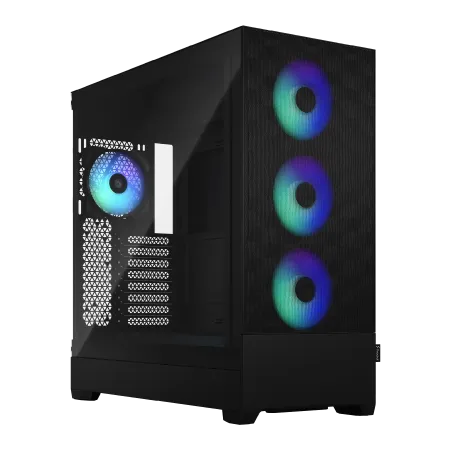
ハイペースなゲーミングセッションに最適なマシン、冒険心をくすぐるスーペリアバジェットクラス
スピードとグラフィクスが融合したメモリ16GB、高速NVMe 1TBのパフォーマンスモデル
スタイルを纏うFractalの透明感、光彩放つRGBで装飾されたフルタワーで個性を際立たせろ
新世代のRyzen5 7600の力を引き出せ、あらゆるタスクをスムーズ実行
| 【ZEFT R55AA スペック】 | |
| CPU | AMD Ryzen5 7600 6コア/12スレッド 5.10GHz(ブースト)/3.80GHz(ベース) |
| グラフィックボード | GeForce RTX4060Ti (VRAM:8GB) |
| メモリ | 16GB DDR5 (8GB x2枚 Micron製) |
| ストレージ | SSD 1TB (m.2 nVMe READ/WRITE:7250Gbps/6900Gbps WD製) |
| ケース | Fractal Design Pop XL Air RGB TG |
| CPUクーラー | 水冷 240mmラジエータ CoolerMaster製 水冷CPUクーラー ML 240 Core II Black |
| マザーボード | AMD B650 チップセット ASUS製 TUF GAMING B650-PLUS WIFI |
| 電源ユニット | 650W 80Plus BRONZE認証 電源ユニット (COUGAR製) |
| 無線LAN | Wi-Fi 6E (IEEE802.11ax/11ad/11ac/11n/11a/11g/11b) |
| BlueTooth | BlueTooth 5 |
| 光学式ドライブ | DVDスーパーマルチドライブ (内蔵) |
| OS | Microsoft Windows 11 Home |
DDR5メモリの速度について
現在のPCはDDR5メモリに移行しており、DDR5-5600が主流になっています。
DDR4と比較して帯域幅が大幅に向上しているため、大容量の映像データを扱うPremiere Proでは、メモリアクセス速度の向上が体感できることもあります。
ただし、DDR5-5600とDDR5-6400などの高速メモリを比較した場合、Premiere Proでの体感差はそれほど大きくありません。
メモリ速度よりも容量の方が重要なので、予算が限られているなら、高速メモリを選ぶよりも容量を増やした方が快適性は向上するでしょう。
メモリ不足のサインと対処法
Premiere Proでメモリ不足が発生すると、いくつかの兆候が現れます。
タイムラインのスクラブ再生が遅くなったり、プレビュー生成に時間がかかったり、エフェクトを適用した際にフリーズしたりするかもしれません。
メモリ使用量はタスクマネージャーで確認できますが、Premiere Pro使用中に物理メモリの使用率が90%を超えるようなら、メモリ増設を検討した方がいいでしょう。
特に、複数のアプリケーションを同時に起動する場合、例えばPremiere ProとAfter Effects、Photoshop、Chromeブラウザを同時に使うような場合は、64GB以上あると安心です。
ストレージの選び方

Gen.4とGen.5 SSDの違い
現在の主流はPCIe Gen.4 SSDですが、最新のGen.5 SSDも登場しており、どちらを選ぶべきか悩ましいところ。
価格もこなれてきており、2TBモデルでも2万円前後で購入できるため、コストパフォーマンスに優れているのです。
また、価格もGen.4の1.5倍から2倍程度と高額。
8K素材を扱うプロフェッショナル向けには魅力的ですが、4K編集までならGen.4で充分に快適です。
容量の選び方
ストレージ容量は、編集する映像の本数と保存期間によって決まります。
4K素材は1分あたり約1GBから2GBのデータ量になるため、10分の動画を編集する場合、素材だけで10GBから20GB必要になります。
さらに、プロジェクトファイル、プレビューファイル、書き出したファイルを含めると、1つのプロジェクトで50GBから100GB程度消費することも珍しくありません。
1TBのSSDなら、10本程度のプロジェクトを保存できますが、過去のプロジェクトを残しておきたい場合はすぐに容量不足になってしまいますよね。
2TBあれば、20本から30本のプロジェクトを保存できるため、個人のYouTuberやフリーランスの映像クリエイターには最適な容量といえます。
4TBになると、100本以上のプロジェクトを保存できるため、プロダクション会社や企業の映像制作部門など、大量のプロジェクトを管理する必要がある場合に適しています。
ただし、価格も高くなるため、予算と相談しながら決めるのが現実的でしょう。
システムドライブと作業ドライブの分離
Premiere Proを快適に使うためには、システムドライブ(OSとアプリケーションをインストールするドライブ)と作業ドライブ(素材とプロジェクトファイルを保存するドライブ)を分離するのが理想的です。
これにより、システムの読み書きと素材の読み書きが競合せず、全体的なパフォーマンスが向上します。
BTOパソコンを購入する際は、1TB SSDをシステムドライブ、2TB SSDを作業ドライブとして構成するのがおすすめ。
さらに予算があれば、完成した動画のアーカイブ用に4TB HDDを追加すると、長期保存も安心です。
WD(WESTERN DIGITAL)、Crucial、キオクシアといった信頼性の高いメーカーのSSDを選べるBTOショップを利用すると、初期不良や突然の故障リスクを減らせます。
特に、映像データは一度失うと取り返しがつかないため、ストレージの信頼性は妥協しない方がいいでしょう。

電源ユニットとCPUクーラーの選び方
パソコン おすすめモデル4選
パソコンショップSEVEN ZEFT Z59O

| 【ZEFT Z59O スペック】 | |
| CPU | Intel Core Ultra5 245KF 14コア/14スレッド 5.20GHz(ブースト)/4.20GHz(ベース) |
| グラフィックボード | GeForce RTX5060 (VRAM:8GB) |
| メモリ | 32GB DDR5 (32GB x1枚 クルーシャル製) |
| ストレージ | SSD 1TB (m.2 nVMe READ/WRITE:7250Gbps/6900Gbps WD製) |
| ケース | CoolerMaster Silencio S600 |
| CPUクーラー | 水冷 240mmラジエータ CoolerMaster製 水冷CPUクーラー ML 240 Core II Black |
| マザーボード | intel B860 チップセット ASRock製 B860M Pro RS WiFi |
| 電源ユニット | 650W 80Plus BRONZE認証 電源ユニット (COUGAR製) |
| 無線LAN | Wi-Fi 6E (IEEE802.11ax/11ad/11ac/11n/11a/11g/11b) |
| BlueTooth | BlueTooth 5 |
| 光学式ドライブ | DVDスーパーマルチドライブ (内蔵) |
| OS | Microsoft Windows 11 Home |
パソコンショップSEVEN ZEFT Z58B
| 【ZEFT Z58B スペック】 | |
| CPU | Intel Core i7 14700F 20コア/28スレッド 5.30GHz(ブースト)/2.10GHz(ベース) |
| グラフィックボード | GeForce RTX5060 (VRAM:8GB) |
| メモリ | 32GB DDR5 (32GB x1枚 クルーシャル製) |
| ストレージ | SSD 1TB (m.2 nVMe READ/WRITE:7250Gbps/6900Gbps WD製) |
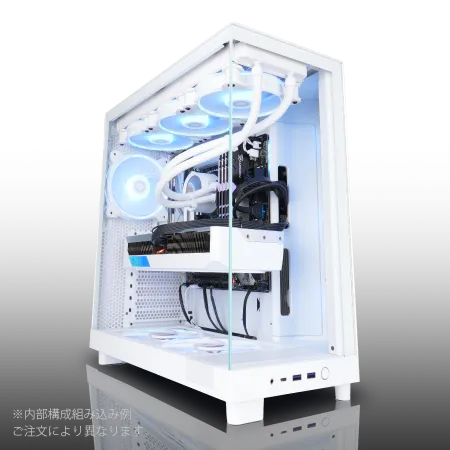
| ケース | NZXT H6 Flow White |
| CPUクーラー | 水冷 240mmラジエータ CoolerMaster製 水冷CPUクーラー ML 240 Core II White |
| マザーボード | intel B760 チップセット ASRock製 B760M Pro RS WiFi |
| 電源ユニット | 650W 80Plus BRONZE認証 電源ユニット (COUGAR製) |
| 無線LAN | Wi-Fi 6E (IEEE802.11ax/11ad/11ac/11n/11a/11g/11b) |
| BlueTooth | BlueTooth 5 |
| OS | Microsoft Windows 11 Home |
パソコンショップSEVEN SR-u5-4060B/S9ND
| 【SR-u5-4060B/S9ND スペック】 | |
| CPU | Intel Core Ultra5 235 14コア/14スレッド 5.00GHz(ブースト)/3.40GHz(ベース) |
| メモリ | 16GB DDR5 (16GB x1枚 クルーシャル製) |
| ストレージ | SSD 1TB (m.2 nVMe READ/WRITE:7250Gbps/6900Gbps WD製) |
| ケース | Thermaltake S100 TG |
| CPUクーラー | 空冷 DeepCool製 空冷CPUクーラー AK400 |
| マザーボード | intel B860 チップセット ASRock製 B860M Pro RS WiFi |
| 電源ユニット | 650W 80Plus BRONZE認証 電源ユニット (COUGAR製) |
| 無線LAN | Wi-Fi 6E (IEEE802.11ax/11ad/11ac/11n/11a/11g/11b) |
| BlueTooth | BlueTooth 5 |
| OS | Microsoft Windows 11 Home |
パソコンショップSEVEN ZEFT Z55B

| 【ZEFT Z55B スペック】 | |
| CPU | Intel Core Ultra5 235 14コア/14スレッド 5.00GHz(ブースト)/3.40GHz(ベース) |
| グラフィックボード | GeForce RTX4060 (VRAM:8GB) |
| メモリ | 16GB DDR5 (8GB x2枚 Micron製) |
| ストレージ | SSD 1TB (m.2 nVMe READ/WRITE:7250Gbps/6900Gbps WD製) |
| ケース | Antec P20C ブラック |
| マザーボード | intel B860 チップセット ASRock製 B860M Pro RS WiFi |
| 電源ユニット | 650W 80Plus BRONZE認証 電源ユニット (COUGAR製) |
| 無線LAN | Wi-Fi 6E (IEEE802.11ax/11ad/11ac/11n/11a/11g/11b) |
| BlueTooth | BlueTooth 5 |
| 光学式ドライブ | DVDスーパーマルチドライブ (外付け) |
| OS | Microsoft Windows 11 Home |
必要な電源容量の計算
Core Ultra 7 265KとGeForce RTX5070の組み合わせなら、CPU最大125W、GPU最大220W程度なので、合計345Wに他のパーツの消費電力を加えて、余裕を見て750W電源があれば十分です。
Ryzen 9 9950X3DとGeForce RTX5080の組み合わせになると、CPU最大170W、GPU最大360W程度になるため、合計530Wに余裕を持たせて850W以上の電源が推奨されます。
電源容量に余裕がないと、高負荷時に電圧が不安定になり、システムがクラッシュする原因になるため、ケチらない方が賢明です。
CPUクーラーの選び方
Core Ultra 200シリーズとRyzen 9000シリーズは、旧世代と比較して発熱が抑えられているため、空冷CPUクーラーでも十分に冷却できます。
DEEPCOOLやサイズ、Noctuaといった人気メーカーの大型空冷クーラーなら、静音性と冷却性能を両立できるのです。
ただし、長時間のレンダリング作業が多い場合や、オーバークロックを視野に入れている場合は、水冷CPUクーラーを選んだ方が安心。
DEEPCOOLやCorsair、NZXTの簡易水冷クーラーは、取り付けも比較的簡単で、冷却性能も高いため、ハイエンドCPUには最適です。
特に、Core Ultra 9 285KやRyzen 9 9950X3Dといったハイエンドモデルを選ぶ場合、標準クーラーでは冷却が追いつかず、サーマルスロットリングが発生して性能が低下する可能性があるからです。
ケースの選び方
エアフローと静音性のバランス
2面または3面が強化ガラス製のピラーレスケースは見た目が美しく、内部が見えるため冷却状況を確認しやすいのですが、エアフローがやや犠牲になる場合もあります。
NZXTやLian Li、Antecのピラーレスケースは、デザイン性と冷却性能を両立しており、映像クリエイターの間で人気が高まっています。
特に、Lian Liのケースは内部レイアウトが工夫されており、大型グラフィックボードや水冷ラジエーターも無理なく搭載できるのです。
一方、スタンダードな側面1面が強化ガラス製のケースは、フロントとリアに大型ファンを搭載できるため、エアフローに優れています。
DEEPCOOLやCOOLER MASTER、Thermaltakeのケースは、価格も手頃でありながら冷却性能が高く、コストパフォーマンスを重視する方におすすめ。
デザイン性の高いケース
最近では、木製パネルやフロントパネルに高級木材を使用したケースの人気が上昇中です。
Fractal DesignやCorsair、Lian Liが展開する木製パネルケースは、オフィスやリビングに置いても違和感がなく、落ち着いた雰囲気を演出できます。
RGBゲーミングケースは、CorsairやASUS、Fractal Designが人気で、派手なライティングエフェクトを楽しめます。
ただし、映像編集作業中は集中したいため、RGBライティングをオフにできる機能があるかどうかも確認しておくといいでしょう。
BTOパソコンを購入する際は、人気メーカーのケースを選べるショップを利用すると、自分の好みに合ったデザインと機能を持つケースを選択できます。
ケースは一度購入すると長く使うことになるため、妥協せずに選びたいところ。
BTOパソコンと自作PCどちらを選ぶべきか

BTOパソコンのメリット
保証も充実しており、万が一の故障時にもサポートを受けられるのが大きなメリット。
特に、Premiere Pro用のPCは高性能なパーツを組み合わせるため、相性問題や初期不良が発生するリスクがあります。
BTOパソコンなら、ショップが動作確認済みの構成を提供してくれるため、購入後すぐに編集作業を始められるのです。
また、最新のCore Ultra 200シリーズやRyzen 9000シリーズ、GeForce RTX 50シリーズといった最新パーツをいち早く搭載したモデルが登場するため、常に最新の性能を手に入れられます。
カスタマイズの自由度も高く、メモリやストレージ、CPUクーラーなどを自分の用途に合わせて選択できるのも魅力的。
自作PCのメリット
自作PCは、すべてのパーツを自分で選べるため、完全に自分好みの構成を実現できます。
BTOパソコンでは選択できないマニアックなパーツや、特定のメーカーにこだわったパーツ選びが可能になるのです。
また、将来的なアップグレードも容易で、グラフィックボードだけを最新モデルに交換したり、メモリを増設したりといったカスタマイズが自由に行えます。
パーツの知識が深まるため、トラブル発生時にも自分で対処できるようになるのも大きなメリットでしょう。
ただし、パーツの相性問題や組み立て時のミス、BIOSの設定など、初心者にはハードルが高い部分もあります。
特に、最新のCore Ultra 200シリーズやRyzen 9000シリーズは、マザーボードのBIOSアップデートが必要な場合があり、手順を間違えるとシステムが起動しなくなるリスクもあるのです。
結局どちらを選ぶべきか
初めてPremiere Pro用のPCを購入するなら、BTOパソコンを選ぶのが無難です。
保証とサポートがあるため、トラブル時にも安心ですし、すぐに編集作業を始められます。
パーツの知識がある程度ついてから、2台目以降で自作PCに挑戦するのが理想的な流れでしょう。
一方、すでに自作PCの経験があり、パーツ選びや組み立てに自信がある方は、自作PCで完全に自分好みの構成を実現するのも楽しいです。
特に、ケースやCPUクーラー、電源ユニットなど、BTOパソコンでは選択肢が限られるパーツにこだわりたい場合は、自作PCの方が満足度が高くなります。
具体的な推奨構成例
フルHD編集向け(予算15万円前後)
フルHD動画の編集がメインで、YouTubeやSNS向けのコンテンツ制作を行う方には、以下の構成がおすすめです。
CPUはCore Ultra 5 235Fを選択。
6つのPコアと8つのEコアで合計14コアを搭載し、フルHD編集には十分な性能を持っています。
グラフィックボードはGeForce RTX5060Tiで、VRAM 8GBあればフルHD素材を複数トラック重ねても快適に編集できるでしょう。
メモリは32GBを搭載し、Premiere Proと同時にChromeブラウザやPhotoshopを起動してもメモリ不足になることはありません。
ストレージは1TB Gen.4 SSDをシステムドライブとして使用し、素材とプロジェクトファイルも同じドライブに保存する構成。
電源は650W 80PLUS Gold認証モデルで、消費電力に余裕を持たせています。
4K編集向け(予算20万円前後)
4K動画の編集がメインで、カラーグレーディングやエフェクトも多用する方には、以下の構成が最適です。
CPUはCore Ultra 7 265Kを選択。
20コアの高性能で、4K素材の複雑な編集作業もスムーズにこなせます。
グラフィックボードはGeForce RTX5070で、VRAM 12GBあれば4K編集で複数のエフェクトを重ねても余裕があるでしょう。
メモリは32GBを搭載し、4K編集の標準的な作業なら問題ありません。
ストレージは2TB Gen.4 SSDをシステム兼作業ドライブとして使用し、複数のプロジェクトを同時進行できる容量を確保。
電源は750W 80PLUS Gold認証モデルで、高負荷時にも安定した電力供給が期待できます。
4K編集(複雑)向け(予算30万円前後)
4K動画で複雑なエフェクトを多用し、After Effectsとの連携も行う方には、以下の構成が推奨されます。
CPUはRyzen 9 9900Xを選択。
12コア24スレッドの高性能で、マルチタスク処理やバックグラウンドレンダリングも快適です。
グラフィックボードはGeForce RTX5070Tiで、VRAM 16GBあれば4K素材を10トラック以上重ねても安心。
メモリは64GBを搭載し、Premiere ProとAfter Effects、Photoshopを同時起動してもメモリ不足になることはありません。
CPUクーラーはCorsairの簡易水冷クーラーを選択し、冷却性能と静音性を両立させるのが理想的でしょう。
8K編集向け(予算40万円以上)
CPUはRyzen 9 9950X3Dを選択。
16コア32スレッドに3D V-Cacheを搭載し、大容量データの処理速度が飛躍的に向上します。
グラフィックボードはGeForce RTX5080で、VRAM 16GBとGDDR7メモリにより、8K素材の編集も快適にこなせるのです。
ストレージは4TB Gen.5 SSDをシステムドライブ、4TB Gen.5 SSDを作業ドライブとして構成し、最大14,000MB/s超の読込速度を実現します。
電源は1000W 80PLUS Platinum認証モデルで、最高峰の構成でも安定した電力供給が可能。
Premiere Proの設定最適化
メディアキャッシュの設定
Premiere Proを快適に使うためには、アプリケーション側の設定も重要になります。
メディアキャッシュは、素材のプレビューデータを保存する場所で、デフォルトではシステムドライブに保存されますが、これを作業ドライブに変更することで、読み書き速度が向上するのです。
作業ドライブに専用のフォルダを作成し、そこをメディアキャッシュの保存先に指定すると、システムドライブの容量を圧迫せずに済みます。
また、メディアキャッシュは定期的に削除することも重要。
プレビューファイルの形式
プレビューファイルの形式を最適化することで、再生パフォーマンスが向上します。
シーケンス設定でプレビューファイル形式を選択できますが、4K編集ならH.264形式よりもProRes 422形式を選ぶと、デコード負荷が下がり、スムーズな再生が可能になるのです。
ただし、ProRes形式はファイルサイズが大きくなるため、ストレージ容量に余裕がない場合はH.264形式を選択するのが現実的でしょう。
GPUアクセラレーションの設定
Premiere ProのGPUアクセラレーションは、プロジェクト設定で「Mercury Playback Engine GPU アクセラレーション(CUDA)」を選択することで有効になります。
GeForce RTX 50シリーズを搭載している場合、この設定を有効にしないとグラフィックボードの性能を活かせないため、必ず確認しておきましょう。
それでも、基本的な編集作業では十分な性能を発揮するでしょう。
よくある質問

Premiere ProにゲーミングPCは使えるか
ゲーミングPCはPremiere Proの編集用PCとして十分に使えます。
むしろ、高性能なCPUとグラフィックボードを搭載しているゲーミングPCは、映像編集にも最適な構成になっていることが多いのです。
MacとWindowsどちらが良いか
Premiere ProはMacでもWindowsでも動作しますが、コストパフォーマンスを重視するならWindowsの方が有利です。
ただし、Final Cut ProなどMac専用の編集ソフトを使いたい場合は、Macを選ぶ必要があるでしょう。
ノートPCでPremiere Proは使えるか
特に、グラフィックボード性能とCPUの冷却性能がボトルネックになりやすく、長時間のレンダリング作業ではサーマルスロットリングが発生して性能が低下する可能性があるのです。
外出先での簡単な編集作業には便利ですが、本格的な編集作業にはデスクトップPCを推奨します。
中古パーツは使えるか
中古パーツは価格が安い反面、保証がなかったり、寿命が短かったりするリスクがあります。
特に、グラフィックボードは高負荷で使用されることが多く、中古品は故障リスクが高いため、新品を購入した方が安心です。
CPUやメモリは比較的故障しにくいため、中古でも問題ない場合もありますが、映像編集という重要な作業に使うPCには、新品パーツを使用することをおすすめします。
将来的なアップグレードは可能か
BTOパソコンも自作PCも、将来的なアップグレードは可能です。
特に、メモリ増設やストレージ追加は比較的簡単に行えるため、初期構成では最低限のスペックにしておき、必要に応じてアップグレードするという方法もあります。
グラフィックボードの交換も可能ですが、電源容量が足りない場合は電源ユニットも交換する必要があるため、初期構成で余裕を持った電源を選んでおくと後々楽になるでしょう。