WEBデザイナーに最適なパソコンの選定基準
パソコンの性能をチェックするポイント
たとえば、ディスプレイのカラー表現が豊かなことや、高解像度モニターを活用したデザイン作業では、パソコンの処理能力が不足しているとストレスを感じることもあるでしょう。
とはいうものの「どこに注目して選べばいいか分からない」とお悩みの方も多いのではないでしょうか。
まず、チェックすべきポイントはプロセッサです。
多くのデザインソフトは高い計算能力を必要とするため、特に複数のソフトを同時に使う方は、処理速度が速いCPUを選びたいところです。
中でも、コストパフォーマンスの良いモデルを選ぶことが賢明でしょう。
次に、メモリの容量も確認するべきポイントです。
一般的な用途であれば少々のメモリでも問題はないかもしれません。
しかし、デザインデータはファイルサイズが大きくなることが多いので、最低でも16GB以上のメモリがあると安心です。
32GBやそれ以上であれば、よりスムーズな作業が期待できるわけです。
さらに、ストレージの種類や容量も見逃せません。
SSDのような高速ストレージは起動も速く、ファイルの読み書きも迅速に行えるため、作業効率が格段に上がります。
デザインプロジェクトが多い場合は、大容量のHDDと高速のSSDを併用すると一挙両得です。
それだけではなく、グラフィック性能も重要な要素です。
なぜかというと、3Dレンダリングやビジュアルエフェクトを多用するプロジェクトでは、専用グラフィックカードの性能が作業の快適さに直結するからです。
とはいえ、グラフィックカードは必ずしも最高スペックである必要はありません。
必要なのは、貴方の作業内容に適した適切なバランスを持つことです。
デザインソフトの多くはWindowsとMacの両方で利用可能ですが、どちらが自分の作業に適しているかを確認してみてください。
これは作業効率を大きく左右する要因となります。
要するに、パソコンの性能をチェックする際には、プロセッサ、メモリ、ストレージ、グラフィック性能、そしてOSの特徴に注目することが大切です。
MacとWindows、どちらが優れているか
この問いは多くのWEBデザイナーが一度は悩んだことがあるでしょう。
どちらも一長一短があるため、選択肢がいくつもあるように思えます。
まず、自分の作業内容や環境によって選ぶことが重要です。
どちらが自分にとって最適なのかを見極めるには、いわゆる千思万考を重ねる必要があります。
Macは、デザインの業界で高い評価を受けています。
これは、ユーザーインターフェースが直感的で美しく、クリエイティブな作業に向いているからです。
PhotoshopやIllustratorなど、デザインソフトとの相性が良いと感じる方も多いでしょう。
しかも、Retinaディスプレイの美しさは、色の再現性にこだわるデザイナーにはたまらない魅力です。
実際、Macを使っているデザイナーも多数存在しますし、「Macじゃなきゃ!」と考える方もいるかもしれません。
しかしながら、Windowsにも捨てがたい魅力があります。
特にWindowsは、ハードウェアの選択肢が豊富で、カスタマイズ性が高いのです。
つまり、予算やスペックに応じて細かなコントロールが可能なため、性能重視の方には一石二鳥と言えるかもしれません。
また、Windowsのユーザーインターフェースに親しんでいる方も多く、操作に抵抗を感じることもないでしょう。
要するに、熟知した環境で快適な作業ができるわけです。
とはいうものの、最終的には自分が何を重視するかによります。
Macの使いやすさやデザインの際の快適さを取るのか、Windowsのカスタマイズ性や多様なハードウェアへの対応力を選ぶのか。
こればかりは個人の好みや作業環境に大きく左右されるため、他人が即断することはできません。
作業効率を向上させるプロセッサの選び方
IntelとAMDの比較
Webデザインの現場で、IntelとAMD、どちらのプロセッサを選ぶべきか悩んでいる方は多いのではないでしょうか。
デザイン業務には一定のパフォーマンスが求められますが、選択肢がいくつもあるため選びにくいものです。
そこで今回は、両社のプロセッサの特徴を比較してみましょう。
まずIntelのプロセッサについてですが、歴史と信頼性で選べばIntelでしょう。
なぜかというと、その最適化された構造により、多くのデザインツールで優れたパフォーマンスを発揮することが知られています。
特にPhotoshopやIllustratorなどのAdobe製品ではスムーズな動きが期待できるため、デザイナーには安心感を提供します。
とはいうものの、価格が比較的高めなのが悩ましいところ。
パフォーマンス重視のデザイン作業を行う方にとっては、予算と品質のバランスを確認するべきポイントです。
一方、AMDのプロセッサはコストパフォーマンスが大変優れています。
すなわち、多コア・高スレッドの利点を活かして並列作業を効率的に処理できます。
特に、3Dレンダリングやビデオ編集など、多くのリソースを必要とする作業には最適といえるでしょう。
日進月歩の技術進化により、最近ではIntelに引けを取らないパフォーマンスを示しています。
しかし、こうした作業を必要としない場合、過剰なスペックとなる可能性もあるため、用途に合わせた選択が重要です。
要するに、快適でスムーズなデザイン業務を進めるためには、あなたの作業スタイルや使用するソフトウェアに基づいた選択がカギを握ります。
プロセッサの世代と性能の関係性
プロセッサの世代は、作業効率に直接影響を及ぼす重要な要素です。
しかし、どのプロセッサを選べばいいのか悩む方も多いのではないでしょうか。
特にWebデザインを生業とする方々にとって、プロセッサの性能は切っても切れない大問題。
なぜなら、プロセッサの性能向上により、アプリケーションやツールの動作速度が劇的に変わるからです。
まず、プロセッサの世代から考えてみましょう。
最新のプロセッサは、旧世代よりも優れた性能を持つことが当たり前になっています。
なぜかというと、半導体技術は日進月歩で進化しており、各世代ごとにコア数が増え、クロック速度が向上しているからです。
たとえば、同じ作業をしても最新世代のプロセッサを搭載したパソコンでは、より短時間で効率的に処理できることが分かっています。
だからこそ、プロセッサの世代を確認し、最新のものを選んだ方がいいでしょう。
プロセッサの選択肢は、一見して多岐亡羊に思えるかもしれません。
しかし、性能の目安となる指標を理解すれば、自分に合ったプロセッサを見つけることができるわけです。
クロック速度やコア数だけでなく、プロセッサごとのアーキテクチャも注目ポイントです。
アーキテクチャが新しいものほど、省電力でありながら高性能を実現していることが多いため、Webデザインのように多くのリソースを消費する作業にはピッタリです。
価格と性能のバランスも考慮する必要があります。
多くのWebデザイナーにとって、一台で全てのニーズを満たせる性能のプロセッサを探すのは悩ましいところ。
しかし、正しい選択をすることで事半功倍の効果を得られるのです。
要するに、プロセッサを選ぶ際には世代とアーキテクチャをしっかりチェックしましょう。
これにより、作業効率を劇的に向上させることができるようになりますよ!
最新CPU性能一覧
| 型番 | コア数 | スレッド数 | 定格クロック | 最大クロック | Cineスコア Multi |
Cineスコア Single |
公式 URL |
価格com URL |
|---|---|---|---|---|---|---|---|---|
| Core Ultra 9 285K | 24 | 24 | 3.20GHz | 5.70GHz | 43411 | 2482 | 公式 | 価格 |
| Ryzen 9 9950X | 16 | 32 | 4.30GHz | 5.70GHz | 43162 | 2284 | 公式 | 価格 |
| Ryzen 9 9950X3D | 16 | 32 | 4.30GHz | 5.70GHz | 42185 | 2275 | 公式 | 価格 |
| Core i9-14900K | 24 | 32 | 3.20GHz | 6.00GHz | 41473 | 2374 | 公式 | 価格 |
| Ryzen 9 7950X | 16 | 32 | 4.50GHz | 5.70GHz | 38919 | 2092 | 公式 | 価格 |
| Ryzen 9 7950X3D | 16 | 32 | 4.20GHz | 5.70GHz | 38843 | 2063 | 公式 | 価格 |
| Core Ultra 7 265K | 20 | 20 | 3.30GHz | 5.50GHz | 37598 | 2372 | 公式 | 価格 |
| Core Ultra 7 265KF | 20 | 20 | 3.30GHz | 5.50GHz | 37598 | 2372 | 公式 | 価格 |
| Core Ultra 9 285 | 24 | 24 | 2.50GHz | 5.60GHz | 35955 | 2212 | 公式 | 価格 |
| Core i7-14700K | 20 | 28 | 3.40GHz | 5.60GHz | 35813 | 2250 | 公式 | 価格 |
| Core i9-14900 | 24 | 32 | 2.00GHz | 5.80GHz | 34049 | 2223 | 公式 | 価格 |
| Ryzen 9 9900X | 12 | 24 | 4.40GHz | 5.60GHz | 33184 | 2253 | 公式 | 価格 |
| Core i7-14700 | 20 | 28 | 2.10GHz | 5.40GHz | 32813 | 2116 | 公式 | 価格 |
| Ryzen 9 9900X3D | 12 | 24 | 4.40GHz | 5.50GHz | 32701 | 2208 | 公式 | 価格 |
| Ryzen 9 7900X | 12 | 24 | 4.70GHz | 5.60GHz | 29505 | 2054 | 公式 | 価格 |
| Core Ultra 7 265 | 20 | 20 | 2.40GHz | 5.30GHz | 28785 | 2171 | 公式 | 価格 |
| Core Ultra 7 265F | 20 | 20 | 2.40GHz | 5.30GHz | 28785 | 2171 | 公式 | 価格 |
| Core Ultra 5 245K | 14 | 14 | 3.60GHz | 5.20GHz | 25668 | 0 | 公式 | 価格 |
| Core Ultra 5 245KF | 14 | 14 | 3.60GHz | 5.20GHz | 25668 | 2190 | 公式 | 価格 |
| Ryzen 7 9700X | 8 | 16 | 3.80GHz | 5.50GHz | 23284 | 2227 | 公式 | 価格 |
| Ryzen 7 9800X3D | 8 | 16 | 4.70GHz | 5.40GHz | 23272 | 2106 | 公式 | 価格 |
| Core Ultra 5 235 | 14 | 14 | 3.40GHz | 5.00GHz | 21034 | 1872 | 公式 | 価格 |
| Ryzen 7 7700 | 8 | 16 | 3.80GHz | 5.30GHz | 19672 | 1951 | 公式 | 価格 |
| Ryzen 7 7800X3D | 8 | 16 | 4.50GHz | 5.40GHz | 17882 | 1828 | 公式 | 価格 |
| Core i5-14400 | 10 | 16 | 2.50GHz | 4.70GHz | 16183 | 1790 | 公式 | 価格 |
| Ryzen 5 7600X | 6 | 12 | 4.70GHz | 5.30GHz | 15419 | 1995 | 公式 | 価格 |
クリエイター向けPC おすすめモデル4選
パソコンショップSEVEN EFFA G09Q
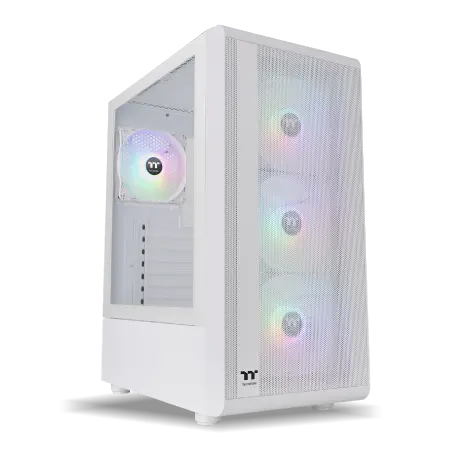
| 【EFFA G09Q スペック】 | |
| CPU | Intel Core Ultra7 265K 20コア/20スレッド 5.50GHz(ブースト)/3.90GHz(ベース) |
| グラフィックボード | GeForce RTX5050 (VRAM:8GB) |
| メモリ | 32GB DDR5 (32GB x1枚 クルーシャル製) |
| ストレージ | SSD 2TB (m.2 nVMe READ/WRITE:7250Gbps/6900Gbps WD製) |
| ケース | Thermaltake S200 TG ARGB Plus ホワイト |
| CPUクーラー | 空冷 DeepCool製 空冷CPUクーラー AK400 DIGITAL WH |
| マザーボード | intel B860 チップセット ASRock製 B860M Pro RS WiFi |
| 電源ユニット | 650W 80Plus BRONZE認証 電源ユニット (COUGAR製) |
| 無線LAN | Wi-Fi 6E (IEEE802.11ax/11ad/11ac/11n/11a/11g/11b) |
| BlueTooth | BlueTooth 5 |
| 光学式ドライブ | DVDスーパーマルチドライブ (外付け) |
| OS | Microsoft Windows 11 Home |
パソコンショップSEVEN ZEFT R66G

| 【ZEFT R66G スペック】 | |
| CPU | AMD Ryzen7 7700 8コア/16スレッド 5.30GHz(ブースト)/3.80GHz(ベース) |
| グラフィックボード | GeForce RTX5060 (VRAM:8GB) |
| メモリ | 16GB DDR5 (16GB x1枚 クルーシャル製) |
| ストレージ | SSD 1TB (m.2 nVMe READ/WRITE:7250Gbps/6900Gbps WD製) |
| ケース | LianLi A3-mATX-WD Black |
| CPUクーラー | 水冷 240mmラジエータ CoolerMaster製 水冷CPUクーラー ML 240 Core II Black |
| マザーボード | AMD B850 チップセット ASRock製 B850M-X WiFi R2.0 |
| 電源ユニット | 650W 80Plus BRONZE認証 電源ユニット (COUGAR製) |
| 無線LAN | Wi-Fi 6E (IEEE802.11ax/11ad/11ac/11n/11a/11g/11b) |
| BlueTooth | BlueTooth 5 |
| OS | Microsoft Windows 11 Home |
パソコンショップSEVEN ZEFT R67C

| 【ZEFT R67C スペック】 | |
| CPU | AMD Ryzen7 7700 8コア/16スレッド 5.30GHz(ブースト)/3.80GHz(ベース) |
| グラフィックボード | GeForce RTX5060Ti 16GB (VRAM:16GB) |
| メモリ | 16GB DDR5 (16GB x1枚 クルーシャル製) |
| ストレージ | SSD 1TB (m.2 nVMe READ/WRITE:5000Gbps/3900Gbps KIOXIA製) |
| ケース | DeepCool CH160 PLUS Black |
| マザーボード | AMD B850 チップセット ASRock製 B850M-X WiFi R2.0 |
| 電源ユニット | 650W 80Plus BRONZE認証 電源ユニット (COUGAR製) |
| 無線LAN | Wi-Fi 6E (IEEE802.11ax/11ad/11ac/11n/11a/11g/11b) |
| BlueTooth | BlueTooth 5 |
| OS | Microsoft Windows 11 Home |
パソコンショップSEVEN ZEFT Z58P

| 【ZEFT Z58P スペック】 | |
| CPU | Intel Core Ultra5 235 14コア/14スレッド 5.00GHz(ブースト)/3.40GHz(ベース) |
| グラフィックボード | GeForce RTX5060Ti 16GB (VRAM:16GB) |
| メモリ | 32GB DDR5 (32GB x1枚 クルーシャル製) |
| ストレージ | SSD 1TB (m.2 nVMe READ/WRITE:5000Gbps/3900Gbps KIOXIA製) |
| ケース | DeepCool CH170 PLUS Black |
| マザーボード | intel B860 チップセット ASRock製 B860M Pro RS WiFi |
| 電源ユニット | 650W 80Plus BRONZE認証 電源ユニット (COUGAR製) |
| 無線LAN | Wi-Fi 6E (IEEE802.11ax/11ad/11ac/11n/11a/11g/11b) |
| BlueTooth | BlueTooth 5 |
| OS | Microsoft Windows 11 Home |
パソコンショップSEVEN ZEFT Z52AG
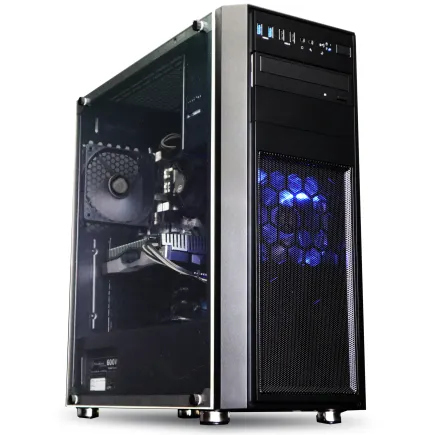
| 【ZEFT Z52AG スペック】 | |
| CPU | Intel Core i7 14700F 20コア/28スレッド 5.30GHz(ブースト)/2.10GHz(ベース) |
| グラフィックボード | GeForce RTX4060Ti (VRAM:8GB) |
| メモリ | 16GB DDR5 (16GB x1枚 Micron製) |
| ストレージ | SSD 1TB (m.2 nVMe READ/WRITE:7250Gbps/6900Gbps WD製) |
| ケース | Thermaltake Versa H26 |
| マザーボード | intel B760 チップセット ASRock製 B760M Pro RS WiFi |
| 電源ユニット | 650W 80Plus BRONZE認証 電源ユニット (COUGAR製) |
| 無線LAN | Wi-Fi 6E (IEEE802.11ax/11ad/11ac/11n/11a/11g/11b) |
| BlueTooth | BlueTooth 5 |
| 光学式ドライブ | DVDスーパーマルチドライブ (内蔵) |
| OS | Microsoft Windows 11 Home |
デザイン作業に必須のメモリ容量
メモリの容量と速度が与える影響
皆さんも一度は「パソコンが遅くてイライラする」と感じたことがあるのではないでしょうか。
これは、メモリの容量や速度が作業内容に対して不十分であることが一因です。
Adobe Creative Cloudのような重量級のソフトウェアを扱う際には、しっかりとしたメモリ環境が求められます。
なぜかというと、これらのアプリケーションは一度に大量のデータを処理するからです。
では、具体的にどのくらいのメモリ容量が必要なのでしょうか。
本末転倒にならないように、足りないメモリを補うためにストレージを使うこともありますが、これは速度を大幅に低下させてしまいます。
速度についても同様です。
メモリのクロック速度が速ければ、その分処理速度も向上します。
なぜかというと、高速なメモリはデータ読み書きの速度を向上させるからです。
結局のところ、メモリの性能が高ければ高いほど、快適なデザイン作業が可能になるわけです。
とはいうものの、すべてのWebデザイナーが大量のメモリを必要とするわけではありません。
自分の使用環境や作業スタイルに合ったメモリ容量を選ぶことで、効果的に仕事を進めることができます。
アップグレードの考慮点
アップグレードの考慮点についてお話ししましょう。
メモリ容量のアップグレード、これがWEBデザイナーの作業効率を劇的に向上させることができるわけです。
しかしながら、メモリを単に増やせば良いというわけではありません。
要するに、アップグレードを考える際にもポイントを押さえておく必要があります。
まず、デザインソフトに使うメモリ容量を明確にしておくことが重要です。
アプリケーションの推奨メモリ容量はしっかり確認しましょう。
たとえば、AdobeのCreative Cloudを使っている方なら、16GBは最低ラインといえるでしょう。
しかし、プロジェクトが複雑化すれば32GB以上を視野に入れる方も少なくないはずです。
このメモリ容量を考えるだけで、作業中の突然のフリーズや遅延を防ぐことができるわけです。
一方で、メモリそのものの種類も重要です。
DDR4やDDR5といった世代を確認し、互換性をチェックしましょう。
対応していないメモリを取り付けると、せっかくのアップグレードも無意味です。
つまり、事前にお手元のパソコンの仕様をしっかりと確認することが肝要なのです。
また、アップグレードの際はインストール手順を確認する必要があります。
というのも、正確な手順を踏まないと、せっかくのメモリが正常に作動しない可能性があるからです。
メモリを正しく装着することで、電光石火の如く作業が進むことも期待できますよ。
最後に、予算も考慮しなければなりません。
新進気鋭のデザイナーのみなさんにとっても、このような準備が未来の可能性を広げる鍵になることは間違いありません。
高品質なグラフィックカードの選び方
グラフィックデザインに適したGPUの基準
なぜかというと、GPUはデザイン作業のクオリティと効率に直結しているからです。
では、どの基準で選ぶべきか、そのポイントを探っていきましょう。
まず、メモリ容量の重要性を見逃せません。
メモリ容量が多いと、重たいデザインファイルもスムーズに処理できるようになりますよ!
とはいうものの、メモリが多ければいいというわけではありません。
デザインの内容や制作の流れに合わせたバランスも考えるべきです。
次に、シェーディング性能も確認するべきポイントです。
「この程度で十分」と妥協せず、高性能なGPUを目指すと良いでしょう。
さて、つい見落としがちなのが冷却システムです。
優れた冷却機能が備わっていると、長時間の作業でも熱暴走を防ぎ、パソコンの寿命を延ばすことができます。
贅沢に思えるかもしれませんが、豪華絢爛で効果的な設備として考えて損はないでしょう。
もう一つ、気にする方も多い静音性です。
個人の作業環境に応じて、静音性の高いGPUを選ぶのも一案です。
最後に、市場には選択肢がいくつもあります。
技術は日進月歩で進化しており、新しいモデルや技術に注目することで、今まで以上に充実したデザイン環境を手に入れることができます。
自分のニーズに合ったGPUを見つけ、最適な機器でデザイン作業を楽しんでください。
最新グラフィックボード(VGA)性能一覧
| GPU型番 | VRAM | 3DMarkスコア TimeSpy |
3DMarkスコア FireStrike |
TGP | 公式 URL |
価格com URL |
|---|---|---|---|---|---|---|
| GeForce RTX 5090 | 32GB | 49084 | 102574 | 575W | 公式 | 価格 |
| GeForce RTX 5080 | 16GB | 32410 | 78563 | 360W | 公式 | 価格 |
| Radeon RX 9070 XT | 16GB | 30396 | 67179 | 304W | 公式 | 価格 |
| Radeon RX 7900 XTX | 24GB | 30318 | 73886 | 355W | 公式 | 価格 |
| GeForce RTX 5070 Ti | 16GB | 27382 | 69361 | 300W | 公式 | 価格 |
| Radeon RX 9070 | 16GB | 26720 | 60617 | 220W | 公式 | 価格 |
| GeForce RTX 5070 | 12GB | 22127 | 57157 | 250W | 公式 | 価格 |
| Radeon RX 7800 XT | 16GB | 20080 | 50799 | 263W | 公式 | 価格 |
| Radeon RX 9060 XT 16GB | 16GB | 16694 | 39619 | 145W | 公式 | 価格 |
| GeForce RTX 5060 Ti 16GB | 16GB | 16123 | 38439 | 180W | 公式 | 価格 |
| GeForce RTX 5060 Ti 8GB | 8GB | 15984 | 38215 | 180W | 公式 | 価格 |
| Arc B580 | 12GB | 14757 | 35139 | 190W | 公式 | 価格 |
| Arc B570 | 10GB | 13854 | 31053 | 150W | 公式 | 価格 |
| GeForce RTX 5060 | 8GB | 13309 | 32564 | 145W | 公式 | 価格 |
| Radeon RX 7600 | 8GB | 10909 | 31942 | 165W | 公式 | 価格 |
| GeForce RTX 4060 | 8GB | 10737 | 28764 | 115W | 公式 | 価格 |
クリエイター向けPC おすすめモデル4選
パソコンショップSEVEN ZEFT R67L

| 【ZEFT R67L スペック】 | |
| CPU | AMD Ryzen7 7700 8コア/16スレッド 5.30GHz(ブースト)/3.80GHz(ベース) |
| グラフィックボード | GeForce RTX5060 (VRAM:8GB) |
| メモリ | 32GB DDR5 (32GB x1枚 クルーシャル製) |
| ストレージ | SSD 1TB (m.2 nVMe READ/WRITE:7250Gbps/6900Gbps WD製) |
| ケース | Corsair FRAME 4000D RS ARGB Black |
| マザーボード | AMD B850 チップセット ASRock製 B850M-X WiFi R2.0 |
| 電源ユニット | 650W 80Plus BRONZE認証 電源ユニット (COUGAR製) |
| 無線LAN | Wi-Fi 6E (IEEE802.11ax/11ad/11ac/11n/11a/11g/11b) |
| BlueTooth | BlueTooth 5 |
| OS | Microsoft Windows 11 Home |
パソコンショップSEVEN ZEFT R67U

| 【ZEFT R67U スペック】 | |
| CPU | AMD Ryzen7 7700 8コア/16スレッド 5.30GHz(ブースト)/3.80GHz(ベース) |
| グラフィックボード | Radeon RX 9060XT (VRAM:16GB) |
| メモリ | 32GB DDR5 (32GB x1枚 クルーシャル製) |
| ストレージ | SSD 1TB (m.2 nVMe READ/WRITE:7250Gbps/6900Gbps WD製) |
| ケース | CoolerMaster Silencio S600 |
| CPUクーラー | 水冷 240mmラジエータ CoolerMaster製 水冷CPUクーラー ML 240 Core II Black |
| マザーボード | AMD B850 チップセット ASRock製 B850M-X WiFi R2.0 |
| 電源ユニット | 650W 80Plus BRONZE認証 電源ユニット (COUGAR製) |
| 無線LAN | Wi-Fi 6E (IEEE802.11ax/11ad/11ac/11n/11a/11g/11b) |
| BlueTooth | BlueTooth 5 |
| OS | Microsoft Windows 11 Home |
パソコンショップSEVEN ZEFT R60RF
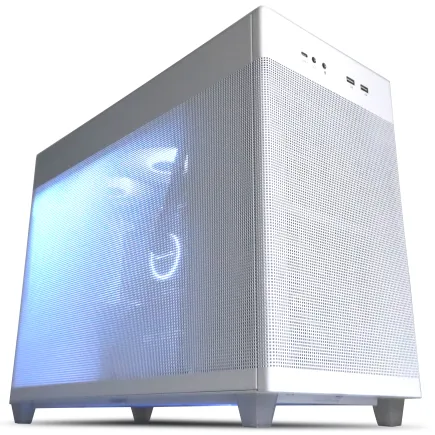
| 【ZEFT R60RF スペック】 | |
| CPU | AMD Ryzen7 9800X3D 8コア/16スレッド 5.20GHz(ブースト)/4.70GHz(ベース) |
| グラフィックボード | GeForce RTX5070Ti (VRAM:16GB) |
| メモリ | 32GB DDR5 (16GB x2枚 クルーシャル製) |
| ストレージ | SSD 1TB (m.2 nVMe READ/WRITE:7250Gbps/6900Gbps WD製) |
| ケース | ASUS Prime AP201 Tempered Glass ホワイト |
| CPUクーラー | 空冷 DeepCool製 空冷CPUクーラー AK400 DIGITAL WH |
| マザーボード | AMD X870 チップセット GIGABYTE製 X870M AORUS ELITE WIFI7 ICE |
| 電源ユニット | 850W 80Plus GOLD認証 電源ユニット (Silverstone製) |
| 無線LAN | Wi-Fi 6E (IEEE802.11ax/11ad/11ac/11n/11a/11g/11b) |
| BlueTooth | BlueTooth 5 |
| OS | Microsoft Windows 11 Home |
パソコンショップSEVEN ZEFT R55AC
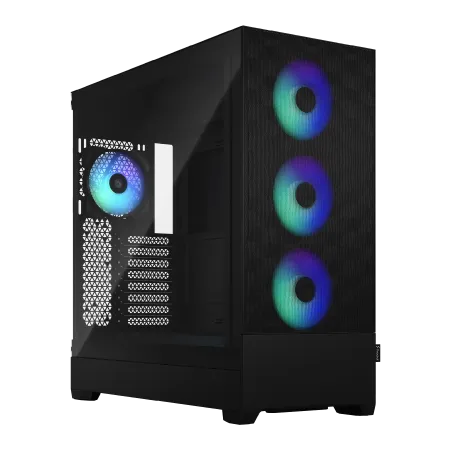
プレミアムな体験をコミットするゲーミングPC、速度とパワーを追求したアドバンストモデル
最新のゲームに最適なバランス、RTX 4060と高速DDR5で現代のプレイをスムーズに
RGBが煌めくFractalの筐体で、部屋も次世代のコンピューティングに照らされる
Ryzen 5 7600搭載、最新技術で応答性高く作業も遊びもレベルアップ
| 【ZEFT R55AC スペック】 | |
| CPU | AMD Ryzen5 7600 6コア/12スレッド 5.10GHz(ブースト)/3.80GHz(ベース) |
| グラフィックボード | GeForce RTX4060 (VRAM:8GB) |
| メモリ | 16GB DDR5 (8GB x2枚 Micron製) |
| ストレージ | SSD 1TB (m.2 nVMe READ/WRITE:7250Gbps/6900Gbps WD製) |
| ケース | Fractal Design Pop XL Air RGB TG |
| CPUクーラー | 水冷 240mmラジエータ CoolerMaster製 水冷CPUクーラー ML 240 Core II Black |
| マザーボード | AMD B650 チップセット ASUS製 TUF GAMING B650-PLUS WIFI |
| 電源ユニット | 650W 80Plus BRONZE認証 電源ユニット (COUGAR製) |
| 無線LAN | Wi-Fi 6E (IEEE802.11ax/11ad/11ac/11n/11a/11g/11b) |
| BlueTooth | BlueTooth 5 |
| 光学式ドライブ | DVDスーパーマルチドライブ (内蔵) |
| OS | Microsoft Windows 11 Home |
内蔵GPUと専用GPUの違い
どちらを選ぶか迷うWEBデザイナーの方も少なくないでしょう。
まず、内蔵GPUはCPUに統合されているグラフィックプロセッサです。
しかしながら、高度な3Dモデリングや高解像度の画像編集といった作業を頻繁に行う場合、内蔵GPUだけではパワー不足と感じるかもしれません。
一方、専用GPUは独立したグラフィックカードとして、グラフィック性能に特化した設計です。
専用GPUがあるといわれており、大容量のビデオメモリを備えています。
これにより、高負荷な処理をスムーズにこなすことが可能です。
要するに、専用GPUは特に重たいグラフィック処理を必要とするプロフェッショナルな作業に適しています。
とはいうものの、専用GPUを搭載したパソコンは一般的に価格が高く、消費電力も多い傾向があります。
そのため、「予算が限られているから専用GPUは難しいな」と感じる方もいるでしょう。
とはいえ、専用GPUを選ぶことで、あらゆる作業が電光石火のごとく快適に進むことは間違いありませんね。
ですので、選ぶ際には自身の作業内容や予算、さらに持ち運びのしやすさなど、多岐亡羊の視点から検討することが重要です。
どちらを優先するかで選ぶべき製品が変わってきます。
「やっぱり専用GPUが欲しい!」と感じる方も少なくないでしょうが、内蔵GPUでも十分なケースもあります。


ストレージ選びの重要性とSSDの利点
SSDとHDDの性能差
性能や予算、さらにはデザインまで気にしないといけないと考えると、頭を抱えてしまいますよね。
しかし、ストレージについては、一度しっかりと理解しておけば、これからの選択肢が広がること間違いありません。
そこで、パソコン選びに欠かせない「SSDとHDDの性能差」について考えてみましょう。
まず大きな違いは、データの読み書き速度です。
SSDはHDDに比べて圧倒的に速いため、起動時間やファイルの読み込み速度が高速化します。
「時間はお金」という言葉があるように、デザイナーにとってスピードは生命線です。
ですから、少しでも効率的に作業を進めるためには、SSDが断然おすすめです。
SSDを選ぶことで、パソコンが電光石火のごとく応答するようになりますよ。
特にフォトショップやイラストレーターといった重いアプリケーションを使用することが日常的なWEBデザイナーにとって、これほど心強いことはないでしょう。
しかし、いくら速度が速くてもストレージ容量が小さすぎると、結局はデータを外部に保存し、いつもより時間がかかってしまうかもしれません。
要するに、容量も考慮に入れつつバランスを取ることが肝心です。
とはいうものの、コストの問題も無視できません。
HDDはSSDと比べて価格が安価なため、予算を抑えたい方には依然として魅力的な選択肢です。
大容量のデータをたくさん保存したい方には、HDDを選ぶ理由があるともいえます。
SSDをOSやアプリケーション用に、HDDをデータ保存用に使うことで、一挙両得の解決策を見つけることが可能です。
このように、ストレージ選びで作業効率に大きな変化をもたらすことができますので、「自分にはどちらが最適か?」と考えるとよいかと思います。
ぜひ、これらのポイントを踏まえて、自分の作業スタイルに合ったストレージを選んでください。
SSD規格一覧
| ストレージ規格 | 最大速度MBs | 接続方法 | URL_価格 |
|---|---|---|---|
| SSD nVMe Gen5 | 16000 | m.2 SSDスロット | 価格 |
| SSD nVMe Gen4 | 8000 | m.2 SSDスロット | 価格 |
| SSD nVMe Gen3 | 4000 | m.2 SSDスロット | 価格 |
| SSD SATA3 | 600 | SATAケーブル | 価格 |
| HDD SATA3 | 200 | SATAケーブル | 価格 |
ストレージ容量の選定ガイド
特にWebデザイナーとして毎日多くのファイルを扱う方は、その選択が作業効率に直結するため、なおさらですよね。
とはいうものの、ストレージの選定は容量が大きければいいというわけではありません。
ここで、あなたにぴったりの容量選びについてご案内しましょう。
まず考慮すべきは、日常的に扱うファイルの種類とその容量です。
画像編集を主にする方は、非常に高解像度のデータを扱うことが多く、一見地道な積み重ねですが、蓄積されると相当な容量になります。
いわば、無視できない部分ですね。
一方、Webサイトのデザインだけをしている方であれば、画像や動画の取り扱いはそこまで多くないかもしれません。
とはいえ、油断は禁物です。
今後のプロジェクトで急な大容量データの取り扱いもあるかもしれませんから。
要するに、現在の仕事の内容と今後の拡大可能性をしっかりと査定することが肝要です。
その上で、最低1TBのSSDを備えておくと安心ですね。
なぜなら、これなら普段の作業と少しの余裕を持ちながらも、ネットワーク経由のデータ共有やバックアップも対応可能だからです。
事半功倍という表現がぴったりくるでしょう。
とはいえ、必ずしも大容量を選ばなければならないわけではありません。
個人プロジェクトのみを手がける方や、クラウドストレージを頻繁に利用する方もいると思います。
そんな方は500GBでも進行可能ですよ。
しかし、時代は日進月歩ですから、やはり少し余裕を持たせた選択を考慮してみてください。
このように、ストレージ容量選びには色々な要素が絡み合っているのです。
しかしながら、自分の作業スタイルや将来的な計画に基づいてしっかりと計画を練ることが、結果として作業効率を向上させる一歩となります。
容量に悩んでいるという方は、ぜひ一度見直してみてください。
クリエイター向けPC おすすめモデル5選
パソコンショップSEVEN ZEFT R65WH
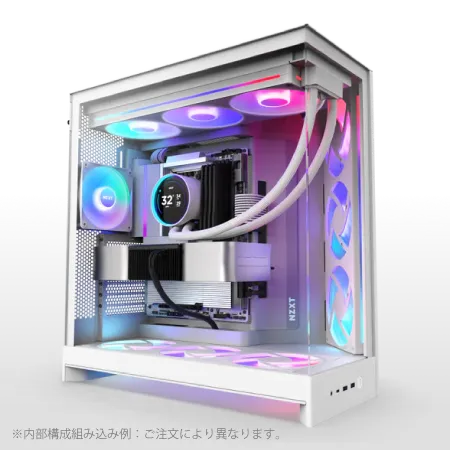
| 【ZEFT R65WH スペック】 | |
| CPU | AMD Ryzen7 9800X3D 8コア/16スレッド 5.20GHz(ブースト)/4.70GHz(ベース) |
| グラフィックボード | GeForce RTX5070 (VRAM:12GB) |
| メモリ | 64GB DDR5 (32GB x2枚 クルーシャル製) |
| ストレージ | SSD 2TB (m.2 nVMe READ/WRITE:7250Gbps/6900Gbps WD製) |
| ケース | NZXT H9 FLOW RGB ホワイト |
| CPUクーラー | 水冷 360mmラジエータ NZXT製 水冷CPUクーラー Kraken Plus 360 RGB White |
| マザーボード | AMD X870 チップセット ASRock製 X870 Steel Legend WiFi |
| 電源ユニット | 850W 80Plus GOLD認証 電源ユニット (Silverstone製) |
| 無線LAN | Wi-Fi 6E (IEEE802.11ax/11ad/11ac/11n/11a/11g/11b) |
| BlueTooth | BlueTooth 5 |
| OS | Microsoft Windows 11 Home |
パソコンショップSEVEN ZEFT R67F
| 【ZEFT R67F スペック】 | |
| CPU | AMD Ryzen7 7800X3D 8コア/16スレッド 5.00GHz(ブースト)/4.20GHz(ベース) |
| グラフィックボード | GeForce RTX5060 (VRAM:8GB) |
| メモリ | 32GB DDR5 (32GB x1枚 クルーシャル製) |
| ストレージ | SSD 1TB (m.2 nVMe READ/WRITE:7250Gbps/6900Gbps WD製) |
| ケース | DeepCool CH160 PLUS Black |
| CPUクーラー | 空冷 サイズ製 空冷CPUクーラー SCYTHE() MUGEN6 BLACK EDITION |
| マザーボード | AMD B850 チップセット ASRock製 B850M-X WiFi R2.0 |
| 電源ユニット | 650W 80Plus BRONZE認証 電源ユニット (COUGAR製) |
| 無線LAN | Wi-Fi 6E (IEEE802.11ax/11ad/11ac/11n/11a/11g/11b) |
| BlueTooth | BlueTooth 5 |
| OS | Microsoft Windows 11 Home |
パソコンショップSEVEN ZEFT Z56BA

| 【ZEFT Z56BA スペック】 | |
| CPU | Intel Core i5 14400F 10コア/16スレッド 4.70GHz(ブースト)/2.50GHz(ベース) |
| グラフィックボード | GeForce RTX5060 (VRAM:8GB) |
| メモリ | 16GB DDR5 (16GB x1枚 クルーシャル製) |
| ストレージ | SSD 1TB (m.2 nVMe READ/WRITE:7250Gbps/6900Gbps WD製) |
| ケース | Antec P10 FLUX |
| マザーボード | intel B760 チップセット ASRock製 B760M Pro RS WiFi |
| 電源ユニット | 650W 80Plus BRONZE認証 電源ユニット (COUGAR製) |
| 無線LAN | Wi-Fi 6E (IEEE802.11ax/11ad/11ac/11n/11a/11g/11b) |
| BlueTooth | BlueTooth 5 |
| 光学式ドライブ | DVDスーパーマルチドライブ (内蔵) |
| OS | Microsoft Windows 11 Home |
パソコンショップSEVEN ZEFT R60BF

| 【ZEFT R60BF スペック】 | |
| CPU | AMD Ryzen7 7700 8コア/16スレッド 5.30GHz(ブースト)/3.80GHz(ベース) |
| グラフィックボード | Radeon RX 7800XT (VRAM:16GB) |
| メモリ | 16GB DDR5 (16GB x1枚 Micron製) |
| ストレージ | SSD 1TB (m.2 nVMe READ/WRITE:7250Gbps/6900Gbps WD製) |
| ケース | Thermaltake S200 TG ARGB Plus ブラック |
| CPUクーラー | 空冷 DeepCool製 空冷CPUクーラー AK400 |
| マザーボード | AMD B850 チップセット ASRock製 B850M-X WiFi R2.0 |
| 電源ユニット | 850W 80Plus GOLD認証 電源ユニット (CWT製) |
| 無線LAN | Wi-Fi 6E (IEEE802.11ax/11ad/11ac/11n/11a/11g/11b) |
| BlueTooth | BlueTooth 5 |
| 光学式ドライブ | DVDスーパーマルチドライブ (外付け) |
| OS | Microsoft Windows 11 Home |
液晶ディスプレイの選び方で作業効率アップ
画面サイズと解像度の関係
WEBデザイナーが効率的に作業を進めるためには、適切な画面サイズと解像度のディスプレイを選ぶことが重要です。
最初に考慮すべきは画面サイズ。
大画面は視認性が高く、多くの情報を一度に確認することができるため、非常に魅力的ですよね。
しかし、画面が大きすぎると、デスクスペースを圧迫し、目が疲れやすくなるという問題も潜んでいます。
一方、小型のディスプレイはスペースを取りませんが、複数のウィンドウを同時に開いて作業する際に窮屈さを感じるかもしれません。
次に、解像度について考えてみましょう。
解像度が高ければ、表示される画像や文字がより鮮明になります。
しかしながら、解像度を上げると、画面上の要素が小さく表示されるため、視力が疲れやすくなる可能性も否めません。
したがって、「解像度が高ければ良い」というわけではありません。
では、具体的にどのような選択をすれば良いのでしょうか。
たとえば、27インチか32インチのディスプレイであれば、広い作業スペースを確保しつつ、高精細な4K解像度を選ぶのも効果的です。
こちらのサイズであれば、細かなデザイン作業でもストレスを感じにくくなるでしょう。
しかも、4Kだと高解像度のグラフィックスを扱う際に、一度に広範囲を見ることができるため、効率が上がるという一石二鳥のメリットがあります。
しかしながら、全ての作業に大画面や高解像度が必要なわけではありません。
予算や作業環境に応じて、フレキシブルに選択することも大切なポイントです。
カラーマネジメントの重要性
多くの方が「見た目が綺麗ならそれで良い」と思いがちですが、それではプロのWEBデザイナーとしての本領を発揮できません。
なぜかというと、色の再現性が不十分なディスプレイでは、意図した通りにデザインが表現されないことがあるのです。
ここで失敗すると、実際の印刷物や他のデバイスで確認した際に色が異なり、デザインの統一感が損なわれてしまいます。
要するに、カラーマネジメントを無視するとプロジェクト全体が本末転倒になってしまうということです。
さらに、デザイン業務においては、細部の色味の違いが大きな影響を及ぼします。
たとえば、クライアントに提出するデザイン案が思っていた色と違っていた場合、その修正に費やす時間や手間は相当なものになります。
「クライアントの期待に応えなきゃ!」と、細部まで気を配る必要がありますよね。
そのため、まず選択の基準として色の正確性を求める方も多いのではないでしょうか。
実は、色域の広いディスプレイを選ぶと、より自然で鮮明な色を表現することが可能になります。
たとえ、初期投資として少し高価に感じるかもしれませんが、それ以上の価値を得ることができるわけです。
高精度な色再現は、クライアントとの信頼関係を構築するために重要な要素ともいえるでしょう。
「一石二鳥」の効果を狙って、カラーマネジメント機能が充実したモデルを選ぶことをおすすめします。
とはいうものの、「どのモデルが最適なの?」と疑問をお持ちの方は多いでしょう。
選択肢がいくつもありますが、ディスプレイメーカーの中でもカラーマネジメントに特化したブランドを選びましょう。
各メーカーの特長を理解し、求める色再現性を提供できるディスプレイを見つけることが、作業の効率化に繋がりますよ。
最後に、日進月歩の技術革新を意識しつつ、自身のデザインスタイルに最適なディスプレイを選ぶことが不可欠です。
デザインの魅力を最大限に引き出すために、カラーマネジメントを重視したディスプレイ選びを心掛けましょう。
WEBデザインに適したノートパソコンの選択肢
モビリティと性能のバランスを考える
WEBデザイナーにとって、ノートパソコンの選択は作業効率に大きな影響を与えます。
モビリティと性能、この2つの要素がバランスよく揃っているパソコンを選ぶことが求められます。
とはいうものの、どちらを重視するかで悩みがつきものです。
どちらも必要、しかしどちらかに傾き過ぎると本末転倒になりかねません。
多くのデザイナーは外出先でも作業し、インスピレーションを得る瞬間を大切にしています。
にもかかわらず、高性能なデザインソフトを使用するときにはしっかりとしたパワーが必要です。
すなわち、モバイル性と高性能という相反する要素をいかに両立するかが鍵となるのです。
まず小型で軽量なノートパソコンであれば、持ち運びの負担が少なくなります。
これがデスクトップでは難しい利点です。
しかし、軽量だけを追求すると、プロセッサーやメモリがやや心許なくなることがあります。
このため、スペックに妥協することなく選ぶ際には慎重さが必要です。
次にパフォーマンスについてですが、モバイルデバイスであっても性能を犠牲にする必要はほとんどないでしょう。
電光石火の処理能力を誇る新進気鋭のノートパソコンも多く登場しており、要注目です。
ただし、パフォーマンスと価格のバランスも考えると、無理をし過ぎる必要はありません。
つまり、日進月歩で進化する技術を賢く利用することがポイントです。
具体的には、今やSSDは高速起動を可能にし、クリエイティブな作業を快適にサポートします。
それに加えて、最近ではグラフィックボードも内蔵されているモデルが増えてきています。
このようなパソコンを選ぶことで、作業内容に応じた適切なパフォーマンスを得ることができますよ!
とはいえ、最終的には自身のスタイルに合ったバランスを見つけることが重要です。
一石二鳥、すなわちモビリティも性能もどちらも取り入れたノートパソコンを選ぶことができれば、デザインの幅も広がります。
人気モデルの比較とレビュー
しかし、選び抜かれたモデルの中から自分に最適な一台を見つけることは可能です。
今回は、その中でも人気の高いモデルを比較し、レビューを通して選ぶ際のポイントをご紹介します。
まず、AppleのMacBook ProはWEBデザインには欠かせない選択肢でしょう。
特にそのRetinaディスプレイは、色彩が豊かで細部まで鮮明に映し出されるため、デザイン作業において非常に有利です。
なぜなら、色の正確さが求められるデザインには、クリアなディスプレイが必要不可欠だからです。
しかし、その高価な価格帯に対して抵抗を覚える人も多いでしょう。
とはいえ、日進月歩のテクノロジー環境を最大限に生かしたい方には、MacBook Proは一騎当千とも言える存在です。
一方、Windowsの選択肢として注目したいのが、DellのXPSシリーズです。
美しいベゼルレスのディスプレイに加えて、強力なプロセッサが搭載されているため、複雑なデザインソフトも軽快に動作します。
しかも、Windowsユーザーにとっては、普段使い慣れているOSで快適に作業できる点も大きな魅力です。
とは言え、タッチパッドの使い心地については一部のユーザーから物足りなさを感じる声も聞かれます。
しかしながら、その軽量で持ち運びやすいデザインは、外出先で作業を行うWEBデザイナーにとっては心強い相棒となるでしょう。
さらに、デザインに特化した機能を求めるのであれば、MicrosoftのSurface Book 3も見逃せません。
というのも、このモデルはタブレットモードに変形できるため、自由な描画が可能です。
特に、デジタルペンを活用した手描きデザインを多用するデザイナーには非常に有利です。
とはいうものの、やや重いため持ち運びには注意が必要ですが、その分機能性やデザインの自由度には多岐亡羊の感があります。
これらのモデルを比較することで、自分に合ったノートパソコンが少しずつ見えてきたのではないでしょうか。
選択の際には、自分の作業スタイルに最も合った機能を優先することが、結果的に効率的なデザイン作業を実現するカギです。
デザインをサポートするアクセサリと周辺機器
必須デバイスの選び方
WEBデザイナーとして活躍するには、適切なデバイス選びが重要です。
なぜなら、作業効率やデザインの仕上がりに直接影響を及ぼすからです。
ここでは、必須デバイスの選び方について詳しくご説明します。
まず、モニター選びですが、これは見逃せないポイントですよ。
デザインをする上で色の再現性が重要ですし、広い作業スペースを確保するために大画面のモニターを選ぶことをお勧めします。
とはいえ、ただ大きければ良いというわけではありません。
色の正確さや解像度も重要な要素です。
デジタルコンテンツを扱う場合、4Kモニターを利用すれば細部まで確認できて便利です。
そのため、モニターには常に高品質なものを選ぶといいでしょう。
次に、ウェブデザインに必須のペンタブレット。
多くのデザイナーが愛用していますよね。
直感的にデザインを行うためには、ペンタブレットがあると一石二鳥です。
圧力感知が細かく設定できるモデルを選ぶと、まるで紙に描くような感覚でデザインできます。
さらに、デザイン作業中の快適性を向上させるなら、良質なマウスとキーボードのセットアップも見逃せません。
特に、長時間の使用でも疲れにくいエルゴノミクスデザインのものを選ぶと、手首や肩の負担を減らすことができて、快適に作業を続けられますよ。
デザインの質を上げ、作業効率を飛躍的に向上させるために、これらのデバイスは慎重に選ぶべきです。
作業効率を高めるガジェット
作業効率を高めるガジェットは、Webデザイナーにとって欠かせないものです。
なぜかというと、デザイン作業は繊細さと精密さが求められ、ちょっとした効率の改善が大きな成果につながるからです。
そこで、優れたガジェットを活用することで、「効率化」だけでなく「創造性」もグッとアップしますよね。
まず、多くのデザイナーにとってマウスは一番の相棒ですが、その選び方一つで作業効率が一挙両得になります。
なぜなら、エルゴノミクスデザインのものは手の疲れを大幅に軽減し、長時間作業を快適にすることができるからです。
細かな動きが必要なデザイン作業において、フォトショやイラレの操作もスムーズになります。
また、ショートカットキーを多用する方にとっては、プログラム可能なキーボードも役立つでしょう。
ショートカットを一つのボタンに割り当てることができれば、スピーディに作業を進めることができます。
さらに、RGBライティングやカスタマイズ可能なキーキャップを備えたものを選ぶことで、デザインへのテンションも上がりますよ。
次に、デュアルモニターの導入を検討してみてください。
これは画面上の情報を視覚的に整理しやすくし、大画面での作業が求められるデザイナーに絶大な効果があります。
たとえば、片方の画面でデザインを行い、もう一方で参考資料を開くことができるため、無駄な切り替え時間を削減することができます。
そして、ペンタブレットは手描きイラストや精細なグラフィックデザインにおいて非常に有用です。
デジタルの作業ながら、まるで紙に描くような感覚を味わうことができ、より自然で直感的なデザインが可能になります。
そして、ノイズキャンセル機能付きのヘッドホンも、集中力を高めるためには欠かせません。
集中力が高まり、創造的なアイディアがどんどん生まれてくる、そんな効果を期待できるかもしれません。
日々のデザイン作業が「日進月歩」で進化していくのを実感できるのではないでしょうか。
価格帯別に見るWEBデザイナー向けパソコン
予算に応じたおすすめモデル
まず、予算に応じたおすすめモデルについて考えてみると、選択肢がいくつもあります。
たとえば、10万円以下のエントリーモデルから、30万円以上のハイエンドマシンまで、価格帯によって特性が異なるため、どれを選ぶべきか悩ましいところです。
しかし、「高いものを選べばいい」というわけではありません。
それぞれの価格帯に適したモデルが存在しますので、ぜひ参考にしてください。
まず、10万円以下のモデルを検討するなら、「エントリーレベルでは足りない」と感じる方もいるかもしれませんが、未経験から始める方にとっては、むしろ手頃な価格帯で試してみるのも効果的です。
つまり、基本的なデザインソフトの動作には十分な性能を持つものもあるため、選択肢としては捨てがたいです。
一方、15万円から20万円のミッドレンジモデルは、要するに「予算を少し上げてでも効率を重視したい」という方にぴったりです。
たとえば、この価格帯では、処理能力が高いため、複数のアプリケーションを同時に使用してもスムーズに作業できるわけです。
一挙両得の選択と言えるでしょう。
そして、20万円以上のプレミアムモデルを求めるなら、日進月歩のIT業界にしっかり対応できる最新のテクノロジーを手に入れることが重要です。
しかし、パフォーマンスだけが唯一の基準ではないことを覚えておきましょう。
デザインやポートの使用感など、使い勝手も考慮すべき点です。
投資価値があるスペックの見極め方
WEBデザイナーにとってパソコン選びは、まさに「千思万考」の努力が求められるプロセスです。
特に、どのスペックが投資に値するかという判断は難しいですよね。
限られた予算の中で、効果的にお金を使いたいとお考えの方も多いでしょう。
しかし、実際に多くの選択肢があるなかでどのスペックに投資すべきかを見極めることができるようになれば、「作業効率」という成果が格段に上がることは明白です。
まず第一に、CPUの性能が作業スピードに与える影響は絶大です。
デザイン作業では画像や動画の編集が求められることが多いので、必然的にCPUには高性能なものを選ぶ必要があります。
たとえば、IntelのCore i7以上やAMDのRyzen 7シリーズが選ばれることが多いのはそのためです。
これらのプロセッサーを選ぶことで、複数のソフトを同時にサクサク動かすことができるようになりますよ。
次に、RAMの容量も見逃せません。
デザインソフトはメモリを多く消費するため、少なくとも16GB以上のメモリを搭載することが推奨されています。
メモリが多いことで、作業の途中でパソコンが重くなることなく快適に進めることができます。
なぜなら、SSDはHDDに比べてデータの読み書きが圧倒的に速く、作業効率が大幅に向上するためです。
512GBあるいは1TBのSSDを搭載することで、大きなデザインファイルを素早く読み込むことができるわけです。
また、バックアップ用に外付けHDDを併用するのも効果的です。
グラフィックカードも忘れてはいけないポイントです。
特に3Dモデリングや動画編集を多く行う場合は、GPUの性能を重視する必要があります。
NVIDIAのRTXシリーズやAMDのRadeonシリーズは特に注目されています。
これらのグラフィックカードを導入すれば、よりリアルタイムで高精細なデザインを作成することが可能になります。
最後に、ディスプレイの品質もデザインの質に直結します。
色の再現性が高いIPSパネルを選ぶことが推奨されます。
特に、Adobe RGBカバー率が高いものを選ぶと、印刷物やデジタルでの作品がより正確に表現されます。
このように、パソコンスペックの選び方を見極めることで、作業効率を大幅に改善することができることは間違いありません。
「どうせ買うなら、良い物を!」と考えるのは当然の心理です。
自分自身の作業スタイルやニーズに合わせて、最適な一台を見つけてください。