配信者にRTX5060Tiが最適な理由
配信とゲームを両立できるスペック
RTX5060Tiは配信者にとって理想的なグラフィックボードです。
Blackwellアーキテクチャと第5世代Tensorコアの組み合わせにより、ゲームプレイと配信エンコードを同時に処理しても安定したフレームレートを維持できることが分かっています。
特にDLSS 4とニューラルシェーダの恩恵は大きく、重量級タイトルでも配信中に60fps以上を確保できる性能を持っています。
RTX5060Tiに搭載されたNVENCエンコーダは第9世代に進化しており、CPUへの負荷をほぼゼロに抑えながら高品質な配信映像を出力できます。
これにより、CPUリソースをゲーム処理に集中させられるため、視聴者に滑らかな映像を届けながら自分自身も快適にプレイできるわけです。
価格面でも配信を始めたばかりの方に優しい設定になっています。
RTX5070やRTX5070Tiと比較すると2万円から3万円ほど安価でありながら、フルHD配信であれば必要十分な性能を発揮します。
配信機材やマイク、照明などにも予算を割きたい配信者にとって、この価格差は無視できない要素でしょう。
人気PCゲームタイトル一覧
| ゲームタイトル | 発売日 | 推奨スペック | 公式 URL |
Steam URL |
|---|---|---|---|---|
| Street Fighter 6 / ストリートファイター6 | 2023/06/02 | プロセッサー: Core i7 8700 / Ryzen 5 3600
グラフィック: RTX2070 / Radeon RX 5700XT メモリー: 16 GB RAM |
公式 | steam |
| Monster Hunter Wilds
/ モンスターハンターワイルズ |
2025/02/28 | プロセッサー:Core i5-11600K / Ryzen 5 3600X
グラフィック: GeForce RTX 2070/ RTX 4060 / Radeon RX 6700XT メモリー: 16 GB RAM |
公式 | steam |
| Apex Legends
/ エーペックスレジェンズ |
2020/11/05 | プロセッサー: Ryzen 5 / Core i5
グラフィック: Radeon R9 290/ GeForce GTX 970 メモリー: 8 GB RAM |
公式 | steam |
| ロマンシング サガ2
リベンジオブザセブン |
2024/10/25 | プロセッサー: Core i5-6400 / Ryzen 5 1400
グラフィック:GeForce GTX 1060 / Radeon RX 570 メモリ: 8 GB RAM |
公式 | steam |
| 黒神話:悟空 | 2024/08/20 | プロセッサー: Core i7-9700 / Ryzen 5 5500
グラフィック: GeForce RTX 2060 / Radeon RX 5700 XT / Arc A750 |
公式 | steam |
| メタファー:リファンタジオ | 2024/10/11 | プロセッサー: Core i5-7600 / Ryzen 5 2600
グラフィック:GeForce GTX 970 / Radeon RX 480 / Arc A380 メモリ: 8 GB RAM |
公式 | steam |
| Call of Duty: Black Ops 6 | 2024/10/25 | プロセッサー:Core i7-6700K / Ryzen 5 1600X
グラフィック: GeForce RTX 3060 / GTX 1080Ti / Radeon RX 6600XT メモリー: 12 GB RAM |
公式 | steam |
| ドラゴンボール Sparking! ZERO | 2024/10/11 | プロセッサー: Core i7-9700K / Ryzen 5 3600
グラフィック:GeForce RTX 2060 / Radeon RX Vega 64 メモリ: 16 GB RAM |
公式 | steam |
| ELDEN RING SHADOW OF THE ERDTREE | 2024/06/21 | プロセッサー: Core i7-8700K / Ryzen 5 3600X
グラフィック: GeForce GTX 1070 / RADEON RX VEGA 56 メモリー: 16 GB RAM |
公式 | steam |
| ファイナルファンタジーXIV
黄金のレガシー |
2024/07/02 | プロセッサー: Core i7-9700
グラフィック: GeForce RTX 2060 / Radeon RX 5600 XT メモリー: 16 GB RAM |
公式 | steam |
| Cities: Skylines II | 2023/10/25 | プロセッサー:Core i5-12600K / Ryzen 7 5800X
グラフィック: GeForce RTX 3080 | RadeonRX 6800 XT メモリー: 16 GB RAM |
公式 | steam |
| ドラゴンズドグマ 2 | 2024/03/21 | プロセッサー: Core i7-10700 / Ryzen 5 3600X
グラフィック GeForce RTX 2080 / Radeon RX 6700 メモリー: 16 GB |
公式 | steam |
| サイバーパンク2077:仮初めの自由 | 2023/09/26 | プロセッサー: Core i7-12700 / Ryzen 7 7800X3D
グラフィック: GeForce RTX 2060 SUPER / Radeon RX 5700 XT メモリー: 16 GB RAM |
公式 | steam |
| ホグワーツ・レガシー | 2023/02/11 | プロセッサー: Core i7-8700 / Ryzen 5 3600
グラフィック: GeForce 1080 Ti / Radeon RX 5700 XT メモリー: 16 GB RAM |
公式 | steam |
| TEKKEN 8 / 鉄拳8 | 2024/01/26 | プロセッサー: Core i7-7700K / Ryzen 5 2600
グラフィック: GeForce RTX 2070/ Radeon RX 5700 XT メモリー: 16 GB RAM |
公式 | steam |
| Palworld / パルワールド | 2024/01/19 | プロセッサー: Core i9-9900K
グラフィック: GeForce RTX 2070 メモリー: 32 GB RAM |
公式 | steam |
| オーバーウォッチ 2 | 2023/08/11 | プロセッサー:Core i7 / Ryzen 5
グラフィック: GeForce GTX 1060 / Radeon RX 6400 メモリー: 8 GB RAM |
公式 | steam |
| Monster Hunter RISE: Sunbreak
/ モンスターハンターライズ:サンブレイク |
2022/01/13 | プロセッサー:Core i5-4460 / AMD FX-8300
グラフィック: GeForce GTX 1060 / Radeon RX 570 メモリー: 8 GB RAM |
公式 | steam |
| BIOHAZARD RE:4 | 2023/03/24 | プロセッサー: Ryzen 5 3600 / Core i7 8700
グラフィック: Radeon RX 5700 / GeForce GTX 1070 メモリー: 16 GB RAM |
公式 | steam |
| デッドバイデイライト | 2016/06/15 | プロセッサー: Core i3 / AMD FX-8300
グラフィック: 4GB VRAM以上 メモリー: 8 GB RAM |
公式 | steam |
| Forza Horizon 5 | 2021/11/09 | プロセッサー: Core i5-8400 / Ryzen 5 1500X
グラフィック: GTX 1070 / Radeon RX 590 メモリー: 16 GB RAM |
公式 | steam |
Reflex 2による低遅延が配信品質を向上
配信者が見落としがちなのが入力遅延の問題です。
RTX5060TiはReflex 2に対応しており、入力から画面表示までの遅延を劇的に削減します。
なぜなら、視聴者は配信者の反応速度やエイム精度を見ているからです。
遅延が大きいと「今のは避けられたはずなのに」という場面が増えてしまい、視聴者からの評価が下がる可能性があります。
配信者向けCPU選択の正解
IntelとAMDどちらを選ぶべきか
配信用途ではCPUの選択が非常に重要になります。
結論として、配信メインならCore Ultra 7 265KまたはCore Ultra 7 265KFを選ぶのが正解です。
「配信ソフトが落ちたらどうしよう」と不安を感じる方もいるのではないでしょうか。
Core Ultra 7シリーズなら、万が一NVENCに問題が発生してもQuick Syncに切り替えることで配信を継続できる安心感があります。
さらにLion CoveとSkymontのハイブリッドアーキテクチャにより、配信ソフトやDiscord、ブラウザなど複数のアプリケーションを同時起動しても動作が重くなりません。
一方、AMD Ryzen 7 9800X3Dも魅力的な選択肢です。
3D V-Cacheによりゲーム性能では明確にIntelを上回りますが、配信エンコードに関してはIntelのQuick Syncほど洗練されていないのが現状です。
ゲーム配信よりもゲームプレイそのものを重視し、配信は副次的なものと考えるならRyzen 7 9800X3Dを選ぶのも効果的です。
最新CPU性能一覧
| 型番 | コア数 | スレッド数 | 定格クロック | 最大クロック | Cineスコア Multi |
Cineスコア Single |
公式 URL |
価格com URL |
|---|---|---|---|---|---|---|---|---|
| Core Ultra 9 285K | 24 | 24 | 3.20GHz | 5.70GHz | 43411 | 2482 | 公式 | 価格 |
| Ryzen 9 9950X | 16 | 32 | 4.30GHz | 5.70GHz | 43162 | 2284 | 公式 | 価格 |
| Ryzen 9 9950X3D | 16 | 32 | 4.30GHz | 5.70GHz | 42185 | 2275 | 公式 | 価格 |
| Core i9-14900K | 24 | 32 | 3.20GHz | 6.00GHz | 41473 | 2374 | 公式 | 価格 |
| Ryzen 9 7950X | 16 | 32 | 4.50GHz | 5.70GHz | 38919 | 2092 | 公式 | 価格 |
| Ryzen 9 7950X3D | 16 | 32 | 4.20GHz | 5.70GHz | 38843 | 2063 | 公式 | 価格 |
| Core Ultra 7 265K | 20 | 20 | 3.30GHz | 5.50GHz | 37598 | 2372 | 公式 | 価格 |
| Core Ultra 7 265KF | 20 | 20 | 3.30GHz | 5.50GHz | 37598 | 2372 | 公式 | 価格 |
| Core Ultra 9 285 | 24 | 24 | 2.50GHz | 5.60GHz | 35955 | 2212 | 公式 | 価格 |
| Core i7-14700K | 20 | 28 | 3.40GHz | 5.60GHz | 35813 | 2250 | 公式 | 価格 |
| Core i9-14900 | 24 | 32 | 2.00GHz | 5.80GHz | 34049 | 2223 | 公式 | 価格 |
| Ryzen 9 9900X | 12 | 24 | 4.40GHz | 5.60GHz | 33184 | 2253 | 公式 | 価格 |
| Core i7-14700 | 20 | 28 | 2.10GHz | 5.40GHz | 32813 | 2116 | 公式 | 価格 |
| Ryzen 9 9900X3D | 12 | 24 | 4.40GHz | 5.50GHz | 32701 | 2208 | 公式 | 価格 |
| Ryzen 9 7900X | 12 | 24 | 4.70GHz | 5.60GHz | 29505 | 2054 | 公式 | 価格 |
| Core Ultra 7 265 | 20 | 20 | 2.40GHz | 5.30GHz | 28785 | 2171 | 公式 | 価格 |
| Core Ultra 7 265F | 20 | 20 | 2.40GHz | 5.30GHz | 28785 | 2171 | 公式 | 価格 |
| Core Ultra 5 245K | 14 | 14 | 3.60GHz | 5.20GHz | 25668 | 0 | 公式 | 価格 |
| Core Ultra 5 245KF | 14 | 14 | 3.60GHz | 5.20GHz | 25668 | 2190 | 公式 | 価格 |
| Ryzen 7 9700X | 8 | 16 | 3.80GHz | 5.50GHz | 23284 | 2227 | 公式 | 価格 |
| Ryzen 7 9800X3D | 8 | 16 | 4.70GHz | 5.40GHz | 23272 | 2106 | 公式 | 価格 |
| Core Ultra 5 235 | 14 | 14 | 3.40GHz | 5.00GHz | 21034 | 1872 | 公式 | 価格 |
| Ryzen 7 7700 | 8 | 16 | 3.80GHz | 5.30GHz | 19672 | 1951 | 公式 | 価格 |
| Ryzen 7 7800X3D | 8 | 16 | 4.50GHz | 5.40GHz | 17882 | 1828 | 公式 | 価格 |
| Core i5-14400 | 10 | 16 | 2.50GHz | 4.70GHz | 16183 | 1790 | 公式 | 価格 |
| Ryzen 5 7600X | 6 | 12 | 4.70GHz | 5.30GHz | 15419 | 1995 | 公式 | 価格 |
コア数とスレッド数の考え方
答えはシンプル。
最低でも8コア16スレッド以上を確保すべきです。
Core Ultra 7 265Kは20コア20スレッド(P-core×8、E-core×12)という構成で、ゲーム処理にP-coreを、配信やバックグラウンドタスクにE-coreを割り当てる理想的な動作を実現します。
配信中はゲーム本体だけでなく、OBS StudioやStreamlabs、チャット管理ツール、音声ミキサーソフトなど多数のアプリケーションが同時に動作しています。
Core Ultra 5 235や235Fでも配信は可能ですが、14コア構成では配信中にブラウザで調べ物をしたりDiscordで通話したりすると、明らかに動作が重くなる場面が出てきます。
メモリ容量は32GBが最低ライン
パソコン おすすめモデル4選
パソコンショップSEVEN ZEFT Z56X

| 【ZEFT Z56X スペック】 | |
| CPU | Intel Core i5 14400F 10コア/16スレッド 4.70GHz(ブースト)/2.50GHz(ベース) |
| グラフィックボード | GeForce RTX5060Ti 16GB (VRAM:16GB) |
| メモリ | 16GB DDR5 (16GB x1枚 クルーシャル製) |
| ストレージ | SSD 1TB (m.2 nVMe READ/WRITE:7250Gbps/6900Gbps WD製) |
| ケース | Thermaltake S200 TG ARGB Plus ブラック |
| マザーボード | intel B760 チップセット ASRock製 B760M Pro RS WiFi |
| 電源ユニット | 750W 80Plus GOLD認証 電源ユニット (Silverstone製) |
| 無線LAN | Wi-Fi 6E (IEEE802.11ax/11ad/11ac/11n/11a/11g/11b) |
| BlueTooth | BlueTooth 5 |
| OS | Microsoft Windows 11 Home |
パソコンショップSEVEN ZEFT R60HN
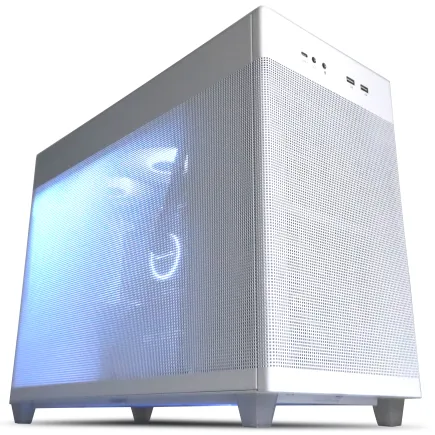
| 【ZEFT R60HN スペック】 | |
| CPU | AMD Ryzen9 9900X 12コア/24スレッド 5.60GHz(ブースト)/4.40GHz(ベース) |
| グラフィックボード | GeForce RTX5070 (VRAM:12GB) |
| メモリ | 16GB DDR5 (16GB x1枚 クルーシャル製) |
| ストレージ | SSD 1TB (m.2 nVMe READ/WRITE:7250Gbps/6900Gbps WD製) |
| ケース | ASUS Prime AP201 Tempered Glass ホワイト |
| CPUクーラー | 空冷 DeepCool製 空冷CPUクーラー AK400 DIGITAL WH |
| マザーボード | AMD X870 チップセット GIGABYTE製 X870M AORUS ELITE WIFI7 ICE |
| 電源ユニット | 750W 80Plus GOLD認証 電源ユニット (Silverstone製) |
| 無線LAN | Wi-Fi 6E (IEEE802.11ax/11ad/11ac/11n/11a/11g/11b) |
| BlueTooth | BlueTooth 5 |
| OS | Microsoft Windows 11 Home |
パソコンショップSEVEN ZEFT Z57T
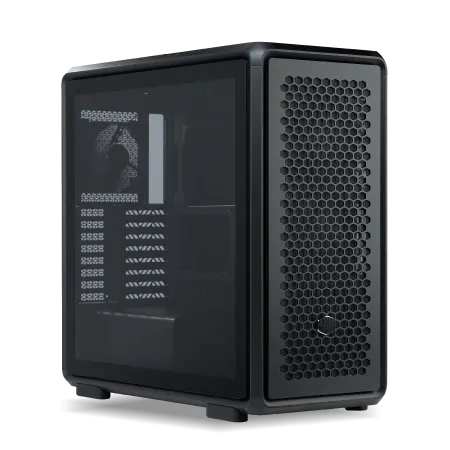
| 【ZEFT Z57T スペック】 | |
| CPU | Intel Core Ultra7 265K 20コア/20スレッド 5.50GHz(ブースト)/3.90GHz(ベース) |
| グラフィックボード | GeForce RTX5070 (VRAM:12GB) |
| メモリ | 32GB DDR5 (32GB x1枚 クルーシャル製) |
| ストレージ | SSD 1TB (m.2 nVMe READ/WRITE:7250Gbps/6900Gbps WD製) |
| ケース | CoolerMaster MasterFrame 600 Black |
| CPUクーラー | 空冷 DeepCool製 空冷CPUクーラー AK400 |
| マザーボード | intel B860 チップセット ASRock製 B860M Pro RS WiFi |
| 電源ユニット | 850W 80Plus GOLD認証 電源ユニット (Silverstone製) |
| 無線LAN | Wi-Fi 6E (IEEE802.11ax/11ad/11ac/11n/11a/11g/11b) |
| BlueTooth | BlueTooth 5 |
| OS | Microsoft Windows 11 Home |
パソコンショップSEVEN ZEFT R60AQ
| 【ZEFT R60AQ スペック】 | |
| CPU | AMD Ryzen9 9900X 12コア/24スレッド 5.60GHz(ブースト)/4.40GHz(ベース) |
| グラフィックボード | GeForce RTX4060 (VRAM:8GB) |
| メモリ | 32GB DDR5 (16GB x2枚 Micron製) |
| ストレージ | SSD 1TB (m.2 nVMe READ/WRITE:7250Gbps/6900Gbps WD製) |
| ケース | ASUS Prime AP201 Tempered Glass ホワイト |
| CPUクーラー | 空冷 DeepCool製 空冷CPUクーラー AK400 DIGITAL WH |
| マザーボード | AMD B650 チップセット ASRock製 B650M Pro X3D WiFi |
| 電源ユニット | 650W 80Plus BRONZE認証 電源ユニット (COUGAR製) |
| 無線LAN | Wi-Fi 6E (IEEE802.11ax/11ad/11ac/11n/11a/11g/11b) |
| BlueTooth | BlueTooth 5 |
| 光学式ドライブ | DVDスーパーマルチドライブ (外付け) |
| OS | Microsoft Windows 11 Home |
配信者に16GBでは足りない理由
メモリ容量について、配信者は32GBを最低ラインと考える必要があります。
ゲームだけなら16GBでも動作しますが、配信を加えると話が変わってきます。
OBS Studioは配信設定によって2GBから4GB程度のメモリを消費し、ゲーム本体が8GBから12GB、Windowsとバックグラウンドアプリで4GB程度使用すると、16GBではギリギリか不足する計算になってしまいますよね。
メモリ不足に陥ると、システムがストレージをメモリ代わりに使用するスワップ動作を始めます。
これが発生すると配信が途切れたり、ゲームがカクついたり、最悪の場合は配信ソフトがクラッシュしたりするかもしれません。
視聴者からすれば配信が突然止まるのは非常にストレスですし、配信者としての信頼性にも関わる問題です。
さらに余裕を持ちたいなら64GBという選択肢がありますが、配信用途だけなら32GBで充分ですし、コストパフォーマンスを考えても32GBが最適解といえます。
DDR5-5600で十分な理由
DDR5-6000やDDR5-6400といった高速メモリも存在しますが、配信用途では体感できるほどの差は生まれません。
むしろ高速メモリは価格が跳ね上がるため、その予算をストレージやCPUクーラーに回した方が実用的な性能向上につながります。
BTOパソコンを選ぶ際は、Micron(Crucial)、GSkill、Samsungといった信頼性の高いメーカーのメモリを搭載したモデルを選びましょう。
安価なBTOショップでは聞いたことのないメーカーのメモリが使われている場合もありますが、配信中に突然ブルースクリーンが出るリスクを考えると、メーカー品を選ぶのは絶対に避けたいですよね。
ストレージ構成の最適解
システム用とデータ用の分離が鉄則
最適な構成は、システム用にPCIe Gen.4 SSD 1TB、録画データ用にPCIe Gen.4 SSD 2TBの2ドライブ体制になります。
この構成により、配信録画データの書き込みがシステムドライブに影響を与えず、ゲームや配信ソフトの動作が安定します。
「Gen.5 SSDの方が速いんじゃないの?」と疑問に思った方もいるかもしれませんが、配信用途ではGen.4で充分な速度が出ています。
録画データ用の2TB SSDは、フルHD配信なら約40時間から50時間分の録画を保存できる容量です。
配信後に切り抜き動画を作成したり、ハイライトシーンを編集したりする作業を考えると、この程度の容量は確保しておきたいところ。
メーカー選びで失敗しないために
これらのメーカーは長期保証と安定した品質で知られており、配信中にストレージが突然死するリスクを最小限に抑えられます。
安価なBTOショップでは「高速SSD 1TB」とだけ記載されていて、実際のメーカーが不明な場合があります。
こうした製品は中国製の無名ブランドである可能性が高く、数ヶ月で故障したり突然データが消えたりするトラブルが報告されています。
CPUクーラーは空冷で十分か
配信負荷を考慮した冷却性能
Core Ultra 7 265KやRyzen 7 9700Xは旧世代と比較して発熱が抑制されており、高性能な空冷CPUクーラーで充分に冷却できます。
配信者向けとしてはDEEPCOOLやサイズ、Noctuaの大型空冷クーラーを選ぶのが正解です。
これらのメーカーの製品は静音性に優れており、配信中にファンノイズがマイクに乗るリスクを減らせます。
配信中はCPU使用率が常に高い状態が続くため、冷却性能が不足するとサーマルスロットリングが発生してフレームレートが低下してしまいますよね。
大型空冷クーラーなら、6本から8本のヒートパイプと大型ヒートシンクにより、長時間の配信でもCPU温度を70度前後に保てます。
これは視聴者に安定した配信を届けるために欠かせない要素です。
水冷CPUクーラーも選択肢の一つですが、配信用途では必須ではありません。
ただし、見た目の美しさやRGBライティングで配信画面を華やかにしたいなら、DEEPCOOL、Corsair、NZXTの水冷クーラーを選ぶのも効果的です。
パソコン おすすめモデル4選
パソコンショップSEVEN ZEFT R61E

| 【ZEFT R61E スペック】 | |
| CPU | AMD Ryzen7 9700X 8コア/16スレッド 5.50GHz(ブースト)/3.80GHz(ベース) |
| グラフィックボード | GeForce RTX5070 (VRAM:12GB) |
| メモリ | 32GB DDR5 (32GB x1枚 クルーシャル製) |
| ストレージ | SSD 1TB (m.2 nVMe READ/WRITE:7250Gbps/6900Gbps WD製) |
| ケース | Antec P10 FLUX |
| CPUクーラー | 水冷 240mmラジエータ CoolerMaster製 水冷CPUクーラー ML 240 Core II Black |
| マザーボード | AMD B850 チップセット ASRock製 B850M-X WiFi R2.0 |
| 電源ユニット | 750W 80Plus GOLD認証 電源ユニット (Silverstone製) |
| 無線LAN | Wi-Fi 6E (IEEE802.11ax/11ad/11ac/11n/11a/11g/11b) |
| BlueTooth | BlueTooth 5 |
| 光学式ドライブ | DVDスーパーマルチドライブ (内蔵) |
| OS | Microsoft Windows 11 Home |
パソコンショップSEVEN ZEFT R60IQ

| 【ZEFT R60IQ スペック】 | |
| CPU | AMD Ryzen7 9800X3D 8コア/16スレッド 5.20GHz(ブースト)/4.70GHz(ベース) |
| グラフィックボード | GeForce RTX5070 (VRAM:12GB) |
| メモリ | 32GB DDR5 (16GB x2枚 クルーシャル製) |
| ストレージ | SSD 1TB (m.2 nVMe READ/WRITE:7250Gbps/6900Gbps WD製) |
| ケース | Thermaltake The Tower 100 Black |
| CPUクーラー | 空冷 DeepCool製 空冷CPUクーラー AK400 |
| マザーボード | AMD B850 チップセット ASRock製 B850I Lightning WiFi |
| 電源ユニット | 750W 80Plus GOLD認証 電源ユニット (Silverstone製) |
| 無線LAN | Wi-Fi 6E (IEEE802.11ax/11ad/11ac/11n/11a/11g/11b) |
| BlueTooth | BlueTooth 5 |
| OS | Microsoft Windows 11 Home |
パソコンショップSEVEN ZEFT R65E

| 【ZEFT R65E スペック】 | |
| CPU | AMD Ryzen7 7800X3D 8コア/16スレッド 5.00GHz(ブースト)/4.20GHz(ベース) |
| グラフィックボード | Radeon RX 9070XT (VRAM:16GB) |
| メモリ | 32GB DDR5 (16GB x2枚 クルーシャル製) |
| ストレージ | SSD 1TB (m.2 nVMe READ/WRITE:7250Gbps/6900Gbps WD製) |
| ケース | Antec P20C ブラック |
| CPUクーラー | 水冷 360mmラジエータ CoolerMaster製 水冷CPUクーラー ML 360 Core II Black |
| マザーボード | AMD X870 チップセット ASRock製 X870 Steel Legend WiFi |
| 電源ユニット | 850W 80Plus GOLD認証 電源ユニット (Silverstone製) |
| 無線LAN | Wi-Fi 6E (IEEE802.11ax/11ad/11ac/11n/11a/11g/11b) |
| BlueTooth | BlueTooth 5 |
| OS | Microsoft Windows 11 Home |
パソコンショップSEVEN ZEFT R61H
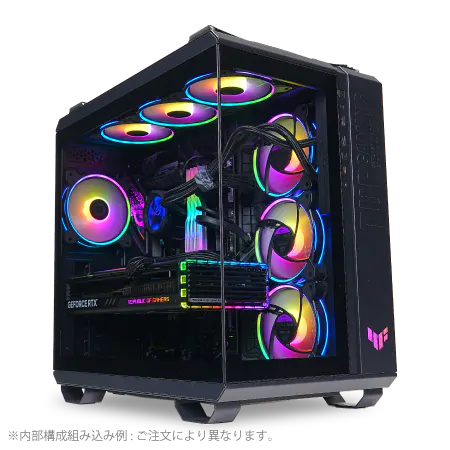
| 【ZEFT R61H スペック】 | |
| CPU | AMD Ryzen9 7950X 16コア/32スレッド 5.70GHz(ブースト)/4.50GHz(ベース) |
| グラフィックボード | GeForce RTX5070 (VRAM:12GB) |
| メモリ | 32GB DDR5 (16GB x2枚 Micron製) |
| ストレージ | SSD 1TB (m.2 nVMe READ/WRITE:7300Gbps/6300Gbps WD製) |
| ケース | ASUS TUF Gaming GT502 Black |
| CPUクーラー | 水冷 360mmラジエータ CoolerMaster製 水冷CPUクーラー ML 360 Core II Black |
| マザーボード | AMD B650 チップセット ASUS製 TUF GAMING B650-PLUS WIFI |
| 電源ユニット | 850W 80Plus GOLD認証 電源ユニット (Silverstone製) |
| 無線LAN | Wi-Fi 6E (IEEE802.11ax/11ad/11ac/11n/11a/11g/11b) |
| BlueTooth | BlueTooth 5 |
| OS | Microsoft Windows 11 Home |
静音性と配信品質の関係
高性能なマイクほど周囲の音を拾いやすく、CPUクーラーのファンノイズが配信に乗ってしまうと視聴者の没入感を損ないます。
特にASMR配信や静かなゲームを配信する場合、ファンノイズは絶対に避けたいですよね。
Noctuaの空冷クーラーは業界トップクラスの静音性を誇り、最大負荷時でも25dB程度の動作音に抑えられています。
これはささやき声と同程度の音量で、マイクから30cm以上離れていればほとんど拾われません。
ケース選びで配信環境が変わる
見た目と機能性の両立
2面または3面が強化ガラス製のピラーレスケースが配信者に最適です。
NZXT、Lian Li、Antecのピラーレスケースは内部が美しく見えるだけでなく、エアフローも優れているため冷却性能と見た目を両立できます。
高級感のあるピラーレスケースや木製パネルを使用したFractal DesignやCorsairのケースは、視聴者に「この配信者はこだわりがある」という印象を与えられます。
RGBライティングを活用したゲーミングケースも人気です。
Corsair、ASUS、Fractal DesignのRGBケースは、配信のテーマカラーに合わせてライティングを変更でき、視覚的なインパクトを高められます。
ただし派手すぎるライティングは視聴者の目を疲れさせる可能性があるため、配信内容に合わせて調整しましょう。
エアフローが配信の安定性を左右
配信は3時間から6時間連続で行うことも珍しくなく、その間ケース内部の温度が上昇し続けると、グラフィックボードやCPUがサーマルスロットリングを起こして性能が低下してしまいますよね。
フロントに3基、リアに1基、トップに2基から3基のファンを搭載できるケースを選ぶことで、ケース内部の熱気を効率的に排出できます。
DEEPCOOLやCOOLER MASTER、Thermaltakeのスタンダードケースは、エアフロー重視の設計で価格も1万円前後と手頃です。
見た目よりも実用性を重視するなら、これらのケースが最適解になります。
電源ユニットの選び方
必要なワット数の計算方法
RTX5060TiとCore Ultra 7 265Kの組み合わせでは、750Wの80PLUS Gold認証電源が最適です。
RTX5060Tiの消費電力は最大220W程度、Core Ultra 7 265Kは最大180W程度で、これに周辺機器やストレージ、冷却ファンなどを加えると総消費電力は500W前後になります。
電源ユニットは最大容量の70%から80%で動作させるのが最も効率が良く、発熱も抑えられます。
750W電源なら525Wから600Wが最適動作範囲となり、RTX5060Ti構成にぴったり合致します。
「850Wや1000Wの方が安心じゃないの?」と考える方もいると思いますが、過剰な容量は電気代の無駄になるだけでなく、低負荷時の変換効率が下がるため逆効果です。
80PLUS Gold認証は変換効率90%以上を保証しており、電気代の節約と発熱抑制に貢献します。
Corsair、Seasonic、Antecといった信頼性の高いメーカーの電源を選べば、5年から10年は安心して使用できるでしょう。
モジュラー式ケーブルのメリット
BTOパソコンを選ぶ際は、モジュラー式ケーブルを採用した電源ユニットを指定しましょう。
モジュラー式は必要なケーブルだけを接続できるため、ケース内部の配線がすっきりしてエアフローが改善されます。
特にピラーレスケースで内部を見せる配信者にとって、美しい配線は視聴者へのアピールポイントになります。
パソコン おすすめモデル5選
パソコンショップSEVEN ZEFT R66L

| 【ZEFT R66L スペック】 | |
| CPU | AMD Ryzen7 7700 8コア/16スレッド 5.30GHz(ブースト)/3.80GHz(ベース) |
| グラフィックボード | GeForce RTX5070Ti (VRAM:16GB) |
| メモリ | 32GB DDR5 (32GB x1枚 クルーシャル製) |
| ストレージ | SSD 1TB (m.2 nVMe READ/WRITE:7250Gbps/6900Gbps WD製) |
| ケース | Okinos Mirage 4 ARGB Black |
| CPUクーラー | 水冷 240mmラジエータ CoolerMaster製 水冷CPUクーラー ML 240 Core II Black |
| マザーボード | AMD B850 チップセット ASRock製 B850M-X WiFi R2.0 |
| 電源ユニット | 850W 80Plus GOLD認証 電源ユニット (Silverstone製) |
| 無線LAN | Wi-Fi 6E (IEEE802.11ax/11ad/11ac/11n/11a/11g/11b) |
| BlueTooth | BlueTooth 5 |
| OS | Microsoft Windows 11 Home |
パソコンショップSEVEN ZEFT R67F

| 【ZEFT R67F スペック】 | |
| CPU | AMD Ryzen7 7800X3D 8コア/16スレッド 5.00GHz(ブースト)/4.20GHz(ベース) |
| グラフィックボード | GeForce RTX5060 (VRAM:8GB) |
| メモリ | 32GB DDR5 (32GB x1枚 クルーシャル製) |
| ストレージ | SSD 1TB (m.2 nVMe READ/WRITE:7250Gbps/6900Gbps WD製) |
| ケース | DeepCool CH160 PLUS Black |
| CPUクーラー | 空冷 サイズ製 空冷CPUクーラー SCYTHE() MUGEN6 BLACK EDITION |
| マザーボード | AMD B850 チップセット ASRock製 B850M-X WiFi R2.0 |
| 電源ユニット | 650W 80Plus BRONZE認証 電源ユニット (COUGAR製) |
| 無線LAN | Wi-Fi 6E (IEEE802.11ax/11ad/11ac/11n/11a/11g/11b) |
| BlueTooth | BlueTooth 5 |
| OS | Microsoft Windows 11 Home |
パソコンショップSEVEN ZEFT R61FC
| 【ZEFT R61FC スペック】 | |
| CPU | AMD Ryzen7 9800X3D 8コア/16スレッド 5.20GHz(ブースト)/4.70GHz(ベース) |
| グラフィックボード | Radeon RX 9060XT (VRAM:16GB) |
| メモリ | 32GB DDR5 (32GB x1枚 クルーシャル製) |
| ストレージ | SSD 1TB (m.2 nVMe READ/WRITE:7250Gbps/6900Gbps WD製) |
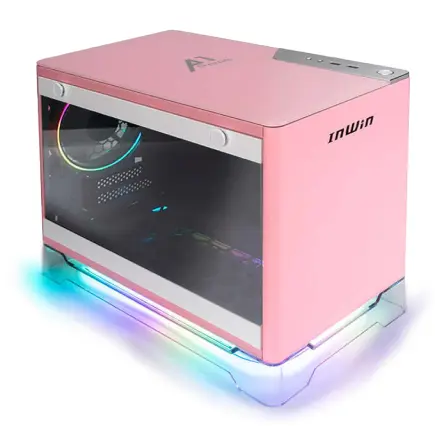
| ケース | INWIN A1 PRIME ピンク |
| CPUクーラー | 空冷 サイズ製 空冷CPUクーラー SCYTHE() MUGEN6 BLACK EDITION |
| マザーボード | AMD B850 チップセット ASRock製 B850I Lightning WiFi |
| 電源ユニット | 750W 80Plus GOLD認証 |
| 無線LAN | Wi-Fi 6E (IEEE802.11ax/11ad/11ac/11n/11a/11g/11b) |
| BlueTooth | BlueTooth 5 |
| OS | Microsoft Windows 11 Home |
パソコンショップSEVEN SR-ar9-9260B/S9

| 【SR-ar9-9260B/S9 スペック】 | |
| CPU | AMD Ryzen9 9900X 12コア/24スレッド 5.60GHz(ブースト)/4.40GHz(ベース) |
| メモリ | 16GB DDR5 (16GB x1枚 クルーシャル製) |
| ストレージ | SSD 1TB (m.2 nVMe READ/WRITE:7250Gbps/6900Gbps WD製) |
| ケース | Thermaltake S100 TG |
| CPUクーラー | 空冷 DeepCool製 空冷CPUクーラー AK400 |
| マザーボード | AMD B850 チップセット ASRock製 B850M-X WiFi R2.0 |
| 電源ユニット | 650W 80Plus BRONZE認証 電源ユニット (COUGAR製) |
| 無線LAN | Wi-Fi 6E (IEEE802.11ax/11ad/11ac/11n/11a/11g/11b) |
| BlueTooth | BlueTooth 5 |
| 光学式ドライブ | DVDスーパーマルチドライブ (外付け) |
| OS | Microsoft Windows 11 Home |
パソコンショップSEVEN EFFA G08I
| 【EFFA G08I スペック】 | |
| CPU | AMD Ryzen9 9900X 12コア/24スレッド 5.60GHz(ブースト)/4.40GHz(ベース) |
| グラフィックボード | Radeon RX 7800XT (VRAM:16GB) |
| メモリ | 32GB DDR5 (16GB x2枚 Micron製) |
| ストレージ | SSD 1TB (m.2 nVMe READ/WRITE:7250Gbps/6900Gbps WD製) |
| ケース | ASUS Prime AP201 Tempered Glass ホワイト |
| CPUクーラー | 水冷 240mmラジエータ CoolerMaster製 水冷CPUクーラー ML 240 Core II White |
| マザーボード | AMD X870 チップセット GIGABYTE製 X870M AORUS ELITE WIFI7 ICE |
| 電源ユニット | 850W 80Plus GOLD認証 電源ユニット (CWT製) |
| 無線LAN | Wi-Fi 6E (IEEE802.11ax/11ad/11ac/11n/11a/11g/11b) |
| BlueTooth | BlueTooth 5 |
| 光学式ドライブ | DVDスーパーマルチドライブ (外付け) |
| OS | Microsoft Windows 11 Home |
マザーボード選択のポイント
チップセットの違いを理解する
Core Ultra 7 265Kを使用する場合、Z890チップセット搭載マザーボードが最適です。
Z890はオーバークロック対応、PCIe 5.0レーン数の多さ、USB 3.2 Gen2x2やThunderbolt 4などの高速インターフェースを備えており、配信者が必要とする拡張性をすべて満たしています。
「B860チップセットじゃダメなの?」と疑問を持つ方もいるでしょう。
B860でも配信は可能ですが、PCIeレーン数が少なく、将来的にキャプチャーボードや高速ストレージを増設する際に制限が出てきます。
配信者は機材が増えていく傾向にあるため、最初から拡張性の高いZ890を選んでおく方が長期的にはコストパフォーマンスが良いのです。
Ryzen 7 9700XやRyzen 7 9800X3Dを使用する場合は、X870またはX870Eチップセット搭載マザーボードを選びましょう。
これらはPCIe 5.0対応、DDR5-5600以上のメモリサポート、USB4対応など、配信に必要な機能を網羅しています。
ASUS、MSI、ASRock、GIGABYTEといった大手メーカーの製品なら、BIOSアップデートも頻繁に提供されるため安心です。
オーディオ機能の重要性
配信者にとってマザーボードのオーディオ機能は軽視できません。
高品質なオーディオコーデックを搭載したマザーボードなら、外付けサウンドカードを追加せずとも配信に充分な音質を確保できます。
配信中はゲーム音、マイク音声、BGM、効果音など複数の音源を同時に扱います。
マザーボードのオーディオ機能が貧弱だと、これらの音がミックスされる際にノイズが乗ったり音量バランスが崩れたりしてしまいますよね。
配信ソフトとの相性
OBS Studioでの最適設定
RTX5060TiとCore Ultra 7 265Kの組み合わせでOBS Studioを使用する場合、エンコーダはNVENC H.264を選択するのが正解です。
ビットレートはTwitchなら6000kbps、YouTubeなら8000kbpsから10000kbpsが推奨値です。
RTX5060TiのNVENCは第9世代に進化しており、これらのビットレートでも画質の劣化が少なく、視聴者に美しい映像を届けられます。
解像度はフルHD(1920×1080)、フレームレートは60fpsに設定すれば、ほとんどのゲームで安定した配信が可能です。
プリセットは「Quality」または「Max Quality」を選択しましょう。
RTX5060Tiなら最高品質設定でもエンコード遅延が発生せず、リアルタイム配信に充分対応できます。
StreamlabsやXSplitとの比較
OBS Studio以外にも、StreamlabsやXSplitといった配信ソフトがあります。
Streamlabsは初心者向けに設計されており、アラート機能やチャットボットが統合されているため、設定の手間が少ないのが魅力です。
ただしOBS Studioと比較するとやや重く、RTX5060Ti構成でも若干のフレームレート低下が見られる場合があります。
XSplitは有料ソフトですが、直感的なインターフェースと豊富なプラグインが特徴です。
配信と録画を同時に行う場合、XSplitの方が設定が簡単で、初心者でも迷わず操作できます。
BTOパソコンと自作の比較
配信者にBTOをおすすめする理由
配信者には自作PCよりもBTOパソコンをおすすめします。
理由は明確で、BTOなら購入後すぐに配信を始められ、トラブル時のサポートも充実しているからです。
自作PCは部品選びから組み立て、OSインストール、ドライバ設定まですべて自分で行う必要があり、初めての方だと1週間から2週間かかることも珍しくありません。
配信者にとって時間は貴重な資源です。
BTOパソコンなら注文から1週間から2週間で手元に届き、電源を入れればすぐに配信環境が整います。
保証面でもBTOは優れています。
BTOなら1つのショップが窓口となり、故障時は修理や交換を一括で対応してくれるため、配信活動への影響を最小限に抑えられます。
コストパフォーマンスの真実
BTOショップは部品を大量仕入れしているため、個人が小売店で購入するよりも安価に部品を調達できています。
組み立て費用や保証費用を含めても、自作と比較して1万円から2万円程度の差に収まることが多いのです。
さらにBTOパソコンには、配線の美しさ、エアフロー最適化、相性問題の回避といった目に見えない価値があります。
おすすめBTOショップと構成例
信頼できるBTOショップの選び方
配信者向けBTOパソコンを購入するなら、パーツメーカーを細かく指定できるショップを選ぶことが重要です。
ドスパラ、パソコン工房、マウスコンピューター、TSUKUMO、フロンティアといった大手BTOショップは、メモリやストレージ、CPUクーラーのメーカーをカスタマイズ画面で選択でき、自分の理想に近い構成を実現できます。
特にTSUKUMOとフロンティアは、ケースメーカーの選択肢が豊富で、ピラーレスケースや木製パネルケースも選べるため、配信画面に映えるPCを組めます。
価格面ではフロンティアのセール時が狙い目で、通常価格から2割から3割引きになることもあり、予算を抑えたい配信者には見逃せません。
サポート体制を重視するならマウスコンピューターやパソコン工房が安心です。
24時間365日の電話サポートに対応しており、配信中にトラブルが発生してもすぐに相談できます。
初めてBTOパソコンを購入する方や、PCに詳しくない方には、こうしたサポートの手厚さが大きな安心材料になるでしょう。
具体的な構成例と価格
| パーツ | 推奨スペック | 価格目安 |
|---|---|---|
| GPU | GeForce RTX5060Ti | 55000円から65000円 |
| CPU | Core Ultra 7 265K または 265KF | 45000円から50000円 |
| メモリ | DDR5-5600 32GB(16GB×2) | 15000円から18000円 |
| ストレージ1 | PCIe Gen.4 SSD 1TB(システム用) | 12000円から15000円 |
| ストレージ2 | PCIe Gen.4 SSD 2TB(録画用) | 22000円から28000円 |
| マザーボード | Z890チップセット | 25000円から35000円 |
| CPUクーラー | 大型空冷クーラー(DEEPCOOL、Noctua等) | 8000円から15000円 |
| 電源 | 750W 80PLUS Gold モジュラー式 | 12000円から18000円 |
| ケース | ピラーレスケースまたはRGBゲーミングケース | 12000円から25000円 |
| OS | Windows 11 Home | 15000円から20000円 |
この構成での総額は22万円から29万円程度になります。
BTOショップのセールを活用すれば20万円前後で購入できる場合もあり、配信を本格的に始めたい方にとって現実的な価格帯です。
予算を抑えたい場合は、CPUをCore Ultra 5 235Fに変更し、録画用ストレージを1TBに減らすことで、総額を18万円から20万円程度に抑えられます。
ただし配信の安定性や将来の拡張性を考えると、上記の推奨構成を選ぶ方が長期的には満足度が高いでしょう。
配信環境の周辺機器
マイクとオーディオインターフェース
配信者向けマイクとしては、Blue YetiやAudio-Technica AT2020といったUSBコンデンサーマイクが人気です。
これらは1万円から2万円程度で購入でき、プロレベルの音質を実現できます。
さらに音質にこだわるなら、XLRマイクとオーディオインターフェースの組み合わせを検討しましょう。
SHURE SM7BとYAMAHA AG03MK2の組み合わせは、多くのプロ配信者が使用しており、ノイズの少ないクリアな音声を配信できます。
キャプチャーボードの必要性
Elgato HD60 X、AVerMedia Live Gamer ULTRA 2.1といった製品は、4K60fpsのパススルーに対応し、遅延なくゲームをプレイしながら配信できます。
RTX5060Ti搭載PCなら、キャプチャーボードからの映像をリアルタイムでエンコードする処理能力も充分です。
PCゲームだけでなくコンシューマーゲームも配信したい方は、最初からキャプチャーボードを予算に組み込んでおくと、後から買い足す手間が省けます。
価格は2万円から3万円程度で、USB 3.2接続なら設定も簡単です。
配信開始後のメンテナンス
定期的な清掃の重要性
特にCPUクーラーやグラフィックボードのファンにホコリが溜まると、冷却性能が低下して配信中にサーマルスロットリングが発生してしまいますよね。
ピラーレスケースや強化ガラスケースは内部が見えるため、ホコリの蓄積に気づきやすいメリットがあります。
清掃時はPCの電源を切り、電源ケーブルを抜いてから作業するのは基本中の基本です。
ドライバとソフトウェアの更新
配信者はGeForce Experienceを使用して、常に最新ドライバを適用しておくことが重要です。
ドライバが古いと、新作ゲームで予期しないクラッシュが発生したり、フレームレートが出なかったりする可能性があります。
OBS Studioも頻繁にアップデートされており、新機能の追加やエンコード性能の改善が行われています。
配信前には必ずOBS Studioのバージョンを確認し、最新版にアップデートしているかどうかをチェックしましょう。
古いバージョンのまま配信すると、視聴者側で映像が途切れるという可能性があるからです。
配信ジャンル別の最適化
FPS・バトルロイヤル系ゲーム
Apex Legends、VALORANT、FortniteといったFPS・バトルロイヤル系ゲームを配信する場合、フレームレートと入力遅延の最小化が最優先です。
RTX5060TiならDLSS 4を有効にすることで、フルHD環境で200fps以上を安定して出力でき、配信中でも144fps以上を維持できます。
OBS Studioの設定では、解像度を1920×1080、フレームレートを60fpsに設定し、ビットレートは8000kbps程度に抑えましょう。
RPG・オープンワールド系ゲーム
Elden Ring、Cyberpunk 2077、Starfieldといったグラフィック重視のRPG・オープンワールド系ゲームでは、画質と配信品質のバランスが重要です。
RTX5060Tiはレイトレーシング性能が向上しており、中程度のレイトレーシング設定でも60fps以上を維持できます。
配信設定では、ゲーム側の画質を優先し、OBS StudioのエンコーダプリセットをP5またはP6に設定することで、美しいグラフィックを視聴者に届けられます。
レトロゲーム・インディーゲーム
レトロゲームやインディーゲームを配信する場合、RTX5060Tiの性能は完全にオーバースペックです。
しかしこうしたゲームでは、配信者のトークや視聴者とのコミュニケーションが重視されるため、安定性と信頼性が何より重要になります。
将来の拡張性を考える
メモリとストレージの増設
最初に32GBメモリと3TBストレージで始めても、1年後には容量不足を感じるかもしれません。
Z890マザーボードは4つのメモリスロットを搭載しており、最初に16GB×2で32GBを構成しておけば、後から16GB×2を追加して64GBに拡張できます。
グラフィックボードのアップグレード
RTX5060Tiは配信用途として充分な性能を持っていますが、4K配信や複数プラットフォームへの同時配信を始めると、性能不足を感じる場面が出てくるかもしれません。
その場合、RTX5070やRTX5070Tiへのアップグレードを検討することになります。
750W電源ならRTX5070Tiまで対応可能で、グラフィックボードを交換するだけでアップグレードできます。
BTOパソコンでも、グラフィックボードの交換は比較的簡単で、ドライバをアンインストールしてから物理的に交換し、新しいドライバをインストールすれば完了です。
将来のアップグレードを見越して、最初から余裕のある電源容量を選んでおくのは賢い選択といえます。
最新グラフィックボード(VGA)性能一覧
| GPU型番 | VRAM | 3DMarkスコア TimeSpy |
3DMarkスコア FireStrike |
TGP | 公式 URL |
価格com URL |
|---|---|---|---|---|---|---|
| GeForce RTX 5090 | 32GB | 49084 | 102574 | 575W | 公式 | 価格 |
| GeForce RTX 5080 | 16GB | 32410 | 78563 | 360W | 公式 | 価格 |
| Radeon RX 9070 XT | 16GB | 30396 | 67179 | 304W | 公式 | 価格 |
| Radeon RX 7900 XTX | 24GB | 30318 | 73886 | 355W | 公式 | 価格 |
| GeForce RTX 5070 Ti | 16GB | 27382 | 69361 | 300W | 公式 | 価格 |
| Radeon RX 9070 | 16GB | 26720 | 60617 | 220W | 公式 | 価格 |
| GeForce RTX 5070 | 12GB | 22127 | 57157 | 250W | 公式 | 価格 |
| Radeon RX 7800 XT | 16GB | 20080 | 50799 | 263W | 公式 | 価格 |
| Radeon RX 9060 XT 16GB | 16GB | 16694 | 39619 | 145W | 公式 | 価格 |
| GeForce RTX 5060 Ti 16GB | 16GB | 16123 | 38439 | 180W | 公式 | 価格 |
| GeForce RTX 5060 Ti 8GB | 8GB | 15984 | 38215 | 180W | 公式 | 価格 |
| Arc B580 | 12GB | 14757 | 35139 | 190W | 公式 | 価格 |
| Arc B570 | 10GB | 13854 | 31053 | 150W | 公式 | 価格 |
| GeForce RTX 5060 | 8GB | 13309 | 32564 | 145W | 公式 | 価格 |
| Radeon RX 7600 | 8GB | 10909 | 31942 | 165W | 公式 | 価格 |
| GeForce RTX 4060 | 8GB | 10737 | 28764 | 115W | 公式 | 価格 |
配信収益化への道
収益化に必要な機材投資
RTX5060Ti搭載PCは、その基盤となる機材です。
安定した配信環境があって初めて、視聴者は定期的にチャンネルを訪れ、スーパーチャットやサブスクリプションで応援してくれるようになります。
機材投資は配信者にとって必要経費であり、ケチるべきではありません。
20万円から30万円のPC投資は、月に数万円の収益が発生すれば半年から1年で回収できます。
さらに配信活動を通じて得られる経験やコミュニティは、金銭では測れない価値があります。
差別化要素としての配信品質
トーク力や企画力も重要ですが、配信品質の高さは無言のうちに視聴者に「このチャンネルはプロフェッショナルだ」という印象を与えます。
RTX5060Ti構成で実現できる安定した60fps配信、クリアな音声、美しいグラフィックは、視聴者の滞在時間を延ばし、チャンネル登録率を高める効果があります。
配信品質への投資は、長期的に見れば最も確実なリターンを生む投資といえるでしょう。
トラブルシューティング
配信中のフレームレート低下
配信中にフレームレートが急激に低下する場合、いくつかの原因が考えられます。
最も多いのはCPUまたはGPUの温度上昇によるサーマルスロットリングです。
HWiNFOやMSI Afterburnerといったモニタリングソフトを使用して、配信中の温度を確認しましょう。
CPUが90度以上、GPUが85度以上に達している場合、冷却性能が不足しています。
CPUクーラーのファン速度を上げたり、ケースファンを追加したり、室温を下げたりすることで改善できます。
それでも解決しない場合は、CPUクーラーのグリスを塗り直すのも効果的です。
配信が途切れる・カクつく
配信には上り速度が重要で、8000kbpsで配信するなら最低でも上り15Mbps以上の回線速度が必要です。
速度測定サイトで実測値を確認しましょう。
回線速度が充分なのに配信が不安定な場合、OBS Studioのビットレート設定が高すぎる可能性があります。
ビットレートを6000kbpsに下げたり、エンコーダプリセットをP3やP4に変更したりすることで、安定性が向上する場合があります。
配信者コミュニティとの関わり
情報交換の重要性
配信者として成長するには、他の配信者との情報交換が欠かせません。
DiscordやTwitter(X)には配信者コミュニティが多数存在し、機材の選び方や配信設定、トラブル対処法などの情報が日々共有されています。
RTX5060Ti構成について質問すれば、実際に使用している配信者から具体的なアドバイスをもらえることも多いです。
コラボ配信での注意点
コラボ配信では、自分のPC性能が相手に迷惑をかけないか気になるものですよね。
RTX5060Ti構成なら、Discordでの通話品質も高く、画面共有をしても動作が重くなることはありません。
コラボ相手が高性能なPC環境を持っている場合でも、RTX5060Ti構成なら遜色ない配信品質を提供でき、視聴者に「この人は機材にもこだわっている」という印象を与えられます。
配信者としての信頼性を高めるためにも、適切な機材投資は重要です。
配信スケジュールと機材の関係
長時間配信への対応
週に3回以上、1回あたり4時間から6時間の配信を行う場合、PC機材の耐久性が問題になってきます。
RTX5060Tiは消費電力が比較的低く、発熱も抑えられているため、長時間配信でも安定動作を維持できます。
ただし長時間配信を続けると、SSDの書き込み寿命が早く消耗します。
WDやCrucialの高耐久モデルなら、毎日6時間の配信を5年間続けても寿命に達しない計算になります。
深夜配信での静音性
RTX5060Tiは低消費電力設計のため、ファン回転数を抑えても充分な冷却が可能です。
CPUクーラーもNoctuaの静音モデルを選べば、深夜配信でも周囲に気を使う必要はありません。
配信用PCの寿命と買い替え時期
何年使えるのか
RTX5060Ti構成のPCは、適切にメンテナンスすれば5年から7年は現役で使用できます。
ただし配信トレンドの変化により、4K配信が主流になったり、VR配信が一般化したりすると、性能不足を感じる時期が早まるかもしれません。
現時点ではフルHD 60fps配信が主流であり、この環境でRTX5060Tiは充分すぎる性能を持っています。
仮に3年後に性能不足を感じたとしても、グラフィックボードだけを最新モデルに交換すれば、さらに3年から5年は使い続けられるでしょう。
買い替えのサイン
配信用PCの買い替えを検討すべきサインは、配信中に頻繁にフレームレートが低下したり、エンコードエラーが発生したり、新作ゲームが推奨設定で動作しなくなったりした時です。
こうした症状が出始めたら、部品交換で対応できるか、それとも全体的な買い替えが必要かを判断しましょう。
マザーボードやCPUが古くなると、最新のグラフィックボードやメモリに対応できなくなります。
Z890マザーボードとCore Ultra 7 265Kの組み合わせなら、少なくとも5年間は最新パーツに対応できるため、部分的なアップグレードで延命できる可能性が高いです。
配信者としてのブランディング
PC環境が与える印象
ピラーレスケースで美しく配線されたPC内部や、RGBライティングで統一感のある演出は、「この配信者はプロ意識が高い」という印象を与えます。
逆に、配信中にPCが頻繁にフリーズしたり、ファンノイズがうるさかったりすると、視聴者は「この人は機材にお金をかけていない」と感じ、チャンネルの信頼性が下がってしまいますよね。
RTX5060Ti構成は、配信者としてのブランディングにも貢献する投資といえます。
機材紹介配信の価値
配信者の中には、自分のPC構成や機材を紹介する配信を行う方もいます。
こうした配信は視聴者からの反応が良く、同じように配信を始めたいと考えている人にとって貴重な情報源になります。
最終的な構成の決定
予算別の最適解
配信を始めるには充分な性能で、将来的なアップグレードの余地も残されています。
予算25万円の場合、CPUをCore Ultra 7 265KFにアップグレードし、CPUクーラーをNoctuaの高性能モデルに変更しましょう。
この構成なら、長時間配信でも安定性が格段に向上し、視聴者に途切れない配信を提供できます。
予算30万円の場合、ケースをピラーレスケースに変更し、録画用ストレージを4TBに増やすことで、配信者として理想的な環境が完成します。
この構成なら、5年間は買い替えや大幅なアップグレードの必要がなく、配信活動に集中できるでしょう。
カスタマイズの優先順位
BTOパソコンをカスタマイズする際の優先順位は、1番目がメモリ容量(32GB必須)、2番目がストレージ容量(合計3TB以上推奨)、3番目がCPUクーラー(大型空冷または水冷)、4番目が電源容量(750W以上)、5番目がケースデザインです。
この優先順位を守れば、予算内で最大限の配信性能を引き出せます。
逆に、ケースデザインを優先してメモリを16GBに妥協すると、配信中にメモリ不足で苦しむことになり、結局後から買い足す羽目になってしまいますよね。
最初から適切な構成を選ぶことが、長期的なコストパフォーマンスを高める秘訣です。
よくある質問
RTX5060TiとRTX5070どちらを選ぶべきか
価格差の2万円から3万円を周辺機器に投資した方が、配信品質の向上につながります。
IntelとAMDどちらのCPUが配信に向いているか
配信メインならIntel Core Ultra 7シリーズが最適です。
Quick Sync Videoによるハードウェアエンコードが優秀で、NVENCとの二重エンコード環境を構築できます。
ゲーム性能を最優先するならAMD Ryzen 7 9800X3Dも魅力的ですが、配信の安定性ではIntelに軍配が上がります。
メモリは16GBでは足りないのか
配信用途では16GBでは明らかに不足します。
ゲーム、配信ソフト、ブラウザ、Discordなどを同時起動すると、16GBではメモリ使用率が90%を超え、スワップが発生して動作が重くなります。
空冷と水冷どちらのCPUクーラーがいいか
配信用途では大型空冷クーラーで充分です。
NoctuaやDEEPCOOLの空冷クーラーは静音性に優れ、配信中のファンノイズを最小限に抑えられます。
水冷はポンプ音が発生する場合があり、静音性を重視する配信者には逆効果になることもあります。
見た目を重視するなら水冷も選択肢です。
BTOと自作どちらがおすすめか
配信者にはBTOパソコンをおすすめします。
購入後すぐに配信を始められ、トラブル時のサポートも充実しているため、配信活動に集中できます。
自作PCは組み立てに時間がかかり、相性問題やトラブルシューティングに時間を取られる可能性があります。
時間を配信に使いたいならBTO一択です。
配信用PCの寿命はどれくらいか
グラフィックボードを3年から4年で最新モデルに交換すれば、さらに長期間使い続けられます。
録画データ用のストレージは何TBあればいいか
フルHD配信なら約40時間から50時間分の録画を保存できます。
電源容量は何Wあればいいか
RTX5060Ti構成なら750Wの80PLUS Gold認証電源が最適です。
総消費電力は500W前後で、750W電源なら最適動作範囲内で効率よく動作します。
将来RTX5070Tiにアップグレードする可能性があるなら750Wで充分対応できます。