10万円台で組むゲーミングPCの現実的なスペック
予算配分の基本戦略
ゲーム性能を左右する最大の要素がGPUであり、予算全体の40%から50%をグラフィックボードに充てるのが鉄則になります。
残りの予算をCPU、メモリ、ストレージ、電源、ケースに振り分けていく形が基本戦略となるわけです。
10万円台という価格帯では、フルHD解像度で快適にゲームをプレイできる環境を構築することが現実的な目標となります。
4K解像度や超高リフレッシュレートを求めるのは予算的に厳しいですが、フルHDであれば多くの最新ゲームを高設定で楽しめる性能を確保できるのです。
狙うべき性能ライン
この性能を実現するには、グラフィックボードとしてGeForce RTX5060TiまたはRadeon RX 9060XTクラスが必要になってきます。
CPUについては、グラフィックボードの性能を引き出せる程度のミドルレンジモデルを選択。
メモリは16GBが最低限で、予算に余裕があれば32GBを確保したいところです。
グラフィックボード選びの決定版
RTX5060TiとRX 9060XTの比較
10万円台のゲーミングPCで選ぶべきグラフィックボードは、GeForce RTX5060TiまたはRadeon RX 9060XTの2択になります。
どちらも価格帯が近く、フルHDゲーミングに最適化された性能を持っているからです。
RTX5060TiはBlackwellアーキテクチャを採用し、DLSS 4とニューラルシェーダに対応しているのが大きな強み。
レイトレーシング性能も前世代から大幅に向上しており、対応ゲームでは美麗なグラフィックを楽しめます。
Reflex 2による低遅延対応も競技性の高いゲームでは見逃せないポイントですね。
価格面でもRTX5060Tiよりやや安価な傾向があり、コストパフォーマンスを重視するなら有力な選択肢となります。
どちらを選ぶべきか
プレイするゲームタイトルによっても最適な選択は変わってきますが、多くの最新ゲームではどちらを選んでも満足できる性能を発揮してくれるでしょう。
個人的には、BTOパソコンで購入する場合はショップの在庫状況や価格キャンペーンを見て、より安価な方を選ぶのも賢い選択だと考えています。
CPU選択の最適解
パソコン おすすめモデル5選
パソコンショップSEVEN ZEFT Z55GU

| 【ZEFT Z55GU スペック】 | |
| CPU | Intel Core Ultra9 285K 24コア/24スレッド 5.70GHz(ブースト)/3.70GHz(ベース) |
| グラフィックボード | GeForce RTX5070 (VRAM:12GB) |
| メモリ | 32GB DDR5 (16GB x2枚 クルーシャル製) |
| ストレージ | SSD 1TB (m.2 nVMe READ/WRITE:7250Gbps/6900Gbps WD製) |
| ケース | Antec P20C ブラック |
| CPUクーラー | 水冷 240mmラジエータ CoolerMaster製 水冷CPUクーラー ML 240 Core II Black |
| マザーボード | intel B860 チップセット ASRock製 B860M Pro RS WiFi |
| 電源ユニット | 850W 80Plus GOLD認証 電源ユニット (CWT製) |
| 無線LAN | Wi-Fi 6E (IEEE802.11ax/11ad/11ac/11n/11a/11g/11b) |
| BlueTooth | BlueTooth 5 |
| OS | Microsoft Windows 11 Pro |
パソコンショップSEVEN ZEFT Z55EG
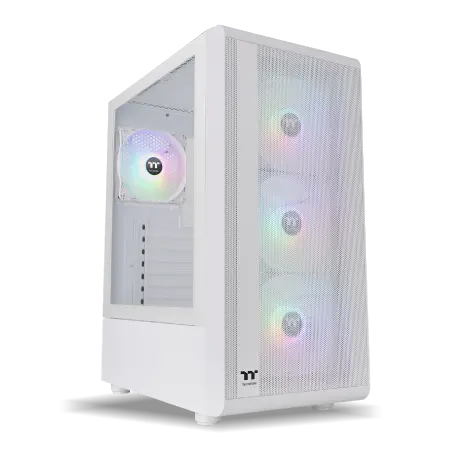
| 【ZEFT Z55EG スペック】 | |
| CPU | Intel Core Ultra7 265 20コア/20スレッド 5.30GHz(ブースト)/2.40GHz(ベース) |
| グラフィックボード | GeForce RTX5070Ti (VRAM:16GB) |
| メモリ | 32GB DDR5 (16GB x2枚 クルーシャル製) |
| ストレージ | SSD 2TB (m.2 nVMe READ/WRITE:7250Gbps/6900Gbps WD製) |
| ケース | Thermaltake S200 TG ARGB Plus ホワイト |
| CPUクーラー | 水冷 240mmラジエータ CoolerMaster製 水冷CPUクーラー ML 240 Core II White |
| マザーボード | intel B860 チップセット ASRock製 B860M Pro RS WiFi |
| 電源ユニット | 850W 80Plus GOLD認証 電源ユニット (Silverstone製) |
| 無線LAN | Wi-Fi 6E (IEEE802.11ax/11ad/11ac/11n/11a/11g/11b) |
| BlueTooth | BlueTooth 5 |
| 光学式ドライブ | DVDスーパーマルチドライブ (外付け) |
| OS | Microsoft Windows 11 Home |
パソコンショップSEVEN ZEFT Z57T
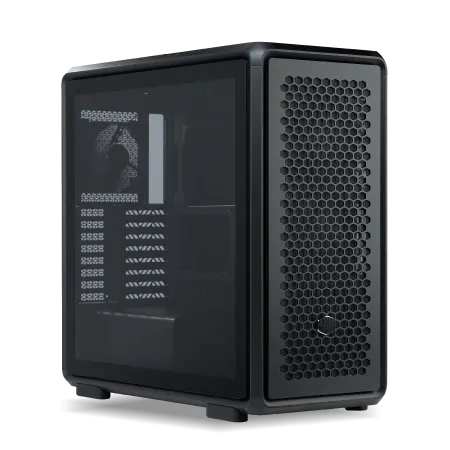
| 【ZEFT Z57T スペック】 | |
| CPU | Intel Core Ultra7 265K 20コア/20スレッド 5.50GHz(ブースト)/3.90GHz(ベース) |
| グラフィックボード | GeForce RTX5070 (VRAM:12GB) |
| メモリ | 32GB DDR5 (32GB x1枚 クルーシャル製) |
| ストレージ | SSD 1TB (m.2 nVMe READ/WRITE:7250Gbps/6900Gbps WD製) |
| ケース | CoolerMaster MasterFrame 600 Black |
| CPUクーラー | 空冷 DeepCool製 空冷CPUクーラー AK400 |
| マザーボード | intel B860 チップセット ASRock製 B860M Pro RS WiFi |
| 電源ユニット | 850W 80Plus GOLD認証 電源ユニット (Silverstone製) |
| 無線LAN | Wi-Fi 6E (IEEE802.11ax/11ad/11ac/11n/11a/11g/11b) |
| BlueTooth | BlueTooth 5 |
| OS | Microsoft Windows 11 Home |
パソコンショップSEVEN SR-u7-6170K/S9
| 【SR-u7-6170K/S9 スペック】 | |
| CPU | Intel Core Ultra7 265K 20コア/20スレッド 5.50GHz(ブースト)/3.90GHz(ベース) |
| メモリ | 32GB DDR5 (32GB x1枚 クルーシャル製) |
| ストレージ | SSD 1TB (m.2 nVMe READ/WRITE:7250Gbps/6900Gbps WD製) |
| ケース | Antec P20C ブラック |
| CPUクーラー | 空冷 DeepCool製 空冷CPUクーラー AK400 |
| マザーボード | intel B860 チップセット ASRock製 B860M Pro RS WiFi |
| 電源ユニット | 650W 80Plus BRONZE認証 電源ユニット (COUGAR製) |
| 無線LAN | Wi-Fi 6E (IEEE802.11ax/11ad/11ac/11n/11a/11g/11b) |
| BlueTooth | BlueTooth 5 |
| 光学式ドライブ | DVDスーパーマルチドライブ (外付け) |
| OS | Microsoft Windows 11 Home |
パソコンショップSEVEN ZEFT Z54X
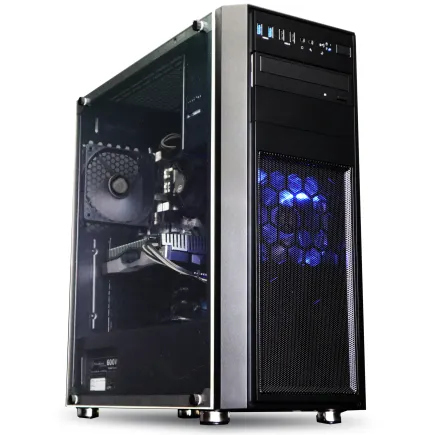
| 【ZEFT Z54X スペック】 | |
| CPU | Intel Core Ultra7 265K 20コア/20スレッド 5.50GHz(ブースト)/3.90GHz(ベース) |
| グラフィックボード | GeForce RTX5050 (VRAM:8GB) |
| メモリ | 32GB DDR5 (32GB x1枚 クルーシャル製) |
| ストレージ | SSD 1TB (m.2 nVMe READ/WRITE:7250Gbps/6900Gbps WD製) |
| ケース | Thermaltake Versa H26 |
| CPUクーラー | 空冷 DeepCool製 空冷CPUクーラー AK400 |
| マザーボード | intel B860 チップセット ASRock製 B860M Pro RS WiFi |
| 電源ユニット | 650W 80Plus BRONZE認証 電源ユニット (COUGAR製) |
| 無線LAN | Wi-Fi 6E (IEEE802.11ax/11ad/11ac/11n/11a/11g/11b) |
| BlueTooth | BlueTooth 5 |
| 光学式ドライブ | DVDスーパーマルチドライブ (内蔵) |
| OS | Microsoft Windows 11 Home |
IntelとAMDの選択基準
Core Ultra 5 235Fは、Lion CoveとSkymontのチップレット構成により、マルチスレッド性能と電力効率のバランスが取れているのが特徴。
NPUを統合しているため、今後増えてくるであろうAI機能を活用したアプリケーションでも優位性を発揮する可能性があります。
Thunderbolt 4やPCIe 5.0などの高速I/Oも内蔵しており、将来的な拡張性も確保されているわけです。
Ryzen 5 9600は、Zen5アーキテクチャとTSMC 4nm製造により、優れた性能と電力効率を両立。
DDR5-5600メモリとPCIe 5.0に対応し、RDNA 2統合GPUも搭載しています。
最新CPU性能一覧
| 型番 | コア数 | スレッド数 | 定格クロック | 最大クロック | Cineスコア Multi |
Cineスコア Single |
公式 URL |
価格com URL |
|---|---|---|---|---|---|---|---|---|
| Core Ultra 9 285K | 24 | 24 | 3.20GHz | 5.70GHz | 43411 | 2482 | 公式 | 価格 |
| Ryzen 9 9950X | 16 | 32 | 4.30GHz | 5.70GHz | 43162 | 2284 | 公式 | 価格 |
| Ryzen 9 9950X3D | 16 | 32 | 4.30GHz | 5.70GHz | 42185 | 2275 | 公式 | 価格 |
| Core i9-14900K | 24 | 32 | 3.20GHz | 6.00GHz | 41473 | 2374 | 公式 | 価格 |
| Ryzen 9 7950X | 16 | 32 | 4.50GHz | 5.70GHz | 38919 | 2092 | 公式 | 価格 |
| Ryzen 9 7950X3D | 16 | 32 | 4.20GHz | 5.70GHz | 38843 | 2063 | 公式 | 価格 |
| Core Ultra 7 265K | 20 | 20 | 3.30GHz | 5.50GHz | 37598 | 2372 | 公式 | 価格 |
| Core Ultra 7 265KF | 20 | 20 | 3.30GHz | 5.50GHz | 37598 | 2372 | 公式 | 価格 |
| Core Ultra 9 285 | 24 | 24 | 2.50GHz | 5.60GHz | 35955 | 2212 | 公式 | 価格 |
| Core i7-14700K | 20 | 28 | 3.40GHz | 5.60GHz | 35813 | 2250 | 公式 | 価格 |
| Core i9-14900 | 24 | 32 | 2.00GHz | 5.80GHz | 34049 | 2223 | 公式 | 価格 |
| Ryzen 9 9900X | 12 | 24 | 4.40GHz | 5.60GHz | 33184 | 2253 | 公式 | 価格 |
| Core i7-14700 | 20 | 28 | 2.10GHz | 5.40GHz | 32813 | 2116 | 公式 | 価格 |
| Ryzen 9 9900X3D | 12 | 24 | 4.40GHz | 5.50GHz | 32701 | 2208 | 公式 | 価格 |
| Ryzen 9 7900X | 12 | 24 | 4.70GHz | 5.60GHz | 29505 | 2054 | 公式 | 価格 |
| Core Ultra 7 265 | 20 | 20 | 2.40GHz | 5.30GHz | 28785 | 2171 | 公式 | 価格 |
| Core Ultra 7 265F | 20 | 20 | 2.40GHz | 5.30GHz | 28785 | 2171 | 公式 | 価格 |
| Core Ultra 5 245K | 14 | 14 | 3.60GHz | 5.20GHz | 25668 | 0 | 公式 | 価格 |
| Core Ultra 5 245KF | 14 | 14 | 3.60GHz | 5.20GHz | 25668 | 2190 | 公式 | 価格 |
| Ryzen 7 9700X | 8 | 16 | 3.80GHz | 5.50GHz | 23284 | 2227 | 公式 | 価格 |
| Ryzen 7 9800X3D | 8 | 16 | 4.70GHz | 5.40GHz | 23272 | 2106 | 公式 | 価格 |
| Core Ultra 5 235 | 14 | 14 | 3.40GHz | 5.00GHz | 21034 | 1872 | 公式 | 価格 |
| Ryzen 7 7700 | 8 | 16 | 3.80GHz | 5.30GHz | 19672 | 1951 | 公式 | 価格 |
| Ryzen 7 7800X3D | 8 | 16 | 4.50GHz | 5.40GHz | 17882 | 1828 | 公式 | 価格 |
| Core i5-14400 | 10 | 16 | 2.50GHz | 4.70GHz | 16183 | 1790 | 公式 | 価格 |
| Ryzen 5 7600X | 6 | 12 | 4.70GHz | 5.30GHz | 15419 | 1995 | 公式 | 価格 |
実際の選び方
ゲーミング用途に特化するならRyzen 5 9600、配信や動画編集なども視野に入れるならCore Ultra 5 235Fという選び方が基本になります。
ただし、BTOパソコンで購入する場合は、マザーボードとの組み合わせや価格設定によって最適な選択が変わってくることも。
私の経験では、同じ予算内でより高性能なグラフィックボードを搭載できる構成を優先した方が、ゲーミング性能の向上につながるケースが多いと感じています。
メモリとストレージの賢い選択
メモリ容量の決定
メモリについては、DDR5-5600規格の16GBが最低ライン。
ただし、予算が許すなら32GBを選択することを強く推奨します。
最新のゲームタイトルでは16GBでもギリギリのケースが増えてきており、バックグラウンドでブラウザや配信ソフトを動かすと不足する場面も出てくるからです。
メモリメーカーとしては、MicronのCrucialブランド、GSkill、Samsungが信頼性とコストパフォーマンスのバランスに優れています。
BTOパソコンで購入する場合、これらのメーカーを選択できるショップを選ぶのが賢明でしょう。
メモリは比較的簡単に増設できるパーツなので、最初は予算を他のパーツに回し、必要性を感じたタイミングで増設するのも一つの方法です。
ストレージの選び方
ストレージについては、NVMe M.2規格のPCIe Gen.4 SSDを選ぶのが現時点での最適解。
Gen.5 SSDは最大14,000MB/s超の読込速度を実現していますが、発熱が非常に高く大型ヒートシンクやアクティブ冷却が必要になるうえ、価格も高額です。
実用上はGen.4 SSDで十分な速度が得られるため、コストパフォーマンスを考えるとGen.4一択となります。
容量については、500GBが最低限で、できれば1TBを確保したいところ。
最近のゲームタイトルは100GBを超えるものも珍しくなく、複数のゲームをインストールすると500GBではすぐに容量不足になってしまいますからね。
SSDメーカーとしては、WD(WESTERN DIGITAL)、Crucial、キオクシアが人気。
BTOパソコンで購入する際は、これらの人気メーカーを選択できるショップを選ぶことで、信頼性の高いストレージ環境を構築できます。
電源とケースの選定基準
電源容量の計算方法
容量不足は動作不良の原因になりますし、過剰な容量は無駄なコストとなってしまいますよね。
RTX5060TiまたはRX 9060XTを搭載する構成では、650Wから750Wの電源容量が適切です。
グラフィックボードの消費電力が150Wから200W程度、CPUが100W前後、その他のパーツで50Wから100W程度を見込むと、ピーク時でも500W程度に収まります。
電源ユニットは定格容量の70%から80%程度で運用するのが効率と寿命の面で理想的なので、650Wから750Wという容量設定が妥当なのです。
電源の品質については、80 PLUS Bronze認証以上を選ぶのが基本。
メーカーとしては、Corsair、Seasonic、Antecなどの定評あるブランドを選択するのが安心でしょう。
パソコン おすすめモデル5選
パソコンショップSEVEN ZEFT R66E

| 【ZEFT R66E スペック】 | |
| CPU | AMD Ryzen7 7700 8コア/16スレッド 5.30GHz(ブースト)/3.80GHz(ベース) |
| グラフィックボード | GeForce RTX5050 (VRAM:8GB) |
| メモリ | 16GB DDR5 (16GB x1枚 クルーシャル製) |
| ストレージ | SSD 1TB (m.2 nVMe READ/WRITE:7250Gbps/6900Gbps WD製) |
| ケース | LianLi A3-mATX-WD Black |
| マザーボード | AMD B850 チップセット ASRock製 B850M-X WiFi R2.0 |
| 電源ユニット | 650W 80Plus BRONZE認証 電源ユニット (COUGAR製) |
| 無線LAN | Wi-Fi 6E (IEEE802.11ax/11ad/11ac/11n/11a/11g/11b) |
| BlueTooth | BlueTooth 5 |
| OS | Microsoft Windows 11 Home |
パソコンショップSEVEN ZEFT Z56E

| 【ZEFT Z56E スペック】 | |
| CPU | Intel Core i7 14700F 20コア/28スレッド 5.30GHz(ブースト)/2.10GHz(ベース) |
| グラフィックボード | GeForce RTX5070 (VRAM:12GB) |
| メモリ | 32GB DDR5 (32GB x1枚 クルーシャル製) |
| ストレージ | SSD 1TB (m.2 nVMe READ/WRITE:7250Gbps/6900Gbps WD製) |
| ケース | Thermaltake S100 TG |
| マザーボード | intel B760 チップセット ASRock製 B760M Pro RS WiFi |
| 電源ユニット | 750W 80Plus GOLD認証 電源ユニット (Silverstone製) |
| 無線LAN | Wi-Fi 6E (IEEE802.11ax/11ad/11ac/11n/11a/11g/11b) |
| BlueTooth | BlueTooth 5 |
| OS | Microsoft Windows 11 Home |
パソコンショップSEVEN ZEFT Z55IX

| 【ZEFT Z55IX スペック】 | |
| CPU | Intel Core Ultra5 235 14コア/14スレッド 5.00GHz(ブースト)/3.40GHz(ベース) |
| グラフィックボード | GeForce RTX5070Ti (VRAM:16GB) |
| メモリ | 32GB DDR5 (32GB x1枚 クルーシャル製) |
| ストレージ | SSD 1TB (m.2 nVMe READ/WRITE:7250Gbps/6900Gbps WD製) |
| ケース | Thermaltake S200 TG ARGB Plus ブラック |
| マザーボード | intel B860 チップセット ASRock製 B860M Pro RS WiFi |
| 電源ユニット | 850W 80Plus GOLD認証 電源ユニット (Silverstone製) |
| 無線LAN | Wi-Fi 6E (IEEE802.11ax/11ad/11ac/11n/11a/11g/11b) |
| BlueTooth | BlueTooth 5 |
| OS | Microsoft Windows 11 Home |
パソコンショップSEVEN ZEFT R65Y
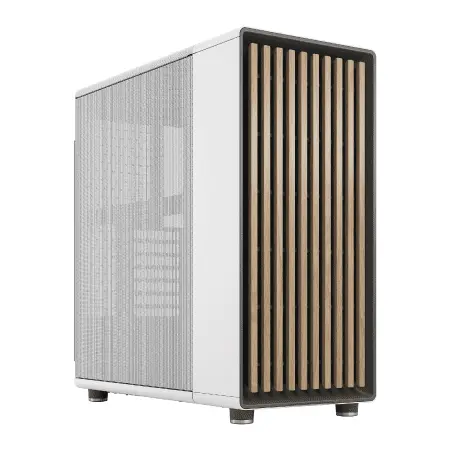
| 【ZEFT R65Y スペック】 | |
| CPU | AMD Ryzen7 7800X3D 8コア/16スレッド 5.00GHz(ブースト)/4.20GHz(ベース) |
| グラフィックボード | GeForce RTX5070 (VRAM:12GB) |
| メモリ | 32GB DDR5 (16GB x2枚 クルーシャル製) |
| ストレージ | SSD 2TB (m.2 nVMe READ/WRITE:7250Gbps/6900Gbps WD製) SSD SSD 2TB (m.2 nVMe READ/WRITE:7250Gbps/6900Gbps WD製) |
| ケース | Fractal North ホワイト |
| CPUクーラー | 空冷 DeepCool製 空冷CPUクーラー AK400 |
| マザーボード | AMD B850 チップセット GIGABYTE製 B850 AORUS ELITE WIFI7 |
| 電源ユニット | 750W 80Plus GOLD認証 電源ユニット (Silverstone製) |
| 無線LAN | Wi-Fi 6E (IEEE802.11ax/11ad/11ac/11n/11a/11g/11b) |
| BlueTooth | BlueTooth 5 |
| OS | Microsoft Windows 11 Home |
パソコンショップSEVEN ZEFT R47FT

| 【ZEFT R47FT スペック】 | |
| CPU | AMD Ryzen9 7950X3D 16コア/32スレッド 5.70GHz(ブースト)/4.20GHz(ベース) |
| グラフィックボード | Radeon RX 7800XT (VRAM:16GB) |
| メモリ | 32GB DDR5 (16GB x2枚 Micron製) |
| ストレージ | SSD 1TB (m.2 nVMe READ/WRITE:7300Gbps/6800Gbps Crucial製) |
| ケース | LianLi O11D EVO RGB Black |
| CPUクーラー | 水冷 360mmラジエータ CoolerMaster製 水冷CPUクーラー ML 360 Core II White |
| マザーボード | AMD B650 チップセット ASUS製 TUF GAMING B650-PLUS WIFI |
| 電源ユニット | 850W 80Plus GOLD認証 電源ユニット (Silverstone製) |
| 無線LAN | Wi-Fi 6E (IEEE802.11ax/11ad/11ac/11n/11a/11g/11b) |
| BlueTooth | BlueTooth 5 |
| OS | Microsoft Windows 11 Home |
ケース選びのポイント
10万円台という予算では、ケースに多くの予算を割けないのが現実ですが、それでも冷却性能を犠牲にするわけにはいきません。
スタンダードな側面1面が強化ガラス製でエアフローに優れたケースが、コストパフォーマンスと実用性のバランスが取れています。
DEEPCOOLやCOOLER MASTER、Thermaltakeといったメーカーから、5,000円から8,000円程度で優れたケースが選べるのです。
見た目にこだわりたい方は、2面または3面が強化ガラス製のピラーレスケースや、デザイン性の高い木製パネルケースも選択肢に入ってきます。
ただし、これらは価格が高めになる傾向があるため、予算配分を慎重に検討する必要があるわけです。
BTOパソコンと自作PCの比較
BTOパソコンのメリット
10万円台でゲーミングPCを手に入れる方法として、BTOパソコンの購入と自作PCの組み立てという2つの選択肢があります。
それぞれにメリットとデメリットがあり、自分の状況に応じて最適な方を選ぶことが重要です。
BTOパソコンの最大のメリットは、組み立ての手間がかからず、保証が付いてくること。
パーツの相性問題や初期不良への対応もショップが行ってくれるため、PC組み立ての経験がない方でも安心して購入できます。
また、Windowsのライセンスも込みの価格設定になっているケースが多く、別途OSを購入する必要がないのも利点ですね。
さらに、BTOショップでは定期的にセールやキャンペーンを実施しており、タイミングが合えば自作よりも安価に高性能なPCを手に入れられる可能性もあります。
人気メーカーのパーツを選択できるショップを選べば、品質面でも妥協する必要はありません。
自作PCのメリット
一方、自作PCのメリットは、パーツ選択の自由度が高く、自分の用途に最適化した構成を組めること。
BTOパソコンでは選択できないパーツや、特定のメーカーにこだわった構成も実現できます。
また、PC組み立ての知識とスキルが身につくため、将来的なアップグレードやトラブルシューティングも自分で対応できるようになるのです。
パーツ交換や増設も自由に行えるため、長期的に見ればコストパフォーマンスに優れる可能性もあります。
Windowsのライセンスも別途購入する必要があり、トータルコストではBTOパソコンと大差ない、あるいは高くつくケースもあるわけです。
どちらを選ぶべきか
予算が10万円台という制約がある中では、BTOパソコンのセールを狙う方が、コストパフォーマンスに優れた構成を手に入れやすいというのが私の実感です。
10万円台の具体的な構成例
構成例1:RTX5060Ti搭載モデル
まずはGeForce RTX5060Tiを中心とした構成です。
| パーツ | 製品名 | 価格目安 |
|---|---|---|
| CPU | AMD Ryzen 5 9600 | 28,000円 |
| グラフィックボード | GeForce RTX5060Ti | 45,000円 |
| メモリ | DDR5-5600 16GB(8GB×2) | 12,000円 |
| ストレージ | NVMe M.2 SSD 1TB(Gen.4) | 10,000円 |
| マザーボード | AMD B650チップセット | 15,000円 |
| 電源 | 650W 80 PLUS Bronze | 8,000円 |
| ケース | ミドルタワー ATX | 6,000円 |
| CPUクーラー | 空冷クーラー | 4,000円 |
| 合計 | – | 128,000円 |
この構成では、グラフィックボードに予算の約35%を配分し、CPUとのバランスを取っています。
メモリは16GBでスタートし、後から増設する余地を残した形。
ストレージも1TBを確保しているため、複数のゲームをインストールしても当面は容量不足に悩まされることはないでしょう。
Ryzen 5 9600とRTX5060Tiの組み合わせは、フルHD解像度で多くの最新ゲームを高設定で快適にプレイできる性能を持っています。
レイトレーシングを有効にした場合でも、DLSS 4を活用することで60fps以上を維持できるタイトルが多いはずです。
パソコン おすすめモデル5選
パソコンショップSEVEN ZEFT R64I
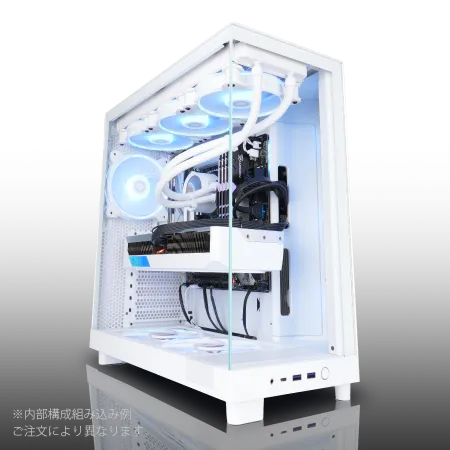
| 【ZEFT R64I スペック】 | |
| CPU | AMD Ryzen9 9900X 12コア/24スレッド 5.60GHz(ブースト)/4.40GHz(ベース) |
| グラフィックボード | Radeon RX 9070XT (VRAM:16GB) |
| メモリ | 32GB DDR5 (16GB x2枚 クルーシャル製) |
| ストレージ | SSD 1TB (m.2 nVMe READ/WRITE:7250Gbps/6900Gbps WD製) |
| ケース | NZXT H6 Flow White |
| CPUクーラー | 水冷 240mmラジエータ CoolerMaster製 水冷CPUクーラー ML 240 Core II White |
| マザーボード | AMD B850 チップセット ASRock製 B850M-X WiFi R2.0 |
| 電源ユニット | 850W 80Plus GOLD認証 電源ユニット (Silverstone製) |
| 無線LAN | Wi-Fi 6E (IEEE802.11ax/11ad/11ac/11n/11a/11g/11b) |
| BlueTooth | BlueTooth 5 |
| OS | Microsoft Windows 11 Home |
パソコンショップSEVEN ZEFT Z56BQ
| 【ZEFT Z56BQ スペック】 | |
| CPU | Intel Core Ultra5 235 14コア/14スレッド 5.00GHz(ブースト)/3.40GHz(ベース) |
| グラフィックボード | GeForce RTX5060Ti 16GB (VRAM:16GB) |
| メモリ | 16GB DDR5 (16GB x1枚 クルーシャル製) |
| ストレージ | SSD 1TB (m.2 nVMe READ/WRITE:7250Gbps/6900Gbps WD製) |
| ケース | Antec P20C ブラック |
| マザーボード | intel B860 チップセット ASRock製 B860M Pro RS WiFi |
| 電源ユニット | 650W 80Plus BRONZE認証 電源ユニット (COUGAR製) |
| 無線LAN | Wi-Fi 6E (IEEE802.11ax/11ad/11ac/11n/11a/11g/11b) |
| BlueTooth | BlueTooth 5 |
| OS | Microsoft Windows 11 Home |
パソコンショップSEVEN ZEFT R60RL
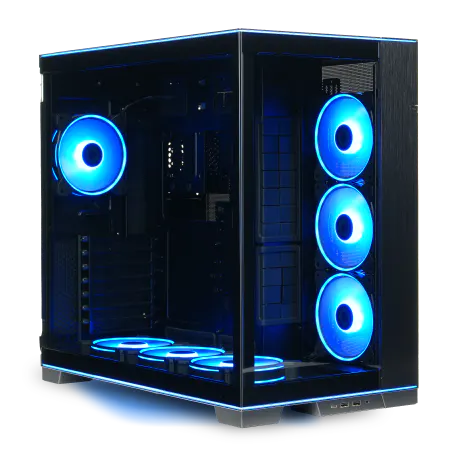
| 【ZEFT R60RL スペック】 | |
| CPU | AMD Ryzen9 9900X 12コア/24スレッド 5.60GHz(ブースト)/4.40GHz(ベース) |
| グラフィックボード | GeForce RTX5070Ti (VRAM:16GB) |
| メモリ | 32GB DDR5 (16GB x2枚 クルーシャル製) |
| ストレージ | SSD 2TB (m.2 nVMe READ/WRITE:7250Gbps/6900Gbps WD製) |
| ケース | LianLi O11D EVO RGB Black 特別仕様 |
| CPUクーラー | 水冷 240mmラジエータ CoolerMaster製 水冷CPUクーラー ML 240 Core II Black |
| マザーボード | AMD B850 チップセット ASRock製 B850M Pro-A WiFi |
| 電源ユニット | 850W 80Plus GOLD認証 電源ユニット (CWT製) |
| 無線LAN | Wi-Fi 6E (IEEE802.11ax/11ad/11ac/11n/11a/11g/11b) |
| BlueTooth | BlueTooth 5 |
| OS | Microsoft Windows 11 Home |
パソコンショップSEVEN ZEFT R60FQ
| 【ZEFT R60FQ スペック】 | |
| CPU | AMD Ryzen7 9700X 8コア/16スレッド 5.50GHz(ブースト)/3.80GHz(ベース) |
| グラフィックボード | Radeon RX 9060XT (VRAM:16GB) |
| メモリ | 16GB DDR5 (16GB x1枚 クルーシャル製) |
| ストレージ | SSD 1TB (m.2 nVMe READ/WRITE:7250Gbps/6900Gbps WD製) |
| ケース | Antec P20C ブラック |
| CPUクーラー | 空冷 DeepCool製 空冷CPUクーラー AK400 |
| マザーボード | AMD B850 チップセット ASRock製 B850M-X WiFi R2.0 |
| 電源ユニット | 750W 80Plus GOLD認証 電源ユニット (Silverstone製) |
| 無線LAN | Wi-Fi 6E (IEEE802.11ax/11ad/11ac/11n/11a/11g/11b) |
| BlueTooth | BlueTooth 5 |
| OS | Microsoft Windows 11 Home |
パソコンショップSEVEN ZEFT R60BW
| 【ZEFT R60BW スペック】 | |
| CPU | AMD Ryzen9 9950X 16コア/32スレッド 5.70GHz(ブースト)/4.30GHz(ベース) |
| グラフィックボード | Radeon RX 7800XT (VRAM:16GB) |
| メモリ | 32GB DDR5 (16GB x2枚 Micron製) |
| ストレージ | SSD 1TB (m.2 nVMe READ/WRITE:7250Gbps/6900Gbps WD製) |
| ケース | LianLi O11D EVO RGB Black 特別仕様 |
| CPUクーラー | 水冷 360mmラジエータ CoolerMaster製 水冷CPUクーラー ML 360 Core II Black |
| マザーボード | AMD B650 チップセット ASRock製 B650M Pro X3D WiFi |
| 電源ユニット | 850W 80Plus GOLD認証 電源ユニット (CWT製) |
| 無線LAN | Wi-Fi 6E (IEEE802.11ax/11ad/11ac/11n/11a/11g/11b) |
| BlueTooth | BlueTooth 5 |
| 光学式ドライブ | DVDスーパーマルチドライブ (外付け) |
| OS | Microsoft Windows 11 Home |
構成例2:RX 9060XT搭載モデル
次に、Radeon RX 9060XTを中心とした構成例を見ていきましょう。
| パーツ | 製品名 | 価格目安 |
|---|---|---|
| CPU | Intel Core Ultra 5 235F | 26,000円 |
| グラフィックボード | Radeon RX 9060XT | 42,000円 |
| メモリ | DDR5-5600 16GB(8GB×2) | 12,000円 |
| ストレージ | NVMe M.2 SSD 1TB(Gen.4) | 10,000円 |
| マザーボード | Intel B860チップセット | 14,000円 |
| 電源 | 650W 80 PLUS Bronze | 8,000円 |
| ケース | ミドルタワー ATX | 6,000円 |
| CPUクーラー | 空冷クーラー | 4,000円 |
| 合計 | – | 122,000円 |
RX 9060XTはRTX5060Tiよりやや安価な傾向があるため、その分をCPUやマザーボードに回すことも可能。
この構成では、Core Ultra 5 235FとRX 9060XTの組み合わせにより、優れた電力効率と性能のバランスを実現しています。
FSR 4対応タイトルでは、機械学習ベースのアップスケーリングにより大幅なフレームレート向上が期待できるのです。
AMD製CPUとGPUの組み合わせではないため、Smart Access Memoryなどの機能は使えませんが、実用上の性能差はほとんどありません。
構成例3:メモリ32GB搭載モデル
予算を10万円台後半まで引き上げられる場合、メモリを32GBに増量した構成も検討する価値があります。
| パーツ | 製品名 | 価格目安 |
|---|---|---|
| CPU | AMD Ryzen 5 9600 | 28,000円 |
| グラフィックボード | GeForce RTX5060Ti | 45,000円 |
| メモリ | DDR5-5600 32GB(16GB×2) | 22,000円 |
| ストレージ | NVMe M.2 SSD 1TB(Gen.4) | 10,000円 |
| マザーボード | AMD B650チップセット | 15,000円 |
| 電源 | 750W 80 PLUS Gold | 12,000円 |
| ケース | ミドルタワー ATX | 7,000円 |
| CPUクーラー | 空冷クーラー | 4,000円 |
| 合計 | – | 143,000円 |
メモリを32GBに増量することで、ゲームプレイ中にブラウザや配信ソフトを同時に動かしても余裕が生まれます。
また、電源も750W 80 PLUS Gold認証モデルにアップグレードすることで、将来的なグラフィックボード交換にも対応しやすくなるわけです。
この構成は、10万円台という予算の中で最もバランスが取れており、長期的に使用できる仕様になっています。
初期投資は若干高くなりますが、後からのアップグレード費用を考えると、トータルコストでは有利になる可能性が高いのです。
コストを抑えるための具体的テクニック
セールとキャンペーンの活用
10万円台という限られた予算でゲーミングPCを組む場合、セールやキャンペーンを活用することで大幅なコストダウンが可能になります。
BTOショップでは、月末や決算期、大型連休前などに大規模なセールを実施することが多く、通常価格から1万円から2万円程度安く購入できるチャンスがあるのです。
特に注目すべきは、型落ちになる直前のモデル。
新世代のパーツが発表されると、現行モデルの在庫処分セールが始まることがあり、性能的には十分なスペックを持ちながら大幅に値下げされたモデルを手に入れられる可能性があります。
また、ポイント還元やキャッシュバックキャンペーンも見逃せません。
パーツの優先順位を明確にする
限られた予算内で最大の性能を引き出すには、パーツの優先順位を明確にすることが重要。
ゲーミング性能に直結するグラフィックボードとCPUには予算を重点配分し、ケースやCPUクーラーなどの周辺パーツは必要最低限に抑えるという戦略が基本になります。
例えば、ケースに1万円以上かけるよりも、その予算をグラフィックボードのグレードアップに回した方が、ゲーミング性能の向上につながるケースが多いのです。
見た目にこだわりたい気持ちは分かりますが、性能を優先するなら機能的なケースで妥協するのも一つの選択肢でしょう。
同様に、CPUクーラーも付属品や安価な空冷クーラーで十分な場合が多く、高価な水冷クーラーは必要ありません。
Ryzen 5 9600やCore Ultra 5 235FクラスのミドルレンジCPUであれば、4,000円程度の空冷クーラーでも十分に冷却できるのです。
段階的なアップグレード戦略
10万円台という予算では、最初から完璧な構成を目指すのではなく、段階的にアップグレードしていく戦略も有効。
特にメモリとストレージは後から増設が容易なパーツなので、初期構成では最低限に抑え、必要性を感じたタイミングで追加するという方法が賢明です。
具体的には、メモリは16GBでスタートし、ゲームプレイ中にメモリ不足を感じたら16GBを追加して32GBにする。
ストレージも500GBまたは1TBでスタートし、容量不足になったら2TBのSSDを追加するという形ですね。
この戦略のメリットは、初期投資を抑えられることに加え、アップグレード時には価格が下がっている可能性が高いこと。
メモリやストレージは時間とともに価格が下落する傾向があるため、後から購入した方がコストパフォーマンスに優れるケースも多いのです。
冷却性能とメンテナンス性の確保
エアフローの基本設計
ゲーミングPCの安定動作には、適切な冷却性能が不可欠。
特に10万円台という予算では、高価な冷却ソリューションを導入できないため、ケースのエアフロー設計が重要になってきます。
基本的なエアフローは、前面から冷気を吸い込み、背面と上面から排気するという流れ。
前面に120mmまたは140mmのファンを2基、背面に120mmのファンを1基配置するのが標準的な構成です。
この構成により、ケース内部に効率的な空気の流れを作り出し、各パーツを適切に冷却できるわけです。
ケーブルマネジメントも冷却性能に影響します。
CPUクーラーの選択
DEEPCOOLやサイズ、Noctuaといったメーカーから、4,000円から6,000円程度で優れた空冷クーラーが選べるのです。
最新のCore Ultra 200シリーズとRyzen 9000シリーズは、旧モデルよりも発熱が抑制されているため、高価な水冷クーラーを導入する必要性は低いというのが現状。
予算が限られている場合は、空冷クーラーを選択し、浮いた予算を他のパーツに回す方が賢明でしょう。
120mmまたは140mmの大型ファンを搭載した空冷クーラーであれば、ミドルハイクラスのCPUまで対応できます。
メンテナンス性の重要性
長期的にゲーミングPCを使用するには、定期的なメンテナンスが欠かせません。
特にホコリの除去は、冷却性能を維持するために重要な作業。
ケース内部にホコリが溜まると、ファンの回転効率が低下し、冷却性能が著しく悪化してしまいますからね。
メンテナンス性を考慮すると、側面パネルが簡単に開閉できるケースを選ぶのが賢明。
工具不要で開閉できるタイプや、強化ガラスパネルを採用したケースは、内部の確認やクリーニングが容易です。
また、ダストフィルターを装備したケースを選ぶことで、ホコリの侵入を最小限に抑えられます。
前面と底面にダストフィルターが付いているケースであれば、定期的にフィルターを取り外して清掃するだけで、ケース内部を清潔に保てるのです。
周辺機器とのバランス
モニター選びの重要性
ゲーミングPCを組んだ後、意外と見落とされがちなのがモニター選び。
どれだけ高性能なPCを組んでも、モニターの性能が低ければ、その性能を十分に活かせません。
RTX5060TiやRX 9060XTクラスのグラフィックボードであれば、フルHD解像度で100fps以上を安定して出せる性能があります。
この性能を活かすには、144Hzまたは165Hzのリフレッシュレートに対応したゲーミングモニターが必要になるわけです。
60Hzの一般的なモニターでは、100fps出ていても60fpsまでしか表示できないため、せっかくの高性能が無駄になってしまいますよね。
ゲーミングモニターは2万円から3万円程度で購入できるため、PC本体の予算とは別に確保しておくことをおすすめします。
入力デバイスへの投資
キーボードとマウスも、ゲーミング体験を左右する重要な要素。
特にFPSやMOBAなどの競技性の高いゲームでは、入力デバイスの性能が勝敗を分けることもあるのです。
ゲーミングマウスは、高精度なセンサーと低遅延が特徴。
5,000円から1万円程度の製品でも、一般的なマウスとは比較にならない精度と反応速度を実現しています。
自分の手のサイズや握り方に合ったマウスを選ぶことで、エイム精度が向上し、ゲームパフォーマンスの改善につながるわけです。
キーボードについては、メカニカルキーボードが人気。
1万円前後の製品でも、十分な品質のメカニカルキーボードが手に入ります。
音響環境の整備
ゲーミング体験を向上させるもう一つの要素が音響環境。
FPSゲームでは、敵の足音や銃声の方向を正確に把握することが重要であり、そのためには適切なヘッドセットやスピーカーが必要になります。
ゲーミングヘッドセットは、5,000円から1万円程度の製品でも、バーチャルサラウンド機能を搭載したモデルが選べます。
音の定位感に優れており、ゲーム内での状況把握が格段に向上するのです。
その場合は、まずPC本体を優先し、周辺機器は段階的に揃えていくという戦略も有効でしょう。
トラブルシューティングと保証
よくあるトラブルと対処法
この場合、まず確認すべきは電源ケーブルの接続とマザーボードへの電源供給。
24ピンのメイン電源コネクタと8ピンのCPU電源コネクタが確実に接続されているかをチェックしましょう。
画面が映らないというトラブルも頻繁に発生します。
マザーボードの映像出力端子に接続していると、グラフィックボードが認識されず画面が映らないことがあるのです。
BTOパソコンの保証内容
多くのBTOショップでは、1年間の無償保証が標準で付いており、初期不良や故障に対応してくれます。
長期的に安心して使用したい場合は、延長保証の加入を検討する価値があるでしょう。
また、オンサイト保守サービスを提供しているショップもあります。
自宅まで技術者が訪問して修理してくれるため、PC初心者の方には特におすすめのサービスですね。
自作PCのサポート体制
自作PCの場合、各パーツメーカーの保証が適用されます。
グラフィックボードやマザーボードは2年から3年の保証が付いていることが多く、電源ユニットは5年から10年の長期保証を提供しているメーカーもあるのです。
ただし、自作PCでは組み立てミスや相性問題による不具合は保証対象外となるケースが多いため、注意が必要。
パーツ単体の故障であれば保証が適用されますが、複数のパーツが関係するトラブルの場合、原因の特定が難しく、保証を受けられない可能性もあります。
自作PC初心者の方は、組み立て代行サービスを利用するのも一つの方法。
将来のアップグレード計画
アップグレードの優先順位
10万円台で組んだゲーミングPCも、時間が経てば性能不足を感じる場面が出てきます。
その際、どのパーツからアップグレードすべきかを知っておくことが重要です。
最も効果的なアップグレードは、グラフィックボードの交換。
ゲーミング性能に最も大きな影響を与えるパーツであり、新世代のグラフィックボードに交換するだけで、大幅な性能向上が期待できます。
次に優先すべきは、メモリの増設。
長期的な視点での構成
将来のアップグレードを見据えた構成を組むことも重要な戦略。
特にマザーボードと電源ユニットは、後から交換するのが面倒なパーツなので、最初から余裕のあるスペックを選んでおくのが賢明です。
マザーボードについては、PCIe 5.0対応やM.2スロットの数、メモリスロットの数などを確認。
将来的にストレージを増設したり、メモリを増量したりする際に、スロットが不足していると困ってしまいますよね。
電源ユニットも、将来的なグラフィックボードのアップグレードを考慮して、容量に余裕を持たせておくことが重要。
世代交代のタイミング
PC全体を新しく組み直すタイミングも考えておく必要があります。
一般的に、ゲーミングPCの寿命は3年から5年程度といわれており、この期間を過ぎると、パーツ単体のアップグレードよりも、全体を新しく組み直した方がコストパフォーマンスに優れるケースが多いのです。
特にCPUとマザーボードは、世代が変わるとソケット形状やチップセットが変更されることが多く、CPUだけを新しくすることができません。
そのため、CPUをアップグレードする際は、マザーボードとメモリも同時に交換する必要があり、結果的に大規模なアップグレードになってしまうわけです。
このような状況を考えると、最初から長期的に使用できる構成を組むか、3年から5年のサイクルで全体を新しくするという計画を立てておくのが現実的でしょう。
おすすめのBTOショップと選び方
主要BTOショップの特徴
10万円台でゲーミングPCを購入する際、どのBTOショップを選ぶかも重要なポイント。
各ショップには特徴があり、自分のニーズに合ったショップを選ぶことで、満足度の高い買い物ができます。
大手BTOショップの特徴として、豊富なカスタマイズオプションと充実したサポート体制が挙げられます。
パーツメーカーを細かく指定できるショップであれば、MicronのCrucialメモリやWDのSSDなど、信頼性の高いパーツを選択できるのです。
また、セールやキャンペーンの頻度も重要な選択基準。
定期的に大規模なセールを実施しているショップであれば、タイミングを見計らって購入することで、通常価格よりも大幅に安く手に入れられる可能性があります。
カスタマイズの注意点
BTOパソコンを購入する際、カスタマイズオプションで注意すべきポイントがいくつかあります。
まず、標準構成のパーツをよく確認すること。
一見安価に見えても、メモリが8GBしか搭載されていなかったり、ストレージが500GBしかなかったりする場合、カスタマイズで増量すると結果的に高くつくケースもあるのです。
また、不要なオプションを外すことでコストダウンできる場合も。
例えば、Officeソフトが標準で付いている構成の場合、これを外すことで1万円以上安くなることがあります。
ゲーミング用途であればOfficeは必須ではないため、必要になったタイミングで別途購入する方が柔軟性が高いでしょう。
納期と配送
BTOパソコンの納期も確認しておくべきポイント。
標準構成であれば即納可能なショップもありますが、カスタマイズを加えると1週間から2週間程度の納期がかかるケースが一般的です。
急いでPCが必要な場合は、即納モデルから選ぶか、在庫が豊富なショップを選択するのが賢明。
ただし、即納モデルは構成が固定されているため、自分の希望する仕様と異なる可能性もあります。
高価なPCが配送中に破損してしまうリスクもゼロではないため、保険が適用される配送方法を選択できるショップが望ましいですね。
ゲームタイトル別の推奨スペック
人気FPSタイトルでの性能
10万円台で組んだゲーミングPCが、実際のゲームタイトルでどの程度の性能を発揮するのかを具体的に見ていきましょう。
まずは人気のFPSタイトルから。
Apex LegendsやVALORANTといった競技性の高いFPSでは、RTX5060TiまたはRX 9060XTを搭載した構成であれば、フルHD解像度の高設定で144fps以上を安定して維持できます。
これらのタイトルは比較的軽量な部類に入るため、ミドルレンジのグラフィックボードでも十分に快適なプレイが可能なのです。
レイトレーシングを有効にすると負荷が高くなりますが、DLSS 4やFSR 4を活用することで、60fps以上を確保できるでしょう。
オープンワールドゲームでの性能
Elden RingやHogwarts Legacyといったタイトルでは、フルHD解像度の高設定で60fps以上を安定して維持可能。
これらのゲームは60fpsが上限に設定されているケースも多いため、ミドルレンジのグラフィックボードでも快適にプレイできるわけです。
人気PCゲームタイトル一覧
| ゲームタイトル | 発売日 | 推奨スペック | 公式 URL |
Steam URL |
|---|---|---|---|---|
| Street Fighter 6 / ストリートファイター6 | 2023/06/02 | プロセッサー: Core i7 8700 / Ryzen 5 3600
グラフィック: RTX2070 / Radeon RX 5700XT メモリー: 16 GB RAM |
公式 | steam |
| Monster Hunter Wilds
/ モンスターハンターワイルズ |
2025/02/28 | プロセッサー:Core i5-11600K / Ryzen 5 3600X
グラフィック: GeForce RTX 2070/ RTX 4060 / Radeon RX 6700XT メモリー: 16 GB RAM |
公式 | steam |
| Apex Legends
/ エーペックスレジェンズ |
2020/11/05 | プロセッサー: Ryzen 5 / Core i5
グラフィック: Radeon R9 290/ GeForce GTX 970 メモリー: 8 GB RAM |
公式 | steam |
| ロマンシング サガ2
リベンジオブザセブン |
2024/10/25 | プロセッサー: Core i5-6400 / Ryzen 5 1400
グラフィック:GeForce GTX 1060 / Radeon RX 570 メモリ: 8 GB RAM |
公式 | steam |
| 黒神話:悟空 | 2024/08/20 | プロセッサー: Core i7-9700 / Ryzen 5 5500
グラフィック: GeForce RTX 2060 / Radeon RX 5700 XT / Arc A750 |
公式 | steam |
| メタファー:リファンタジオ | 2024/10/11 | プロセッサー: Core i5-7600 / Ryzen 5 2600
グラフィック:GeForce GTX 970 / Radeon RX 480 / Arc A380 メモリ: 8 GB RAM |
公式 | steam |
| Call of Duty: Black Ops 6 | 2024/10/25 | プロセッサー:Core i7-6700K / Ryzen 5 1600X
グラフィック: GeForce RTX 3060 / GTX 1080Ti / Radeon RX 6600XT メモリー: 12 GB RAM |
公式 | steam |
| ドラゴンボール Sparking! ZERO | 2024/10/11 | プロセッサー: Core i7-9700K / Ryzen 5 3600
グラフィック:GeForce RTX 2060 / Radeon RX Vega 64 メモリ: 16 GB RAM |
公式 | steam |
| ELDEN RING SHADOW OF THE ERDTREE | 2024/06/21 | プロセッサー: Core i7-8700K / Ryzen 5 3600X
グラフィック: GeForce GTX 1070 / RADEON RX VEGA 56 メモリー: 16 GB RAM |
公式 | steam |
| ファイナルファンタジーXIV
黄金のレガシー |
2024/07/02 | プロセッサー: Core i7-9700
グラフィック: GeForce RTX 2060 / Radeon RX 5600 XT メモリー: 16 GB RAM |
公式 | steam |
| Cities: Skylines II | 2023/10/25 | プロセッサー:Core i5-12600K / Ryzen 7 5800X
グラフィック: GeForce RTX 3080 | RadeonRX 6800 XT メモリー: 16 GB RAM |
公式 | steam |
| ドラゴンズドグマ 2 | 2024/03/21 | プロセッサー: Core i7-10700 / Ryzen 5 3600X
グラフィック GeForce RTX 2080 / Radeon RX 6700 メモリー: 16 GB |
公式 | steam |
| サイバーパンク2077:仮初めの自由 | 2023/09/26 | プロセッサー: Core i7-12700 / Ryzen 7 7800X3D
グラフィック: GeForce RTX 2060 SUPER / Radeon RX 5700 XT メモリー: 16 GB RAM |
公式 | steam |
| ホグワーツ・レガシー | 2023/02/11 | プロセッサー: Core i7-8700 / Ryzen 5 3600
グラフィック: GeForce 1080 Ti / Radeon RX 5700 XT メモリー: 16 GB RAM |
公式 | steam |
| TEKKEN 8 / 鉄拳8 | 2024/01/26 | プロセッサー: Core i7-7700K / Ryzen 5 2600
グラフィック: GeForce RTX 2070/ Radeon RX 5700 XT メモリー: 16 GB RAM |
公式 | steam |
| Palworld / パルワールド | 2024/01/19 | プロセッサー: Core i9-9900K
グラフィック: GeForce RTX 2070 メモリー: 32 GB RAM |
公式 | steam |
| オーバーウォッチ 2 | 2023/08/11 | プロセッサー:Core i7 / Ryzen 5
グラフィック: GeForce GTX 1060 / Radeon RX 6400 メモリー: 8 GB RAM |
公式 | steam |
| Monster Hunter RISE: Sunbreak
/ モンスターハンターライズ:サンブレイク |
2022/01/13 | プロセッサー:Core i5-4460 / AMD FX-8300
グラフィック: GeForce GTX 1060 / Radeon RX 570 メモリー: 8 GB RAM |
公式 | steam |
| BIOHAZARD RE:4 | 2023/03/24 | プロセッサー: Ryzen 5 3600 / Core i7 8700
グラフィック: Radeon RX 5700 / GeForce GTX 1070 メモリー: 16 GB RAM |
公式 | steam |
| デッドバイデイライト | 2016/06/15 | プロセッサー: Core i3 / AMD FX-8300
グラフィック: 4GB VRAM以上 メモリー: 8 GB RAM |
公式 | steam |
| Forza Horizon 5 | 2021/11/09 | プロセッサー: Core i5-8400 / Ryzen 5 1500X
グラフィック: GTX 1070 / Radeon RX 590 メモリー: 16 GB RAM |
公式 | steam |
MOBAとMMORPGでの性能
League of LegendsやDota 2といったMOBAタイトルは、比較的軽量なため、10万円台の構成であれば余裕を持ってプレイできます。
フルHD解像度の最高設定で200fps以上を維持できる性能があり、競技シーンでも十分に通用するフレームレートを確保できるのです。
電力効率と静音性の追求
消費電力の実態
10万円台で組んだRTX5060TiまたはRX 9060XT搭載機の消費電力は、ゲームプレイ時で300Wから400W程度が目安になります。
最新世代のグラフィックボードとCPUは、前世代と比較して電力効率が大幅に向上しており、同じ性能を発揮するのに必要な電力が少なくなっているのです。
特にRX 9060XTは、RDNA 4アーキテクチャとTSMC 4nm製造プロセスにより、優れた電力効率を実現しています。
アイドル時の消費電力は50Wから80W程度に抑えられており、ブラウジングや動画視聴といった軽作業では、ほとんど電力を消費しません。
静音性の確保
ゲーミングPCの静音性も、快適な使用環境を構築するうえで重要な要素。
特に夜間にゲームをプレイする方や、配信を行う方にとっては、ファンノイズが気になる場面も多いのではないでしょうか。
静音性を確保するには、まず適切な冷却性能を持つケースとCPUクーラーを選ぶことが基本。
冷却性能に余裕があれば、ファンの回転数を抑えても十分な冷却が可能になり、結果として静音性が向上するわけです。
また、ファンの品質も静音性に大きく影響します。
温度管理の重要性
適切な温度管理は、パーツの寿命を延ばすだけでなく、性能の維持にも重要。
グラフィックボードやCPUは、温度が上昇するとクロック周波数を自動的に下げるサーマルスロットリングという機能が働き、性能が低下してしまいますからね。
RTX5060TiやRX 9060XTの適正温度は、ゲームプレイ時で70度から80度程度。
この範囲内に収まっていれば、パーツへのダメージを最小限に抑えながら、最大性能を発揮できます。
温度管理のためには、定期的なケース内部の清掃が欠かせません。
よくある質問

10万円台でWQHD解像度のゲーミングは可能ですか
WQHD解像度でのゲーミングも不可能ではありませんが、設定を中程度に下げる必要があり、快適性は低下します。
WQHD解像度で快適にゲームをプレイしたい場合は、RTX5070以上のグラフィックボードを搭載した構成を検討した方がいいでしょう。
ただし、軽量なゲームタイトルであれば、WQHD解像度でも60fps以上を維持できるケースもあります。
メモリは16GBで足りますか
ただし、ゲームプレイ中にブラウザや配信ソフトを同時に動かす場合、メモリ不足を感じる場面が出てくる可能性も。
メモリは比較的簡単に増設できるパーツなので、実際に使用してみて不足を感じたタイミングで追加すればいいでしょう。
BTOパソコンと自作PCはどちらがおすすめですか
PC組み立ての経験がない方や、すぐに使い始めたい方にはBTOパソコンをおすすめします。
組み立ての手間がかからず、保証も付いてくるため、初心者でも安心して購入できるからです。
電源容量は650Wで足りますか
RTX5060TiまたはRX 9060XTを搭載する構成であれば、650Wの電源容量で十分です。
システム全体の消費電力は、ピーク時でも400W程度に収まるため、650Wの電源であれば余裕を持って運用できます。
電源ユニットは後から交換するのが面倒なパーツなので、将来の拡張性を考慮して選ぶことが重要です。
ストレージは500GBで足りますか
最近のゲームタイトルは、100GBを超える容量を必要とするものも増えてきており、500GBでは複数のゲームをインストールすると容量不足になる可能性が高いです。
できれば1TB以上のストレージを確保することをおすすめします。
予算の都合で500GBしか搭載できない場合は、後からストレージを増設する計画を立てておくといいでしょう。
NVMe M.2 SSDは増設が比較的容易なので、必要になったタイミングで追加すれば問題ありません。
CPUはIntelとAMDのどちらがいいですか
ただし、実際のゲーミング性能では両者にほとんど差がないため、BTOパソコンで購入する場合は、価格やキャンペーン内容を見て決めるのも合理的な判断です。
重要なのは、CPUよりもグラフィックボードに予算を重点配分することであり、CPUはミドルレンジで十分にグラフィックボードの性能を引き出せます。
空冷と水冷はどちらがいいですか
最新世代のCPUは発熱が抑制されているため、高価な水冷クーラーを導入する必要性は低いのです。
予算が限られている場合は、空冷クーラーを選択し、浮いた予算を他のパーツに回す方が賢明でしょう。
ゲーミングPCの寿命はどのくらいですか
この期間を過ぎると、最新ゲームを快適にプレイするには性能不足を感じる場面が増えてくるでしょう。
ただし、設定を下げたり、解像度を落としたりすることで、さらに長期間使用することも可能です。
また、グラフィックボードやメモリを段階的にアップグレードすることで、寿命を延ばすこともできます。