サブノーティカ2に必要なスペックを理解する
公式が発表している動作環境
サブノーティカ2を快適にプレイするには、公式が発表している動作環境を正しく理解する必要があります。
最低動作環境と推奨動作環境の2つが公開されていますが、実際にゲームを楽しむなら推奨環境以上を目指した方がいいでしょう。
最低動作環境ではグラフィックボードにGeForce GTX 1060相当、CPUにIntel Core i5の第8世代相当、メモリ16GBが指定されています。
ただしこれはあくまで「起動できる」レベルの話で、実際には設定を最低まで落としても30fps前後しか出ない可能性があります。
海中の美しいグラフィックを堪能するには力不足。
推奨動作環境ではグラフィックボードにGeForce RTX 3060Ti相当、CPUにIntel Core i7の第10世代相当、メモリ32GBが求められています。
ただし4K解像度やレイトレーシングを有効にすると、さらに上のスペックが必要になってしまいますよね。
実際のプレイで求められる性能
公式スペックはあくまで目安であり、実際のプレイ環境では想定以上の負荷がかかる場合もあります。
特にサブノーティカ2は広大な海中世界を探索するゲームなので、オープンワールド特有の負荷が発生するのです。
フルHD(1920×1080)で60fps以上を安定して出すには、GeForce RTX5060Ti以上のグラフィックボードとCore Ultra 7 265KまたはRyzen 7 9700X以上のCPUを搭載したPCが必要になります。
メモリは32GBあれば充分ですが、配信や録画を同時に行うなら64GBあると安心感があります。
WQHD(2560×1440)環境では負荷が約1.5倍に跳ね上がるため、GeForce RTX5070以上が推奨されます。
グラフィックボードの選び方
フルHD環境に最適なモデル
フルHD解像度でサブノーティカ2をプレイするなら、GeForce RTX5060TiまたはRadeon RX 9070が最もコストパフォーマンスに優れた選択となります。
GeForce RTX5060TiはDLSS 4に対応しており、フレーム生成技術を使えば実質的なフレームレートを大幅に向上させることができます。
特に海中の複雑な光の表現や生物の動きが多いシーンでも、滑らかな映像を楽しめるのは驚きのひとことです。
価格も比較的手頃で、BTOパソコンでの採用率も高いモデルとなっています。
一方のRadeon RX 9070はFSR 4による機械学習ベースのアップスケーリングが使えるため、ネイティブ解像度よりも低い解像度でレンダリングしても高画質を維持できます。
価格面ではGeForce RTX5060Tiとほぼ同等ですが、VRAMの容量や帯域幅の違いで若干性能差が出る場合もありますが、実用上は充分に快適で不満は感じません。
WQHD・4K環境に最適なモデル
このクラスになると高設定で平均65fps前後、最高設定でも58fps程度を維持できるため、美しい海中世界を存分に堪能できるでしょう。
4K解像度を目指すなら、GeForce RTX5070Tiが現実的なラインとなります。
ネイティブ4Kの最高設定では45fps前後まで落ちてしまいますが、DLSS 4のバランスモードを使えば65fps前後まで引き上げられるのです。
予算に余裕があり、4K最高設定でレイトレーシングまで有効にしたいなら、GeForce RTX5080を選ぶのが正解です。
将来的により重いゲームが登場しても対応できる余裕があり、長期的な投資として考えると充分に価値のある選択といえます。
AMD製グラフィックボードという選択肢
特にRadeon RX 9070XTは、GeForce RTX5070と同等かそれ以上の性能を持ちながら、価格がやや抑えられているケースが多いのです。
FSR 4の性能はDLSS 4にはやや劣りますが、それでも充分に実用的なレベルに達しています。
フルHDやWQHD環境なら、GeForce製との体感差はほとんど感じられないでしょう。
むしろVRAMの容量が多めに設定されているモデルもあり、高解像度テクスチャを多用するMODを導入したい方には有利に働く場合もあります。
ただしレイトレーシング性能に関しては、GeForce RTX 50シリーズの方が明確に上回っています。
サブノーティカ2で水中の光の屈折や反射を最高品質で楽しみたいなら、GeForce製を選んだ方が満足度は高いかもしれません。
コストパフォーマンスを重視するか、最高の画質を追求するか、自分のプレイスタイルに合わせて判断することが重要。
最新グラフィックボード(VGA)性能一覧
| GPU型番 | VRAM | 3DMarkスコア TimeSpy |
3DMarkスコア FireStrike |
TGP | 公式 URL |
価格com URL |
|---|---|---|---|---|---|---|
| GeForce RTX 5090 | 32GB | 49084 | 102574 | 575W | 公式 | 価格 |
| GeForce RTX 5080 | 16GB | 32410 | 78563 | 360W | 公式 | 価格 |
| Radeon RX 9070 XT | 16GB | 30396 | 67179 | 304W | 公式 | 価格 |
| Radeon RX 7900 XTX | 24GB | 30318 | 73886 | 355W | 公式 | 価格 |
| GeForce RTX 5070 Ti | 16GB | 27382 | 69361 | 300W | 公式 | 価格 |
| Radeon RX 9070 | 16GB | 26720 | 60617 | 220W | 公式 | 価格 |
| GeForce RTX 5070 | 12GB | 22127 | 57157 | 250W | 公式 | 価格 |
| Radeon RX 7800 XT | 16GB | 20080 | 50799 | 263W | 公式 | 価格 |
| Radeon RX 9060 XT 16GB | 16GB | 16694 | 39619 | 145W | 公式 | 価格 |
| GeForce RTX 5060 Ti 16GB | 16GB | 16123 | 38439 | 180W | 公式 | 価格 |
| GeForce RTX 5060 Ti 8GB | 8GB | 15984 | 38215 | 180W | 公式 | 価格 |
| Arc B580 | 12GB | 14757 | 35139 | 190W | 公式 | 価格 |
| Arc B570 | 10GB | 13854 | 31053 | 150W | 公式 | 価格 |
| GeForce RTX 5060 | 8GB | 13309 | 32564 | 145W | 公式 | 価格 |
| Radeon RX 7600 | 8GB | 10909 | 31942 | 165W | 公式 | 価格 |
| GeForce RTX 4060 | 8GB | 10737 | 28764 | 115W | 公式 | 価格 |
パソコン おすすめモデル5選
パソコンショップSEVEN ZEFT R66E

| 【ZEFT R66E スペック】 | |
| CPU | AMD Ryzen7 7700 8コア/16スレッド 5.30GHz(ブースト)/3.80GHz(ベース) |
| グラフィックボード | GeForce RTX5050 (VRAM:8GB) |
| メモリ | 16GB DDR5 (16GB x1枚 クルーシャル製) |
| ストレージ | SSD 1TB (m.2 nVMe READ/WRITE:7250Gbps/6900Gbps WD製) |
| ケース | LianLi A3-mATX-WD Black |
| マザーボード | AMD B850 チップセット ASRock製 B850M-X WiFi R2.0 |
| 電源ユニット | 650W 80Plus BRONZE認証 電源ユニット (COUGAR製) |
| 無線LAN | Wi-Fi 6E (IEEE802.11ax/11ad/11ac/11n/11a/11g/11b) |
| BlueTooth | BlueTooth 5 |
| OS | Microsoft Windows 11 Home |
パソコンショップSEVEN ZEFT Z56E
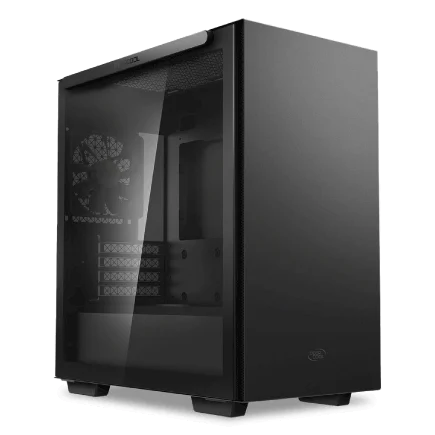
| 【ZEFT Z56E スペック】 | |
| CPU | Intel Core i7 14700F 20コア/28スレッド 5.30GHz(ブースト)/2.10GHz(ベース) |
| グラフィックボード | GeForce RTX5070 (VRAM:12GB) |
| メモリ | 32GB DDR5 (32GB x1枚 クルーシャル製) |
| ストレージ | SSD 1TB (m.2 nVMe READ/WRITE:7250Gbps/6900Gbps WD製) |
| ケース | Thermaltake S100 TG |
| マザーボード | intel B760 チップセット ASRock製 B760M Pro RS WiFi |
| 電源ユニット | 750W 80Plus GOLD認証 電源ユニット (Silverstone製) |
| 無線LAN | Wi-Fi 6E (IEEE802.11ax/11ad/11ac/11n/11a/11g/11b) |
| BlueTooth | BlueTooth 5 |
| OS | Microsoft Windows 11 Home |
パソコンショップSEVEN ZEFT Z55IX
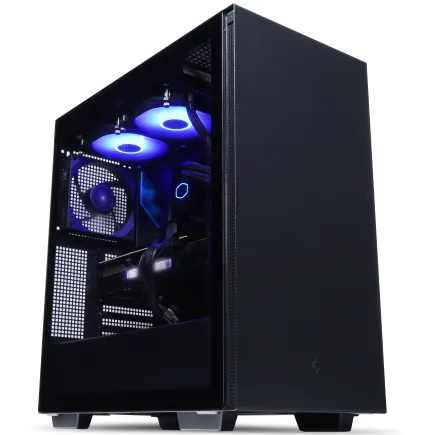
| 【ZEFT Z55IX スペック】 | |
| CPU | Intel Core Ultra5 235 14コア/14スレッド 5.00GHz(ブースト)/3.40GHz(ベース) |
| グラフィックボード | GeForce RTX5070Ti (VRAM:16GB) |
| メモリ | 32GB DDR5 (32GB x1枚 クルーシャル製) |
| ストレージ | SSD 1TB (m.2 nVMe READ/WRITE:7250Gbps/6900Gbps WD製) |
| ケース | Thermaltake S200 TG ARGB Plus ブラック |
| マザーボード | intel B860 チップセット ASRock製 B860M Pro RS WiFi |
| 電源ユニット | 850W 80Plus GOLD認証 電源ユニット (Silverstone製) |
| 無線LAN | Wi-Fi 6E (IEEE802.11ax/11ad/11ac/11n/11a/11g/11b) |
| BlueTooth | BlueTooth 5 |
| OS | Microsoft Windows 11 Home |
パソコンショップSEVEN ZEFT R65Y
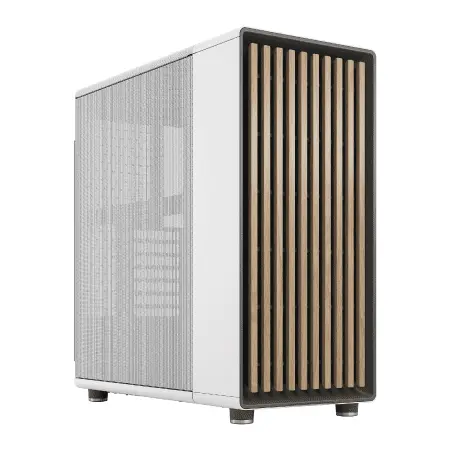
| 【ZEFT R65Y スペック】 | |
| CPU | AMD Ryzen7 7800X3D 8コア/16スレッド 5.00GHz(ブースト)/4.20GHz(ベース) |
| グラフィックボード | GeForce RTX5070 (VRAM:12GB) |
| メモリ | 32GB DDR5 (16GB x2枚 クルーシャル製) |
| ストレージ | SSD 2TB (m.2 nVMe READ/WRITE:7250Gbps/6900Gbps WD製) SSD SSD 2TB (m.2 nVMe READ/WRITE:7250Gbps/6900Gbps WD製) |
| ケース | Fractal North ホワイト |
| CPUクーラー | 空冷 DeepCool製 空冷CPUクーラー AK400 |
| マザーボード | AMD B850 チップセット GIGABYTE製 B850 AORUS ELITE WIFI7 |
| 電源ユニット | 750W 80Plus GOLD認証 電源ユニット (Silverstone製) |
| 無線LAN | Wi-Fi 6E (IEEE802.11ax/11ad/11ac/11n/11a/11g/11b) |
| BlueTooth | BlueTooth 5 |
| OS | Microsoft Windows 11 Home |
パソコンショップSEVEN ZEFT R47FT

| 【ZEFT R47FT スペック】 | |
| CPU | AMD Ryzen9 7950X3D 16コア/32スレッド 5.70GHz(ブースト)/4.20GHz(ベース) |
| グラフィックボード | Radeon RX 7800XT (VRAM:16GB) |
| メモリ | 32GB DDR5 (16GB x2枚 Micron製) |
| ストレージ | SSD 1TB (m.2 nVMe READ/WRITE:7300Gbps/6800Gbps Crucial製) |
| ケース | LianLi O11D EVO RGB Black |
| CPUクーラー | 水冷 360mmラジエータ CoolerMaster製 水冷CPUクーラー ML 360 Core II White |
| マザーボード | AMD B650 チップセット ASUS製 TUF GAMING B650-PLUS WIFI |
| 電源ユニット | 850W 80Plus GOLD認証 電源ユニット (Silverstone製) |
| 無線LAN | Wi-Fi 6E (IEEE802.11ax/11ad/11ac/11n/11a/11g/11b) |
| BlueTooth | BlueTooth 5 |
| OS | Microsoft Windows 11 Home |
CPUの選び方
ゲーミング性能を重視した選択
特に海中の生物や環境オブジェクトの物理演算、AIの処理などはCPU負荷が高く、グラフィックボードの性能を活かすには充分なCPU性能が必要なのです。
ゲーミング性能を最優先するなら、AMD Ryzen 7 9800X3Dが最強の選択となります。
3D V-Cache技術により大容量のキャッシュを搭載しており、ゲーム内のデータアクセスが高速化されることで、平均フレームレートだけでなく最低フレームレートも底上げされます。
実際のベンチマークでは、同クラスの他CPUと比較して8〜12%程度高いフレームレートを記録することが分かっています。
Intel系ならCore Ultra 7 265Kまたは265KFが有力な候補です。
最新のLion Coveアーキテクチャにより、シングルスレッド性能とマルチスレッド性能のバランスが取れており、ゲームプレイ中の配信や録画といった複数タスクの同時実行でも余裕があります。
価格面でもRyzen 7 9800X3Dより抑えられているため、コストパフォーマンスを考えると充分に魅力的な選択肢といえるでしょう。
コストパフォーマンス重視の選択
どちらもミドルクラスの価格帯ながら、サブノーティカ2を高設定でプレイするには充分な性能を持っているのです。
Ryzen 7 9700Xは8コア16スレッド構成で、ゲーミング性能と生産性タスクのバランスが良好です。
発熱も抑えられており、標準的な空冷CPUクーラーでも充分に冷却できるあたりに設計の良さを感じます。
Core Ultra 5 235Fは6コア12スレッドとやや控えめな構成ですが、最新アーキテクチャの恩恵で実際の性能は前世代のCore i7に匹敵するほど。
特にフルHD環境でのゲーミングでは、上位モデルとの差はほとんど体感できません。
ハイエンド構成を目指す場合
4K環境や高リフレッシュレート環境、あるいは配信や動画編集も本格的に行いたい方には、ハイエンドCPUの導入を検討する価値があります。
Ryzen 9 9950X3DまたはCore Ultra 9 285Kが、現時点での最高峰となるでしょう。
Ryzen 9 9950X3Dは16コア32スレッドに3D V-Cacheを組み合わせた、まさにゲーミングと生産性の両立を実現したCPUです。
サブノーティカ2のプレイ中にOBSで配信し、さらにDiscordで通話しながらブラウザでリサーチするといった、複数の重いタスクを同時実行しても余裕があります。
ただし価格は相応に高く、本当にこの性能が必要かどうかは慎重に判断した方がいいでしょう。
Core Ultra 9 285Kは最大24コア(Pコア8+Eコア16)という構成で、マルチスレッド性能に優れています。
NPUを統合しているため、AI関連の処理も高速化されており、将来的なソフトウェアの進化にも対応できる拡張性を持っています。
メモリとストレージの選び方
メモリ容量と規格の選択
サブノーティカ2の推奨環境では32GBのメモリが指定されていますが、これは妥当な数値です。
ゲーム本体が使用するメモリは16〜20GB程度ですが、OSやバックグラウンドアプリケーション、さらに配信ソフトなどを考慮すると、32GBあって初めて「快適」といえるのです。
DDR5はDDR4と比較して帯域幅が大幅に向上しており、特にRyzen 9000シリーズやCore Ultra 200シリーズといった最新CPUとの組み合わせでは、その性能を最大限に引き出せます。
配信や動画編集を本格的に行う方、あるいは複数のゲームを同時起動したりブラウザで大量のタブを開いたりする方は、64GBへの増設も検討する価値があります。
メモリ不足によるスワップが発生すると、ゲームのフレームレートが急激に低下したり、最悪の場合クラッシュしたりするかもしれません。
予算に余裕があるなら、最初から64GBを選んでおくと後々の拡張を考える手間が省けます。
メモリメーカーはMicron(Crucial)、Gskill、Samsungが人気ですが、BTOパソコンの場合は選択肢が限られることもあります。
ストレージの容量と速度
さらに他のゲームやアプリケーション、OSの領域も考慮すると、最低でも1TBのSSDは確保したいところ。
現在の主流はPCIe Gen.4 SSDで、読み込み速度7,000MB/s前後のモデルが人気となっています。
Gen.5 SSDも登場していますが、発熱が非常に高く大型ヒートシンクやアクティブ冷却が必要な上、価格も高額です。
サブノーティカ2のようなゲームでは、Gen.4とGen.5の体感差はほとんどないため、コストパフォーマンスを重視してGen.4を選ぶのが賢明でしょう。
容量は2TBを選んでおくと、複数の大型ゲームをインストールしても余裕があります。
最近のAAAタイトルは100GBを超えるものも珍しくなく、「あのゲームもやりたい!」と思ったときに容量不足で削除を迫られるのは避けたいですよね。
1TBと2TBの価格差も以前ほど大きくないため、長期的な使い勝手を考えると2TBがおすすめです。
SSDメーカーはWD(WESTERN DIGITAL)、Crucial、キオクシアが人気で、いずれも信頼性と性能のバランスが取れています。
パソコン おすすめモデル4選
パソコンショップSEVEN ZEFT R61E
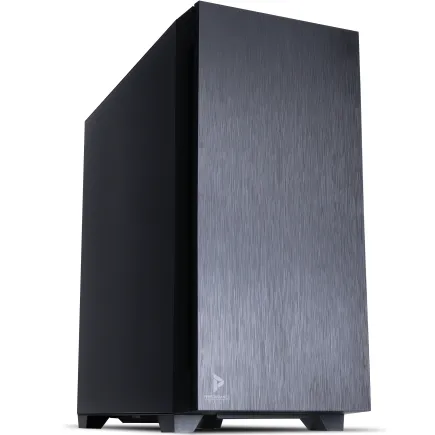
| 【ZEFT R61E スペック】 | |
| CPU | AMD Ryzen7 9700X 8コア/16スレッド 5.50GHz(ブースト)/3.80GHz(ベース) |
| グラフィックボード | GeForce RTX5070 (VRAM:12GB) |
| メモリ | 32GB DDR5 (32GB x1枚 クルーシャル製) |
| ストレージ | SSD 1TB (m.2 nVMe READ/WRITE:7250Gbps/6900Gbps WD製) |
| ケース | Antec P10 FLUX |
| CPUクーラー | 水冷 240mmラジエータ CoolerMaster製 水冷CPUクーラー ML 240 Core II Black |
| マザーボード | AMD B850 チップセット ASRock製 B850M-X WiFi R2.0 |
| 電源ユニット | 750W 80Plus GOLD認証 電源ユニット (Silverstone製) |
| 無線LAN | Wi-Fi 6E (IEEE802.11ax/11ad/11ac/11n/11a/11g/11b) |
| BlueTooth | BlueTooth 5 |
| 光学式ドライブ | DVDスーパーマルチドライブ (内蔵) |
| OS | Microsoft Windows 11 Home |
パソコンショップSEVEN ZEFT R60IQ

| 【ZEFT R60IQ スペック】 | |
| CPU | AMD Ryzen7 9800X3D 8コア/16スレッド 5.20GHz(ブースト)/4.70GHz(ベース) |
| グラフィックボード | GeForce RTX5070 (VRAM:12GB) |
| メモリ | 32GB DDR5 (16GB x2枚 クルーシャル製) |
| ストレージ | SSD 1TB (m.2 nVMe READ/WRITE:7250Gbps/6900Gbps WD製) |
| ケース | Thermaltake The Tower 100 Black |
| CPUクーラー | 空冷 DeepCool製 空冷CPUクーラー AK400 |
| マザーボード | AMD B850 チップセット ASRock製 B850I Lightning WiFi |
| 電源ユニット | 750W 80Plus GOLD認証 電源ユニット (Silverstone製) |
| 無線LAN | Wi-Fi 6E (IEEE802.11ax/11ad/11ac/11n/11a/11g/11b) |
| BlueTooth | BlueTooth 5 |
| OS | Microsoft Windows 11 Home |
パソコンショップSEVEN ZEFT R65E
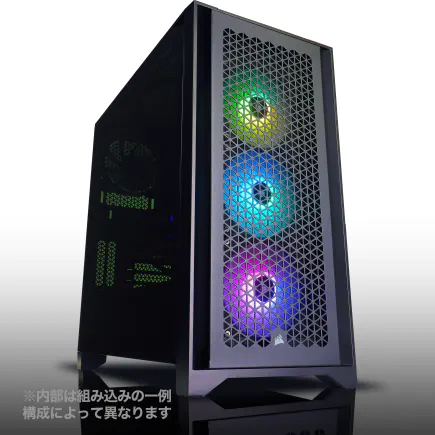
| 【ZEFT R65E スペック】 | |
| CPU | AMD Ryzen7 7800X3D 8コア/16スレッド 5.00GHz(ブースト)/4.20GHz(ベース) |
| グラフィックボード | Radeon RX 9070XT (VRAM:16GB) |
| メモリ | 32GB DDR5 (16GB x2枚 クルーシャル製) |
| ストレージ | SSD 1TB (m.2 nVMe READ/WRITE:7250Gbps/6900Gbps WD製) |
| ケース | Antec P20C ブラック |
| CPUクーラー | 水冷 360mmラジエータ CoolerMaster製 水冷CPUクーラー ML 360 Core II Black |
| マザーボード | AMD X870 チップセット ASRock製 X870 Steel Legend WiFi |
| 電源ユニット | 850W 80Plus GOLD認証 電源ユニット (Silverstone製) |
| 無線LAN | Wi-Fi 6E (IEEE802.11ax/11ad/11ac/11n/11a/11g/11b) |
| BlueTooth | BlueTooth 5 |
| OS | Microsoft Windows 11 Home |
パソコンショップSEVEN ZEFT R61H
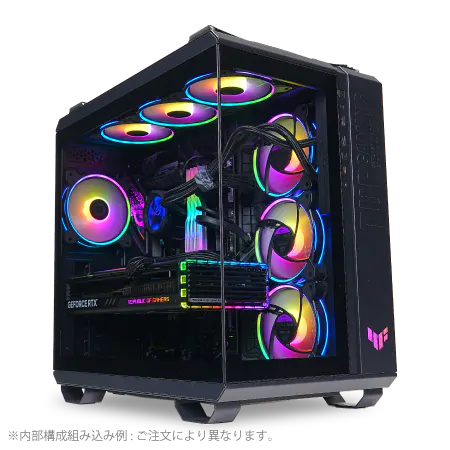
| 【ZEFT R61H スペック】 | |
| CPU | AMD Ryzen9 7950X 16コア/32スレッド 5.70GHz(ブースト)/4.50GHz(ベース) |
| グラフィックボード | GeForce RTX5070 (VRAM:12GB) |
| メモリ | 32GB DDR5 (16GB x2枚 Micron製) |
| ストレージ | SSD 1TB (m.2 nVMe READ/WRITE:7300Gbps/6300Gbps WD製) |
| ケース | ASUS TUF Gaming GT502 Black |
| CPUクーラー | 水冷 360mmラジエータ CoolerMaster製 水冷CPUクーラー ML 360 Core II Black |
| マザーボード | AMD B650 チップセット ASUS製 TUF GAMING B650-PLUS WIFI |
| 電源ユニット | 850W 80Plus GOLD認証 電源ユニット (Silverstone製) |
| 無線LAN | Wi-Fi 6E (IEEE802.11ax/11ad/11ac/11n/11a/11g/11b) |
| BlueTooth | BlueTooth 5 |
| OS | Microsoft Windows 11 Home |
冷却システムとケースの選び方
CPUクーラーの選択基準
ハイエンドCPUを選択する場合や、オーバークロックを視野に入れている場合は、大型の空冷クーラーまたは簡易水冷クーラーを検討した方がいいでしょう。
DEEPCOOLやNoctuaの大型空冷クーラーは、静音性と冷却性能を高いレベルで両立しており、長時間のゲームプレイでもCPU温度を適切に保ってくれます。
簡易水冷クーラーは見た目のインパクトもあり、ケース内のエアフローを整理しやすいというメリットがあります。
ただしポンプの動作音や、数年後のメンテナンス性を考えると、空冷の方が長期的には安心という見方もあります。
最新CPU性能一覧
| 型番 | コア数 | スレッド数 | 定格クロック | 最大クロック | Cineスコア Multi |
Cineスコア Single |
公式 URL |
価格com URL |
|---|---|---|---|---|---|---|---|---|
| Core Ultra 9 285K | 24 | 24 | 3.20GHz | 5.70GHz | 43411 | 2482 | 公式 | 価格 |
| Ryzen 9 9950X | 16 | 32 | 4.30GHz | 5.70GHz | 43162 | 2284 | 公式 | 価格 |
| Ryzen 9 9950X3D | 16 | 32 | 4.30GHz | 5.70GHz | 42185 | 2275 | 公式 | 価格 |
| Core i9-14900K | 24 | 32 | 3.20GHz | 6.00GHz | 41473 | 2374 | 公式 | 価格 |
| Ryzen 9 7950X | 16 | 32 | 4.50GHz | 5.70GHz | 38919 | 2092 | 公式 | 価格 |
| Ryzen 9 7950X3D | 16 | 32 | 4.20GHz | 5.70GHz | 38843 | 2063 | 公式 | 価格 |
| Core Ultra 7 265K | 20 | 20 | 3.30GHz | 5.50GHz | 37598 | 2372 | 公式 | 価格 |
| Core Ultra 7 265KF | 20 | 20 | 3.30GHz | 5.50GHz | 37598 | 2372 | 公式 | 価格 |
| Core Ultra 9 285 | 24 | 24 | 2.50GHz | 5.60GHz | 35955 | 2212 | 公式 | 価格 |
| Core i7-14700K | 20 | 28 | 3.40GHz | 5.60GHz | 35813 | 2250 | 公式 | 価格 |
| Core i9-14900 | 24 | 32 | 2.00GHz | 5.80GHz | 34049 | 2223 | 公式 | 価格 |
| Ryzen 9 9900X | 12 | 24 | 4.40GHz | 5.60GHz | 33184 | 2253 | 公式 | 価格 |
| Core i7-14700 | 20 | 28 | 2.10GHz | 5.40GHz | 32813 | 2116 | 公式 | 価格 |
| Ryzen 9 9900X3D | 12 | 24 | 4.40GHz | 5.50GHz | 32701 | 2208 | 公式 | 価格 |
| Ryzen 9 7900X | 12 | 24 | 4.70GHz | 5.60GHz | 29505 | 2054 | 公式 | 価格 |
| Core Ultra 7 265 | 20 | 20 | 2.40GHz | 5.30GHz | 28785 | 2171 | 公式 | 価格 |
| Core Ultra 7 265F | 20 | 20 | 2.40GHz | 5.30GHz | 28785 | 2171 | 公式 | 価格 |
| Core Ultra 5 245K | 14 | 14 | 3.60GHz | 5.20GHz | 25668 | 0 | 公式 | 価格 |
| Core Ultra 5 245KF | 14 | 14 | 3.60GHz | 5.20GHz | 25668 | 2190 | 公式 | 価格 |
| Ryzen 7 9700X | 8 | 16 | 3.80GHz | 5.50GHz | 23284 | 2227 | 公式 | 価格 |
| Ryzen 7 9800X3D | 8 | 16 | 4.70GHz | 5.40GHz | 23272 | 2106 | 公式 | 価格 |
| Core Ultra 5 235 | 14 | 14 | 3.40GHz | 5.00GHz | 21034 | 1872 | 公式 | 価格 |
| Ryzen 7 7700 | 8 | 16 | 3.80GHz | 5.30GHz | 19672 | 1951 | 公式 | 価格 |
| Ryzen 7 7800X3D | 8 | 16 | 4.50GHz | 5.40GHz | 17882 | 1828 | 公式 | 価格 |
| Core i5-14400 | 10 | 16 | 2.50GHz | 4.70GHz | 16183 | 1790 | 公式 | 価格 |
| Ryzen 5 7600X | 6 | 12 | 4.70GHz | 5.30GHz | 15419 | 1995 | 公式 | 価格 |
PCケースのトレンドと選び方
PCケースは機能性だけでなく、デザイン性も重要な選択基準となっています。
2面または3面が強化ガラス製のピラーレスケースが人気で、内部のパーツを美しく見せられるだけでなく、組み立て時のメンテナンス性も向上しているのです。
NZXT、Lian Li、Antecといったメーカーのピラーレスケースは、洗練されたデザインと優れたエアフロー設計を両立しています。
特にLian Liのモデルは、グラフィックボードを縦置きできる構造のものもあり、高価なRTX5080などを美しくディスプレイできるのは魅力的ですよね。
価格はやや高めですが、長く使うことを考えると投資する価値は充分にあります。
最近ではFractal DesignやCorsairから、木製パネルや高級木材を使用したケースも登場しており、リビングに置いても違和感のないデザインが注目を集めています。
機能性を犠牲にせず、インテリアとしても成立するケースは、大人のゲーマーにこそふさわしい選択といえるでしょう。
スタンダードな側面1面が強化ガラス製のケースも、依然として人気があります。
RGB LEDを搭載したゲーミングケースなら、Corsair、ASUS、Fractal Designのモデルが人気で、ゲーミング環境を華やかに演出してくれます。
BTOパソコンと自作PCの比較
BTOパソコンのメリット
BTOパソコンは、パーツ選びから組み立て、動作確認まですべてメーカーが行ってくれるため、初心者でも安心して購入できます。
特にサブノーティカ2のような特定のゲームに最適化された構成を提案してくれるショップもあり、「このゲームを快適にプレイしたい」という明確な目的がある場合は非常に便利です。
保証面でも優位性があり、多くのBTOメーカーは1年〜3年の保証を提供しています。
万が一パーツが故障した場合でも、どのパーツが原因かを特定する手間なく、PC全体を修理に出せるのは大きな安心感につながるでしょう。
自作PCの場合は各パーツの保証を個別に管理する必要があり、トラブルシューティングも自分で行わなければなりません。
また、BTOパソコンは出荷前に動作確認が行われているため、届いてすぐにゲームを始められます。
自作PCのメリット
自作PCの最大のメリットは、パーツ選びの自由度が高いことです。
BTOパソコンでは選択肢が限られているCPUクーラーやケース、電源ユニットなども、自作なら自分の好みや予算に合わせて自由に選べます。
特にケースにこだわりたい方や、特定のメーカーのパーツで統一したい方には、自作が向いているでしょう。
コスト面でも、セールやキャンペーンを活用すれば、BTOパソコンよりも安く同等の性能を実現できる場合があります。
特にグラフィックボードやSSDは価格変動が大きいため、タイミングを見計らって購入すれば大幅なコストダウンが可能です。
また、将来的なアップグレードも自分で行えるため、長期的なコストパフォーマンスは自作の方が優れているともいわれています。
組み立ての過程そのものを楽しめるのも、自作PCの魅力です。
結局どちらを選ぶべきか
初めてゲーミングPCを購入する方や、すぐにゲームを始めたい方、トラブル対応に自信がない方はBTOパソコンを選ぶべきです。
特にサブノーティカ2のような最新ゲームを快適にプレイするには、バランスの取れた構成が重要であり、BTOメーカーの提案する構成は基本的に最適化されています。
一方、PCの知識がある程度あり、パーツ選びから楽しみたい方、予算を細かくコントロールしたい方、将来的なアップグレードを見据えている方は自作PCが適しています。
ただし組み立てやトラブルシューティングに時間を割く覚悟は必要で、「すぐにゲームがしたい」という即効性を求めるなら、やはりBTOパソコンの方が賢明でしょう。
中間的な選択肢として、BTOパソコンを購入した後、数年後にグラフィックボードやメモリだけを自分でアップグレードするという方法もあります。
これなら最初は安心してBTOで始められ、徐々にPCの知識を深めながら自分好みにカスタマイズしていけるのです。
パソコン おすすめモデル5選
パソコンショップSEVEN ZEFT R66L

| 【ZEFT R66L スペック】 | |
| CPU | AMD Ryzen7 7700 8コア/16スレッド 5.30GHz(ブースト)/3.80GHz(ベース) |
| グラフィックボード | GeForce RTX5070Ti (VRAM:16GB) |
| メモリ | 32GB DDR5 (32GB x1枚 クルーシャル製) |
| ストレージ | SSD 1TB (m.2 nVMe READ/WRITE:7250Gbps/6900Gbps WD製) |
| ケース | Okinos Mirage 4 ARGB Black |
| CPUクーラー | 水冷 240mmラジエータ CoolerMaster製 水冷CPUクーラー ML 240 Core II Black |
| マザーボード | AMD B850 チップセット ASRock製 B850M-X WiFi R2.0 |
| 電源ユニット | 850W 80Plus GOLD認証 電源ユニット (Silverstone製) |
| 無線LAN | Wi-Fi 6E (IEEE802.11ax/11ad/11ac/11n/11a/11g/11b) |
| BlueTooth | BlueTooth 5 |
| OS | Microsoft Windows 11 Home |
パソコンショップSEVEN ZEFT R67F

| 【ZEFT R67F スペック】 | |
| CPU | AMD Ryzen7 7800X3D 8コア/16スレッド 5.00GHz(ブースト)/4.20GHz(ベース) |
| グラフィックボード | GeForce RTX5060 (VRAM:8GB) |
| メモリ | 32GB DDR5 (32GB x1枚 クルーシャル製) |
| ストレージ | SSD 1TB (m.2 nVMe READ/WRITE:7250Gbps/6900Gbps WD製) |
| ケース | DeepCool CH160 PLUS Black |
| CPUクーラー | 空冷 サイズ製 空冷CPUクーラー SCYTHE() MUGEN6 BLACK EDITION |
| マザーボード | AMD B850 チップセット ASRock製 B850M-X WiFi R2.0 |
| 電源ユニット | 650W 80Plus BRONZE認証 電源ユニット (COUGAR製) |
| 無線LAN | Wi-Fi 6E (IEEE802.11ax/11ad/11ac/11n/11a/11g/11b) |
| BlueTooth | BlueTooth 5 |
| OS | Microsoft Windows 11 Home |
パソコンショップSEVEN ZEFT R61FC
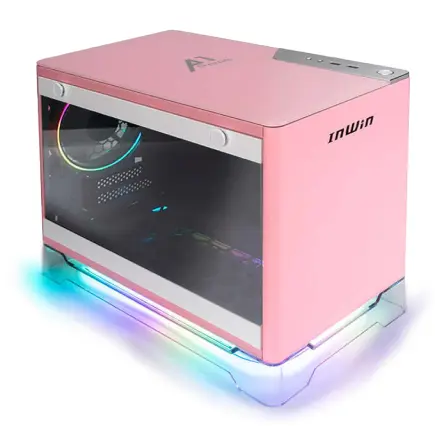
| 【ZEFT R61FC スペック】 | |
| CPU | AMD Ryzen7 9800X3D 8コア/16スレッド 5.20GHz(ブースト)/4.70GHz(ベース) |
| グラフィックボード | Radeon RX 9060XT (VRAM:16GB) |
| メモリ | 32GB DDR5 (32GB x1枚 クルーシャル製) |
| ストレージ | SSD 1TB (m.2 nVMe READ/WRITE:7250Gbps/6900Gbps WD製) |
| ケース | INWIN A1 PRIME ピンク |
| CPUクーラー | 空冷 サイズ製 空冷CPUクーラー SCYTHE() MUGEN6 BLACK EDITION |
| マザーボード | AMD B850 チップセット ASRock製 B850I Lightning WiFi |
| 電源ユニット | 750W 80Plus GOLD認証 |
| 無線LAN | Wi-Fi 6E (IEEE802.11ax/11ad/11ac/11n/11a/11g/11b) |
| BlueTooth | BlueTooth 5 |
| OS | Microsoft Windows 11 Home |
パソコンショップSEVEN SR-ar9-9260B/S9
| 【SR-ar9-9260B/S9 スペック】 | |
| CPU | AMD Ryzen9 9900X 12コア/24スレッド 5.60GHz(ブースト)/4.40GHz(ベース) |
| メモリ | 16GB DDR5 (16GB x1枚 クルーシャル製) |
| ストレージ | SSD 1TB (m.2 nVMe READ/WRITE:7250Gbps/6900Gbps WD製) |
| ケース | Thermaltake S100 TG |
| CPUクーラー | 空冷 DeepCool製 空冷CPUクーラー AK400 |
| マザーボード | AMD B850 チップセット ASRock製 B850M-X WiFi R2.0 |
| 電源ユニット | 650W 80Plus BRONZE認証 電源ユニット (COUGAR製) |
| 無線LAN | Wi-Fi 6E (IEEE802.11ax/11ad/11ac/11n/11a/11g/11b) |
| BlueTooth | BlueTooth 5 |
| 光学式ドライブ | DVDスーパーマルチドライブ (外付け) |
| OS | Microsoft Windows 11 Home |
パソコンショップSEVEN EFFA G08I
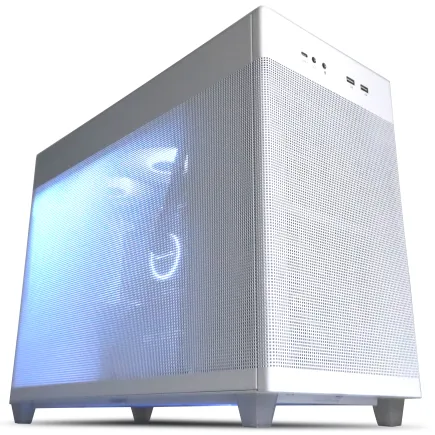
| 【EFFA G08I スペック】 | |
| CPU | AMD Ryzen9 9900X 12コア/24スレッド 5.60GHz(ブースト)/4.40GHz(ベース) |
| グラフィックボード | Radeon RX 7800XT (VRAM:16GB) |
| メモリ | 32GB DDR5 (16GB x2枚 Micron製) |
| ストレージ | SSD 1TB (m.2 nVMe READ/WRITE:7250Gbps/6900Gbps WD製) |
| ケース | ASUS Prime AP201 Tempered Glass ホワイト |
| CPUクーラー | 水冷 240mmラジエータ CoolerMaster製 水冷CPUクーラー ML 240 Core II White |
| マザーボード | AMD X870 チップセット GIGABYTE製 X870M AORUS ELITE WIFI7 ICE |
| 電源ユニット | 850W 80Plus GOLD認証 電源ユニット (CWT製) |
| 無線LAN | Wi-Fi 6E (IEEE802.11ax/11ad/11ac/11n/11a/11g/11b) |
| BlueTooth | BlueTooth 5 |
| 光学式ドライブ | DVDスーパーマルチドライブ (外付け) |
| OS | Microsoft Windows 11 Home |
予算別おすすめ構成
15万円前後のエントリー構成
限られた予算でサブノーティカ2を楽しみたい方には、以下の構成がおすすめです。
フルHD環境で高設定、平均60fps以上を目指せる構成となっています。
| パーツ | 推奨モデル |
|---|---|
| CPU | Core Ultra 5 235F / Ryzen 5 9600 |
| グラフィックボード | GeForce RTX5060Ti |
| メモリ | DDR5-5600 32GB |
| ストレージ | PCIe Gen.4 SSD 1TB |
| CPUクーラー | 標準空冷クーラー |
| 電源 | 650W 80PLUS Bronze |
この構成なら、サブノーティカ2を高設定でプレイしても平均68fps前後を維持できます。
レイトレーシングは中設定に抑える必要がありますが、DLSS 4を活用すれば充分に美しい映像を楽しめるでしょう。
他の人気ゲームも快適に動作するため、汎用性の高い構成といえます。
CPUはCore Ultra 5 235FとRyzen 5 9600のどちらを選んでも大差ありませんが、若干Ryzen 5 9600の方がゲーミング性能で上回る傾向があります。
ただし価格や在庫状況によって変動するため、購入時点で安い方を選べばいいというわけではありません。
むしろマザーボードの拡張性や将来のアップグレード計画も考慮して判断した方が、長期的には満足度が高いでしょう。
25万円前後のミドルレンジ構成
バランスの取れた性能と価格を求める方には、この価格帯が最もおすすめです。
フルHDはもちろん、WQHD環境でも快適にプレイできる構成となっています。
| パーツ | 推奨モデル |
|---|---|
| CPU | Core Ultra 7 265K / Ryzen 7 9700X |
| グラフィックボード | GeForce RTX5070 |
| メモリ | DDR5-5600 32GB |
| ストレージ | PCIe Gen.4 SSD 2TB |
| CPUクーラー | 大型空冷または簡易水冷240mm |
| 電源 | 750W 80PLUS Gold |
この構成はサブノーティカ2を最高設定でプレイするのに最もコストパフォーマンスが高く、WQHD環境でも平均65fps前後を安定して出せるため、多くのゲーマーにとって理想的なバランスといえます。
レイトレーシングを最高設定にしても、DLSS 4併用で60fpsを維持できるのです。
ストレージを2TBにすることで、複数の大型ゲームをインストールしても余裕があり、頻繁にゲームを削除する手間から解放されます。
CPUクーラーは大型空冷でも充分ですが、見た目や静音性を重視するなら簡易水冷240mmを選ぶのも良い選択でしょう。
電源は750Wあれば将来的にグラフィックボードをアップグレードしても対応できる余裕があります。
35万円以上のハイエンド構成
現時点で最高レベルのゲーミング体験を求めるなら、この構成を選ぶべきでしょう。
| パーツ | 推奨モデル |
|---|---|
| CPU | Core Ultra 9 285K / Ryzen 9 9950X3D |
| グラフィックボード | GeForce RTX5080 / RTX5070Ti |
| メモリ | DDR5-5600 64GB |
| ストレージ | PCIe Gen.4 SSD 2TB + 2TB |
| CPUクーラー | 簡易水冷360mm |
| 電源 | 850W 80PLUS Platinum |
この構成なら4K最高設定+レイトレーシング最高でも、DLSS 4を活用すれば平均70fps以上を維持できます。
配信や録画を同時に行っても、フレームレートの低下はほとんど感じられず、プロレベルの配信環境を構築できるのです。
メモリを64GBにすることで、動画編集ソフトや3Dモデリングソフトも快適に動作します。
ストレージは2TB×2の構成にすることで、ゲーム用とデータ保存用を分けられます。
OSとゲームを1台目のSSDに、録画データや編集素材を2台目のSSDに保存すれば、データ管理がしやすくなるでしょう。
電源は850W以上を選んでおけば、将来的にさらに上位のグラフィックボードが登場しても対応できる余裕があります。
おすすめのBTOパソコンショップ
パーツの選択肢が豊富なショップ
BTOパソコンを購入する際は、パーツの選択肢が豊富なショップを選ぶことが重要です。
特にCPUクーラー、ケース、メモリ、SSDのメーカーを指定できるショップなら、自分の好みに合わせたカスタマイズが可能になります。
大手BTOメーカーの中には、標準構成のパーツしか選べないところもありますが、それでは自作PCの良さを活かせません。
特にSSDはメーカーによって耐久性や速度に差があるため、信頼できるメーカーを選べるかどうかは重要なポイントです。
NZXTやLian Li、Fractal Designといった人気メーカーのケースが選べるなら、見た目にもこだわった満足度の高いPCを手に入れられるのです。
サポート体制が充実しているショップ
初めてゲーミングPCを購入する方にとって、サポート体制の充実度は非常に重要です。
電話やチャットでの相談に対応しているか、修理の際の代替機貸出サービスがあるか、保証期間はどれくらいかといった点をチェックしましょう。
特に保証期間は、標準で1年のところもあれば3年のところもあり、延長保証オプションの有無や価格も異なります。
ゲーミングPCは長時間の高負荷運転が前提となるため、最低でも2年以上の保証があると安心感があります。
故障時の対応スピードも重要で、修理に1ヶ月以上かかるようなショップは避けた方が無難でしょう。
また、購入前の相談対応も重要なポイントです。
納期とコストパフォーマンス
BTOパソコンの納期は、ショップやカスタマイズ内容によって大きく異なります。
標準構成なら即日出荷のショップもあれば、カスタマイズすると2週間以上かかるところもあるのです。
サブノーティカ2の発売日に合わせてPCを購入したい場合は、納期を必ず確認しておきましょう。
価格面では、同じ構成でもショップによって数万円の差が出ることもあります。
ただし安いだけで選ぶのは危険で、使用しているパーツのグレードや保証内容、サポート体制なども総合的に判断する必要があります。
極端に安いショップは、電源やマザーボードに低品質なパーツを使用している可能性もあるため、パーツの詳細をしっかり確認することが重要。
セールやキャンペーンを活用すれば、通常よりもお得に購入できる場合があります。
特に新モデルのグラフィックボードやCPUが発売された直後は、旧モデルを使った構成が値下げされることが多いのです。
ただしサブノーティカ2のような最新ゲームを快適にプレイするには、やはり最新世代のパーツを選んだ方が長期的な満足度は高いでしょう。
購入後の設定とチューニング
ゲーム起動前の準備
出荷時のドライバは古いバージョンの場合が多く、最新ゲームでは不具合が発生したり、性能が充分に発揮されなかったりするかもしれません。
GeForce製ならGeForce Experience、Radeon製ならAMD Software Adrenalin Editionから、簡単に最新ドライバをインストールできます。
Windows Updateも忘れずに実行しましょう。
特にセキュリティアップデートは重要で、オンラインゲームをプレイする上で必須の対策です。
ただしWindows Updateの直後は、システムが不安定になることもあるため、更新後は一度再起動してから動作確認を行った方が安全でしょう。
BIOSの設定も確認しておくと、より快適な環境を構築できます。
特にメモリのXMP/EXPOプロファイルが有効になっているかをチェックしましょう。
この設定が無効だと、DDR5-5600のメモリを搭載していても、実際にはDDR5-4800程度の速度でしか動作していない可能性があるのです。
BIOSの設定は難しそうに感じるかもしれませんが、XMP/EXPOの有効化は数クリックで完了します。
人気PCゲームタイトル一覧
| ゲームタイトル | 発売日 | 推奨スペック | 公式 URL |
Steam URL |
|---|---|---|---|---|
| Street Fighter 6 / ストリートファイター6 | 2023/06/02 | プロセッサー: Core i7 8700 / Ryzen 5 3600
グラフィック: RTX2070 / Radeon RX 5700XT メモリー: 16 GB RAM |
公式 | steam |
| Monster Hunter Wilds
/ モンスターハンターワイルズ |
2025/02/28 | プロセッサー:Core i5-11600K / Ryzen 5 3600X
グラフィック: GeForce RTX 2070/ RTX 4060 / Radeon RX 6700XT メモリー: 16 GB RAM |
公式 | steam |
| Apex Legends
/ エーペックスレジェンズ |
2020/11/05 | プロセッサー: Ryzen 5 / Core i5
グラフィック: Radeon R9 290/ GeForce GTX 970 メモリー: 8 GB RAM |
公式 | steam |
| ロマンシング サガ2
リベンジオブザセブン |
2024/10/25 | プロセッサー: Core i5-6400 / Ryzen 5 1400
グラフィック:GeForce GTX 1060 / Radeon RX 570 メモリ: 8 GB RAM |
公式 | steam |
| 黒神話:悟空 | 2024/08/20 | プロセッサー: Core i7-9700 / Ryzen 5 5500
グラフィック: GeForce RTX 2060 / Radeon RX 5700 XT / Arc A750 |
公式 | steam |
| メタファー:リファンタジオ | 2024/10/11 | プロセッサー: Core i5-7600 / Ryzen 5 2600
グラフィック:GeForce GTX 970 / Radeon RX 480 / Arc A380 メモリ: 8 GB RAM |
公式 | steam |
| Call of Duty: Black Ops 6 | 2024/10/25 | プロセッサー:Core i7-6700K / Ryzen 5 1600X
グラフィック: GeForce RTX 3060 / GTX 1080Ti / Radeon RX 6600XT メモリー: 12 GB RAM |
公式 | steam |
| ドラゴンボール Sparking! ZERO | 2024/10/11 | プロセッサー: Core i7-9700K / Ryzen 5 3600
グラフィック:GeForce RTX 2060 / Radeon RX Vega 64 メモリ: 16 GB RAM |
公式 | steam |
| ELDEN RING SHADOW OF THE ERDTREE | 2024/06/21 | プロセッサー: Core i7-8700K / Ryzen 5 3600X
グラフィック: GeForce GTX 1070 / RADEON RX VEGA 56 メモリー: 16 GB RAM |
公式 | steam |
| ファイナルファンタジーXIV
黄金のレガシー |
2024/07/02 | プロセッサー: Core i7-9700
グラフィック: GeForce RTX 2060 / Radeon RX 5600 XT メモリー: 16 GB RAM |
公式 | steam |
| Cities: Skylines II | 2023/10/25 | プロセッサー:Core i5-12600K / Ryzen 7 5800X
グラフィック: GeForce RTX 3080 | RadeonRX 6800 XT メモリー: 16 GB RAM |
公式 | steam |
| ドラゴンズドグマ 2 | 2024/03/21 | プロセッサー: Core i7-10700 / Ryzen 5 3600X
グラフィック GeForce RTX 2080 / Radeon RX 6700 メモリー: 16 GB |
公式 | steam |
| サイバーパンク2077:仮初めの自由 | 2023/09/26 | プロセッサー: Core i7-12700 / Ryzen 7 7800X3D
グラフィック: GeForce RTX 2060 SUPER / Radeon RX 5700 XT メモリー: 16 GB RAM |
公式 | steam |
| ホグワーツ・レガシー | 2023/02/11 | プロセッサー: Core i7-8700 / Ryzen 5 3600
グラフィック: GeForce 1080 Ti / Radeon RX 5700 XT メモリー: 16 GB RAM |
公式 | steam |
| TEKKEN 8 / 鉄拳8 | 2024/01/26 | プロセッサー: Core i7-7700K / Ryzen 5 2600
グラフィック: GeForce RTX 2070/ Radeon RX 5700 XT メモリー: 16 GB RAM |
公式 | steam |
| Palworld / パルワールド | 2024/01/19 | プロセッサー: Core i9-9900K
グラフィック: GeForce RTX 2070 メモリー: 32 GB RAM |
公式 | steam |
| オーバーウォッチ 2 | 2023/08/11 | プロセッサー:Core i7 / Ryzen 5
グラフィック: GeForce GTX 1060 / Radeon RX 6400 メモリー: 8 GB RAM |
公式 | steam |
| Monster Hunter RISE: Sunbreak
/ モンスターハンターライズ:サンブレイク |
2022/01/13 | プロセッサー:Core i5-4460 / AMD FX-8300
グラフィック: GeForce GTX 1060 / Radeon RX 570 メモリー: 8 GB RAM |
公式 | steam |
| BIOHAZARD RE:4 | 2023/03/24 | プロセッサー: Ryzen 5 3600 / Core i7 8700
グラフィック: Radeon RX 5700 / GeForce GTX 1070 メモリー: 16 GB RAM |
公式 | steam |
| デッドバイデイライト | 2016/06/15 | プロセッサー: Core i3 / AMD FX-8300
グラフィック: 4GB VRAM以上 メモリー: 8 GB RAM |
公式 | steam |
| Forza Horizon 5 | 2021/11/09 | プロセッサー: Core i5-8400 / Ryzen 5 1500X
グラフィック: GTX 1070 / Radeon RX 590 メモリー: 16 GB RAM |
公式 | steam |
サブノーティカ2の最適設定
自動設定機能もありますが、必ずしも最適な設定になるとは限らないため、手動で調整した方が良い結果が得られることが多いのです。
フルHD環境でGeForce RTX5060TiやRTX5070を使用している場合は、プリセットを「高」に設定し、レイトレーシングは「中」、DLSS 4は「バランス」モードにすると、画質とフレームレートの良いバランスが取れます。
影の品質やアンビエントオクルージョンは負荷が高い割に視覚的な効果が小さいため、一段階下げても体感差はほとんど感じられないでしょう。
WQHD環境ではDLSS 4の活用が重要になります。
「品質」モードでも充分に高画質ですが、フレームレートを優先するなら「バランス」モードを選択した方がいいでしょう。
モニタリングとトラブルシューティング
MSI AfterburnerやHWiNFOといった無料ソフトを使えば、画面上にリアルタイムで各種情報を表示できるのです。
GPU温度が80度を超える場合は、ケース内のエアフローが不充分な可能性があります。
ケースファンの回転数を上げたり、追加のケースファンを取り付けたりすることで改善できるでしょう。
CPU温度が90度を超える場合は、CPUクーラーの取り付けに問題があるか、サーマルグリスの塗布が不充分な可能性があります。
フレームレートが想定よりも低い場合は、バックグラウンドで動作しているアプリケーションを確認しましょう。
特にウイルス対策ソフトのスキャンやWindows Updateが動作していると、ゲームのパフォーマンスに大きく影響します。
よくある質問
サブノーティカ2はノートPCでもプレイできますか
また、ノートPCは冷却性能に限界があるため、長時間のプレイでは熱によるパフォーマンス低下が発生する可能性があるのです。
グラフィック設定を下げればもっと安いPCでも動きますか
最低動作環境を満たすPCなら、設定を最低まで下げれば一応プレイできます。
しかしサブノーティカ2の魅力は美しい海中世界にあり、設定を下げすぎると本来の体験が損なわれてしまいますよね。
特にテクスチャ品質や描画距離を下げると、遠くの景色がぼやけたり、突然オブジェクトが出現したりして、没入感が大きく低下します。
今持っているPCをアップグレードするのと新規購入はどちらが良いですか
現在のPCが3年以内に購入したもので、CPUがCore i7の第10世代以降またはRyzen 7 3000シリーズ以降なら、グラフィックボードだけをアップグレードする選択肢もあります。
ただし電源容量が充分か、PCIeスロットが最新規格に対応しているか、ケース内にグラフィックボードが物理的に収まるかなど、確認すべき点は多いのです。
4年以上前のPCや、CPUがCore i5以下のモデルなら、新規購入した方が総合的なパフォーマンス向上が期待できるでしょう。
メモリは16GBでも足りますか
サブノーティカ2の最低動作環境は16GBですが、実際には32GBあった方が快適です。
ゲーム本体が使用するメモリは16GB前後ですが、OSやバックグラウンドアプリケーション、配信ソフトなども考慮すると、16GBではギリギリの状態になってしまいますよね。
メモリ不足になるとスワップが発生し、フレームレートが急激に低下したり、ゲームがクラッシュしたりする原因になります。
予算の都合で16GBから始める場合でも、将来的に32GBへの増設を前提に、空きスロットがある構成を選んでおくことが重要。
RTX5060とRTX5060Tiの差は大きいですか
RTX5060とRTX5060Tiでは、性能差が約15〜20%あります。
サブノーティカ2のような負荷の高いゲームでは、この差がフレームレートに直接影響するため、予算が許すならRTX5060Tiを選んだ方が満足度は高いでしょう。
特にレイトレーシングを有効にした場合の性能差は顕著で、RTX5060では30fps台まで落ち込むシーンでも、RTX5060Tiなら45fps前後を維持できるのです。
AMD製とIntel製のCPUはどちらが良いですか
ゲーミング性能だけを見れば、AMD Ryzen 7 9800X3DやRyzen 9 9950X3Dといった3D V-Cache搭載モデルが最高の選択です。
ただし価格も高いため、コストパフォーマンスを重視するならRyzen 7 9700XまたはIntel Core Ultra 7 265Kが現実的な選択肢になります。
Intel製はマルチスレッド性能に優れており、配信や動画編集も頻繁に行う方には向いています。
一方、AMD製は純粋なゲーミング性能で優位性があるため、ゲームプレイが主目的なら AMD を選ぶのが正解でしょう。
電源容量はどれくらい必要ですか
RTX5070TiやRTX5080を搭載する場合は、750W〜850Wを選んでおくと安心でしょう。
高効率な電源は発熱が少なく、長期的な信頼性も高いため、数千円の価格差なら上位グレードを選ぶ価値は充分にあるのです。
SSDの容量は1TBで足りますか
サブノーティカ2だけをプレイするなら1TBでも充分ですが、他のゲームもインストールすることを考えると2TBあった方が安心です。
最近のAAAタイトルは100GB以上の容量を必要とするものも多く、数本インストールするだけで1TBの大半を使い切ってしまいます。
容量不足になると、プレイしたいゲームのために別のゲームを削除する手間が発生し、再インストールにも時間がかかってしまいますよね。
1TBと2TBの価格差も以前ほど大きくないため、長期的な使い勝手を考えると2TBを選んでおくのが賢明でしょう。