Core Ultra 9 285Kでゲーミングを組む理由
なぜ今Core Ultra 9 285Kなのか
Core Ultra 9 285Kは、Intelの最新アーキテクチャ「Lion Cove」と「Skymont」を採用したハイエンドCPUです。
従来のCore i9シリーズから大きく進化し、発熱抑制と静音化を実現しながらも高いパフォーマンスを発揮することが分かっています。
ゲーミングPCを組むなら、このCPUを中心に構成を考えるのが最も合理的な選択といえるでしょう。
ハイエンドCPUに見合う構成とは
Core Ultra 9 285Kの性能を最大限引き出すには、グラフィックボードやメモリ、ストレージといった各パーツをバランスよく選ぶ必要があります。
特にゲーミング用途では、CPUとGPUの組み合わせが全体のパフォーマンスを左右するため、どちらか一方だけを高性能にすればいいというわけではありません。
初心者の方は「とにかく高いパーツを買えば速くなる」と考えてしまいがちですが、実際には各パーツの相性や電源容量、冷却性能まで考慮した総合的な設計が求められます。
最新CPU性能一覧
| 型番 | コア数 | スレッド数 | 定格クロック | 最大クロック | Cineスコア Multi |
Cineスコア Single |
公式 URL |
価格com URL |
|---|---|---|---|---|---|---|---|---|
| Core Ultra 9 285K | 24 | 24 | 3.20GHz | 5.70GHz | 43411 | 2482 | 公式 | 価格 |
| Ryzen 9 9950X | 16 | 32 | 4.30GHz | 5.70GHz | 43162 | 2284 | 公式 | 価格 |
| Ryzen 9 9950X3D | 16 | 32 | 4.30GHz | 5.70GHz | 42185 | 2275 | 公式 | 価格 |
| Core i9-14900K | 24 | 32 | 3.20GHz | 6.00GHz | 41473 | 2374 | 公式 | 価格 |
| Ryzen 9 7950X | 16 | 32 | 4.50GHz | 5.70GHz | 38919 | 2092 | 公式 | 価格 |
| Ryzen 9 7950X3D | 16 | 32 | 4.20GHz | 5.70GHz | 38843 | 2063 | 公式 | 価格 |
| Core Ultra 7 265K | 20 | 20 | 3.30GHz | 5.50GHz | 37598 | 2372 | 公式 | 価格 |
| Core Ultra 7 265KF | 20 | 20 | 3.30GHz | 5.50GHz | 37598 | 2372 | 公式 | 価格 |
| Core Ultra 9 285 | 24 | 24 | 2.50GHz | 5.60GHz | 35955 | 2212 | 公式 | 価格 |
| Core i7-14700K | 20 | 28 | 3.40GHz | 5.60GHz | 35813 | 2250 | 公式 | 価格 |
| Core i9-14900 | 24 | 32 | 2.00GHz | 5.80GHz | 34049 | 2223 | 公式 | 価格 |
| Ryzen 9 9900X | 12 | 24 | 4.40GHz | 5.60GHz | 33184 | 2253 | 公式 | 価格 |
| Core i7-14700 | 20 | 28 | 2.10GHz | 5.40GHz | 32813 | 2116 | 公式 | 価格 |
| Ryzen 9 9900X3D | 12 | 24 | 4.40GHz | 5.50GHz | 32701 | 2208 | 公式 | 価格 |
| Ryzen 9 7900X | 12 | 24 | 4.70GHz | 5.60GHz | 29505 | 2054 | 公式 | 価格 |
| Core Ultra 7 265 | 20 | 20 | 2.40GHz | 5.30GHz | 28785 | 2171 | 公式 | 価格 |
| Core Ultra 7 265F | 20 | 20 | 2.40GHz | 5.30GHz | 28785 | 2171 | 公式 | 価格 |
| Core Ultra 5 245K | 14 | 14 | 3.60GHz | 5.20GHz | 25668 | 0 | 公式 | 価格 |
| Core Ultra 5 245KF | 14 | 14 | 3.60GHz | 5.20GHz | 25668 | 2190 | 公式 | 価格 |
| Ryzen 7 9700X | 8 | 16 | 3.80GHz | 5.50GHz | 23284 | 2227 | 公式 | 価格 |
| Ryzen 7 9800X3D | 8 | 16 | 4.70GHz | 5.40GHz | 23272 | 2106 | 公式 | 価格 |
| Core Ultra 5 235 | 14 | 14 | 3.40GHz | 5.00GHz | 21034 | 1872 | 公式 | 価格 |
| Ryzen 7 7700 | 8 | 16 | 3.80GHz | 5.30GHz | 19672 | 1951 | 公式 | 価格 |
| Ryzen 7 7800X3D | 8 | 16 | 4.50GHz | 5.40GHz | 17882 | 1828 | 公式 | 価格 |
| Core i5-14400 | 10 | 16 | 2.50GHz | 4.70GHz | 16183 | 1790 | 公式 | 価格 |
| Ryzen 5 7600X | 6 | 12 | 4.70GHz | 5.30GHz | 15419 | 1995 | 公式 | 価格 |
グラフィックボードの選び方
GeForce RTX 50シリーズから選ぶべき理由
グラフィックボードは、ゲーミングPCの性能を決定づける最も重要なパーツといえます。
Core Ultra 9 285Kと組み合わせるなら、最新のGeForce RTX 50シリーズが最適な選択肢です。
Blackwellアーキテクチャを採用し、第4世代RTコアと第5世代Tensorコアによってレイトレーシング性能とAI性能が大幅に向上しています。
最新グラフィックボード(VGA)性能一覧
| GPU型番 | VRAM | 3DMarkスコア TimeSpy |
3DMarkスコア FireStrike |
TGP | 公式 URL |
価格com URL |
|---|---|---|---|---|---|---|
| GeForce RTX 5090 | 32GB | 49084 | 102574 | 575W | 公式 | 価格 |
| GeForce RTX 5080 | 16GB | 32410 | 78563 | 360W | 公式 | 価格 |
| Radeon RX 9070 XT | 16GB | 30396 | 67179 | 304W | 公式 | 価格 |
| Radeon RX 7900 XTX | 24GB | 30318 | 73886 | 355W | 公式 | 価格 |
| GeForce RTX 5070 Ti | 16GB | 27382 | 69361 | 300W | 公式 | 価格 |
| Radeon RX 9070 | 16GB | 26720 | 60617 | 220W | 公式 | 価格 |
| GeForce RTX 5070 | 12GB | 22127 | 57157 | 250W | 公式 | 価格 |
| Radeon RX 7800 XT | 16GB | 20080 | 50799 | 263W | 公式 | 価格 |
| Radeon RX 9060 XT 16GB | 16GB | 16694 | 39619 | 145W | 公式 | 価格 |
| GeForce RTX 5060 Ti 16GB | 16GB | 16123 | 38439 | 180W | 公式 | 価格 |
| GeForce RTX 5060 Ti 8GB | 8GB | 15984 | 38215 | 180W | 公式 | 価格 |
| Arc B580 | 12GB | 14757 | 35139 | 190W | 公式 | 価格 |
| Arc B570 | 10GB | 13854 | 31053 | 150W | 公式 | 価格 |
| GeForce RTX 5060 | 8GB | 13309 | 32564 | 145W | 公式 | 価格 |
| Radeon RX 7600 | 8GB | 10909 | 31942 | 165W | 公式 | 価格 |
| GeForce RTX 4060 | 8GB | 10737 | 28764 | 115W | 公式 | 価格 |
RTX 5070TiとRTX 5070の違い
GeForce RTX 50シリーズの中でも、特に人気が高いのがRTX 5070TiとRTX 5070です。
RTX 5070Tiは4K解像度でのゲーミングを快適に楽しみたい方に向いており、レイトレーシングを有効にした状態でも高いフレームレートを維持できます。
一方、RTX 5070はWQHDから4K入門までをカバーする万能型で、コストパフォーマンスに優れているのが特徴です。
予算に余裕があるならRTX 5070Tiを選ぶのが理想的ですが、WQHD環境でのゲームプレイが中心ならRTX 5070でも十分な性能を発揮します。
Core Ultra 9 285Kの処理能力を考えると、最低でもRTX 5070以上を組み合わせたいところです。
RTX 5060Tiという選択肢
そんな方におすすめなのがGeForce RTX 5060Tiです。
フルHDから軽めのWQHDゲーミングまで対応でき、DLSS 4を活用すれば想像以上に快適なゲーム体験が得られます。
ただし、Core Ultra 9 285KというハイエンドCPUと組み合わせる場合、GPU側がボトルネックになる可能性があることは理解しておく必要があります。
パソコン おすすめモデル4選
パソコンショップSEVEN ZEFT R60FK

| 【ZEFT R60FK スペック】 | |
| CPU | AMD Ryzen7 7700 8コア/16スレッド 5.30GHz(ブースト)/3.80GHz(ベース) |
| グラフィックボード | Radeon RX 9060XT (VRAM:16GB) |
| メモリ | 32GB DDR5 (32GB x1枚 クルーシャル製) |
| ストレージ | SSD 1TB (m.2 nVMe READ/WRITE:7250Gbps/6900Gbps WD製) |
| ケース | Thermaltake The Tower 100 Black |
| マザーボード | AMD B850 チップセット ASRock製 B850I Lightning WiFi |
| 電源ユニット | 750W 80Plus GOLD認証 電源ユニット (Silverstone製) |
| 無線LAN | Wi-Fi 6E (IEEE802.11ax/11ad/11ac/11n/11a/11g/11b) |
| BlueTooth | BlueTooth 5 |
| OS | Microsoft Windows 11 Home |
パソコンショップSEVEN ZEFT R63Q

| 【ZEFT R63Q スペック】 | |
| CPU | AMD Ryzen7 9800X3D 8コア/16スレッド 5.20GHz(ブースト)/4.70GHz(ベース) |
| グラフィックボード | Radeon RX 9070XT (VRAM:16GB) |
| メモリ | 32GB DDR5 (16GB x2枚 クルーシャル製) |
| ストレージ | SSD 2TB (m.2 nVMe READ/WRITE:7250Gbps/6900Gbps WD製) SSD SSD 2TB (m.2 nVMe READ/WRITE:7250Gbps/6900Gbps WD製) |
| ケース | Antec P10 FLUX |
| CPUクーラー | 空冷 DeepCool製 空冷CPUクーラー AK400 |
| マザーボード | AMD B850 チップセット GIGABYTE製 B850 AORUS ELITE WIFI7 |
| 電源ユニット | 850W 80Plus GOLD認証 電源ユニット (CWT製) |
| 無線LAN | Wi-Fi 6E (IEEE802.11ax/11ad/11ac/11n/11a/11g/11b) |
| BlueTooth | BlueTooth 5 |
| OS | Microsoft Windows 11 Home |
パソコンショップSEVEN ZEFT R65F

| 【ZEFT R65F スペック】 | |
| CPU | AMD Ryzen7 7800X3D 8コア/16スレッド 5.00GHz(ブースト)/4.20GHz(ベース) |
| グラフィックボード | GeForce RTX5070Ti (VRAM:16GB) |
| メモリ | 32GB DDR5 (32GB x1枚 クルーシャル製) |
| ストレージ | SSD 1TB (m.2 nVMe READ/WRITE:7250Gbps/6900Gbps WD製) |
| ケース | Thermaltake S100 TG |
| CPUクーラー | 空冷 DeepCool製 空冷CPUクーラー AK400 |
| マザーボード | AMD B850 チップセット ASRock製 B850M-X WiFi R2.0 |
| 電源ユニット | 850W 80Plus GOLD認証 電源ユニット (Silverstone製) |
| 無線LAN | Wi-Fi 6E (IEEE802.11ax/11ad/11ac/11n/11a/11g/11b) |
| BlueTooth | BlueTooth 5 |
| OS | Microsoft Windows 11 Home |
パソコンショップSEVEN ZEFT R55AA
ハイペースなゲーミングセッションに最適なマシン、冒険心をくすぐるスーペリアバジェットクラス
スピードとグラフィクスが融合したメモリ16GB、高速NVMe 1TBのパフォーマンスモデル
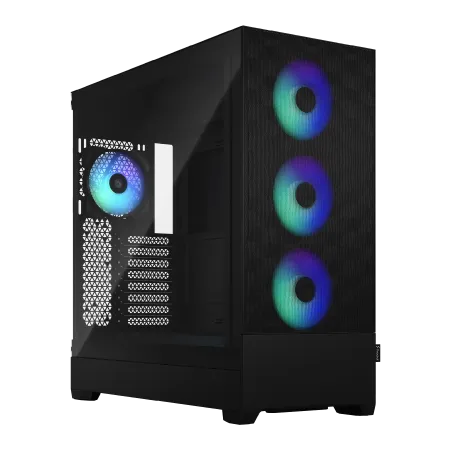
スタイルを纏うFractalの透明感、光彩放つRGBで装飾されたフルタワーで個性を際立たせろ
新世代のRyzen5 7600の力を引き出せ、あらゆるタスクをスムーズ実行
| 【ZEFT R55AA スペック】 | |
| CPU | AMD Ryzen5 7600 6コア/12スレッド 5.10GHz(ブースト)/3.80GHz(ベース) |
| グラフィックボード | GeForce RTX4060Ti (VRAM:8GB) |
| メモリ | 16GB DDR5 (8GB x2枚 Micron製) |
| ストレージ | SSD 1TB (m.2 nVMe READ/WRITE:7250Gbps/6900Gbps WD製) |
| ケース | Fractal Design Pop XL Air RGB TG |
| CPUクーラー | 水冷 240mmラジエータ CoolerMaster製 水冷CPUクーラー ML 240 Core II Black |
| マザーボード | AMD B650 チップセット ASUS製 TUF GAMING B650-PLUS WIFI |
| 電源ユニット | 650W 80Plus BRONZE認証 電源ユニット (COUGAR製) |
| 無線LAN | Wi-Fi 6E (IEEE802.11ax/11ad/11ac/11n/11a/11g/11b) |
| BlueTooth | BlueTooth 5 |
| 光学式ドライブ | DVDスーパーマルチドライブ (内蔵) |
| OS | Microsoft Windows 11 Home |
Radeon RX 9070XTという対抗馬
GeForce一辺倒ではなく、AMD Radeon RX 90シリーズも検討する価値があります。
特にRX 9070XTは、RDNA 4アーキテクチャと3rd世代レイトレ加速器を搭載し、FSR 4による機械学習ベースのアップスケーリングに対応しています。
価格面でGeForceよりも有利な場合が多く、コストパフォーマンスを重視するならRX 9070XTやRX 9070も選択肢に入れるべきでしょう。
ただし、ゲームタイトルによってはGeForceの方が最適化されているケースもあるため、自分がプレイするゲームの対応状況を事前に確認しておくことをおすすめします。
メモリ構成の最適解
DDR5-5600が標準となった理由
規格としてはDDR5-5600が主流となっており、この速度がコストと性能のバランスが最も取れているポイントです。
容量は32GBが最適解
ゲーミングPCにおけるメモリ容量の選択は、16GB、32GB、64GBの3つが主な選択肢です。
結論として、Core Ultra 9 285Kを搭載するゲーミングPCなら32GBを選ぶのが最も合理的です。
16GBでは最新のAAAタイトルをプレイする際にメモリ不足に陥る可能性があり、64GBは動画編集や3DCG制作を本格的に行わない限り過剰なスペックとなります。
32GBあれば、ゲームをプレイしながらDiscordやブラウザを複数タブ開いた状態でも余裕があります。
配信を行う場合でも、この容量があれば問題なく対応できるでしょう。

メモリメーカーの選び方
人気のメモリメーカーとしては、Micron(Crucial)、GSkill、Samsungの3社が挙げられます。
Crucialは信頼性が高くコストパフォーマンスに優れており、GSkillはオーバークロック耐性が高いことで知られています。
Samsungは半導体メーカーとしての技術力を背景に、高品質なメモリチップを供給しています。
ストレージ選択の新常識
Gen.4 SSDが現実的な選択
Gen.5 SSDは最大14,000MB/s超という驚異的な読込速度を実現していますが、発熱が非常に高く大型ヒートシンクやアクティブ冷却が必要になります。
価格も高額なため、コストパフォーマンスを考えるとGen.4 SSDの方が現実的な選択といえるでしょう。
Gen.4 SSDでも7,000MB/s前後の読込速度があり、ゲームのロード時間やOSの起動速度は十分に高速です。
体感速度の差はほとんど感じられないため、無理にGen.5を選ぶ必要はありません。
パソコン おすすめモデル5選
パソコンショップSEVEN ZEFT Z55GU

| 【ZEFT Z55GU スペック】 | |
| CPU | Intel Core Ultra9 285K 24コア/24スレッド 5.70GHz(ブースト)/3.70GHz(ベース) |
| グラフィックボード | GeForce RTX5070 (VRAM:12GB) |
| メモリ | 32GB DDR5 (16GB x2枚 クルーシャル製) |
| ストレージ | SSD 1TB (m.2 nVMe READ/WRITE:7250Gbps/6900Gbps WD製) |
| ケース | Antec P20C ブラック |
| CPUクーラー | 水冷 240mmラジエータ CoolerMaster製 水冷CPUクーラー ML 240 Core II Black |
| マザーボード | intel B860 チップセット ASRock製 B860M Pro RS WiFi |
| 電源ユニット | 850W 80Plus GOLD認証 電源ユニット (CWT製) |
| 無線LAN | Wi-Fi 6E (IEEE802.11ax/11ad/11ac/11n/11a/11g/11b) |
| BlueTooth | BlueTooth 5 |
| OS | Microsoft Windows 11 Pro |
パソコンショップSEVEN ZEFT Z55EG
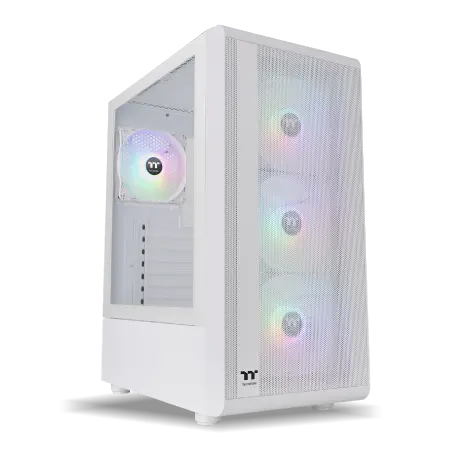
| 【ZEFT Z55EG スペック】 | |
| CPU | Intel Core Ultra7 265 20コア/20スレッド 5.30GHz(ブースト)/2.40GHz(ベース) |
| グラフィックボード | GeForce RTX5070Ti (VRAM:16GB) |
| メモリ | 32GB DDR5 (16GB x2枚 クルーシャル製) |
| ストレージ | SSD 2TB (m.2 nVMe READ/WRITE:7250Gbps/6900Gbps WD製) |
| ケース | Thermaltake S200 TG ARGB Plus ホワイト |
| CPUクーラー | 水冷 240mmラジエータ CoolerMaster製 水冷CPUクーラー ML 240 Core II White |
| マザーボード | intel B860 チップセット ASRock製 B860M Pro RS WiFi |
| 電源ユニット | 850W 80Plus GOLD認証 電源ユニット (Silverstone製) |
| 無線LAN | Wi-Fi 6E (IEEE802.11ax/11ad/11ac/11n/11a/11g/11b) |
| BlueTooth | BlueTooth 5 |
| 光学式ドライブ | DVDスーパーマルチドライブ (外付け) |
| OS | Microsoft Windows 11 Home |
パソコンショップSEVEN ZEFT Z57T
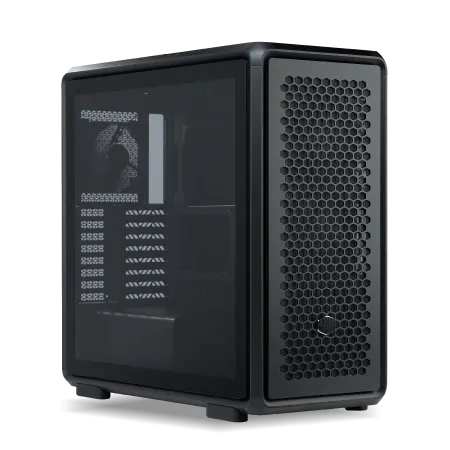
| 【ZEFT Z57T スペック】 | |
| CPU | Intel Core Ultra7 265K 20コア/20スレッド 5.50GHz(ブースト)/3.90GHz(ベース) |
| グラフィックボード | GeForce RTX5070 (VRAM:12GB) |
| メモリ | 32GB DDR5 (32GB x1枚 クルーシャル製) |
| ストレージ | SSD 1TB (m.2 nVMe READ/WRITE:7250Gbps/6900Gbps WD製) |
| ケース | CoolerMaster MasterFrame 600 Black |
| CPUクーラー | 空冷 DeepCool製 空冷CPUクーラー AK400 |
| マザーボード | intel B860 チップセット ASRock製 B860M Pro RS WiFi |
| 電源ユニット | 850W 80Plus GOLD認証 電源ユニット (Silverstone製) |
| 無線LAN | Wi-Fi 6E (IEEE802.11ax/11ad/11ac/11n/11a/11g/11b) |
| BlueTooth | BlueTooth 5 |
| OS | Microsoft Windows 11 Home |
パソコンショップSEVEN SR-u7-6170K/S9
| 【SR-u7-6170K/S9 スペック】 | |
| CPU | Intel Core Ultra7 265K 20コア/20スレッド 5.50GHz(ブースト)/3.90GHz(ベース) |
| メモリ | 32GB DDR5 (32GB x1枚 クルーシャル製) |
| ストレージ | SSD 1TB (m.2 nVMe READ/WRITE:7250Gbps/6900Gbps WD製) |
| ケース | Antec P20C ブラック |
| CPUクーラー | 空冷 DeepCool製 空冷CPUクーラー AK400 |
| マザーボード | intel B860 チップセット ASRock製 B860M Pro RS WiFi |
| 電源ユニット | 650W 80Plus BRONZE認証 電源ユニット (COUGAR製) |
| 無線LAN | Wi-Fi 6E (IEEE802.11ax/11ad/11ac/11n/11a/11g/11b) |
| BlueTooth | BlueTooth 5 |
| 光学式ドライブ | DVDスーパーマルチドライブ (外付け) |
| OS | Microsoft Windows 11 Home |
パソコンショップSEVEN ZEFT Z54X
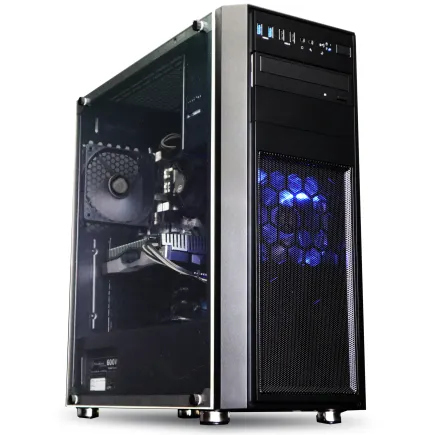
| 【ZEFT Z54X スペック】 | |
| CPU | Intel Core Ultra7 265K 20コア/20スレッド 5.50GHz(ブースト)/3.90GHz(ベース) |
| グラフィックボード | GeForce RTX5050 (VRAM:8GB) |
| メモリ | 32GB DDR5 (32GB x1枚 クルーシャル製) |
| ストレージ | SSD 1TB (m.2 nVMe READ/WRITE:7250Gbps/6900Gbps WD製) |
| ケース | Thermaltake Versa H26 |
| CPUクーラー | 空冷 DeepCool製 空冷CPUクーラー AK400 |
| マザーボード | intel B860 チップセット ASRock製 B860M Pro RS WiFi |
| 電源ユニット | 650W 80Plus BRONZE認証 電源ユニット (COUGAR製) |
| 無線LAN | Wi-Fi 6E (IEEE802.11ax/11ad/11ac/11n/11a/11g/11b) |
| BlueTooth | BlueTooth 5 |
| 光学式ドライブ | DVDスーパーマルチドライブ (内蔵) |
| OS | Microsoft Windows 11 Home |
容量は2TBが理想的
ストレージ容量については、2TBを選ぶのが最もバランスが取れています。
最近のAAAタイトルは1本で100GB以上の容量を消費することも珍しくなく、複数のゲームをインストールしておきたいなら1TBでは不足する可能性が高いです。
もし将来的に容量が足りなくなったら、M.2スロットが空いていれば追加でSSDを増設できます。
SSDメーカーの信頼性
BTOパソコンを選ぶ際は、SSDメーカーを指定できるショップを選ぶことが重要です。
人気のSSDメーカーとしては、WD(WESTERN DIGITAL)、Crucial、キオクシアの3社が挙げられます。
WDは「WD Black」シリーズがゲーミング向けとして高い評価を得ており、Crucialは価格と性能のバランスに優れています。
CPUクーラーで性能が変わる
空冷クーラーが主流になった背景
Core Ultra 200シリーズは、従来のCore i9シリーズと比較して発熱が抑制されており、空冷CPUクーラーでも十分に冷却できるようになりました。
これは設計思想が性能効率重視に変わったことによる恩恵で、静音性と冷却性能を両立しやすくなっています。
水冷CPUクーラーは確かに冷却性能が高いですが、メンテナンスの手間やポンプの故障リスクを考えると、初心者には空冷クーラーの方が扱いやすいといえます。
Core Ultra 9 285Kでも、高性能な空冷クーラーを選べば問題なく運用できるのです。
おすすめの空冷CPUクーラー
空冷CPUクーラーの人気メーカーとしては、DEEPCOOL、サイズ、Noctuaの3社が挙げられます。
DEEPCOOLは「AK620」などのツインタワー型クーラーが高い冷却性能とコストパフォーマンスを実現しており、多くのユーザーから支持されています。
サイズは日本メーカーとして独自の設計思想を持ち、「虎徹」シリーズなどコンパクトながら高性能なクーラーを提供しています。
Noctuaはオーストリアのメーカーで、静音性と冷却性能の両立において業界トップクラスの評価を得ているのが特徴です。
水冷クーラーを選ぶべきケース
簡易水冷クーラーなら、メンテナンスの手間もそれほどかかりません。
DEEPCOOLは「LS720」などの360mmラジエーター搭載モデルが人気で、CorsairとNZXTはRGB制御やソフトウェアの使いやすさで定評があります。

電源ユニットの重要性
パソコン おすすめモデル4選
パソコンショップSEVEN ZEFT Z59O

| 【ZEFT Z59O スペック】 | |
| CPU | Intel Core Ultra5 245KF 14コア/14スレッド 5.20GHz(ブースト)/4.20GHz(ベース) |
| グラフィックボード | GeForce RTX5060 (VRAM:8GB) |
| メモリ | 32GB DDR5 (32GB x1枚 クルーシャル製) |
| ストレージ | SSD 1TB (m.2 nVMe READ/WRITE:7250Gbps/6900Gbps WD製) |
| ケース | CoolerMaster Silencio S600 |
| CPUクーラー | 水冷 240mmラジエータ CoolerMaster製 水冷CPUクーラー ML 240 Core II Black |
| マザーボード | intel B860 チップセット ASRock製 B860M Pro RS WiFi |
| 電源ユニット | 650W 80Plus BRONZE認証 電源ユニット (COUGAR製) |
| 無線LAN | Wi-Fi 6E (IEEE802.11ax/11ad/11ac/11n/11a/11g/11b) |
| BlueTooth | BlueTooth 5 |
| 光学式ドライブ | DVDスーパーマルチドライブ (内蔵) |
| OS | Microsoft Windows 11 Home |
パソコンショップSEVEN ZEFT Z58B
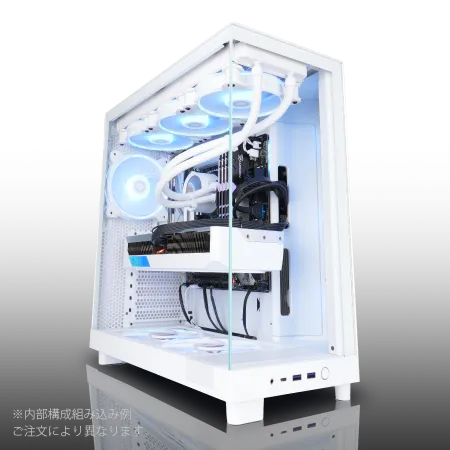
| 【ZEFT Z58B スペック】 | |
| CPU | Intel Core i7 14700F 20コア/28スレッド 5.30GHz(ブースト)/2.10GHz(ベース) |
| グラフィックボード | GeForce RTX5060 (VRAM:8GB) |
| メモリ | 32GB DDR5 (32GB x1枚 クルーシャル製) |
| ストレージ | SSD 1TB (m.2 nVMe READ/WRITE:7250Gbps/6900Gbps WD製) |
| ケース | NZXT H6 Flow White |
| CPUクーラー | 水冷 240mmラジエータ CoolerMaster製 水冷CPUクーラー ML 240 Core II White |
| マザーボード | intel B760 チップセット ASRock製 B760M Pro RS WiFi |
| 電源ユニット | 650W 80Plus BRONZE認証 電源ユニット (COUGAR製) |
| 無線LAN | Wi-Fi 6E (IEEE802.11ax/11ad/11ac/11n/11a/11g/11b) |
| BlueTooth | BlueTooth 5 |
| OS | Microsoft Windows 11 Home |
パソコンショップSEVEN SR-u5-4060B/S9ND
| 【SR-u5-4060B/S9ND スペック】 | |
| CPU | Intel Core Ultra5 235 14コア/14スレッド 5.00GHz(ブースト)/3.40GHz(ベース) |
| メモリ | 16GB DDR5 (16GB x1枚 クルーシャル製) |
| ストレージ | SSD 1TB (m.2 nVMe READ/WRITE:7250Gbps/6900Gbps WD製) |
| ケース | Thermaltake S100 TG |
| CPUクーラー | 空冷 DeepCool製 空冷CPUクーラー AK400 |
| マザーボード | intel B860 チップセット ASRock製 B860M Pro RS WiFi |
| 電源ユニット | 650W 80Plus BRONZE認証 電源ユニット (COUGAR製) |
| 無線LAN | Wi-Fi 6E (IEEE802.11ax/11ad/11ac/11n/11a/11g/11b) |
| BlueTooth | BlueTooth 5 |
| OS | Microsoft Windows 11 Home |
パソコンショップSEVEN ZEFT Z55B
| 【ZEFT Z55B スペック】 | |
| CPU | Intel Core Ultra5 235 14コア/14スレッド 5.00GHz(ブースト)/3.40GHz(ベース) |
| グラフィックボード | GeForce RTX4060 (VRAM:8GB) |
| メモリ | 16GB DDR5 (8GB x2枚 Micron製) |
| ストレージ | SSD 1TB (m.2 nVMe READ/WRITE:7250Gbps/6900Gbps WD製) |
| ケース | Antec P20C ブラック |
| マザーボード | intel B860 チップセット ASRock製 B860M Pro RS WiFi |
| 電源ユニット | 650W 80Plus BRONZE認証 電源ユニット (COUGAR製) |
| 無線LAN | Wi-Fi 6E (IEEE802.11ax/11ad/11ac/11n/11a/11g/11b) |
| BlueTooth | BlueTooth 5 |
| 光学式ドライブ | DVDスーパーマルチドライブ (外付け) |
| OS | Microsoft Windows 11 Home |
必要な電源容量の計算方法
Core Ultra 9 285KとGeForce RTX 5070Tiを組み合わせる場合、システム全体の消費電力は負荷時で500W前後になります。
電源容量は、システムの最大消費電力の1.5倍から2倍程度を確保するのが理想的です。
80 PLUS認証のグレード
電源ユニットには80 PLUS認証というグレードがあり、Bronze、Silver、Gold、Platinum、Titaniumの5段階に分かれています。
変換効率が高いほど電気代の節約になり、発熱も抑えられるため、最低でもGold認証以上を選ぶことをおすすめします。
コストパフォーマンスを考えると、Gold認証が最もバランスの取れた選択といえるでしょう。
電源メーカーの選び方
電源ユニットのメーカー選びは、信頼性と保証期間を重視すべきです。
Corsair、Seasonic、EVGA、Thermaltakeなどの大手メーカーは、10年保証を提供しているモデルも多く、長期的な安心感があります。
「大容量電源搭載」とだけ書かれていて具体的なメーカーや型番が不明な場合は、品質に不安が残ります。
マザーボード選択のポイント
Z890チップセットが最適
Core Ultra 9 285Kを搭載するなら、Z890チップセットを採用したマザーボードを選ぶのが基本です。
Z890はオーバークロックに対応しており、メモリやCPUの性能を最大限引き出せます。
B860チップセットという選択肢もありますが、オーバークロック機能が制限されているため、ハイエンドCPUであるCore Ultra 9 285Kと組み合わせるメリットは薄いです。
将来的な拡張性や機能面を考えても、Z890を選ぶのが正解でしょう。
ATXとMicro-ATXの違い
ゲーミングPCを組むなら、拡張性の高いATXサイズを選ぶのが一般的です。
Core Ultra 9 285Kのような高性能CPUを搭載するなら、冷却性能や拡張性を考慮してATXサイズを選ぶ方が無難です。
マザーボードメーカーの特徴
ASUSは「ROG」シリーズがゲーミング向けとして高い人気を誇り、BIOSの使いやすさやオーバークロック機能の充実度で定評があります。
ASRockは比較的低価格ながら機能が充実しており、コスパ重視のユーザーに支持されています。
ケース選びで個性を出す
ピラーレスケースの魅力
PCケースは、機能性だけでなくデザイン性も重要な選択基準です。
最近のトレンドとしては、2面または3面が強化ガラス製のピラーレスケースが人気を集めています。
ピラーレスケースは、ケースの角に支柱がないため、内部のパーツが美しく見えるのが特徴です。
人気メーカーとしては、NZXT、Lian Li、Antecが挙げられます。
NZXTの「H9 Flow」やLian Liの「O11 Dynamic EVO」は、エアフローと見た目の美しさを両立した名作ケースとして知られています。
木製パネルケースという新潮流
Fractal Designの「North」シリーズやCorsairの一部モデルは、北欧家具のような洗練されたデザインで、リビングに置いても違和感がありません。
エアフロー重視のスタンダードケース
DEEPCOOLの「CH560」やCOOLER MASTERの「MasterBox」シリーズは、前面と上面にメッシュパネルを採用し、優れた通気性を実現しています。
Core Ultra 9 285Kと高性能グラフィックボードを搭載する場合、ケース内の熱がこもらないよう配慮することが重要です。
エアフロー設計が優れたケースを選べば、各パーツの温度を低く保ち、安定した動作を維持できます。
RGBゲーミングケースの選択
Corsair、ASUS、Fractal Designなどのメーカーが、RGB LEDファンやライティングコントロール機能を備えたケースを提供しています。
BTOパソコンと自作の比較
BTOパソコンのメリット
保証も充実しており、万が一トラブルが発生した場合でもサポートを受けられます。
また、Windowsのライセンスやオフィスソフトをセットで購入できるため、別途用意する手間が省けます。
パーツの相性問題を心配する必要もなく、届いたその日からすぐに使い始められるのも大きな利点です。
自作PCのメリット
ケースやCPUクーラー、電源ユニットまで、こだわりのメーカーや製品を選択できます。
また、組み立てる過程でPCの構造を深く理解できるため、将来的なアップグレードやトラブルシューティングが容易になります。
コストパフォーマンスの比較
「自作の方が安い」と考える方もいると思いますが、実際にはケースバイケースです。
BTOパソコンは大量仕入れによってパーツを安く調達できるため、個人で購入するよりも総額が安くなることもあります。
特にWindowsライセンスの価格を考慮すると、BTOパソコンの方がコストパフォーマンスに優れている場合が多いです。
ただし、既にパーツを一部持っている場合や、特定のパーツにこだわりたい場合は、自作の方が有利になることもあります。
初心者におすすめの選択
初めてゲーミングPCを購入する方には、BTOパソコンをおすすめします。
パーツの相性や組み立ての手順で悩む時間を省き、すぐにゲームを楽しめるのが最大の理由です。
BTOパソコンでも、メモリやストレージ、グラフィックボードなどをカスタマイズできるショップを選べば、自分好みの構成に近づけられます。
まずはBTOパソコンでPCの基礎を学び、次回のアップグレードや買い替え時に自作に挑戦するというステップアップが理想的でしょう。
具体的な構成例

予算30万円のバランス型構成
| パーツ | 製品例 | 価格目安 |
|---|---|---|
| CPU | Core Ultra 9 285K | 70,000円 |
| グラフィックボード | GeForce RTX 5070 | 90,000円 |
| メモリ | DDR5-5600 32GB | 18,000円 |
| ストレージ | Gen.4 SSD 2TB | 20,000円 |
| マザーボード | Z890 ATX | 35,000円 |
| CPUクーラー | 空冷ツインタワー型 | 8,000円 |
| 電源 | 850W Gold認証 | 18,000円 |
| ケース | ATXミドルタワー | 15,000円 |
| OS | Windows 11 Home | 18,000円 |
| 合計 | 292,000円 |
この構成なら、WQHDから4K入門までのゲーミングを快適に楽しめます。
RTX 5070は最新のDLSS 4に対応しており、レイトレーシングを有効にしても高いフレームレートを維持できるでしょう。
予算40万円のハイエンド構成
| パーツ | 製品例 | 価格目安 |
|---|---|---|
| CPU | Core Ultra 9 285K | 70,000円 |
| グラフィックボード | GeForce RTX 5070Ti | 130,000円 |
| メモリ | DDR5-5600 32GB | 18,000円 |
| ストレージ | Gen.4 SSD 2TB | 20,000円 |
| マザーボード | Z890 ATX 上位モデル | 50,000円 |
| CPUクーラー | 簡易水冷360mm | 20,000円 |
| 電源 | 850W Platinum認証 | 25,000円 |
| ケース | ピラーレスケース | 25,000円 |
| OS | Windows 11 Home | 18,000円 |
| 合計 | 376,000円 |
RTX 5070Tiを搭載することで、4K解像度でのゲーミングが本格的に楽しめるようになります。
簡易水冷クーラーとピラーレスケースを組み合わせることで、見た目の美しさと冷却性能を両立できるのも魅力です。
予算25万円のコスパ重視構成
予算を抑えつつCore Ultra 9 285Kの性能を活かしたい場合は、以下のような構成が現実的です。
| パーツ | 製品例 | 価格目安 |
|---|---|---|
| CPU | Core Ultra 9 285K | 70,000円 |
| グラフィックボード | GeForce RTX 5060Ti | 60,000円 |
| メモリ | DDR5-5600 32GB | 18,000円 |
| ストレージ | Gen.4 SSD 1TB | 12,000円 |
| マザーボード | Z890 ATX エントリー | 28,000円 |
| CPUクーラー | 空冷シングルタワー型 | 5,000円 |
| 電源 | 750W Gold認証 | 15,000円 |
| ケース | ATXミドルタワー | 10,000円 |
| OS | Windows 11 Home | 18,000円 |
| 合計 | 236,000円 |
この構成でも、フルHDから軽めのWQHDゲーミングなら十分に対応できます。
将来的にグラフィックボードをアップグレードする前提なら、この構成から始めるのも賢い選択です。
購入後の設定とメンテナンス
初回起動時の設定
Windowsのセットアップでは、Microsoftアカウントの作成やプライバシー設定を求められますが、慌てずに一つずつ進めていけば問題ありません。
BIOSの設定も確認しておきましょう。
この設定を忘れると、DDR5-5600のメモリを搭載していても、DDR5-4800程度の速度でしか動作しないことがあるため注意が必要です。
ドライバーのインストール
BTOパソコンに最初から入っているドライバーは、出荷時点のバージョンであることが多く、最新のゲームに最適化されていない可能性があります。
マザーボードのチップセットドライバーやオーディオドライバーも、メーカーの公式サイトから最新版を入手するのが理想的です。
これらのドライバーを更新することで、システムの安定性が向上します。
定期的なメンテナンス
特に重要なのが、ケース内部の清掃です。
3か月に1回程度、エアダスターを使ってホコリを除去することで、冷却性能を維持できます。
定期的な清掃は、PCの性能を長期間維持するために欠かせない作業です。
ベンチマークテストの実施
PCが正常に動作しているかを確認するため、ベンチマークテストを実施するのも効果的です。
「3DMark」や「Cinebench」といったベンチマークソフトを使えば、自分のPCの性能を数値化して確認できます。
定期的にベンチマークを実行することで、性能の低下や異常を早期に発見できます。
よくある質問

Core Ultra 9 285KとCore Ultra 7 265Kの違いは何ですか
Core Ultra 9 285Kは、Core Ultra 7 265Kと比較してコア数とスレッド数が多く、マルチスレッド性能に優れています。
ゲーミング用途では両者の差は小さいですが、配信や動画編集を同時に行う場合は、Core Ultra 9 285Kの方が有利です。
メモリは16GBでも足りますか
最新のAAAタイトルをプレイする場合、16GBでは不足する可能性が高いです。
特に「Starfield」や「Cyberpunk 2077」といったオープンワールドゲームは、推奨環境として32GBを求めることが増えています。
Gen.5 SSDは必要ですか
空冷と水冷、どちらを選ぶべきですか
Core Ultra 9 285Kは発熱が抑制されているため、高性能な空冷クーラーでも十分に冷却できます。
初心者には、メンテナンスが簡単で故障リスクの低い空冷クーラーをおすすめします。
BTOパソコンのカスタマイズで注意すべき点は
BTOパソコンをカスタマイズする際は、パーツのメーカーや型番が明記されているかを確認しましょう。
特に電源ユニットとストレージは、メーカーによって品質に大きな差があります。
また、保証内容やサポート体制も重要な選択基準です。
グラフィックボードは後から交換できますか
ただし、交換時には古いドライバーを完全にアンインストールしてから新しいドライバーをインストールする必要があります。
Radeon RX 9070XTとGeForce RTX 5070、どちらがおすすめですか
ゲームタイトルによって最適化の度合いが異なるため、自分がプレイするゲームの対応状況を確認することが重要です。
一般的には、GeForceの方が幅広いゲームで安定した性能を発揮する傾向があります。
一方、Radeonはコストパフォーマンスに優れており、予算を抑えたい場合は有力な選択肢です。
ケースのサイズはどう選べばいいですか
Micro-ATXマザーボードを使用するなら、コンパクトなケースも選択肢に入ります。