Stellar Bladeを快適にプレイするためのパソコン選びポイント

フルHD環境で頼りになるスペックとRTX5060の選び方
理由は単純明快。
2025年5月に登場したこのGPUは、秀でた性能を持ち、『Stellar Blade』を高設定でも難なく動かせる実力者なんです。
1080pでのゲーム体験を、最高の形で味わいたいなら、実際に試してみる価値はあります。
では、RTX5060の選び方についてご紹介します。
技術の進化が著しい今日、RTX5060の性能と価格のバランスには正直、驚かされますね。
特に、最近リリースされたゲームでもこのカードがあれば、スムーズに100fpsを維持できると聞いています。
これまでのグラフィックスカードでは考えられなかったほどの優れたレンダリング能力があるため、PCゲーミングのフルHD時代に大きな変化をもたらしたのは間違いありません。
圧倒的な映像を、瞬きもせずに満喫したい方にはうってつけなんです。
さて、実際にRTX5060を購入する際のポイントですが、まずはメモリ容量に注目。
16GB搭載のモデルがあれば安心です。
これがあれば、『Stellar Blade』のような負荷の高いゲームも、遅延なしでストレスフリーに楽しめます。
それに加え、冷却機能のしっかりしたモデルを選べば、長時間のプレイでも安心ですね。
理想は、2025年5月以降のRTX5060に16GBメモリを組み合わせること。
このセットならもう迷う必要なし。
新たなゲーミングの世界を、ぜひ自分で切り開いてみてください。
どんなゲーマーも驚かされることでしょう。
そして、初めての方でも、この一台があればPC環境を完璧に整え、『Stellar Blade』の世界にどっぷり浸ることができるはずです。
予算内で楽しむゲーミングPCのベストプラン
1080p環境だと、私は迷うことなくRTX5060にすると思います。
最新のゲームエンジンや技術をフルに使えるパワーがあり、このクラスのGPUを選ぶことで、スムーズに「Stellar Blade」の世界を楽しむことができるでしょう。
そして、価格と性能のバランスが絶妙で、初心者にも扱いやすいのがまた魅力的なんです。
では、予算内でどのようにしてゲーミングPCを構築するか考えます。
大事なのは、CPUとGPUの相性。
これがゲームの質を大きく左右します。
昔はグラフィックカードに多くの予算をかけるのが普通でしたが、今のCPUはゲームだけじゃなく、マルチタスクや動画編集でも力を発揮します。
適した性能を選ぶのがポイントです。
Core i5やRyzen 5シリーズは、コストパフォーマンスがとても良く、初めてゲーミングPCを組む人には特にお薦めします。
16GBのメモリも外せません。
ゲームの要求するメモリ量は増えてきており、この容量ならほとんどの場面で快適に動かせます。
もっと余裕を持たせたいと思うなら、32GBにするのもアリですね。
予算を上手く使えば、長く安心して使えるPCが手に入るはずです。
ストレージはやっぱりSSDです。
ハードディスクより速い。
データの読み書きが圧倒的に速く、ゲームのロード時間も短くなり、待つことのストレスから解放されます。
特に「Stellar Blade」みたいなストーリー重視のゲームだと、この差は本当に大きいです。
さらに、DLSSなどの最新技術があれば、映像美を犠牲にせずに性能をアップできます。
だから、NVIDIA製のカードを選ぶときには、対応機能をしっかり確認したいものです。
最後に、最新技術を取り入れつつ、自分のスタイルに合ったPC構成を目指したいですね。
失敗しないスペック選びのポイント
失敗しないスペック選びを考えるときって、結構頭を悩ませますよね。
「そこまでする必要ある?」なんて思う方もいるかもしれません。
でも、ちゃんと理由があります。
RTX5070の優れた特徴の一つはDLSS4のおかげで、グラフィックスが非常に滑らかに動作するということです。
例えば、『Stellar Blade』というゲーム。
このゲームでは、アクションの正確さが勝敗を左右します。
ちょっとした手元のズレで勝負が決まるので、入力の遅れがないのは本当にありがたい。
激しい戦闘やコンボを正確にこなすためには、やはり性能が重要です。
もっと高い画質の1440pを目指すなら、話は変わってきます。
それ相応の装備が求められますね。
ただ正直言うと、ハイエンドのグラフィックゲームをノートPCで完璧に楽しむのは、ちょっと一苦労。
今の自分に一番合った環境を作るには、リサーチしてデスクトップも視野に入れるのが賢明です。
フルHD環境でのStellar Blade推奨スペックをわかりやすく解説

RTX5060やRX9060XT、ここで差が出る!
やっぱり、GPU選びは重要なんですよね。
私の結論として、最新のRTX5060を使えばDLSS4の恩恵をフルに受けて、滑らかな快適プレイができます。
DLSS4のおかげで、AIがシーンごとにフレームを補間してくれるので、映像美も保ちながら高いフレームレートを維持できるのです。
一方、RX9060XTも負けていないのが興味深いですね。
FSR3の技術、ライトユーザーには大歓迎されそうです。
ああ、これなら人気が出るのも分かります。
どちらも完璧とは呼べませんが、価格と性能を考慮すると多くのゲーマーにとって現実的です。
私も実際にこの2つを試しましたが、正直、その違いには驚きました。
本当にびっくりです。
普段使いでは消費電力と発熱が気になるところですよね。
RTX5060は控えめな動作温度が嬉しいポイント。
発熱が少ないので安心感があります。
RX9060XTも冷却に工夫がされていて、使っていて静かなんです。
友達と一緒にプレイしているとき、雑音が少ないのはありがたいです。
価格や詳細スペックについては、購入前にしっかり比較することが大事ですよ。
それでも、もうこれで『Stellar Blade』も安心して楽しめます。
どちらを選ぶかは好みですが、DLSSを重視するならRTX5060は外せない選択です。
それでも、全体のシステムとして調和を図ることが重要です。
だからこそ、CPUやメモリの最適化も必要ですよ。
フルHD環境での「これが本物だ」と言わせてくれる体験、それに必須です。
数ある選択肢の中で、この2つを選ぶことで、最強の布陣が整いますね。
16GB RAMが欠かせない理由と賢い使い方
それは、Stellar Bladeを滑らかに楽しむためには欠かせない要素だからです。
現代のパソコン環境では、もはやゲームのグラフィックスや演算処理が非常に複雑化しています。
そのため、この複雑さを問題なく処理するためには、当然ながら適切なメモリ容量が求められます。
例えば、Stellar Bladeをプレイするとき、敵の動きやフィールドの変化をなんのストレスもなくスムーズに表示するためには、16GBのRAMがどうしても必要なのです。
特に、フルHD環境で高画質設定にした際には、このメモリの容量があるとパフォーマンスに余裕ができ、ゲームの質がさらにアップします。
そして、単にゲームを楽しむだけでなく、録画や配信を同時に行うような使い方をするなら、メモリの充実は安定した動作を支える要です。
私自身、この16GBのRAMの恩恵を様々な場面で受けています。
たとえば、ブラウザで複数のタブを開いて情報を集めたりしながらでもサクサク動いてくれる。
そうした日常の作業や動画編集ソフトを使ってクリエイティブな仕事をするときも、このメモリの力で作業が格段にスピーディーに。
そして、これが長期間にわたって快適さをもたらしてくれるのです。
私もたくさんのタスクを同時に処理するために16GBのRAMをフル活用して、その効果に驚かずにはいられないです。
この数年で、多くのアプリケーションを同時に開いて作業することが当たり前になりましたけど、16GBのRAMがあれば、ストレスが少なくなって本当にありがたいですね。
これでどんなシナリオにも対応できるという自信が持てますし、Stellar Bladeのような最新のゲームも楽しめて、日々の生活に余裕をもたらしてくれます。
16GBのRAMは、現代の必須スペックと言っても決して言い過ぎではありません。
Stellar Blade 動作環境クリア ゲーミングPC (フルHD) おすすめ 5選
パソコンショップSEVEN ZEFT Z58D

| 【ZEFT Z58D スペック】 | |
| CPU | Intel Core Ultra5 245KF 14コア/14スレッド 5.20GHz(ブースト)/4.20GHz(ベース) |
| グラフィックボード | GeForce RTX5060Ti 16GB (VRAM:16GB) |
| メモリ | 32GB DDR5 (32GB x1枚 クルーシャル製) |
| ストレージ | SSD 1TB (m.2 nVMe READ/WRITE:5000Gbps/3900Gbps KIOXIA製) |
| ケース | Antec P20C ブラック |
| CPUクーラー | 空冷 DeepCool製 空冷CPUクーラー AK400 |
| マザーボード | intel B860 チップセット ASRock製 B860M Pro RS WiFi |
| 電源ユニット | 750W 80Plus GOLD認証 電源ユニット (Silverstone製) |
| 無線LAN | Wi-Fi 6E (IEEE802.11ax/11ad/11ac/11n/11a/11g/11b) |
| BlueTooth | BlueTooth 5 |
| OS | Microsoft Windows 11 Home |
パソコンショップSEVEN ZEFT R67C

| 【ZEFT R67C スペック】 | |
| CPU | AMD Ryzen7 7700 8コア/16スレッド 5.30GHz(ブースト)/3.80GHz(ベース) |
| グラフィックボード | GeForce RTX5060Ti 16GB (VRAM:16GB) |
| メモリ | 16GB DDR5 (16GB x1枚 クルーシャル製) |
| ストレージ | SSD 1TB (m.2 nVMe READ/WRITE:5000Gbps/3900Gbps KIOXIA製) |
| ケース | DeepCool CH160 PLUS Black |
| マザーボード | AMD B850 チップセット ASRock製 B850M-X WiFi R2.0 |
| 電源ユニット | 650W 80Plus BRONZE認証 電源ユニット (COUGAR製) |
| 無線LAN | Wi-Fi 6E (IEEE802.11ax/11ad/11ac/11n/11a/11g/11b) |
| BlueTooth | BlueTooth 5 |
| OS | Microsoft Windows 11 Home |
パソコンショップSEVEN ZEFT Z56U
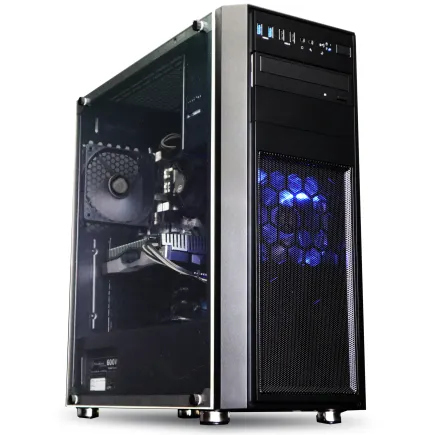
| 【ZEFT Z56U スペック】 | |
| CPU | Intel Core Ultra5 245KF 14コア/14スレッド 5.20GHz(ブースト)/4.20GHz(ベース) |
| グラフィックボード | GeForce RTX5060Ti 16GB (VRAM:16GB) |
| メモリ | 32GB DDR5 (32GB x1枚 クルーシャル製) |
| ストレージ | SSD 1TB (m.2 nVMe READ/WRITE:7250Gbps/6900Gbps WD製) |
| ケース | Thermaltake Versa H26 |
| CPUクーラー | 空冷 DeepCool製 空冷CPUクーラー AK400 |
| マザーボード | intel B860 チップセット ASRock製 B860M Pro RS WiFi |
| 電源ユニット | 650W 80Plus BRONZE認証 電源ユニット (COUGAR製) |
| 無線LAN | Wi-Fi 6E (IEEE802.11ax/11ad/11ac/11n/11a/11g/11b) |
| BlueTooth | BlueTooth 5 |
| 光学式ドライブ | DVDスーパーマルチドライブ (内蔵) |
| OS | Microsoft Windows 11 Home |
パソコンショップSEVEN ZEFT R60FG
| 【ZEFT R60FG スペック】 | |
| CPU | AMD Ryzen5 8600G 6コア/12スレッド 5.00GHz(ブースト)/4.30GHz(ベース) |
| グラフィックボード | Radeon RX 9060XT (VRAM:16GB) |
| メモリ | 16GB DDR5 (16GB x1枚 クルーシャル製) |
| ストレージ | SSD 1TB (m.2 nVMe READ/WRITE:7250Gbps/6900Gbps WD製) |
| ケース | Thermaltake Versa H26 |
| マザーボード | AMD B850 チップセット ASRock製 B850M-X WiFi R2.0 |
| 電源ユニット | 750W 80Plus GOLD認証 電源ユニット (Silverstone製) |
| 無線LAN | Wi-Fi 6E (IEEE802.11ax/11ad/11ac/11n/11a/11g/11b) |
| BlueTooth | BlueTooth 5 |
| 光学式ドライブ | DVDスーパーマルチドライブ (内蔵) |
| OS | Microsoft Windows 11 Home |
パソコンショップSEVEN ZEFT Z55DPA

| 【ZEFT Z55DPA スペック】 | |
| CPU | Intel Core i5 14400F 10コア/16スレッド 4.70GHz(ブースト)/2.50GHz(ベース) |
| グラフィックボード | GeForce RTX4060 (VRAM:8GB) |
| メモリ | 16GB DDR5 (8GB x2枚 Micron製) |
| ストレージ | SSD 1TB (m.2 nVMe READ/WRITE:7250Gbps/6900Gbps WD製) |
| ケース | Antec P10 FLUX |
| CPUクーラー | 水冷 240mmラジエータ CoolerMaster製 水冷CPUクーラー ML 240 Core II Black |
| マザーボード | intel B760 チップセット ASRock製 B760M Pro RS WiFi |
| 電源ユニット | 650W 80Plus BRONZE認証 電源ユニット (COUGAR製) |
| 無線LAN | Wi-Fi 6E (IEEE802.11ax/11ad/11ac/11n/11a/11g/11b) |
| BlueTooth | BlueTooth 5 |
| 光学式ドライブ | DVDスーパーマルチドライブ (内蔵) |
| OS | Microsoft Windows 11 Home |
Core Ultra 5 235シリーズが注目される理由
Core Ultra 5 235シリーズが注目される理由について、皆さんはご存知でしょうか。
私もびっくりしたのですが、このシリーズの性能は本当に驚異的です。
特にStellar Bladeを楽しむためには、欠かせない存在だと感じました。
技術の結晶という表現がまさにぴったりですね。
ゲームをするときの処理能力、すごいです。
1080pでの使用には、RTX5060と組み合わせると、コスパがとても良いんですよ。
気づけば、進化のスピードに驚くばかりです。
そのうえ、使用感も他社のCPUに引けを取らないんですよね。
だからこそ、Stellar Bladeを滑らかにプレイできる最適な体験につながるのです。
さらに、先を行く熱設計で負荷がかかったときも効率よく動作し、性能の安定感抜群です。
さて、このシリーズがそんなにも高評価を得る理由とは何でしょう。
実にシンプルです。
最新アーキテクチャがもたらす高効率パフォーマンスとコストのバランスが一役買っています。
ゲームユーザーからの厚い支持を得ていることが、その答えです。
私にとっても信頼の証、と言ってもいいでしょう。
導入後の満足感、保証します。
このシリーズがあるおかげで、どんなユーザーもStellar Bladeの世界を心ゆくまで楽しめるのです。
Stellar Bladeを1440pで楽しむためのおすすめPC構成
RTX5070とRX9070XT、どちらが自分向き?
GeForce RTX5070は、Stellar Bladeを1440pで楽しむのにぴったりだと思います。
多くの場面で快適なプレイが可能で、私にはとても素晴らしい選択です。
性能と価格のバランスも悪くありませんので、中庸を重視する方にはおすすめです。
このGPUはDLSS 4を最大限に活用して、設定次第ではありますが、90?140fpsを達成できるのが驚きでした。
正直、どんなシーンもスムーズであれば、満足感が半端じゃないですよ。
DLSSをONにすると、映像が生き生きと見えるんです。
一方、Radeon RX9070XTも魅力的です。
特に高精細なグラフィック描写を追求する方にはピッタリだと思いました。
FSR 3の滑らかさ、まさに驚きです。
このGPUには、AMDの独自技術であるRadeon Boostも搭載され、高負荷の場面でもストレスがないのが頼もしいですね。
私にとって、この体験は本当にかけがえのないものです。
では、どちらを選ぶべきか?究極のグラフィック体験と遅延の少ないプレイを求めるなら、RTX5070が一押しです。
超解像度の映像美を追い求めるなら、RX9070XTもおすすめと言えるでしょう。
どちらもStellar Bladeの世界を最大限に引き出してくれますので、安心してお好きな方を選んでください。
ゲームを変えるCore Ultra 7 265の力
Core Ultra 7 265の力を知らなければ、Stellar Bladeの本当の面白さを味わうのは難しいかもしれません。
1440p環境で遊ぶなら、このCPUの性能は無視できませんね。
まず驚くのが、そのマルチスレッド能力。
複数のタスクを同時に処理し、細かなフレームレートの落ち込みなんて気にすることなく、スムーズなゲーム体験ができるんだから。
また、戦闘シーンではその力が一層際立ちます。
ベヨネッタのように激しいアクションも、Eveの反応は鮮やかで遅れることがありません。
これぞ、Stellar Bladeを存分に楽しむための秘訣ですね。
もちろん、ゲームのパフォーマンスにおいてはグラフィック処理も非常に重要です。
Core Ultra 7 265は、まさに7世代目の技術の結晶。
RTX5070との組み合わせでDLSS 4を駆使して、非常になめらかに動きます。
想像してみてください、90?140fpsという高いフレームレートが出るんですよ。
最高です。
高性能だけでなく、消費電力の最適化も進んでいて、省エネ派にも優しいのがまたいいですね。
美しいグラフィックや細やかなディテールの描写は、まるで映画を見ているかのようなゲーム表現が途切れることなく進みます。
一度こんな体験を味わってしまったら、これこそがゲーミングPCの真価だと強く感じます。
新世代のCPUによって、Stellar Bladeは壮大な世界をそのままプレイヤーに届けてくれる。
だから、1440pを念頭に置いて最高のパフォーマンスを求めるなら、Core Ultra 7 265を検討から外すなんてもったいなさすぎです。
グラフィックスカードとの相性の良さを理解することが、快適なゲーム体験を得るためのカギとなるでしょう。



DLSS4とMFGでフレームレートを向上させる戦略
結論を言えば、Stellar Bladeを美しい1440pで存分に楽しみたいなら、その両方を使わない手はありません。
DLSS4というのはですね、AIを駆使して低解像度の映像を鮮やかにアップスケールするという優れた技術です。
これのおかげで、重たいグラフィック処理が軽くなり、パフォーマンスがぐっと向上するんです。
たとえば、RTX5070搭載のPCでDLSS4をオンにすると、安定した120fpsが期待できるでしょう。
動きが滑らかだと、ゲームの没入感も変わってきますよね。
そして次にMFG。
これ、また凄いんですよ。
DLSS4以上に注目されることもあるんです。
この技術は、映像の動きを滑らかにするため、フレームとフレームの間に新たなフレームを生み出します。
特に240Hzのモニタと組み合わせると、その魅力が存分に引き出されます。
お財布に余裕があるなら、ぜひ試してみる価値がありますよ。
RTX5070付きのPCでMFG 2xを使えば、さらに驚くべきフレームレートが期待できるでしょう。
今後は、MFGが新しいゲームタイトルでも標準になっていくと私は思っています。
市場の動向を見ると、技術の進化とともにフレームレートの向上がますます重要になりそうですね。
ユーザー体験の向上に欠かせない要素ですから。
それによって、DLSS4とMFGを活用することで、Stellar Bladeを1440pで満喫するための滑らかなゲーム体験が手に入るのです。
RTX5070以上のGPUが入ったPCをお持ちの方なら、これで文句なしじゃないですか。
最適な方法としては、DLSS4とMFGを一緒に使うことで、「予想以上に快適な体験でした」と実感される方も多いのではないか、と思っています。
4K画質でStellar Bladeを存分に楽しむためのパソコン選び
なぜRTX5070Ti以上が必要なのか詳しく解説
このカードがなぜ推奨されるのか、その理由は明快です。
何と言っても、圧倒的なパフォーマンスが求められるからです。
最新のStellar Bladeのようなゲームを4Kで楽しむには、高いフレームレートと設定が両立していないと快適さには程遠い。
必要なのはGPUの描画能力とVRAMの容量です。
そう、RTX5070Tiは、DLSSの力を活用して、滑らかな動きと美しい映像を見事に調和させてくれます。
それが当たり前の時代になってきたのですよね。
でもなぜ、ここまで必要なのでしょう。
答えは明快です。
レイ・トレーシング、その進化が鍵を握っているのかもしれません。
光や影がリアルに再現され、ゲームの世界がまるで現実のように。
夜の街を駆け抜けるシーンでは反射や水面の描画が特に輝き、臨場感がぐっと引き出されますね。
本当に。
もちろん、驚きのグラフィックだけでなく、遅延を極限まで抑えるNVIDIA Reflexテクノロジーも欠かせません。
この技術のおかげで、操作のレスポンスがほぼ完璧と言えるでしょう。
これほどのテクノロジーが存在するとは、正直なところ私も驚きました。
ただ、最高の視覚体験が得られるという期待で胸が高鳴ります。
RTX5070Tiは控えめかもしれませんが、そのパフォーマンスはしっかりしています。
4Kの高設定を望む方にはぜひお勧めしたい一品ですね。
また、新しい機能を取り入れているので、Stellar Bladeだけでなく、今後発売される4K対応のゲームにもばっちり対応。
実際、この高性能の恩恵を受けて、美しいゲームの世界にどっぷりと浸かるのも一興です。
極上の体験。
この性能があれば、世の中に驚きと感動を届けることができると信じているのです。
Stellar Blade 動作環境クリア ゲーミングPC 人気おすすめ 5選
パソコンショップSEVEN ZEFT Z58Q

| 【ZEFT Z58Q スペック】 | |
| CPU | Intel Core Ultra5 235 14コア/14スレッド 5.00GHz(ブースト)/3.40GHz(ベース) |
| グラフィックボード | GeForce RTX5060Ti 16GB (VRAM:16GB) |
| メモリ | 16GB DDR5 (16GB x1枚 クルーシャル製) |
| ストレージ | SSD 1TB (m.2 nVMe READ/WRITE:5000Gbps/3900Gbps KIOXIA製) |
| ケース | LianLi A3-mATX-WD Black |
| CPUクーラー | 水冷 240mmラジエータ CoolerMaster製 水冷CPUクーラー ML 240 Core II Black |
| マザーボード | intel B860 チップセット ASRock製 B860M Pro RS WiFi |
| 電源ユニット | 650W 80Plus BRONZE認証 電源ユニット (COUGAR製) |
| 無線LAN | Wi-Fi 6E (IEEE802.11ax/11ad/11ac/11n/11a/11g/11b) |
| BlueTooth | BlueTooth 5 |
| OS | Microsoft Windows 11 Home |
パソコンショップSEVEN ZEFT R60IE
| 【ZEFT R60IE スペック】 | |
| CPU | AMD Ryzen5 9600 6コア/12スレッド 5.20GHz(ブースト)/3.80GHz(ベース) |
| グラフィックボード | GeForce RTX5060Ti 16GB (VRAM:16GB) |
| メモリ | 32GB DDR5 (32GB x1枚 クルーシャル製) |
| ストレージ | SSD 1TB (m.2 nVMe READ/WRITE:7250Gbps/6900Gbps WD製) |
| ケース | Antec P20C ブラック |
| マザーボード | AMD B850 チップセット GIGABYTE製 B850 AORUS ELITE WIFI7 |
| 電源ユニット | 650W 80Plus BRONZE認証 電源ユニット (COUGAR製) |
| 無線LAN | Wi-Fi 6E (IEEE802.11ax/11ad/11ac/11n/11a/11g/11b) |
| BlueTooth | BlueTooth 5 |
| 光学式ドライブ | DVDスーパーマルチドライブ (外付け) |
| OS | Microsoft Windows 11 Home |
パソコンショップSEVEN ZEFT Z56S
| 【ZEFT Z56S スペック】 | |
| CPU | Intel Core i5 14400F 10コア/16スレッド 4.70GHz(ブースト)/2.50GHz(ベース) |
| グラフィックボード | GeForce RTX5060Ti 16GB (VRAM:16GB) |
| メモリ | 16GB DDR5 (16GB x1枚 クルーシャル製) |
| ストレージ | SSD 1TB (m.2 nVMe READ/WRITE:7250Gbps/6900Gbps WD製) |
| ケース | Antec P10 FLUX |
| マザーボード | intel B760 チップセット ASRock製 B760M Pro RS WiFi |
| 電源ユニット | 650W 80Plus BRONZE認証 電源ユニット (COUGAR製) |
| 無線LAN | Wi-Fi 6E (IEEE802.11ax/11ad/11ac/11n/11a/11g/11b) |
| BlueTooth | BlueTooth 5 |
| 光学式ドライブ | DVDスーパーマルチドライブ (内蔵) |
| OS | Microsoft Windows 11 Home |
パソコンショップSEVEN ZEFT Z56Z
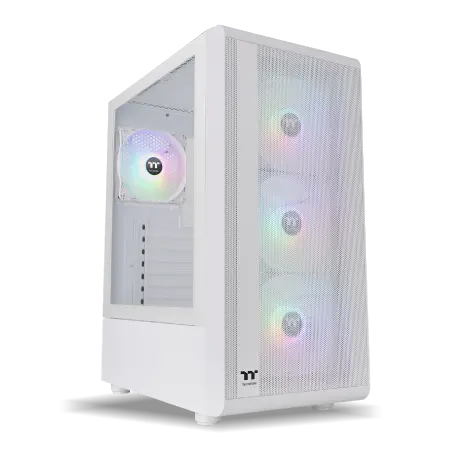
| 【ZEFT Z56Z スペック】 | |
| CPU | Intel Core Ultra5 245KF 14コア/14スレッド 5.20GHz(ブースト)/4.20GHz(ベース) |
| グラフィックボード | GeForce RTX5060Ti 16GB (VRAM:16GB) |
| メモリ | 32GB DDR5 (32GB x1枚 クルーシャル製) |
| ストレージ | SSD 1TB (m.2 nVMe READ/WRITE:7250Gbps/6900Gbps WD製) |
| ケース | Thermaltake S200 TG ARGB Plus ホワイト |
| CPUクーラー | 空冷 DeepCool製 空冷CPUクーラー AK400 DIGITAL WH |
| マザーボード | intel B860 チップセット ASRock製 B860M Pro RS WiFi |
| 電源ユニット | 750W 80Plus GOLD認証 電源ユニット (Silverstone製) |
| 無線LAN | Wi-Fi 6E (IEEE802.11ax/11ad/11ac/11n/11a/11g/11b) |
| BlueTooth | BlueTooth 5 |
| OS | Microsoft Windows 11 Home |
パソコンショップSEVEN ZEFT R60IC

| 【ZEFT R60IC スペック】 | |
| CPU | AMD Ryzen5 9600 6コア/12スレッド 5.20GHz(ブースト)/3.80GHz(ベース) |
| グラフィックボード | GeForce RTX4060 (VRAM:8GB) |
| メモリ | 32GB DDR5 (16GB x2枚 Micron製) |
| ストレージ | SSD 1TB (m.2 nVMe READ/WRITE:7250Gbps/6900Gbps WD製) |
| ケース | Thermaltake S200 TG ARGB Plus ブラック |
| マザーボード | AMD B850 チップセット GIGABYTE製 B850 AORUS ELITE WIFI7 |
| 電源ユニット | 650W 80Plus BRONZE認証 電源ユニット (COUGAR製) |
| 無線LAN | Wi-Fi 6E (IEEE802.11ax/11ad/11ac/11n/11a/11g/11b) |
| BlueTooth | BlueTooth 5 |
| 光学式ドライブ | DVDスーパーマルチドライブ (外付け) |
| OS | Microsoft Windows 11 Home |
DLSS 4がもたらす滑らかなプレイ体験
DLSS 4のおかげで、Stellar Bladeのプレイ体験がさらに魅力的になりますね。
RTX5000シリーズを使い、DLSS 4を有効にすると、まさに100fps前後の快適さが狙えます。
この技術の洗練された処理能力、なんとも素晴らしいものがありますね。
フレームレートが上がることで、ゲームプレイが滑らかに。
そうすると私、ついワクワクしてしまいます。
DLSS 4は、AIがゲーム画面中のピクセル情報を効果的に処理し、どんなに高設定のグラフィックでもパフォーマンスにスキを見せません。
初期バージョンからの進化を経て、DLSS 4.0は限界まで解像度を押し広げ、リアルなグラフィックスと高フレームレートの両方を両立しました。
そのおかげで、驚くべき迫力の視覚体験を楽しめますよ。
敵の動きや背景の細部まで目に見え、この世界にはまるで引き込まれるようです。
余裕のあるGPUパフォーマンスが確保されるのは、プレイヤーにとって本当にありがたいものです。
この畏敬さえ感じるDLSS 4を利用することで、特に4Kのゲーミングに必要な流動感とリアルなビジュアルをしっかり維持できます。
市場で最も要求が厳しい4K解像度のプレイ。
でも安心。
高解像度と高フレームレートを体験したいゲーマーにとって、この技術はなくてはならない。
しかし、必ずしも最高スペックのGPUが必要なわけではないんです。
DLSS 4を導入すれば、ミドルレンジのRTX5060でも性能の向上が十分期待できるところが嬉しい。
これにより、Stellar Bladeのような要求の高いタイトルも、気軽にゆったり楽しめます。
プレイヤーとして、フレームレートが高い状態でゲームを進める楽しさ。
特に対戦ゲームでは応答性が命とも言えますが、NVIDIA Reflexと組み合わせると遅延を最大34%も削減でき、見事な体験ができるんですよ。
結局のところ、DLSS 4がStellar Bladeに与える影響は、単なる技術に留まらず、私たちに新たな楽しみを提供してくれる。
その点で、本当に評価に値します。
Ryzen 9900X3D選びで押さえておきたいポイント
答えはとてもシンプルです。
「これが、まさに究極のCPU」と言えるでしょう。
このCPUは特に高いクロック速度と大容量のキャッシュを備えています。
そのため、アクションゲームで必要とされる高いフレームレートを実現可能です。
結果として、FPSの変動による違和感を最小限にし、リアルなゲーム体験が可能になるわけですね。
まず確認していただきたいのは、Ryzen 9900X3Dがどれだけオーバークロックをサポートしているかという点。
これが可能になれば、特に重いグラフィックエフェクトが多いシーンで、その性能を惜しみなく発揮できます。
さらに、このCPUの強みとして挙げられるのが、その高いマルチスレッド性能です。
複雑な物理演算を伴うゲームシーンでも、その力を存分に引き出すでしょう。
確かに、価格は少し高めかもしれません。
でも、最新の3D V-Cache技術を採用しているだけあって、その性能には納得がいきますよね。
もちろん、他のコンポーネントもそれに見合ったものを選ぶ必要があると思います。
けれども、全体的にRyzen 9900X3Dを中心に構築されたシステムは素晴らしいものになります。
高性能なシステムを作りたいと思うなら、このCPUは間違いなく選択肢の一つです。
「安定して高フレームレートを出すにはどんな構成がいいの?」と考えるなら、Ryzen 9900X3Dと高性能なGPU、さらに32GBのRAMの組み合わせと言う結論に至るでしょう。
これにより、DLSS 4や他の最先端技術の利点を最大限に引き出し、驚くようなグラフィッククオリティと滑らかさを実現できます。
そのシステムで、Stellar Bladeの美しい世界を堪能できますよ。
未来を予感させるようなプレイ体験、ぜひ一度味わってみてほしいですね。
Stellar Bladeに最適なGPUの選び方 RTXとRadeonの違い

DLSS4とFSR3の違い、どう使い分ける?
NVIDIAのグラボを使っている方ならやはりDLSS4、AMDならFSR3が理想でしょうね。
DLSS4は、NVIDIAが提供するAIベースの超解像技術で、膨大な映像情報をリアルタイムで活用。
高解像度でのディテールの細やかさがすごい。
RTX5070を使えば、少ないリソースで全体的に高精度な映像が描けて、ゲームプレイがとても滑らかになるんですよね。
この技術、特にスピード感が重要なシーンや激しい動きがある場面で進化を感じることができます。
まさに、技術の粋を集めたもの。
そしてFSR3ですが、こちらはAMDのフレーム生成技術。
FSR3は特にフレームレートの向上が得意で、WQHDや4Kで高fpsをキープしたい場合に非常に頼りになる存在です。
RXシリーズを使う私たちにとっては、本当に心強い味方。
なんと、同じ解像度下でNVIDIAの製品を超えることもあるのですから、油断は禁物です。
DLSSはNVIDIA専用、FSRはAMDを含む広範囲に対応。
そのため、グラボの選択で異なるゲーム体験が得られるのが、また興味深いところですね。
2025年には技術の進化がすごいことになりそうです。
私は本気で取り組んで、それぞれの技術を特化して使いたい。
コストパフォーマンスで選ぶGPUの考え方
例えば、1080p環境でStellar Bladeをスムーズに楽しむためには、GeForce RTX5060が理想的な選択です。
ここで大事なのは、やはりコストパフォーマンス。
一般の電化製品でも同じことが言えますが、必要以上の性能は時には面倒のもと。
最新のスマホを持っていても、使うのはLINEやメールだけなんて、なんともったいないことか。
NVIDIAのRTXシリーズやAMDのRadeonシリーズを選ぶ際には、まず自分が求める解像度を決めるのが重要です。
例えば1080pなら、RTX5060やRadeon RX9060XTが良いんですね。
1440pを目指したいなら、その上のRTX5070やRadeon RX9070XTに目を向けるべきです。
これらは価格と性能のバランスが取れていて、ゲームも十分に楽しめる。
高解像度の設定でも将来のゲームに耐えうる性能がある。
将来を考えた選択肢ですが、コストパフォーマンスを重視するのは本当に重要です。
コストパフォーマンスを判断するとき、カタログスペックだけでは足りず、ベンチマークやユーザーレビューも必須。
実際にどう動くのか、事例を確認することが鍵だと思います。
次の選択肢を検討するにも、このランクで十分に満足と思います。
最新グラフィックボード(VGA)性能一覧
| GPU型番 | VRAM | 3DMarkスコア TimeSpy |
3DMarkスコア FireStrike |
TGP | 公式 URL |
価格com URL |
|---|---|---|---|---|---|---|
| GeForce RTX 5090 | 32GB | 49084 | 102574 | 575W | 公式 | 価格 |
| GeForce RTX 5080 | 16GB | 32410 | 78563 | 360W | 公式 | 価格 |
| Radeon RX 9070 XT | 16GB | 30396 | 67179 | 304W | 公式 | 価格 |
| Radeon RX 7900 XTX | 24GB | 30318 | 73886 | 355W | 公式 | 価格 |
| GeForce RTX 5070 Ti | 16GB | 27382 | 69361 | 300W | 公式 | 価格 |
| Radeon RX 9070 | 16GB | 26720 | 60617 | 220W | 公式 | 価格 |
| GeForce RTX 5070 | 12GB | 22127 | 57157 | 250W | 公式 | 価格 |
| Radeon RX 7800 XT | 16GB | 20080 | 50799 | 263W | 公式 | 価格 |
| Radeon RX 9060 XT 16GB | 16GB | 16694 | 39619 | 145W | 公式 | 価格 |
| GeForce RTX 5060 Ti 16GB | 16GB | 16123 | 38439 | 180W | 公式 | 価格 |
| GeForce RTX 5060 Ti 8GB | 8GB | 15984 | 38215 | 180W | 公式 | 価格 |
| Arc B580 | 12GB | 14757 | 35139 | 190W | 公式 | 価格 |
| Arc B570 | 10GB | 13854 | 31053 | 150W | 公式 | 価格 |
| GeForce RTX 5060 | 8GB | 13309 | 32564 | 145W | 公式 | 価格 |
| Radeon RX 7600 | 8GB | 10909 | 31942 | 165W | 公式 | 価格 |
| GeForce RTX 4060 | 8GB | 10737 | 28764 | 115W | 公式 | 価格 |
Stellar Blade 動作環境クリア ゲーミングPC 厳選おすすめ 5選
パソコンショップSEVEN ZEFT R67O

| 【ZEFT R67O スペック】 | |
| CPU | AMD Ryzen7 9800X3D 8コア/16スレッド 5.20GHz(ブースト)/4.70GHz(ベース) |
| グラフィックボード | GeForce RTX5060Ti 16GB (VRAM:16GB) |
| メモリ | 32GB DDR5 (32GB x1枚 クルーシャル製) |
| ストレージ | SSD 1TB (m.2 nVMe READ/WRITE:7250Gbps/6900Gbps WD製) |
| ケース | Corsair FRAME 4000D RS ARGB Black |
| CPUクーラー | 空冷 DeepCool製 空冷CPUクーラー AK400 |
| マザーボード | AMD B850 チップセット ASRock製 B850M-X WiFi R2.0 |
| 電源ユニット | 650W 80Plus BRONZE認証 電源ユニット (COUGAR製) |
| 無線LAN | Wi-Fi 6E (IEEE802.11ax/11ad/11ac/11n/11a/11g/11b) |
| BlueTooth | BlueTooth 5 |
| OS | Microsoft Windows 11 Home |
パソコンショップSEVEN ZEFT R66D

| 【ZEFT R66D スペック】 | |
| CPU | AMD Ryzen5 8500G 6コア/12スレッド 5.00GHz(ブースト)/3.50GHz(ベース) |
| グラフィックボード | GeForce RTX5070Ti (VRAM:16GB) |
| メモリ | 32GB DDR5 (32GB x1枚 クルーシャル製) |
| ストレージ | SSD 1TB (m.2 nVMe READ/WRITE:7250Gbps/6900Gbps WD製) |
| ケース | DeepCool CH170 PLUS Black |
| CPUクーラー | 空冷 DeepCool製 空冷CPUクーラー AK400 |
| マザーボード | AMD B850 チップセット ASRock製 B850M-X WiFi R2.0 |
| 電源ユニット | 850W 80Plus GOLD認証 電源ユニット (Silverstone製) |
| 無線LAN | Wi-Fi 6E (IEEE802.11ax/11ad/11ac/11n/11a/11g/11b) |
| BlueTooth | BlueTooth 5 |
| OS | Microsoft Windows 11 Home |
パソコンショップSEVEN ZEFT R66H

| 【ZEFT R66H スペック】 | |
| CPU | AMD Ryzen7 7700 8コア/16スレッド 5.30GHz(ブースト)/3.80GHz(ベース) |
| グラフィックボード | GeForce RTX5060 (VRAM:8GB) |
| メモリ | 16GB DDR5 (16GB x1枚 クルーシャル製) |
| ストレージ | SSD 1TB (m.2 nVMe READ/WRITE:7250Gbps/6900Gbps WD製) |
| ケース | Okinos Mirage 4 ARGB Black |
| CPUクーラー | 水冷 240mmラジエータ CoolerMaster製 水冷CPUクーラー ML 240 Core II Black |
| マザーボード | AMD B850 チップセット ASRock製 B850M-X WiFi R2.0 |
| 電源ユニット | 650W 80Plus BRONZE認証 電源ユニット (COUGAR製) |
| 無線LAN | Wi-Fi 6E (IEEE802.11ax/11ad/11ac/11n/11a/11g/11b) |
| BlueTooth | BlueTooth 5 |
| OS | Microsoft Windows 11 Home |
パソコンショップSEVEN ZEFT R67C
| 【ZEFT R67C スペック】 | |
| CPU | AMD Ryzen7 7700 8コア/16スレッド 5.30GHz(ブースト)/3.80GHz(ベース) |
| グラフィックボード | GeForce RTX5060Ti 16GB (VRAM:16GB) |
| メモリ | 16GB DDR5 (16GB x1枚 クルーシャル製) |
| ストレージ | SSD 1TB (m.2 nVMe READ/WRITE:5000Gbps/3900Gbps KIOXIA製) |
| ケース | DeepCool CH160 PLUS Black |
| マザーボード | AMD B850 チップセット ASRock製 B850M-X WiFi R2.0 |
| 電源ユニット | 650W 80Plus BRONZE認証 電源ユニット (COUGAR製) |
| 無線LAN | Wi-Fi 6E (IEEE802.11ax/11ad/11ac/11n/11a/11g/11b) |
| BlueTooth | BlueTooth 5 |
| OS | Microsoft Windows 11 Home |
パソコンショップSEVEN ZEFT R61GG
| 【ZEFT R61GG スペック】 | |
| CPU | AMD Ryzen7 9800X3D 8コア/16スレッド 5.20GHz(ブースト)/4.70GHz(ベース) |
| グラフィックボード | GeForce RTX5060 (VRAM:8GB) |
| メモリ | 32GB DDR5 (32GB x1枚 クルーシャル製) |
| ストレージ | SSD 1TB (m.2 nVMe READ/WRITE:7250Gbps/6900Gbps WD製) |
| ケース | Antec P20C ブラック |
| CPUクーラー | 空冷 DeepCool製 空冷CPUクーラー AK400 |
| マザーボード | AMD B850 チップセット ASRock製 B850M-X WiFi R2.0 |
| 電源ユニット | 750W 80Plus GOLD認証 電源ユニット (Silverstone製) |
| 無線LAN | Wi-Fi 6E (IEEE802.11ax/11ad/11ac/11n/11a/11g/11b) |
| BlueTooth | BlueTooth 5 |
| OS | Microsoft Windows 11 Home |
RTX5070 vs RX9070XT、あなたにはどちらがおすすめ?
理由はコストパフォーマンスが抜群で、安心してスムーズなプレイを楽しめるから。
RTX5070はフルHD環境で『Stellar Blade』を快適に動かしてくれるのです。
DLSS?4を使って、高画質と高フレームレートを同時に実現。
これがあるから、戦闘中でも画面が乱れることなく、華麗なアクションに没頭できます。
これはフルHDだけでなく1440p環境でもその真価を見せ、十分な描画性能を持ちます。
複数の最新機能に対応し、高速なレンダリング能力が光ります。
さらに、『Stellar Blade』ではテクスチャの細部まで鮮明に映し出してくれるので、高画質設定にこだわる方にはぴったりですね。
私、この両方を試してみたんです。
敵キャラクターの細やかな動作も、クリアに見えるんです。
これが次世代のゲームか、と感動しましたよ。
そして、RX9070XTは映像美の極み。
特に広大なオープンワールドのシーンでは、もう妥協を許しませんね。
圧倒的な視覚体験、これには驚きを隠せませんね。
どちらが正解か、それはどの解像度で『Stellar Blade』をプレイしたいか次第です。
もし1080p環境をメインに楽しむなら、RTX5070の価格と性能のバランスは本当に優れています。



Stellar Bladeを快適に動かすためのCPU選びの最新情報

Ryzen 5 9600とCore Ultra 5 235、選ぶべきはどっち?
そう、これに決めれば失敗しません。
AM4プラットフォームの幅広い互換性があるX570やB550を使えば、初心者でも安心して扱えることができます。
私自身、誰でも取りかかりやすい選択肢があるのは心強く感じますね。
Ryzen 5 9600は特にマルチスレッド処理が得意で、価格帯にしては驚くほどのパフォーマンス。
例えば、人気の「Apex Legends」などの高負荷ゲームでも期待以上に応えてくれるんですよね。
夏の暑い日でも静かで快適に過ごせるという静音性、この点は過去の騒音トラブルで悩んでいた私には救いです。
一方、Core Ultra 5 235もまた魅力的に映ることは確かです。
これはIntelの7nmプロセス技術が採用されており、省エネ性能が魅力的。
電気代を気にする方にはぴったりでしょう。
高クロックでも安定した動作は、FPSなどリアルタイム性が問われるゲームには大きな利点ですよね。
オンラインゲームの主役のような存在感があります。
しかし、総合的に見るとCore Ultra 5 235はやや高価。
性能が高い分、消費電力が多めなので注意が必要ですね。
Ryzenと比べると、冷却や消費電力が気になります。
「結局、どれが正解?」と尋ねられたら、初心者には迷わずRyzen 5 9600を選ぶのがベストでしょう。
その性能やコスパ、入手しやすさを考えた際に、これほど文句のつけようがない選択はまずありません。
この選択によって、高性能を身近に感じられます。
Core Ultra 7 265の性能を最大限に引き出すコツは?
まずは確かな電源供給です。
この重要性、痛いほど理解しています。
以前、せっかくの新世代CPUでも、電力が足りなくて思うように動かなかった悲しい経験があります。
ですから、高性能なCPUには信頼性の高い80 PLUS Gold以上の電源ユニットをお勧めします。
次に欠かせないのは適切な冷却体制です。
あの頃の自分、冷却を甘く見ていました。
それがパフォーマンスに大きく影響しているとは思わなんだ。
強力なクーラーがあると、心から安心できますし、これで性能も完璧に発揮されますね。
さらに、もしフレームレートをもっと伸ばしたいなら、BIOS設定を見直すことを忘れずに。
私も、ターボブースト機能をオンにしたことで、気になるラグを一気に吹き飛ばしました。
さて、ゲームの楽しみを倍増させるアイデアもあります。
ゲームソフト毎にプロファイルを作成し、必要な時に高性能モードが驚くほど効率的に働く設定。
それでどんな状況でも、スムーズなプレイが可能になりますよ。
これでエレメンタル・ショックにも負けません。
私の場合はGPUとのバランスも重視しています。
CPUだけに頼らず、当たり前です。
私の推奨する組み合わせは、RTX 5070との強力なタッグです。
この組み合わせ、素晴らしい連携プレーで最大の性能を引き出します。
このコンビネーション、私のとっておきの自慢のセットです。
そして、最後にやはりどうするのがベストかと言えば、Core Ultra 7 265でこれ一択です。
これで、あなたも心行くまで原作に忠実なアクションの世界に浸ることができるのではないでしょうか。
お試しください。
Stellar Blade向け、CPU選びで悩まないための指針
PCゲーム『Stellar Blade』を心から楽しむためには、適切なCPUの選択が鍵です。
私も長年ゲーマーですが、初心者でも不安なく選べるものを考えてみました。
結論から申し上げると、Core Ultra 5 235もしくはRyzen 5 9600以上がおすすめですよ。
DLSS4に対応するためにも、性能の良いCPUを選びたい。
どちらも素晴らしい性能で、高フレームレートを実現してくれます。
いや、本当に嬉しい。
でも、安心するのはまだ早い。
例えば、フルHD環境ではCore i5-14400やRyzen 5 5600Xでも快適に遊べますが、解像度を1440p以上にする時には最新モデルが大事です。
一つ世代が違うだけで体験が変わるから、スペック選びは慎重に。
メーカーや型番選びに迷う方、いるでしょう。
私も実は長い間、Coreシリーズを使ってきたので愛着があるんです。
とはいえ、最近のAMDのコストパフォーマンスは本当に魅力的で、「これ、いいかも」と思うことも正直あります。
でも、昔からの信頼をIntelに寄せる方も少なくないですね。
どちらを選んでも、大きなハズレはないでしょうね。
ただ、やはり高度なゲームを長時間プレイするには耐久性や安定性も心配です。
最新CPU性能一覧
| 型番 | コア数 | スレッド数 | 定格クロック | 最大クロック | Cineスコア Multi |
Cineスコア Single |
公式 URL |
価格com URL |
|---|---|---|---|---|---|---|---|---|
| Core Ultra 9 285K | 24 | 24 | 3.20GHz | 5.70GHz | 43411 | 2482 | 公式 | 価格 |
| Ryzen 9 9950X | 16 | 32 | 4.30GHz | 5.70GHz | 43162 | 2284 | 公式 | 価格 |
| Ryzen 9 9950X3D | 16 | 32 | 4.30GHz | 5.70GHz | 42185 | 2275 | 公式 | 価格 |
| Core i9-14900K | 24 | 32 | 3.20GHz | 6.00GHz | 41473 | 2374 | 公式 | 価格 |
| Ryzen 9 7950X | 16 | 32 | 4.50GHz | 5.70GHz | 38919 | 2092 | 公式 | 価格 |
| Ryzen 9 7950X3D | 16 | 32 | 4.20GHz | 5.70GHz | 38843 | 2063 | 公式 | 価格 |
| Core Ultra 7 265K | 20 | 20 | 3.30GHz | 5.50GHz | 37598 | 2372 | 公式 | 価格 |
| Core Ultra 7 265KF | 20 | 20 | 3.30GHz | 5.50GHz | 37598 | 2372 | 公式 | 価格 |
| Core Ultra 9 285 | 24 | 24 | 2.50GHz | 5.60GHz | 35955 | 2212 | 公式 | 価格 |
| Core i7-14700K | 20 | 28 | 3.40GHz | 5.60GHz | 35813 | 2250 | 公式 | 価格 |
| Core i9-14900 | 24 | 32 | 2.00GHz | 5.80GHz | 34049 | 2223 | 公式 | 価格 |
| Ryzen 9 9900X | 12 | 24 | 4.40GHz | 5.60GHz | 33184 | 2253 | 公式 | 価格 |
| Core i7-14700 | 20 | 28 | 2.10GHz | 5.40GHz | 32813 | 2116 | 公式 | 価格 |
| Ryzen 9 9900X3D | 12 | 24 | 4.40GHz | 5.50GHz | 32701 | 2208 | 公式 | 価格 |
| Ryzen 9 7900X | 12 | 24 | 4.70GHz | 5.60GHz | 29505 | 2054 | 公式 | 価格 |
| Core Ultra 7 265 | 20 | 20 | 2.40GHz | 5.30GHz | 28785 | 2171 | 公式 | 価格 |
| Core Ultra 7 265F | 20 | 20 | 2.40GHz | 5.30GHz | 28785 | 2171 | 公式 | 価格 |
| Core Ultra 5 245K | 14 | 14 | 3.60GHz | 5.20GHz | 25668 | 0 | 公式 | 価格 |
| Core Ultra 5 245KF | 14 | 14 | 3.60GHz | 5.20GHz | 25668 | 2190 | 公式 | 価格 |
| Ryzen 7 9700X | 8 | 16 | 3.80GHz | 5.50GHz | 23284 | 2227 | 公式 | 価格 |
| Ryzen 7 9800X3D | 8 | 16 | 4.70GHz | 5.40GHz | 23272 | 2106 | 公式 | 価格 |
| Core Ultra 5 235 | 14 | 14 | 3.40GHz | 5.00GHz | 21034 | 1872 | 公式 | 価格 |
| Ryzen 7 7700 | 8 | 16 | 3.80GHz | 5.30GHz | 19672 | 1951 | 公式 | 価格 |
| Ryzen 7 7800X3D | 8 | 16 | 4.50GHz | 5.40GHz | 17882 | 1828 | 公式 | 価格 |
| Core i5-14400 | 10 | 16 | 2.50GHz | 4.70GHz | 16183 | 1790 | 公式 | 価格 |
| Ryzen 5 7600X | 6 | 12 | 4.70GHz | 5.30GHz | 15419 | 1995 | 公式 | 価格 |
Stellar Bladeに関するよくある質問と推奨スペックのポイント
やっぱりRTX5060が選ばれる理由とは?
RTX5060が選ばれる理由は、その絶妙なバランスにあります。
初心者でも安心して選べるという評判もうなずけますし、価格と性能の両立には感心します。
特に、RTX5070やRTX5080の価格が高騰している中で、手に入れやすく、1080pのフルHD環境で快適にゲームを楽しめるのは嬉しい限りです。
最近の市場では何事もコストパフォーマンスが重要視されがちですが、RTX5060はまさにその期待を裏切らない製品ですね。
私自身、このGPUへアップグレードする前は微妙なカクつきを経験しましたが、アップグレード後にはその心配が一切なく、ゲームの没入感が一層深まりました。
特筆すべきは消費電力がそれほど高くないため、ミドルレンジ向けの電源ユニットで十分に対応できること。
追加コストを気にせずに済むのが本当にありがたい。
静かな環境で安心してゲームを楽しめるのは、まるで夢のようです。
技術の進歩は素晴らしいものですが、RTX5060の現実的な選択肢としての存在感は際立っています。
私が考えるに、「これ一択」と言いたくなるほどの信頼感があります。
初心者だけでなく、中級者にも心からおすすめできるGPUですね。
ビジネスパーソンである私たちにとって、計画的なPC選びの一助となり、間違いのない選択だと言えるでしょう。
自分にピッタリの解像度を見つけるコツ
高解像度で極上のプレイ体験を目指すなら、グラフィックとパフォーマンスの両立が重要だと思います。
ただ、自分にとってどれが最適な解像度なのか考えることになりますよね。
私がまずやることは、持っているモニターのスペックを確認することです。
私の場合は、まだ1080pのモニターを使っていますが、今のところ4Kにアップグレードする考えはあまりありませんね。
でも、新しい1440pや4K対応のモニターを狙っている方は、それに見合ったGPUが必要だと感じます。
これが解像度を選ぶ第一歩になるんですね。
さらに、ゲーミングの背景にあるリフレッシュレートも見逃しちゃいけません。
60Hzと144Hzでは、求めるフレームレートが全然違ってきますからね。
例えば、144Hzのモニターを手に入れたら、120fpsは狙いたいものです。
DLSS 4やFSR 3を駆使して、フレームレート向上を試みるのが大事になってくると思います。
普段も使えて、ゲームも楽しみたいという方には、日常の作業で性能を落とさず、ゲームではDLSSやFSRを使ってパフォーマンスを引き出す構成が理想でしょうね。
それぞれのコンポーネントが異なる場面で最大限の力を発揮してくれる。
そのさまは、あたかも最新の家電が効率的に力を発揮するよう。
私も以前、4Kモニターを選んだときに、映像の美しさに感動した覚えがあります。
特に、最近のゲームは風景やキャラクターのデザインにさえも細かく工夫がされていて、その魅力を最大限に享受するためのスペックが求められますね。
未来を見据えたスペックを持つことは、一つの賢い選択なんでしょう。
結局、どの解像度が自分にとって最適か。
それは自分の用途や予算、そして将来のアップグレードの可能性によって決まるものです。
解像度選びは、自分のライフスタイルを映し出す鏡のようなもの。
それが、私の思いです。
メモリとストレージの賢い選び方、これが基本!
特に『Stellar Blade』のように、華やかなビジュアルと精緻な動きが求められるゲームにおいては、その選択がゲームの楽しさを左右すると言っても過言ではありません。
まずは結論から言うと、選ぶべきは16GB以上のメモリと高速なSSD。
これがPS版『Stellar Blade』に対応するための基本です。
これが肝心なんですね。
では、なぜこれらが重要なのか。
まずメモリですが、16GBという容量が目安です。
『Stellar Blade』の1080p設定での最低動作でさえも16GBの推奨が明記されています。
納得してしまいます。
なぜなら、最新のゲームは「バックグラウンドで求められるリソース」が膨大だからです。
例えば大きなテクスチャの読み込みやゲーム内の物理演算、多人数でのオンラインプレイ作業などで、必要なリソースが多岐にわたります。
このため少なくとも16GB、場合によっては将来的なアップデートに備えて32GBも考慮するのが賢い選択となります。
次にストレージについて。
『Stellar Blade』のストレージ要件は75GBですが、これは最低限度の話。
実際にはSSDが搭載されていることが推奨されており、その理由は読み書き速度が速くなるため、ゲームのロード時間は劇的に短縮されます。
NVMe SSDを使用すれば、従来のSATA HDDやSSDの数倍以上の速度が出ることがほとんどです。
例えば、部屋の掃除をするときに引き出しの中から物を探すより、目の前にきれいに並んでいる方が断然速いという感覚に近いですね。
こういったストレージは、まさに強力な助っ人です。
最後に私の経験から言わせてもらうと、重厚なグラフィックスと複雑な演算が求められるゲームには、NVMe規格のSSDと32GBを超えるメモリがあれば、時代を先取りした爽快感があります。
この感覚は、一度体験すると手放せない。
特に大事なことです。
これで『Stellar Blade』も怖くありません。
SSD規格一覧
| ストレージ規格 | 最大速度MBs | 接続方法 | URL_価格 |
|---|---|---|---|
| SSD nVMe Gen5 | 16000 | m.2 SSDスロット | 価格 |
| SSD nVMe Gen4 | 8000 | m.2 SSDスロット | 価格 |
| SSD nVMe Gen3 | 4000 | m.2 SSDスロット | 価格 |
| SSD SATA3 | 600 | SATAケーブル | 価格 |
| HDD SATA3 | 200 | SATAケーブル | 価格 |