プログラマーにおすすめのWindows PCの選び方
性能重視のWindows PCを選ぶ理由
プログラマーがWindows PCを選ぶ際、やはり性能は無視できません。
ただスペックだけが高ければいいわけじゃないです。
そんなわけで、多くのプログラマーは重たいIDEを駆使し、仮想環境で開発を進めている。
こうした環境では、高性能なプロセッサやたっぷりとしたメモリが欠かせない。
結果、開発効率はもちろんのこと、デバッグやテストが驚くほど時間短縮されるんですよ。
長い時間作業をしていても快適さが続く。
これが何ともうれしいんです。
そしてストレージの速度もまた、大変重要な要素です。
SSDは今や当たり前ですが、NVMe対応の高速SSDを選ぶと、ファイルの読み書きが目に見えて速くなる。
データの読み込みや書き込み待ちでイライラすること、ありますよね。
プロジェクトが大きくなるにつれ、ファイルが増えるから、容量と速度は外せない。
これが、ストレージ選びの要なんです。
それに、見逃しがちなのがグラフィックス性能。
プログラミングにグラフィックボードはいらない?いやいや、それは違います。
AI技術を活用する開発では、GPUが必要な瞬間もあります。
選び方次第で、その後の経験が大きく変わるから、しっかり考えたいですね。
また、アイデアを形にする時、ディスプレイの質も見逃せません。
色が鮮やかだと気持ちまで明るくなるものです。
当たり前のことですが、これらの性能を全て備えたPCはそれ相応の値段。
ただ、払っただけの価値はあります。
コストパフォーマンスと性能のバランス
プログラマーにとって、Windows PCの選定ではやはりコストパフォーマンスと性能のバランスが大切です。
私もその点に常に注目しています。
まずプログラマーの皆さんには、快適な開発環境を提供するために、CPUの性能を重視してもらいたいと思います。
特にマルチコア対応のプロセッサは必須ですね。
大量のプログラムを同時にコンパイルしたり、複数の仮想マシンを動かしたりする場合は、コア数が多ければ多いほど強力な助っ人となります。
最近のソフトウェア開発状況を考えてみても、異論を唱える人は少ないでしょう。
メモリも同様です。
16GB以上を搭載したモデルが理想的ですね。
ただ、余裕を見て32GBあるとさらに安心感が増します。
大規模なプロジェクトに取り組んでいる方なら、一度に開くファイルやタブが多くなることは日常茶飯事です。
メモリが充実していれば、スワップを減らし、ディスクアクセスも最小限に抑えられて、PCのレスポンスは快適そのもの。
他にも、グラフィックス性能を無視することはできません。
CADやゲーム開発をされている方々にとっては、専用GPUがあると一層作業がはかどりますが、最近の統合型GPUもまずまず頼りになります。
プロジェクトの規模に適した選択が大事ですね。
スペック重視で選んだものの、バッテリー持続時間に不満を感じたり、ノイズが気になったりといった事例も多々ありました。
特に、外での使用が多い方にとっては、それが致命的なマイナスポイントになることも。
何度「これじゃ外で使えない」と思ったことか!だからこそ、最近の静音性が高く電源効率の良いPCを使用しています。
この快適さは、手放せないですね。
さらに大切なのはSSDの速度と容量です。
開発中に行われる頻繁なファイル入出力を高速化するためには、NVMe SSDを搭載したPCが最適です。
OSや開発環境が数秒で立ち上がる爽快感は、一度体験すると病みつきになりますね。
ディスク領域が1TB程度あると、大容量のリポジトリやVMイメージも余裕で保存でき、安心できる。
ただ、コスト面での考慮も必要ですので、その点は慎重に判断していきたいものです。
PC選びには多くの要素が絡みますが、自分の仕事スタイルやプロジェクトの要求に応じて最適なバランスを見つけることが鍵。
プロセッサの選び方 Windows PCの心臓部
IntelとAMD どちらを選ぶべきか
最初に考えるべきは、自分自身の使い方に対する解釈だと思います。
Intelは長年に渡って築き上げた信頼の実績がありますね。
特にシングルスレッド性能に優れていますので、一つのタスクを迅速に片付けたいとき、Intelは頼もしい存在です。
AI開発や重たいグラフィック作業をするなら、この安心感は捨てがたいです。
しかし、AMDのRyzenシリーズがここ数年で目を見張る進化を遂げています。
そのマルチコア性能は、実際にIntelを凌ぐと感じる瞬間がある。
私自身も初めてRyzenを使用したとき、その驚愕のパフォーマンスには目から鱗が落ちました。
「結局、どちらを選べば良いの?」と感じるのも当然ですね。
開発環境に大変こだわる方であれば、最高峰モデルを試してみる価値がありますね。
私にとって決め手となったのは、限られた予算の中でどれだけの性能を引き出せるかという点。
データ分析が主な業務なら、AMDの頼もしさに心惹かれます。
しかし、クライアントへのプレゼンを重視する場合は、Intelも賢い選択です。
だからこそ、「どちらが良いの?」と悩む方には、自分が何を重視するのか、性能と予算のバランスを考えて選ぶことが肝心です。
これを判断基準にすることで、プロセッサ選びの不安もだいぶ解消されると思います。
クロック速度とコア数の重要性
クロック速度が高いと、1秒間に処理できる命令数もグッと増えて、頼りになることこの上ないです。
ついに5GHzを超えるプロセッサが登場しましたが、この進化にはやっぱり驚きました。
プログラミングの現場では、コンパイル時間が短くなるなど実感しますね。
ただ、クロック速度だけに頼っていては安心できません。
次に注目すべきはコア数です。
コアが多いと並列処理の能力がグンと上がり、複数のプログラムやスレッドを同時に動かせるようになるのです。
まるで夢のマルチタスク環境じゃないですか。
例えば、コンパイル中にデバッグをしながら、別の作業を進めることもできる。
ゲーマーも、パソコンゲームが高解像度や高フレームレートを要求してくるので、高コア数のプロセッサの価値を感じています。
近年のプロセッサはこうした問題に対策を施し、省電力性能を高めています。
「クロック競争」という懐かしい時代は徐々に幕を閉じ、今は新たな挑戦の時代に突入したのです。
さて、選択肢が増えた分、自分にぴったりな一台を見つけるのが大事ですし、これがまた本当にチャレンジングで面白いと感じています。
最新CPU性能一覧
| 型番 | コア数 | スレッド数 | 定格クロック | 最大クロック | Cineスコア Multi |
Cineスコア Single |
公式 URL |
価格com URL |
|---|---|---|---|---|---|---|---|---|
| Core Ultra 9 285K | 24 | 24 | 3.20GHz | 5.70GHz | 43411 | 2482 | 公式 | 価格 |
| Ryzen 9 9950X | 16 | 32 | 4.30GHz | 5.70GHz | 43162 | 2284 | 公式 | 価格 |
| Ryzen 9 9950X3D | 16 | 32 | 4.30GHz | 5.70GHz | 42185 | 2275 | 公式 | 価格 |
| Core i9-14900K | 24 | 32 | 3.20GHz | 6.00GHz | 41473 | 2374 | 公式 | 価格 |
| Ryzen 9 7950X | 16 | 32 | 4.50GHz | 5.70GHz | 38919 | 2092 | 公式 | 価格 |
| Ryzen 9 7950X3D | 16 | 32 | 4.20GHz | 5.70GHz | 38843 | 2063 | 公式 | 価格 |
| Core Ultra 7 265K | 20 | 20 | 3.30GHz | 5.50GHz | 37598 | 2372 | 公式 | 価格 |
| Core Ultra 7 265KF | 20 | 20 | 3.30GHz | 5.50GHz | 37598 | 2372 | 公式 | 価格 |
| Core Ultra 9 285 | 24 | 24 | 2.50GHz | 5.60GHz | 35955 | 2212 | 公式 | 価格 |
| Core i7-14700K | 20 | 28 | 3.40GHz | 5.60GHz | 35813 | 2250 | 公式 | 価格 |
| Core i9-14900 | 24 | 32 | 2.00GHz | 5.80GHz | 34049 | 2223 | 公式 | 価格 |
| Ryzen 9 9900X | 12 | 24 | 4.40GHz | 5.60GHz | 33184 | 2253 | 公式 | 価格 |
| Core i7-14700 | 20 | 28 | 2.10GHz | 5.40GHz | 32813 | 2116 | 公式 | 価格 |
| Ryzen 9 9900X3D | 12 | 24 | 4.40GHz | 5.50GHz | 32701 | 2208 | 公式 | 価格 |
| Ryzen 9 7900X | 12 | 24 | 4.70GHz | 5.60GHz | 29505 | 2054 | 公式 | 価格 |
| Core Ultra 7 265 | 20 | 20 | 2.40GHz | 5.30GHz | 28785 | 2171 | 公式 | 価格 |
| Core Ultra 7 265F | 20 | 20 | 2.40GHz | 5.30GHz | 28785 | 2171 | 公式 | 価格 |
| Core Ultra 5 245K | 14 | 14 | 3.60GHz | 5.20GHz | 25668 | 0 | 公式 | 価格 |
| Core Ultra 5 245KF | 14 | 14 | 3.60GHz | 5.20GHz | 25668 | 2190 | 公式 | 価格 |
| Ryzen 7 9700X | 8 | 16 | 3.80GHz | 5.50GHz | 23284 | 2227 | 公式 | 価格 |
| Ryzen 7 9800X3D | 8 | 16 | 4.70GHz | 5.40GHz | 23272 | 2106 | 公式 | 価格 |
| Core Ultra 5 235 | 14 | 14 | 3.40GHz | 5.00GHz | 21034 | 1872 | 公式 | 価格 |
| Ryzen 7 7700 | 8 | 16 | 3.80GHz | 5.30GHz | 19672 | 1951 | 公式 | 価格 |
| Ryzen 7 7800X3D | 8 | 16 | 4.50GHz | 5.40GHz | 17882 | 1828 | 公式 | 価格 |
| Core i5-14400 | 10 | 16 | 2.50GHz | 4.70GHz | 16183 | 1790 | 公式 | 価格 |
| Ryzen 5 7600X | 6 | 12 | 4.70GHz | 5.30GHz | 15419 | 1995 | 公式 | 価格 |
BTOパソコン おすすめモデル4選
パソコンショップSEVEN SR-ar5-5580J/S9
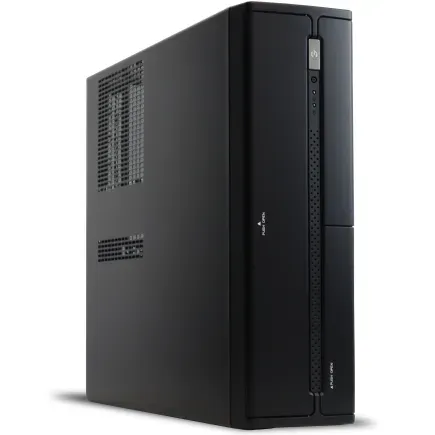
| 【SR-ar5-5580J/S9 スペック】 | |
| CPU | AMD Ryzen5 8600G 6コア/12スレッド 5.00GHz(ブースト)/4.30GHz(ベース) |
| メモリ | 64GB DDR5 (32GB x2枚 クルーシャル製) |
| ストレージ | SSD 1TB (m.2 nVMe READ/WRITE:7250Gbps/6900Gbps WD製) |
| ケース | INWIN IW-BL634B/300B2 |
| マザーボード | AMD B850 チップセット ASRock製 B850M-X WiFi R2.0 |
| 電源ユニット | 300W 80Plus BRONZE認証 |
| 無線LAN | Wi-Fi 6E (IEEE802.11ax/11ad/11ac/11n/11a/11g/11b) |
| BlueTooth | BlueTooth 5 |
| 光学式ドライブ | DVDスーパーマルチドライブ (内蔵) |
| OS | Microsoft Windows 11 Home |
パソコンショップSEVEN SR-ar5-5580J/S9
| 【SR-ar5-5580J/S9 スペック】 | |
| CPU | AMD Ryzen5 8600G 6コア/12スレッド 5.00GHz(ブースト)/4.30GHz(ベース) |
| メモリ | 64GB DDR5 (32GB x2枚 クルーシャル製) |
| ストレージ | SSD 1TB (m.2 nVMe READ/WRITE:7250Gbps/6900Gbps WD製) |
| ケース | INWIN IW-BL634B/300B2 |
| マザーボード | AMD B850 チップセット ASRock製 B850M-X WiFi R2.0 |
| 電源ユニット | 300W 80Plus BRONZE認証 |
| 無線LAN | Wi-Fi 6E (IEEE802.11ax/11ad/11ac/11n/11a/11g/11b) |
| BlueTooth | BlueTooth 5 |
| 光学式ドライブ | DVDスーパーマルチドライブ (内蔵) |
| OS | Microsoft Windows 11 Home |
パソコンショップSEVEN SR-ar5-5460B/S9ND

| 【SR-ar5-5460B/S9ND スペック】 | |
| CPU | AMD Ryzen5 8500G 6コア/12スレッド 5.00GHz(ブースト)/3.50GHz(ベース) |
| メモリ | 16GB DDR5 (16GB x1枚 クルーシャル製) |
| ストレージ | SSD 1TB (m.2 nVMe READ/WRITE:7250Gbps/6900Gbps WD製) |
| ケース | Thermaltake S100 TG |
| マザーボード | AMD B850 チップセット ASRock製 B850M-X WiFi R2.0 |
| 電源ユニット | 650W 80Plus BRONZE認証 電源ユニット (COUGAR製) |
| 無線LAN | Wi-Fi 6E (IEEE802.11ax/11ad/11ac/11n/11a/11g/11b) |
| BlueTooth | BlueTooth 5 |
| OS | Microsoft Windows 11 Home |
パソコンショップSEVEN ZEFT R52CA
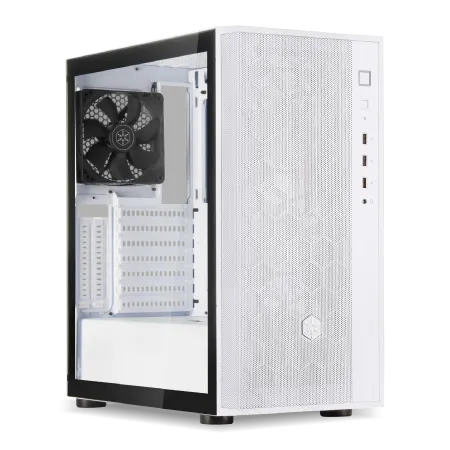
力強いパフォーマンス、ソフィスティケートされたデザイン、究極のゲーミング体験を叶えるゲーミングPC!
グラフィックスが際立つ、次世代プレイを牽引する極上のスペックバランスのマシン!
清潔感あるホワイトケースに、心躍る内部を映し出すクリアパネル、スタイリッシュなPC!
高性能Ryzen 7 7700搭載、高速処理はコミットされた頼れるCPU!
| 【ZEFT R52CA スペック】 | |
| CPU | AMD Ryzen7 7700 8コア/16スレッド 5.30GHz(ブースト)/3.80GHz(ベース) |
| グラフィックボード | GeForce RTX4060Ti (VRAM:8GB) |
| メモリ | 16GB DDR5 (8GB x2枚 Micron製) |
| ストレージ | SSD 1TB (m.2 nVMe READ/WRITE:7250Gbps/6900Gbps WD製) |
| ケース | DeepCool CH510 ホワイト |
| マザーボード | AMD B650 チップセット ASRock製 B650M Pro X3D WiFi |
| 電源ユニット | 750W 80Plus GOLD認証 電源ユニット (Silverstone製) |
| 無線LAN | Wi-Fi 6E (IEEE802.11ax/11ad/11ac/11n/11a/11g/11b) |
| BlueTooth | BlueTooth 5 |
| 光学式ドライブ | DVDスーパーマルチドライブ (外付け) |
| OS | Microsoft Windows 11 Home |
メモリの選び方 快適な開発環境を実現するために

16GB vs 32GB プログラマーに最適な選択
複数のIDEやエミュレーター、仮想マシンを扱う開発者にとって、メモリの重要性は無視できない現実です。
16GBのメモリで満足する人もいるでしょうが、速度を本気で求めるのなら、やはり32GBへのアップグレードも考慮せざるを得ませんね。
でも、32GBが絶対必要かというと、そうでもないのです。
16GBでも、通常のプログラム開発には十分な力を発揮してくれます。
Visual Studioでの高度なデバッグや、Photoshopでのデザイン作業も、滞りなくこなせる頼りになる環境です。
ただ、メモリが足りなくなると、ソフトウェアはスワップファイルに頼るようになります。
これ、どうでしょう?PCが遅いトラフィックの最後尾にいる感じ。
避けたいです。
まるで広大な高速道路を疾走している感覚になります。
2つの仮想マシンを同時に動かしても、大量のデータ解析を行っても、レスポンスは変わらずスムーズ。
最近のAAAゲームも驚くほどスムーズに動きます。
それが当然とも思えるのが、PCマスターの威力でしょう。
先日、大規模な開発プロジェクトに取り組んでいる友人が32GBを導入しました。
何でもないアップデートに思えるかもしれませんが、彼は「これが最後の一押しに!」と言っていたんです。
これは私にとっても他人事じゃありません。
同様の経験をして性能を実感した時、心の中で「これだ!」と叫びました。
メモリを軽視することの危険性、身にしみます。
まずは作業内容をしっかり見極め、それに見合ったスペックを選ぶことが肝心。
プログラマーにとって、自分のPCはまさに相棒。
そのパフォーマンスに直接関わるメモリ選びは、見逃せないポイントです。
どちらが良い、悪いとは断言できませんが、32GBというのは戦略的な選択肢の一つ。
DDR4とDDR5 最新メモリ技術のメリット
DDR4とDDR5のメモリはどちらも現代のPCに欠かせないもので、その進化を理解するのはプログラマーやハードウェア愛好者にとって意義深いことです。
まず、DDR4ですが、ここまで普及するとは正直予想外でした。
その安定性と信頼性で今なお高く支持されているのは確かです。
DDR4は省エネ性能が高くクロック速度も速いため、多くのシステムで重宝されている。
とはいえ「DDR5に切り替えるべきか?」と迷う方も少なくないのでは。
一方で、DDR5が初めて登場した時、心から驚いたのを覚えています。
帯域幅が大幅に広がり、特に負荷の高い作業をする方にはその魅力が際立ちます。
メモリの容量と速度が向上し、将来を見据えた投資としても非常に魅力的な選択肢です。
例えば、大量データを扱うビッグデータ環境や、重たい仮想マシンをいくつも立ち上げる際、その性能差が出ると本当に助かります。
プログラミングやシミュレーションをしていると、データの転送速度が死活問題になることもある。
そんな場面で、DDR5には頼もしい力を感じます。
ただし、中には「DDR5対応マザーボードは高価で手が出せない」と感じる方もいるでしょう。
将来的にはきっとDDR5が一般的になり、価格も安定するはず。
「今すぐ導入したい!」という心の叫び、理解できます。
そのため、いろいろな条件を加味しつつ、自分に最適なアップグレードを進めることが重要です。
固定観念にとらわれすぎると、変化の流れに乗り遅れるかもしれません。
私は仕事柄、最新技術や機能を追い求めるのが好きですが、結局大切なのは「今、自分に何が必要か」を見極めることだと感じています。
DDR4も私にとって欠かせない選択肢であり続けます。
ストレージの選択 SSDとHDDの違いを理解する

高速処理を可能にするSSDの利点
SSD、つまりソリッドステートドライブは、HDDと異なるデータ記録の仕組みを持っており、機械的な駆動部分がないのです。
この違いが速度に直結するわけですね。
HDDだと、データアクセスのときはディスクの回転を待つ必要があります。
しかしSSDはフラッシュメモリにデータが格納されているので、待機時間がほとんどありません。
この構造がプログラミングにおいて高速ビルドやコンパイル時間の短縮、大容量データ処理のストレス軽減に大きく役立っているのです。
私も仕事用PCをSSDに変更した際、その違いに驚きを隠せませんでした。
ドライブ一つ変えただけで、こんなにも作業効率に影響するだなんて、と日々実感しています。
日常のファイル検索やアプリ起動がまるで別の次元の速さです。
しかし、それでも「SSDだけじゃ十分でない」という意見も一理あると私は思いますけれど、大型ファイルのコピーやマルチタスク作業が日常となるプログラマーにとって、SSDストレージはまさに命綱そのもの。
最近では大容量のものも手頃な価格で手に入るので、選択肢も広がっていますね。
2024年の段階でAI技術は驚くべき速度で進化しており、プログラミングへの影響も無視できません。
そんな時代ですから、SSDの恩恵をフル活用して作業スピードを上げたい。
時間を有効に使いたいんです。
CPUやメモリももちろん重要ですが、ストレージ速度がパフォーマンス全体に与える影響を考えると、SSDの速さは見逃せないもの。
「あれが?」とHDD時代を懐かしく思い出してしまうことすらあります。
確かに、SSDの進化スピードはもの凄く、その動向を追わずにいることはできません。
SSD規格一覧
| ストレージ規格 | 最大速度MBs | 接続方法 | URL_価格 |
|---|---|---|---|
| SSD nVMe Gen5 | 16000 | m.2 SSDスロット | 価格 |
| SSD nVMe Gen4 | 8000 | m.2 SSDスロット | 価格 |
| SSD nVMe Gen3 | 4000 | m.2 SSDスロット | 価格 |
| SSD SATA3 | 600 | SATAケーブル | 価格 |
| HDD SATA3 | 200 | SATAケーブル | 価格 |
BTOパソコン おすすめモデル4選
パソコンショップSEVEN ZEFT R60IZ

| 【ZEFT R60IZ スペック】 | |
| CPU | AMD Ryzen5 9600 6コア/12スレッド 5.20GHz(ブースト)/3.80GHz(ベース) |
| グラフィックボード | GeForce RTX5060 (VRAM:8GB) |
| メモリ | 32GB DDR5 (32GB x1枚 クルーシャル製) |
| ストレージ | SSD 1TB (m.2 nVMe READ/WRITE:7250Gbps/6900Gbps WD製) |
| ケース | Antec P20C ブラック |
| マザーボード | AMD B850 チップセット GIGABYTE製 B850 AORUS ELITE WIFI7 |
| 電源ユニット | 650W 80Plus BRONZE認証 電源ユニット (COUGAR製) |
| 無線LAN | Wi-Fi 6E (IEEE802.11ax/11ad/11ac/11n/11a/11g/11b) |
| BlueTooth | BlueTooth 5 |
| OS | Microsoft Windows 11 Home |
パソコンショップSEVEN ZEFT Z58K

| 【ZEFT Z58K スペック】 | |
| CPU | Intel Core Ultra5 245KF 14コア/14スレッド 5.20GHz(ブースト)/4.20GHz(ベース) |
| グラフィックボード | GeForce RTX5060Ti 16GB (VRAM:16GB) |
| メモリ | 32GB DDR5 (32GB x1枚 クルーシャル製) |
| ストレージ | SSD 1TB (m.2 nVMe READ/WRITE:7250Gbps/6900Gbps WD製) |
| ケース | CoolerMaster Silencio S600 |
| CPUクーラー | 水冷 240mmラジエータ CoolerMaster製 水冷CPUクーラー ML 240 Core II Black |
| マザーボード | intel B860 チップセット ASRock製 B860M Pro RS WiFi |
| 電源ユニット | 650W 80Plus BRONZE認証 電源ユニット (COUGAR製) |
| 無線LAN | Wi-Fi 6E (IEEE802.11ax/11ad/11ac/11n/11a/11g/11b) |
| BlueTooth | BlueTooth 5 |
| 光学式ドライブ | DVDスーパーマルチドライブ (内蔵) |
| OS | Microsoft Windows 11 Home |
パソコンショップSEVEN ZEFT R66V

| 【ZEFT R66V スペック】 | |
| CPU | AMD Ryzen7 9800X3D 8コア/16スレッド 5.20GHz(ブースト)/4.70GHz(ベース) |
| グラフィックボード | GeForce RTX5070 (VRAM:12GB) |
| メモリ | 32GB DDR5 (32GB x1枚 クルーシャル製) |
| ストレージ | SSD 1TB (m.2 nVMe READ/WRITE:7250Gbps/6900Gbps WD製) |
| ケース | Okinos Mirage 4 ARGB Black |
| CPUクーラー | 水冷 240mmラジエータ CoolerMaster製 水冷CPUクーラー ML 240 Core II Black |
| マザーボード | AMD B850 チップセット ASRock製 B850M-X WiFi R2.0 |
| 電源ユニット | 750W 80Plus GOLD認証 電源ユニット (Silverstone製) |
| 無線LAN | Wi-Fi 6E (IEEE802.11ax/11ad/11ac/11n/11a/11g/11b) |
| BlueTooth | BlueTooth 5 |
| OS | Microsoft Windows 11 Home |
パソコンショップSEVEN ZEFT Z55DN
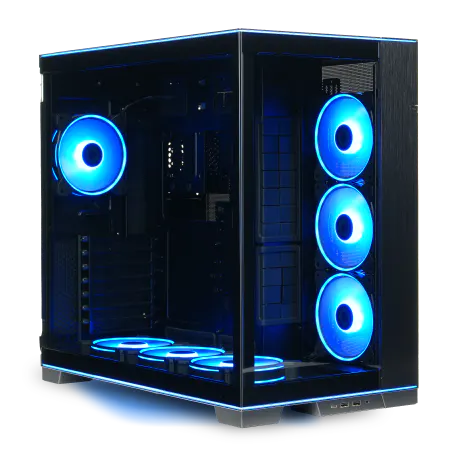
| 【ZEFT Z55DN スペック】 | |
| CPU | Intel Core Ultra7 265KF 20コア/20スレッド 5.50GHz(ブースト)/3.90GHz(ベース) |
| グラフィックボード | GeForce RTX4060 (VRAM:8GB) |
| メモリ | 32GB DDR5 (16GB x2枚 Micron製) |
| ストレージ | SSD 1TB (m.2 nVMe READ/WRITE:7250Gbps/6900Gbps WD製) |
| ケース | LianLi O11D EVO RGB Black 特別仕様 |
| CPUクーラー | 水冷 240mmラジエータ CoolerMaster製 水冷CPUクーラー ML 240 Core II Black |
| マザーボード | intel B860 チップセット ASRock製 B860M Pro RS WiFi |
| 電源ユニット | 650W 80Plus BRONZE認証 電源ユニット (COUGAR製) |
| 無線LAN | Wi-Fi 6E (IEEE802.11ax/11ad/11ac/11n/11a/11g/11b) |
| BlueTooth | BlueTooth 5 |
| 光学式ドライブ | DVDスーパーマルチドライブ (外付け) |
| OS | Microsoft Windows 11 Home |
ストレージ容量の判断基準
ストレージ容量について考えるとき、まず私が頭に浮かぶのは、自分がどれだけのデータを扱う可能性があるかということです。
プログラマーであれば、多くのコードや開発環境、さらには日々の業務でよくインストールするライブラリやツールの量を考慮する必要がありますよね。
最近では仮想マシンを使って様々な環境を再現することも増えています。
具体的にどのくらいの容量が必要かと問われれば、正直なところ、プログラマーとしてテキストファイルやコードが意外とスペースを取らない、と考えるかもしれませんね。
でもね、高度な開発には動画や仮想環境、データベースなど大きなファイルが伴ってきます。
最低でも500GBのSSDは考えに入れるべきでしょうね。
特にSSDの特徴を最大限に活用すれば、開発の効率も飛躍的に上がるんですよ。
ある日、開発中にストレージから異音がしたときは、本当に焦りました。
あの時は、予備のストレージがなく、不安に駆られましたが、それで万全なバックアップ体制の大切さを痛感しました。
最近話題に上ることの多いNVMe SSDは、私にとって見逃せない存在です。
これ、使ってみると使用中のデータの待ち時間がほとんどない。
この速さ、測定するときの興奮も一段と増すものです。
容量選択の際には、単に数字に惑わされるのではなく、自分の生活や仕事のスタイルに合った判断が大切ですよね。
グラフィックス性能 プログラマーにも必要な理由
オンボードか専用か 選び方とメリット
グラフィックス性能がプログラマーにも求められる理由について考えてみたいと思います。
プログラミングの基本は、コードが正確に動作することである、と単純に思われるかもしれません。
しかし、最近の開発環境はどんどん進化しており、データの可視化や3Dモデルを扱う要件が増えてきています。
そこで重要なのがグラフィックス性能というわけですね。
データサイエンスや機械学習などでは、膨大なデータを高速で処理するためにGPUの助けがどうしても必要になります。
グラフィックス性能の重要性を私たちプログラマーももう一度考えなければいけません。
次に、オンボードか専用か、どちらを選ぶべきかについて考えてみましょう。
PCのグラフィックス性能を選定する際、まずはオンボードグラフィックスにするか、専用グラフィックスカードを選ぶかを検討する必要があります。
オンボードグラフィックスはCPUに統合されていて、省電力で発熱が少ないのが魅力です。
特に持ち運びを重視するノートPCでは重要な要素ですね。
電力消費を抑えつつ、ある程度の性能が求められるユーザーには非常に魅力的です。
大規模なデータ処理や複雑なシミュレーションを行うときに、その違いを痛感することがあるかもしれません。
目を見張るほどの性能を持つ専用グラフィックスカード、私は初めてそのパフォーマンスを体感したときに驚きを禁じ得ませんでした。
例を挙げると、最新のカードはAIによる瞬時のレンダリングが可能というのですから、「本当にすごいな」と思わず声が出ました。
その圧倒的な性能でプログラミングのワークフローを円滑に進めるための頼りになる武器ですね。
複数のディスプレイを使った作業の際も、専用カードがあれば本当に頼もしい存在です。
選択肢はさまざまですが、何を重視するかで決めるのが最適といえるでしょう。
オンボードグラフィックスでも、性能の高いCPUを組み合わせれば、日常的な作業は問題なくこなせます。
しかし高度なグラフィックス処理が求められるなら、専用グラフィックスカードは必需品。
自分の作業に合わせた最適なパフォーマンスの選択が重要です。
それに、予算を無視して性能だけを求めるわけにもいきません。
ディスプレイの解像度とリフレッシュレート
ディスプレイの解像度とリフレッシュレート、これが無視できないのは明らかです。
特にプログラマーにとって、高解像度のディスプレイを使うと、複数のウィンドウを同時に開いても見やすくて、作業効率が本当に上がるんですよね。
細かなコードの管理やデバッグの際に細部を見逃さないためにも、これが役立ちます。
しかし、ただ解像度が高ければ良いというものではないんですよ。
リフレッシュレートが低いと、画面の動きがカクついてしまうことに苛立ちを覚えます。
私も昔、リフレッシュレート60Hzのディスプレイを使っていましたが、その後144Hzに切り替えて、その違いに驚きました。
コードを書いているときに画面の切り替えが滑らかだと、一度その快適さを味わったらもう60Hzには戻れませんね。
でも、その分の仕事効率の向上は本当にお金には代えられません。
そして、ビジュアル面も侮れない。
最近話題のNVIDIAの新しいグラフィックボード、これを最大限に活かすためには対応するディスプレイが必要になりますよね。
見事なグラフィックス環境を構築できると、やはり仕事へのモチベーションも自然と変わります。
そう、優れたディスプレイセットアップを整える価値、これは大いにあります。
BTOパソコン おすすめモデル4選
パソコンショップSEVEN ZEFT Z54QJ
| 【ZEFT Z54QJ スペック】 | |
| CPU | Intel Core Ultra7 265KF 20コア/20スレッド 5.50GHz(ブースト)/3.90GHz(ベース) |
| グラフィックボード | GeForce RTX5060 (VRAM:8GB) |
| メモリ | 32GB DDR5 (32GB x1枚 クルーシャル製) |
| ストレージ | SSD 1TB (m.2 nVMe READ/WRITE:7250Gbps/6900Gbps WD製) |
| ケース | Antec P20C ブラック |
| CPUクーラー | 水冷 240mmラジエータ CoolerMaster製 水冷CPUクーラー ML 240 Core II Black |
| マザーボード | intel B860 チップセット ASRock製 B860M Pro RS WiFi |
| 電源ユニット | 650W 80Plus BRONZE認証 電源ユニット (COUGAR製) |
| 無線LAN | Wi-Fi 6E (IEEE802.11ax/11ad/11ac/11n/11a/11g/11b) |
| BlueTooth | BlueTooth 5 |
| 光学式ドライブ | DVDスーパーマルチドライブ (外付け) |
| OS | Microsoft Windows 11 Home |
パソコンショップSEVEN ZEFT Z56T
| 【ZEFT Z56T スペック】 | |
| CPU | Intel Core Ultra5 235 14コア/14スレッド 5.00GHz(ブースト)/3.40GHz(ベース) |
| グラフィックボード | GeForce RTX5060Ti 16GB (VRAM:16GB) |
| メモリ | 16GB DDR5 (16GB x1枚 クルーシャル製) |
| ストレージ | SSD 1TB (m.2 nVMe READ/WRITE:7250Gbps/6900Gbps WD製) |
| ケース | CoolerMaster Silencio S600 |
| マザーボード | intel B860 チップセット ASRock製 B860M Pro RS WiFi |
| 電源ユニット | 650W 80Plus BRONZE認証 電源ユニット (COUGAR製) |
| 無線LAN | Wi-Fi 6E (IEEE802.11ax/11ad/11ac/11n/11a/11g/11b) |
| BlueTooth | BlueTooth 5 |
| 光学式ドライブ | DVDスーパーマルチドライブ (内蔵) |
| OS | Microsoft Windows 11 Home |
パソコンショップSEVEN EFFA G09C
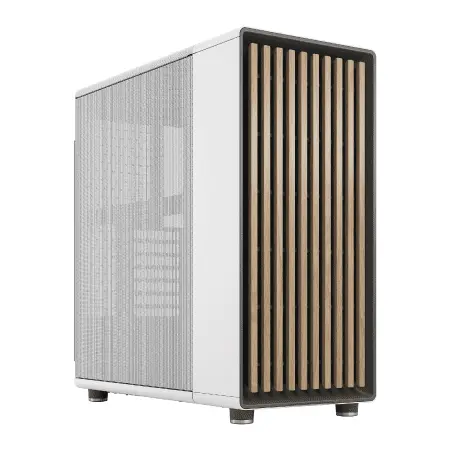
| 【EFFA G09C スペック】 | |
| CPU | Intel Core Ultra7 265KF 20コア/20スレッド 5.50GHz(ブースト)/3.90GHz(ベース) |
| グラフィックボード | GeForce RTX5060Ti 16GB (VRAM:16GB) |
| メモリ | 32GB DDR5 (32GB x1枚 クルーシャル製) |
| ストレージ | SSD 1TB (m.2 nVMe READ/WRITE:7250Gbps/6900Gbps WD製) |
| ケース | Fractal North ホワイト |
| CPUクーラー | 水冷 360mmラジエータ CoolerMaster製 水冷CPUクーラー ML 360 Core II White |
| マザーボード | intel B860 チップセット ASRock製 B860M Pro RS WiFi |
| 電源ユニット | 850W 80Plus GOLD認証 電源ユニット (Silverstone製) |
| 無線LAN | Wi-Fi 6E (IEEE802.11ax/11ad/11ac/11n/11a/11g/11b) |
| BlueTooth | BlueTooth 5 |
| OS | Microsoft Windows 11 Home |
パソコンショップSEVEN ZEFT Z55T
| 【ZEFT Z55T スペック】 | |
| CPU | Intel Core Ultra7 265 20コア/20スレッド 5.30GHz(ブースト)/2.40GHz(ベース) |
| グラフィックボード | GeForce RTX4060 (VRAM:8GB) |
| メモリ | 32GB DDR5 (16GB x2枚 Micron製) |
| ストレージ | SSD 1TB (m.2 nVMe READ/WRITE:7250Gbps/6900Gbps WD製) |
| ケース | DeepCool CH510 ホワイト |
| CPUクーラー | 空冷 DeepCool製 空冷CPUクーラー AK400 DIGITAL WH |
| マザーボード | intel B860 チップセット ASRock製 B860M Pro RS WiFi |
| 電源ユニット | 650W 80Plus BRONZE認証 電源ユニット (COUGAR製) |
| 無線LAN | Wi-Fi 6E (IEEE802.11ax/11ad/11ac/11n/11a/11g/11b) |
| BlueTooth | BlueTooth 5 |
| 光学式ドライブ | DVDスーパーマルチドライブ (外付け) |
| OS | Microsoft Windows 11 Home |
ノート型PCかデスクトップ型PCか

持ち運びの利便性とパフォーマンスのトレードオフ
持ち運びの利便性とパフォーマンスのトレードオフについてお話ししたいと思います。
コンパクトなバッグにスッと入れて、カフェや会議室、どこでもパッと作業を始められることに心が躍ります。
移動中、「おお、こんなに軽いのか!」と感動することがしばしばあります。
しかし、持ち運びやすい一方で、性能面での妥協があるのも現実です。
特にプログラミングのように高負荷な作業では、ノートPC特有の冷却性能の限界にいら立つことが多いです。
でも、近年の技術革新で、持ち運びやすくて高性能なノートPCが増えてきましたね。
「ノートPCでの開発環境は本当にベストなのだろうか?」と自問するプログラマーも少なくないと思います。
私も出張先でコードを動作させて、「もう少しパワーが欲しいな」と思ったことがあります。
しかし、最近の冷却技術や省電力設計が搭載されたノートPCを試した際、「これがノートPCなのか」と驚きを覚えたことも。
私もやはり、最新技術と洗練されたデザインにはつい心が引かれてしまいます。
特に、別売りの外付けGPUを活用すれば快適な作業環境が整えられ、「これで大丈夫かも」と納得することもあります。
ノートPCでもデスクトップのような体験を楽しめる選択肢が増え、選ぶ楽しみがあってたまらないですね。
作業環境に応じた最適な選択
特に私にとって、この選択はプログラマーとしての信念に深く関わります。
ノート型の魅力は、何と言っても携帯性の高さ。
外出先でもサッと作業を始められるので、仕事の幅が広がるというものです。
でも、性能においては、デスクトップの力にはちょっと敵わないこともありますね。
最近のノート型もすごく進化していて、「これでやれるのか?」なんて驚くこともありますが、やはり大きなプロジェクトを抱えた時は、その限界をひしひしと感じることがあるんです。
一方、デスクトップはどっしりとした安心感があります。
拡張性に優れていて、ストレージやメモリを自在に追加できるのは本当に魅力的ですよね。
持ち運びばかり重視してしまい、帰宅後の作業が遅々として進まず、「これじゃ仕事が進まない!」なんてこともありました。
結局、デスクトップのパワーには敵わないと痛感。
それ以来、環境や状況に応じて道具を使い分けることの重要性をようやく理解しました。
作業に没頭するためには、意外に静音性も重要ですよね。
初めて静かなデスクトップを使った時、そのあまりの静けさはまるで高級車に乗っているかのような気持ちでした。
その静寂が、私の集中力をぐっと高めてくれたんです。
ノート型もかなり静かになってきたけど、やっぱりデスクトップの静音性にはまだ及ばないかなと思います。
そして、クラウドサービスの進化も見逃せません。
でも、時には「今日は外で作業したいな」と思うこともありますよね。
そんなシーンでは、高性能かつ軽量なノート型もなかなか捨てがたいものです。
どんな状況にも対応できる環境を整えることが、本当に一歩先を行く選択ですよね。
私にとっての快適な作業環境。
それは、心から大切にしたい体験です。
OSとソフトウェアの互換性を考慮した選び方
最新のWindowsバージョンと開発ツール
最新のWindowsバージョンについてご存知でしょうか?私にとって新しいWindowsのリリースは、本当に楽しみで仕方がありません。
次は何が出てくるのか、どんな新しい機能が加わったのかを確認するのが待ち遠しいです。
特に開発ツールが大幅に強化されたときには、まるでジェットコースターの頂点からの景色を見ているような、心躍る気持ちになります。
最新のWindows環境では、Visual StudioやWindows Subsystem for Linux (WSL)が進化を遂げており、これらのツールが今の私にとって、本当に頼もしい味方です。
私はこれまでかなりの時間を費やしてこれらのツールを探求し、実際のプロジェクトに取り組みました。
そうして得た経験から、コードを書く速度やデバッグの効率が驚くほど向上したとの実感があります。
動作が軽い、これはまさにありがたい。
どんなに優れたツールがあっても、ハードウェアがなければ活かせないこともありますね。
ある日、最新のプロセッサを搭載したマシンで開発環境を整えたのですが、その処理速度の速さに思わず笑顔になりました。
思わず「ウケるなこれ」と心が弾むほどの高速化です。
SSDの効果もあり、コンパイル時間がぐっと短くなり、ストレスが軽減されたのをとても感じました。
最新のWindows環境と優れたハードウェアの組み合わせが効率的な開発の鍵になります。
それが、私たちプログラマーにとって、何にも代えがたい大切なことです。
これからもWindowsが進化し、私たちの望む機能や最適化をどんどん提供してくれることを期待しています。
例えば、クラウドとの連携がよりシームレスになり、開発の自由度がさらに高まるのではないでしょうか?プログラマーとして、次にどんな驚きが待っているのか、本当にワクワクが止まりません。
結局、「最新のWindows環境」はプログラマーにとって、進化する一番の宝物なんです。
ソフトウェア開発に必要な環境設定
ソフトウェア開発に適した環境設定は、プログラマーにとっての心臓部とも言えるものです。
適切な環境を構築することは、仕事の効率を大幅に向上させる鍵となります。
この環境設定について話をするとき、多くの人が最初に思い浮かべるのが統合開発環境(IDE)やエディタの選択かもしれません。
しかし、現実はそれだけでは不十分なのです。
ここでは、開発環境を最適化するために考慮すべきポイントをご紹介していきます。
まず、Windows PCで効率的に開発を行うためには、パフォーマンスの最大化が欠かせません。
高速なプロセッサや十分なメモリ、SSDの高速な書き込み速度など、ハードウェア要件に対応できる環境が求められます。
特にソースコードのコンパイルや、大量のデータ処理を行うとき、CPUのパフォーマンスが直に影響するのは言うまでもありません。
最新のCPUやRAMの増設はもちろん有効ですが、それに限った話ではありません。
例えば、既にお気に入りのIDEがある場合、その動作環境や互換性も重要な検討材料になります。
やはり、開発環境の安定性も見逃せないポイントでしょう。
信頼性のあるアップデートやセキュリティパッチが提供されるかどうかは、開発サイクルにおいて致命的になりますよね。
昔、アップデートを適用した後にソフトウェアが不安定になる事態に遭遇した経験を持つ方もいるのではないでしょうか。
現在では、各ソフトウェアのバージョン管理が容易になりつつありますが、それでもやはり一定のリスクは伴うのが現実です。
だからこそ、安定動作を維持できるバックアップ体制を準備しておくことが不可欠です。
私もソフトが急に動かなくなった時、焦ったものです。
ソフトウェアの選定においては、最新の機能が搭載されているかどうかや、頻繁にアップデートされ続けているかを見るとよいでしょう。
Visual StudioやJetBrainsの製品群など、定評のあるツールがその代表例です。
中には、既に現場を離れつつある競合製品もありますが、個々の開発ニーズに合致したツールを選ぶことは依然として効果的です。
数年前に比較的新しいソフトを試した際、そのスムーズな動作性に正直驚いたのが私の体験です。
このように選んだソフトによっては、時間とコストの削減も図れる可能性があります。
あれ、いいですよね。
最終的に、開発環境を構築する際には使い勝手の良さも大事にしたい部分です。
キーボードショートカットのカスタマイズや、各種プラグインの導入など、日頃の作業をスムーズに進行させるための工夫は、どんな些細なことでも重要です。
なにより、操作性が優れていると仕事のストレスも大きく軽減されますよね。
直感的に使いやすい、それが当たり前にならなければ、と思います。
そう信じています。
ユーザビリティを高める周辺機器とアクセサリ
エルゴノミクスキーボードとマウスの選び方
エルゴノミクスキーボードとマウスの選び方について、私の視点からお話しします。
エルゴノミクスデザインのキーボードとマウスは、ユーザーの負担を極力減らし、快適さを提供してくれるのです。
いくら高性能なPCを持っていても、操作がしづらければ何の意味もありません。
入力デバイスの選択が効率を左右する、大事な鍵なのです。
特に長時間使っていると、その恩恵を身をもって実感するのです。
手首の負担を最小限に抑え、集中力を増すのに大いに役立っています。
ここまで快適だとは思いませんでしたが、今や私の必需品ですね。
技術の進化によって、エルゴノミクスマウスもデザインと性能を共に進化させています。
初めて使った時にはその正確さに感動!「これホントに精巧だっけ?」と疑ったほどです。
それが生産性を飛躍的に向上させるのだから驚きます。
エルゴノミクスマウスの選択が、タイピング同様に大切だと実感しています。
具体的にどう選ぶかと言いますと、自分の手のサイズに合ったものを選ぶことから始まります。
また設置角度やボタンの配置が自然な動きに合うかどうかも重要です。
エルゴノミクスデザインの良さは、長時間使うと如実にわかります。
「これこそがプログラマーにとっての最強のサポート役だ。
」とさえ思うようになりました。
ところが最近の製品は、多機能が盛り込まれているので、選ぶ際も注意が必要です。
例えば静音性やプログラマブルボタンの有無。
意外と大事ですよね。
そして耐久性も見逃せません。
廉価な製品を選ぶと、後で後悔することになりかねません。
エルゴノミクスデバイスは、不思議とフィーリングが命なんです。
追加モニターの活用と作業効率
複数の作業ウィンドウを同時に表示できると、コードを書く際に参照が必要なリファレンスを見ることや、デバッグを効率的に進めることができます。
ストレスがぐっと軽減されますね。
この快適さ、一度味わうともう手放せません。
「これ、知ってたらもっと早くやってたのに!」こう感じる方、きっと多いと思います。
私は毎日、たくさんのコードと格闘しています。
昔はシングルモニターで何とかやっていましたが、ある日思い切って追加モニターを試しました。
すると、作業スピードがぐんぐんと上がったのです。
あの時の驚きは今も忘れられません。
モニターの配置も非常に重要です。
見やすさだけでなく、体への負担を軽減するための高さと角度。
ここをしっかりと調整することで、さらに効率がアップしますね。
最近ではウルトラワイドモニターや4Kモニターが普及してきて、一つの大画面で複数のウィンドウを表示するのも容易になってきましたね。
プログラマーにとっても、これらは非常に強力な武器となるでしょう。
ああ、選ぶのは好みと予算次第ですが。
さて、どうやってモニターを増やしたらいいのでしょうか。
最近のWindowsPCには複数の出力ポートが備わっているので、HDMIやDisplayPortで簡単に接続ができます。
高性能なグラフィックカードやドッキングステーションを利用すれば、4枚以上のモニターを接続することが可能ですよ。
情報を目の前にずらりと並べておける、この快感。
「こんなに便利になるとは!」と驚嘆する一方で、最初は少し戸惑いもありました。
手軽に導入できるか、これも大事な点です。
モニターアームやマウント機材を使えば、狭いデスクスペースでも対応可能です。
デスクワークの効率と快適さを追求するなら、追加モニターは避けられない選択肢でしょう。
やはり、試してみないと「これ、いいかも」とはなかなか思えませんからね。
長期的な投資としてのWindows PC選択
保守とアップグレードのしやすさ
Windows PCを選ぶ際に重要なのは「保守とアップグレードのしやすさ」です。
特にプログラマーにとって、この点は本当に大事。
なぜかというと、長時間のコーディングや頻繁なビルド処理では、性能を犠牲にはできません。
そのPCが、せっかくの投資として長く使えるかどうか、そこにかかっているのです。
保守やアップグレードがしやすいというのは、つまりパーツ交換や増設が簡単に行える構造ということ。
ノートPCでも一部のモデルはメモリやSSDの増設が可能で、これが魅力的な選択肢。
しかし、ハイエンドモデルになると内部のスペースが限られていて、部品の固定が厳重。
そうなると、アップグレードの自由度が低く感じられるのです。
このことがメンテナンスの容易さに直結しています。
以前、ブランドXのPCでメモリを増設しようとしました。
でも裏蓋を外すのがあまりにも手間で、すぐに諦めた経験があります。
見た目は素晴らしくても、アクセスが難しいと本末転倒。
一方で、最近試したブランドYのPCはどうかというと、驚くほど簡単にアップグレードできました。
「これなら行ける!」と思わず笑っちゃいましたね。
保守性に優れたPCを選ぶことは、実は長期的なコスト削減にもつながります。
部品が壊れても、タイミング良く良質な互換部品に取り替えることで、性能を維持し、新品購入の費用を節約。
一石二鳥というもの。
そのような選択肢があるだけで、安心感がまるで違う。
驚くべき効果です。
でも、私はやはり「長く使えるPC」という視点を重視して選びたい。
結局、自分で長期的な性能維持をコントロールする。
メーカー保証とサポートの確認
PCって長期投資のようなもの。
なぜなら、保証内容とそれに伴うサポート体制をしっかりと確認しておくことが大切だからです。
例えば、パソコン工房のサポートは、非常に手厚いことで知られています。
地元の皆さんにはすでに認知されているかと思いますが、まだ知らない方にもぜひ知っていただきたい。
そして、Dellと聞けば誰もが知る名ブランドですよね。
それにふさわしいサポートの質を提供しています。
特にビジネスユーザー向けのサービスが素晴らしく、緊急時でも速やかに対応してくれる。
その安心感といったら、もう何とも言えません。
さらに、パソコンショップSEVENは知る人ぞ知る存在で、聞いたことがある方も多いでしょう。
ゲーミングPCでの評判が高く、研究機関や大学への納入でも実績豊富です。
私自身も利用したことがあるのですが、スタッフの知識量には驚かされました。
どんな質問にも瞬時に答えてくれるので、こちらも安心です。
「少し不安かな」と思っていましたが、一瞬でその不安は消えましたね。
各メーカーの強みをしっかりと理解し、ニーズに合ったPCを選ぶのが大切です。
最終的には、その選択が自分の投資を最大限に活かす鍵になるのではないでしょうか。
特に保証とサポートの確認が重要なのは、予期せぬトラブルが発生したときに、すぐにそれを解決できるからです。
この差が、日々の作業効率や精神的な安定感に大きく影響を与えるんですよね。
そして、保証やサポートを軽視して後悔することになる。