無駄を省いたBTOゲーミングPCの魅力
必要なスペックと過剰性能の見極め
ゲーミングPCをBTOでオーダーする際、何が必要で何が過剰性能かを判断することが重要です。
現代のゲームはGPUに大きく依存しますが、最新のハイエンドGPUが必要だと思い込んでいませんか?4K解像度でプレイする計画がなければ、ミドルレンジのGPUでも十分な性能を発揮できます。
私も以前は最新のGPUを追求することに魅力を感じていましたが、フルHDでのプレイをメインにしているなら、コストパフォーマンスに優れた選択肢が存在していることに気づきました。
次に、CPUの選択も悩ましいところ。
「多ければ多いほど良い」は過去の話かもしれません。
実際、私自身もゲーム用途に絞った場合には、数年前のハイエンドCPUをダウンサイズしたところ、無駄な電力消費が減り、パフォーマンスもほとんど変わらなかった経験があります。
大容量のSSDを搭載すれば安心感がありますが、実はよく使うゲーム用に500GB~1TB程度があれば、余裕を持って運用できます。
大容量のHDDをサブストレージとして組み合わせることで、コストを抑えつつも快適なゲームプレイを実現できるわけです。
もちろん、将来的にメモリを追加することは不可能ではないかもしれません。
しかし、最初からオーバースペックを選ぶ必要はほとんどないでしょう。
私も昔は気合を入れてメモリを増設していましたが、実際にゲームプレイにおいて過剰性能を体感することはあまりありませんでした。
省くべき無駄なコストを見極めることが、本当の意味での賢い買い物なのです。
コストパフォーマンスを重視したBTOの選び方
ゲーミングPCをBTOで購入する際、コストを抑えつつ性能を最大限に発揮するには、いくつかのポイントを押さえる必要があります。
まず、グラフィックボードは慎重に選ぶべきです。
ゲーミングPCにおいて、グラフィックボードは最も重要な要素の一つです。
しかし、最新世代の高性能なモデルに飛びつくのは避けた方がいいでしょう。
なぜなら、新製品が出るたびに価格が大幅に下がることが多いからです。
前世代のモデルでも十分な性能を発揮することができ、その結果、最適なコストパフォーマンスを実現できるわけです。
次に、メモリ容量の選択も重要です。
多くの方が「とにかく大容量がいい!」と思われるかもしれませんが、ゲーミング用途であれば16GBあれば十分なことが多いのです。
32GBや64GBのメモリに投資するよりも、その分をグラフィックボードやプロセッサのアップグレードに充てた方が、ゲームのパフォーマンス向上につながることが分かっています。
ストレージも無駄を省くために考慮すべきポイントです。
ゲームはSSDにインストールすることでスムーズな動作が期待できますが、1TBを超える大容量のSSDは価格が高めです。
500GB程度のNVMe SSDと大容量のHDDを組み合わせることで、コストを抑えつつ十分なストレージ容量を確保することが可能です。
「データドライブはHDDでいい!」という選択も現実的ですね。
それでも結局、見た目よりも内容が重要だと痛感しました。
見た目のカスタマイズは後からでもできるものです。
予算に余裕が出てきた際に自分好みにできて、満足度がさらに高まることでしょう。
これらのポイントを押さえて、無駄を省いた賢いBTOゲーミングPCを手に入れてください。
ぜひ参考にしてください。
CPUとグラフィックボードのバランスの重要性
BTOで失敗しないCPU選びの基準
BTOで失敗しないCPU選びの基準についてご説明します。
まず、ゲーミングPCにおいてCPUはグラフィックボードとのバランスが重要ですが、「何を基準に選ぶべきか?」と疑問に思った方もいるかもしれません。
ここで肝心なのは、必要以上に高価なモデルを選んでしまうと無駄なコストが発生することです。
時には新作ゲームの推奨スペックが高騰することもありますが、それでも「最新モデルだけが最良の選択」というわけではありません。
近年のゲーム技術の進化はめざましく、大規模なオープンワールドゲームが増えてきています。
しかし、ゲームの種類や個別要求によっては、それほど高スペックなCPUが要求されない場合もあります。
例えば、マルチプレイヤーでのオンラインFPSゲームでは、CPUよりも高速なグラフィックボードの方がパフォーマンス向上に寄与することが分かっています。
私自身、以前とあるフラグシップモデルのCPUを購入した経験があります。
しかし、結果的にゲームプレイでの使用感としては、それほど高スペックを要求する場面が少なく、後々「少し過剰投資だったかな?」と感じることも多々ありました。
また、最新のCPUが必須とは限りません。
中価格帯のモデルでも十分にゲーミングPCとしての性能を発揮できますし、価格性能比が高いものもあるため、賢い選び方をした方がいいでしょう。
今後の展望としても、効率的で省電力なCPUが続々と登場していますので、将来的には「高性能=高価格」という時代も変わっていくかもしれません。
どちらにせよ、無駄なコストを省きつつも最適なパフォーマンスを得るために、これからご自身がプレイしたいゲームに合わせたCPU選びを心がけていくべきです。
最新CPU性能一覧
| 型番 | コア数 | スレッド数 | 定格クロック | 最大クロック | Cineスコア Multi |
Cineスコア Single |
公式 URL |
価格com URL |
|---|---|---|---|---|---|---|---|---|
| Core Ultra 9 285K | 24 | 24 | 3.20GHz | 5.70GHz | 43411 | 2482 | 公式 | 価格 |
| Ryzen 9 9950X | 16 | 32 | 4.30GHz | 5.70GHz | 43162 | 2284 | 公式 | 価格 |
| Ryzen 9 9950X3D | 16 | 32 | 4.30GHz | 5.70GHz | 42185 | 2275 | 公式 | 価格 |
| Core i9-14900K | 24 | 32 | 3.20GHz | 6.00GHz | 41473 | 2374 | 公式 | 価格 |
| Ryzen 9 7950X | 16 | 32 | 4.50GHz | 5.70GHz | 38919 | 2092 | 公式 | 価格 |
| Ryzen 9 7950X3D | 16 | 32 | 4.20GHz | 5.70GHz | 38843 | 2063 | 公式 | 価格 |
| Core Ultra 7 265K | 20 | 20 | 3.30GHz | 5.50GHz | 37598 | 2372 | 公式 | 価格 |
| Core Ultra 7 265KF | 20 | 20 | 3.30GHz | 5.50GHz | 37598 | 2372 | 公式 | 価格 |
| Core Ultra 9 285 | 24 | 24 | 2.50GHz | 5.60GHz | 35955 | 2212 | 公式 | 価格 |
| Core i7-14700K | 20 | 28 | 3.40GHz | 5.60GHz | 35813 | 2250 | 公式 | 価格 |
| Core i9-14900 | 24 | 32 | 2.00GHz | 5.80GHz | 34049 | 2223 | 公式 | 価格 |
| Ryzen 9 9900X | 12 | 24 | 4.40GHz | 5.60GHz | 33184 | 2253 | 公式 | 価格 |
| Core i7-14700 | 20 | 28 | 2.10GHz | 5.40GHz | 32813 | 2116 | 公式 | 価格 |
| Ryzen 9 9900X3D | 12 | 24 | 4.40GHz | 5.50GHz | 32701 | 2208 | 公式 | 価格 |
| Ryzen 9 7900X | 12 | 24 | 4.70GHz | 5.60GHz | 29505 | 2054 | 公式 | 価格 |
| Core Ultra 7 265 | 20 | 20 | 2.40GHz | 5.30GHz | 28785 | 2171 | 公式 | 価格 |
| Core Ultra 7 265F | 20 | 20 | 2.40GHz | 5.30GHz | 28785 | 2171 | 公式 | 価格 |
| Core Ultra 5 245K | 14 | 14 | 3.60GHz | 5.20GHz | 25668 | 0 | 公式 | 価格 |
| Core Ultra 5 245KF | 14 | 14 | 3.60GHz | 5.20GHz | 25668 | 2190 | 公式 | 価格 |
| Ryzen 7 9700X | 8 | 16 | 3.80GHz | 5.50GHz | 23284 | 2227 | 公式 | 価格 |
| Ryzen 7 9800X3D | 8 | 16 | 4.70GHz | 5.40GHz | 23272 | 2106 | 公式 | 価格 |
| Core Ultra 5 235 | 14 | 14 | 3.40GHz | 5.00GHz | 21034 | 1872 | 公式 | 価格 |
| Ryzen 7 7700 | 8 | 16 | 3.80GHz | 5.30GHz | 19672 | 1951 | 公式 | 価格 |
| Ryzen 7 7800X3D | 8 | 16 | 4.50GHz | 5.40GHz | 17882 | 1828 | 公式 | 価格 |
| Core i5-14400 | 10 | 16 | 2.50GHz | 4.70GHz | 16183 | 1790 | 公式 | 価格 |
| Ryzen 5 7600X | 6 | 12 | 4.70GHz | 5.30GHz | 15419 | 1995 | 公式 | 価格 |
グラフィックボードにかけるべき適正コスト
高性能なグラフィックボードを搭載すれば、美麗なグラフィックでゲームを楽しむことができます。
そこで、グラフィックボードにかけるべき適正コストについて考えてみましょう。
まず、シンプルに「どのゲームをどれぐらいのクオリティでプレイしたいのか?」を考慮する必要があります。
ハイエンドゲームを最高設定でプレイしたいというのであれば、やはりそれなりの出費を覚悟するしかありません。
しかし、現実的に多くのゲーマーはミドルレンジモデルの性能で十分満足できることが多いのです。
ここ数年の技術進化は目を見張るものがあり、ミドルレンジであっても一昔前のハイエンド並みの性能を発揮します。
ですので、「最新モデルしか認めない!」と買い替えを急ぐ方もいるかもしれませんが、実は少し前の安定したモデルを選んだ方がコストをぐっと抑えられ、長く利用できることもあるのです。
また、最近ではAIを活用した機能などがグラフィックボードに搭載されていることも増えてきました。
例えば、一部の新しいタイトルではAIを使った画質向上技術が実装されており、これらに対応したグラフィックボードを選ぶことは重要です。
ただし、これらは対応タイトルの数にも限りがありますので、全てのゲームで恩恵を感じられるわけではありません。
「そのゲームが絶対にプレイしたい!」というのであれば、その機能をフル活用できるモデルに投資することが賢い選択と言えるかもしれません。
私自身も過去に最新モデルを追い求めたことがありますが、いつも最新が最良というわけではなかった経験があります。
それよりも、安定した性能でコストパフォーマンスが良いモデルを選ぶことで、浮いたお金を他の周辺機器やアクセサリー、あるいは将来のアップグレード資金に回すことができ、トータルで考えた際に非常に満足のいく買い物ができました。
ぜひ参考にしてください。
最新グラフィックボード(VGA)性能一覧
| GPU型番 | VRAM | 3DMarkスコア TimeSpy |
3DMarkスコア FireStrike |
TGP | 公式 URL |
価格com URL |
|---|---|---|---|---|---|---|
| GeForce RTX 5090 | 32GB | 49084 | 102574 | 575W | 公式 | 価格 |
| GeForce RTX 5080 | 16GB | 32410 | 78563 | 360W | 公式 | 価格 |
| Radeon RX 9070 XT | 16GB | 30396 | 67179 | 304W | 公式 | 価格 |
| Radeon RX 7900 XTX | 24GB | 30318 | 73886 | 355W | 公式 | 価格 |
| GeForce RTX 5070 Ti | 16GB | 27382 | 69361 | 300W | 公式 | 価格 |
| Radeon RX 9070 | 16GB | 26720 | 60617 | 220W | 公式 | 価格 |
| GeForce RTX 5070 | 12GB | 22127 | 57157 | 250W | 公式 | 価格 |
| Radeon RX 7800 XT | 16GB | 20080 | 50799 | 263W | 公式 | 価格 |
| Radeon RX 9060 XT 16GB | 16GB | 16694 | 39619 | 145W | 公式 | 価格 |
| GeForce RTX 5060 Ti 16GB | 16GB | 16123 | 38439 | 180W | 公式 | 価格 |
| GeForce RTX 5060 Ti 8GB | 8GB | 15984 | 38215 | 180W | 公式 | 価格 |
| Arc B580 | 12GB | 14757 | 35139 | 190W | 公式 | 価格 |
| Arc B570 | 10GB | 13854 | 31053 | 150W | 公式 | 価格 |
| GeForce RTX 5060 | 8GB | 13309 | 32564 | 145W | 公式 | 価格 |
| Radeon RX 7600 | 8GB | 10909 | 31942 | 165W | 公式 | 価格 |
| GeForce RTX 4060 | 8GB | 10737 | 28764 | 115W | 公式 | 価格 |
BTOパソコン おすすめモデル4選
パソコンショップSEVEN ZEFT Z55XK

| 【ZEFT Z55XK スペック】 | |
| CPU | Intel Core Ultra9 285K 24コア/24スレッド 5.70GHz(ブースト)/3.70GHz(ベース) |
| グラフィックボード | GeForce RTX5050 (VRAM:8GB) |
| メモリ | 16GB DDR5 (16GB x1枚 クルーシャル製) |
| ストレージ | SSD 2TB (m.2 nVMe READ/WRITE:7250Gbps/6900Gbps WD製) |
| ケース | Thermaltake S100 TG |
| CPUクーラー | 空冷 サイズ製 空冷CPUクーラー SCYTHE() MUGEN6 BLACK EDITION |
| マザーボード | intel B860 チップセット ASRock製 B860M Pro RS WiFi |
| 電源ユニット | 650W 80Plus BRONZE認証 電源ユニット (COUGAR製) |
| 無線LAN | Wi-Fi 6E (IEEE802.11ax/11ad/11ac/11n/11a/11g/11b) |
| BlueTooth | BlueTooth 5 |
| OS | Microsoft Windows 11 Pro |
パソコンショップSEVEN ZEFT Z56G
| 【ZEFT Z56G スペック】 | |
| CPU | Intel Core Ultra7 265 20コア/20スレッド 5.30GHz(ブースト)/2.40GHz(ベース) |
| グラフィックボード | GeForce RTX5070 (VRAM:12GB) |
| メモリ | 32GB DDR5 (32GB x1枚 クルーシャル製) |
| ストレージ | SSD 1TB (m.2 nVMe READ/WRITE:7250Gbps/6900Gbps WD製) |
| ケース | Thermaltake S100 TG |
| CPUクーラー | 空冷 DeepCool製 空冷CPUクーラー AK400 |
| マザーボード | intel B860 チップセット ASRock製 B860M Pro RS WiFi |
| 電源ユニット | 750W 80Plus GOLD認証 電源ユニット (Silverstone製) |
| 無線LAN | Wi-Fi 6E (IEEE802.11ax/11ad/11ac/11n/11a/11g/11b) |
| BlueTooth | BlueTooth 5 |
| OS | Microsoft Windows 11 Home |
パソコンショップSEVEN ZEFT Z57Z

| 【ZEFT Z57Z スペック】 | |
| CPU | Intel Core Ultra5 245KF 14コア/14スレッド 5.20GHz(ブースト)/4.20GHz(ベース) |
| グラフィックボード | GeForce RTX5060Ti 16GB (VRAM:16GB) |
| メモリ | 32GB DDR5 (32GB x1枚 クルーシャル製) |
| ストレージ | SSD 1TB (m.2 nVMe READ/WRITE:7250Gbps/6900Gbps WD製) |
| ケース | CoolerMaster Silencio S600 |
| CPUクーラー | 空冷 DeepCool製 空冷CPUクーラー AK400 |
| マザーボード | intel B860 チップセット ASRock製 B860M Pro RS WiFi |
| 電源ユニット | 750W 80Plus GOLD認証 電源ユニット (Silverstone製) |
| 無線LAN | Wi-Fi 6E (IEEE802.11ax/11ad/11ac/11n/11a/11g/11b) |
| BlueTooth | BlueTooth 5 |
| OS | Microsoft Windows 11 Home |
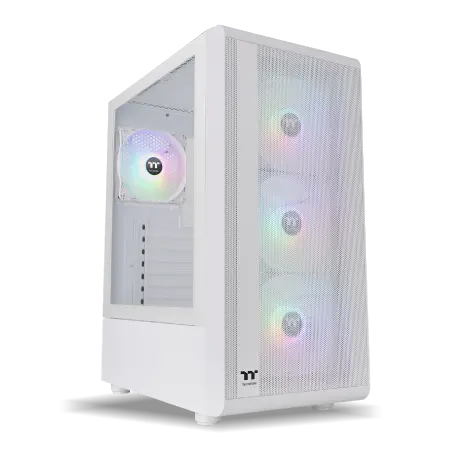
パソコンショップSEVEN ZEFT Z55WK
| 【ZEFT Z55WK スペック】 | |
| CPU | Intel Core Ultra7 265F 20コア/20スレッド 5.30GHz(ブースト)/2.40GHz(ベース) |
| グラフィックボード | GeForce RTX5070 (VRAM:12GB) |
| メモリ | 32GB DDR5 (32GB x1枚 クルーシャル製) |
| ストレージ | SSD 1TB (m.2 nVMe READ/WRITE:7250Gbps/6900Gbps WD製) |
| ケース | Thermaltake S200 TG ARGB Plus ホワイト |
| マザーボード | intel B860 チップセット ASRock製 B860M Pro RS WiFi |
| 電源ユニット | 850W 80Plus GOLD認証 電源ユニット (Silverstone製) |
| 無線LAN | Wi-Fi 6E (IEEE802.11ax/11ad/11ac/11n/11a/11g/11b) |
| BlueTooth | BlueTooth 5 |
| OS | Microsoft Windows 11 Home |
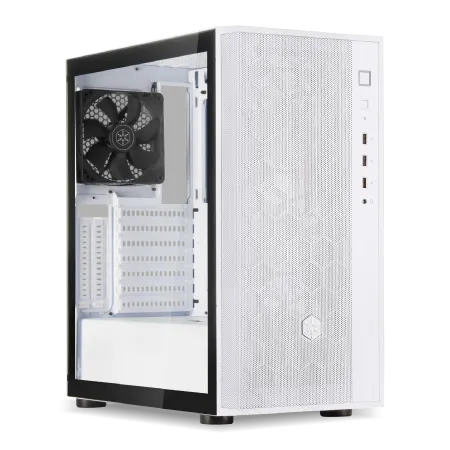
パソコンショップSEVEN ZEFT Z54AO
| 【ZEFT Z54AO スペック】 | |
| CPU | Intel Core Ultra7 265KF 20コア/20スレッド 5.50GHz(ブースト)/3.90GHz(ベース) |
| グラフィックボード | GeForce RTX4060 (VRAM:8GB) |
| メモリ | 16GB DDR5 (16GB x1枚 Micron製) |
| ストレージ | SSD 1TB (m.2 nVMe READ/WRITE:7250Gbps/6900Gbps WD製) |
| ケース | DeepCool CH510 ホワイト |
| CPUクーラー | 空冷 DeepCool製 空冷CPUクーラー AK400 DIGITAL WH |
| マザーボード | intel B860 チップセット ASRock製 B860M Pro RS WiFi |
| 電源ユニット | 650W 80Plus BRONZE認証 電源ユニット (COUGAR製) |
| 無線LAN | Wi-Fi 6E (IEEE802.11ax/11ad/11ac/11n/11a/11g/11b) |
| BlueTooth | BlueTooth 5 |
| 光学式ドライブ | DVDスーパーマルチドライブ (外付け) |
| OS | Microsoft Windows 11 Home |
ゲーミングPCのメモリ容量で省く無駄
メモリを選ぶ際のポイントと無駄な投資の見極め
ゲーミングPCのBTOを考える際、メモリについて多くの方が頭を悩ませるのではないでしょうか。
「メモリは多ければ多いほどいい」と考える方もいるでしょうが、必ずしもそうではありません。
多くのゲーマーが直面するのは、メモリの量に無駄な投資をしてしまうことです。
ここで重要なのは、用途に応じた適切なメモリ容量を選択することにあります。
実際のところ、最新のゲームを快適にプレイするために必要なメモリ容量というのは、必ずしも16GBや32GBといった大量のメモリではありません。
例えば、近年の多くのゲームは8GBのメモリでも十分に楽しむことができるとされています。
ですから、「16GB以上じゃなきゃ!」と焦って高額なメモリを購入する必要は少ないのです。
もちろん、将来的に配信や動画編集なども視野に入れているのであれば、16GBや32GBのメモリを検討した方がいいでしょう。
技術の進化が著しい現在、市場には多くの選択肢が存在しますが、それでも今すぐ高額なメモリを買わない選択は賢明です。
これをしっかり認識することが、結果として無駄なコストを省くための近道になります。
たとえメモリの増設が簡単にできる時代になっても、初期の購入段階で無駄な容量を選ぶことは避けたいですよね。
ここで一つ、筆者の体験談をご紹介します。
以前、私自身もメモリ容量にこだわり過ぎて、32GBのメモリを購入しました。
しかし、半年後に効率的なメモリ管理法を学び、16GBでも全く問題がないことに気付きました。
その結果、余計な出費だったと反省した次第です。
この体験から、現在は必要最低限の容量を選び、不足を感じたときに追加購入するようにしています。
また、身近な例を挙げると、最近のスマートフォンのメインストレージの容量が増加し続けていますが、多くのユーザーがその大半を使い切れていない現実があります。
過剰な投資が不要な場合も多いのです。
結論として、ゲーミングPCのメモリ選びにおいては、「自分に本当に必要な容量はどれくらいか」を見極めることが最も重要です。
メモリ選びに迷った際は、こうしたポイントを参考に選定すると良いでしょう。
ゲーミング体験を快適にする適正量
ゲーミングPCにおいて、快適なプレイ体験を追求するためには、適正なメモリ容量の選択が不可欠です。
オーバースペックなメモリを搭載してしまうと、コストパフォーマンスが悪化してしまいますよね。
このため、「ゲーミング体験を快適にする適正量」はどこにあるのかという視点で検討することが重要です。
最近のゲームは、グラフィックスが精緻になり、システム要件も高度化していますが、それでも16GBのメモリがあれば、ほとんどのゲームを快適に動かすことができます。
メモリ量を増やすことが性能の向上につながる場合もありますが、「ただ増やせばいい」というわけではありません。
特に、32GBやそれ以上のメモリを必要とするゲームはごく一部に過ぎず、そこに投資する意味は薄いと考えられます。
このメモリ事情は、スマートフォンが高性能化したことで、最近目立つようになってきた「5G普及後にポケットにスーパーパワーを持ち歩く感覚」に近いともいえます。
技術の進化に追いつけ追い越せの様相を呈していますが、実際にはその恩恵を全て使い切れる状況にはまだ遠いでしょう。
また、16GBのメモリ構成を選定することは、未来に向けた拡張性を残すという意味でも賢明です。
それ以上の容量は、ゲームに加えて、映像制作やデータ分析といった別の用途が明確にある場合に限定するのがよいでしょう。
過剰なスペックのPCを手にした後で、その余剰分が無駄に感じられてしまうこともあるかもしれません。
そのため、目的に応じた最適な構成を見極めることが、限られた予算を有効に活用したい方にとっては重要です。
私自身、以前普段使っているゲームで試した結果、16GBで全く不足がなかった経験があります。
これは、特に「これからはVRで遊びたい!」と思っている方には、まず最初に抑えるべきポイントです。
まだVRが出始めてから間もないですが、これからどんどん進化していくことが予想されています。
ゆえに、今は余計な出費を抑えて、最適なメモリ容量を選ぶことが賢明でしょう。
ストレージ選びで見落とす無駄な出費
SSDとHDD、BTOにおける賢い選択
SSDとHDDの選択は、ゲーミングPCのBTOにおいて重要なポイントです。
特に最近のゲームはファイルサイズが大きくなりがちで、読込速度の速さがゲーム体験に直結します。
つまり、SSDを選ばない手はありませんね。
現実的に言えば、SSDをメインストレージにしつつ、容量の大きいHDDを補助として組み合わせることが一般的です。
これにより、起動速度やゲームのロード時間を短縮しつつ、大容量のデータも安心して保存できます。
それでも「SSDだけでいい」と考える方もいるかもしれません。
しかし、最近のタイトルは100GBを超えることもしばしばで、SSDの容量がいくらあっても足りなくなる可能性があります。
私自身も、あるMMORPGをプレイするためにSSDを導入しましたが、結果としてHDDを併用することで、コストを抑えつつ効率的に導入することができました。
一方で、最近のゲーミングノートPCではSSDオンリーの構成が増えていますが、それはポータビリティや耐衝撃性を重視しての選択です。
こうしたゲームをフルに楽しむためにも、高速なSSDの利用は欠かせませんし、私もプレイ中にほとんどローディングを感じない快適さを実感しました。
SSDとHDDの賢い組み合わせによって、無駄な出費を抑えつつ、快適なゲームライフを実現できるわけです。
ぜひ参考にしていただければと思います。
SSD規格一覧
| ストレージ規格 | 最大速度MBs | 接続方法 | URL_価格 |
|---|---|---|---|
| SSD nVMe Gen5 | 16000 | m.2 SSDスロット | 価格 |
| SSD nVMe Gen4 | 8000 | m.2 SSDスロット | 価格 |
| SSD nVMe Gen3 | 4000 | m.2 SSDスロット | 価格 |
| SSD SATA3 | 600 | SATAケーブル | 価格 |
| HDD SATA3 | 200 | SATAケーブル | 価格 |
BTOパソコン おすすめモデル5選
パソコンショップSEVEN ZEFT R60IZ

| 【ZEFT R60IZ スペック】 | |
| CPU | AMD Ryzen5 9600 6コア/12スレッド 5.20GHz(ブースト)/3.80GHz(ベース) |
| グラフィックボード | GeForce RTX5060 (VRAM:8GB) |
| メモリ | 32GB DDR5 (32GB x1枚 クルーシャル製) |
| ストレージ | SSD 1TB (m.2 nVMe READ/WRITE:7250Gbps/6900Gbps WD製) |
| ケース | Antec P20C ブラック |
| マザーボード | AMD B850 チップセット GIGABYTE製 B850 AORUS ELITE WIFI7 |
| 電源ユニット | 650W 80Plus BRONZE認証 電源ユニット (COUGAR製) |
| 無線LAN | Wi-Fi 6E (IEEE802.11ax/11ad/11ac/11n/11a/11g/11b) |
| BlueTooth | BlueTooth 5 |
| OS | Microsoft Windows 11 Home |
パソコンショップSEVEN ZEFT Z58K
| 【ZEFT Z58K スペック】 | |
| CPU | Intel Core Ultra5 245KF 14コア/14スレッド 5.20GHz(ブースト)/4.20GHz(ベース) |
| グラフィックボード | GeForce RTX5060Ti 16GB (VRAM:16GB) |
| メモリ | 32GB DDR5 (32GB x1枚 クルーシャル製) |
| ストレージ | SSD 1TB (m.2 nVMe READ/WRITE:7250Gbps/6900Gbps WD製) |
| ケース | CoolerMaster Silencio S600 |
| CPUクーラー | 水冷 240mmラジエータ CoolerMaster製 水冷CPUクーラー ML 240 Core II Black |
| マザーボード | intel B860 チップセット ASRock製 B860M Pro RS WiFi |
| 電源ユニット | 650W 80Plus BRONZE認証 電源ユニット (COUGAR製) |
| 無線LAN | Wi-Fi 6E (IEEE802.11ax/11ad/11ac/11n/11a/11g/11b) |
| BlueTooth | BlueTooth 5 |
| 光学式ドライブ | DVDスーパーマルチドライブ (内蔵) |
| OS | Microsoft Windows 11 Home |
パソコンショップSEVEN ZEFT R66V

| 【ZEFT R66V スペック】 | |
| CPU | AMD Ryzen7 9800X3D 8コア/16スレッド 5.20GHz(ブースト)/4.70GHz(ベース) |
| グラフィックボード | GeForce RTX5070 (VRAM:12GB) |
| メモリ | 32GB DDR5 (32GB x1枚 クルーシャル製) |
| ストレージ | SSD 1TB (m.2 nVMe READ/WRITE:7250Gbps/6900Gbps WD製) |
| ケース | Okinos Mirage 4 ARGB Black |
| CPUクーラー | 水冷 240mmラジエータ CoolerMaster製 水冷CPUクーラー ML 240 Core II Black |
| マザーボード | AMD B850 チップセット ASRock製 B850M-X WiFi R2.0 |
| 電源ユニット | 750W 80Plus GOLD認証 電源ユニット (Silverstone製) |
| 無線LAN | Wi-Fi 6E (IEEE802.11ax/11ad/11ac/11n/11a/11g/11b) |
| BlueTooth | BlueTooth 5 |
| OS | Microsoft Windows 11 Home |
パソコンショップSEVEN ZEFT Z55DN
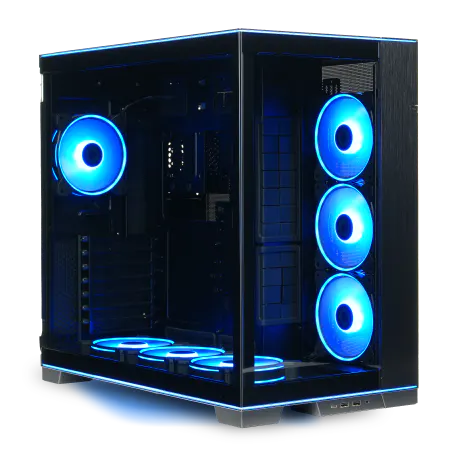
| 【ZEFT Z55DN スペック】 | |
| CPU | Intel Core Ultra7 265KF 20コア/20スレッド 5.50GHz(ブースト)/3.90GHz(ベース) |
| グラフィックボード | GeForce RTX4060 (VRAM:8GB) |
| メモリ | 32GB DDR5 (16GB x2枚 Micron製) |
| ストレージ | SSD 1TB (m.2 nVMe READ/WRITE:7250Gbps/6900Gbps WD製) |
| ケース | LianLi O11D EVO RGB Black 特別仕様 |
| CPUクーラー | 水冷 240mmラジエータ CoolerMaster製 水冷CPUクーラー ML 240 Core II Black |
| マザーボード | intel B860 チップセット ASRock製 B860M Pro RS WiFi |
| 電源ユニット | 650W 80Plus BRONZE認証 電源ユニット (COUGAR製) |
| 無線LAN | Wi-Fi 6E (IEEE802.11ax/11ad/11ac/11n/11a/11g/11b) |
| BlueTooth | BlueTooth 5 |
| 光学式ドライブ | DVDスーパーマルチドライブ (外付け) |
| OS | Microsoft Windows 11 Home |
ゲームロード時間とストレージ性能の関係
SSDの中でも特にNVMe SSDは、その圧倒的な速度性能で話題になっていますね。
データの転送速度が数十倍にも及ぶため、ゲームのロード時間が大幅に短縮されることが保証されています。
この劇的な変化を一度体験すると、もうHDDに戻れないという方も多いでしょう。
例えば、『Cyberpunk 2077』のような大作ゲームでは、ロード時間が短いほど没入感が増します。
この没入感を高めるためにNVMe SSDの導入は必然ともいえます。
ただ、ここで一つ疑問を持ち出すと、すべてのゲームに対して高価なストレージが必要かどうかという点です。
『Among Us』のような比較的軽量なゲームでは、そこまで高速なストレージは求められていないのが現状です。
さらに、ここ数年で進化しているクラウドゲーミングの影響も見逃せません。
例えば、クラウドゲーミングサービスが発展することで、PCのストレージに依存しないゲームプレイが普及しています。
ストレージを選ぶ際には、どのようなゲームプレイをするのか、今後どのような利用方法が主流になるのかを見極めることが重要です。
クラウドなんてまだまだ先だと思っていたら、気づいたら周りが使っているということも、ここ数年の技術進化では珍しくありませんから。
結論として、ゲーミングPCのBTOにおいては、ストレージ性能をしっかりと考えた選択が求められます。
NVMe SSDがその選択肢として非常に魅力的ですが、一度立ち止まって、自分の用途に合った最適なストレージを選ぶことがコストパフォーマンスの向上につながります。
ストレージ選びでの無駄な出費を避けるために、ぜひ参考にしてください。

省けるコスト 不要なオプションと保証
BTOで選ぶべきオプションと選ばないべきオプション
BTOでゲーミングPCを組む際に、選ぶべきオプションとそうでないものの判断は重要です。
選択一つで、長期的に見たコストパフォーマンスが変わってくることはご存知でしょうか?それでは、具体的なオプションの選び方について見ていきましょう。
まず、電源ユニットの選択は慎重に行う必要があります。
一般的に、多くの消費者が高出力の電源ユニットを選びがちですが、実際のところ、PCをフル動作させる場面は限られています。
無駄に高いワット数のものを選ぶ必要はほとんどないでしょう。
適正な出力の電源ユニットに集中すると、無駄なコストを省けます。
また、最新のグラフィックカードは電力効率が向上しているため、必ずしも大出力を求める時代でもありません。
次に、RAM(メモリ)については、つい最近まで8GBが主流だったこともあり、それで十分と感じる方もおられるかもしれません。
ですが、現在のゲームは16GB以上を要求するケースも増えてきています。
それでも、それ以上の容量に手を出すと、明らかに過剰な投資です。
32GB以上のメモリを積むのであれば、業務用のワークロードを意識する方が現実的でしょう。
ストレージ選びにも注意が必要です。
HDDとSSDの組み合わせが一般的ですが、大容量を求めてHDDに偏る傾向も見受けられます。
実は、ゲームのロード時間を短縮するためにはSSDをメインにする方が快適です。
500GBから1TBのSSDに加えて、必要に応じた容量のHDDを後から追加するのが賢明な選択と言えます。
さらに、冷却オプションには過剰投資を避けましょう。
この冬は特にそうですが、どんなに高性能の空冷や水冷を導入しても、過剰な冷却性能は費用対効果が合わないことが多いです。
基本的な空冷ファンで十分なケースも多いため、目安となる温度管理さえしっかり行えば、特別な冷却装置は必要ないことが分かっています。
さて、こういったオプションを選ぶ際に、すべてを最高スペックで揃える必要がないことを再確認しましょう。
私自身もBTOで組んだゲーミングPCを日常的に利用していますが、ストレスがかからない範囲でコンポーネントを選び抜くことの重要性を体感しています。
保証プランの見直しでコストを削減
保証プランの見直しでコストを削減する方法は、ゲーミングPCのBTOを考える上で非常に重要な戦略です。
保証プランは安心感を提供するものとして非常に魅力的ですが、実際には無駄なコストになりかねません。
特に、高額商品であるゲーミングPCとなれば、いざという時のために手厚い保証を選んでしまいがちですよね。
ですが、問題が発生する可能性やその頻度を見極めることができれば、基本的な保証で十分な場合も多いのです。
保証プランにはいくつかの選択肢がありますが、どのプランが本当に必要かは慎重に考えるべきです。
例えば、最近ではハードウェアの初期不良率も非常に低くなっており、メーカー保証期間だけで十分な場合もあります。
例えば、知人のゲーミングPCユーザーの中には、数年以上使っていても故障なしで運用できている方もいます。
これが現実的な体験談です。
また、保証プランを選ぶ際のもう一つのポイントは、その内容を注意深く確認することです。
例えば、修理対応の際にユーザーに不便がないか、代替機を手配してもらえるかどうかなど、詳細を見落とさないようにしましょう。
こういった現実的な体験談に基づいて、利用価値があるかどうかを判断することが重要なのです。
これらの観点を考慮すれば、保証プランを選ぶ際の無駄を省きつつ、必要最低限の安心を得ることができるわけです。
BTOパソコン おすすめモデル5選
パソコンショップSEVEN ZEFT R60GU
| 【ZEFT R60GU スペック】 | |
| CPU | AMD Ryzen7 9800X3D 8コア/16スレッド 5.20GHz(ブースト)/4.70GHz(ベース) |
| グラフィックボード | GeForce RTX5060Ti 16GB (VRAM:16GB) |
| メモリ | 32GB DDR5 (32GB x1枚 クルーシャル製) |
| ストレージ | SSD 1TB (m.2 nVMe READ/WRITE:7250Gbps/6900Gbps WD製) |
| ケース | Thermaltake S200 TG ARGB Plus ホワイト |
| CPUクーラー | 空冷 サイズ製 空冷CPUクーラー SCYTHE() MUGEN6 BLACK EDITION |
| マザーボード | AMD X870 チップセット GIGABYTE製 X870M AORUS ELITE WIFI7 ICE |
| 電源ユニット | 750W 80Plus GOLD認証 電源ユニット (Silverstone製) |
| 無線LAN | Wi-Fi 6E (IEEE802.11ax/11ad/11ac/11n/11a/11g/11b) |
| BlueTooth | BlueTooth 5 |
| OS | Microsoft Windows 11 Home |
パソコンショップSEVEN ZEFT R61GG
| 【ZEFT R61GG スペック】 | |
| CPU | AMD Ryzen7 9800X3D 8コア/16スレッド 5.20GHz(ブースト)/4.70GHz(ベース) |
| グラフィックボード | GeForce RTX5060 (VRAM:8GB) |
| メモリ | 32GB DDR5 (32GB x1枚 クルーシャル製) |
| ストレージ | SSD 1TB (m.2 nVMe READ/WRITE:7250Gbps/6900Gbps WD製) |
| ケース | Antec P20C ブラック |
| CPUクーラー | 空冷 DeepCool製 空冷CPUクーラー AK400 |
| マザーボード | AMD B850 チップセット ASRock製 B850M-X WiFi R2.0 |
| 電源ユニット | 750W 80Plus GOLD認証 電源ユニット (Silverstone製) |
| 無線LAN | Wi-Fi 6E (IEEE802.11ax/11ad/11ac/11n/11a/11g/11b) |
| BlueTooth | BlueTooth 5 |
| OS | Microsoft Windows 11 Home |
パソコンショップSEVEN ZEFT R60FO
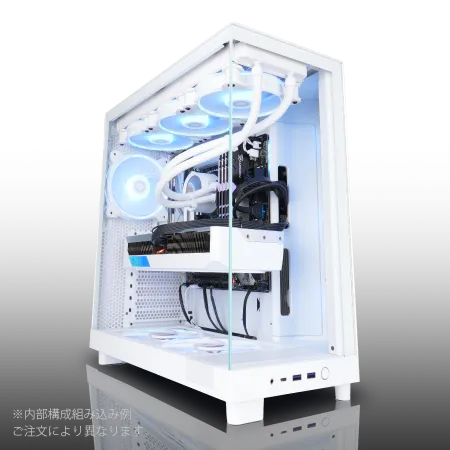
| 【ZEFT R60FO スペック】 | |
| CPU | AMD Ryzen9 9900X 12コア/24スレッド 5.60GHz(ブースト)/4.40GHz(ベース) |
| グラフィックボード | Radeon RX 9060XT (VRAM:16GB) |
| メモリ | 32GB DDR5 (32GB x1枚 クルーシャル製) |
| ストレージ | SSD 1TB (m.2 nVMe READ/WRITE:7250Gbps/6900Gbps WD製) |
| ケース | NZXT H6 Flow White |
| CPUクーラー | 空冷 DeepCool製 空冷CPUクーラー AK400 DIGITAL WH |
| マザーボード | AMD B850 チップセット MSI製 PRO B850M-A WIFI |
| 電源ユニット | 750W 80Plus GOLD認証 電源ユニット (Silverstone製) |
| 無線LAN | Wi-Fi 6E (IEEE802.11ax/11ad/11ac/11n/11a/11g/11b) |
| BlueTooth | BlueTooth 5 |
| OS | Microsoft Windows 11 Home |
パソコンショップSEVEN ZEFT R61FC
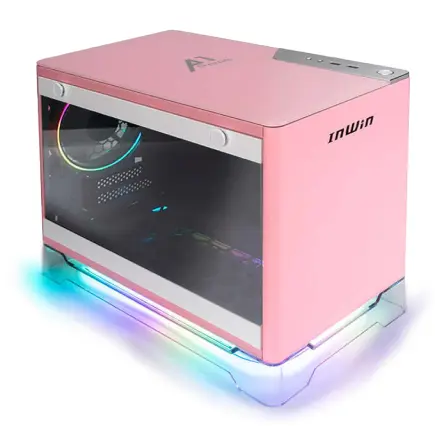
| 【ZEFT R61FC スペック】 | |
| CPU | AMD Ryzen7 9800X3D 8コア/16スレッド 5.20GHz(ブースト)/4.70GHz(ベース) |
| グラフィックボード | Radeon RX 9060XT (VRAM:16GB) |
| メモリ | 32GB DDR5 (32GB x1枚 クルーシャル製) |
| ストレージ | SSD 1TB (m.2 nVMe READ/WRITE:7250Gbps/6900Gbps WD製) |
| ケース | INWIN A1 PRIME ピンク |
| CPUクーラー | 空冷 サイズ製 空冷CPUクーラー SCYTHE() MUGEN6 BLACK EDITION |
| マザーボード | AMD B850 チップセット ASRock製 B850I Lightning WiFi |
| 電源ユニット | 750W 80Plus GOLD認証 |
| 無線LAN | Wi-Fi 6E (IEEE802.11ax/11ad/11ac/11n/11a/11g/11b) |
| BlueTooth | BlueTooth 5 |
| OS | Microsoft Windows 11 Home |
パソコンショップSEVEN ZEFT R60BF

| 【ZEFT R60BF スペック】 | |
| CPU | AMD Ryzen7 7700 8コア/16スレッド 5.30GHz(ブースト)/3.80GHz(ベース) |
| グラフィックボード | Radeon RX 7800XT (VRAM:16GB) |
| メモリ | 16GB DDR5 (16GB x1枚 Micron製) |
| ストレージ | SSD 1TB (m.2 nVMe READ/WRITE:7250Gbps/6900Gbps WD製) |
| ケース | Thermaltake S200 TG ARGB Plus ブラック |
| CPUクーラー | 空冷 DeepCool製 空冷CPUクーラー AK400 |
| マザーボード | AMD B850 チップセット ASRock製 B850M-X WiFi R2.0 |
| 電源ユニット | 850W 80Plus GOLD認証 電源ユニット (CWT製) |
| 無線LAN | Wi-Fi 6E (IEEE802.11ax/11ad/11ac/11n/11a/11g/11b) |
| BlueTooth | BlueTooth 5 |
| 光学式ドライブ | DVDスーパーマルチドライブ (外付け) |
| OS | Microsoft Windows 11 Home |
電源ユニットと冷却装置の無駄を削る方法
電源の適正容量の計算方法と選び方
しかし、適正な容量を見極めることが、結果的にはコスト削減にも繋がるわけです。
この数値をすべて合計し、さらに安全マージンとして20%ほどの余裕を持たせることが定石です。
たとえば、グラフィックカードが200W、プロセッサが95W、その他のコンポーネントで150W消費する場合、求められる電源容量はこの合計445Wに対して、20%の余裕を加えた534Wほどとなります。
ここで、実際に経験したことですが、一度850Wの電源を購入したものの、過剰スペックで結局無駄になってしまったという経験があります。
そのとき、550Wで十分だったと気づいたのは後の祭りでした。
このような過剰インベストメントは避けたいところです。
最近では、環境への配慮が一層重視される中、適正な容量の電源選びは、地球にも優しい選択と言えるのです。
また、実は電源ユニットには効率性というものも存在しており、80PLUS認証ならば、より高い効率のモデルを選ぶことで、電気代の節約にも寄与するのです。
このため、単に安価で大容量なものを選ぶのではなく、効率性を考慮した選択が重要です。
これまでの私の経験からも、電源選びは適正容量と効率性を重視することが、省いたコストを別の有意義な部分に振り向ける鍵だと感じています。
電源ユニットの選択で悩んでいる方も、これを機に一度振り返ってみるのもよいかと思います。
冷却装置で選ぶべきポイントと無駄の削減
まず冷却装置には、パッシブクーリングとアクティブクーリングという大きく分けて2種類の方式があります。
ゲーミングPCをBTOで組む際、多くの方がついつい冷却性能にばかり目が行きがちですが、冷却装置は必要以上に高性能なものを選ぶ必要はほとんどないでしょう。
理由は簡単で、冷却装置がオーバースペックだと電力消費が増すばかりか、騒音の原因にもなるためです。
適切な冷却性能が確保できているかどうかをチェックしましょう。
この点を押さえれば、無駄なコストを抑えることができるわけです。
具体的な例を挙げると、RGB LEDがふんだんに使用された高価な水冷システムを選ぶ方もいますが、実は優れた風冷クーラーで十分に事足りるケースが多いのです。
私自身も以前、LEDがチカチカと光る水冷クーラーを選択したことがありますが、その後すぐに電力消費の増加と騒音に気付き、結局シンプルなデザインの高性能ファンに戻しました。
結局「光らせるのはいいけど、それが本体の性能とは直結しない」という点が重要なのです。
また、デスクトップPCに搭載されているケースファンの数も、必要以上に増やす必要はありません。
現在のモデルでは、多くのケースがエアフローを最適化できるように設計されているため、無駄な箇所にファンを追加する必要はありません。
最新の戦略ゲームで高負荷をかけても、温度の上昇は測定値内に収まっていることが確認できました。
こうした設計の進化は、ゲーミングPCの冷却においても重要な変化といえるでしょう。
例えば、使用状況に応じて自動調整が可能なダイナミックファンシステムが普及しつつあり、無駄をさらに削ることができるようになるでしょう。
こうした新技術を駆使することで、より一層ゲーミングPCの快適な使用環境を提供できるのではないでしょうか。
無駄を徹底的に削りつつ、必要な冷却性能は確保する。
ぜひ、これを参考にして、スマートな冷却装置選びをしてみてください。
光学ドライブの必要性を見直す
BTOにおける光学ドライブの有無の選択基準
光学ドライブといえば、数年前まではPCには必須ともいえるものでした。
DVDやブルーレイディスクを再生したり、データをバックアップするために使用したりすることが当たり前になっていました。
ですが、昨今のクラウドストレージの普及や高速インターネットの進化により、光学メディアを使わなくなるシーンも増えてきました。
このため、現在のゲーミングPCにおいて、光学ドライブが本当に必要なのか改めて考える必要があります。
たとえば、ゲームソフトはほとんどがダウンロード販売されており、ディスクを直接使う場面は少なくなっています。
さらに、映画や音楽もストリーミングサービスが主流ですから、ディスクを使う必要性を感じなくなることも多いのです。
私自身も最近では、光学ドライブなしのPCを選んでいます。
というのも、使用頻度が低いため、その分のコストを他の部分に回した方が効率的だと感じているからです。
それでいて、USB接続の外付けドライブを持っておけば、いざという時でも対応可能ですから、日常では困ることはありません。
もちろん、古いDVDを使用する機会が頻繁にある方や、ディスクでのバックアップを好む方には、内蔵ドライブが魅力的に映ることもあるでしょう。
しかし、ゲームに特化したPCを考える際には、それ以外の最新テクノロジーへの投資を優先した方が賢明です。
例えば、ストレージをSSDにしたり、より高性能なグラフィックカードに変更したりといったアップグレードの方が、日々の使用満足度が高くなると考えています。
必要であれば後から追加で外付けを選べば済む話です。
この選択の自由度こそが、BTOの魅力ともいえるのです。
デジタル時代のデータ管理とストレージ選び
デジタル時代のデータ管理とストレージ選びについてですが、この要素はゲーミングPCのBTOにおいて欠かせないポイントです。
特に近年のゲームタイトルは大容量が求められるものが多く、ストレージ選びを慎重に行わないと、後々後悔することになりかねません。
今まさに、最新のゲームを楽しむためにPCを組み立てるのなら、ストレージの選択がパフォーマンスの鍵を握っているといっても過言ではないでしょう。
例えば、SSDとHDDのどちらを選ぶべきかという悩みが生じることが多いですが、ゲーミングPCにおいてはやはりSSDが優位です。
特に、NVMe SSDはゲームのロード時間を大幅に短縮してくれます。
この時、価格を意識してHDDを選んでしまうと「せっかくの高性能グラフィックカードを持っているのに、なぜかゲームが遅い!」と頭を抱える方もいるかもしれません。
また、最近のデータ管理についても触れておきますが、クラウドストレージの利用がますます一般的となっています。
個人的な体験談をお話しすると、私もオンラインゲームのプレイデータやスクリーンショットをクラウドにバックアップしておくと、いざという時に安心なのです。
オフラインでの保存に頼りきっては、データが失われるリスクがありますから、クラウドとローカルの併用で柔軟な管理が可能です。
こうした観点から、ゲーミングPCを構築する際には、ストレージの容量だけでなく、高速かつ効率的なデータアクセスが可能な環境を作り上げることが求められています。
ストレージの性能に妥協せず、未来の拡張性も見据えて選ぶことが、快適なゲーミングライフを支える基盤になると言えるでしょう。
ぜひ、次のBTOの際にはストレージにも注目し、賢い選択をしてください。
ネットワーク機能でかかる余計な費用
BTOで選ぶべき無線LANやBluetoothの必要性
BTOでゲーミングPCを組む際、無線LANやBluetoothをどこまで重視するべきか。
私の経験では、ゲーミング環境で最も重要なのは安定性と速度です。
有線接続が優れていると考えています。
特に、FPSゲームなどラグの影響が勝敗を分けるゲームをプレイする方には、無線接続はあまりおすすめできません。
では、無線LANやBluetoothは全く不要なのか?と言いますと、実はそうとも限りません。
まず、無線LANはラップトップや部屋を移動しながら作業をする方には便利です。
しかし、デスクトップPCでかつ専用のゲームスペースを持ち、そこにルーターが近い場合、有線接続の方が圧倒的に信頼性が高いです。
なので、BTOでPCを組む際に無線LANモジュールを省くのも一考かと思います。
「あれ、うちの環境ってどうだったかな?」と自宅を見回してみる方もいるかもしれませんね。
一方、Bluetoothは意外と馬鹿にできない存在です。
私も「必要ないかな」と思っていた時期がありました。
しかし、ワイヤレスのゲーミングコントローラーやヘッドセットを使うと、ケーブルが絡む煩わしさがなくなり、一度その快適さを味わうと手放せなくなります。
「Bluetoothってこんなに便利だったのか!」と驚く方も少なくありません。
もちろん、Bluetoothも必ずしも必要ではありませんが、ワイヤレス機器の導入を考えている方には良い選択肢となります。
ここで考慮したいのは、BTOでこれらの機能を搭載する際、コストが意外と高くつく場合があることです。
特に必要性を再評価した時に、「なぜこんなものを選んだんだろう?」と不必要だったことに気づく方もいるのではないでしょうか。
無線LANやBluetoothは、求めるライフスタイルやゲーム環境に合わせて選ぶべきでしょう。
最適な選択が、快適なゲーミング体験をどう左右するか、そこに注目することが大切です。
人気PCゲームタイトル一覧
| ゲームタイトル | 発売日 | 推奨スペック | 公式 URL |
Steam URL |
|---|---|---|---|---|
| Street Fighter 6 / ストリートファイター6 | 2023/06/02 | プロセッサー: Core i7 8700 / Ryzen 5 3600
グラフィック: RTX2070 / Radeon RX 5700XT メモリー: 16 GB RAM |
公式 | steam |
| Monster Hunter Wilds
/ モンスターハンターワイルズ |
2025/02/28 | プロセッサー:Core i5-11600K / Ryzen 5 3600X
グラフィック: GeForce RTX 2070/ RTX 4060 / Radeon RX 6700XT メモリー: 16 GB RAM |
公式 | steam |
| Apex Legends
/ エーペックスレジェンズ |
2020/11/05 | プロセッサー: Ryzen 5 / Core i5
グラフィック: Radeon R9 290/ GeForce GTX 970 メモリー: 8 GB RAM |
公式 | steam |
| ロマンシング サガ2
リベンジオブザセブン |
2024/10/25 | プロセッサー: Core i5-6400 / Ryzen 5 1400
グラフィック:GeForce GTX 1060 / Radeon RX 570 メモリ: 8 GB RAM |
公式 | steam |
| 黒神話:悟空 | 2024/08/20 | プロセッサー: Core i7-9700 / Ryzen 5 5500
グラフィック: GeForce RTX 2060 / Radeon RX 5700 XT / Arc A750 |
公式 | steam |
| メタファー:リファンタジオ | 2024/10/11 | プロセッサー: Core i5-7600 / Ryzen 5 2600
グラフィック:GeForce GTX 970 / Radeon RX 480 / Arc A380 メモリ: 8 GB RAM |
公式 | steam |
| Call of Duty: Black Ops 6 | 2024/10/25 | プロセッサー:Core i7-6700K / Ryzen 5 1600X
グラフィック: GeForce RTX 3060 / GTX 1080Ti / Radeon RX 6600XT メモリー: 12 GB RAM |
公式 | steam |
| ドラゴンボール Sparking! ZERO | 2024/10/11 | プロセッサー: Core i7-9700K / Ryzen 5 3600
グラフィック:GeForce RTX 2060 / Radeon RX Vega 64 メモリ: 16 GB RAM |
公式 | steam |
| ELDEN RING SHADOW OF THE ERDTREE | 2024/06/21 | プロセッサー: Core i7-8700K / Ryzen 5 3600X
グラフィック: GeForce GTX 1070 / RADEON RX VEGA 56 メモリー: 16 GB RAM |
公式 | steam |
| ファイナルファンタジーXIV
黄金のレガシー |
2024/07/02 | プロセッサー: Core i7-9700
グラフィック: GeForce RTX 2060 / Radeon RX 5600 XT メモリー: 16 GB RAM |
公式 | steam |
| Cities: Skylines II | 2023/10/25 | プロセッサー:Core i5-12600K / Ryzen 7 5800X
グラフィック: GeForce RTX 3080 | RadeonRX 6800 XT メモリー: 16 GB RAM |
公式 | steam |
| ドラゴンズドグマ 2 | 2024/03/21 | プロセッサー: Core i7-10700 / Ryzen 5 3600X
グラフィック GeForce RTX 2080 / Radeon RX 6700 メモリー: 16 GB |
公式 | steam |
| サイバーパンク2077:仮初めの自由 | 2023/09/26 | プロセッサー: Core i7-12700 / Ryzen 7 7800X3D
グラフィック: GeForce RTX 2060 SUPER / Radeon RX 5700 XT メモリー: 16 GB RAM |
公式 | steam |
| ホグワーツ・レガシー | 2023/02/11 | プロセッサー: Core i7-8700 / Ryzen 5 3600
グラフィック: GeForce 1080 Ti / Radeon RX 5700 XT メモリー: 16 GB RAM |
公式 | steam |
| TEKKEN 8 / 鉄拳8 | 2024/01/26 | プロセッサー: Core i7-7700K / Ryzen 5 2600
グラフィック: GeForce RTX 2070/ Radeon RX 5700 XT メモリー: 16 GB RAM |
公式 | steam |
| Palworld / パルワールド | 2024/01/19 | プロセッサー: Core i9-9900K
グラフィック: GeForce RTX 2070 メモリー: 32 GB RAM |
公式 | steam |
| オーバーウォッチ 2 | 2023/08/11 | プロセッサー:Core i7 / Ryzen 5
グラフィック: GeForce GTX 1060 / Radeon RX 6400 メモリー: 8 GB RAM |
公式 | steam |
| Monster Hunter RISE: Sunbreak
/ モンスターハンターライズ:サンブレイク |
2022/01/13 | プロセッサー:Core i5-4460 / AMD FX-8300
グラフィック: GeForce GTX 1060 / Radeon RX 570 メモリー: 8 GB RAM |
公式 | steam |
| BIOHAZARD RE:4 | 2023/03/24 | プロセッサー: Ryzen 5 3600 / Core i7 8700
グラフィック: Radeon RX 5700 / GeForce GTX 1070 メモリー: 16 GB RAM |
公式 | steam |
| デッドバイデイライト | 2016/06/15 | プロセッサー: Core i3 / AMD FX-8300
グラフィック: 4GB VRAM以上 メモリー: 8 GB RAM |
公式 | steam |
| Forza Horizon 5 | 2021/11/09 | プロセッサー: Core i5-8400 / Ryzen 5 1500X
グラフィック: GTX 1070 / Radeon RX 590 メモリー: 16 GB RAM |
公式 | steam |
デバイス接続とコスト削減のバランス
例えば、最近のゲーミングPCには、高性能なネットワークカードが付属していることが多いです。
確かに、eスポーツの世界ではミリ秒単位の遅延が命取りになることもありますが、ほとんどの家庭用ネットワーク環境では、そこまでのスペックは必要ありません。
例えば、私自身も過去に高額なネットワークカードを購入しましたが、実際のところその投資が功を奏したと感じる場面は少なかったです。
もちろん、高速な通信が求められるシーンもありますが、普通のルータと光回線で十分に満足できるのが現実です。
また、最近ではWi-Fi 6が急速に普及しており、対応デバイスも増えてきています。
しかし、ネットゲームにおいては有線接続が安定しており、Wi-Fiが常に最適であるとは言えません。
私の経験では、家庭内のWi-Fi環境が整備されているといっても、物理的な障害物や干渉によって通信が不安定になることもしばしばありました。
そのため、高価な無線機能よりも、まずは有線接続を優先した方がいいでしょう。
さて、もう一つのポイントとして、外付けデバイスの接続に一考の余地があると感じています。
最新のマザーボードには多くのUSBポートや拡張スロットがありますが、使っていない機能が多いことがあるのが現実です。
私も以前、対応端子の多さに惹かれ、勢いで購入したことがあったのですが、結局使ったのはほんの一部でした。
特定の周辺機器を頻繁に使う方であれば話は別ですが、最小限のポートで必要なデバイスを接続するだけで十分な場合が多いです。
これにより、コスト削減はもちろん、長期的に見て効果的なゲーミング体験が得られるというものです。
高額なBTOオプションを避けるためのヒント
冷却性能や静音性の真の必要性を見極める
冷却性能や静音性の真の必要性を見極めるには、まず自分がどのような使い方をするのかを具体的に考える必要があります。
多くのゲーミングPC BTOのオプションで、冷却性能や静音性のオプションが販売されていますが、高額なものも少なくありません。
これらのオプションを選ぶ前に、どの程度の冷却性能が本当に必要なのかを考えることが肝要です。
冷却性能については、ゲームの種類やプレイスタイルが大きく影響します。
例えば、高負荷の最新ゲームを高設定で長時間プレイする場合、強力な冷却システムが必要になるでしょう。
ですが、そうでない場合、高価な冷却オプションを選ぶ必要はほとんどないでしょう。
最近では、ゲーミングPCにおいてもデザイン性が重視されることが多く、冷却ファンにも様々なデザインが施されています。
おしゃれなデザインに魅力を感じるのは理解できますが、冷却性能の向上にはつながらない場合もあります。
お金をかけるのであれば、機能がしっかりと伴っているかをチェックしましょう。
見た目だけに惑わされ、「なんだ、このファンはただの飾りだったのか」と後悔するのは絶対に避けたいですよね。
最近、友人がゲーミングPCの冷却システムにこだわりすぎて、逆にPCケース内のエアフローを損なってしまう例を目にしました。
そこで良かれと思って追加したファンが、かえって熱をこもらせてしまったのです。
冷却システムを過剰に配置するよりは、効率的なエアフローを設計することが重要だと考えるとよいかと思います。
しかし、だからといって高額な冷却や静音オプションを選択すればいいというわけではありません。
自分の使用環境に適した、必要十分な性能を満たすことが、無駄な出費を抑えるカギなのです。
効果の薄いオプションでかかる無駄な出費の実態
中でも「効果の薄いオプションでかかる無駄な出費の実態」はしっかり理解しておくべきポイントです。
例えば、RGBライティングにこだわる人も少なくないですが、派手なLEDは実際のゲームパフォーマンスには影響しません。
もちろん美しいライティングは感動的ですが、そのために必要以上にコストをかける必要はないのです。
また、ゲーミングPCを冷却するための過剰な水冷システムも考えものです。
水冷は確かに効率的で静音性に優れていますが、オーバークロックをする予定がない場合、標準の空冷でも十分に冷却性能を発揮できるのです。
私も以前、水冷が必須だと思い込んで導入したことがありますが、結局、手間とコストばかりがかかってしまいました。
そして、拡張性の高いマザーボードを選ぶ方もいるでしょう。
しかし、将来的に自分でパーツをアップグレードするという明確なプランがない場合、高価なオプションを選ぶ意味はほとんどありません。
むしろ、その分をGPUやCPUなど他のパフォーマンス向上に直結する部品に投資した方がベターです。
さらに、BTOの中にはセキュリティソフトの長期間ライセンスが含まれることがありますが、実際は優れた無料ソフトも多数存在します。
「セキュリティは大事だから」とつい選びがちですが、あくまで賢い選択をしましょう。
このように、BTOではつい魅力的に思えるオプションがありますが、これらを継続的に活用する計画があるか、しっかり考える必要があります。
自分のニーズに合致するオプションを選び、賢い買い物を心がけたいものです。